Tag Archives: nama

Cara Buat Barcode untuk Google Maps, Mudah!

Jakarta

Google Maps jadi cara mudah untuk membagikan lokasi sebuah tempat ke orang lain. Caranya bisa dengan menggunakan link, namun juga bisa dilakukan lewat barcode.

Penggunaan barcode ini cocok untuk menyebarkan sebuah lokasi ke banyak orang sekaligus. Misalnya lokasi sebuah acara, mempromosikan tempat, atau bisa juga untuk undangan pernikahan.

Jadi si penerima cukup membuka kameranya dan mengarahkan ke barcode yang kemudian akan diterjemahkan menjadi tautan ke Google Maps. Cara membuatnya pun mudah. Yuk simak cara membuat barcode Google Maps di bawah ini.


Sebenarnya fitur barcode ini tak tersedia di Google Maps. Jadi pengguna perlu berkreasi sendiri untuk menyulap tautan dari Google Maps menjadi barcode. Namun caranya tak rumit, kok.

ME QR

Situs selanjutnya yang bisa dipakai untuk membuat barcode Maps adalah www.me-qr.com. Simak langkah-langkahnya di bawah ini:

  • Buka Google Maps di smartphone atau desktop
  • Kemudian pilih alamat/gedung/perumahan yang ingin dibagikan
    Klik ‘Share’
  • Lalu klik ‘Copy link’ untuk menyalin alamat
  • Kemudian buka situs www.me-qr.com
  • Di halaman utama, klik ‘Create QR Code’
  • Lalu pilih opsi ‘URL/Link’
  • Kemudian salin tautan dari Google Maps
  • Masukkan nama dan kategori QR (sifatnya opsional)
  • Jika sudah, klik ‘Customize & Download QR’
  • Selanjutnya, lakukan kustomisasi pada barcode. Kamu bisa mengganti frame, warna frame, tulisan di frame, background, hingga warna huruf. Jika tidak perlu,
  • langsung klik ‘Download QR Code’
  • Tunggu sampai barcode selesai diunduh
  • Jika sudah, barcode Google Maps sudah bisa disebar ke orang lain.

Uniqode

Website yang satu ini dapat membuat barcode Maps dengan cara yang lebih mudah. Berikut langkah-langkahnya:

  • Buka Google Maps di smartphone atau desktop
  • Kemudian pilih alamat/gedung/perumahan yang ingin dibagikan
  • Klik ‘Share’
  • Lalu klik ‘Copy link’ untuk menyalin alamat
  • Kemudian buka situs www.uniqode.com
  • Di halaman utama, salin link dari Google Maps di kolom ‘Google Maps URL’
  • Setelah itu, lakukan kustomisasi pada barcode
  • Kamu bisa mengganti frame, warna frame, dan warna tulisan. Jika tidak perlu, klik ‘Download QR Code’
  • Tunggu sampai barcode selesai diunduh
  • Jika sudah, barcode Google Maps sudah bisa disebar ke orang lain.

My QR Code

  • Buka Google Maps di smartphone atau desktop
  • Kemudian pilih alamat/gedung/perumahan yang ingin dibagikan
  • Klik ‘Share’
  • Lalu klik ‘Copy link’ untuk menyalin alamat
  • Kemudian buka situs www.myqrcode.com
  • Pilih menu ‘QR codes’
  • Lalu klik ‘Create QR code’
  • Kemudian pilih opsi ‘Website URL’ untuk membuat barcode yang bersumber dari link (tautan)
  • Tulis nama QR code milikmu
  • Lalu salin (paste) link Google Maps yang berisi alamatmu
  • Jika sudah benar, klik ‘Next’
  • Selanjutnya, lakukan kustomisasi pada barcode. Kamu bisa mengganti frame, warna frame, tulisan di frame, background, hingga warna huruf. Jika tidak perlu,
  • langsung klik ‘Finish’
  • Selesai, barcode Google Maps sudah bisa dibagikan ke orang lain.

Perlu diingat, membuat barcode Google Maps lewat situs My QR Code harus berlangganan terlebih dahulu. Jadi, siapkan biaya sesuai paket langganan yang diinginkan.

Aplikasi Barcode Generator

Selain lewat situs di internet, kamu juga bisa membuat barcode Maps lewat aplikasi Barcode Generator. Aplikasi ini telah tersedia di Play Store.

Bagaimana cara membuatnya? Simak berikut ini:

  • Download aplikasi Barcode Generator di Play Store
  • Sambil menunggu aplikasi selesai di download, buka Google Maps di smartphone
  • Lalu pilih alamat/gedung/perumahan yang ingin dibagikan
  • Kemudian klik ‘Copy link’ untuk menyalin alamat
  • Buka aplikasi Barcode Generator yang telah diunduh
  • Di menu utama, pilih menu ‘Create QR code’
  • Kemudian pilih kolom ‘URL’ dan salin tautan dari Google Maps
  • Lalu centang ikon di bagian kanan atas
  • Kemudian klik ‘Save’
  • Barcode Maps secara otomatis akan tersimpan ke smartphone dalam format JPG

Cara Scan Barcode Maps di HP

Pada dasarnya, barcode yang dibuat merupakan pengganti dari link Google Maps. Fungsinya sama, namun agak sedikit berbeda dalam menggunakannya.

Cara pakainya cukup dengan scan barcode Maps dengan HP. Jangan khawatir, kini sudah banyak smartphone yang bisa melakukan pindai QR code menggunakan menu kamera, jadi tak perlu mengunduh aplikasi pihak ketiga.

Barcode Maps akan lebih berguna jika ditempatkan di kartu undangan pernikahan, undangan acara formal, atau poster acara. Jadi, orang-orang tak perlu repot mengetiknya lagi, cukup scan barcode dan secara otomatis langsung diarahkan ke tempat tujuan.

Itu tadi penjelasan tentang cara membuat barcode Google Maps dengan mudah. Semoga artikel ini dapat membantu detikers.

(asj/asj)


Sumber : inet.detik.com

HP Android Bisa Diubah Jadi CCTV Rumah, Begini Caranya


Jakarta

Smartphone lama Anda tak terpakai? Smartphone itu dapat dengan mudah diubah menjadi kamera keamanan dalam ruangan atau CCTV hanya dengan beberapa langkah cepat. Yang diperlukan hanyalah HP yang berfungsi, aplikasi yang kompatibel, dan dudukan untuk meletakkannya. Dikutip detikINET dari Cnet, Jumat (12/9/2025) berikut caranya.

Pertama, pilih aplikasi kamera keamanan atau CCTV. Sebagian besar aplikasi menawarkan fitur yang sama, seperti streaming, perekaman dan penyimpanan, serta deteksi dan peringatan gerakan. Setelah pengaturan selesai, Anda dapat memantau dan mengendalikan kamera keamanan dari mana saja, langsung dari ponsel baru Anda.

Salah satu opsinya adalah Alfred. Aplikasi ini lintas platform, bisa dipakai Android atau iPhone. Begitu pula dengan ponsel baru Anda, Alfred gratis digunakan. Untuk fitur tambahan seperti tampilan dan perekaman resolusi lebih tinggi, zoom, penghapusan iklan, dan penyimpanan cloud 30 hari, dapat dipilih Alfred Premium. Ini panduannya:


  1. Unduh Alfred (Android, iOS) di ponsel lama dan baru. Anda juga dapat mengunduh Alfred ke tablet atau PC. Pastikan aplikasi ada di kedua perangkat.
  2. Di ponsel baru, geser ke bagian pendahuluan dan ketuk Mulai. Pilih Penampil dan ketuk Berikutnya.
  3. Setelah masuk ke halaman masuk, klik Masuk dengan Google (diperlukan akun Google) dan masuk dengan kredensial akun Google.
  4. Pada ponsel lama, ulangi langkah yang sama, tapi alih-alih memilih Penampil, pilih Kamera. Pastikan untuk masuk ke akun Google yang sama.

Setelah kedua ponsel masuk ke Alfred, pengaturan sudah selesai. Alfred menyederhanakan opsi kamera untuk menyertakan hanya beberapa pengaturan.

Di ponsel baru, Anda dapat mengubah beberapa pengaturan seperti menyalakan atau mematikan notifikasi, menyetel nama kamera atau pemirsa, menambahkan orang lain, menghapus kamera, memeriksa berapa kali kamera terputus, menyetel sensitivitas deteksi gerakan, dan mengaktifkan filter cahaya redup.

Aplikasi lain yang dapat membuat smartphone lama menjadi CCTV misalnya:

  • Faceter: Faceter adalah aplikasi pengawasan yang menawarkan pengaturan cepat dan penyimpanan cloud untuk ponsel Apple dan Android.
  • Epoccam: EpocCam adalah aplikasi kamera yang sangat cepat yang dibuat untuk kreator konten tapi dapat melayani berbagai macam tujuan. Saat ini hanya dibuat untuk iPhone.
  • iVCam dari E2ESoft: iVCam adalah solusi kamera sumber terbuka yang cocok bagi mereka yang benar-benar ingin mengutak-atik pengaturan dan menyesuaikannya, meskipun seperti EpocCam, fokusnya lebih pada aktivitas terkait dengan kamera daripada keamanan.

Kemudian tentu Anda perlu memposisikan kamera. Anda mungkin ingin memfokuskannya pada titik masuk rumah, halaman belakang, tempat menyimpan barang berharga, atau titik rentan. Jika memiliki beberapa ponsel lama, Anda dapat menyiapkan beberapa untuk cakupan video yang luas.

Untuk memasang atau memposisikan kamera, tripod kecil atau dudukan hisap dapat dipakai untuk memposisikan kamera di tempat tidak mencolok. Untuk memperluas bidang pandang, pertimbangkan membeli lensa sudut lebar.

Streaming video sangat boros daya dan ponsel akan menyala 24/7. Maka Anda harus memposisikannya dekat dengan sumber daya. Sekarang, Anda telah membuat rumah lebih aman hemat biaya.

(fyk/fay)


Sumber : inet.detik.com

Cara Melacak Lokasi Seseorang Pakai WhatsApp dan Google Maps


Jakarta

Kamu bisa melacak lokasi seseorang dengan WhatsApp maupun Google Maps. Dengan memanfaatkan smartphone yang ada di genggaman, ini semua bisa dilakukan, didukung dengan berbagai platform yang memungkinkan.

Beberapa platform menyediakan fungsi untuk memperlihatkan lokasi perangkat dengan detail. Tak cuma orang, kamu juga bisa melacak HP yang hilang. Syaratnya, kita mengetahui nomor ponsel dan perangkat yang dicari.

Berikut ini beberapa cara untuk mengetahui lokasi orang atau perangkat dari sejumlah platform:

WhatsApp

  • Buka WhatsApp Web
  • Masuk ke pesan orang yang ingin dilacak lokasinya. Kamu juga bisa meminta orang tersebut mengirimkan pesan lagi, jika pesan terakhir sudah tidak ada. Ini berguna untuk mendapatkan alamat IP orang tersebut
  • Berikutnya tekan tombol Ctrl+Alt+Del secara bersamaan. Kamu bakal masuk ke Task Manager
  • Tekan Windows+R bersamaan
  • Klik cmd dan ketuk tombol Enter
  • Saat command prompt muncul, klik netstat dan tekan Enter
  • Catat alamat IP yang muncul
  • Berikutnya menuju ke https://www.ip-adress.com/ip_tracer/ dan lacak lokasi orang tersebut dengan memasukkan alamat IP yang didapatkan sebelumnya.

Google Maps

  • Buka aplikasi Google Maps
  • Masuk ke menu Option dan menuju ke Friend List atau Daftar Teman
  • Berikutnya pilih Add Friend atau Tambah Teman
  • Undang nomor HP orang yang ingin diketahui lokasinya
  • Pastikan nomor HP tersebut sudah menerima undangan tersebut
  • Klik kontak yang ingin dilacak. Berikutnya Google Maps akan mencarinya secara otomatis dan memberitahu lokasi orang tersebut.

Satelit

  • Buka aplikasi Google Maps di HP yang ditargetkan
  • Klik tombol menu
  • Pilih menu lokasi, dan berikutnya masuk ke laman bagikan lokasi dan klik mulai
  • Terdapat opsi waktu berbagi lokasi, dari ‘Selama 1 Jam’ atau ‘Hingga dinonaktifkan’. Klik Lainnya
  • Masukkan nomor atau email kamu yang ingin digunakan untuk melacak HP target. Klik kirim

Email

  • Buka situs MyAccount Google di perangkat seperti komputer, tablet, atau ponsel
  • Login ke akun Gmail kamu
  • Google akan melacak lokasi perangkat yang terhubung dengan akun Gmail tersebut
  • Peta akan muncul di layar dengan perkiraan titik lokasi perangkat.
  • Selain itu ada cara lain dengan membuka Akun Google, pilih Keamanan di panel navigasi kiri, lalu pilih Kelola semua perangkat di panel Perangkat Anda.

Geofind

  • Masuk ke www.geofind-id.com
  • Pilih negara dan masukkan nomor HP yang dilacak
  • Masukkan email kamu dan beri persetujuan pada Syarat dan Ketentuan Umum
  • Masukkan nomor kartu kredit dan lengkapi data yang dibutuhkan
  • Akan ada masa trial dengan waktu tertentu pada penggunaan awal. Pelajari cara membatalkan langganan saat ingin berhenti langganan.

Operator Seluler

  • Telkomsel : Buka menu panggilan dan ketik *250#. Setelah itu akan muncul tampilan “Lihat/Edit daftar teman”, dan masukkan nomor HP yang ingin dicek lokasinya.
  • Selain itu juga bisa mengirim SMS ke 5200 dengan format ‘Teman Nama Nomor’.
  • Indosat : Ketik *777*6*6# dan pilih menu lokasi keluarga. Selain itu juga bisa SMS ke nomor 9111 dan kirim dengan format ‘CARI NoHP’.
  • XL : Ketik kode dial up *123*573*1# dan pilih menu Lokasi Keluarga. Kamu juga dapat mengirimkan SMS ke 9111 dengan format ‘CARI NoHP’.

(ask/fyk)


Sumber : inet.detik.com

Cara Kunci Chat WhatsApp Agar Pesan Tak Diintip Orang Lain


Jakarta

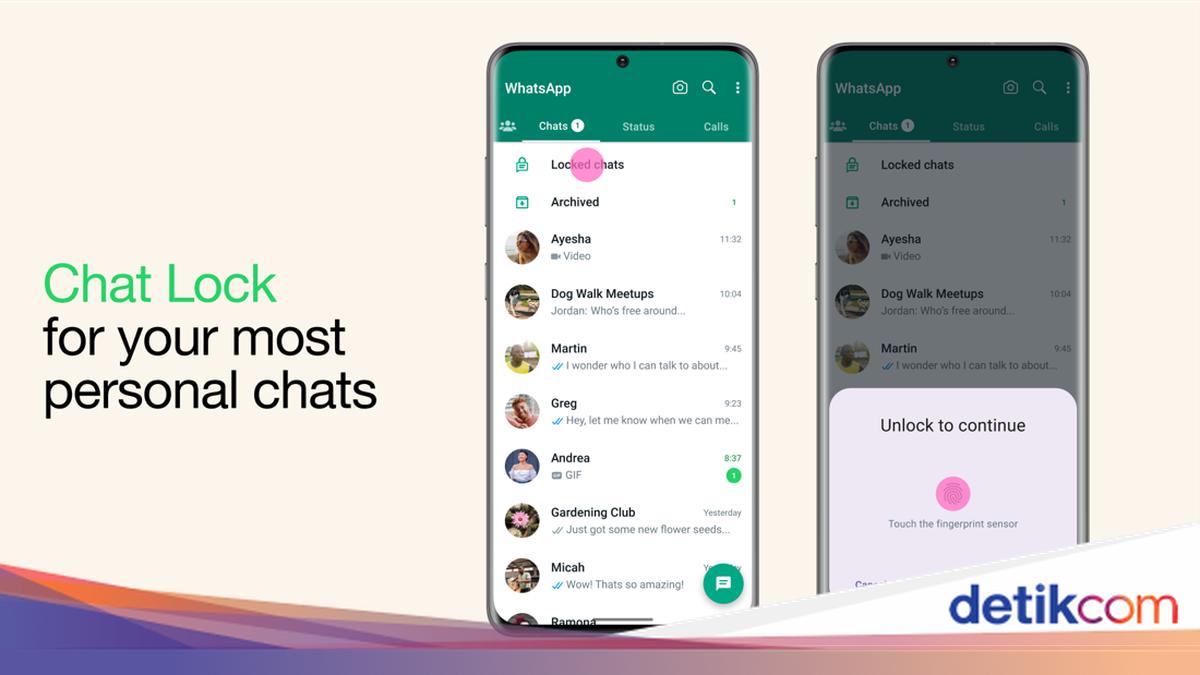
Pengguna WhatsApp tentu ingin menjaga kerahasiaan isi percakapannya dari siapapun. Untungnya, saat ini WhatsApp sudah memiliki fitur Chat Lock atau Kunci Chat yang memberikan lapisan privasi ekstra ke chat.

Sesuai namanya, fitur ini berfungsi untuk mengunci chat WhatsApp dan menyimpannya di folder ‘Chat terkunci’ agar tersembunyi dari daftar chat utama. Fitur ini tentu sangat bermanfaat untuk pengguna yang tidak ingin percakapannya diintip oleh orang lain yang kepo.

Pesan yang sudah dikunci hanya bisa dibuka menggunakan autentikasi perangkat seperti kode sandi telepon, Face ID, sidik jari, atau kode rahasia pilihan pengguna. Berikut ini cara mengaktifkan Chat Lock agar chat WhatsApp tidak dilihat oleh orang lain.


Cara mengunci chat WhatsApp

Kalian bisa mengaktifkan atau menonaktifkan chat lock untuk jenis chat apapun, termasuk chat grup dan chat yang notifikasinya dibisukan. Kalau kalian belum memasang autentikasi untuk mengamankan ponsel, seperti kode sandi atau sidik jari, kalian akan diminta untuk mengaktifkannya sebelum bisa mengunci chat.

1. Cara mengunci chat WhatsApp di Android

  • Buka aplikasi WhatsApp di ponsel lalu pilih chat yang ingin dikunci
  • Tekan dan tahan chat yang ingin dikunci selama beberapa saat lalu pilih menu yang ada di sudut kanan atas
  • Pilih opsi ‘Lock chat’ atau Kunci chat lalu tekan tombol Lanjut untuk melanjutkan
  • Kalian juga bisa membuka chat yang ingin dikunci lalu ketuk nama kontak atau grup, lalu scroll ke bawah untuk mencari opsi ‘Chat lock’ dan tekan tombol yang ada
  • Masukkan autentikasi yang sudah dipasang untuk membuka kunci perangkat seperti kode sandi atau sidik jari untuk konfirmasi mengunci chat
  • Setelah terkonfirmasi, chat sudah dikunci dan disembunyikan di folder rahasia.

2. Cara mengunci chat WhatsApp di iPhone

  • Buka aplikasi WhatsApp di iPhone lalu pilih chat yang ingin dikunci
  • Geser chat ke kiri atau tekan dan tahan chat yang ingin dikunci selama beberapa saat lalu pilih opsi ‘Lock chat’ lalu tekan tombol Lanjut untuk melanjutkan
  • Kalian juga bisa membuka chat yang ingin dikunci lalu ketuk nama kontak atau grup, lalu scroll ke bawah untuk mencari opsi ‘Chat lock’ dan tekan tombol yang adaPindai wajah dengan Face ID atau tempelkan sidik jari jika perangkat kalian hanya mendukung Touch ID
  • Setelah konfirmasi konfirmasi keamanan selesai, chat WhatsApp sudah kunci dan tidak bisa dibuka oleh orang lain.

Cara membuat kode rahasia

Selain menggunakan autentikasi perangkat, kalian juga bisa mengunci chat WhatsApp menggunakan kode rahasia yang berbeda dengan kode sandi telepon.

Kode rahasia memungkinkan kalian menemukan chat WhatsApp yang terkunci di bilah pencarian dan membukanya di perangkat lain yang tertaut dengan akun WhatsApp. Begini cara mengaktifkan kode rahasia WhatsApp.

  • Buka aplikasi WhatsApp lalu masuk ke folder Locked chats atau Chat terkunci
  • Ketuk ikon tiga titik yang ada di sudut kanan atas lalu pilih menu Pengaturan Kunci chat
  • Pilih opsi Kode rahasia lalu masukkan kode yang berisi gabungan huruf, angka, dan emoji yang mudah diingat
  • Masukkan kode sekali untuk mengonfirmasi
  • Ketuk Selesai untuk mengaktifkan kode rahasia.

Cara melihat chat WhatsApp yang dikunci

Semua chat WhatsApp yang dikunci disembunyikan dalam folder khusus bernama Chat Terkunci yang menyatu dengan daftar chat. Berikut cara melihat chat WhatsApp yang sudah dikunci.

  • Buka aplikasi WhatsApp lalu scroll ke bawah untuk memperlihatkan folder Chat terkunci
  • Masukkan autentikasi perangkat seperti kode sandi, sidik jari, atau Face ID untuk membuka kunci
  • Ketuk chat untuk membaca dan mengirim pesan.

Kalian bisa memilih untuk menyembunyikan folder Chat terkunci agar tidak muncul di daftar chat dengan membuka folder Chat Terkunci > Pengaturan > Sembunyikan chat terkunci. Karena benar-benar tersembunyi, folder ini hanya bisa diakses dengan memasukkan kode rahasia ke bilah pencarian, lalu pilih opsi Chat terkunci.

(vmp/vmp)


Sumber : inet.detik.com

Cara Mengunci Chat WhatsApp Agar Tidak Diintip Orang Lain


Jakarta

WhatsApp (WA) memiliki fitur Chat Lock yang dapat membantu penggunanya. Fitur ini dapat memberikan perlindungan ekstra terhadap pesan yang masuk.

Dari penjelasan resmi WhatsApp seperti dlihat, Jumat (17/10/2025) Chat Lock dapat mengunci chat baik dari individu maupun grup dengan menggunakan passcode, Face ID, sidik jari, maupun kode rahasia yang bisa disesuaikan. Orang lain jadi tak bisa membaca pesan yang masuk di WhatsApp kita.

Setiap room chat yang dikunci tidak akan menampilkan notifikasi nama ketika ada pesan masuk. Biasanya, setiap ada pesan baru akan menampilkan nama dan sebagian isi pesan. Tetapi, jika menggunakan Chat Lock maka yang muncul “WhatsApp: 1 pesan baru”.


Fitur ini sangat membantu yang ingin punya privasi lebih agar pesan tidak bisa dibaca orang lain. Sebab, masih banyak orang-orang yang kepo dengan isi chat WA, padahal kebiasaan tersebut mengganggu privasi orang lain.

Lantas, bagaimana cara mengunci chat WA menggunakan fitur Chat Lock? Inilah panduannya.

Cara Mengunci Chat WA

1. Cara Mengunci Chat WA di Android

  • Buka WhatsApp di smartphone
  • Pilih chat yang ingin dikunci
  • Kemudian tahan selama tiga detik sampai muncul menu tambahan
  • Lalu ketuk opsi ‘Lock Chat’
  • Ketuk ‘Continue’
  • Lalu tempelkan sidik jari ke layar atau tombol fingerprint untuk konfirmasi keamanan
  • Selesai, kini chat sudah dikunci dan tidak bisa dibuka oleh orang lain.

2. Cara Mengunci Chat WA di iPhone

  • Buka WhatsApp di iPhone
  • Pilih chat yang ingin dikunci
  • Geser chat ke kiri atau tahan selama tiga detik sampai muncul menu tambahan
  • Lalu ketuk opsi ‘Lock Chat’
  • Ketuk ‘Continue’
  • Pindai wajah dengan Face ID atau tempelkan sidik jari (khusus Touch ID) untuk konfirmasi keamanan
  • Selesai, kini chat sudah dikunci dan tidak bisa dibuka oleh orang lain.

Cara Melihat Chat WA yang Dikunci

Ketika fitur Chat Lock diaktifkan, kini chat yang biasanya muncul di room chat telah dipindahkan secara otomatis ke folder bernama ‘Locked chats’ yang ada di atas layar.

Lantas, bagaimana cara melihat chat WA yang dikunci? Berikut langkah-langkahnya:

1. Cara Melihat Chat WA yang Dikunci di Android

  • Buka WhatsApp di smartphone
  • Geser layar ke bawah untuk memunculkan folder ‘Locked chats’
  • Kemudian ketuk folder
  • Tempelkan sidik jari di layar atau tombol fingerprint untuk membuka pesan
  • Setelah itu, folder akan terbuka dan menampilkan chat yang kamu kunci

2. Cara Melihat Chat WA yang Dikunci di iPhone

  • Buka WhatsApp di iPhone
  • Geser layar ke bawah untuk memunculkan folder ‘Locked chats’
  • Kemudian ketuk folder
  • Pindai wajah dengan Face ID atau tempelkan sidik jari (khusus Touch ID) untuk membuka pesan
  • Setelah itu, folder akan terbuka dan menampilkan chat yang kamu kunci.

Hal-hal yang Perlu Diketahui Tentang Chat Lock

Selama menggunakan fitur Chat Lock, panggilan telepon yang masuk dari chat yang telah dikunci akan tetap muncul di layar. Jadi yang dikunci hanya pesannya saja, tapi tidak dengan panggilan telepon.

Ketika kamu mengunci chat seseorang, misalnya pesan dari istri, maka sang istri tidak akan tahu bahwa kamu telah mengunci chat-nya. Jadi, chat yang terkunci hanya diterapkan di smartphone Anda saja.

Jika kamu menautkan WhatsApp ke perangkat lain (linked device) seperti WhatsApp Web, chat yang dikunci juga akan terkunci di perangkat yang tertaut. Namun, detikers harus membuat kode rahasia di perangkat utama agar bisa membuka chat yang terkunci di perangkat lain.

Itu dia cara mengunci chat WA di iPhone dan Android. Semoga dapat membantu detikers!

(fay/fyk)


Sumber : inet.detik.com

Cara Melihat Password WiFi yang Pernah Terhubung Maupun Tidak


Jakarta

Terkadang kita perlu memasukkan kembali informasi kata sandi atau password WifI. Mungkin, kita lupa apa kata sandinya atau setelah melakukan pembaruan sistem.

Hal ini juga dilakukan kalau WiFi bermasalah maupun kamu ingin membagikan kata sandi Wifi ke teman. Jangan khawatir, karena ada berbagai cara untuk menemukan password WiFi.

Mengutip laman Popular Science berikut merupakan langkah-langkah mengetahui password WiFi, baik itu yang terhubung ke jaringan ataupun tidak lagi terhubung.


Cara Melihat Password WiFi Jaringan yang Sedang Terhubung

1. Cara Melihat Password WiFi di Macbook

  • Buka aplikasi “Pengaturan Sistem”.
  • Klik Jaringan > Wi-Fi.
  • Gulir ke bagian bawah di Wi-Fi dan klik “Lanjutan”.
  • Telusuri daftar jaringan WiFi yang diketahui hingga menemukan yang kamu inginkan.
  • Klik tiga titik di samping nama jaringan.
  • Tekan “Salin Kata Sandi”.
  • Sekarang kamu bisa menempelkan kata sandi di mana pun dapat memasukkan teks untuk melihatnya.

2. Cara Melihat Password WiFi di Windows 10 dan 11

  • Buka Pengaturan pada Windows.
  • Klik Jaringan & Internet.
  • Untuk Windows 10 Klik Ubah “Opsi Adaptor”. Sementara Windows 11 Klik “Pengaturan Jaringan Lanjutan”.
  • Kemudian pilih “Opsi Adaptor Jaringan Lainnya”
  • Klik dua kali jaringan WiFi yang terhubung denganmu, lalu pilih Wireless Properties, dan klik tab Security.
  • Jika sudah, kamu akan melihat menu yang menyertakan kata sandi WiFi (kunci keamanan jaringan) yang tersembunyi di bawah tanda bintang.
  • Klik kotak “Show Characters” untuk menampilkan passwordnya.

3. Cara Melihat Kata Sandi WiFi di Android

  • Buka Pengaturan.
  • Klik Internet.
  • Sentuh ikon roda gigi di samping jaringan yang terhubung denganmu.
  • Pada layar berikutnya, klik “Bagikan” dan jalankan proses autentikasi (ini akan tergantung pada apa yang telah kamu atur, perangkatmu mungkin akan meminta memasukkan PIN, pola, atau biometrik).
  • Setelah selesai, password jaringan WiFi akan muncul di bawah kode QR.

4. Cara Melihat WiFi Password di iPhone

  • Buka aplikasi “Pengaturan”.
  • Klik Jaringan WiFi.
  • Klik ikon informasi (ikon “i” dalam lingkaran) untuk melihat pengaturan jaringan WiFi yang ingin kamu ketahui kata sandinya.
  • Ketuk bidang “password”, kemudian masukkan ID Apple dan kata sandi, dan/atau kode sandi iPhone untuk menampilkan password WiFi.
  • Sebagai catatan, langkah melihat kata sandi WiFi di atas bisa dilakukan di iPhone versi iOS 16 atau lebih baru.

Cara Melihat Password WiFi yang Pernah Terhubung

Kita masih bisa menemukan info login, untuk jaringan WiFI yang pernah disambungkan sebelumnya. Berikut langkah yang bisa dilakukan.

1. Melihat Password WiFi Sebelumnya di Mac

  • Klik kaca pembesar (search) di sudut kanan atas layar desktop.
  • Ketik Akses Gantungan Kunci atau Keychain Access.
  • Ketikkan nama jaringan WiFi yang diinginkan, lalu klik saat muncul.
  • Klik kotak “Tampilkan Kata Sandi”, lalu masukkan nama pengguna dan kata sandi administrator Mac milikmu untuk menampilkan password WiFi yang kamu cari.

2. Melihat Password WiFi Lama di Windows 10 dan 11

  • Buka menu Start dan cari program Command Prompt.
  • Klik kanan pada program tersebut, lalu pilih Run As Administrator.
  • Klik “Yes” untuk mengkonfirmasi bahwa ini adalah yang ingin kamu lakukan.
  • Untuk melihat daftar jaringan WiFi yang pernah dihubungkan, kalik perintah berikut: netsh wlan show profile.
  • Lalu, tekan Enter.
  • Setelah menemukan jaringan yang diinginkan, masukkan perintah tersebut lagi, diikuti dengan nama jaringan dan perintah key=clear . Jadi, kalau nama jaringannya adalah “mywifi,” perintahnya seharusnya: netsh wlan show profile mywifi key=clear. Ini bisa berhasil mungkin juga tidak berhasil, jika profil atau password WiFi tidak lagi ada di sistem kamu. Kamu akan melihat daftar informasi jaringan dan menemukan password WiFi di samping Konten Utama.

3. Mengetahui Password WiFi yang Pernah Terhubung di iPhone

  • Buka aplikasi Pengaturan.
  • Klik Wi-Fi.
  • Klik Edit di sudut kanan atas layar.
  • Untuk melanjutkan, masukkan kata sandi atau gunakan pengenalan wajah.
  • Gulir daftar jaringan WiFi hingga kamu menemukan yang diinginkan.
  • Lalu, tombol i di samping nama jaringan WiFi.
  • Klik “Kata Sandi” untuk menampilkan kata sandi.

Melihat Password WiFi yang Pernah Terhubung di Android

  • Buka Pengaturan.
  • Klik Internet.
  • Sentuh ikon roda gigi di samping jaringan yang kata sandinya ingin kamu ketahui. Kamu hanya bisa melihat password jaringan, jika sebelumnya kamu telah menyimpan kredensial di HP kamu.
  • Pada layar berikutnya, klik Bagikan dan jalankan proses autentikasi (tergantung pada apa yang telah kamu atur, perangkat akan meminta memasukkan PIN, pola, atau biometrik).
  • Setelah selesai, password WiFi akan muncul di bawah kode QR.

(khq/fyk)


Sumber : inet.detik.com

250 Nama WiFi Keren, Lucu dan Anti Mainstream, Bisa Buat Nyindir!

Jakarta

Setiap jaringan WiFi memiliki nama yang berfungsi untuk menampilkan jaringan. Nama jaringan WiFi disebut dengan SSID (Service Set Identifier). Daftar nama jaringan WiFi atau SSID ini bisa kamu lihat ketika perangkat seperti laptop, tablet, atau ponsel sedang mencari jaringan WiFi yang bisa dihubungkan.

Pemilik jaringan WiFi itu dapat mengubah SSID sesuai keinginan. Apabila kamu bosan dengan nama WiFi yang biasa saja, kamu bisa menggantinya dengan yang lebih unik. Buat kamu yang lagi mencari inspirasi nama buat WiFi, simak artikel ini sampai selesai, ya!


Kumpulan Nama WiFi Keren

Dikutip dari berbagai sumber, berikut beberapa nama WiFi keren yang bisa kamu pakai.

Nama WiFi Keren Bahasa Indonesia

  1. Sejak Tahun 1975
  2. WiFi Subsidi Pemerintah
  3. Sehari tiga ribu
  4. Waktu Internet Bersama
  5. Partai Anti Internet Gratis
  6. Masih Gue Pantengin
  7. Bantu bayar dong!
  8. Akses ditolak
  9. Crazy Rich WiFi
  10. Bukan untuk fakir WiFi
  11. Assalamualaikum fakir WiFi
  12. Jangan lupa Like dan Subscribe!
  13. Beli kuota dong!
  14. Passwordnya Nama Bapak Kau
  15. Nungguin ya?
  16. Mau WiFi? Sini silaturahmi!
  17. WiFi full virus
  18. Internet tidak tersedia
  19. Pencuri WiFi, I love you
  20. HP Iphone, Kuota Esia
  21. Kitabisa.com
  22. Tanahku sewa air kubeli WiFi kucuri
  23. Ga Malu Nebeng Tiap Detik
  24. Harap Sabar
  25. Izin dengan baik
  26. Ngomong dulu baru gue kasih password
  27. Mau WiFi atau aku?
  28. WiFi milik pribadi
  29. WiFi tidak terhubung
  30. Family gathering
  31. Sudah dapat passwordnya?
  32. Yakin mau nebeng WiFi?
  33. Jangan lupa bayar
  34. Anda Kehilangan Koneksi Anda
  35. Boleh dipakai tapi sebentar
  36. Bukan WiFi Umum
  37. Kata Sandi Adalah 1234
  38. Selalu bijak dalam berinternet
  39. Passwordnya titik delapan
  40. Ini WiFiku, mana WiFimu?
  41. Di rumah ada WiFi
  42. Sedang menghubungkan…
  43. Tenang aja pakai WiFi sepuasnya
  44. Jaringan Rumah Sakit
  45. Komunitas Kere
  46. Kuota kamu habis ya?
  47. No Kuota No Cry
  48. 404! Not found
  49. WiFi Bersama
  50. Internet Cepat Rusak
  51. Giliran Gak Ada Kuota Lu Dateng
  52. Kantor Pemda
  53. Mari Berbagi
  54. Mau Patungan?
  55. WiFi Taliban
  56. Tuhan memperhatikanmu
  57. Sedekah yang terlewatkan
  58. Nama Jaringan WiFi
  59. Ini tidak gratis
  60. Kepo kata sandi ya?
  61. Sesi Anda telah berakhir
  62. Masukkan Jaringan
  63. Corona WiFi
  64. Klik di sini
  65. Jangan coba-coba
  66. Dilarang masuk
  67. Ingin terhubung?
  68. Lewati iklan dulu
  69. Jangan lupa bayar
  70. Sambungin perasaan kita kapan?
  71. Yang Ada Badaknya
  72. Tetangga paling keren
  73. Jangan di kamar terus!
  74. Download sampe MAMPUS !
  75. Hayo ketahuan mau nyuri
  76. RSJ
  77. x=255,y=367,x*y=?
  78. Jaringan Cepat Anti Maling
  79. Selamat datang!
  80. Internet Khusus Kompetisi PUBG
  81. Hey Agus, jangan pakai WiFi kami lagi
  82. Kalo mau pakai tunggu tengah malam
  83. Siang-siang udah nyari gratisan
  84. PT Mencari Cinta Sejati
  85. Sampai jumpa di WiFi gratis selanjutnya
  86. Nelayan jaring internet
  87. Kantor Cabang Gamer
  88. 18++++++++++
  89. Bawa uang
  90. Lionel WiFi
  91. Halo, beban keluarga!
  92. Goceng Dulu
  93. Jadi pacarku dulu
  94. Hack passwordnya kalo bisa
  95. Tidak menerima pencuri WiFi
  96. Minta sendiri passwordnya kalo berani
  97. Kalian sopan kami segan
  98. Ayo coba tebak password nya
  99. Jokowi Pernah Pakai WiFi ini
  100. WiFi Guardium Leviosa
  101. Pro Player Mobile Legends
  102. Lagi Push Rank, jangan ganggu
  103. Jajan terus tapi gak punya kuota?
  104. Kamu tipe bubur diaduk atau bukan?
  105. Kalo orang lain bisa, kenapa harus aku?
  106. WiFi pelajar masih kurang?
  107. Beban orang tua dan tetangga
  108. Ketika WiFi ku hilang, kamu sengsara
  109. Sini main ke rumah langsung
  110. Kuota itu untuk belajar, bukan TikTok
  111. Kuterima beban ini
  112. Pelakor = Pelarianku drakor
  113. Buka jasa rebahan sampe kiamat
  114. Kalo hatimu kau buka, WiFi juga kubuka
  115. Polisi rebahan
  116. Kantong kamu bolong?
  117. Lelah hati pake WiFi lelet
  118. WiFiku ya aturanku
  119. Kangen warnet dan game online
  120. Naik gunung aja sana
  121. Yuk kita serang netizen lain
  122. Passwordnya Emak Lu
  123. Penjaga Rumah Sakit Angker
  124. Izin dengan baik
  125. Asal jan ngomong

Nama WiFi Keren Bahasa Inggris

  1. Jokowi’s IT Staff
  2. Free public WiFi
  3. 404 Wi-Fi Unavailable
  4. 404 not found
  5. Connecting…
  6. Loading…
  7. Setting up…
  8. The Password is…
  9. Searching…
  10. Low Bandwidth
  11. Veni, Vidi, WiFi
  12. Untrusted Network
  13. No Internet Access
  14. WiFi is not available
  15. First Pay, Then Use
  16. Enter Password
  17. Do Re Mi Fa So La Wi Fi
  18. You Click I Pay
  19. Life on the Line
  20. One WiFi to Rule Them All
  21. No More Mister WiFi
  22. Password iS Password
  23. Access Denied
  24. I’m not A Witch I’m Your WiFi
  25. Accio Internet
  26. Ex Wi-Fi
  27. The WiFi
  28. Infinity Network
  29. *Not a Virus*
  30. Definitely Not WiFi
  31. I am watching you
  32. 99 Problems, but WiFi ain’t one
  33. Hot Singles in Your Area
  34. I believe Wi can Fi
  35. The Internet Messiah
  36. Pass with Password
  37. WiFi for Singles Only
  38. Wireless Network
  39. At your service 24/7
  40. Hacker WiFi
  41. Premium 5G WiFi
  42. Dad, Click on this for Internet
  43. This WiFi is not safe kids
  44. Connection Lost
  45. Call 999 to talk to God
  46. Bandwidth running out
  47. Nothing is free Son
  48. Muggles Only
  49. Can’tHackThis
  50. TryAndHackMe
  51. Free Virus
  52. Whose WiFi is it Anyway?
  53. Error: Please Contact Your ISP
  54. Wireless GangBang
  55. Free for 1 day
  56. Virus.exe
  57. Use at your own risk
  58. Very slow internet
  59. You are hacked!
  60. Get Your Own WiFi
  61. Get Your Own Internet
  62. No Network Found
  63. Virus-Infected Wi-Fi
  64. Dora the Internet Explorer
  65. The Creep Next Door
  66. Test Wi-Fi Please Ignore
  67. The Password Is 1234
  68. No Free Wi-Fi Here
  69. Error: Can’t Connect
  70. Unsecured Wi-Fi
  71. Does This Look Infected?
  72. Enter Wireless
  73. Press Alt+F4 to Connect
  74. This is Not Free Either
  75. Clever Wi-Fi Network Names
  76. Please Connect for Identity Theft
  77. Cool WiFi Network names
  78. Don’t even try it
  79. You Pay Now
  80. Mom Use This One
  81. Click this
  82. Please use me
  83. Log in here!
  84. find nearby WiFi
  85. Click Here For Viruses
  86. Karen’s Network
  87. Prohibited Area
  88. This is My Number 9414173314
  89. Call Me Maybe
  90. Titanic Syncing
  91. Text 1245648 for Password
  92. Starbucks Wi-Fi
  93. Pay $1 Per Hour
  94. Hide Yo Wi-Fi
  95. Is It Any Wi-Fi?
  96. Defender of the Wi-Fi
  97. Don’t Freeload On My Wi-Fi
  98. Thou Shalt Not Steal Wi-Fi
  99. iWishiHadFasterInternet
  100. This Wi-Fi Is Infected
  101. I’ll tell your dad about this
  102. Stealing Wi-Fi Might Be A Crime
  103. Quit Using My Wi-Fi
  104. Free Wi-Fi Doesn’t Exist
  105. Bro Get Your Own Web
  106. Will Exchange Food for Password
  107. Extremely Slow Wi-Fi You Don’t Want to Use
  108. I Heard the Neighbor’s Wi-Fi Is Better
  109. For use by idiots only
  110. Help, I’m Trapped in This Router
  111. Not For Public
  112. Now What?
  113. Access Your Wi-Fi Loser
  114. Connecto Patronum
  115. You Will Regret This
  116. Reserved for Guests I Hate
  117. Everyday I’m Buffering
  118. Don’t Even Try It
  119. Spying on you
  120. Trojan Virus
  121. Not in range
  122. Lag out loud
  123. I have a weird WiFi name bro
  124. WiFi so serious?
  125. Only for zombies

Itulah tadi 250 ide nama WiFi keren yang bisa menjadi inspirasi buat kamu yang ingin mengubah SSID. Kamu suka nama yang mana nih?

(fyk/afr)


Sumber : inet.detik.com

Cara Cepat Tambahkan Alamat Rumah ke Google Maps


Jakarta

Google Maps merupakan aplikasi peta online yang bisa diakses secara gratis. Lewat Google Maps, kamu dapat mencari alamat, arus lalu lintas di jalan, waktu dan jarak tempuh, hingga rute perjalanan yang akan dituju.

Selain mencari alamat orang lain, kamu juga bisa mendaftarkan alamat rumah sendiri di Google Maps, lho. Cara ini sangat membantumu agar alamat tempat tinggal lebih mudah dicari.


Misalnya saat menggunakan aplikasi ojek online. Jika alamat rumah di Google Maps sudah tepat, maka driver ojek tidak akan kebingungan mencari tempat tinggalmu.

Mendaftarkan alamat rumah di Google Maps juga sangat mudah, lho. Lantas, bagaimana caranya? Simak penjelasannya dalam artikel ini.

Cara Mendaftarkan Alamat Rumah di Google Maps

Masyarakat kini bisa mendaftarkan alamat rumahnya di Google Maps dengan mudah. Dilansir situs Support Google, berikut langkah-langkahnya:

Cara Mendaftarkan Alamat Rumah di Google Maps Lewat Android

Buka aplikasi Google Maps di smartphone dan pastikan sudah login dengan akun Google

Masukkan alamat rumah yang ingin didaftarkan di Google Maps dengan mengetik di kolom pencarian

Jika sudah menemukan lokasinya dan titik sudah benar, klik bagian alamat tersebut hingga muncul ikon pin warna merah sebagai penanda lokasi

Lalu akan muncul jendela halaman baru yang berisi informasi lokasi
Kemudian isi seputar informasi alamat rumah, seperti nama jalan, kategori tempat, kontak, foto lokasi, dan lainnya

Jika sudah, kirim permintaan pendaftaran alamat rumah dengan mengklik ‘Submit’

Kemudian pihak Google akan menerima dan mengecek form pendaftaran alamat rumah detikers.

Nantinya hasil pemeriksaan akan dikirim ke alamat email kamu yang didaftarkan.

Cara Mendaftarkan Alamat Rumah di Google Maps Lewat iPhone

  • Buka aplikasi Google Maps di iPhone dan pastikan sudah login dengan akun Google
  • Masukkan alamat rumah yang ingin didaftarkan di Google Maps dengan mengetik di kolom pencarian
  • Jika sudah menemukan lokasinya dan titik sudah benar, klik bagian alamat tersebut hingga muncul ikon pin warna merah sebagai penanda lokasi
  • Lalu akan muncul jendela halaman baru yang berisi informasi lokasi
  • Kemudian isi seputar informasi alamat rumah, seperti nama jalan, kategori tempat, kontak, foto lokasi, dan lainnya
  • Jika sudah, kirim permintaan pendaftaran alamat rumah dengan mengklik ‘Submit’
  • Kemudian pihak Google akan menerima dan mengecek form pendaftaran alamat rumah detikers.
  • Nantinya hasil pemeriksaan akan dikirim ke alamat email kamu yang didaftarkan.

Cara Mendaftarkan Alamat Rumah di Google Maps Lewat PC/Laptop

  • Buka Google Maps di PC/laptop lewat browser
  • Pastikan kamu sudah login akun Google di PC/laptop agar bisa mengakses Google Maps
  • Jika sudah login, klik ikon titik tiga dan pilih menu ‘Add Place’
  • Kemudian isi seputar informasi alamat rumah, seperti nama jalan, kategori tempat, kontak, foto lokasi, dan lainnya.
  • Jika sudah, kirim permintaan pendaftaran alamat rumah dengan mengklik ‘Submit’
  • Kemudian pihak Google akan menerima dan mengecek form pendaftaran alamat rumah detikers.
  • Nantinya hasil pemeriksaan akan dikirim ke alamat email kamu yang didaftarkan.

Apabila pihak Google mengabulkan permintaan pendaftaran alamat rumah kamu, maka nama lokasinya langsung berubah di Google Maps sesuai yang telah didaftarkan.

Demikian cara mendaftarkan alamat rumah di Google Maps dengan mudah. Semoga dapat membantu detikers!

(rns/rns)


Sumber : inet.detik.com

Cara Cepat Tambahkan Alamat Rumah ke Google Maps


Jakarta

Google Maps merupakan aplikasi peta online yang bisa diakses secara gratis. Lewat Google Maps, kamu dapat mencari alamat, arus lalu lintas di jalan, waktu dan jarak tempuh, hingga rute perjalanan yang akan dituju.

Selain mencari alamat orang lain, kamu juga bisa mendaftarkan alamat rumah sendiri di Google Maps, lho. Cara ini sangat membantumu agar alamat tempat tinggal lebih mudah dicari.


Misalnya saat menggunakan aplikasi ojek online. Jika alamat rumah di Google Maps sudah tepat, maka driver ojek tidak akan kebingungan mencari tempat tinggalmu.

Mendaftarkan alamat rumah di Google Maps juga sangat mudah, lho. Lantas, bagaimana caranya? Simak penjelasannya dalam artikel ini.

Cara Mendaftarkan Alamat Rumah di Google Maps

Masyarakat kini bisa mendaftarkan alamat rumahnya di Google Maps dengan mudah. Dilansir situs Support Google, berikut langkah-langkahnya:

Cara Mendaftarkan Alamat Rumah di Google Maps Lewat Android

Buka aplikasi Google Maps di smartphone dan pastikan sudah login dengan akun Google

Masukkan alamat rumah yang ingin didaftarkan di Google Maps dengan mengetik di kolom pencarian

Jika sudah menemukan lokasinya dan titik sudah benar, klik bagian alamat tersebut hingga muncul ikon pin warna merah sebagai penanda lokasi

Lalu akan muncul jendela halaman baru yang berisi informasi lokasi
Kemudian isi seputar informasi alamat rumah, seperti nama jalan, kategori tempat, kontak, foto lokasi, dan lainnya

Jika sudah, kirim permintaan pendaftaran alamat rumah dengan mengklik ‘Submit’

Kemudian pihak Google akan menerima dan mengecek form pendaftaran alamat rumah detikers.

Nantinya hasil pemeriksaan akan dikirim ke alamat email kamu yang didaftarkan.

Cara Mendaftarkan Alamat Rumah di Google Maps Lewat iPhone

  • Buka aplikasi Google Maps di iPhone dan pastikan sudah login dengan akun Google
  • Masukkan alamat rumah yang ingin didaftarkan di Google Maps dengan mengetik di kolom pencarian
  • Jika sudah menemukan lokasinya dan titik sudah benar, klik bagian alamat tersebut hingga muncul ikon pin warna merah sebagai penanda lokasi
  • Lalu akan muncul jendela halaman baru yang berisi informasi lokasi
  • Kemudian isi seputar informasi alamat rumah, seperti nama jalan, kategori tempat, kontak, foto lokasi, dan lainnya
  • Jika sudah, kirim permintaan pendaftaran alamat rumah dengan mengklik ‘Submit’
  • Kemudian pihak Google akan menerima dan mengecek form pendaftaran alamat rumah detikers.
  • Nantinya hasil pemeriksaan akan dikirim ke alamat email kamu yang didaftarkan.

Cara Mendaftarkan Alamat Rumah di Google Maps Lewat PC/Laptop

  • Buka Google Maps di PC/laptop lewat browser
  • Pastikan kamu sudah login akun Google di PC/laptop agar bisa mengakses Google Maps
  • Jika sudah login, klik ikon titik tiga dan pilih menu ‘Add Place’
  • Kemudian isi seputar informasi alamat rumah, seperti nama jalan, kategori tempat, kontak, foto lokasi, dan lainnya.
  • Jika sudah, kirim permintaan pendaftaran alamat rumah dengan mengklik ‘Submit’
  • Kemudian pihak Google akan menerima dan mengecek form pendaftaran alamat rumah detikers.
  • Nantinya hasil pemeriksaan akan dikirim ke alamat email kamu yang didaftarkan.

Apabila pihak Google mengabulkan permintaan pendaftaran alamat rumah kamu, maka nama lokasinya langsung berubah di Google Maps sesuai yang telah didaftarkan.

Demikian cara mendaftarkan alamat rumah di Google Maps dengan mudah. Semoga dapat membantu detikers!

(rns/rns)


Sumber : inet.detik.com

7 Spot Tercantik di Raja Ampat yang Wajib Kamu Lihat Sebelum Terlambat


Jakarta

Raja Ampat belakangan ramai diperbincangkan karena menjadi lokasi tambang nikel. Eksploitasi ini berdampak buruk pada kebersihan lingkungan, keanekaragaman hayati, keberlangsungan pulau, dan kehidupan masyarakat Raja Ampat.

Bahkan, bukan tidak mungkin pulau-pulau di Raja Ampat menghilang akibat abrasi karena penggalian nikel terus menerus. Nah, sebelum kondisi Raja Ampat berubah karena penggalian tambang ada baiknya detikers segera menikmati pesona kepulauan ini.

7 Spot Tercantik di Raja Ampat

Dikutip dari arsip detiktravel, berikut destinasi wisata yang bisa dikunjungi secepatnya sebelum keindahan Raja Ampat berubah


1. Pulau Wayag

Gugusan pulau karst di Raja AmpatGugusan pulau karst di Raja Ampat Foto: (Anton Chandra/d’Traveler)

Di antara banyak pulau di Raja Ampat, Pulau Wayag bisa dikatakan menjadi yang paling ikonik. Pulau Wayag terkenal dengan puncak karang lancip di tengah laut biru hijau yang mempesona. Pemandangan indah Pulau Wayag makin sempurna jika disaksikan dari atas bukit.

2. Pulau Piaynemo

bukit karst piaynemoBukit karst Piaynemo Foto: Kata Waktu

Nama Pulau Piaynemo makin dikenal setelah kerap disebut nama kasus tambang nikel Raja Ampat. Piaynemo mirip Wayag sehingga kerap disebut Wayag Mini karena memang berukuran lebih kecil. Bukit karang dan laut hijau-biru bikin turis berdecak kagum serta tidak bosan.

3. Pulau Misool

MisoolPulau Misool (Ryan Febrian/d’Traveler)

Misool adalah bagian dari kawasan Segitiga Terumbu Dunia (Coral Triangle) dengan biodiversity flora dan fauna. Tak heran jika Misool menjadi destinasi wisata paling populer untuk diving dan snorkeling. Menyelam di laut Pulau Misool akan jadi pengalaman tak terlupakan seumur hidup.

4. Telaga Bintang

Piaynemo dan Telaga Bintang Raja AmpatTelaga Bintang (star lagoon) Raja Ampat Foto: Ahmad Masaul Khoiri/detikcom

Lanskap alam ini adalah danau air laut yang tidak terlalu besar (lagoon) berbentuk bintang. Danau dikelilingi karang dengan air laut sangat jernih. Spot ini cocok untuk wisatawan yang ingin merasakan sejuknya air laut dengan berenang, atau menikmati kekayaan hewan dan tumbuhan bawah laut.

5. Batu Pensil

Batu Pensil di Teluk Kabui Raja AmpatBatu Pensil di Teluk Kabui Raja Ampat (Wahyu Setyo Widodo)

Seperti namanya, karang ini menjulang tinggi dengan ujung agak lancip mirip ujung pensil. Dengan bentuk yang khas ini, Batu Pensil menjadi ikon Raja Ampat dan sangat populer sebagai spot foto. Spot Batu Pensil ini makin menonjol karena dikelilingi laut biru jernih.

6. Pasir Timbul

Pasir timbul Raja AmpatPasir Timbul Raja Ampat (Gema Bayu Samudra/d’Traveler)

Di Raja Ampat, pasir pantai bisa ditemukan muncul di tengah lautan. Pasir Timbul ini bisa terlihat saat air laut surut menjadi daratan sendiri, seperti fenomena Tanah Lot di Bali. Seperti Batu Pensil, Pasir Timbul menjadi spot ikonik Kepulauan Raja Ampat di Papua Barat Daya.

7. Desa Wisata Arborek

Desa Wisata ArborekDesa Wisata Arborek (Kampung Wisata Arborek/Instagram)

Kawasan ini menyimpan informasi budaya asli masyrakat Raja Ampat. Wisatawan bisa nginep di homestay yang dikelola warga setempat, sambil melihat dari dekat aktivitas mereka sehari-hari. Tentunya Dewa Wisata Arborek dikelilingi pantai indah dengan laut jernih dan pasir putih.

Pemerintah belakangan telah mencabut Izin Usaha Pertambangan (IUP) perusahaan di Raja Ampat. Namun IUP satu perusahaan belum dicabut, meski pemerintah mengatakan akan mengawasi ketat. Dengan kondisi ini, tak ada salahnya kamu menempatkan Raja Ampat dalam wish list liburan kamu.

(row/fem)


Sumber : travel.detik.com