Tag Archives: nama

6 Cara Mudah Cek IMEI iPhone Terdaftar atau Tidak


Jakarta

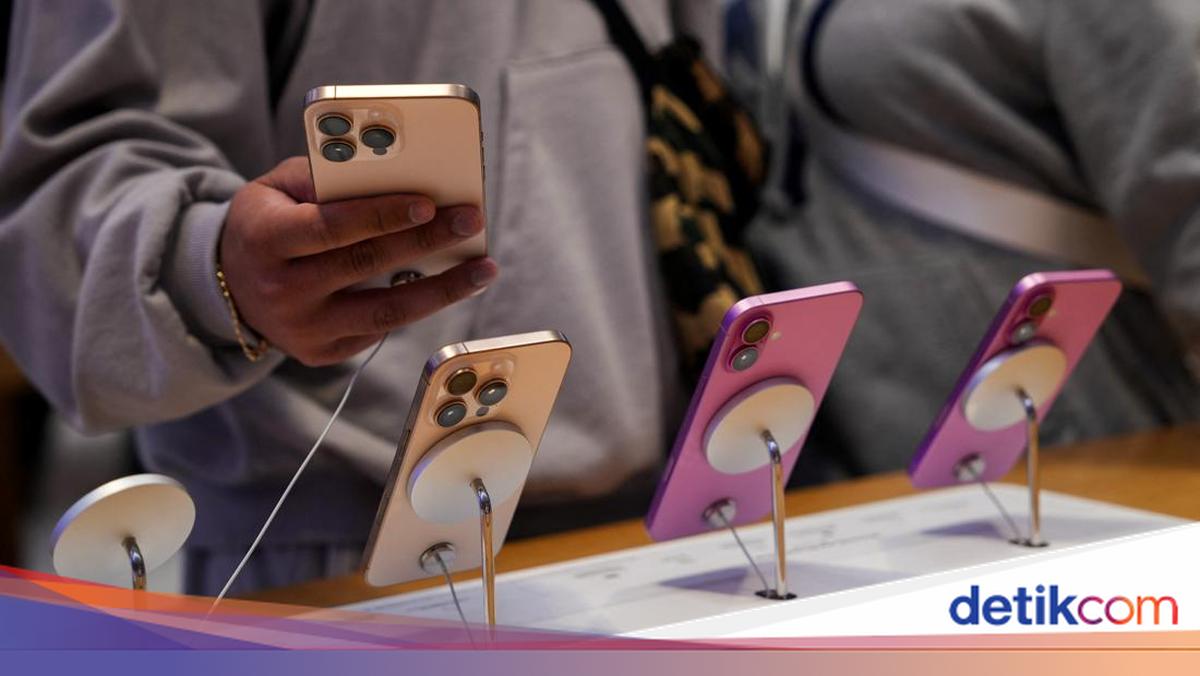
Baru saja beli iPhone terbaru, ada baiknya cek nomor International Mobile Equipment Identity (IMEI) dulu. Jangan sampai, iPhone kalian terblokir karena tidak mengecek lebih dulu iMEI-nya.

Nomor IMEI merupakan identifikasi unik dari perangkat seluler yang terdiri dari 15 angka. Keberadaan nomor tersebut untuk memastikan keaslian perangkat telekomunikasi alias bukan ponsel ilegal (black market) yang membuat pengguna tidak bisa menggunakannya.

Mengingat status IMEI sangatlah penting, detikers perlu mengecek nomor tersebut dengan berbagai cara. Sebagaimana detikINET kutip dari operator seluler Telkomsel, ada enam langkah yang bisa dilakukan untuk cek IMEI iPhone.


1. Cara Cek Nomor IMEI iPhone

Sebelum mengecek IMEI sudah terdaftar atau belum, pastikan detikers menemukan dulu nomornya. Berikut cek IMEI iPhone:

  • Buka menu “Pengaturan” di iPhone
  • Pilih “Umum”
  • Klik “Tentang”
  • Scroll ke menu paling bawah hingga menemukan “IMEI”
  • Posisi IMEI ada di deret yang sama dengan ICCID dan MEID iPhone.

Jika kesulitan menemukan IMEI pada menu pengaturan, maka bisa menggunakan kode USSD. Caranya yaitu ketik kode *#06# di dial up. Setelah itu, klik Call maka nomor IMEI akan otomatis muncul di layar.

2. Cek IMEI iPhone di Website Kementerian Perindustrian

Untuk cek IMEI iPhone di website Kementerian Perindustrian, yakni siapkan nomor IMEI iPhone terlebih dahulu. Setelah mendapatkan nomor IMEI, ikuti langkah-langkah berikut ini:

  • Kunjungi website https://imei.kemenperin.go.id/
  • Masukkan nomor IMEI iPhone pada kolom yang tersedia
  • Masukkan kode verifikasi yang tertera di website
  • Klik tombol “Send” untuk memulai pencarian status registrasi dari IMEI iPhone tersebut
  • Tunggu hingga layar akan menampilkan apakah IMEI iPhone kamu telah terdaftar.

3. Cek IMEI iPhone di Website Bea Cukai

Ada juga cara lain cek IMEI iPhone terdaftar atau tidak di website Bea Cukai. Pertama, siapkan nomor IMEI iPhone kamu lalu ikuti langkah berikut:

  • Kunjungi website Bea Cukai di https://www.beacukai.go.id/
  • Klik menu “Perizinan”
  • Klik menu “IMEI”
  • Masukkan nomor IMEI iPhone pada kolom yang tersedia
  • Klik tombol “Cari”
  • Tunggu hingga informasi status pendaftaran IMEI iPhone kamu muncul di layar

4. Cek IMEI iPhone Lewat Apple ID

Cek IMEI iPhone juga bisa dilakukan lewat Apple ID, tapi dibutuhkan akun Apple ID dan kamu sudah mengaktifkan Find My iPhone. Ikuti langkah-langkah berikut ini:

  • Buka aplikasi Find My di iPhone atau iPad kamu
  • Masuk dengan akun Apple ID kamu seperti biasanya
  • Ketuk “Devices”
  • Ketuk nama iPhone kamu
  • Nomor IMEI iPhone akan ditampilkan di bawah nama perangkat

5. Cek Nomor IMEI iPhone Lewat Pengaturan

Kadang, mencari boks iPhone untuk cek nomor IMEI terasa merepotkan, apalagi kalau boksnya sudah terselip entah di mana. Tenang, ada cara yang lebih simpel dan bisa dilakukan langsung di iPhone kamu. Kamu bisa cek nomor IMEI dengan mudah lewat pengaturan perangkat tanpa ribet.

Berikut adalah langkah-langkah untuk mengecek IMEI iPhone melalui pengaturan:

  • Buka Settings (Pengaturan) di iPhone kamu
  • Gulir ke bawah dan pilih opsi “General” (Umum)
  • Setelah itu, klik “About” (Tentang)
  • Di halaman ini, kamu akan melihat berbagai informasi tentang iPhone-mu, termasuk nomor IMEI yang tertera di sana
  • Dengan langkah-langkah di atas, kamu bisa menemukan nomor IMEI tanpa perlu repot mencari boks atau kartu garansi. Metode ini cepat, praktis, dan selalu bisa diakses kapan saja.

6. Cek di Slot SIM Card

Ternyata, nomor IMEI tidak hanya ada di belakang iPhone, tetapi juga bisa ditemukan di dalam slot SIM card. Untuk memeriksanya, ikuti langkah-langkah berikut:

  • Keluarkan Slot SIM Card
  • Gunakan alat ejector untuk mengeluarkan slot SIM card dari iPhone kamu
  • Periksa Bagian Atas
  • Setelah slot dikeluarkan, lihat di bagian atas. Di sana, kamu akan menemukan nomor IMEI/MEID
  • Perhatikan Model iPhone
  • Ingat, cara ini hanya berlaku untuk model tertentu. Beberapa iPhone terbaru mungkin tidak lagi menampilkan nomor IMEI di slot SIM card.

(agt/rns)


Sumber : inet.detik.com

Lindungi Privasimu! Ini Cara Menghapus Data Pribadi di Google Search


Jakarta

Informasi data pribadi menjadi hal yang krusial untuk dilindungi di era digital seperti saat ini, terutama di mesin pencarian internet. Jika data pribadi kamu ternyata terkuat dan muncul di Google Search, tenang ini cara untuk mengatasinya.

Banyak orang tidak menyadari bahwa informasi pribadi, seperti nomor telepon, alamat rumah, email hingga foto KTP bisa saja muncul di hasil pencarian Google. Hal itu terjadi karena sebelumnya telah terpublikasi, baik itu di forum, marketplace, media sosial maupun dokumen publik yang tidak terlindungi.

Munculnya data pribadi memunculkan risiko pencurian identitas, penipuan online, sampai hal yang berkaitan dengan doxing atau penyebaran informasi pribadi untuk tujuan intimidasi korban yang bisa kapan saja terjadi.


Google selaku pemilik layanan mempunyai kebijakan dapat menghapus dengan kehadiran fitur khusus bernama Remove Personally Identifiable Information atau penghapusan informasi identitas pribadi (PII).

Data pribadi yang bisa dihapus di Google Search, meliputi:

  • Alamat, nomor telepon, dan/atau alamat email
  • Nomor identifikasi (tanda pengenal) rahasia yang diterbitkan oleh pemerintah (misalnya, nomor Jaminan Sosial atau Nomor Pajak, nomor Registrasi Penduduk, atau nomor Kartu Identitas Penduduk)
  • Nomor rekening bank atau kartu kredit
  • Gambar tanda tangan atau dokumen tanda pengenal
  • Data yang bersifat sangat pribadi, dibatasi, dan resmi (misalnya, rekam medis)
  • Kredensial login rahasia
  • Jenis informasi pribadi lainnya

“Kami juga dapat mempertimbangkan penghapusan jenis informasi di atas dan jenis info pribadi lainnya jika dibagikan dengan niat jahat (praktik ini terkadang dikenal sebagai penyebaran informasi pribadi),” kata Google dikutip dari halaman websitenya.

Untuk meminta penghapusan informasi data pribadi di Google Search, langkah pertama yang detikers lakukan adalah dengan menyertakan link yang diduga memuat informasi data pribadi kalian.

Langkah-langkah penghapusan data pribadi di Google Search:

  1. Kunjungi halaman permintaan penghapusan data pribadi di link ini
  2. Pilih jenis informasi yang ingin dihapus
  3. Isi formulir dengan lengkap
  4. Tunggu tinjauan dari Google

Pelapor akan mendapatkan konfirmasi email otomatis, di mana isinya mengonfirmasi bahwa Google telah menerima penghapusan data pribadi di mesin pencarian internet miliknya.

“Kami akan meninjau permintaan tersebut. Kami mengevaluasi setiap permintaan berdasarkan berbagai faktor, termasuk kriteria di atas. Kami juga mengevaluasi kontennya untuk kepentingan publik,” ucap Google.

Google mengatakan akan mengumpulkan lebih banyak info, jika perlu. Jika permintaan tidak memiliki cukup informasi untuk Google akan evaluasi, seperti jika URL tidak ada, maka akan memberikan petunjuk khusus dan meminta pelapor untuk mengirim ulang permintaan.

Pelapor juga akan mendapatkan notifikasi tentang setiap tindakan yang dilakukan.

“Jika kami mendapati bahwa URL yang dikirimkan berada dalam cakupan kebijakan kami, URL tersebut akan dihapus untuk semua kueri atau hanya akan dihapus dari hasil penelusuran yang kuerinya menyertakan nama pengguna yang terpengaruh, atau pengenal lain yang diberikan, seperti alias,” tuturnya.

“Jika permintaan tidak memenuhi persyaratan penghapusan, kami akan menyertakan penjelasan singkat. Jika permintaan Anda ditolak dan nantinya Anda memiliki materi tambahan untuk mendukung kasus Anda, Anda dapat mengirim ulang permintaan Anda,” pungkas Google.

(agt/fay)


Sumber : inet.detik.com

HP Android Bisa Diubah Jadi CCTV Rumah, Begini Caranya


Jakarta

Smartphone lama Anda tak terpakai? Smartphone itu dapat dengan mudah diubah menjadi kamera keamanan dalam ruangan atau CCTV hanya dengan beberapa langkah cepat. Yang diperlukan hanyalah HP yang berfungsi, aplikasi yang kompatibel, dan dudukan untuk meletakkannya. Dikutip detikINET dari Cnet, berikut caranya.

Pertama, pilih aplikasi kamera keamanan atau CCTV. Sebagian besar aplikasi menawarkan fitur yang sama, seperti streaming, perekaman dan penyimpanan, serta deteksi dan peringatan gerakan. Setelah pengaturan selesai, Anda dapat memantau dan mengendalikan kamera keamanan dari mana saja, langsung dari ponsel baru Anda.

Salah satu opsinya adalah Alfred. Aplikasi ini lintas platform, bisa dipakai Android atau iPhone. Begitu pula dengan ponsel baru Anda, Alfred gratis digunakan. Untuk fitur tambahan seperti tampilan dan perekaman resolusi lebih tinggi, zoom, penghapusan iklan, dan penyimpanan cloud 30 hari, dapat dipilih Alfred Premium. Ini panduannya:


  1. Unduh Alfred (Android, iOS) di ponsel lama dan baru. Anda juga dapat mengunduh Alfred ke tablet atau PC. Pastikan aplikasi ada di kedua perangkat.
  2. Di ponsel baru, geser ke bagian pendahuluan dan ketuk Mulai. Pilih Penampil dan ketuk Berikutnya.
  3. Setelah masuk ke halaman masuk, klik Masuk dengan Google (diperlukan akun Google) dan masuk dengan kredensial akun Google.
  4. Pada ponsel lama, ulangi langkah yang sama, tapi alih-alih memilih Penampil, pilih Kamera. Pastikan untuk masuk ke akun Google yang sama.

Setelah kedua ponsel masuk ke Alfred, pengaturan sudah selesai. Alfred menyederhanakan opsi kamera untuk menyertakan hanya beberapa pengaturan.

Di ponsel baru, Anda dapat mengubah beberapa pengaturan seperti menyalakan atau mematikan notifikasi, menyetel nama kamera atau pemirsa, menambahkan orang lain, menghapus kamera, memeriksa berapa kali kamera terputus, menyetel sensitivitas deteksi gerakan, dan mengaktifkan filter cahaya redup.

Aplikasi lain yang dapat membuat smartphone lama menjadi CCTV misalnya:

  • Faceter: Faceter adalah aplikasi pengawasan yang menawarkan pengaturan cepat dan penyimpanan cloud untuk ponsel Apple dan Android.
  • Epoccam: EpocCam adalah aplikasi kamera yang sangat cepat yang dibuat untuk kreator konten tapi dapat melayani berbagai macam tujuan. Saat ini hanya dibuat untuk iPhone.
  • iVCam dari E2ESoft: iVCam adalah solusi kamera sumber terbuka yang cocok bagi mereka yang benar-benar ingin mengutak-atik pengaturan dan menyesuaikannya, meskipun seperti EpocCam, fokusnya lebih pada aktivitas terkait dengan kamera daripada keamanan.

Kemudian tentu Anda perlu memposisikan kamera. Anda mungkin ingin memfokuskannya pada titik masuk rumah, halaman belakang, tempat menyimpan barang berharga, atau titik rentan. Jika memiliki beberapa ponsel lama, Anda dapat menyiapkan beberapa untuk cakupan video yang luas.

Untuk memasang atau memposisikan kamera, tripod kecil atau dudukan hisap dapat dipakai untuk memposisikan kamera di tempat tidak mencolok. Untuk memperluas bidang pandang, pertimbangkan membeli lensa sudut lebar.

Streaming video sangat boros daya dan ponsel akan menyala 24/7. Maka Anda harus memposisikannya dekat dengan sumber daya. Sekarang, Anda telah membuat rumah lebih aman hemat biaya.

(fyk/fay)


Sumber : inet.detik.com

Cara Cek IMEI iPhone Bekas Terdaftar atau Tidak Saat Baru Beli


Jakarta

Setiap perangkat iPhone yang digunakan di Indonesia wajib memiliki nomor international mobile equipment identity (IMEI) yang legal dan terdaftar di database pemerintah. Jika tidak, perangkat tersebut berisiko diblokir dan tidak bisa digunakan untuk mengakses jaringan seluler.

IMEI adalah nomor identifikasi unik yang terdiri dari 15 digit, berfungsi sebagai identitas perangkat yang terhubung ke jaringan seluler. Dengan IMEI yang sah, pengguna bisa memastikan bahwa iPhone miliknya didistribusikan secara resmi dan bukan perangkat ilegal.

Berikut beberapa cara mudah untuk mengecek legalitas IMEI iPhone:


1. Melalui Website Kementerian Perindustrian (Kemenperin)

  • Buka situs https://imei.kemenperin.go.id
  • Masukkan nomor IMEI iPhone
  • Isi kode verifikasi yang muncul di layar
  • Klik tombol ‘Send’
  • Situs akan menampilkan status IMEI, apakah terdaftar atau tidak

Jika IMEI iPhone Anda muncul di situs ini, maka perangkat tersebut merupakan produk resmi yang telah masuk secara legal ke Indonesia.

2. Melalui Situs Bea Cukai

Terdaftarnya IMEI di database Bea Cukai menunjukkan bahwa perangkat telah melalui proses kepabeanan yang sesuai.

3. Cek IMEI via Apple ID

  • Kunjungi https://appleid.apple.com
  • Login dengan Apple ID yang digunakan di iPhone
  • Pilih menu ‘Devices’ atau Perangkat
  • Klik perangkat iPhone yang ingin dicek
  • Nomor IMEI akan terlihat di bagian detail perangkat

4. Melalui Finder atau iTunes

  • Hubungkan iPhone ke komputer Mac
  • Jika menggunakan macOS Catalina 10.15 atau lebih baru, buka aplikasi Finder
  • Jika menggunakan macOS Mojave atau versi sebelumnya, buka iTunes
  • Pilih perangkat iPhone yang terhubung
  • Informasi IMEI akan tampil di bawah nama perangkat

5. Lewat Pengaturan di iPhone

  • Buka menu Pengaturan (Settings)
  • Masuk ke bagian Umum (General) > Mengenai (About)
  • Gulir ke bawah, dan nomor IMEI akan muncul di bagian bawah halaman

Memastikan nomor IMEI iPhone terdaftar sangat penting untuk kenyamanan dan keamanan penggunaan perangkat. Jika IMEI tidak terdaftar, bukan hanya jaringan seluler yang tidak dapat digunakan, tetapi juga ada risiko kehilangan garansi resmi dan layanan purna jual dari Apple maupun distributor lokal. Pastikan untuk selalu membeli perangkat dari penjual resmi yang terpercaya.

(asj/fay)


Sumber : inet.detik.com

Tips Lacak Lokasi HP Pasangan Tanpa Ribet

Jakarta

Kamu bisa melacak lokasi seseorang dengan WhatsApp maupun Google Maps. Dengan memanfaatkan smartphone yang ada di genggaman, ini semua bisa dilakukan, didukung dengan berbagai platform yang memungkinkan.

Beberapa platform menyediakan fungsi untuk memperlihatkan lokasi perangkat dengan detail. Tak cuma orang, kamu juga bisa melacak HP yang hilang. Syaratnya, kita mengetahui nomor ponsel dan perangkat yang dicari.

Salah satu platform yang dapat digunakan adalah Google Maps. Seperti diketahui, ada fitur untuk melacak perangkat yang dimasukkan dalam undangan fitur.


Berikut ini beberapa cara untuk mengetahui lokasi orang atau perangkat dari sejumlah platform:

WhatsApp

  • Buka WhatsApp Web
  • Masuk ke pesan orang yang ingin dilacak lokasinya. Kamu juga bisa meminta orang tersebut mengirimkan pesan lagi, jika pesan terakhir sudah tidak ada. Ini berguna untuk mendapatkan alamat IP orang tersebut
  • Berikutnya tekan tombol Ctrl+Alt+Del secara bersamaan. Kamu bakal masuk ke Task Manager
  • Tekan Windows+R bersamaan
  • Klik cmd dan ketuk tombol Enter
  • Saat command prompt muncul, klik netstat dan tekan Enter
  • Catat alamat IP yang muncul
  • Berikutnya menuju ke https://www.ip-adress.com/ip_tracer/ dan lacak lokasi orang tersebut dengan memasukkan alamat IP yang didapatkan sebelumnya.

Google Maps

  • Buka aplikasi Google Maps
  • Masuk ke menu Option dan menuju ke Friend List atau Daftar Teman
  • Berikutnya pilih Add Friend atau Tambah Teman
  • Undang nomor HP orang yang ingin diketahui lokasinya
  • Pastikan nomor HP tersebut sudah menerima undangan tersebut
  • Klik kontak yang ingin dilacak. Berikutnya Google Maps akan mencarinya secara otomatis dan memberitahu lokasi orang tersebut.

Satelit

  • Buka aplikasi Google Maps di HP yang ditargetkan
  • Klik tombol menu
  • Pilih menu lokasi, dan berikutnya masuk ke laman bagikan lokasi dan klik mulai
  • Terdapat opsi waktu berbagi lokasi, dari ‘Selama 1 Jam’ atau ‘Hingga dinonaktifkan’. Klik Lainnya
  • Masukkan nomor atau email kamu yang ingin digunakan untuk melacak HP target. Klik kirim

Email

  • Buka situs MyAccount Google di perangkat seperti komputer, tablet, atau ponsel
  • Login ke akun Gmail kamu
  • Google akan melacak lokasi perangkat yang terhubung dengan akun Gmail tersebut
  • Peta akan muncul di layar dengan perkiraan titik lokasi perangkat.
  • Selain itu ada cara lain dengan membuka Akun Google, pilih Keamanan di panel navigasi kiri, lalu pilih Kelola semua perangkat di panel Perangkat Anda.

Operator Seluler

  • Telkomsel : Buka menu panggilan dan ketik *250#. Setelah itu akan muncul tampilan “Lihat/Edit daftar teman”, dan masukkan nomor HP yang ingin dicek lokasinya. Selain itu juga bisa mengirim SMS ke 5200 dengan format ‘Teman Nama Nomor’.
  • Indosat : Ketik *777*6*6# dan pilih menu lokasi keluarga. Selain itu juga bisa SMS ke nomor 9111 dan kirim dengan format ‘CARI NoHP’.
  • XL : Ketik kode dial up *123*573*1# dan pilih menu Lokasi Keluarga. Kamu juga dapat mengirimkan SMS ke 9111 dengan format ‘CARI NoHP’.

(fyk/fay)


Sumber : inet.detik.com

5 Aplikasi Pelacak Lokasi Terbaik untuk Android dan iPhone


Jakarta

Mengetahui atau melacak lokasi seseorang dari ponselnya tentu bukanlah hal yang mustahil untuk bisa kita lakukan. Walau ponsel jaman sekarang dilengkapi GPS, namun ada cara lain untuk melacak lokasi seseorang dari nomor ponselnya.

Fitur ini bisa bermanfaat bagi orang tua yang ingin mengetahui lokasi anaknya. Caranya mudah, cukup menginstal sejumlah aplikasi dan ikuti caranya di bawah ini.

Berikut adalah aneka cara melacak lokasi nomor HP:


1. WhatsApp

WhatsApp juga memberikan fitur untuk melacak nomor HP di aplikasinya. Yaitu fitur Live location. Tentu saja, untuk memakainya Anda perlu persetujuan dari orang yang lokasinya ingin dilacak. Begini cara pakainya:

  • Buka aplikasi WhatsApp, cari kontak atau grup yang mau Anda beri akses. Pilih ikon penjepit kertas (Android) atau ikon + (iPhone), dan pilih lokasi.
  • Lalu pilih Live Location
  • Pilih durasi fitur aktif, ada pilihan 15 menit, 1 jam, dan 8 jam. Pilih salah satu dan tekan kirim
  • Jika sudah selesai, Anda bisa mematikan sekalipun durasinya belum selesai. Caranya, klik stop sharing

2. Find Hub

Find Hub adalah pembaharuan dari Find My Device dari Google. Untuk menemukan teman dan keluarga, Anda dapat menggunakan aplikasi Find Hub untuk berbagi lokasi Anda dengan orang lain, menemukan lokasi orang lain di peta sampai melakukan beberapa tindakan untuk berbagi lokasi tersebut

Untuk mengatur aplikasi Find Hub di perangkat Anda:

  • Masuk ke aplikasi Find Hub.
  • Berikan izin lokasi aplikasi untuk menampilkan titik biru di peta Anda dan menghitung jarak teman dari Anda.
  • Jika Anda tidak memberikan izin lokasi aplikasi Find Hub, Anda masih dapat menggunakan aplikasi untuk menemukan perangkat Anda yang hilang dan membagikan lokasi Anda, tetapi Anda tidak akan dapat melihat titik biru Anda.

3. Google Maps

Berikut adalah cara melacak lokasi nomor HP orang melalui Google Maps

  • Buka Google Maps
  • Masuk ke Option lalu ke Friend List
  • Pilih Add Friend dan undang nomor HP yang ingin dicari
  • Nomor HP tujuan harus menerima dan menyetujui undangannya
  • Klik nomor HP target
  • Maps akan menampilkan lokasi dari HP yang dimaksud.

4. iCloud

Tak cuma Android, Apple pun membenamkan fitur sejenis untuk para pengguna perangkatnya. Begini cara melacak perangkat Apple lewat internet:
Buka icloud.com

  • Login dengan Apple ID yang dipakai di perangkat yang mau dicari
  • Klik Devices dan temukan lokasi perangkat tersebut
  • Bila perangkat tak muncul di peta, anda bisa memilih opsi Mark as Lost untuk menyatakan perangkat tersebut hilang
  • Anda juga bisa memasukkan nama kontak serta pesan untuk ditampilkan di perangkat yang hilang

5. Spyera

Jika tak mau pakai aplikasi gratisan, mungkin bisa coba Spyera, yang kompatibel dengan berbagai perangkat seperti Android, iOS, Windows PC, sampai mac OS. Spyera adalah aplikasi mata-mata dengan fitur lengkap. Fiturnya dari mulai memantau panggilan telepon, keylogger, membaca SMS, dan tentu saja melacak lokasi. Cara pakainya adalah sebagai berikut:

  • Daftar dan beli lisensi Spyera dari situsnya
  • Instal aplikasi ini di perangkat anda dan perangkat target
  • Anda sudah bisa memantau perangkat target dari perangkat anda

(fyk/fyk)


Sumber : inet.detik.com

Cara Lacak HP Hilang dengan Google Maps Secara Akurat


Jakarta

Di era digital seperti sekarang, kehilangan ponsel bisa menjadi masalah besar. Untungnya, Google Maps menyediakan fitur yang dapat membantu melacak lokasi ponsel dengan akurat, baik untuk perangkat Android maupun iOS.

Berikut adalah panduan lengkap untuk melacak HP menggunakan Google Maps secara akurat.


1. Pastikan Fitur Pelacakan Aktif

Sebelum melacak ponsel, pastikan fitur pelacakan sudah diaktifkan. Berikut langkah-langkahnya:

  • Aktifkan Google Location Services: Pastikan ponsel yang ingin dilacak memiliki layanan lokasi (GPS) yang aktif. Buka Pengaturan > Lokasi dan nyalakan opsi tersebut.
  • Aktifkan Find My Device (Android): Untuk pengguna Android, pastikan fitur “Find My Device” sudah diaktifkan di Pengaturan > Keamanan > Find My Device. Pastikan juga ponsel terhubung ke akun Google.
  • Aktifkan Find My iPhone (iOS): Untuk pengguna iPhone, aktifkan fitur “Find My iPhone” melalui Pengaturan > [Nama kamu] > Find My > Find My iPhone.
  • Bagikan Lokasi di Google Maps: Pastikan ponsel yang ingin dilacak telah mengaktifkan fitur berbagi lokasi di Google Maps. Caranya, buka Google Maps, ketuk foto profil, pilih Location Sharing, lalu aktifkan opsi berbagi lokasi dengan akun Google kamu.

2. Gunakan Fitur Location Sharing di Google Maps

Google Maps memiliki fitur Location Sharing yang memungkinkan kamu melacak lokasi ponsel secara real-time. Berikut cara menggunakannya:

  • Buka aplikasi Google Maps di ponsel lain atau perangkat yang ingin digunakan untuk melacak.
  • Ketuk foto profil atau ikon menu di pojok kanan atas, lalu pilih Location Sharing.
  • Pilih kontak atau akun Google yang terkait dengan ponsel yang ingin dilacak. Jika ponsel telah membagikan lokasinya, kamu akan melihat posisinya di peta secara real-time.
  • Untuk akurasi maksimal, pastikan ponsel yang dilacak memiliki koneksi internet aktif dan GPS menyala.

3. Manfaatkan Google Find My Device

Jika ponsel hilang atau tidak dapat diakses, kamu bisa menggunakan layanan Google Find My Device yang terintegrasi dengan Google Maps:

  • Buka browser di perangkat lain dan kunjungi android.com/find atau unduh aplikasi Find My Device dari Google Play Store.
  • Masuk dengan akun Google yang sama yang digunakan di ponsel yang hilang.
  • Pilih perangkat yang ingin dilacak. Google akan menampilkan lokasi terakhir ponsel di peta, selama perangkat masih terhubung ke internet.
    kamu juga bisa menggunakan fitur seperti Putar Suara untuk membunyikan ponsel (meski dalam mode senyap) atau Kunci Perangkat untuk mengamankan data dengan PIN.

4. Tips untuk Akurasi Maksimal

  • Koneksi Internet Stabil: Pastikan ponsel yang dilacak memiliki koneksi Wi-Fi atau data seluler yang aktif untuk pembaruan lokasi real-time.
  • Kalibrasi GPS: Untuk hasil lebih akurat, kalibrasi kompas di ponsel dengan membuka Google Maps dan menggerakkan ponsel membentuk angka 8 beberapa kali.
  • Perbarui Aplikasi: Pastikan Google Maps dan aplikasi terkait (seperti Find My Device) diperbarui ke versi terbaru.
  • Gunakan Mode Akurasi Tinggi: Aktifkan mode High Accuracy di pengaturan lokasi ponsel untuk memanfaatkan GPS, Wi-Fi, dan jaringan seluler secara bersamaan.

5. Catatan Penting

  • Privasi: Fitur Location Sharing hanya berfungsi jika pengguna telah memberikan izin untuk berbagi lokasi. Jangan gunakan fitur ini untuk melacak seseorang tanpa persetujuan, karena dapat melanggar privasi.
  • Baterai: Pelacakan lokasi dapat menguras baterai ponsel. Pastikan ponsel memiliki daya yang cukup atau terhubung ke sumber daya.
  • Keterbatasan: Jika ponsel dimatikan atau tidak terhubung ke internet, Google Maps hanya akan menunjukkan lokasi terakhir yang terekam.

(afr/fay)


Sumber : inet.detik.com

6 Cara Minta Rangkuman Buku ke ChatGPT, Hemat Waktu!


Jakarta

Salah satu yang melelahkan saat tugas kuliah adalah banyaknya buku yang mesti kita baca. Inilah cara meminta rangkuman buku ke ChatGPT untuk menghemat waktu.

Tugas kuliah yang banyak membuat kita berkejaran dengan waktu. Dilansir Zdnet, Senin (28/7/2025) ada cara untuk meminta rangkuman atau ringkasan bahan kuliah online lewat bantuan ChatGPT.

Ini dia cara minta rangkuman buku ke ChatGPT:


1. Koneksi internet dan akun OpenAI

Minimal banget sebelum memulai ringkasan, kamu punya laptop atau smartphone dengan koneksi internet dan akun OpenAI baik berbayar atau gratisan.

2. Siapkan bahan bacaan yang mau dirangkum

Siapkan buku digital, publikasi paper riset atau bahan online lain yang hendak dirangkum. Bukalah di dalam tab terpisah pada browser.

3. Masuk ke ChatGPT dan ketik permintaan

Masuklah ke ChatGPT, lalu ke bagian chat box. Ketiklah, “Tolong buat rangkuman (judul tulisan/buku) karangan (nama).” Ini sesuai bahan tulisan yang kamu inginkan. Bisa juga mengetik begini, “Tolong buat rangkuman ini: (masukan URL).” Ini sesuai URL bahan online yang sudah Anda siapkan di tab lain.

4. ChatGPT bisa diminta merespons lebih detil

Jika ada topik tertentu yang ingin ditegaskan dari rangkuman itu, bisa ditambahkan ke prompt misalnya, “Jelaskan maksud dari (nama topik) dalam tulisan tersebut.” ChatGPT akan merespons dengan beberapa pointer atau kutipan.

5. Cek jawaban ChatGPT dan pastikan akurasi

Setiap jawaban dari ChatGPT jangan langsung ditelan mentah-mentah. Anda mesti review lagi hasil rangkuman ChatGPT terhadap buku online atau publikasi riset yang ia rangkum. ChatGPT sekarang masih ada kelemahan yaitu membuat sumber atau kutipan palsu, jadi harus dicek lagi jika ChatGPT membuat rujukan. Apakah sumbernya ada atau hanya rekaan ChatGPT.

6. Pahami keterbatasan ChatGPT

Pahamilah bahwa ChatGPT belum 100% sempurna, terkadang masih merespons dengan salah. Jika Anda meminta ChatGPT merangkum buku, masih ada kemungkinan informasinya bisa meleset dari sumber tulisan yang diberikan. Cek lagi ya untuk memastikan bebas dari kesalahan.

Itulah cara meminta rangkuman buku online atau bahan tulisan lain dari ChatGPT. Anda bisa menghemat waktu, tapi tetap teliti memastikan respons ChatGPT ya. Selamat mencoba!

(fay/agt)


Sumber : inet.detik.com

Ini Cara Mengunci Chat WhatsApp agar Tak Dilihat Orang Lain


Jakarta

WhatsApp (WA) memiliki sejumlah fitur yang dapat membantu penggunanya, salah satunya adalah Chat Lock. Fitur ini dapat memberikan perlindungan ekstra terhadap pesan yang masuk.

Dilansir situs resminya, Chat Lock dapat mengunci chat baik dari individu maupun grup dengan menggunakan passcode, Face ID, sidik jari, maupun kode rahasia yang bisa disesuaikan. Jadi, orang lain tak bisa membaca pesan yang masuk di WhatsApp milikmu.

Setiap room chat yang dikunci tidak akan menampilkan notifikasi ketika ada pesan masuk. Biasanya, setiap ada pesan baru akan menampilkan nama dan isi pesan, tetapi jika menggunakan Chat Lock maka yang muncul “WhatsApp: 1 pesan baru”.


Fitur ini sangat membantu kamu yang ingin memberikan privasi lebih agar pesan tidak bisa dibaca orang lain. Sebab, masih banyak orang-orang yang ‘kepo’ dengan isi chat WA, padahal kebiasaan tersebut tidak baik karena melanggar privasi.

Lantas, bagaimana cara mengunci chat WA menggunakan fitur Chat Lock? Simak penjelasannya dalam artikel ini.

Cara Mengunci Chat WA

Merasa kesal jika ada orang yang selalu melihat isi pesan kamu di WhatsApp? Jangan khawatir. Soalnya, detikers bisa mengunci chat WA dengan mengaktifkan fitur Chat Lock.

Mengutip laman Pusat Bantuan WhatsApp, berikut cara mengunci chat WA di iPhone dan Android:

1. Cara Mengunci Chat WA di Android

  • Buka WhatsApp di smartphone
  • Pilih chat yang ingin dikunci
  • Kemudian tahan selama tiga detik sampai muncul menu tambahan
  • Lalu ketuk opsi ‘Lock Chat’
  • Ketuk ‘Continue’
  • Lalu tempelkan sidik jari ke layar atau tombol fingerprint untuk konfirmasi keamanan
  • Selesai, kini chat sudah dikunci dan tidak bisa dibuka oleh orang lain.

2. Cara Mengunci Chat WA di iPhone

  • Buka WhatsApp di iPhone
  • Pilih chat yang ingin dikunci
  • Geser chat ke kiri atau tahan selama tiga detik sampai muncul menu tambahan
  • Lalu ketuk opsi ‘Lock Chat’
  • Ketuk ‘Continue’
  • Pindai wajah dengan Face ID atau tempelkan sidik jari (khusus Touch ID) untuk konfirmasi keamanan
  • Selesai, kini chat sudah dikunci dan tidak bisa dibuka oleh orang lain.

Cara Melihat Chat WA yang Dikunci

Ketika fitur Chat Lock diaktifkan, kini chat yang biasanya muncul di room chat telah dipindahkan secara otomatis ke folder bernama ‘Locked chats’ yang ada di atas layar.

Lantas, bagaimana cara melihat chat WA yang dikunci? Berikut langkah-langkahnya:

1. Cara Melihat Chat WA yang Dikunci di Android

  • Buka WhatsApp di smartphone
  • Geser layar ke bawah untuk memunculkan folder ‘Locked chats’
  • Kemudian ketuk folder
  • Tempelkan sidik jari di layar atau tombol fingerprint untuk membuka pesan
  • Setelah itu, folder akan terbuka dan menampilkan chat yang kamu kunci.

2. Cara Melihat Chat WA yang Dikunci di iPhone

  • Buka WhatsApp di iPhone
  • Geser layar ke bawah untuk memunculkan folder ‘Locked chats’
  • Kemudian ketuk folder
  • Pindai wajah dengan Face ID atau tempelkan sidik jari (khusus Touch ID) untuk membuka pesan
  • Setelah itu, folder akan terbuka dan menampilkan chat yang kamu kunci.

Hal-hal yang Perlu Diketahui Tentang Chat Lock

Selama menggunakan fitur Chat Lock, panggilan telepon yang masuk dari chat yang telah dikunci akan tetap muncul di layar. Jadi yang dikunci hanya pesannya saja, tapi tidak dengan panggilan telepon.

Ketika kamu mengunci chat seseorang, misalnya pesan dari istri, maka sang istri tidak akan tahu bahwa kamu telah mengunci chat-nya. Jadi, chat yang terkunci hanya diterapkan di smartphone detikers saja.

Jika kamu menautkan WhatsApp ke perangkat lain (linked device) seperti WhatsApp Web, chat yang dikunci juga akan terkunci di perangkat yang tertaut. Namun, detikers harus membuat kode rahasia di perangkat utama agar bisa membuka chat yang terkunci di perangkat lain.

Itu dia cara mengunci chat WA di iPhone dan Android. Semoga dapat membantu detikers!

(ilf/fyk)


Sumber : inet.detik.com

Cara Mendaftarkan Alamat Rumah di Google Maps, Ojol Nggak Bingung Lagi

Jakarta

Buat kamu yang suka pesan ojol, mendaftarkan alamat rumah ke Google Maps dapat membantu driver agar tidak bingung. Google Maps sendiri merupakan aplikasi peta online yang dapat diakses secara gratis.

Nah, Google Maps sering dimanfaatkan untuk mencari alamat, termasuk bagi driver ojol guna mengantar penumpang atau paket sehingga dapat mengetahui tujuan pastinya. Selain itu, Google Maps dapat memantau arus lalu lintas di jalan, waktu dan jarak tempuh, hingga rute perjalanan yang akan dituju.

Kalau kamu sedang mencari cara agar alamat rumah terdaftar di Google Maps, kamu dapat mengikuti langkah berikut ini. Caranya mudah dan tidak bikin bingung, kok.


Cara Mendaftarkan Alamat Rumah di Google Maps

Masyarakat sudah dapat mendaftarkan alamat rumahnya di Google Maps dengan mudah. Dilansir situs Support Google, berikut langkah-langkahnya:

Cara Mendaftarkan Alamat Rumah di Google Maps Lewat Android

  • Buka aplikasi Google Maps di smartphone dan pastikan sudah login dengan akun Google
  • Masukkan alamat rumah yang ingin didaftarkan di Google Maps dengan mengetik di kolom pencarian
  • Jika sudah menemukan lokasinya dan titik sudah benar, klik bagian alamat tersebut hingga muncul ikon pin warna merah sebagai penanda lokasi
  • Lalu akan muncul jendela halaman baru yang berisi informasi lokasi
  • Kemudian isi seputar informasi alamat rumah, seperti nama jalan, kategori tempat, kontak, foto lokasi, dan lainnya
  • Bila sudah, kirim permintaan pendaftaran alamat rumah dengan mengklik ‘Submit’
  • Kemudian pihak Google akan menerima dan mengecek form pendaftaran alamat rumah detikers. Nantinya hasil pemeriksaan akan dikirim ke alamat email kamu yang didaftarkan.

Cara Mendaftarkan Alamat Rumah di Google Maps Lewat iPhone

  • Buka aplikasi Google Maps di iPhone dan pastikan sudah login dengan akun Google
  • Masukkan alamat rumah yang ingin didaftarkan di Google Maps dengan mengetik di kolom pencarian
  • Jika sudah menemukan lokasinya dan titik sudah benar, klik bagian alamat tersebut hingga muncul ikon pin warna merah sebagai penanda lokasi
  • Lalu akan muncul jendela halaman baru yang berisi informasi lokasi
  • Kemudian isi seputar informasi alamat rumah, seperti nama jalan, kategori tempat, kontak, foto lokasi, dan lainnya
  • Bila sudah, kirim permintaan pendaftaran alamat rumah dengan mengklik ‘Submit’
  • Kemudian pihak Google akan menerima dan mengecek form pendaftaran alamat rumah detikers. Nantinya hasil pemeriksaan akan dikirim ke alamat email kamu yang didaftarkan.

Cara Mendaftarkan Alamat Rumah di Google Maps Lewat PC/Laptop

  • Buka Google Maps di PC/laptop lewat browser
  • Pastikan kamu sudah login akun Google di PC/laptop agar bisa mengakses Google Maps
  • Jika sudah login, klik ikon titik tiga dan pilih menu ‘Add Place’
  • Kemudian isi seputar informasi alamat rumah, seperti nama jalan, kategori tempat, kontak, foto lokasi, dan lainnya.
  • Bila sudah, kirim permintaan pendaftaran alamat rumah dengan mengklik ‘Submit’
  • Kemudian pihak Google akan menerima dan mengecek form pendaftaran alamat rumah detikers. Nantinya hasil pemeriksaan akan dikirim ke alamat email kamu yang didaftarkan.

Nantinya, ketika pihak Google memverifikasi permintaan pendaftaran alamat rumah, maka nama lokasinya akan langsung berubah di Google Maps sesuai yang didaftarkan. Jadi, itulah cara mendaftarkan alamat rumah di Google Maps dengan mudah. Selamat mencoba bagi yang membutuhkan.

(ask/fay)


Sumber : inet.detik.com