Tag Archives: online

12 Cara Cek Plagiarisme Dokumen Mudah dan Gratis Tanpa Aplikasi

Jakarta

Cek plagiarisme adalah bagian terpenting dalam penulisan karya ilmiah, khususnya di dunia akademik. Baik mahasiswa maupun dosen wajib memahami secara detail sistematika kecurangan untuk menghindari pelanggaran hak cipta.

Plagiarisme sendiri diartikan sebagai perbuatan sengaja maupun tidak disengaja untuk mendapatkan kredit. Aktivitas melanggar hak cipta ini mencoreng prinsip kebenaran, kejujuran, dan keadilan.

Cara Cek Plagiarisme Online Via Website

Berikut beberapa cara yang bisa detikers ikuti untuk mengetahui adanya plagiarisme dikutip dari situs terkait:


1. Paraphrase.io

Paraphrase.io adalah pemindai makalah gratis yang dapat memberikan akurasi tinggi secara real-time. Website gratis ini mampu mengidentifikasi duplikasi yang tidak masuk akal dalam tulisan secara cepat dengan cara berikut.

  • Ketik “paraphrase.io” di browser.
  • Unggah file dalam format PDF atau copy paste tulisan (maksimal 1000 kata).
  • Pilih pengaturan bahasa sesuai makalah yang ditulis, yaitu bahasa Indonesia, Inggris, Espanol, Perancis, Jerman, Italia, Tagalog, Belanda, Turki, Portugis, Rusia, atau Jepang.
  • Centang kolom “I’m not robot” dan tunggu beberapa detik untuk memunculkan hasil.

2. Plagiarismdetector.net

Situs ini memberikan layanan gratis dan berbayar untuk beberapa fitur tambahan untuk cek plagiarisme. Tidak hanya plagiarisme, detikers dapat sekaligus memeriksa tata bahasa yang ada pada tulisan dengan cara.

  • Cari “plagiarismdetector.net” di browser laptop atau gadget.
  • Unggah dokumen dari file PC atau URL halaman drive dari file.
  • Alternatif lain dapat dilakukan dengan copy paste tulisan maksimal 1000 kata (selebihnya dikenakan biaya maksimal 25.000 kata).
  • Pilih “Periksa Plagiarisme” atau “Periksa Tata Bahasa” sesuai kebutuhan.
  • Tunggu beberapa saat hingga hasil pemindaian muncul.

3. Duplichecker.com

Duplichecker.com adalah alat gratis dan akurat yang praktis digunakan untuk cek plagiarisme karya ilmiah. Berikut cara menggunakan 3 layanan pada website ini, mulai dari periksa plagiarisme, cek grammar, dan API (pemeriksa plagiarisme tingkat lanjut).

  • Klik browser dan cari “duplichecker.com”.
  • Copy paste 1000 kata per pencarian di kolom kotak atau pilih dari file, URL file, maupun drive.
  • File yang diunggah dapat dalam format .text, .txt, .doc, .docx, .odt, .pdf, dan .rtf.
  • Pilih kebutuhan cek detikers dari “Periksa plagiarisme”, “Cek grammar”, atau API.
  • Jangan lupa centang “I’m not a robot” untuk memunculkan hasil.
  • Hasil akan muncul beberapa saat beserta link sumber duplikasinya.

Khusus untuk pemilihan API, maka pemeriksaan akan berlangsung lebih lengkap dari layanan biasanya. Terdapat koreksi untuk duplikasi kalimat, frasa, keunikan, hingga plagiarisme instan dalam tulisan.

4. SmallSEOTools.com

Website ini cocok untuk mendeteksi tulisan singkat yang akan diunggah di blog maupun media sosial. Berdasarkan review pengguna, SmallSEOTools mendapatkan rating cukup tinggi yaitu 4.7/5.

  • Klik “SmallSEOTools” dan cari di laman browser.
  • Unggah 1000 kata di setiap pencarian atau membayar sekitar 4,99 USD untuk menghilangkan batas tersebut.
  • Detikers juga dapat menempelkan link drive dokumen atau mengunggah secara manual file dari PC atau gadget.
  • Masukkan link yang akan dikecualikan selama pemindaian agar tidak terdeteksi plagiasi.
  • Pilih salah satu dari 25 tombol bahasa pemindaian.
  • Klik “Periksa Plagiarisme” atau “Periksa Tata Bahasa” sesuai kebutuhan untuk layanan gratis.
  • Apabila menghendaki pemindaian mendalam dapat memilih “Pemeriksa Plagiarisme Mendalam” dengan biaya tambahan.
  • Tunggu beberapa saat dan hasil screening akan muncul.

5. Editpad.org

Editpad.org adalah alat cek plagiarisme online gratis untuk menemukan konten duplikat dari tulisan yang dibuat. Hasil yang ditunjukkan akan mendetail pada persentase plagiarisme, keunikan, dan persentase setiap sumber yang dikutip.

  • Kunjungi laman “editpad.org” di laman Google.
  • Tempel tulisan yang akan dicek maksimal 1000 kata atau unggah file dalam format doc, docx, txt, atau pdf.
  • Sortir bahasa untuk cek sesuai dengan tulisan karya ilmiah itu sendiri.
  • Klik “Cek Plagiasi” dan tunggu beberapa saat hingga hasil muncul dalam dashboard PC atau handphone detikers.

6. Check-Plagiarism.com

Website gratis ini dapat memindai kata hingga maksimal sejumlah 20.000 kata. Check-Plagiarism.com dijamin sebagai aplikasi cek lagiarisme aman dan terjamin baik bagi guru maupun mahasiswa.

  • Ketik “check-plagiarism.com” di laman browser detikers.
  • Unggah file yang akan dicek dalam format doc atau tempel 1000 kata pada kolom setiap upload.
  • Apabila diperlukan, terdapat pilihan layanan “Kecualikan URL”.
  • Pilih “Periksa Plagiarisme” atau “Periksa Tata Bahasa”.
  • Tunggu beberapa detik hingga hasil muncul.

7. Plag.id

Tampilan plag.id dapat dibilang sedikit berbeda dibandingkan website cek plagiasi lain. Didukung dengan layanan multibahasa dan teknologi kecerdasan buatan, Plag.id telah diakui seluruh dunia dengan mendapatkan rating 4.5 di Trustpilot.

  • Klik “Plag.id” dan lakukan registrasi akun standar (pengguna biasa) dan akun milik pengajar dengan email atau Facebook.
  • Unggah dokumen secara gratis.
  • Lanjutkan hingga proses pemindaian berlangsung.
  • Hasil akan muncul dalam beberapa saat dengan deteksi range plagiarisme dari Plag.id, referensi yang kurang tepat, dan persentase kutipan dalam artikel.

8. Rephrase

Website semacam ini paling banyak dicari mahasiswa, profesor, maupun pakar SEO untuk mengidentifikasi tulisan yang curang. Dukungan multi bahasa dan metode pengunggahan file menjadi kelebihan dari aplikasi Rephrase.

  • Carilah “Rephrase” pada laman browser PC atau laptop.
  • Copy dan paste artikel dengan panjang maksimal 1000 kata.
  • Unggah file dalam format doc secara manual atau drag dari folder laptop juga dapat dilakukan.
  • Pilih bahasa dan klik “I’m not a robot”
  • Tekan “Cek Plagiarisme” untuk mendapatkan hasil pemindaian yang akurat dan terperinci.

9. Smodin.io

Alat pemeriksa plagiarisme ini memiliki UI/UX yang ramah pengguna dan batas maksimal kata tertinggi. Dibandingkan website lainnya, Smodin.io mampu mengecek 1.500 kata dalam satu kali unggah sekaligus menjadi yang paling canggih dalam mendeteksi AI secara gratis.

  • Ketik “Smodin.io” di laman browser.
  • Pilih “Pencarian Web”, “Perbandingan Teks”, atau “Deteksi AI”.
  • Dari puluhan pengaturan bahasa, klik yang sesuai dengan tulisan detikers.
  • Sisipkan teks atau unggah dan seret file dalam format pdf, doc, dan docx untuk dipindai.
  • Tekan “Pindai Plagiarisme” dan tunggu beberapa saat untuk melihat hasilnya.

10. Preposteo.com

Website ini memiliki berbagai fitur utama pemeriksa konten rangkap seperti unggah file, ekstensi chrome, kombinasi alat efisien, dan perbandingan teks. Preposteo dapat mengecek hingga 25.000 kata yang mana dapat dicek berkala secara gratis sejumlah 1000 kata tiap kali diunggah.

  • Klik “Preposteo.com” pada laman browser PC atau handphone.
  • Tempelkan teks yang akan dicek atau unggah dokumen yang berisikan 1000 kata.
  • Masukkan URL yang dikecualikan apabila dibutuhkan.
  • Tekan “Periksa Plagiarisme” dan tunggu beberapa saat hingga hasil muncul.

11. Grammarly

Selain dikenal sebagai website untuk mengecek grammar dalam bahasa Inggris, ternyata Grammarly juga memiliki fitur cek plagiarisme. Berikut adalah cara praktis untuk cek plagiasi di laman tersebut.

  • Akses “Grammarly” pada laman browser PC.
  • Login pada akun yang telah dimiliki atau daftarkan terlebih dahulu dengan mengisikan data diri.
  • Tempel teks yang akan dicek pada kolom untuk mengetahui tingkat plagiasinya.
  • Tunggu beberapa saat dan hasil pemindaian akan berupa link duplikat dan persentase kesamaan tulisan dengan link tersebut.

12. Quetext.com

Quetext.com adalah teknologi canggih yang mampu mengidentifikasi tingkat plagiasi tulisan atau teks AI secara mendetail. Dengan teknologi DeepSearch, Lightspeed Recognition, dan Standar Privasi, website ini mampu memberikan hasil pemindaian gratis dengan kualitas tinggi.

  • Ketik “Quetext.com” di laman browser PC atau laptop.
  • Pilih cek plagiasi yang akan digunakan yaitu “Check For Plagiarism” atau “Check for AI”.
  • Tempel teks pada kolom sejumlah 500 kata untuk fitur Check For Plagiarism dan 250 kata untuk fitur AI Content Detector.
  • Tekan tombol “Check” di bawah kolom dan tunggu hingga hasil selesai.
  • Hasil pemindaian akan muncul dalam warna berbeda dan skor yang dapat membantu penulis dalam mengoreksi kesalahannya.

Demikian 12 cara cek plagiarisme dokumen mudah dan gratis tanpa aplikasi melalui website. Karena terdapat pembatasan kata pada fitur gratis, detikers diharapkan teliti dalam menandai kata per kata untuk mencapai hasil yang akurat dan maksimal.

(row/row)



Sumber : inet.detik.com

Cara Mengatur WhatsApp agar Tidak Terlihat Online dan Mengetik

Jakarta

Fitur privasi WhatsApp kini semakin canggih untuk kenyamanan penggunanya. Seseorang dapat mengatur kepada siapa status online dan mengetik dapat terlihat oleh orang lain.

Untuk mengatur hal tersebut tidak susah bagi pengguna iPhone maupun Android. Keduanya dapat menyembunyikan status online dan mengetik secara mudah tanpa tambahan aplikasi.


Cara Mengatur Privasi WhatsApp agar Tidak Terlihat Online

Dilansir dari laman resminya, berikut cara mudah untuk menyembunyikan status online dan mengetik di WhatsApp dari orang lain.

1. Cara Mematikan Status Online dan Terakhir Dilihat WhatsApp di Android

  • Buka WhatsApp dan klik titik tiga di pojok kanan atas.
  • Klik “Setelan” kemudian tekan “Privasi.”
  • Pilih “Terakhir dilihat dan online” serta seleksi siapa yang akan detikers berikan akses untuk melihat status.
  • Klik “Tidak ada” untuk pilihan “Siapa yang dapat melihat terakhir dilihat saya.”
  • Klik “Sama seperti status terakhir dilihat” untuk pilihan “Siapa yang dapat melihat ketika saya online.”
  • Kini status online dan terakhir dilihat tidak dapat dilihat siapapun kecuali bagi orang yang terseleksi.

2. Cara Mematikan Status Online dan Terakhir Dilihat WhatsApp di iPhone

  • Buka WhatsApp dan klik Settings -> Privacy.
  • Klik “Last Seen” di opsi paling atas pengaturan.
  • Klik “Tidak Ada” untuk menyembunyikan Last Seen dari siapapun. Sementara itu pilih “Kontak Saya” atau “Kontak Saya, Kecuali” agar Last Seen terlihat hanya pada kontak terpilih.
  • Klik “Sama seperti status terakhir dilihat” agar status online hanya terlihat pada orang tersebut.
  • Status online dan last seen sudah berlaku sesuai dengan pengaturan detikers.

Cara Mematikan Centang Biru

Pengaturan ini berkaitan langsung dengan cara menjawab dan tanda centang biru yang harus dimatikan. Berikut adalah Langkah pertama sebelum detikers menjawab pesan seseorang tanpa terlihat mengetik.

1. Cara Mematikan Centang Biru di Android

  • Buka aplikasi WhatsApp dan klik titik tiga di pojok kanan atas.
  • Klik ‘Privasi” dan geser “Laporan dibaca” ke kiri.
  • Mulai dari sini notifikasi centang biru akan hilang dan tidak akan terlihat telah dibaca setelah detikers membukanya.

2. Cara Mematikan Centang Biru di iPhone

  • Buka WhatsApp dan tekan “Settings.”
  • Klik “Privacy” dan geser ikon “Read Receipts” ke kiri.
  • Tanda centang biru telah mati dan pengguna bisa leluasa untuk membuka atau tidak menjawab pesan tersebut.

Setelah mematikan tanda centang biru, berikut tips terakhir agar detikers tidak terlihat mengetik ketika menjawab pesan orang tersebut.

Cara Membalas Pesan WhatsApp tanpa Terlihat Mengetik di Android

Detikers bisa mencoba dua cara ini supaya tidak terlihat saat membalas pesan di WhatsApp

1. Menjawab Via Notifikasi

  • Membuka bar notifikasi dari atas layer dan usahakan jangan sampai membuka room chat.
  • Geser sedikit pop up pesan ke Bawah agar muncul kolom untuk membalas.
  • Baca dengan teliti dan jawab seluruh pertanyaan dalam satu kali balas.
  • Klik send dan ulangi cara yang sama agar tidak terlihat mengetik.

2. Mematikan Paket Data atau WiFi

  • Matikan paket data atau WiFi dan buka pesan yang dikirimkan teman detikers.
  • Baca dan balas seluruh pesan secara detail di room chat.
  • Kirim dan kembali ke layer Utama handphone.
  • Nyalakan kembali paket data atau WiFi agar pesan terkirim.

Demikian cara mengatur privasi WhatsApp agar tidak terlihat online dan mengetik saat membalas pesan orang lain. Pastikan untuk melakukan pengaturan tersebut di ponsel karena tidak bisa dilakukan di PC maupun WhatsApp Web.

(row/row)


Sumber : inet.detik.com

5 Cara Belanja Online Aman dan Menghindari Penipuan

Jakarta

Seiring dengan banyaknya masyarakat yang menggunakan layanan digital, kejahatan siber terus mengintai. Ada tips cerdas yang bisa dilakukan agar tidak jadi korban penipuan online.

Tak hanya mengintai transaksi jual-beli online, penipuan ini juga menyasar berbagai interaksi online lainnya di tengah masyarakat. Modusnya pun beragam, mulai dari uang untuk klaim hadiah undian, menaikkan rating toko atau marketplace, hingga iming-iming investasi dengan keuntungan di luar logika yang bisa membuat konsumen terlena.

Blibli yang merupakan e-commerce Indonesia membagikan lima tips cerdas dan mudah diterapkan masyarakat agar tidak jadi korban penipuan online.


1. Jangan pernah transfer uang kepada orang tidak/baru dikenal

Ketika memutuskan bertemu tatap muka dengan orang yang baru dikenal secara daring, atau istilahnya ‘kopi darat’, pastikan tidak membahas terlalu jauh hingga urusan pribadi, apalagi sampai mengiyakan untuk transfer perbankan.

Begitupun saat belanja online, jangan pernah mengiyakan permintaan transfer ke nomor rekening yang tidak dikenal, meskipun nama yang tertera di rekening sama atau berbeda dengan nama yang diakui penjual.

Berbeda dengan transaksi melalui kanal pembayaran di e-commerce, dana yang ditransfer langsung ke rekening pribadi dan tidak dikenal, tidak bisa dibatalkan, apalagi ditarik kembali. Untuk itu, pastikan pembayaran hanya dilakukan melalui kanal-kanal payment resmi dan terverifikasi.

Jika perlu, cek kredibilitas nomor rekening yang dituju dalam transaksi online lewat verifikasi di situs CekRekening.id milik Kemkominfo RI.

2. Hindari berkomunikasi dengan seller di luar fitur chat yang disediakan marketplace

Demi keamanan saat belanja di marketplace, hindari berkomunikasi dengan seller secara personal lewat platform lain, apalagi jika diminta mentransfer pembayaran ke rekening pribadi seseorang.

Waspada juga terhadap nomor WhatsApp (WA) tidak dikenal yang mengatasnamakan Blibli, termasuk menghindari perintah mengklik sebuah tautan yang biasanya berisi scam. Mengecek nomor telepon tidak dikenal via aplikasi pengidentifikasi kontak juga bisa jadi solusi cerdas terhindar dari penipuan online.

3. Transaksi belanja online secara penuh hanya via marketplace atau e-commerce resmi

Hindari melakukan transaksi belanja online di luar aplikasi-aplikasi yang terverifikasi pada app market di masing-masing sistem operasi. Contohnya, di Blibli, seluruh layanan hanya ditawarkan lewat situs resmi Blibli dan aplikasi yang tersedia untuk perangkat Android dan iOS dari platform download resmi seperti Google Play Store atau Apple App Store. Jika menemukan link menyerupai domain Blibli seperti blibli8.vip, blibli7.xyz, maka bisa dipastikan adalah penipuan.

4. Baca teliti deskripsi transaksi online dan rangkuman biaya yang akan dibayarkan

Saat bertransaksi online, pastikan membaca dengan seksama seluruh detail deskripsinya, termasuk rangkuman biaya dan tata cara pembayaran yang akan dilakukan.

Jangan pernah detikers mentransfer pembayaran jika merasa ada kejanggalan pada nomor rekening tujuan, biaya tambahan yang tidak lazim, atau penggunaan tautan khusus yang mencurigakan. Khusus belanja online, biasanya toko bodong atau palsu menggunakan desain amatir, serta foto profil, logo, dan feed yang ala kadarnya.

5. Waspadai nomor kontak palsu atau mencurigakan dengan verifikasi melalui saluran komunikasi resmi

Seringkali karena ingin memastikan ketersediaan dan kualitas produk yang ingin dibeli, pelanggan berinisiatif mencari nomor kontak yang bisa dihubungi ataupun alamat toko yang bisa dikunjungi melalui mesin pencari.

Pastikan keakuratan informasi dengan mengecek lokasi toko yang tercantum di platform. Juga, verifikasi nomor kontak toko dengan mengunjungi AduanNomor.id milik Kementerian Komunikasi dan Informatika (Kominfo).

“Berbagai modus penipuan mengintai korban tanpa pandang bulu, sehingga siapapun dapat menjadi korbannya. Kita perlu terus waspada agar terhindar dari aksi tipu-tipu yang merugikan,” pungkas Blibli.

(agt/fyk)


Sumber : inet.detik.com

Cara Mudah Melihat Siapa Saja yang Memakai WiFi Lewat HP

Jakarta

Koneksi WiFi yang tiba-tiba lemot tentu sangat mengganggu aktivitas, apalagi jika kamu sedang melakukan meeting online atau mengerjakan tugas kuliah. Koneksi internet lambat bisa disebabkan oleh sejumlah faktor, salah satunya karena banyak digunakan orang lain.

Sebab, makin banyak orang yang menggunakan jaringan WiFi maka kecepatan internet mengalami perlambatan. Kalau sudah begini, detikers perlu tahu nih siapa saja orang yang memakai jaringan WiFi milikmu.

Cara ceknya juga mudah kok, bahkan bisa dilakukan lewat browser smartphone. Lantas, bagaimana cara melihat siapa saja yang memakai WiFi lewat HP? Simak selengkapnya dalam artikel ini.


Cara Melihat Siapa Saja yang Memakai WiFi Lewat HP

Kamu bisa melihat siapa saja orang yang memakai WiFi lewat HP dengan memasukkan alamat IP (Internet Protocol) di browser. Namun, setiap jaringan WiFi memiliki alamat IP yang berbeda tergantung dari merek perangkat router atau modem yang digunakan.

Selain itu, setiap tipe router atau modem dari suatu merek biasanya memiliki konfigurasi username dan password yang juga berbeda. Jadi, cek terlebih dulu jenis router atau modem yang digunakan.

Mengutip laman IndiHome, simak cara melihat siapa saja yang memakai WiFi berdasarkan tipe modem yang dipakai.

1. Modem ZTE

  • Buka akses modem lewat browser
  • Ketik IP Indihome yang digunakan. Umumnya IP yang digunakan adalah 192.168.1.1 dan 192.168.100.1 atau nomor IP yang diberikan petugas Telkom ketika modem dipasang
  • Login dengan username dan password sesuai yang tertera di bawah modem. Bisa juga memasukkan username dan password yang diberikan saat memasang modem
  • Buka menu ‘Network’
  • Klik ‘WLAN’ lalu pilih ‘Associated Devices’
  • Nantinya akan muncul daftar perangkat yang tersambung pada WiFi Indihome.

2. Modem Huawei

  • Buka browser HP dan masukkan IP dari IndiHome di kolom URL
  • Untuk modem Huawei tipe HG8245A masukkan IP 192.168.1.1. Sedangkan tipe HG8245H5 ketik IP 192.168.100.1 atau 192.168.1.254
  • Masuk dengan akun Admin dan kata sandi admin
  • Klik ‘Status’
  • Pilih User ‘Device Information’
  • Setelah itu akan muncul informasi tentang nama device dan ID pengguna
  • Hapus device yang tidak dikenal untuk memperlancar jaringan internet.

3. Modem FiberHome

  • Buka browser di HP dan masukkan IP dengan mengetik 192.168.1.1
  • Isi username dan password pada kolom yang tersedia
  • Setelah masuk halaman WiFi, buka menu ‘Status’
  • Lalu ketuk ‘Wireless Status’
  • Kemudian masuk ke ‘Client List’
  • Di halaman tersebut, kamu akan melihat jumlah perangkat yang terhubung ke modem.

Pentingnya Mengecek Pengguna WiFi

Meski WiFi milikmu sudah menggunakan password, bukan berarti tak bisa dijebol oleh orang lain. Kalau sudah dicuri, maka koneksi internet bisa menjadi lemot sehingga dapat mengganggu kegiatanmu.

Mengutip laman Corpnet, ada sejumlah alasan kenapa kamu harus mengecek siapa saja yang menggunakan WiFi secara rutin. Simak penjelasannya di bawah ini:

1. Mencegah Penyusup

Salah satu alasan kenapa penting untuk mengecek pengguna WiFi adalah untuk mencegah terjadi penyusupan. Ketika detikers tahu ada orang tak dikenal yang memanfaatkan WiFi milikmu, maka bisa langsung diblokir.

2. Menjaga Jaringan WiFi Tetap Stabil

Seperti yang dijelaskan sebelumnya, terlalu banyak perangkat yang terhubung ke WiFi mengakibatkan jaringan internet menjadi lambat. Daripada kamu suudzon dengan menuduh orang lain, sebaiknya cek siapa saja orang yang terhubung ke WiFi lewat IP di browser.

3. Mengatur Penggunaan WiFi

Dalam lingkungan kantor tentu ada banyak perangkat yang terhubung ke WiFi. Agar koneksi internet tetap stabil, perlu diatur penggunaan WiFi secara ketat.

Sebab, bisa saja ada seseorang yang memiliki 2-3 perangkat elektronik yang terhubung ke WiFi. Belum lagi ada orang yang memanfaatkan WiFi kantor untuk mengunduh file dalam jumlah besar. Hal ini tentu menyebabkan kecepatan internet menjadi lemot.

Itu dia cara melihat siapa saja yang memakai WiFi lewat HP dengan mudah. Semoga dapat membantu detikers.

(ilf/fds)


Sumber : inet.detik.com

Ini Cara Mematikan Tanda Aktif atau Online di Instagram

Jakarta

Ketika sedang membuka Instagram (IG), nantinya akan muncul ikon bulat kecil berwarna hijau di bagian bawah profile picture. Tanda itu menunjukkan bahwa kamu sedang aktif atau online di IG.

Bagi sebagian orang, tanda aktif di Instagram bukanlah suatu masalah. Namun, ada beberapa pengguna yang justru ingin mematikan tanda tersebut agar tidak diketahui orang lain jika sedang membuka IG.

Untungnya, pihak Instagram menyediakan fitur yang dapat mematikan tanda aktif. Jadi, kamu bisa bebas membuka IG kapan saja tanpa perlu khawatir diketahui orang lain.


Lantas, bagaimana cara mematikan tanda aktif di IG? Simak penjelasannya dalam artikel ini.

Cara Mematikan Tanda Aktif di IG

Bagi detikers yang merasa insecure dan enggan diketahui oleh orang lain jika sedang membuka Instagram, jangan khawatir. Sebab, ada cara mematikan tanda aktif di IG dengan mudah dan cepat.

Dikutip dari Pusat Bantuan Instagram, berikut cara mematikan tanda aktif di IG:

1. Cara Mematikan Tanda Aktif di IG Lewat Android

  • Buka Instagram di smartphone
  • Ketuk menu profil yang ada di kanan bawah layar
  • Lalu ketuk ikon tiga garis di kanan atas layar
  • Di bagian menu ‘Cara orang lain bisa berinteraksi dengan Anda’ pilih opsi ‘Pesan dan balasan cerita’
  • Kemudian ketuk ‘Tampilkan status aktivitas’
  • Lalu ketuk/geser ‘Tampilkan Status Aktivitas’ sampai off atau dinonaktifkan
  • Sekarang detikers bisa membuka IG tanpa muncul tanda aktif lagi.

2. Cara Mematikan Tanda Aktif di IG Lewat iPhone

  • Buka Instagram di iPhone
  • Ketuk menu profil yang ada di kanan bawah layar
  • Lalu ketuk ikon tiga garis di kanan atas layar
  • Di bagian menu ‘Cara orang lain bisa berinteraksi dengan Anda’ pilih opsi ‘Pesan dan balasan cerita’
  • Kemudian ketuk ‘Tampilkan status aktivitas’
  • Lalu ketuk/geser ‘Tampilkan Status Aktivitas’ sampai off atau dinonaktifkan
  • Kini detikers bisa membuka IG tanpa muncul tanda aktif lagi.

3. Cara Mematikan Tanda Aktif di IG Lewat PC/Laptop

  • Buka Instagram di PC/Laptop
  • Di halaman utama, ketuk ikon tiga garis yang terletak di kiri bawah layar
  • Kemudian klik ‘Pengaturan’
  • Di bagian menu ‘Cara orang lain bisa berinteraksi dengan Anda’ pilih opsi ‘Pesan dan balasan cerita’
  • Kemudian ketuk ‘Tampilkan status aktivitas’
  • Lalu ketuk/geser ‘Tampilkan Status Aktivitas’ sampai off atau dinonaktifkan
  • Kini detikers bisa membuka IG tanpa muncul tanda aktif lagi.

Sebagai catatan, jika mematikan tanda aktif di IG maka kamu tidak bisa mengetahui apakah orang lain sedang online atau tidak, baik ke sesama pengikut ataupun orang lain yang sedang berbalas pesan lewat direct message (DM).

Itu dia cara mematikan tanda aktif di IG dengan mudah dan cepat. Semoga dapat membantu detikers.

(ilf/fds)


Sumber : inet.detik.com

Cara Menonaktifkan Status Online di Instagram agar Privasi Terjaga

Jakarta

Instagram (IG) menyediakan fitur status aktivitas agar orang lain bisa tahu bahwa pengguna sedang online atau membuka media sosial tersebut sehingga mudah dihubungi segera melalui direct message (DM). Namun sebagian orang tidak suka diketahui bahwa dirinya sedang aktif Instagram.

Status online IG seakan memudahkan orang lain mengawasi pengguna. Tak sedikit privasi pengguna yang terganggu dengan fitur tersebut. Oleh sebab itu, fitur status online Instagram bisa dinonaktifkan atau disembunyikan. Dengan begitu, orang lain tidak akan tahu saat pengguna sedang online Instagram.

Temukan cara menonaktifkan atau menyembunyikan status online Instagram di bawah ini.


Cara Menonaktifkan Status Online IG

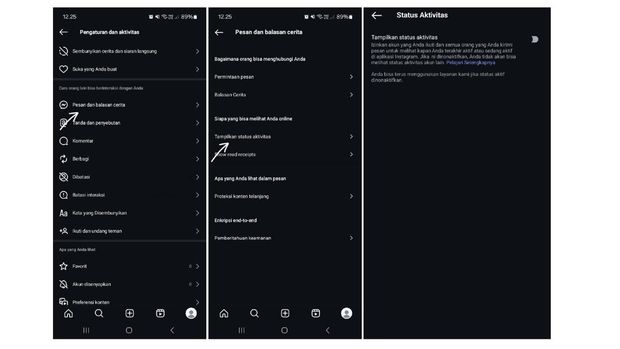
Cara menonaktifkan status online InstagramCara menonaktifkan status online Instagram Foto: Tangkapan layar Instagram

Metode menonaktifkan status online IG sangat mudah. Dilansir Pusat Bantuan Instagram, berikut langkah-langkahnya:

  • Ketuk ‘Profil’ atau foto profil di kanan bawah untuk membuka halaman profil.
  • Klik ikon tiga garis di kanan atas.
  • Pada bagian ‘Cara Orang Lain Bisa Berinteraksi dengan Anda’, ketuk ‘Pesan dan Balasan Cerita’.
  • Pilih ‘Tampilkan Status Aktivitas’ pada bagian ‘Siapa yang Bisa Melihat Anda Online’.
  • Nonaktifkan tombol ‘Tampilkan Status Aktivitas’.

Setelah menonaktifkan fitur status aktivitas Instagram, maka status online pengguna berupa ikon bulat hijau atau cap waktu terakhir aktif di samping foto profil pada halaman DM tidak akan muncul dan tak terlihat lagi oleh orang lain. Dengan mengambil langkah ini juga, pengguna tidak bisa mengetahui status online atau melihat siapa pengguna lain yang tengah aktif IG.

Sebaliknya, saat fitur online IG diaktifkan kembali, ikon bulat hijau dan cap ‘sedang aktif’ atau waktu terakhir aktif akan tampak lagi pada halaman DM. Sehingga orang lain bisa mengetahui apakah pengguna sedang online saat ini atau tidak.

(azn/row)


Sumber : inet.detik.com