Tag Archives: pakai

Kuota Internet Cepat Habis? Yuk Simak 5 Tips biar Dompet Nggak Boncos


Jakarta

Internet tidak bisa lepas dari kehidupan sehari-hari. Masyarakat kerap menggunakan internet untuk berbagai keperluan mulai mencari informasi hingga berbelanja online.

Untuk mengakses internet, biasanya membutuhkan kocek sekitar Rp 100 hingga Rp 500 ribu untuk membeli kuota. Oleh karena itu, memanfaatkan kuota internet secara efisien penting bagi kita supaya tidak boros.

Nah, agar tetap hemat simak tips hemat kuota yang telah dirangkum dari beberapa sumber.


1. Nonaktifkan Fitur Lokasi

Siapa nih yang baru tahu kalau fitur lokasi bisa buat kita boros kuota? Ya, fitur lokasi di smartphone kamu bisa menguras kuota lho. Bukan hanya kuota, fitur ini juga bisa mengurangi daya baterai.

Jadi, kamu bisa mematikan fitur lokasi di smartphone kamu. Gunakan fitur ini jika kamu benar-benar sedang membutuhkannya supaya kuota internet kamu tidak cepat habis.

2. Manfaatkan Koneksi WiFi

Mengutip dari CNN Indonesia, menggunakan koneksi WiFi untuk menghemat kuota adalah salah satu cara yang efektif. Kamu bisa memanfaatkan koneksi WiFi di tempat kerja, rumah, atau ruang publik lainnya untuk mengunduh aplikasi atau update sistem hp.

Tentunya kamu bisa menggunakan jaringan WiFi dengan leluasa tanpa harus menyalakan mobile data. Meski begitu, kamu harus memperhatikan beberapa hal penting, seperti tidak mengakses informasi sensitif, tidak mengaktifkan mode WiFi otomatis, dan selalu memeriksa nama wifi yang terpercaya.

3. Pakai Kuota Seperlunya

Supaya tidak membeli kuota terus-menerus dalam satu bulan, pemakaian kuota perlu dibatasi. Selain menghemat, hal ini juga bisa memastikan pemakaian kuota setiap bulannya terkontrol.

Pemantauan ini bisa dilakukan lewat aplikasi setiap provider yang kamu gunakan. Informasi dari provider ini bisa kita gunakan untuk mengatur strategi agar kuota bisa dimanfaatkan secara maksimal.

Meskipun terlihat remeh, metode ini bisa menjadi salah satu cara yang efektif untuk memperpanjang keawetan penggunaan kuota internet.

4. Tonton Video dalam Kualitas Rendah

Hal lain yang perlu dilakukan untuk mengontrol penggunaan kuota adalah dengan menurunkan kualitas video. Walaupun bisa diunduh terlebih dahulu,terkadang WiFi gratis juga tak mudah ditemukan.

Untuk menurunkan kualitas video, kamu bisa memilih menu “Settings” di platform streaming. Semakin rendah kualitas yang dipilih, semakin rendah pula penggunaan kuota.

5. Manfaatkan Promo

Nah, yang terakhir adalah dengan memanfaatkan promo kuota yang biasanya diberikan oleh provider. Dengan promo ini, kamu bisa membeli kuota internet dengan harga yang lebih terjangkau.

Terlebih lagi jika kamu adalah pengguna setia, pasti penawarannya akan lebih banyak dari pengguna yang lain.

Kamu bisa memanfaatkan berbagai promo dari provider. Agar semakin hemat, kamu kini juga bisa beli paket data atau pulsa di DANA. Kamu bisa membeli pulsa atau paket data dengan cepat dan mudah, tanpa repot dan keluar rumah. Bahkan, kamu bisa beli paket data mulai dari Rp 2.500 aja tanpa biaya admin.
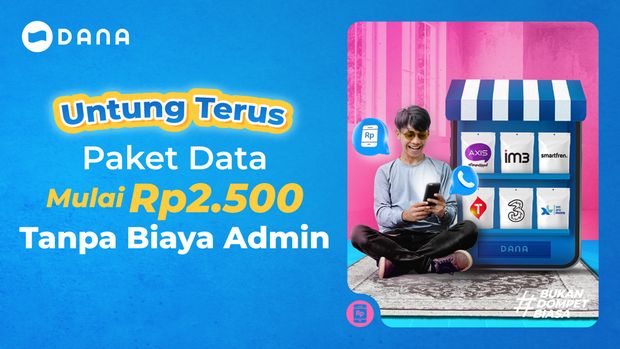
DANA Paket DataFoto: DANA

Nah, dengan promo dari DANA ini kamu ga akan boncos deh. Tunggu apa lagi? Yuk, download aplikasi DANA dan transaksi dengan berbagai promo yang ditawarkan sekarang!


(anl/ega)

Sumber : inet.detik.com

Alhamdulillah اللهم صل على رسول الله محمد teknologi
ilustrasi gambar : unsplash.com / Jannis Brandt

4 Cara Pakai AI Tools untuk Simulasi Wawancara Kerja

Jakarta

Wawancara kerja menjadi momen paling menentukan bagi banyak orang. Anda bisa latihan dulu pakai AI untuk simulasi wawancara kerja.

Ada begitu banyak layanan AI untuk membantu kita untuk berbagai urusan. AI tools untuk membantu kita wawancara kerja juga ada lho.

Dikutip detikINET dari sumber resminya, Senin (28/7/2025) salah satu AI tool itu adalah wawancara.ai. Ini adalah perangkat atau layanan AI untuk membantu pengguna latihan wawancara bareng AI kapan saja dan dimana saja.


wawancara.ai didukung dengan ChatGPT, IIElevenLabsGrants dan Google. Semua latihan simulasi wawancara dalam bahasa Indonesia, bisa memakai smartphone dan yang paling asyik lagi, ini gratis!

Cara pakai wawancara.ai untuk simulasi wawancara kerja:

1. Kunjungi website wawancara.ai

Kunjungilah website wawancara.ai. Klik Coba Sekarang.

2. Isi posisi yang ingin dilamar

Ketik posisi dan nama perusahaan yang ingin dilamar. AI nanti akan bentuk latihan interview yang sesuai.

3. Latihan wawancara

Ketika meng-klik Mulai Latihan Wawancara, Anda akan mulai wawancara langsung pakai suara. Pengguna akan melakukan simulasi wawancara bareng AI, seperti ngobrol dengan perwakilan HRD beneran.

4. Dapat masukan setelah wawancara

Setelah proses simulasi wawancara, Anda akan dapat masukan langsung. Ada saran dan tips untuk wawancara yang lebih baik lagi untuk setiap pengguna.

Selamat berlatih ya. Ingatlah kata-kata penting: practice makes perfect!

(fay/agt)

Sumber : inet.detik.com

Alhamdulillah اللهم صل على رسول الله محمد teknologi
ilustrasi gambar : unsplash.com / Jannis Brandt

ChatGPT Bisa Bikin CV? Coba 1 Menit Langsung Jadi!


Jakarta

Apakah kalian sedang mencari cara cepat dan mudah untuk membuat CV yang profesional? Coba manfaatkan ChatGPT. Chatbot AI ini bisa juga loh membantu kalian membuat CV. Satu menit langsung jadi!

Bagaimana ChatGPT Membuat CV

ChatGPT adalah sebuah model bahasa AI yang dapat memahami dan menghasilkan teks yang mirip dengan manusia. Dengan menggunakan ChatGPT, kalian bisa memasukkan informasi tentang diri seperti pengalaman kerja, pendidikan, dan keterampilan, dan ChatGPT akan menghasilkan CV yang profesional dan siap digunakan.


Cara Buat CV Pakai ChatGPT

Lihat panduan langkah demi langkah di bawah ini untuk mempelajari cara menulis CV dengan ChatGPT, seperti dikutip dari MyPerfectResume.

1. Kumpulkan informasi

Buka ChatGPT untuk memulai. Kumpulkan semua informasi professional yang relevan dan masukkan ke chat agar ChatGPT dapat menyusun konten CV kalian secara akurat.

Berikut adalah beberapa contoh informasi profesional yang biasanya ditampilkan di CV.

  • Nama: Andi Surya
  • Pengalaman kerja: 5 tahun sebagai marketing manager
  • Pendidikan: S1 Manajemen
  • Keterampilan: Microsoft Office, Adobe Creative Cloud

2. Masukkan prompt

Setelah mengumpulkan informasi yang dibutuhkan, kalian dapat memasukkannya ke dalam chat di ChatGPT, disertai awalan yang menyebutkan bahwa kalian ingin menggunakan informasi ini untuk menyusun CV. Misalnya:

“Silakan gunakan informasi berikut untuk membuat CV melamar pekerjaan sebagai marketing manager di PT Pelita Harapan”

Semakin spesifik kalian dalam memberikan perintah, maka hasinya akan semakin baik.

3. Tinjau dan edit

Setelah ChatGPT menghasilkan konten, tinjau dan edit teks dengan cermat untuk memastikan keakuratan, relevansi, dan profesionalisme.

Lakukan revisi atau penambahan yang diperlukan untuk lebih mencerminkan latar belakang dan pekerjaan yang kalian lamar. Jika memungkinkan, mintalah masukan dari kolega, mentor, atau profesional tepercaya.

Demikian cara mudah buat kamu yang bingung memulai dari mana untuk membuat CV. Semoga membantu!

(rns/rns)

Sumber : inet.detik.com

Alhamdulillah اللهم صل على رسول الله محمد teknologi
ilustrasi gambar : unsplash.com / Jannis Brandt

Tips Rawat Layar AMOLED Biar Awet dan Nggak Burn-In


Jakarta

Panel AMOLED saat ini semakin banyak digunakan di ponsel, mulai dari segmen menengah sampai flagship. Tapi masih banyak pengguna yang khawatir layar AMOLED di ponselnya mengalami burn-in sehingga tidak enak dilihat.

Istilah burn-in sebenarnya agak menyesatkan, karena sebenarnya hal ini tidak disebabkan oleh masalah panas atau terbakar. Sebaliknya, istilah ini menggambarkan bagian layar yang mengalami perubahan warna permanen.

Burn-in biasanya terlihat seperti outline teks atau gambar, warna yang memudar, atau bercak dan pola lain yang membekas di layar. Layar ponsel memang masih berfungsi seperti biasa, tapi seolah-olah ada hantu yang membayangi.


Burn-in terjadi ketika sub-pixel di layar AMOLED perlahan mati dan kehilangan kemampuan untuk memancarkan cahaya. Sub-pixel yang paling sering digunakan, seperti di bagian bilah navigasi dan status, biasanya rusak terlebih dulu sehingga menyebabkan produksi cahaya yang tidak merata.

Kalau kalian sudah melihat tanda-tanda burn-in di layar AMOLED ponsel, tampaknya kalian sudah terlambat karena hal ini bersifat permanen. Karena itu, sebaiknya rawat layar ponsel yang menggunakan panel AMOLED agar lebih awet dan tidak kena burn-in.

7 Tips Rawat Layar AMOLED Agar Tidak Mengalami Burn-in

Berikut ini tujuh cara dan pengaturan yang bisa kalian gunakan untuk mencegah burn-in di layar AMOLED, seperti dirangkum detikINET dari Android Authority, Rabu (23/7/2025):

Turunkan tingkat kecerahan layar

Turunkan kecerahan layar ponsel serendah mungkin. Semakin cerah layar, semakin besar arus yang dibutuhkan sehingga bisa memperpendek masa pakai LED. Sebaiknya jangan naikkan tingkat kecerahan ke level maksimum kecuali benar-benar diperlukan.

Kurangi waktu aktif layar

Matikan layar ponsel ketika sedang tidak digunakan agar tidak menampilkan gambar statis. Atur screen timeout atau waktu tunggu layar sesingkat mungkin. Masuk ke Settings > Display > Screen timeout untuk mengubah pengaturan ini.

Gunakan mode gelap

Mengaktifkan dark mode atau mode gelap di antarmuka dapat mengurangi jumlah cahaya dan membantu LED bertahan lebih lama. Aktifkan dark mode dengan mengetuk ikon yang ada di panel quick settings atau buka Settings > Display > lalu pilih menu Dark theme.

Pakai wallpaper berwarna gelap

Prinsipnya sama seperti di atas, wallpaper dengan warna yang gelap akan menjaga LED bisa awet lebih lama. Jangan lupa pakai keyboard yang warnanya juga gelap untuk menghindari degradasi warna di bagian bawah layar.

Pakai navigasi gestur

Tombol navigasi back, home, dan recent apps yang ada di bagian bawah layar berpotensi meninggalkan bekas atau burn-in di layar AMOLED karena terus-terusan muncul di tempat yang sama. Beralih ke navigasi gestur dengan swipe bisa membantu mencegah layar AMOLED mengalami burn-in.

Matikan always-on display

Always-on display bisa membantu menampilkan informasi seperti jam dan tanggal saat layar ponsel mati. Tapi informasi ini biasanya selalu ditampilkan di bagian layar yang sama dan berpotensi menimbulkan burn-in.

Jangan tampilkan hal yang sama terus-terusan

Satu benang merah yang menghubungkan sebagian besar penyebab layar AMOLED mengalami burn-in adalah menampilkan hal yang sama di layar dalam jangka waktu panjang. Misalnya, kalau kalian punya widget yang tampilannya selalu sama dan berada di tempat yang sama, kemungkinan akan menampilkan bekas burn-in di layar. Sesekali ubah posisi widget dan ikon lain di ponsel agar tidak menyebabkan burn-in.

(vmp/fay)

Sumber : inet.detik.com

Alhamdulillah اللهم صل على رسول الله محمد teknologi
ilustrasi gambar : unsplash.com / Jannis Brandt

Tarif, Saldo Minimal, dan Ketentuan Lainnya

Jakarta

Provider seluler Tri memiliki program KiKiPu atau Kirim Kirim Pulsa, yakni layanan untuk transfer pulsa ke sesama pengguna Tri. Dengan program ini, detikers bisa mengirim pulsa kepada teman yang kehabisan pulsa, atau bahkan bisa berjualan pulsa.

Simak artikel ini untuk mengetahui 2 cara transfer pulsa Tri, baik menggunakan kode USSD maupun aplikasi Bima+, lengkap dengan tarif transfer pulsa, saldo minimal, dan ketentuan lainnya.

Cara Transfer Pulsa Tri

Dikutip dari situs resmi Tri, berikut ini dua cara transfer pulsa Tri yang bisa dicoba:


1. Cara Transfer Pulsa Tri Pakai Kode USSD

Cara transfer pulsa Tri yang pertama adalah menggunakan kode USSD. Langkah-langkahnya adalah sebagai berikut:

  • Buka tombol panggilan yang bersimbol telepon
  • Ketik *323# lalu tekan tombol Oke atau Call
  • Muncul notifikasi pop up, pilih nomor 1 untuk masuk ke KiKiPu
  • Masukkan nomor tujuan, lalu pilih Send
  • Masukkan nominal pulsa yang ingin ditransfer
  • Jika berhasil, kamu akan menerima notifikasi laporan transaksi.

2. Cara Transfer Pulsa Tri Pakai Aplikasi Bima+

Yang kedua, cara transfer pulsa Tri yang bisa dilakukan adalah menggunakan aplikasi Bima+. Cara ini mengharuskan kamu mengunduh aplikasi Bima+ terlebih dahulu. Jika belum punya, begini langkah-langkahnya:

  • Unduh dan pasang aplikasi Bima+ dari Play Store atau App Store
  • Buka aplikasi Bima+
  • Pilih menu Isi ulang
  • Masukkan nomor tujuan
  • Masukkan nominal pulsa yang ingin ditransfer
  • Pilih Transfer
  • Muncul notifikasi, ikuti petunjuknya lalu klik OK
  • Masukkan kode one time password (OTP)
  • Pilih Transfer
  • Jika berhasil akan muncul notifikasi laporan transaksi.

Tarif, Saldo Minimal, dan Ketentuan Lainnya

Jika ingin menggunakan fitur KiKiPu, detikers harus mengetahui beberapa hal, seperti tarif, saldo minimal, dan beberapa ketentuan lainnya.

1. Siapa Saja yang Bisa Transfer Pulsa?

Program transfer pulsa dapat dilakukan hampir semua pengguna Layanan Prabayar Indosat Ooredoo Hutchison (IOH), kecuali layanan prabayar produk Perdana Jumbo & Perdana Cepek. Selain itu, detikers harus memiliki Pulsa Utama.

2. Tarif Transfer Pulsa

Tri akan memotong Pulsa Utama pelanggan yang melakukan transfer pulsa. Sementara penerima pulsa tidak akan dipotong pulsanya. Berikut ini tarif transfer pulsa yang akan dikenakan kepada pengirim:

  • Pulsa Rp 1.000-Rp 24.000 akan dikenakan tarif Rp 1.000
  • Pulsa Rp 25.000-49.000 akan dikenakan tarif Rp 1.500
  • Pulsa Rp 50.000-99.000 akan dikenakan tarif Rp 2.000
  • Pulsa Rp 100.000-200.000 akan dikenakan tarif Rp 4.000.

3. Nilai Transfer dan Saldo Minimal

  • Pastikan detikers memiliki Pulsa Utama minimum sebesar Rp 4.000 sebelum transfer pulsa.
  • Pulsa yang dapat ditransfer adalah kelipatan Rp 1.000.
  • Minimal pulsa yang ditransfer sebesar Rp 1.000 dan maksimal sebesar Rp 200.000.
  • Total nilai transfer dalam sehari maksimal Rp 1 juta.
  • Sisa Pulsa Utama minimum setelah transfer pulsa adalah sebesar Rp 2.000.

4. Tentang Masa Aktif

  • Pelanggan hanya bisa melakukan transfer pulsa jika nomor pengirim masih dalam masa aktif.
  • Nomor penerima pulsa juga harus berada dalam masa aktif maupun masa tenggang.
  • Penerima pulsa akan bertambah masa aktifnya sesuai nilai transfernya.

Demikian tadi cara transfer pulsa Tri melalui kode USSD maupun aplikasi Bima+, lengkap dengan tarif, saldo minimal, dan ketentuan lainnya.

(row/fay)


Sumber : inet.detik.com

Cara Pakai Satu Nomor WhatsApp di HP yang Berbeda, Gampang Kok


Jakarta

Setiap orang yang punya smartphone kemungkinan besar mengunduh aplikasi WhatsApp. Biasanya, orang-orang tahunya satu akun atau nomor WhatsApp hanya dapat digunakan untuk satu perangkat saja. Tapi ternyata tidak, loh.

Sekarang, WhatsApp telah menghadirkan fitur baru di mana satu nomor WA bisa dipakai di HP yang berbeda. Caranya mudah dan tidak perlu install aplikasi lain.

Kamu penasaran bagaimana cara memiliki satu akun WhatsApp di dua smartphone berbeda? Coba simak langkah-langkah berikut ini ya, detikers.


Cara Menggunakan Satu Nomor WhatsApp di Dua Smartphone Sekaligus

  1. Download aplikasi WhatsApp di smartphone berbeda
  2. Buka aplikasi WhatsApp di ponsel kedua lalu pilih bahasa aplikasi
  3. Lanjut dengan klik ‘Setuju dan lanjutkan’ untuk menuju ke halaman setup
  4. Di menu selanjutnya, terdapat titik tiga di sudut kanan atas. Pilih opsi ‘Tautkan perangkat’
  5. Buka aplikasi WhatsApp di HP pertama, kemudian buka menu titik tiga di sudut kanan atas dan pilih opsi ‘Perangkat tertaut’
  6. Klik tombol ‘Tautkan perangkat’. Setelah itu gunakan smartphone pertama untuk scan QR code di ponsel kedua
  7. Tunggu beberapa saat sampai akun WhatsApp tersinkronisasi di ponsel kedua, sehingga satu akun WhatsApp bisa dipakai di dua smartphone sekaligus.

Fitur Satu Akun WhatsApp di Beberapa Perangkat

Dikutip dari laman resminya, pengguna WhatsApp sudah bisa menghubungkan satu akun WA hingga ke empat perangkat berbeda sekaligus. Perangkatnya bisa smartphone, tablet, sampai desktop komputer.

Syaratnya untuk menggunakan WhatsApp di 2-4 perangkat sekaligus dalah akun WA di ponsel utama harus tetap aktif. Apabila HP utama tidak aktif selama 14 hari, maka akun WA di perangkat lain secara otomatis akan logout.

Fitur ini diluncurkan WhatsApp sejak April 2023. Kini, fitur satu akun WA di beberapa ponsel telah tersedia secara global.

(ask/ask)


Sumber : inet.detik.com

Cara Kirim Komentar GIF di IG, Mudah Nggak Perlu Pakai Aplikasi!

Jakarta

Pengguna Instagram (IG) kini dapat mengomentari post dan reels dengan GIF. Sebelum fitur ini dirilis, pengguna hanya dapat berkomentar menggunakan teks atau emoji.

GIF menjadi opsi menarik untuk berkomentar di postingan IG pengguna lain dibandingkan teks biasa. Sebab, animasi bergerak ini mudah dibagikan dan lebih ekspresif dalam menyampaikan humor dan lainnya. Bisa dibilang, GIF dapat berbicara seribu kata.

Ingin mengirim komentar di IG dengan GIF alih-alih teks? Simak caranya di bawah ini.


Cara Komentar di IG dengan GIF

Dilansir How to Geek, sayangnya, kamu belum bisa mengirim GIF di komentar IG melalui desktop. Komentar GIF baru bisa dikirim menggunakan aplikasi Instagram di ponsel, baik Android maupun iPhone.

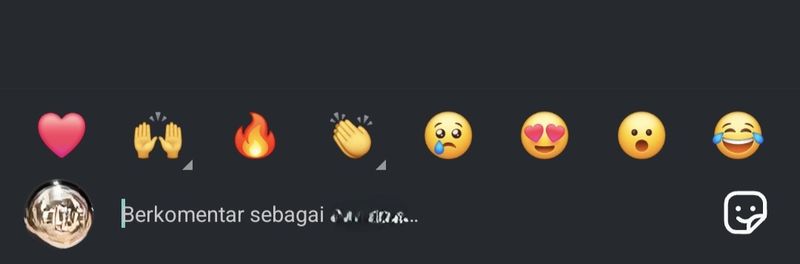
Tangkapan layar aplikasi Instagram di ponsel kirim komentar GIF.Tangkapan layar aplikasi Instagram di ponsel kirim komentar GIF. Foto: Azkia Nurfajrina/detik.com.

Ikuti langkah-langkah berikut untuk berkomentar dengan GIF:

  • Buka aplikasi Instagram di ponsel
  • Cari post atau reel yang ingin dikomentari
  • Klik ikon komentar untuk menambahkan komentar baru
  • Pada sisi kanan bawah, klik ikon wajah senyum transparan
  • Klik opsi GIF
  • Pada kotak pencarian Cari GIPHY, masukkan kueri GIF yang ingin dikirim
  • GIF juga bisa dipilih dari yang sudah tersedia tanpa perlu mencari lagi
  • Jika sudah menemukan animasi yang sesuai, klik GIF tersebut
  • GIF akan langsung terkirim ke kolom komentar.

Sebagai informasi, GIF hanya bisa dikirim dengan komentar baru. Kamu tidak dapat membalas komentar pengguna IG lain menggunakan animasi bergerak ini.

Cara Menghapus Komentar GIF di IG

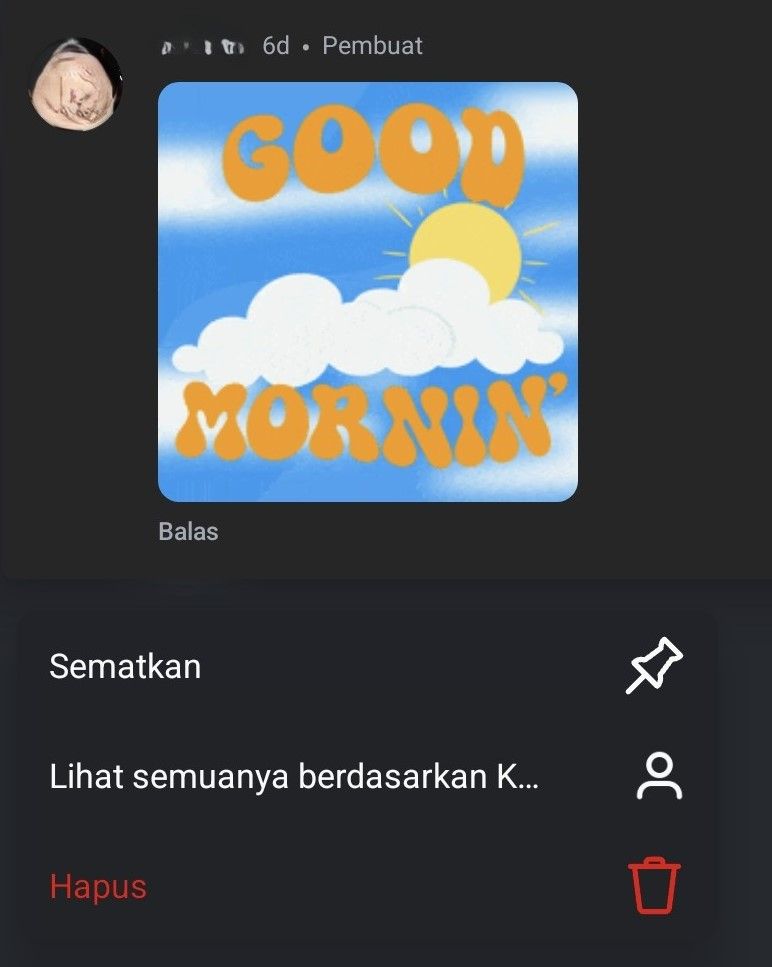
Tangkapan layar aplikasi Instagram di ponsel hapus komentar GIF.Tangkapan layar aplikasi Instagram di ponsel hapus komentar GIF. Foto: Azkia Nurfajrina/detik.com.

Apabila GIF terkirim secara tidak sengaja di kolom komentar, kamu dapat menghapusnya. Berikut cara menghapus GIF di komentar IG:

  • Cari komentar GIF yang kamu kirim
  • Klik dan tahan komentar animasi tersebut
  • Pilih ikon tempat sampah atau Hapus
  • GIF akan langsung terhapus.

Nah, itu tadi cara kirim GIF di komentar IG. Kalau tidak melihat opsi GIF saat hendak berkomentar, aplikasi Instagram yang kamu gunakan mungkin sudah jadul dan perlu diupdate ke versi terbaru. So, apakah kamu bakal langsung coba berkomentar dengan GIF?

(row/fay)


Sumber : inet.detik.com

Tanda HP Android Dibajak dan Diintip Tampak Jelas, Ini Cara Hapusnya


Jakarta

Ada banyak kasus saat HP menjadi sangat lambat atau bahkan hang. Bisa jadi ini karena ponsel terkena malware. Malware dapat mengintip isi ponsel Android. Jadi kita perlu berhati-hati jika ada tanda-tanda seperti itu.

Infeksi malware di HP bisa terlihat dari beberapa ciri-ciri. Misalnya, adanya file APK yang mencurigakan atau tidak dikenali di dalam ponsel. Selain itu lonjakan penggunaan data yang tidak biasa.

Ciri-ciri lain adalah iklan pop up dan baterai yang cepat habis. Demikian kamu perlu segera menghapus malware dari berbagai aplikasi yang mencurigakan. Jangan lupa juga gunakan keamanan atau antivirus. Berikut adalah caranya:


Cara Hapus Malware di HP Android

Ikuti cara berikut untuk menghapus malware:

Cara Hapus Aplikasi Mencurigakan

  • Buka aplikasi Pengaturan
  • Klik Aplikasi atau Manajemen Aplikasi
  • Hapus instalasi aplikasi yang mencurigakan atau tidak dikenali

Cara Bersihkan Cache dan Data Browser

  • Buka aplikasi Pengaturan
  • Masuk ke menu Aplikasi
  • Cari browser yang digunakan
  • Klik Hapus Cache dan Hapus Data

Pakai Aplikasi Keamanan atau Antivirus

Ada beberapa aplikasi antivirus yang bisa digunakan untuk menghalau malware. Ingat, hanya gunakan aplikasi asli dan berasal dari toko aplikasi Google Play Store.

Cari semua aplikasi keamanan tersebut di Play Store. Berikutnya pasang di ponsel dan pindai seluruh perangkat.

(jsn/fay)


Sumber : inet.detik.com

Cara Buka File RAR di Macbook, Bisa Tanpa Aplikasi

Jakarta

Pengguna Macbook mungkin kesulitan ketika ingin membuka file yang diarsip dengan ekstensi RAR (.rar). Kondisi berbeda ketika pengguna Macbook menemui file ZIP (.zip), karena file ini langsung bisa diekstrak hanya dengan mengklik dua kali.

Namun detikers tak perlu bingung. Simak dulu cara buka file RAR di Macbook di bawah ini. Caranya bisa dilakukan menggunakan aplikasi maupun tanpa aplikasi.

Cara Buka File RAR di Macbook

Berikut ini cara buka file RAR di Macbook menggunakan aplikasi maupun tanpa aplikasi, yang dilansir dari Lifewire.


Buka File RAR Pakai Aplikasi

Cara pertama adalah menggunakan aplikasi yang disediakan Mac App Store. Ada banyak aplikasi yang bisa digunakan, antara lain sebagai berikut:

  • RAR Extractor – Unarchiver (rating 4,9)
  • Zip & RAR File Extractor (rating 4,8)
  • Zip & Rar (rating 4,8)
  • The Unarchiver (rating 4,2)

Cara penggunaannya hampir sama. Berikut langkah-langkahnya:

  1. Download and install salah satu aplikasi tersebut lewat App Store.
  2. Buka aplikasi tersebut.
  3. Pilih file yang ingin diekstrak
  4. Pilih folder untuk menempatkan hasil ekstraksi
  5. Klik OK atau Extract
  6. File bisa dibuka di folder yang telah dipilih

Membuat Ekstraktor Jadi Aplikasi Default

Agar selanjutnya kamu bisa mengekstrak file RAR dengan mudah, sebaiknya jadikan aplikasi ekstraktor itu menjadi aplikasi default. Langkahnya sebagai berikut:

  1. Gunakan Finder untuk menuju ke file RAR yang ada di Macbook
  2. Control+Klik file RAR dan pilih Get Info.
  3. Klik Open With.
  4. Pilih nama aplikasi yang sudah kamu download.
  5. Klik Change All.
  6. Klik Continue.
  7. Nah, sekarang kamu cukup mengklik dua kali file RAR untuk bisa mengekstraknya.

Buka File RAR Tanpa Aplikasi

Jika tak ingin pakai aplikasi, kamu juga bisa membuka file RAR tanpa aplikasi. Caranya adalah dengan menggunakan situs online pengekstrak file RAR gratis, misalnya Unzip Online.

Cara ini tidak direkomendasikan untuk file yang besar, terutama jika koneksi internet kalian lambat, sebab ini membutuhkan waktu lama untuk mengupload, memproses, dan mengunduhnya.

Langkah-langkahnya adalah sebagai berikut:

  1. Buka browser dan masuk ke situs Unzip Online
  2. Klik Choose File.
  3. Pilih file RAR yang ingin diekstrak, lalu klik Upload.
  4. Klik Uncompress file dan tunggu sampai prosesnya selesai.
  5. Klik file yang dipilih, lalu klik Allow.
  6. File akan didownload ke Macbook.
  7. Kamu harus mendownload satu per satu file yang telah diekstrak.

Demikian tadi telah kita ketahui cara buka file RAR di Macbook dengan mudah, yakni bisa menggunakan berbagai aplikasi di App Store dan juga tanpa aplikasi melalui situs online gratis.

(bai/row)


Sumber : inet.detik.com

Cara Buat Video AI Hug Pakai Vidu AI yang Lagi Ramai di TikTok


Jakarta

Viral tren AI pelukan di TikTok. Pencarian tutorial buat video AI Hug pakai Vidu AI pun ramai dicari oleh netizen di platform tersebut.

Pasalnya, kecerdasan buatan ini membuat dua foto bisa berinteraksi dengan pelukan dan tawa. Hasilnya pun terlihat realistis.

Banyak pengguna TikTok yang menggunakan AI Hug untuk menghidupkan kembali kenangan bersama orang terkasih yang sudah meninggal dunia, misalnya orangtua atau kakek dan nenek mereka.


Tak cuma untuk berpelukan dengan orang terdekat, ada juga warganet yang menggunakan AI ini untuk menciptakan momen pelukan bersama artis yang mereka suka. Salah satu yang viral adalah video pelukan bersama Karina Aespa, video itu sudah ditonton 1,3 juta kali.

@baihaqiannass Finally 🥹 ib: @aivatxoiles #vidu #ai #karina ♬ you look like you love me – Ella Langley & Riley Green

Lantas, bagaimana cara membuat foto pelukan dengan AI Hug dari Vidu AI? Ikuti Langkah berikut.

Cara edit video AI Hug yang viral di TikTok

  1. Siapkan foto berdua dengan kualitas yang bagus. Kamu juga bisa menggunakan foto yang telah digabungkan
  2. Buka Google Chrome di handphone milikmu
  3. Masuk ke situs Vidu AI Studio, gunakan akun Google kamu
  4. Pilih mode desktop
  5. Klik opsi ‘Create Video’
  6. Upload foto yang sudah kamu siapkan
  7. Masukkan teks di kolom prompt dalam bahasa Inggris, sesuaikan dengan perintah yang diinginkan, seperti ‘Make two people in this photo hug’ atau ‘make people hug’
  8. Lanjut dengan menyentuh pilihan ‘Create’
  9. Tunggu proses selesai dan hasilnya muncul, jangan lupa untuk disimpan dengan menekan ikon unduh
  10. Selesai deh, kamu bisa membagikan hasilnya ke media sosial jika mau.

(ask/ask)


Sumber : inet.detik.com