Tag Archives: password

Tips Aman Simpan Password Tanpa Aplikasi Tambahan

Jakarta

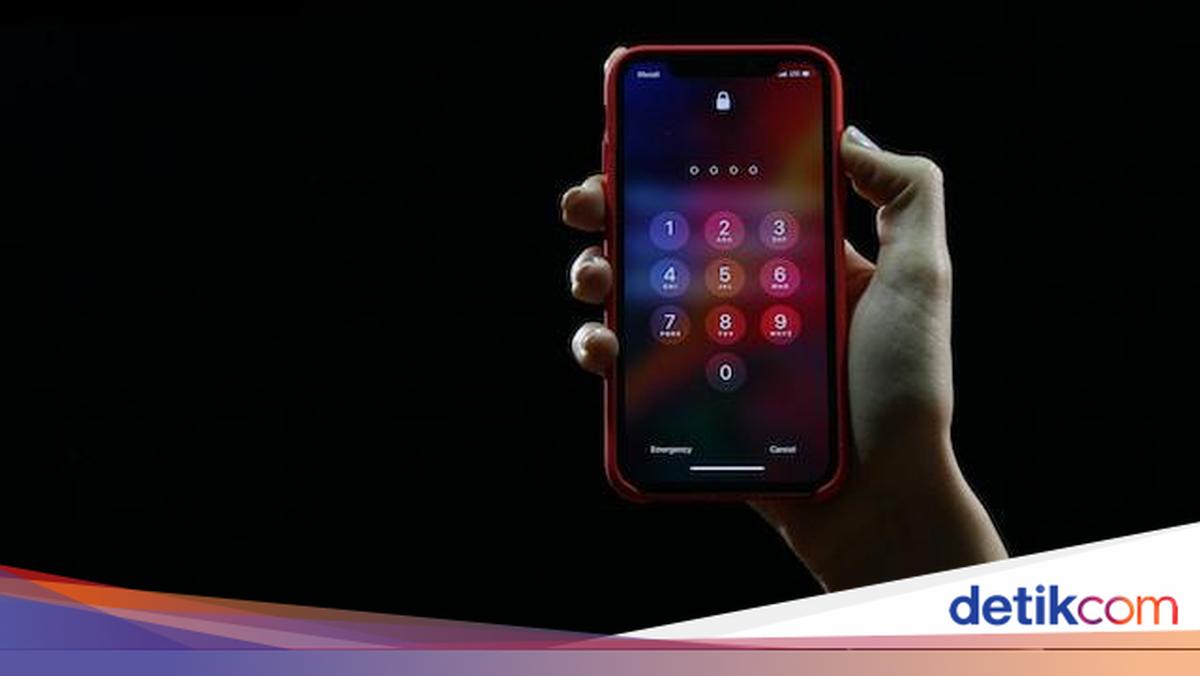
Menyimpan password untuk media sosial dan akun penting lainnya tentu tidak bisa sembarangan, apalagi di tengah banyaknya serangan siber yang mengincar pengguna internet. Menyimpan password yang aman juga tidak memerlukan aplikasi tambahan, jadi tidak perlu download banyak aplikasi.

Di era internet seperti ini, sebaiknya password jangan disimpan hanya di buku atau aplikasi catatan yang tidak ada pengamanannya. Metode ini bukan hanya ketinggalan zaman tapi juga tidak aman karena siapa saja bisa mengintip dan mencuri password kalian untuk tujuan jahat.

Karena itu, manfaatkan teknologi password manager untuk menyimpan dan mengelola password kalian dengan aman. Kalian juga tidak perlu download aplikasi tambahan karena browser seperti Google Chrome sudah dilengkapi dengan fitur Google Password Manager.


Google Chrome sudah tersedia sebagai browser default di perangkat Android, dan dapat di-download di App Store untuk digunakan di iPhone. Password yang disimpan di Chrome dapat diakses di beberapa perangkat sekaligus, jadi tidak menyulitkan kalian yang harus berpindah antara ponsel, tablet, dan PC.

Tips menyimpan password dengan aman tanpa aplikasi tambahan

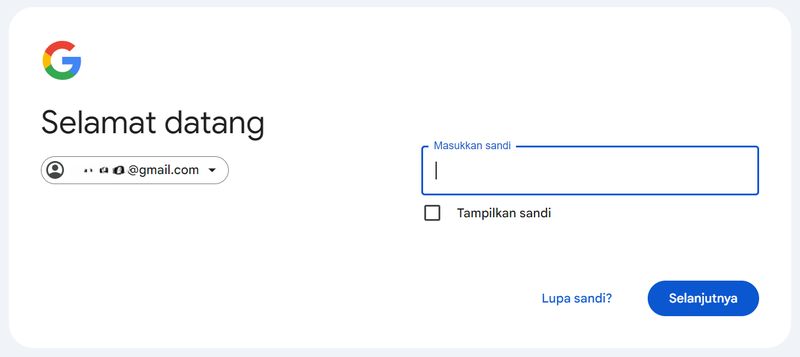
  • Buka aplikasi Google Chrome lalu login menggunakan akun Google
  • Buka website yang ingin kalian kunjungi lalu masukkan email/username dan password yang dibutuhkan untuk login
  • Chrome akan langsung menawarkan pengguna untuk menyimpan password, lalu ketuk Save untuk menyimpan password
  • Jika Chrome tidak menawarkan untuk menyimpan password, ketuk ikon kunci yang ada di sebelah kanan address bar
  • Untuk melihat password yang dimasukkan ketuk Preview dengan ikon mata
  • Jika ada beberapa password yang terdaftar untuk website, ketuk ikon tanda panah ke bawah lalu pilih password yang ingin disimpan
  • Jika username kosong atau tidak benar, ketuk kotak teks di sebelah ‘Username’ lalu masukkan username yang ingin disimpan
  • Jika kalian ingin menyimpan password yang berbeda, ketuk kotak teks di sebelah ‘Password’ lalu masukkan password yang ingin disimpan.

Cara melihat password yang sudah disimpan

  • Buka aplikasi Google Chrome lalu ketuk ikon tiga titik di sudut kanan atas
  • Pilih menu Settings lalu pilih opsi Google Password Manager
  • Cari website atau layanan yang ingin kalian lihat password-nya
  • Masukkan PIN atau biometrik (wajah atau sidik jari) yang sudah didaftarkan sebagai screen lock untuk melihat password
  • Ketuk ikon mata untuk melihat password

Setelah password tersimpan, kalian bisa login di website atau aplikasi tanpa perlu repot mengingatnya lagi. Password yang sudah disimpan juga tidak bisa diintip oleh orang yang tidak diinginkan karena membutuhkan PIN atau biometrik.

Selain menyimpan password, Google Password Manager juga bisa merekomendasikan password yang kuat dan unik. Password yang direkomendasikan dapat disimpan di Google Account jadi kalian tidak perlu repot mengingat atau mencatatnya di tempat terpisah.

Google Password Manager juga dapat memberi tahu pengguna jika ada datanya yang bocor di internet. Fitur ini juga akan langsung mengingatkan pengguna untuk mengubah password-nya agar akun tetap aman.

(vmp/afr)


Sumber : inet.detik.com

10 Cara Membuat Password yang Aman dan Mudah Diingat


Jakarta

Memiliki password aman penting untuk menjaga diri terutama privasi kita. Kalau detikers ingat, belum lama ini situs KPU diretas melalui akun seorang admin. Dicurigai, peretas berhasil mengetahui password admin tersebut hingga berhasil membocorkan jutaan data pemilih KPU.

Di lain sisi, masih banyak orang abai terhadap pentingnya password yang aman, karena password yang aman umumnya sama saja dengan password yang sulit untuk diingat. Semakin sulit diingat, maka semakin sulit peretas menebak password kita.

Namun, bukan hanya itu faktor password kita menjadi aman. Ada beberapa faktor atau cara lain yang akan detikINET jabarkan di bawah ini.


10 Cara Membuat Password Kita Aman

1. Pakai Password yang Sulit Ditebak

Seperti yang disinggung sebelumnya, ada baiknya password yang kita miliki tidak mudah untuk ditebak oleh orang lain. Misalnya jangan mencantumkan informasi diri yang mudah diketahui orang lain melalui sosial media atau media lainnya, seperti tanggal hingga tahun lahir atau benda favorit. Gunakanlah variasi antara huruf, angka, dan lambang.

Contoh password aman:

Bisa1nAj4*

2. Manfaatkan Password Manager & Generator

Bagi kita yang sulit membuat atau menghafal password, maka tools password manager bisa sangat berguna. Pasalnya, tools ini mampu memberikan password yang kuat sehingga aman untuk digunakan. Apalagi, tools ini akan menyimpan password tersebut secara otomatis sehingga kita tak perlu lagi repot-repot menghafal password atau mencatatnya yang beresiko dilihat oleh orang lain.

3. Pakai Password di Semua Perangkatmu

manfaatkan fitur keamanan di setiap perangkat, seperti lockscreen dan verifikasi dua arah untuk meminimalisir kesempatan orang lain dalam membobol perangkat kita.

4. Rutin Mengubah Password

Mengganti password secara rutin dapat mempersulit peretas membobol data kita, karena mereka yang sebelumnya berhasil menebak password kita bisa kewalahan dengan password baru. Untuk itu, Google menyarankan agar kita merubah password setiap 3 bulan sekali. Tapi ini bergantung pada sensitivitas data kita. Semakin sensitif data kita, maka disarankan harus semakin sering kita mengganti password.

5. Aplikasikan Tips Membuat Password

Bila kita tipe orang yang sulit menghafal password, maka tips di bawah ini bisa kita pakai dalam membuat password yang aman tapi mudah diingat.

– Semakin panjang password kita, maka semakin baik. Misalnya terdiri dari 8-16 karakter.
– Gunakan angka sebagai pengganti huruf, misalnya “i” menjadi “1”
– Acak hurus password kita, misalnya “Love” menjadi “Eovl”
– Gunakan fitur keamanan dua tahap
– Pakai akronim. Misalnya “Saya adalah hamba Tuhan yang ke 100” menjadi “SamBahan’100”

6. Memperbarui Perangkat Lunak

Para peretas biasanya menarget perangkat lunak yang rentan. Dengan memperbarui sofware, maka kerentanan tersebut akan berkurang sehingga para peretas akan semakin sulit membobol data kita.

7. Aktifkan Fitur Keamanan 2 Tahap

Fitur ini sudah berlaku di berbagai layanan seperti media sosial, perbankan, atau lainnya yang aktif di dunia maya. Dengan adanya fitur ini, maka peretas akan hampir mustahil melakukan kejahatannya walau password sudha berhasil diperoleh. Kita bisa menggunakan fitur Two Factor Authentication (2FA) melalui kode verifikasi via telepon atau SMS, Google authenticator, dll.

8. Jangan Bocorkan Password-mu

Rahasiakan password-mu dengan tidak memberitahukannya kepada siapapun, atau malah menuliskannya melalui catatan atau apapun itu. Bila kamu takut kesulitan mengingat password, maka gunakan layanan pihak ketiga atau password manager.

9. Hindari 1 Password untuk Semua Akun

Menggunakan password yang sama pada setiap akun dapat memperluas dampak kebocoran data, karena begitu peretas berhasil menebak satu password akun, maka ia bisa meretas semua akun yang kita miliki yang nantinya mengarah pada eksploitasi data. Untuk itu, penting bagi kita menggunakan password yang berbeda di setiap akun yang berbeda pula.

10. Aplikasikan Syarat Password yang Aman

Layanan milik Bill gates, Microsoft, memberikan syarat password sehingga aman untuk digunakan. Berikut syarat-syarat tersebut:

– Menggunakan hurus kecil
– Menggunakan huruf besar
– Menggunakan angka
– Menggunakan simbol

Contoh password yang kuat:

– M4nc!ng/1k4n
– D1manA_Kit@
– S@#4eta

*Artikel ini ditulis oleh Khalisha Fitri, peserta Program Magang Bersertifikat Kampus Merdeka di detikcom.

(fyk/fyk)


Sumber : inet.detik.com

15 Cara Membuat Password yang Aman dan Kuat dari Peretasan


Jakarta

Semakin banyaknya platform digital yang memerlukan akun dan password mungkin membuat pengguna bingung membuat password dan memilih jalur tidak aman, yaitu memakai password yang sama.

Padahal, penggunaan password yang sama untuk akun-akun yang berbeda sangat tidak disarankan. Berikut adalah tips mengamankan akun-akun digital dan membuat password yang aman dan kuat.

Penggunaan password yang sama untuk banyak akun tidak aman karena jika ada akun yang terbobol, maka akun-akun yang lain pun menjadi terancam karena menggunakan password yang sama.


Lebih parahnya lagi jika akun tersebut juga menggunakan user ID yang sama. Ini karena biasanya penjahat siber akan menggunakan skrip tertentu untuk menjajal setiap password yang bocor ke berbagai akun lain.

Mungkin banyak pengguna yang menganggap sepele keamanan akun-akun digitalnya, misalnya karena merasa tidak menyimpan data penting di akun tersebut. Namun pembobolan satu akun biasanya membuat akun-akun digital lain milik si korban menjadi ikut terancam.

Lalu, bagaimana cara membuat password yang aman dan kuat? Menurut Microsoft, ada beberapa hal yang harus diperhatikan dalam membuat password.

Cara membuat password yang aman:

  1. Minimal panjangnya 12 karakter, namun 14 karakter atau lebih akan lebih baik.
  2. Berisi kombinasi huruf besar, huruf kecil, nomor, dan juga simbol.
  3. Password bukan kata yang bisa ditemukan di kamus, atau nama orang, produk, atau organisasi.
  4. Mudah diingat oleh diri sendiri namun sulit ditebak oleh orang lain. Misalnya “AkuTidakSukaMinumKopi85–“.
  5. Jangan berbagi password dengan siapapun, bahkan keluarga.
  6. Jangan mengirim password lewat email, layanan pesan instan, ataupun komunikasi lain yang tidak jelas keamanannya.
  7. Pakai password unik untuk setiap layanan berbeda.
  8. Jika kesulitan mengingat password untuk setiap layanan, pakai password manager. Jadi pengguna hanya perlu menghapal satu password, yaitu untuk password manager. Layanan password manager yang bagus semestinya mengenkripsi password pengguna dan membutuhkan multi factor authentication untuk aksesnya.
  9. Boleh menuliskan password di kertas, namun kertasnya jangan disimpan di dekat perangkat yang menggunakan password itu.
  10. Bisa juga menulis password di kertas namun tidak ditulis secara lengkap. Misalnya ada karakter yang diganti, tapi kita ingat karakter aslinya.
  11. Langsung ganti password jika ada akun yang dicurigai berhasil dibobol.
  12. Aktifkan multi factor authentication.
  13. Berhati-hati jika ada orang yang mengaku kenal dengan Anda dan meminta password dengan cara apapun.

(asj/fay)


Sumber : inet.detik.com

Cegah Pencurian Data! Ini 5 Cara Aman Saat Transaksi Belanja Online


Jakarta

Aktivitas belanja online diperkirakan meningkat seiring dengan kebutuhan persiapan ibadah dan hari raya. Survei Glance pada Desember 2024 mengungkap bahwa lebih dari separuh masyarakat Indonesia berencana meningkatkan anggaran belanja mereka.

Tingginya transaksi digital meningkatkan risiko penipuan dan pencurian data pribadi. Oleh karena itu, penting bagi konsumen untuk lebih waspada saat berbelanja online. Para pelaku cybercrime sering memanfaatkan kelengahan pengguna dengan menawarkan promo palsu atau mengirim tautan berbahaya.

Berdasarkan hal tersebut, Chairman Communication & Information System Security Research Center (CISSReC), Dr. Pratama Persadha, membagikan beberapa langkah untuk menjaga keamanan data pribadi saat bertransaksi online:


1. Gunakan Password yang Kuat

Pastikan akun belanja memiliki kata sandi yang unik dan sulit ditebak. Gunakan kombinasi huruf besar, kecil, angka, dan simbol. Hindari penggunaan informasi pribadi seperti tanggal lahir atau nama keluarga. Untuk keamanan tambahan, gunakan password manager agar lebih mudah mengelola berbagai akun.

2. Waspada Terhadap Tautan dan Promo Mencurigakan

Jangan mudah tergiur promo diskon besar yang dikirim melalui email, WhatsApp, SMS, atau media sosial. Pastikan hanya berbelanja di situs resmi dan selalu periksa URL sebelum memasukkan data pribadi.

3. Aktifkan Two-Factor Authentication (2FA)

Gunakan 2FA untuk memberikan lapisan keamanan tambahan pada akun. Fitur ini memastikan bahwa meskipun seseorang mengetahui password yang digunakan, mereka tetap memerlukan kode verifikasi tambahan untuk mengakses akun.

4. Jangan Bagikan Kode OTP

Kode OTP bersifat rahasia. Jangan pernah membagikannya kepada siapapun, termasuk pihak yang mengaku sebagai customer service e-commerce atau bank. Jika ada permintaan mencurigakan, lakukan verifikasi melalui kanal resmi sebelum memberikan informasi apapun.

5. Hati-Hati Saat Melakukan Pembayaran

Pastikan pembayaran dilakukan melalui rekening atau virtual account resmi e-commerce. Hindari pembayaran langsung ke rekening pribadi penjual untuk menghindari potensi penipuan.

Pratama menyarankan agar konsumen hanya membeli dari penjual resmi atau berlabel LazMall, selalu memeriksa ulasan produk, dan menghindari komunikasi di luar platform.

“Jangan pernah membagikan OTP, password, atau informasi kartu kredit kepada siapa pun, termasuk yang mengaku sebagai customer service. Selalu gunakan metode pembayaran yang aman seperti transfer bank dengan virtual account, e-wallet, atau yang terbaru, dengan QRIS untuk memastikan dana Anda terlindungi. Dengan tetap waspada dan mengikuti langkah-langkah keamanan, Anda dapat menikmati belanja online di Lazada dengan nyaman dan tanpa risiko,” ujar Pratama dalam keterangan tertulis, Selasa (4/3/2025).

Vice President Customer Care Lazada Indonesia, Intan Eugenia, menegaskan bahwa keamanan pengguna menjadi prioritas utama Lazada. Oleh karena itu, pihaknya terus berinvestasi dalam teknologi keamanan terbaru dan menerapkan praktik terbaik untuk melindungi data pribadi serta transaksi pengguna.

“Meski demikian, kami juga mengimbau setiap pelanggan Lazada untuk terus menjadi pelanggan cerdas, senantiasa berhati-hati dalam bertransaksi, dan pastikan transaksi hanya dilakukan di dalam aplikasi Lazada. Hubungi kanal Customer Care melalui aplikasi Lazada apabila memang ada permasalahan dan membutuhkan bantuan penyelesaian segera,” tutur Intan.

Dengan mengikuti langkah-langkah ini, konsumen dapat menikmati belanja online selama Ramadan dengan lebih aman dan nyaman. Selamat berbelanja di bulan penuh berkah!


(akn/ega)


Sumber : inet.detik.com

Cara Reset Password M-Banking Saat Lupa atau Terkunci

Jakarta

Lupa Password m-banking? Tenang, kalian bisa kok meresetnya. Yuk simak, begini cara melakukannya.

Namun sebelum itu perlu diketahui, berdasarkan data Coinlaw, Senin (21/7/2025), diprediksi 2,17 miliar orang di seluruh dunia menggunakan layanan m-banking hingga akhir 2025. Jumlah ini menandai peningkatan mencapai 35% sejak 2020.

Dari angka tersebut, Turki menjadi negara yang memimpin, dengan 85% penduduknya menggunakan m-banking. Kemudian dipepet oleh Nigeria, yang mana 82% warganya telah menunjukkan transformasi perbankan digital, dengan mengadopsi layanan bank seluler.


Begitu pun di Indonesia, kepopuleran m-banking juga menjadi salah satu senjata utama ketika akan bertransaksi online maupun offline. Kecanggihannya membuat para pengguna tidak perlu repot-repot mengantongi banyak uang cash.

Cukup masuk ke m-banking, transfer ke nomor rekening atau scan barcode pembayaran, transaksi berhasil dilakukan dengan cepat. Cuma masalahnya, bagaimana ketika akan menggunakannya tapi malah lupa password?

Kalian tidak perlu panik, karena masalah ini bisa diatasi hanya dengan mereset kata sandi. Berikut ini penjelasan singkat bagaimana cara reset password m-banking.

Cara Reset Password M-Banking

Di sini detikINET sudah mengumpulkan informasinya dari berbagai macam sumber. Untuk langkah-langkahnya mengacu pada empat bank yang cukup populer di Indonesia, seperti BCA, Mandiri, BNI, dan Bank Mega.

1. Reset Password M-Banking BCA

  • Buka aplikasi myBCA.
  • Pilih Reset Password yang berada di bawah kolom password. Apabila BCA ID terblokir, telepon Halo BCA terlebih dahulu di 1500888 atau melalui aplikasi haloBCA untuk buka blokir.
  • Lakukan reset password.
  • Masukkan BCA ID dan nomor kartu ATM.
  • Ketikkan password baru dan ulangi.
  • Masukkan myBCA PIN.
  • Pilih nomor HP yang akan dikirim OTP.
  • Lalu masukkan OTP yang dikirim ke nomor HP.
  • Reset Password BCA ID berhasil.

2. Reset Password M-Banking Mandiri

  • Pada halaman login, tap Lupa MPIN.
  • Masukkan informasi rekening dan kartu.
  • Tekan Lanjut.
  • Kirim pilihan OTP SMS atau Whatsapp dengan menggunakan nomor yang terdaftar.
  • Masukkan OTP.
  • Buat MPIN yang tediri atas enam digit angka
  • Lanjut.
  • Setelah berhasil, kalian bisa login agar ke halaman login.

3. Reset Password M-Banking BNI

  • Pada halaman login, tap Lupa MPIN.
  • Masukkan informasi rekening dan kartu.
  • Tap Lanjut.
  • Kirim pilihan OTP SMS atau Whatsapp dengan menggunakan nomor yg terdaftar.
  • Masukkan OTP.
  • Buat MPIN yang tediri atas 6 digit angka.
  • Tap Lanjut.
  • Setelah berhasil, detikers bisa langsung lanjut login.

4. Reset Password M-Banking Bank Mega

  • Di halaman login, klik Lupa Password?.
  • Masukkan nomor handphone.
  • Masukkan email.
  • Masukkan M-PIN.
  • Kirim SMS untuk reset password.
  • Masukkan password baru dan konfirmasi password baru.
  • Perubahan password selesai.

(hps/afr)


Sumber : inet.detik.com