Tag Archives: paste

Cara Download Video YouTube di HP Android


Jakarta

Kebutuhan satu dan lain hal terkadang membuat kita mesti mengambil footage dari sumber lain, entah di platform khusus footage atau malah di media sosial, termasuk YouTube.

YouTube memang dikenal sebagai platform video streaming yang banyak digemari masyarakat beberapa tahun ini. YouTube menjadi media yang berhasil menggantikan televisi, atau malah membuka ruang bagi siapapun untuk berkarya dan menghasilkan banyak uang.

YouTube, yang umumnya ditonton dengan jaringan internet, memiliki layanan pengunduhan agar pengguna bisa menonton secara luring. Ingat ya, walau menggunakan istilah ‘mengunduh’, bukan berarti konten tersebut bisa kita miliki sepenuhnya.


Sebabnya, konten yang terunduh tersebut hanya bisa diakses di dalam platform Youtube itu sendiri. Untuk itu, bagi para pembuat konten yang berniat mengambil footage dari YouTube jadi terhalang dengan pembatasan ini.

Namun, ada cara lain untuk mengunduh sepenuhnya suatu konten, yaitu menggunakan layanan pihak ketiga. Ada 5 layanan pihak ketiga untuk mengunduh konten Youtube melalui Android. Tapi sebelum membaca lebih jauh, pastikan kamu akan mencantumkan sumber konten saat menggunakan konten tersebut di dalam produk videomu.

Vidiget

Vidiget merupakan situs web untuk mengunduh konten YouTube menggunakan link. Caranya mudah kamu tinggal mengikuti langkah-langkah berikut ini:

  1. Masuk ke vidiget.com
  2. Pada bar di tengah laman, cantumkan link YouTube dan klik “Unduh”
  3. Setelah itu, akan ada sejumlah pilihan kualitas video dari 144-720 piksel, unduh salah satunya.

Oh iya, situs ini juga bisa mengonversi link YouTube kamu menjadi format mp3 atau audio.

Savefrom.net

Tak jauh berbeda dengan Vidiget, kita layanan ini dapat memproses link dari berbagai macam platform dan media sosial, seperti Instagram, Facebook, maupun Twitter. Bedanya, tampilan laman kalah terlihat profesional daripada Vidiget. Lalu, bagaimana menggunakan savefrom.net? Ini caranya:

  1. Masuk ke savefrom.net
  2. Pada bar di tengah laman, cantumkan link YouTube dan klik “Unduh”
  3. Kamu akan dialihkan ke bawah, di mana ada gambar video yang kamu undur beserta pilihan format video. Formatnya terdiri dari MP4, Audio MP4, Audio OPUS, MP4 tanpa suara, dan WEBM tanpa suara, dan masing-masing memiliki pilihan kualitas yang berbeda-beda. Pilih salah salah satu format dan kualitas.
  4. Klik “unduh”

Y2Mate

Situs y2mate.com memiliki beberapa format yang hampir sama dengan savefrom.net, namun pengemasan situsnya mirip dengan Vidiget. Berikut langkah-langkah menggunakan Y2Mate:

  1. Masuk ke y2mate.com
  2. Masukkan link Youtube yang hendak diunduh.
  3. Klik “Start”
  4. Pilih format dan kualitas video yang diinginkan
  5. Setelah mengonversian selesai, maka klik “Download”

TubeMate

Berbeda dengan 3 cara di atas, TubeMate merupakan aplikasi sehingga mengharuskan kita untuk melakukan pengunduhan. Berikut langkah-langkah lengkap menggunakan TubeMate:

  1. Setelah melakukan pengunduhan, pilih video Youtube yang ingin diunduh.
  2. Klik “Download” yang tertera pada pojok kanan atas laman.
  3. Pilih kualitas video, maka pengunduhan pun akan berlangsung.

4K Download

Sama seperti TubeMate, 4k Download merupakan aplikasi yang bisa diunduh oleh pengguna android. Langkah-langkahnya begini:

  1. Unduh dan buka aplikasi 4k Download
  2. Klik “Paste Link” setelah kamu menyalin link Youtube yang diinginkan.
  3. Pengunduhan pun akan berlangsung secara otomatis.

Ingat ya, selalu hargai hak cipta dan hasil karya orang lain. Hendaknya unduhan ini hanya untuk keperluan pribadi dan bukan komersial.

*Artikel ini ditulis oleh Khalisha Fitri, peserta Program Magang Bersertifikat Kampus Merdeka di detikcom.


(fay/fay)

Sumber : inet.detik.com

Alhamdulillah اللهم صل على رسول الله محمد teknologi
ilustrasi gambar : unsplash.com / Jannis Brandt

Cara Buat & Share ke IG Story dan WA

Jakarta

Menjelang akhir tahun,YouTube Music merilis Recap 2025, rangkuman personal yang merangkum kebiasaan mendengarkan musik pengguna sepanjang tahun. Ya mirip seperti Spotify Wrapped, tapi dengan sentuhan AI canggih dari Google.

YouTube Music Recap 2025 hadir dengan beberapa fitur baru yang menarik, seperti Musical Passport yang melacak lokasi mendengarkan artis favorit, Listening Calendar untuk melihat hari-hari spesifik mendengarkan musik, dan AI-powered “Ask about your listening” yang memungkinkan pengguna bertanya tentang pola mendengarkan mereka melalui chatbot.

YouTube Music Recap 2025 hadir dalam format visual interaktif dan dirancang mudah dibagikan ke media sosial, termasuk Instagram Story dan WhatsApp Status. Berikut cara membuat sekaligus membagikannya.


Syarat YouTube Music Recap 2025

Sebelum mulai, pastikan akun kamu memenuhi kriteria. Kamu perlu mendengarkan setidaknya 10 jam musik diYouTube Music sepanjang tahun, dan jangan hapus riwayat mendengarkan secara otomatis.

Cara Membuat YouTube Music Recap 2025

  • Buka Aplikasi YouTube Music: Pastikan kamu sudah login dengan akun Google yang biasa digunakan untuk mendengarkan musik. Aplikasi ini tersedia di Android dan iOS.
  • Akses Menu Recap: Ketuk foto profil kamu di pojok kanan atas. Pilih opsi “Your Recap”. Jika tidak muncul, cek banner khusus Recap di halaman utama app.
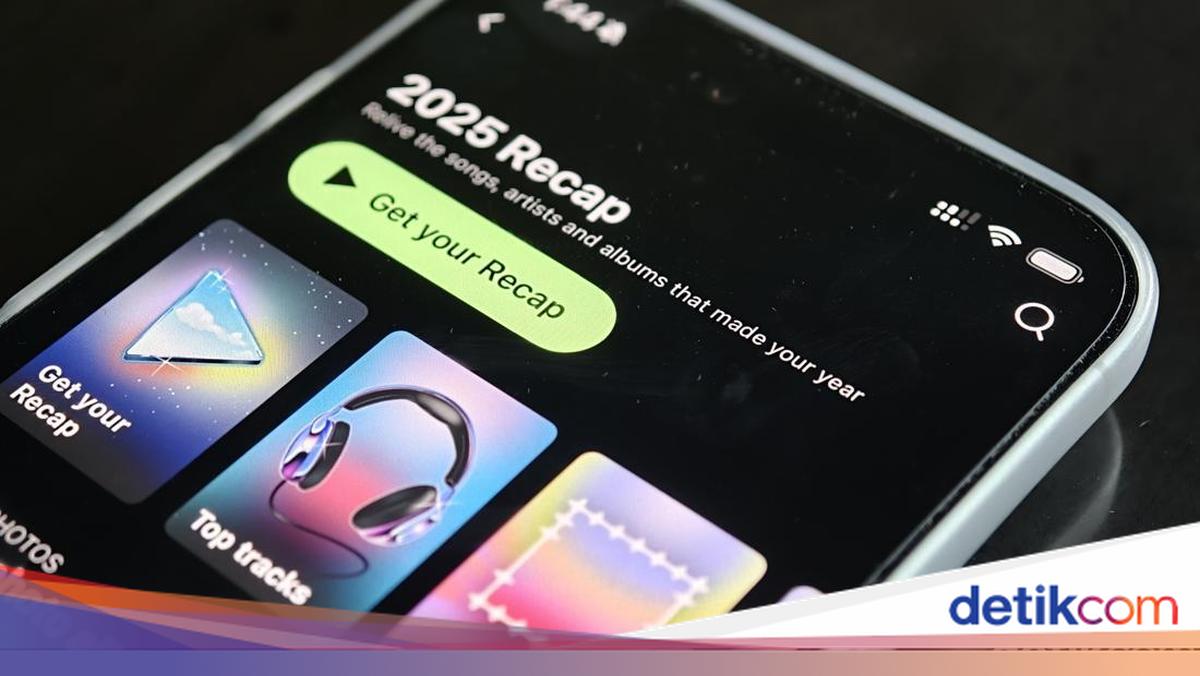
  • Mulai Recap: Ketuk “Get your Recap” untuk melihat rangkuman dalam bentuk Stories interaktif. kamu akan melihat top artis, lagu, genre, total waktu mendengarkan, dan playlist khusus seperti top 50 lagu tahun ini.

Alternatif, kamu juga bisa mengaksesnya lewat aplikasi YouTube utama: Buka tab “You”, lalu ketuk “Your Music Recap is here!” atau cari “Recap” di search bar.

YouTube Recap 2025YouTube Recap 2025 Foto: Adi Fida Rahman/detikINET

Cara Membagikan YouTube Music Recap ke IG Story

Recap 2025 dirancang mudah dibagikan dalam bentuk photo card atau story. Berikut caranya:

  • Pilih Konten untuk Dibagikan: Di halaman Recap, geser ke photo card atau bagian story yang ingin kamu bagikan (misalnya, top artis atau statistik mendengarkan).
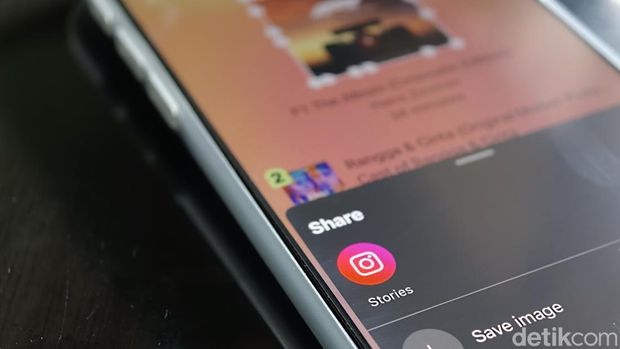
  • Bagikan Langsung: Ketuk tombol “Share” di bagian bawah layar. Pilih Instagram dari daftar aplikasi. Ini akan membuka Instagram dan secara otomatis menyiapkan konten untuk diposting ke Story.
  • Alternatif Download dan Post Manual: Jika ingin edit dulu, ketuk “Download” untuk simpan gambar ke galeri ponsel. Buka Instagram, buat Story baru, pilih gambar dari galeri, tambahkan stiker atau teks, lalu posting. kamu juga bisa tambah musik dari Instagram jika ingin lebih hidup.

Jika ini berbagi lagu atau playlist spesifik dari Recap, gunakan menu Share di playlist untuk dapatkan link, lalu paste ke IG Story dengan fitur “Add Link”.

Cara Membagikan YouTube Music Recap ke WA Status

Prosesnya mirip dengan IG, tapi lebih sederhana karena WA Status mendukung gambar dan video pendek:

  • Pilih Konten: Sama seperti di atas, pilih photo card atau story dari Recap.
  • Bagikan Langsung: Ketuk “Share”, lalu pilih WhatsApp dari opsi. Pilih “My Status” untuk langsung unggah ke Status.
  • Download dan Post Manual: Unduh gambar ke galeri, buka WhatsApp, masuk ke tab “Updates”, ketuk “My Status”, pilih gambar dari galeri, tambahkan caption atau musik (WA sekarang punya fitur tambah musik langsung ke Status), lalu kirim.

Untuk menambahkan musik ke WA Status: Saat buat Status, pilih foto/video, ketuk ikon musik, cari lagu favorit, dan sesuaikan durasi. Ini cocok jika ingin sinkronkan dengan lagu dari Recap.

(afr/afr)


Sumber : inet.detik.com

5 Cara Download Video Twitter, Kini X, Tanpa Aplikasi

Jakarta

Banyak postingan video yang dapat ditemui di platform Twitter atau X. Video ini bisa diunduh meski Twitter (X) tidak menyediakan fitur download unggahan.

Detikers bisa memanfaatkan beberapa situs yang menyediakan layanan download video. Misalnya Twitter Video Downloader dan Save Twitter, dengan langkah-langkah sebagai berikut

Cara Download Video Twitter atau X Tanpa Aplikasi

Tahap mengunduh video di Twitter (X) lewat situs adalah


1. Twitter Video Downloader

Twitter Video Downloader merupakan situs yang dapat digunakan untuk mengunduh video dan GIF Twitter. Langkah-langkahnya adalah sebagai berikut:

  • Cari video yang ingin didownload di Twitter/X
  • Salin link cuitan pada video, lalu klik Copy Link
  • Buka website Twitter Video Downloader
  • Tempelkan atau paste link yang telah disalin sebelumnya
  • Klik Unduh. Pilih kualitas video yang diinginkan
  • Video akan muncul di halaman selanjutnya
  • Pilih Download
  • Tunggu hingga proses download selesai.

2. Snap Twitter

Snap Twitter juga merupakan website yang bisa mengunduh video dan GIF. Menurut situs Snap Twitter, begini caranya:

  • Cari video yang akan didownload
  • Salin link video dengan cara mengklik Copy Link
  • Buka website Snap Twitter, tempelkan tautan tweet yang akan diunduh di kotak bidang
  • Klik download dan pilih kualitas video yang ingin kamu unduh
  • Tunggu hingga proses selesai.

3. SSS Twitter

Selanjutnya, SSS Twitter juga bisa digunakan untuk mendownload video Twitter dengan cepat. Caranya hampir sama dengan kedua situs di atas.

  • Temukan video yang akan didownload di Twitter/X
  • Salin link video atau tekan tombol di sebelah tombol Follow, lalu klik
  • Buka website SSS Twitter, tempelkan tautan video
  • Kamu akan diarahkan ke halaman selanjutnya.
  • Klik download beserta kualitas video yang diinginkan.

4. Save Twitter

Menurut situsnya, save twitter bisa mengunduh video dengan kualitas Full HD, 1080p, 2K, 4K dan 8K. Begini caranya:

  • Temukan video yang akan didownload, kemudian salin linknya
  • Buka website Save Twitter
  • Tempelkan link di tempat yang disediakan
  • Klik unduh
  • Klik unduh lagi beserta kualitas video yang diinginkan.

5. X2 Twitter

X2 Twitter dapat digunakan untuk unduhan MP4, GIF, hingga konversi video twitter ke MP3. Begini cara download video Twitter (X):

  • Temukan video yang ingin didownload, klik salin tautan
  • Buka laman X2 Twitter, tempel tautan yang sudah disalin ke dalam kotak
  • Klik unduh video beserta kualitas yang diinginkan.

Perlu diketahui, kamu harus berhati-hati ketika mendownload dari pihak ketiga. Beberapa situs download video Twitter dikhawatirkan mengandung malware, yang bisa berdampak pada kualitas unduhan.

Selain itu, jika video yang diunduh berkaitan dengan tindakan kriminalitas atau hak cipta, maka kamu harus berhati-hati terhadap pelanggaran. Jika mengunggahnya kembali, kamu bisa dianggap melanggar undang-undang hak cipta.


(row/row)


Sumber : inet.detik.com

10 Cara Download Video dari YouTube Mudah dan Gratis Tanpa Aplikasi

Jakarta

Cara download video dari YouTube sebenarnya bisa langsung dilakukan di aplikasinya. Namun tidak semua pembuat video mengizinkan karyanya bisa diunduh siapa saja setiap saat.

Jika video di YouTube tak bisa diunduh, detikers bisa mencoba link download berikut. Sebelumnya patut diingat, tiap karya di YouTube memiliki copyright yang harus dihormati.


Cara Download Video dari Youtube Tanpa Aplikasi

Berikut beberapa situs di internet yang memungkinkan download video gratis:

1. Savefrom.net

Situs ini menawarkan pengunduhan gratis dengan pilihan kualitas video yang beragam. Detikers dapat menggunakannya baik dengan akses PC maupun HP dengan cara berikut:

  • Copy link YouTube yang akan diunduh
  • Membuka browser dan klik “savefrom.net”
  • Paste link pada kolom tersedia dan klik “download”
  • Tunggu prosesnya dan pilih format serta kualitas
  • Klik “download” di samping kanan format dan kualitas
  • Tunggu hingga video berhasil terunduh.

2. Y2mate.com

Y2mate terbilang cepat dalam mengunduh video dari YouTube tanpa mempengaruhi kualitasnya. Adapun berikut cara mendownload dengan situs ini:

  • Menyalin link YouTube yang akan diunduh
  • Mengetik “Y2mate.com” pada browser
  • Menempelkan link YouTube di kolom tersedia
  • Klik “download” di sisi kanan dan tunggu hingga tampilan format dan kualitas muncul
  • Klik “download” di sebelah kanan format dan kualitas yang diinginkan
  • Menunggu beberapa saat dan video selesai terdownload.

3. SSYouTube

Bagi detikers yang ingin mengunduh dalam bentuk MP3 maupun MP4, situs ini dapat menjadi pilihan. SSYouTube juga bisa mengunduh video YouTube dalam resolusi tertentu dengan langkah ini:

  • Copy link video YouTube yang ingin di-download
  • Buka browser dan klik “SSYouTube”
  • Paste link video yang telah di-copy ke dalam kolom pencarian dan klik tombol “panah” di kanannya
  • Tunggu dan klik “download” pada resolusi dan format yang diinginkan
  • Video akan terproses beberapa saat dan tersimpan di galeri.

4. Y2meta.app

Meskipun nama situsnya hampir mirip, tetapi y2meta.app dan y2mate berbeda. Keduanya sama-sama menawarkan layanan unduhan video YouTube gratis dengan cara berikut:

  • Pilih video YouTube favorit dan salin linknya
  • Ketik “y2meta.app” pada browser dan klik “search”
  • Tempelkan link URL video YouTube dan klik tombol bagian kanan
  • Tunggu beberapa saat dan klik “download” pada format dan resolusi yang sesuai dengan kebutuhan
  • Video akan selesai terunduh dalam beberapa saat.

5. Wave.video

Masih sama dengan situs lainnya, Wave.video menawarkan konversi video YouTube dalam format MP4 di berbagai resolusi. Cara menggunakannya mudah dan bisa dilakukan dengan langkah-langkah berikut yakni:

  • Salin link video YouTube yang dipilih
  • Cari “Wave.video” pada browser dan tempelkan URL di situs tersebut
  • Tunggu prosesnya hingga muncul pilihan resolusi
  • Pilih tombol download di format yang detikers inginkan
  • Video otomatis terunduh di HP/ PC dalam beberapa menit.

6. Yt1s.is

Yt1s.is adalah situs untuk mendownload video YouTube menjadi MP3 ataupun tetap dalam format MP4. Terdapat pilihan resolusi mulai dari 360p, 480p, 720p, hingga 1080p full HD and 4K dengan cara berikut:

  • Cari video favorit untuk ditonton offline dan salin link-nya
  • Ketik “Yt1s.is” pada browser
  • Paste link dan klik di tombol sebelah kanannya
  • Situs akan memuat format yang tersedia untuk video
  • Klik “download” pada format yang diinginkan
  • Tunggu hingga proses pengunduhan selesai di PC/HP yang digunakan.

7. Onlinevideoconverter.pro

Situs multifungsi bernama onlinevideoconverter.pro ini bisa dipakai untuk mengunduh video YouTube menjadi format MP3 dan MP4. Langkah-langkah yang bisa dilakukan yaitu:

  • Copy link video YouTube yang akan diunduh
  • Cari situs di browser dengan mengetik “onlinevideoconverter.pro”
  • Tempelkan URL video di situs tersebut
  • Pilih format dan resolusi yang diinginkan
  • Klik “download” dan tunggu hingga video selesai ter-download.

8. YouTubemp4.to

Jangan takut apabila resolusi video yang akan detikers unduh pecah, karena YouTubemp4.to menawarkan proses pengunduhan berkualitas tinggi. Mulai dari resolusi HD di 1080p hingga 4K dapat didownload mudah disini dengan cara:

  • Menyalin link video YouTube terpilih
  • Membuka browser dan cari “YouTubemp4.to”
  • Arahkan kursor pada elemen dan tempel link URL disana
  • Tunggu beberapa saat dan klik “download” pada resolusi pilihan
  • Video siap diputar secara offline setelah beberapa saat.

9. GreenConvert

Pengonversi dan pengunduh video YouTube ini cocok detikers gunakan karena aman dan prosesnya yang cepat. Adapun format yang diberikan pun lengkap yang bisa didownload dengan cara di bawah ini:

  • Mulai mencari video YouTube pilihan dan salin linknya
  • Membuka situs “GreenConvert” di browser atau Google
  • Menempel link URL dan klik tombol panah di sebelahnya
  • Tunggu beberapa saat dan tekan “download” pada resolusi yang diinginkan
  • Dalam beberapa menit video akan selesai terunduh tergantung resolusi, format, dan kekuatan jaringan internet.

10. Downloaderto.com

Situs Downloaderto.com adalah media untuk mengunduh video YouTube dengan resolusi tinggi mulai dari 1080p. Para penikmat video YouTube offline bisa mengikuti cara berikut untuk mengunduhnya:

  • Salin link video yang akan ditonton secara offline
  • Buka situs “Downloaderto.com” pada browser HP atau PC
  • Paste link video dan tekan tombol search di sampingnya
  • Klik “download” pada resolusi pilihan dan tunggu hingga proses selesai.

Selain situs, cara download video dari YouTube juga tersedia lewat beragam aplikasi. Video yang diunduh hanya untuk konsumsi pribadi, bukan untuk disebarluaskan atau diupload ulang dengan mengatasnamakan karya pribadi.


(row/row)


Sumber : inet.detik.com

10 Cara Download Video Instagram Tanpa Aplikasi, Dijamin Mudah

Jakarta

Instagram saat ini banyak digunakan untuk berbagi gambar, video, dan suara, tetapi tidak memiliki fitur download video secara langsung. Jadi, perlu untuk mengetahui cara download video dari Instagram.

Alternatifnya diperlukan aplikasi pihak ketiga untuk download video Instagram. Namun, detikers tidak perlu khawatir, karena detikINET telah merangkum berbagai cara untuk download video Instagram tanpa aplikasi yang dijamin mudah.

Cara Download Video Instagram Tanpa Aplikasi

Pengguna Instagram yang mengakses melalui PC, Android, atau iPhone dapat menggunakan cara-cara ini. Cukup kunjungi beberapa situs berikut untuk mengunduh video di Instagram tanpa aplikasi khusus.


Penting untuk diingat bahwa video dan foto yang kalian unduh tidak boleh disebarkan ulang karena bisa melanggar privasi orang lain atau hak cipta perusahaan. Gunakan file yang diunduh dengan bijak dan hanya untuk keperluan pribadi.

1. Download Video Instagram Melalui Igram.world

Melalui situs igram.world, ikuti langkah-langkah berikut:

  • Buka aplikasi atau situs Instagram
  • Temukan video yang ingin diunduh
  • Klik tombol titik tiga di atas video
  • Salin linknya. Di aplikasi Instagram pada Android atau iPhone, opsi salin tautan tersedia pada ikon pesawat kertas
  • Buka browser dan akses situs igram.world
  • Tempelkan link yang telah disalin ke kolom yang tersedia
  • Klik tombol Download
  • Tunggu hingga proses pengunduhan selesai
  • Video berhasil diunduh.

2. Download Video Instagram Melalui sssinstagram.com

Berikut ini adalah langkah-langkah yang perlu kamu ikuti jika ingin download video Instagram melalui situs SSS Instagram:

  • Buka aplikasi atau situs Instagram
  • Temukan video yang ingin di download
  • Klik tombol titik tiga di atas video
  • Salin link video. Pada aplikasi Instagram di Android atau iPhone, opsi salin tautan tersedia pada ikon pesawat kertas
  • Buka browser dan kunjungi situs sssinstagram.com
  • Tempelkan link yang telah disalin ke dalam kolom ‘Paste link here’
  • Klik tombol Download
  • Tunggu hingga proses download selesai
  • Video berhasil di download.

3. Download Video Instagram Melalui Snapinsta

Untuk download video dari Instagram melalui situs snapinsta.app, ikuti langkah-langkah berikut:

  • Buka aplikasi atau situs Instagram
  • Cari video yang ingin diunduh
  • Klik tombol titik tiga di atas video
  • Salin link video. Di aplikasi Instagram pada Android atau iPhone, opsi salin tautan tersedia pada ikon pesawat kertas
  • Buka browser dan kunjungi situs snapinsta.app
  • Tempelkan link yang telah disalin ke kolom ‘Paste URL Instagram’
  • Klik tombol Download
  • Tunggu hingga download selesai
  • Video berhasil diunduh.

4. Download Video Instagram Melalui FastDl

Untuk download video dari Instagram menggunakan situs FastDl, ikuti langkah-langkah berikut:

  • Buka aplikasi atau situs Instagram
  • Cari video yang ingin diunduh
  • Klik tombol titik tiga di atas video
  • Salin link video. Di aplikasi Instagram pada Android atau iPhone, opsi salin tautan tersedia pada ikon pesawat kertas
  • Buka browser dan kunjungi situs fastdl.app/id
  • Tempelkan linkyang telah disalin ke kolom ‘Masukkan URL dari IG’
  • Klik tombol Download
  • Tunggu hingga proses download selesai
  • Video berhasil diunduh.

5. Download Video Instagram Melalui savefrom.net

Untuk download video dari Instagram menggunakan situs savefrom.net, ikuti langkah-langkah berikut:

  • Buka aplikasi atau situs Instagram
  • Pilih video yang ingin diunduh
  • Klik tombol titik tiga di atas video
  • Salin tautan video. Di aplikasi Instagram pada Android atau iPhone, opsi salin link tersedia pada ikon pesawat kertas
  • Buka browser dan kunjungi situs savefrom.net
  • Tempelkan link yang telah disalin ke kolom ‘Enter the URL’
  • Klik tombol Download
  • Tunggu hingga proses download selesai
  • Video berhasil diunduh.

6. Download Video Instagram Melalui DreDown

Untuk download video dari Instagram menggunakan DreDown.com, ikuti langkah-langkah berikut:

  • Buka aplikasi atau situs Instagram
  • Cari video yang ingin diunduh
  • Klik tombol titik tiga di atas video
  • Salin link video. Di aplikasi Instagram pada Android atau iPhone, opsi salin tautan tersedia pada ikon pesawat kertas
  • Buka browser dan kunjungi www.dredown.com/instagram
  • Tempelkan link yang telah disalin ke kolom ‘Place Link Here!’
  • Klik tombol Download
  • Tunggu hingga proses download selesai
  • Video berhasil diunduh.

7. Download Video Instagram Melalui IG Downloader

Ikuti langkah-langkah berikut untuk download video dari Instagram melalui situs Ig Downloader:

  • Akses Instagram melalui aplikasi atau situs
  • Pilih video yang ingin diunduh
  • Klik ikon titik tiga di atas video
  • Salin tautan video. Di Instagram pada Android atau iPhone, gunakan opsi salin tautan yang terdapat pada ikon pesawat kertas
  • Buka browser dan kunjungi igdownloader.app/id
  • Tempel link pada kolom ‘Tempel URL Instagram’
  • Klik tombol Download
  • Tunggu hingga proses download selesai
  • Video berhasil diunduh.

8. Download Video Instagram Melalui Save IG

Untuk mendownload video Instagram menggunakan Save IG maka perlu mengikuti langkah langkah berikut ini:

  • Buka aplikasi atau situs Instagram
  • Buka video yang ingin diunduh
  • Klik tombol titik tiga di atas video
  • Salin atau Copy Link. Pada aplikasi Instagram di Android atau iPhone, menu copy link tersedia pada ikon pesawat kertas
  • Buka browser, masuk ke situs saveig.app/id
  • Tempel atau paste link pada kolom yang tersedia ‘Tempel URL Instagram’
  • Klik tombol Unduh
  • Tunggu sejenak sampai proses download selesai
  • Video pun berhasil diunduh

9. Download Video Instagram Melalui SnapSave

Berikut ini adalah langkah-langkah yang harus kamu ikuti untuk download video Instagram menggunakan SnapSave:

  • Buka aplikasi atau situs Instagram
  • Buka video yang ingin diunduh
  • Klik tombol titik tiga di atas video
  • Salin atau Copy Link. Pada aplikasi Instagram di Android atau iPhone, menu copy link tersedia pada ikon pesawat kertas
  • Buka browser, masuk ke situs snapsave.app/id
  • Tempel atau paste link pada kolom yang tersedia ‘Rekatkan URL Video’
  • Klik tombol Unduh
  • Tunggu sejenak sampai proses download selesai
  • Video pun berhasil diunduh

10. Download Video Instagram Melalui Insta Downloader

Untuk download video Instagram melalui Insta Downloader, kamu dapat mengikuti langkah-langkah berikut ini:

  • Buka aplikasi atau situs Instagram
  • Buka video yang ingin diunduh
  • Klik tombol titik tiga di atas video
  • Salin atau Copy Link. Pada aplikasi Instagram di Android atau iPhone, menu copy link tersedia pada ikon pesawat kertas
  • Buka browser, masuk ke situs instadownloader.co
  • Tempel atau paste link pada kolom yang tersedia ‘Paste Instagram URL’
  • Klik tombol Download
  • Tunggu sejenak sampai proses download selesai
  • Video pun berhasil diunduh

Nah, itu tadi adalah 10 cara untuk download video Instagram tanpa aplikasi dengan mudah dan gratis. Tentunya perlu diingat juga bahwa setiap foto dan video yang di-download memiliki hak cipta dari pemilik asalnya, maka dari itu disarankan untuk menggunakan dengan bijak dan hanya untuk keperluan pribadi. Semoga bermanfaat!

*) Artikel ini ditulis oleh Mohammad Frizki Pratama, peserta Program Magang Bersertifikat Kampus Merdeka di detikcom.


(rns/fay)


Sumber : inet.detik.com

8 Cara Mendownload Video dari Facebook dan Tips Aman dari Malware

Jakarta

Ada banyak cara mendownload video dari Facebook dengan mudah. Kamu bisa menggunakan aneka situs maupun aplikasi smartphone untuk menyimpan video dan dapat membagikannya kepada teman.

Dalam artikel ini akan kita ulas 8 cara mendownload video dari Facebook pakai situs website maupun aplikasi. Tapi ingat, detikers harus waspada dengan bahaya malware yang mungkin menyerang perangkat kamu.

Penting Diketahui Sebelum Mengakses Situs dan Aplikasi

Sebelum menggunakan situs dan aplikasi di bawah ini, ada beberapa hal yang perlu diperhatikan yaitu:


  • Selalu berhati-hati ketika mengklik sesuatu di dalam situs dan aplikasi untuk menghindari malware yang bisa merusak sistem komputer maupun smartphone.
  • Terkadang situs tersebut akan secara otomatis membawa kamu ke situs lainnya. Segera tutup laman itu dan kembali ke situs utamanya.
  • Selalu mengecek hak cipta video yang akan didownload jika ingin membagikan ulang video itu. Hal ini dilakukan agar tidak melanggar aturan hak cipta, terlebih jika tujuan kamu untuk kepentingan komersial.
  • Pastikan video tidak mengandung unsur pelanggaran, seperti pornografi, kekerasan, dan sebagainya, karena bisa dipidana.

Cara Mendownload Video dari Facebook

Berikut ini 8 cara mendownload video dari Facebook menggunakan situs online maupun lewat aplikasi:

1. Situs SaveFrom

Yang pertama, detikers bisa menggunakan situs online SaveFrom yang dapat mendownload berbagai video dan musik secara cepat dan mudah, termasuk video yang berasal dari Facebook.

Caranya mudah, cukup copy link video yang ingin diunduh. Buka situs SaveFrom dari browser seperti Chrome, Mozilla, Safari, dan sebagainya di HP maupun laptop. Kemudian paste link video yang akan didownload. Pilih opsi ‘Download’.

2. Situs FBDown

Situs lain yang bisa kamu coba adalah FBDown yang juga bisa digunakan untuk mendownload video dari Facebook. Langkah-langkahnya tak jauh berbeda dengan cara pertama tadi.

Langkah pertama buka aplikasi Facebook dan cari video yang akan didownload. Copy link video tersebut. Buka situs FBDown lewat browser HP atau laptop, lalu paste link pada kolom yang tersedia. Klik ‘Download’ dan pilih kualitas video yang diinginkan. Kemudian, klik ‘Download’.

3. Situs DreDown

Alternatif lain untuk mendownload video dari Facebook adalah menggunakan situs DreDown. Cara mendownload video dari Facebook pakai situs ini juga mudah.

Setelah menemukan video yang diinginkan, detikers langsung copy link video tersebut. Buka situs DreDown dan paste link video tersebut. Pilih kualitas video yang diinginkan, tunggu sampai video selesai didownload.

4. Situs DownloadVideosFrom

Situs DownloadVideosFrom bisa menjadi pilihan untuk mendownload video Facebook. Situs ini juga bisa digunakan untuk mengunduh MP3 dengan kualitas baik.

Caranya sama, yakni dengan menyalin link video Facebook yang diinginkan. Lalu buka situs tersebut dan tempelkan link ke kolom yang tersedia, klik ‘Download MP4’.

5. Situs SnapSave

SnapSave adalah situs online yang juga bisa digunakan untuk mendownload video dari Facebook, hanya dengan membuka browser. Seperti situs lainnya di atas, detikers tak perlu memasang aplikasi di HP.

Caranya, copy link video yang akan ingin didownload. Kemudian buka situs SnapSave di browser, lalu paste link. Pilih resolusi video yang diinginkan, lalu klik ‘Download’.

6. Aplikasi FastVid

Jika detikers sering mengunduh video dari Facebook atau dari media sosial lain, mungkin bisa dipertimbangkan untuk memasang aplikasi di HP. Salah satu aplikasi yang bisa dicoba adalah FastVid.

Cara menggunakan aplikasi ini juga mudah. Masuk ke aplikasi FastVid, lalu login menggunakan akun Facebook kamu. Cari video yang ingin didownload, klik ‘Download’, pilih resolusi video yang diinginkan.

7. Aplikasi Video Downloader for Facebook

Aplikasi lain yang bisa dipasang di HP kamu adalah Video Downloader for Facebook. Saat masuk ke aplikasi, pilihlah opsi Facebook untuk login ke akun Facebook.

Selanjutnya, cari video yang akan didownload. Kemudian klik opsi ‘Download’. Video akan tersimpan secara otomatis.

8. Aplikasi Video Downloader for FB

Cara mendownload video dari Facebook yang terakhir adalah menggunakan aplikasi Video Downloader for FB. Setelah berhasil mendownload aplikasi, klik browser Facebook untuk mengakses akun. Putar video yang ingin didownload dan klik ‘yes’ untuk mendownload video tersebut.

Nah, itulah tadi 8 cara mendownload video dari Facebook, baik menggunakan situs online maupun menggunakan aplikasi. Selalu waspada menggunakan situs atau aplikasi tersebut agar terhindar dari malware.


(bai/row)


Sumber : inet.detik.com

5 Cara Download Video di FB, Mudah Tanpa Aplikasi


Jakarta

Facebook (FB) merupakan salah satu media sosial yang masih cukup diminati hingga saat ini. Banyak yang bisa dilakukan dalam media sosial tersebut seperti mengunggah foto, tulisan, hingga video menarik.

Terkadang, mungkin kamu menemukan video menarik di Facebook namun masih bingung bagaimana cara mengunduhnya. Hingga saat ini, Facebook masih belum menyediakan fitur mengunduh, oleh karena itu, perlu aplikasi tambahan untuk mengunduh videonya. Berikut ini beberapa cara mengunduh video di Facebook tanpa menggunakan aplikasi yang bisa kamu coba.

Cara Download Video di FB Tanpa Aplikasi

Ada beberapa situs untuk download video di Facebook yang dirangkum detikINET dari berbagai sumber:


1. FBdown.net

Fbdown.net merupakan sebuah website online video downloader yang dirancang khusus untuk mengunduh video yang ada di Facebook. Website ini paling sederhana dan cukup populer yang dapat digunakan di berbagai perangkat maupun mobile seperti iOS, Android, PC (Mac, Windows).

Situs ini gratis tanpa pendaftaran apapun, kamu dapat mengunduh video dengan kualitas SD dan HD. Tidak hanya itu, situs ini juga dapat mengubah video Facebook menjadi file MP3.

Langkah-langkah mengunduh video di Facebook dengan menggunakan FBdown.net:

  • Buka video Facebook yang akan diunduh, copy link videonya
  • Buka laman website FBdown.net
  • Tempelkan (paste) link yang sudah disalin ke laman FBdown.net
  • Klik Download atau tekan Enter
  • Kemudian, tunggu hingga proses pengunduhan selesai
  • Setelah video siap diunduh, silahkan pilih kualitas video yang diinginkan seperti normal atau HD Quality
  • Klik salah satu dan download selesai.

2. SaveFrom

SaveFrom merupakan laman yang membantu mengunduh video atau musik secara online. Laman ini sudah sering digunakan secara cepat dan gratis. Ada beberapa langkah dalam mengunduh video di Facebook, yakni:

  • Buka Facebook dan temukan video yang ingin kamu unduh
  • Ketuk titik tiga untuk salin/copy link video
  • Kemudian buka situs SaveFrom
  • Paste link video yang sudah disalin
  • Klik opsi Download.

3. DreDwon.com

Buat detikers yang ingin mengunduh video di Facebook juga bisa menggunakan situs DreDown.com. Website ini menyediakan cara cepat dan mudah dalam mengunduh, berikut ini beberapa langkahnya:

  • Buka Facebook dan temukan video yang ingin kamu unduh
  • Ketuk titik tiga untuk salin/copy link video
  • Buka laman Dredown.com
  • Paste link video ke kotak yang terdapat di laman DreDown.com
  • Klik Dredown atau tekan Enter
  • Lalu klik Download dan tunggu hingga proses selesai.

4. Getfvid

Selanjutnya ada Getvid, situs ini dapat digunakan untuk mengunduh video di Facebook secara online. Getfvid juga bisa digunakan untuk download video Facebook dalam bentuk MP3 (audio). Situs ini tersedia gratis tanpa pendaftaran apapun. Ada beberapa langkah yang bisa kamu lakukan, di antaranya:

  • Buka Facebook dan temukan video yang ingin kamu unduh
  • Salin/copy link video
  • Buka laman Getfvid.com
  • Paste link yang sudah ada di kolom “Enter Facebook video URL”
  • Klik download untuk menyimpan video
  • Dan video sudah terunduh.

5. SnapSave

SnapSave merupakan situs download video Facebook berkualitas tinggi. Situs ini memiliki kecepatan mengunduh yang memungkinkan kamu dalam mengunduh video Facebook secara berkualitas, seperti ukuran HD, Full HD, 2K, hingga 4K tanpa mengurangi kualitas audio.

Berikut ini beberapa langkah dalam mengunduh video:

  • Buka Facebook dan temukan video yang ingin kamu unduh
  • Salin/copy link video
  • Buka laman snapsave.app
  • Paste link yang sudah ada ke kolom “Paste video URL Facebook”
  • Klik download dan unduh video dengan kualitas yang kamu inginkan.

Nah itulah beberapa cara download video di Facebook tanpa aplikasi yang bisa kamu coba untuk unduh secara cepat dan mudah. Harap diingat, baiknya ini hanya untuk keperluan pribadi dan bukan komersil.

Jangan lupa juga untuk selalu menghargai hak cipta dan hasil karya orang lain. Perlu diperhatikan juga agar berhati-hati terhadap penggunaan fitur dari pihak ketiga yang bisa lebih berisiko terhadap malware.


(jsn/fay)


Sumber : inet.detik.com

Cara Mengembalikan Chat WA yang Terhapus untuk Android dan iPhone

Jakarta

Tidak sengaja menghapus WhatsApp (WA) bisa terjadi setiap saat. Namun tak perlu khawatir, ada cara mengembalikan chat WA yang dapat diaplikasikan di HP android dan iPhone.

Detikers bisa memulihkan chat WA dengan fitur pencadangan atau menggunakan aplikasi dari pihak ketiga. Berikut caranya:

Cara Mengembalikan Chat WA yang Terhapus di Perangkat Android

Dikutip dari laman Coby, Hi Tech, dan Times of India, berikut cara memulihkan chat WA yang terhapus:


1. Google Drive

  • Uninstall WhatsApp dan pasang kembali di ponsel
  • Saat pengaturan, WhatsApp akan mendeteksi pencadangan Google Drive dan memintamu untuk memulihkan
  • Klik Pulihkan untuk mengembalikan chat, termasuk yang terhapus.

Adapun cara mencadangkan pesan WhatsApp di Google Drive adalah:

  • Buka WhatsApp
  • Klik ikon titik tiga di kanan atas
  • Pilih Settings, lalu klik Chats
  • Pilih Chat Back Up
  • Klik Back up to Google Drive
  • Kamu akan diarahkan untuk mengatur pencadangan pesan WA termasuk frekuensi yang diinginkan, misal harian atau bulanan
  • Tetapkan frekuensi pencadangan chat WA, kemudian pilih akun Google tempat Anda ingin menyimpan riwayat obrolan cadangan
  • Pilih Backup Over dan pilih jaringan yang ingin digunakan untuk pencadangan
  • Chat WA akan dicadangkan.

2. Cadangan Lokal

Dikutip dari laman Mint, cara mengembalikan chat WA yang terhapus ini bergantung sepenuhnya pada perangkat. Dengan kapasitas yang lebih besar, chat WA yang dicadangkan dan dikembalikan bisa semakin banyak.

Metode ini diterapkan dengan mengakses cadangan data lebih dulu, kemudian memulihkan chat WA (restore). Berikut penjelasan lengkapnya:

  • Buka aplikasi pengaturan file (File Manager) di perangkat kamu
  • Klik folder WhatsApp lalu Databases yang menyimpan cadangan chat WA sesuai tanggal
  • Pilih chat WA yang akan dipulihkan
  • Selanjutnya, uninstall lalu reinstall WA kemudian log in dengan nomor telepon yang digunakan untuk WA
  • Klik tombol Restore yang memungkinkan pemulihan chat WA.

Jika chat WA disimpan di SD card, klik kopi (copy) data terbaru yang tersimpan dalam folder Databases. Kemudian, tempel (paste) data tersebut dalam folder dengan nama yang sama di penyimpanan internal.

Cara Mengembalikan Chat WA yang Terhapus di Perangkat iPhone

Pengguna iPhone bisa mengembalikan chat WA uang terhapus lewat pencadangan iCloud. Berikut caranya:

  • Copot WhatsApp dari iPhone
  • Install ulang WhatsApp dari AppStore
  • Verifikasi nomor telepon
  • Saat diminta, klik Restore Chat History untuk menggunakan Pencadangan iCloud.

Cara Memulihkan Chat WA yang Terhapus Lewat Aplikasi Pihak Ketiga

Beberapa aplikasi dari pihak ketiga bisa membantu memulihkan chat WA yang terhapus. Aplikasi berikut ini bisa didownload di Google Play Store dan App Store.

1. iMyFone

iMyFone menawarkan solusi pemulihan data lengkap untuk membantu memulihkan pesan dan media dari aplikasi WhatsApp. Aplikasi ini bisa membantu memulihkan data baik di perangkat iOS maupun android tanpa perlu melakukan pencadangan.

2. Dr Fone

Dr Fone mempunyai berbagai alat untuk memenuhi kebutuhan seluler. Mulai dari Manajemen Kata Sandi hingga Pemulihan Data. Sehingga, aplikasi ini bisa memulihkan data yang diinginkan secara selektif.

Itulah cara memulihkan chat WA terhapus yang bisa dicoba detikers. Dengan penjelasan ini, semoga detikers tidak segan lagi membuat cadangan pesan WA di Google Drive atau iCloud.

(row/row)


Sumber : inet.detik.com

Cara Bikin Tulisan dengan Garis Bawah di WA Tanpa Aplikasi

Jakarta

Detikers mungkin pernah melihat orang lain menggunakan tulisan dengan garis bawah di WA (WhatsApp). Jika kamu juga ingin menggunakan model tulisan tersebut, ada cara mudah yang bisa dilakukan tanpa perlu menginstall aplikasi.

Dalam artikel ini akan kita ulas bagaimana cara membuat tulisan dengan garis bawah di WA tanpa aplikasi. Selain itu, ada cara membuat tulisan unik lainnya di WA dengan mudah.

Membuat Tulisan Garis Bawah di WA

Cara membuat tulisan dengan garis bawah di WA adalah dengan memanfaatkan sejumlah situs yang bisa mengkonversi karakter dengan unicode. Situs yang bisa dipakai antara lain YayText dan Case Converter.


Caranya adalah sebagai berikut:

  • Buka situs Yay Text atau Case Converter di browser.
  • Cari style ‘Underline’.
  • Tulis kata di kotak yang tersedia.
  • Hasilnya akan muncul di kota sebelahnya.
  • Copy teks dengan garis bawah tersebut.
  • Paste atau tempelkan teks garis bawah di WA.

Membuat Tulisan Unik Pakai Fitur WA

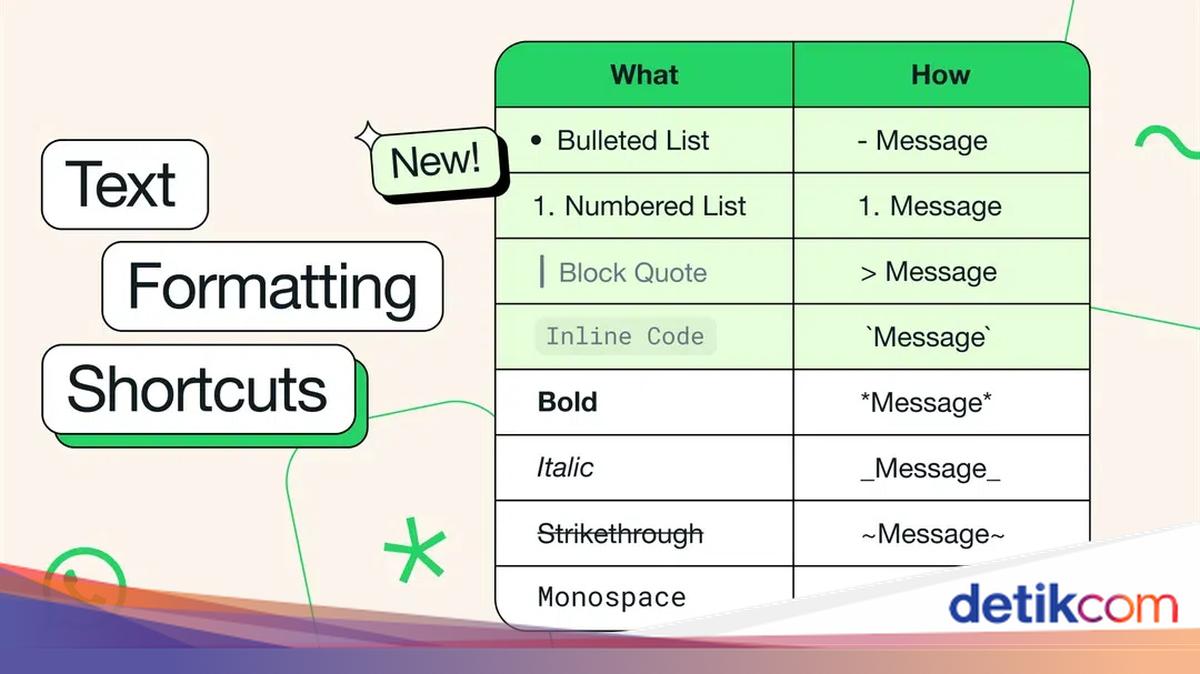
Tanpa membuka situs web lain, WhatsApp sudah memiliki fitur-fitur untuk membuat style tulisan unik di percakapan, seperti tulisan tebal, miring, dicoret, dan lain-lain.

1. Teks Tebal (Bold)

Teks tebal biasanya dipakai untuk membuat judul atau menegaskan sesuatu di percakapan WA. Caranya hanya dengan menambahkan simbol bintang sebelum dan sesudah teks.

Contoh: *Selamat malam*

2. Teks Miring (Italic)

Teks miring biasanya dipakai untuk menyebut istilah asing atau bahasa lain. Tapi kamu juga bisa menggunakannya untuk mempercantik tulisan. Caranya cukup dengan menambahkan simbol garis bawah sebelum dan sesudah teks.

Contoh: _Selamat malam_

3. Teks Dicoret (Strikethrough)

Detikers juga bisa membuat efek tulisan seperti dicoret atau seakan-akan tulisan tersebut salah. Caranya adalah dengan menambahkan simbol tilde sebelum dan sesudah teks.

Contoh: ~Selamat malam~

4. Font Teks menjadi Monospace

Agar tulisan terlihat berbeda, detikers bisa mengubah font menjadi monospace yang lebih berjarak.

Caranya dengan menambahkan simbol backticks (“`) pada awal dan akhir teks. Di keyboard komputer, simbol ini berada pada tombol yang sama dengan simbol (~).

Contoh: “`Selamat malam“`

5. Efek Teks Terblokir

Kamu bisa membuat efek teks terblokir untuk menjadikannya sebagai sorotan dan menonjol dalam teks yang lebih panjang. Caranya hanya dengan menambahkan simbol tanda kurung sudut dan spasi sebelum teks.

Contoh: > Selamat malam

6. Efek Inline Code

Inline code memberikan efek background warna gelap pada teks, sehingga bisa digunakan pada teks yang disorot. Cara membuat inline code ke teks WA hanya dengan menambah satu tanda kutip terbalik (backticks) di kedua sisi teks.

Contoh: `Selamat malam`

Membuat Tulisan Unik Pakai Situs Web

Untuk membuat tulisan atau teks yang unik dan jarang dipakai orang, manfaatkanlah sejumlah situs web. Salah satu efek yang bisa dihasilkan adalah tulisan bergaris bawah yang sudah kita bahas di awal.

Selain tulisan garis bawah di WA, masih ada banyak efek yang bisa kamu gunakan. Berikut beberapa di antaranya:

1. Efek Teks Berwarna

Cara membuat teks WA menjadi berwarna adalah dengan menggunakan situs Dardura. Ada beberapa font dan opsi warna yang bisa digunakan. Caranya sebagai berikut:

  • Buka situs Dardura.
  • Ketikkan teks yang akan diubah warnanya.
  • Copy teks, lalu paste di kolom percakapan WA.

2. Font Teks Gothic

Ada banyak situs yang bisa membuat efek teks menjadi font Gothic, antara lain situs Text Converter dan Yay Text. Caranya adalah sebagai berikut:

  • Buka situs Text Converter.
  • Pilih font Gothic.
  • Ketikkan teks yang ingin diubah font-nya.
  • Copy teks, lalu paste di kolom percakapan WA.

3. Efek Teks Terbalik

Efek unik lainnya adalah membuat teks terbalik. Salah satu situs yang bisa digunakan adalah Upside Down Text. Langkahnya adalah sebagai berikut:

  • Buka situs Upside Down Text.
  • Ketik teks yang ingin dicetak terbalik.
  • Copy teks, lalu paste teks di kolom chat WA.

Nah, itulah tadi cara membuat tulisan dengan garis bawah di WA dan berbagai efek tulisan unik yang caranya mudah tanpa aplikasi. Selamat mencoba!

(bai/inf)


Sumber : inet.detik.com

Jangan Terkecoh! Ini Cara Cek Link Berbahaya agar Terhindar dari Scam


Jakarta

Perkembangan teknologi yang kian canggih membuat maraknya terjadi penipuan online, terutama yang menggunakan modus tautan atau link berbahaya. Modus itu membuat banyak orang terjebak dalam scam hanya karena mengklik link yang tampak tidak berbahaya.

Padahal jika link tersebut diklik, korban akan diarahkan ke situs web tiruan yang kerap meminta login atau kode OTP. Bahkan, web tersebut juga bisa menginfeksi perangkat korban dalam hitungan detik.

Supaya terhindar dari modus penipuan ini, sebaiknya cek dulu apakah link tersebut berbahaya atau tidak. Saat ini, ada banyak platform yang bisa digunakan untuk mengecek keamanan sebuah situs seperti berikut:


1. Google Transparency Report

Untuk terhindar dari penipuan semacam tersebut, warganet bisa memanfaatkan fasilitas Google Transparency Report. Layanan yang dibesut oleh raksasa teknologi Google ini mampu melakukan pengecekan soal malware dan risiko phising.

Hal ini tentu bisa membuat warganet terhindar dari risiko penipuan link palsu. Sehingga hal-hal yang tidak diinginkan bisa diminimalisir.

2. Norton Safe Web

Cara lain yakni tinggal meng-copy dan paste URL ke kolom centang dan klik ikon Search. Hasilnya Norton akan memberikan tampilan peringkat dan memberikan ulasan komunitas mengenai sebuah situs web. Menariknya, warganet juga bisa menambahkan pendapat dengan bergabung bersama komunitas pemeriksa link.

3. Scan URL

ScanURL merupakan situs web independen untuk pengiriman kueri link lewat koneksi HTTPS yang aman. Layanan tersebut mampu memberikan fasilitas untuk memeriksa link spam.

Menariknya, para pengguna juga mendapatkan bantuan untuk terhindar dari link-link bermasalah. Sehingga pengguna bisa lebih aman dan nyaman saat berselancar di internet.

4. VirusTotal

Platform ini memiliki tools pemindaian multifungsi berbasis browser dan menganalisa file serta URL mencurigakan untuk mendeteksi malware. Hal itu tentunya bermanfaat untuk para pengguna agar terhindar dari jebakan link palsu.

Khusus di Indonesia, modus penipuan link palsu hingga kini masih marak terjadi. Adapun salah satu yang kerap ditemui adalah modus penipuan link palsu pemulihan akun DANA.

Jika kamu mendapatkan pesan yang menyebutkan akun DANA dibekukan, sebaiknya jangan percaya dulu ya! Modus ini biasanya akan mengarahkan kamu untuk mengklik ‘link pemulihan akun DANA’ palsu yang bisa menyebabkan data pribadi dicuri.

Untuk mengantisipasi ini, aplikasi dompet digital DANA pun memberikan beberapa tips yang bisa diikuti lewat campaign #AwasJebakanBadman. Yuk, simak tips nya!

DANAScam Foto: DANA

1. Monitor

Hal pertama yang bisa kamu lakukan ketika mendapatkan link mencurigakan adalah dengan melakukan monitor. Maksudnya, kamu harus perhatikan dulu apakah link tersebut benar dari DANA atau bukan. Kamu bisa mengecek dulu, apakah akun DANA kamu benar dibekukan atau tidak. Jika akun DANA kamu masih bisa diakses, bisa dipastikan kalau link tersebut berasal dari penipu.

2. Konfirmasi

Selain itu, kamu juga bisa melakukan konfirmasi apakah link tersebut palsu atau tidak. Caranya adalah melalui DANA Protection di aplikasi DANA. Kamu tinggal copy paste link tersebut di fitur yang telah disediakan, dan hasilnya pun akan keluar.

3. Lapor

Jika terbukti kalau link yang kamu terima adalah palsu, kamu bisa langsung laporkan oknum penipu tersebut melalui fitur Laporan via Aduan Nomor di DANA Protection. Nantinya, kamu akan langsung terhubung dengan layanan dari Kementerian Komunikasi dan Informatika (Kominfo). Dengan melaporkan hal ini, tentunya kamu tidak hanya membantu diri kamu saja, tetapi juga membantu pengguna DANA lainnya dari jebakan modus penipuan.

Ketiga hal tersebut yang bisa dilakukan oleh para pengguna DANA agar terhindar dari modus link palsu pemulihan akun DANA. Jadi tunggu apa lagi? Yuk download dan gunakan dompet digital DANA sekarang!


(akn/ega)


Sumber : inet.detik.com