Tag Archives: pcmag

Cara Menambahkan Copilot di WA, Bisa Minta Bantuan AI Lewat Chat

Jakarta

Perusahaan teknologi kini berlomba-lomba membuat program berbasis Artificial Intelligence (AI) untuk membantu pekerjaan manusia. Salah satunya adalah Copilot yang merupakan produk dari Microsoft.

Kini Copilot tak hanya bisa diakses lewat aplikasi yang diinstal di laptop atau HP. Tanpa perlu menginstall software, Copilot kini dapat diakses di WhatsApp (WA).

Simak artikel ini untuk mengetahui cara menambahkan Copilot di WA, lengkap dengan penjelasan apa itu Copilot, fungsi Copilot, dan keunikannya.


Apa Itu Copilot?

Dikutip dari PCMag, Jumat (1/11/2024) Copilot adalah fitur AI berbentuk percakapan yang memungkinkan detikers mencari informasi spesifik, membuat teks untuk email atau ringkasan, dan membuat ilustrasi gambar berdasarkan permintaan teks yang kamu ketik.

Misalnya kamu mengetik, “Ringkas memo ini dalam dua kalimat.” Maka, Copilot akan mengerjakan perintah untuk meringkas tulisan yang kamu minta. Begitu pula jika meminta ilustrasi gambar, cukup ketikkan perintah dan deskripsikan gambar yang kamu inginkan.

Cara Menambahkan Copilot di WA

Berdasarkan situs resmi Microsoft, berikut ini beberapa cara menambahkan Copilot di WA:

1. Masuk ke Chat Copilot

Untuk bisa mulai menggunakan fiturnya, detikers harus masuk ke layar percakapan dengan Copilot AI. Salah satu caranya adalah dengan menambahkan kontak di WA dengan memasukkan nomor telepon +1 877-224-1042.

2. Setujui Ketentuan Penggunaan

Ketikkan apa saja di kolom chat, misalnya ‘halo’ atau ‘hai’. Kemudian akan muncul petunjuk untuk membaca Ketentuan Penggunaan, Pernyataan Privasi, dan Pertanyaan Umum Copilot for Social.

Jika sekiranya menyetujui ketentuan dan privasi, maka klik tombol ‘Accept’. Maka akan muncul notifikasi ‘You’re all set!’ yang berarti kamu sudah bisa menggunakan Copilot di WA.

3. Mulai!

Detikers bisa mulai membuat percakapan apa saja, mulai dari sekadar pertanyaan ringan, ilmu pengetahuan, tebak-tebakan, resep masakan, tren musik, tips, hingga perintah untuk melakukan pekerjaan digital.

Jika masih bingung, Copilot sudah menyediakan pertanyaan atau perintah yang sering diminta pengguna. Klik bagian ‘How I can help’, maka akan muncul beberapa percakapan pilihan, yaitu:

  • Just to Pass Time: Membuat cerita pendek dengan twist.
  • Sports: Info sepak bola terbaru.
  • Fitness: Apa saja latihan kardio yang baik?
  • Food: Tunjukkan resep pasta buatan sendiri.
  • Travel: Kiat untuk pelancong tunggal di Eropa.
  • Music: Apa saja 40 lagu hip-hop yang paling populer?
  • Dating Tips: Apa saja ide kencan pertama yang kreatif?

Copilot AI Bisa Buat Apa Saja?

Dikutip dari Aisera, Copilot dapat meningkatkan produktivitas dan memecahkan masalah berdasarkan data historis. Ini mencakup berbagai tema, seperti ritel dan e-commerce, asuransi, perawatan kesehatan, telekomunikasi & utilitas, perhotelan & perjalanan, perbankan & keuangan, dan sebagainya.

Untuk mendapatkan fitur lebih lengkap, detikers bisa menginstall aplikasi Copilot. Berikut ini beberapa hal yang bisa dilakukan aplikasi Copilot AI:

1. Asisten Penulisan

Copilot bisa menjadi asisten detikers saat menulis sesuatu, misalnya artikel atau surat. Copilot bisa memberi saran secara real-time untuk menyempurnakan tata bahasa, tanda baca, gaya, dan kejelasan.

2. Pelatih Kesehatan AI

Copilot juga bisa menjadi instruktur kesehatan bagi orang-orang yang ingin mengoptimalkan kebugaran, pelatihan, dan pola makan sehat. Copilot ini bekerja dengan klien untuk mencapai rencana dan hasil spesifik yang dipilih.

3. Asisten Keuangan Pribadi

Copilot bisa menjadi asisten keuangan pribadi dengan memberi saran penganggaran, rekomendasi investasi, dan nasihat keuangan yang disesuaikan.

4. Penyelesaian Kode

Algoritma yang didukung AI membantu pengembang software dan programmer membuat kode dengan lebih cepat dan akurat. Platform seperti GitHub Copilot mengandalkan AI untuk memahami konteks dan memprediksi potongan kode, sehingga menurunkan tingkat kesalahan dan meningkatkan kinerja.

5. Kopilot untuk Perusahaan

Copilot juga bisa diandalkan untuk perusahaan dengan mengintegrasikan operasi sejumlah software, seperti Salesforce, Microsoft 365, dan ServiceNow. Copilot memfasilitasi kolaborasi, mengelola dan menjalankan tugas, serta meningkatkan produktivitas bagi karyawan dan pelanggan.

Keunikan Copilot AI

Ada sejumlah perbedaan yang unik antara Copilot dengan chatbot AI generatif lainnya, di antaranya adalah:

  • Pengguna bisa memberi input berupa suara dan juga mendapatkan respons secara lisan.
  • Dalam beberapa kasus, detikers dapat mengunggah gambar ke Copilot untuk melengkapi perintah.
  • Sebagai asisten penulisan, Copilot menawarkan pilihan gaya. Pengguna bisa memilih gaya, dengan pilihan ‘Lebih Kreatif’, ‘Lebih Seimbang’, atau ‘Lebih Tepat’.
  • Copilot mungkin akan memberikan tautan ke sumber informasi yang kamu butuhkan. Tapi terkadang Copilot langsung memberikan jawaban lengkap dalam obrolan.
  • Pada aplikasi seluler Copilot, detikers dapat memilih model AI, misalnya GPT-3.5 (lebih cepat) atau GPT-4 (lebih akurat) untuk mendukung obrolan. Sementara pelanggan Copilot Pro bisa menggunakan GPT-4 Turbo untuk respons yang lebih cepat dan akurat.
  • Copilot menyediakan pembuatan gambar secara gratis.

Nah, itulah cara menambahkan Copilot di WA dengan mudah. Cukup dengan chat di WA, Copilot bisa membantu menjawab pertanyaan, memberi saran, hingga mengerjakan tugas.

(bai/row)

Sumber : inet.detik.com

Alhamdulillah اللهم صل على رسول الله محمد teknologi
ilustrasi gambar : unsplash.com / Jannis Brandt

5 Cara Menyambungkan HP Ke TV, Bisa Pakai WiFi hingga Kabel

Jakarta

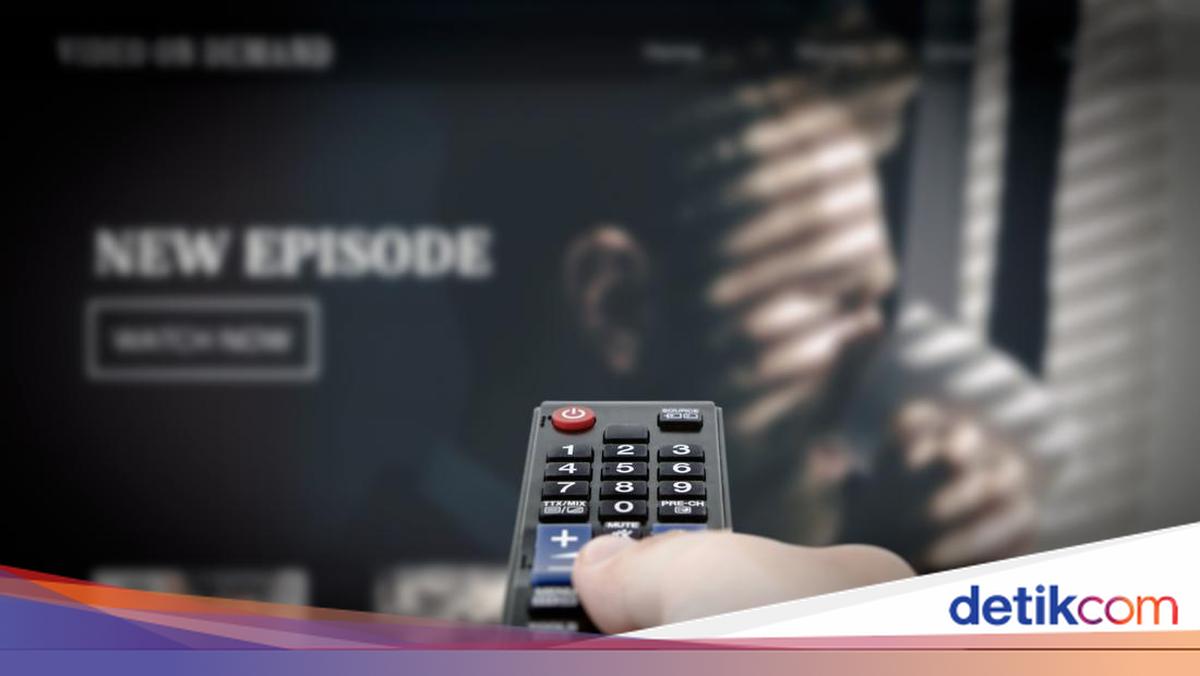
Seiring perkembangan teknologi, kini detikers dapat menyambungkan HP ke TV. Fitur ini dapat membantu orang yang ingin menonton film atau bermain game, sehingga dapat menyaksikannya di layar yang lebih luas.

Cara menyambungkan HP ke TV juga mudah dan cepat, bisa menggunakan WiFi, perangkat streaming, atau kabel. Namun, pastikan detikers telah memiliki smartphone dan smart TV agar bisa saling terhubung dengan mudah.

Lantas, bagaimana cara menyambungkan HP ke TV? Simak langkah-langkahnya dalam artikel ini.


Cara Menyambungkan HP Ke TV

Ada sejumlah cara yang bisa dilakukan untuk menyambungkan HP ke TV dengan mudah dan cepat. Dilansir situs PCMag, berikut langkah-langkahnya:

1. Menyambungkan HP Ke TV dengan SmartThings

Bagi pengguna smartphone Samsung dapat terhubung ke TV melalui aplikasi SmartThings dengan cara screen mirroring. Simak caranya di bawah ini:

  • Pastikan ponsel dan televisi terhubung ke jaringan WiFi yang sama
  • Nyalakan TV dan buka aplikasi SmartThings di ponsel
  • Saat melihat pop-up, klik Tambah Sekarang atau ‘Add Now’ untuk menambahkan TV
  • Klik ‘Start’ atau Mulai serta tunggu proses koneksi dan pendaftaran selesai
  • Di halaman utama SmartThings, pilih TV yang hendak dilakukan screen mirroring
  • Klik ikon tiga titik yang terletak di kanan atas dan pilih Mirror screen (Smart View)
  • Nantinya tampilan layar HP akan muncul di layar TV.

2. Menyambungkan HP Ke TV dengan AirPlay

Smartphone iOS maupun iPadOS juga dapat terhubung ke TV menggunakan fitur AirPlay. Selain tersambung ke TV, kamu juga bisa terkoneksi ke Apple TV dan Mac.

Bagaimana caranya? Simak berikut ini:

  • Pastikan iPhone atau iPad dan TV terhubung ke jaringan WiFi yang sama
  • Buka ‘Control Center’ kemudian klik ikon ‘Screen Mirroring’
  • Kemudian pilih Apple TV, Mac, atau smart TV yang ingin disambungkan
  • Masukkan kode sandi AirPlay yang muncul di layar TV atau Mac ke HP
  • Nantinya layar iPhone atau iPad akan tampil di TV.

3. Menyambungkan HP Ke TV dengan Chromecast

Pengguna smartphone Android juga dapat terhubung ke TV dengan menggunakan perangkat Chromecast with Google TV. Agar tidak salah, simak langkah-langkahnya di bawah ini:

  • Colok Chromecast with Google TV ke Smart TV milikmu
  • Pastikan Chromecast dan smartphone terhubung ke jaringan WiFi yang sama
  • Buka aplikasi Chromecast di HP
  • Pilih opsi ‘Cast Screen’
  • Selanjutnya, pilih perangkat Chromecast yang ingin terhubung dengan HP milikmu
  • Nantinya tampilan layar HP akan muncul di TV.

4. Menyambungkan HP Ke TV dengan Miracast

Cara selanjutnya untuk menyambungkan HP ke TV adalah lewat Miracast. Bagaimana caranya? Simak di bawah ini:

  • Cek terlebih dahulu apakah TV kamu support wireless display/Miracast atau tidak
  • Pastikan HP dan TV terhubung ke jaringan WiFi yang sama
  • Buka menu ‘Control Center’ atau ‘Quick Settings’ di smartphone dengan cara menarik layar atas smartphone
  • Lalu pilih opsi ‘Cast Screen’ atau ‘Screen Mirroring’ di HP
  • Kemudian akan muncul daftar perangkat TV yang kompatibel untuk disambungkan ke HP. Pilih salah satu TV yang ingin terhubung
  • Tunggu beberapa saat, nantinya tampilan layar HP akan muncul di TV.

5. Menyambungkan HP Ke TV dengan Kabel

Kamu juga bisa menggunakan cara ‘klasik’ untuk menyambungkan HP ke TV dengan bantuan kabel USB atau HDMI. Kabel yang digunakan bisa USB, USB-C ke HDMI, atau MHL.

Dengan cara ini, detikers tak perlu lagi harus terhubung ke WiFi atau membeli perangkat streaming nirkabel untuk bisa melakukan screen mirroring. Namun ada kekurangannya, kamu jadi tidak bisa leluasa karena HP harus terhubung ke TV lewat kabel.

Lalu, bagaimana cara menyambungkan HP ke TV dengan kabel? Berikut caranya:

  • Pastikan TV dalam keadaan off atau mati
  • Sambungkan ujung kabel ke HP dan ujung lainnya ke port di televisi
  • Hidupkan TV, lalu buka menu ‘Settings’ atau pengaturan dan pilih mode USB atau HDMI
  • Klik ‘OK’ jika muncul pop-up USB atau HDMI Connection di HP
  • Nantinya tampilan layar HP akan muncul di TV.

Sebagai pengingat, cara tersebut dapat berbeda-beda tergantung dari merek TV yang digunakan.

Itu dia lima cara menyambungkan HP ke TV dengan mudah dan cepat. Semoga artikel ini dapat membantu detikers.

(ilf/fds)


Sumber : inet.detik.com

10 Cara Mengatasi HP Lemot dan Sering Ngelag

Jakarta

Smartphone atau HP baru mampu menjalankan perintah dengan cepat ketika layar ditekan. Tapi lama kelamaan HP bisa menjadi lambat, lemot, atau ngelag.

Beberapa faktor yang dapat memengaruhi masalah tersebut adalah kinerja RAM, kapasitas internal (ROM), operating system (OS), hingga kebiasaan penggunaan HP. Semakin minim kapasitas HP, maka masalah lemot makin mudah muncul.

Di bawah ini ada 10 cara mengatasi HP lemot dan sering ngelag yang bisa detikers coba untuk mengembalikan kecepatan HP dalam menjalankan aplikasi dan sebagainya.


Tips Mengatasi HP Lemot

Dilansir dari PCMag dan Tech News World, berikut ini tips atau cara mengatasi HP lemot:

1. Lakukan Reset

Solusi pertama ketika HP mengalami lemot atau bahkan tidak mau menjalankan perintah adalah dengan melakukan reset. Ini dapat menyelesaikan masalah memori, cache aplikasi, atau konektivitas jaringan.

2. Hapus Aplikasi yang Tidak Digunakan

Kemungkinan penyebab HP lemot adalah terlalu banyak aplikasi. Setiap aplikasi mungkin tetap bekerja meski tidak sedang dijalankan. Hal ini tetap memakan memori RAM, sehingga mengganggu kinerja sistem.

Jika ada aplikasi yang jarang digunakan atau tidak begitu penting, sebaiknya dihapus saja. Pada beberapa aplikasi bawaan yang tidak bisa dihapus, maka cukup menonaktifkannya atau pilih disable.

3. Mengurangi Kepadatan File Kapasitas HP

Masalah lain yang menyebabkan HP lemot dan sering ngelag adalah kapasitas internal HP yang sudah penuh. Mengurangi kepadatan kapasitas HP, misal dengan menghapus aplikasi.

Selain itu, hapus juga foto dan video di galeri. Jika memang penting, maka pindahkan dulu ke layanan cloud. Jangan lupa kosongkan Trash di galeri atau file manager, karena sering kali file sampah masih berada di situ.

4. Hapus Cache

Setiap aplikasi biasanya meninggalkan jejak data yang disebut cache. Semakin sering aplikasi digunakan, biasanya juga semakin besar cache-nya. Caranya ialah buka Pengaturan > Penyimpanan > Aplikasi.

Bukalah setiap aplikasi dan lakukan hapus cache. Detikers bisa memilih beberapa aplikasi yang biasanya memiliki cache besar seperti Instagram, YouTube, dan sebagainya.

5. Update Aplikasi

Jika HP lemot ketika membuka aplikasi tertentu, mungkin masalahnya ada pada aplikasi tersebut. Coba buka Play Store atau App Store untuk mengecek update aplikasi. Jika ada update terbaru, maka bisa segera diunduh dan diinstal.

6. Update OS

Selain update aplikasi, detikers juga bisa update OS. Versi OS yang terbaru biasanya paling efisien, sehingga bisa membuat HP lebih lebih cepat.

Pada iPhone, buka Settings > General > Software Update. Pada Android, buka Settings > System > System Update.

7. Singkirkan Widget

Widget adalah fitur dari aplikasi yang bisa menampilkan informasi di layar utama tanpa harus membuka aplikasi terlebih dahulu. Misalnya aplikasi pemutar musik yang bisa langsung klik tombol play di layar utama.

Fitur widget ini bisa menghabiskan RAM dan baterai lebih cepat. Cara menyingkirkannya adalah dengan mengetuk dan menahan widget sampai muncul opsi, lalu pilih Hapus.

8. Nonaktifkan Pengaturan Animasi

Pengguna mungkin senang mengaktifkan fitur animasi agar tampak lebih canggih misal efek cahaya, zoom, berputar, hingga penggunaan live wallpaper. Hal ini akan meningkatkan kinerja HP beserta aplikasi yang dibutuhkan.

9. Cek Penggunaan Baterai

Coba cek penggunaan kesehatan baterai kamu, karena kondisi baterai juga mungkin mempengaruhi kinerja HP. Di iPhone, buka Pengaturan > Baterai > Kesehatan & Pengisian Daya Baterai. Jika kesehatan baterai jauh di bawah 80%, maka pertimbangkan untuk mengganti baterai.

Sementara Android tidak memiliki fitur skor persentase kesehatan baterai. Kamu bisa mengunduh aplikasi seperti AccuBattery untuk memeriksanya.

Pastikan juga HP tidak dalam pengaturan Battery Saver. Kondisi tersebut memang membuat baterai awet, tetapi kinerja RAM juga menjadi terbatas.

10. Lakukan Factory Reset

Jika cara-cara di atas belum berhasil, coba lakukan factory reset atau mengembalikan ke setelan pabrik. Langkah ini akan menghapus semua data, sehingga jika ada data penting harus dicadangkan dulu.

Jika detikers sudah mencoba 10 cara mengatasi HP lemot tersebut, namun masih bermasalah, maka tidak ada salahnya menyervis HP kamu. Jika masih belum berhasil, mungkin sudah waktunya ganti HP baru.

(bai/row)


Sumber : inet.detik.com

Hal yang Bikin HP Meledak dan Cara Mencegahnya, Mesti Tahu!

Jakarta

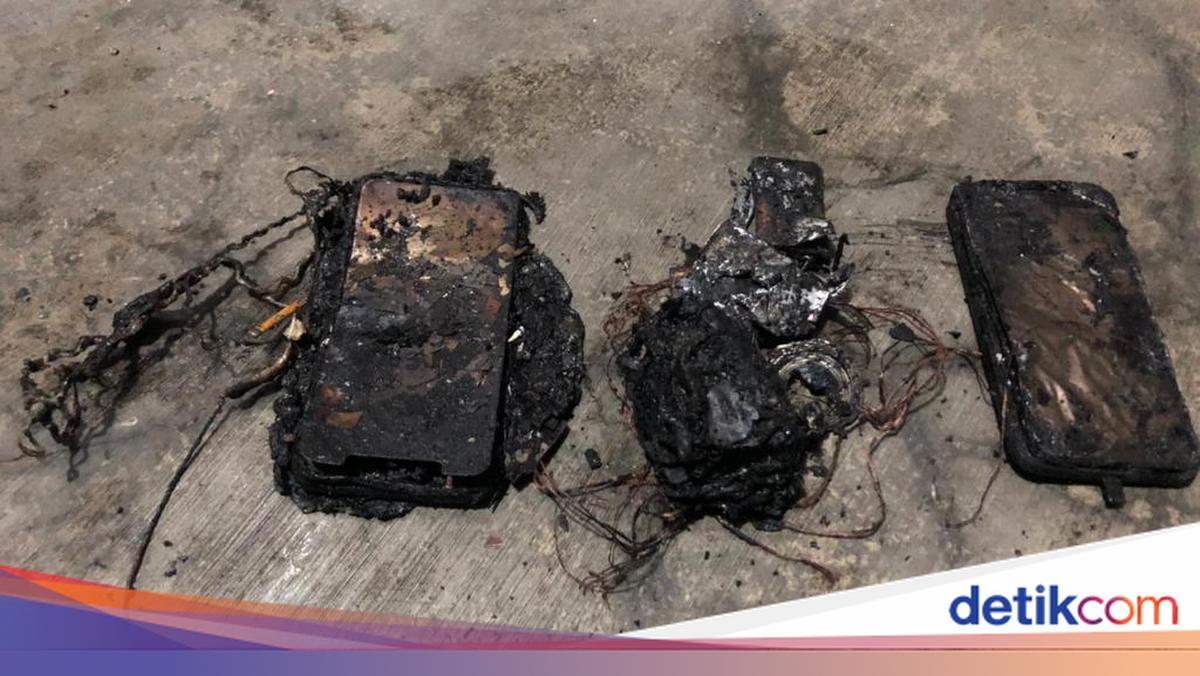
Sejumlah kasus HP meledak dan terbakar terjadi beberapa kali. Karena itu, kamu harus tahu apa sebabnya serta bagaimana cara mencegah HP meledak.

Ada beberapa hal yang membuat HP meledak dan terbakar, paling utama adalah karena panas berlebih. Jika baterai yang sedang diisi daya atau prosesor yang bekerja terlalu keras menjadi terlalu panas terlalu cepat, hal itu dapat merusak susunan kimiawi komponen ponsel. Pada baterai, reaksi berantai yang disebut ‘thermal runaway’ menyebabkan baterai menghasilkan lebih banyak panas dan akhirnya terbakar atau meledak.

Penyebab ponsel terlalu panas bisa beragam. Kerusakan fisik, misalnya karena terjatuh atau tertekuk berlebihan, dapat mengganggu kerja internal baterai. Membiarkan ponsel terlalu lama terkena sinar matahari, malware yang bekerja terlalu keras pada CPU, atau masalah pengisian daya dapat menyebabkan korsleting di dalam perangkat.


Melansir PCMag, bisa juga karena sesuatu yang berada di luar kendali langsung pengguna. Baterai mengalami penurunan kualitas seiring waktu, jadi jika perangkat telah digunakan selama beberapa tahun, komponen internalnya mungkin memudar, yang menyebabkan pembengkakan dan panas berlebih.

Cara Mencegah HP Meledak dan Terbakar

1. Kenakan case HP

Meski tidak umum, smartphone yang terjatuh mungkin saja merusak baterai ponsel. Analis Seluler PCMag terdahulu, Steven Winkelman, pernah mengalaminya. Jadi, dia menerima HP melalui pos, kemudian dia tidak sengaja menjatuhkannya dari meja dapur ke lantai. Eh, telepon tersebut mengeluarkan bau kimia dan terbakar dalam hitungan menit.

Tapi tidak semua HP bakal mudah terbakar begitu. Cuma, tak ada salahnya kan untuk mengenakan casing HP agar smartphone selalu aman.

2. Hindari temperatur ekstrem

Hindari pemakaian HP di bawah sinar matahari yang menyengat, itu dapat membuat perangkat ikut memanas. Perlu dicatat juga, tak cuma kelewat panas, temperatur dingin sekali pun tak baik untuk smartphone.

Jangan iseng sekali-kali memasukkan HP ke dalam freezer, atau meninggalkannya di dalam mobil ketika cuaca lagi dingin-dinginnya.

3. Jangan taruh HP di bawah bantal

Ketika mengisi daya smartphone, jangan tinggalkan HP di bawah bantal atau apapun yang dapat menutupinya. Ada banyak cerita di mana seseorang yang mengalami HP terbakar setelah melakukan hal tersebut.

Paling benar adalah meletakkan HP di permukaan yang rata semisal meja. Ini akan menghindari HP terguling dan terlilit selimut.

4. Jaga Battery Health

Disarankan agar ponsel terisi daya antara 30-80%. Tidak harus sampai 100%. Kemudian, hindari pengisian daya cepat semalaman, jika memungkinkan. Untung saja smartphone modern sudah punya fitur night charging yang mengisi daya pelan-pelan selama jam tidur. Pastikan fitur ini dinyalakan untuk menjaga kesehatan baterai.

Perlu diketahui, baterai akan rusak secara alami dalam beberapa tahun. Jika kamu mengganti ponsel setiap beberapa tahun, maka semua akan baik-baik saja.

5. Pakai charger yang benar

Perangkatmu memerlukan tegangan dan arus yang optimal untuk mengisi daya dengan benar, jadi disarankan untuk tetap menggunakan pengisi daya yang disertakan dalam kotak atau membeli yang langsung dari produsen ponsel. Artinya, jika kamu memiliki ponsel Samsung, belilah kabel dari Samsung dan jika kamu memiliki iPhone, belilah pengisi daya dari Apple Store.

(ask/afr)


Sumber : inet.detik.com

5 Cara Gampang Menyambungkan HP ke TV, Bisa Pakai WiFi Hingga Kabel


Jakarta

Seiring perkembangan teknologi, kini detikers dapat menyambungkan HP ke TV. Fitur ini dapat membantu orang yang ingin menonton film atau bermain game, sehingga dapat menyaksikannya di layar yang lebih luas.

Cara menyambungkan HP ke TV juga mudah dan cepat, bisa menggunakan WiFi, perangkat streaming, atau kabel. Namun, pastikan detikers telah memiliki smartphone dan smart TV agar bisa saling terhubung dengan mudah.

Lantas, bagaimana cara menyambungkan HP ke TV? Simak langkah-langkahnya dalam artikel ini.


Cara Menyambungkan HP Ke TV

Ada sejumlah cara yang bisa dilakukan untuk menyambungkan HP ke TV dengan mudah dan cepat. Dilansir situs PCMag, Jumat (11/7/2025) berikut langkah-langkahnya:

1. Menyambungkan HP Ke TV dengan SmartThings

Bagi pengguna smartphone Samsung dapat terhubung ke TV melalui aplikasi SmartThings dengan cara screen mirroring. Simak caranya di bawah ini:

  • Pastikan ponsel dan televisi terhubung ke jaringan WiFi yang sama
  • Nyalakan TV dan buka aplikasi SmartThings di ponsel
  • Saat melihat pop-up, klik Tambah Sekarang atau ‘Add Now’ untuk menambahkan TV
  • Klik ‘Start’ atau Mulai serta tunggu proses koneksi dan pendaftaran selesai
  • Di halaman utama SmartThings, pilih TV yang hendak dilakukan screen mirroring
  • Klik ikon tiga titik yang terletak di kanan atas dan pilih Mirror screen (Smart View)
  • Nantinya tampilan layar HP akan muncul di layar TV.

2. Menyambungkan HP Ke TV dengan AirPlay

Smartphone iOS maupun iPadOS juga dapat terhubung ke TV menggunakan fitur AirPlay. Selain tersambung ke TV, kamu juga bisa terkoneksi ke Apple TV dan Mac.

Bagaimana caranya? Simak berikut ini:

  • Pastikan iPhone atau iPad dan TV terhubung ke jaringan WiFi yang sama
  • Buka ‘Control Center’ kemudian klik ikon ‘Screen Mirroring’
  • Kemudian pilih Apple TV, Mac, atau smart TV yang ingin disambungkan
  • Masukkan kode sandi AirPlay yang muncul di layar TV atau Mac ke HP
  • Nantinya layar iPhone atau iPad akan tampil di TV.

3. Menyambungkan HP Ke TV dengan Chromecast atau perangkat sejenis

Pengguna smartphone Android juga dapat terhubung ke TV dengan menggunakan perangkat Chromecast with Google TV. Agar tidak salah, simak langkah-langkahnya di bawah ini:

  • Colok Chromecast with Google TV ke Smart TV milikmu
  • Pastikan Chromecast dan smartphone terhubung ke jaringan WiFi yang sama
  • Buka aplikasi Chromecast di HP
  • Pilih opsi ‘Cast Screen’
  • Selanjutnya, pilih perangkat Chromecast yang ingin terhubung dengan HP milikmu
  • Nantinya tampilan layar HP akan muncul di TV.

4. Menyambungkan HP Ke TV dengan Miracast

Cara selanjutnya untuk menyambungkan HP ke TV adalah lewat Miracast. Bagaimana caranya? Simak di bawah ini:

  • Cek terlebih dahulu apakah TV kamu support wireless display/Miracast atau tidak
  • Pastikan HP dan TV terhubung ke jaringan WiFi yang sama
  • Buka menu ‘Control Center’ atau ‘Quick Settings’ di smartphone dengan cara menarik layar atas smartphone
  • Lalu pilih opsi ‘Cast Screen’ atau ‘Screen Mirroring’ di HP
  • Kemudian akan muncul daftar perangkat TV yang kompatibel untuk disambungkan ke HP. Pilih salah satu TV yang ingin terhubung
  • Tunggu beberapa saat, nantinya tampilan layar HP akan muncul di TV.

5. Menyambungkan HP Ke TV dengan Kabel

Kamu juga bisa menggunakan cara ‘klasik’ untuk menyambungkan HP ke TV dengan bantuan kabel USB atau HDMI. Kabel yang digunakan bisa USB, USB-C ke HDMI, atau MHL.

Dengan cara ini, detikers tak perlu lagi harus terhubung ke WiFi atau membeli perangkat streaming nirkabel untuk bisa melakukan screen mirroring. Namun ada kekurangannya, kamu jadi tidak bisa leluasa karena HP harus terhubung ke TV lewat kabel.

Lalu, bagaimana cara menyambungkan HP ke TV dengan kabel? Berikut caranya:

  • Pastikan TV dalam keadaan off atau mati
  • Sambungkan ujung kabel ke HP dan ujung lainnya ke port di televisi
  • Hidupkan TV, lalu buka menu ‘Settings’ atau pengaturan dan pilih mode USB atau HDMI
  • Klik ‘OK’ jika muncul pop-up USB atau HDMI Connection di HP
  • Nantinya tampilan layar HP akan muncul di TV.
  • Sebagai pengingat, cara tersebut dapat berbeda-beda tergantung dari merek TV yang digunakan.

Itu dia lima cara menyambungkan HP ke TV dengan mudah dan cepat. Semoga artikel ini dapat membantu detikers.

(fyk/fay)


Sumber : inet.detik.com