Tag Archives: pdf

7 Cara Mudah Mengubah File PDF ke Word di Laptop, Bisa Offline dan Online

Jakarta

Portable Document Format (PDF) termasuk file yang tidak bisa diedit. Umumnya, pdf menjadi format file versi final yang ditujukan untuk dibagikan. Dokumen yang disimpan dengan format file ini juga akan lebih mudah untuk dicetak.

Namun untuk suatu keperluan, kamu terkadang mesti mengkonversi PDF ke format file Word agar isi file dapat diubah dengan fleksibel.

Lantas, adakah cara mengubah file PDF ke Word? bagaimana caranya?


Cara Mengubah File PDF ke Word

Kamu dapat mengubah file PDF ke Word di laptop maupun HP dengan mudah. Bisa dilakukan lewat situs converter PDF secara online maupun offline tanpa aplikasi khusus. Penasaran? Simak langkah-langkahnya.

1. Cara Mengubah File PDF ke Word dengan Microsoft Word

File PDF bisa diubah langsung ke Word melalui Microsoft Word. Berikut caranya:

  • Buka Microsoft Word
  • Klik “Open/Buka” dan pilih file PDF yang ingin diubah ke Word
  • Setelah file terbuka ke bentuk Word, klik “Enable Editing” untuk bisa mengedit tulisan
  • Pilih “File” dan klik “Save as” untuk menyimpan ke Word
  • Pada kolom Simpan sebagai, pilih format file “Dokumen Word”
  • Dan file PDF sudah diubah ke file Word.

Selain cara di atas, kamu juga bisa langsung mencari file PDF yang ingin diubah ke Word di File Explorer. Klik kanan pada file, pilih “Open with” lalu ketuk Microsoft Word. Nantinya akan muncul jendela notifikasi bahwa Word akan mengkonversi file PDF. Setelahnya, simpan file PDF ke Word dengan cara seperti di atas.

2. Cara Mengubah File PDF ke Word dengan Adobe Acrobat

Dengan aplikasi Adobe Acrobat, kamu juga dapat mengubah file PDF ke Word. Fitur konversi ini dapat ditemukan pada Adobe Acrobat versi Pro. Begini langkah-langkahnya:

  • Buka Adobe Acrobat
  • Buka file PDF yang ingin diubah ke Word dan klik fitur “Export a PDF”
  • Pilih format “Microsoft Word” dan ketuk “Convert”
  • Pilih lokasi menyimpan file lalu klik “Save”
  • File PDF akan tersimpan menjadi dokumen Word.

3. Cara Mengubah File PDF ke Word dengan Google Docs

Kamu bisa pula mengkonversi PDF ke Word lewat Google Docs di Drive lho. Simak cara berikut:

  • Buka Google Drive
  • Unggah file PDF yang ingin diubah ke Word ke Google Drive dengan klik tanda (+) atau “New”
  • Setelah terunggah, buka file dan pilih “Open with Google Docs/Buka dengan Google Dokumen” pada bagian atas
  • Klik menu “File” setelah dokumen terbuka di Google Docs
  • Pilih “Download” dan klik format “Microsoft Word (.docx)”
  • Dan file PDF berhasil dikonversi ke Word.

4. Cara Mengubah File PDF ke Word dengan iLovePDF

Dengan cara ini, kamu mengkonversi PDF ke Word lewat situs converter online gratis yakni iLovePDF. Berikut langkah-langkahnya:

  • Buka ilovepdf.com/pdf_to_word di browser-
  • Klik tombol “Select PDF files/Pilih file PDF” atau bisa langsung tarik file PDF ke layar
  • Di kanan bawah, klik “Convert to Word/Konversi ke Word”
  • Setelah beberapa saat, klik “Download Word/Unduh Word”
  • File akan tersimpan dalam berbentuk Word.

5. Cara Mengubah File PDF ke Word dengan PDF Converter

PDF Converter termasuk laman yang menyediakan konversi PDF ke Word secara gratis. Begini langkah-langkahnya mengubah PDF ke Word di situs ini:

  • Akses freepdfconvert.com/id/pdf-ke-word di browser
  • Klik “Pilih File PDF” atau tarik file PDF yang ingin diubah langsung ke layar
  • Pilih “Konversi Word” dan tunggu beberapa detik
  • Setelahnya, klik “Unduh” untuk menyimpan file PDF yang telah dikonversi.

6. Cara Mengubah File PDF ke Word dengan Smallpdf

Situs online seperti Smallpdf juga dapat diakses untuk mengubah file PDF ke Word. Berikut cara konversi di Smallpdf:

  • Buka smallpdf.com/id/pdf-ke-word di browser
  • Klik tombol “Pilih File/Choose File” atau tarik langsung file PDF ke layar
  • Setelah beberapa saat, klik “Konversi/Convert”
  • Tunggu sebentar dan ketuk “Unduh/Download”
  • Dan file PDF telah terkonversi menjadi dokumen Word.

7. Cara Mengubah File PDF ke Word dengan PDF2Go

Mengubah file PDF ke Word di PDF2Go hampir mirip dengan cara konversi di laman online lain. Untuk lebih jelasnya, simak langkah-langkah berikut:

  • Akses pdf2go.com/id/pdf-ke-word di browser
  • Gulir ke bawah dan pastikan tombol Konversi terpilih
  • Pada bagian Pengaturan Opsional, pastikan “Microsoft Word” terpilih
  • Setelahnya, klik “Mulai”
  • Usai beberapa detik, ketuk “Download” dan klik “Save”
  • File PDF pun berhasil disimpan sebagai dokumen Word.

Nah, itu dia sederet cara mengubah file PDF ke Word di Laptop secara offline maupun online.

(row/fds)

Sumber : inet.detik.com

Alhamdulillah اللهم صل على رسول الله محمد teknologi
ilustrasi gambar : unsplash.com / Jannis Brandt

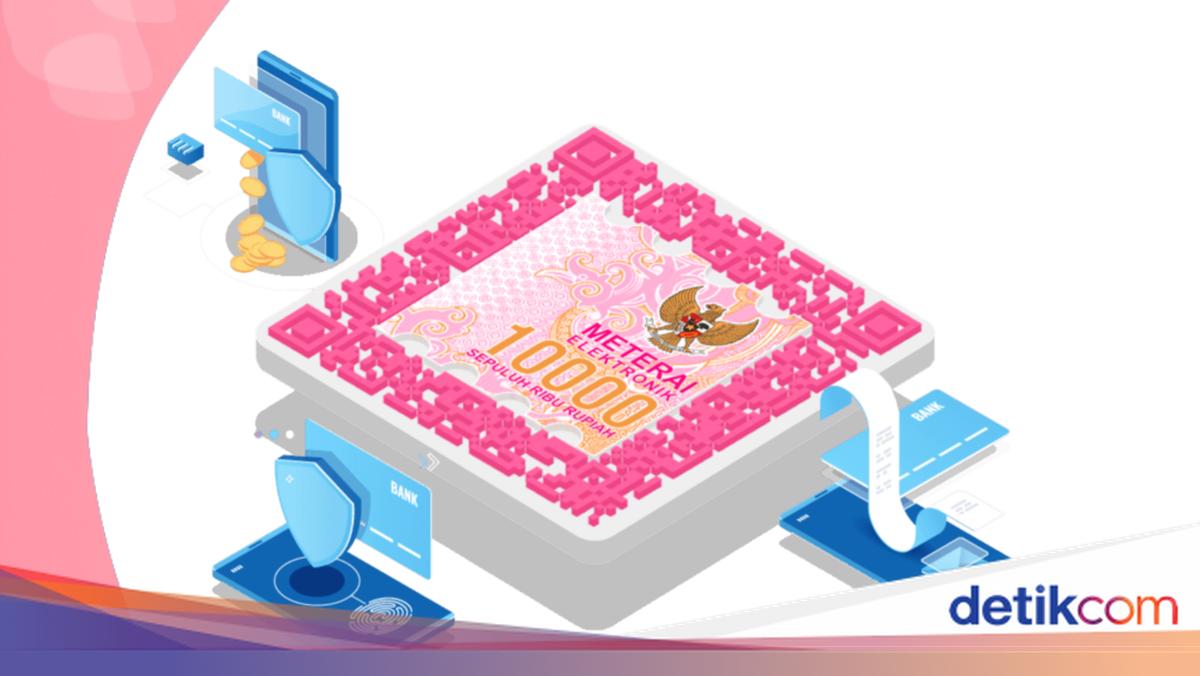
Cara Beli E-Meterai Secara Online Buat CPNS 2024

Jakarta

Ribuan formasi dan jutaan posisi Calon Aparatur Sipil Negara (CASN) 2024 dibuka. Bagi calon peserta, beberapa dokumen dibutuhkan untuk lolos seleksi dan melangkah ke tahap berikutnya.

Beberapa dokumen yang wajib disiapkan antara lain Kartu Keluarga (KK), Kartu Tanda Penduduk (KTP), ijazah dan transkrip nilai, pas foto dan file swafoto, Surat Lamaran dan Surat Pernyataan Bermeterai Elektronik (e-Meterai).

Surat lamaran dan surat pernyataan merupakan dokumen yang wajib dibubuhkan e-meterai sebagai tanda bukti sah dan legalnya dokumen tersebut. Karenanya, calon peserta harus memastikan semua dokumen tersebut tersedia dalam format digital atau berbentuk .pdf sesuai persyaratan.


PERURI bersama Badan Kepegawaian Negara (BKN RI) meluncurkan website e-Meterai resmi yaitu https://meterai-elektronik.com/. Website ini dirancang khusus untuk memudahkan peserta CASN dalam membeli dan menggunakan e-meterai untuk berbagai keperluan dokumen pendaftaran.

Cara beli e-Meterai

  • Buka laman https://www.meterai-elektronik.com/
  • Pilih ‘Daftar Sekarang’
  • Input nomor handphone yang terhubung dengan WhatsApp
  • Tulis nama lengkap sesuai KTP
  • Masukkan password yang akan digunakan untuk login
  • Centang kolom ‘Saya bukan robot’, sentuh ‘Lanjutkan’
  • Setelah aktivasi akun, login kembali menggunakan nomor HP dan password yang telah dibuat sebelumnya
  • Klik ‘Beli e-Meterai’
  • Pilih jumlah keping e-Meterai yang dibutuhkan lalu tekan ‘Beli’
  • Pada tahap konfirmasi pembelian perhatikan kotak deskripsi ‘Syarat & Ketentuan Pembatalan Pembelian Kuota’
  • Apabila selama proses pembelian terhadap kendala, bisa segera segera cek laman https://helpdesk-sscasn.bkn.go.id=
  • Jika pembelian telah sesuai, klik ‘Lanjutkan’
  • Pilih pembayaran menggunakan QRIS, lalu scan QRIS
  • Setelah pembayaran, refresh tab
  • Klik lihat invoice dan kuota e-Meterai
  • Cek lagi apakah jumlah kuota yang dibeli sudah benar.

Website e-Meterai https://meterai-elektronik.com/ dilengkapi dengan jaminan refund dana bagi para calon peserta dengan kuota e-Meterai yang tidak digunakan dalam satu invoice pembelian. Jaminan keaslian meterai juga diberikan.

Jadi, itulah cara beli e-Meterai untuk daftar Calon Pegawai Negeri Sipil (CPNS) dan CASN. Buat detikers yang sudah mendaftar, semoga mendapatkan pekerjaan yang kamu idam-idamkan.

(ask/fay)


Sumber : inet.detik.com

7 Cara Menghapus Halaman Kosong di Microsoft Word, Tidak Sulit!

Jakarta

Saat mengetik atau mengedit dokumen di Microsoft Word, terkadang muncul halaman kosong yang sulit dihapus. Jika halaman kosong dibiarkan, dokumen bisa terlihat kurang rapi.

Untuk itu, cara menghapus halaman kosong di Microsoft Word penting. Dengan begitu, dokumen akan tertata dengan baik.

Cara Menghapus Halaman Kosong di Microsoft Word

Ada beberapa cara untuk menghapus halaman kosong. Berikut di antaranya:


1. Ubah Ukuran Font

Menurut laman Support Microsoft, menghapus halaman kosong pada Windows atau Mac bisa dilakukan dengan mudah. Caranya adalah dengan menyesuaikan akhir paragraf ke halaman sebelumnya.

  • Tekan Ctrl+Shift+8 untuk Windows atau Command+8 untuk Mac
  • Pilih tanda paragraf
  • Dalam kotak ukuran font, ketik 01, lalu Enter
  • Paragraf akan pas di halaman sebelumnya dan halaman kosong yang tidak diinginkan akan terhapus
  • Tekan Ctrl+Shift+8 bagi Windows dan Command+8 bagi Mac lagi untuk menyembunyikan tanda paragraf.

2. Konversi ke PDF

Cara lainnya adalah dengan menyimpan dokumen sebagai PDF. Dengan PDF, halaman yang kosong akan hilang. Caranya yaitu sebagai berikut:

  • Buka File klik Simpan Sebagai
  • Pilih PDF
  • Pilih Opsi dalam kotak dialog Simpan Sebagai
  • Di bawah Rentang halaman dan tentukan halaman yang tidak kosong. Jika halaman 5 adalah halaman kosong, maka tentukan halaman dari 1 hingga 4
  • Pilih Ok dan Simpan

3. Klik Shift+Delete

Cara Shift+Delete juga dapat menjadi cara mudah untuk menghapus halaman kosong di Word. Mengutip Livewire begini langkah-langkahnya.

  • Tempatkan kursor di bagian atas halaman kosong
  • Tekan tombol Shift, tahan
  • Tekan tombol bawah pada keyboard sehingga seluruh halaman terpilih
  • Klik delete/backspace sekali untuk menghapus seluruh halaman kosong

4. Gunakan Panel Navigasi

Cara ini bisa digunakan untuk menghapus halaman di bagian tengah dokumen Word. Mengutip laman Adobe, begini caranya:

  • Buka panel navigasi dengan memilih tab View. Pastikan kotak panel navigasi dicentang
  • Di bagian sebelah kiri, pilih Page untuk menampilkan semua halaman dalam dokumen
  • Di panel navigasi, pilih halaman kosong yang ingin dihapus
  • Tekan tombol Delete
  • Halaman kosong akan terhapus secara otomatis.

5. Konversi ke PDF lewat PDF Online

Cara selanjutnya adalah mengkonversi word ke PDF lewat PDF Online. Caranya yaitu:

  • Buka laman pengonversi Word ke PDF
  • Unggah file
  • Pilih halaman kosong yang ingin diekstrak
  • Unduh File PDF baru
  • Saat membuka PDF baru, halaman kosong akan hilang

6. Masukkan Nomor Halaman yang Akan Dihapus

Berikutnya adalah dengan memasukkan nomor halaman kosong yang ingin dihapus. Simak caranya berikut ini

  • Klik bagian mana saja pada halaman yang akan dihapus
  • Tekan Ctrl+G untuk Windows dan Option+Command untuk Mac
  • Pada kotak, masukkan nomor halaman, ketik “page.”
  • Tekan Enter
  • Pilih Tutup
  • Verifikasi bahwa halaman konten telah dipilih
  • Tekan Delete

7. Gunakan Backspace

Penggunaan backspace juga bisa dilakukan untuk menghapus halaman kosong di word. Berikut caranya:

  • Buka dokumen Word
  • Letakkan kursor di bagian atas halaman
  • Hapus halaman kosong dengan menekan tombol Backspace atau Delete pada keyboard
  • Secara otomatis, Word akan memindahkan halaman kedua menjadi halaman pertama

(elk/row)


Sumber : inet.detik.com

Cara Scan Dokumen di WhatsApp Tanpa Watermark, Praktis!

Jakarta

Saat ini, pengguna bisa memindai dokumen di WhatsApp (WA). Fitur scan dokumen ini bisa dilakukan langsung dari kamera HP tanpa perlu alat tambahan.

Dengan fitur bawaan WA ini, kita tak perlu mengunduh aplikasi pihak ketiga. Pasalnya, lewat WA kita mengkonversi dokumen fisik menjadi file digital dalam hitungan detik.

Pemindai Dokumen WhatsApp

Pindai atau scan adalah fitur baru bawaan dari WA yang memungkinkan pengguna untuk memindai dokumen fisik, tanda terima, maupun catatan langsung di dalam WA.


Fitur ini akan mengubah item yang dipindai menjadi dokumen PDF maupun gambar digital dan siap dikirim. Pemindaian dilakukan dengan mengambil foto dari kamera HP. Nantinya, secara otomatis WhatsApp akan mendeteksi bidang dokumen.

Fitur scan WA ini sudah tersedia di Android dan iPhone dan bisa diakses oleh semua orang. Bahkan, fitur pemindaian ini juga berfungsi bahkan saat kamu sedang offline atau tidak terhubung ke internet.

Cara Memindai Dokumen di WhatsApp

Berikut adalah langkah-langkah scan dokumen di WA:

  • Buka aplikasi WhatsApp.
  • Buka chat atau obrolan untuk mengirimkan dokumen yang discan
  • Pilih ikon plus (+) di sebelah kiri bagian bawah untuk akses menu attachment.
  • Pilih Document
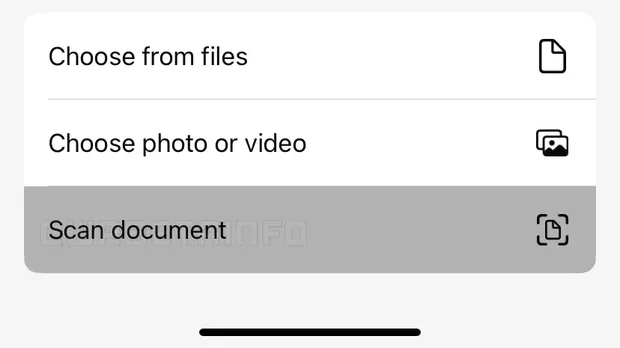
  • Klik bagian “Scan Document” atau “Pindai Dokumen”
    Fitur scan dokumen di WhatsAppFitur scan dokumen di WhatsApp Foto: WABetaInfo
  • Kamera akan otomatis terbuka, lalu arahkan pada dokumen yang ingin dipindai.
  • Kamera akan mendeteksi bidang dokumen untuk melakukan pemindaian. Lanjutkan klik foto.
  • Setelah selesai, WhatsApp akan memperlihatkan hasil pindaian. Pengguna juga bisa mengeditnya. Mulai dari memotong bidang dokumen, memilih warna hasil scan, maupun memutar halaman hasil pindaian.
  • Jika sudah sesuai, lanjutkan klik “Save”
  • Hasil scan dokumen tersebut akan dikirimkan ke ruang chat dengan format PDF.

Jika dirasa hasilnya kurang bagus dan kurang sesuai, kamu juga bisa menghapus dokumen dengan klik ikon tempat sampah. Kemudian, ulangi cara di atas untuk melakukan scan ulang. Selamat mencoba!

(khq/fds)


Sumber : inet.detik.com

9 Cara Hapus Halaman PDF Tanpa Aplikasi, Mudah dan Gratis

Jakarta

Siapa di sini yang pernah mengekspor file ke PDF tapi ternyata ada halaman yang seharusnya tidak ada di dalam dokumen tersebut. Jangan khawatir, tidak perlu rombak file dari awal karena kalian bisa langsung menghapus halaman di PDF yang tidak diinginkan.

Proses menghapus halaman PDF bisa dilakukan langsung di browser tanpa perlu download aplikasi tambahan. Kalian cukup menggunakan layanan edit PDF online seperti iLovePDF, SmallPDF, Soda PDF, dan lain-lain.

Layanan yang lebih premium seperti Adobe Acrobat dan Canva juga bisa digunakan versi website-nya untuk menghapus halaman di PDF secara gratis dan mudah. Berikut ini sembilan cara menghapus halaman PDF tanpa aplikasi.

Cara menghapus halaman PDF pakai iLovePDF

  • Buka browser di ponsel atau PC lalu masuk ke website ilovepdf.com
  • Pilih menu ‘Organize PDF’ untuk menghapus atau menambah halaman di dokumen PDF
  • Tekan tombol ‘Select PDF file’ untuk memilih dokumen PDF yang ingin dihapus halamannya
  • Kalian juga bisa drag-and-drop PDF dari file manager ke browser
  • Pilih halaman yang ingin dihapus, lalu ketuk ikon ‘X’ untuk menghapus halaman
  • Kalian bisa menghapus beberapa halaman PDF sekaligus
  • Setelah selesai, ketuk tombol ‘Organize’ lalu ‘Download file’ untuk menyimpan PDF yang sudah diedit.

Cara menghapus halaman PDF pakai Adobe Acrobat

  • Buka browser di ponsel atau PC lalu masuk ke website adobe.com/acrobat/online
  • Adobe biasanya akan meminta pengguna web untuk login. Kalian bisa login menggunakan akun Google, Facebook, Apple, atau Microsoft
  • Setelah login, scroll ke bawah sampai menemukan opsi ‘Delete PDF pages’
  • Pilih opsi ‘Select a file’ untuk memilih PDF yang ingin diedit
  • Pilih satu atau beberapa halaman yang ingin dihapus lalu ketuk ikon ‘Delete’ yang ada di bawah
  • Ketuk tombol ‘Save’ yang ada di sudut kanan atas untuk menyimpan PDF yang sudah diedit.

Cara menghapus halaman PDF pakai Canva

  • Buka browser di ponsel atau PC lalu masuk ke website canva.com/pdf-editor
  • Ketuk tombol ‘Upload your PDF’ lalu pilih file PDF yang ingin dihapus halamannya
  • Jika diminta login, abaikan saja atau ketuk opsi ‘login as a guest’
  • Pilih satu atau beberapa halaman yang ingin dihapus, lalu ketuk ikon ‘Delete’ yang ada di sudut kanan atas masing-masing halaman.
  • Ketuk tombol Share dengan ikon panah ke atas, lalu pilih opsi Download untuk menyimpan PDF yang sudah diedit.

Cara menghapus halaman PDF pakai SmallPDF

  • Buka browser di ponsel atau PC lalu masuk ke website smallpdf.com
  • Scroll ke bawah sampai menemukan opsi ‘Delete PDF Pages’
  • Pilih tombol ‘Choose Files’ untuk mengunggah file PDF
  • Pilih file PDF yang ingin dihapus halamannya
  • Pilih satu atau beberapa halaman yang ingin dihapus, lalu ketuk ikon ‘Delete’ yang ada di ujung kanan
  • Setelah selesai tekan tombol ‘Finish’ lalu pilih opsi Download untuk menyimpan PDF yang sudah diedit.

Cara menghapus halaman PDF pakai Soda PDF, DocHub, dan lain-lain

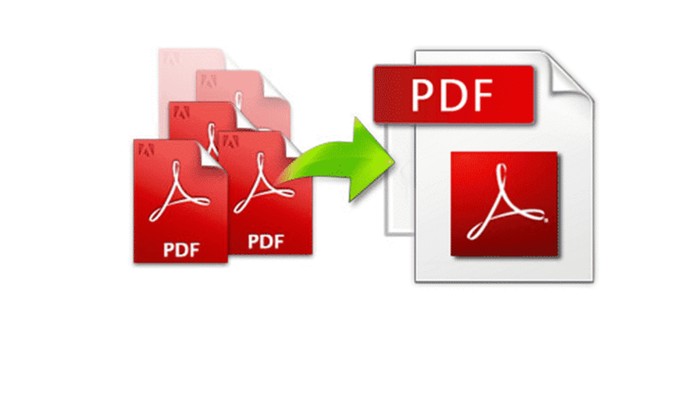
Menggabungkan PDF
Foto: Techviral

Cara menghapus halaman PDF pakai Soda PDF

  • Buka browser di ponsel atau PC lalu masuk ke website sodapdf.com
  • Scroll ke bawah sampai menemukan opsi ‘Delete PDF’
  • Tekan tombol ‘Choose file’ untuk memilih dokumen PDF yang ingin diedit
  • Pilih halaman yang ingin dihapus menggunakan angka, misalnya 1 atau 3-7, setelah itu tekan tombol ‘Delete Pages’
  • Pilih opsi ‘Download file to this device’ untuk menyimpan file PDF yang sudah diedit.

Cara menghapus halaman PDF pakai PDF Candy

  • Buka browser di ponsel atau PC lalu masuk ke pdfcandy.com
  • Scroll ke bawah sampai menemukan opsi ‘Delete pages’
  • Tekan tombol ‘Add File’ untuk memilih file PDF yang halamannya ingin dihapus
  • Pilih satu atau beberapa halaman yang ingin dihapus, lalu tekan tombol ‘Delete … Pages’ yang ada di bawah layar
  • Tekan tombol ‘Download file’ untuk menyimpan file PDF yang sudah diedit.

Cara menghapus halaman PDF pakai PDF24

  • Buka browser di ponsel atau PC lalu masuk ke website pdf24.org
  • Scroll ke bawah sampai menemukan opsi ‘Remove PDF pages’
  • Ketuk tombol ‘Choose file’ untuk memilih file PDF yang halamannya ingin dihapus atau drag-and-drop file langsung dari file manager
  • Pilih halaman yang ingin dihapus lalu tekan tombol ‘Create PDF yang ada di bagian bawah layar
  • Setelah itu klik tombol Download untuk menyimpan PDF yang sudah diedit.

Cara menghapus halaman PDF pakai PDFAid

  • Buka browser di ponsel atau PC lalu masuk ke website pdfaid.com
  • Scroll ke bawah sampai menemukan opsi ‘Delete pages’
  • Tekan tombol ‘Upload to edit’ untuk memilih file PDF yang halamannya ingin dihapus, atau langsung drag-and-drop dari file manager
  • Pilih halaman yang ingin dihapus lalu pilih opsi ‘Delete Pages’ yang ada di toolbar bagian atas layar
  • Setelah selesai tekan tombol Done di sudut kanan atas lalu download file PDF untuk menyimpannya di perangkat.

Cara menghapus halaman PDF pakai DocHub

  • Buka browser di ponsel atau PC lalu masuk ke website adobe.com/acrobat/online
  • Scroll ke bawah sampai menemukan opsi ‘Delete Pages’
  • Tekan tombol ‘Select a document’ untuk memilih file PDF yang halamannya ingin dihapus
  • Pilih halaman yang ingin dihapus, lalu tekan ikon dengan tiga titik di sudut kanan atas halaman
  • Pilih opsi ‘Delete’ untuk menghapus halaman
  • Setelah selesai, tekan tombol Done di sudut kanan atas layar lalu download file PDF yang sudah selesai diedit agar tersimpan di perangkat.

Halaman 2 dari 2

Simak Video “Video: Transporter-15 SpaceX Luncurkan Misi Berbagi Tumpangan
[Gambas:Video 20detik]
(vmp/vmp)


Sumber : inet.detik.com

Daftar Nama Jemaah Haji Khusus Tahun 2025, Cek di Sini


Jakarta

Kementerian Agama Republik Indonesia melalui Direktorat Bina Umrah dan Haji Khusus telah mengeluarkan pengumuman terkait konfirmasi dan pembayaran setoran lunas Biaya Perjalanan Ibadah Haji (Bipih) Khusus tahun 1446H/2025M. Pengumuman ini mengacu pada Keputusan Menteri Agama Republik Indonesia Nomor 74 Tahun 2025 tentang Petunjuk Teknis Tata Cara Pengisian Kuota Haji Khusus.

Jadwal Pengisian Kuota dan Pelunasan Bipih Khusus

Mengutip laman Kemenag, jadwal pengisian kuota dan pelunasan Bipih Khusus telah ditetapkan sebagai berikut:

  • Pengisian Kuota Haji Khusus dan Cadangan: 24 Januari – 7 Februari 2025.
  • Perpanjangan Pengisian Sisa Kuota Haji Khusus: 17 – 21 Februari 2025, dengan ketentuan mencakup kegagalan sistem, pendamping jemaah lanjut usia, penggabungan mahram, jemaah penyandang disabilitas beserta pendamping, serta jemaah pada urutan berikutnya.
  • Pengisian Sisa Kuota Akhir: 27 – 28 Februari 2025, berbasis PIHK dan kesiapan jemaah serta PIHK.

Jemaah yang ingin mengajukan pendamping lansia, penggabungan keluarga terpisah, serta pendamping jemaah penyandang disabilitas harus mengajukan permohonan melalui email subditpihk@kemenag.go.id dalam format file excel untuk manifest jemaah dan PDF untuk surat pengajuan. Verifikasi berkas akan dilakukan oleh Direktorat Bina Umrah dan Haji Khusus mulai 24 Januari hingga 7 Februari 2025 di Kantor Kementerian Agama RI, Jakarta Pusat.


Pelunasan Bipih Khusus akan dilakukan melalui Bank Penerima Setoran (BPS) Bipih Khusus tempat jemaah melakukan setor awal, dengan jadwal pelunasan mulai pukul 08.00 hingga 15.00 WIB setiap harinya selama masa pelunasan. Jemaah Haji Khusus cadangan wajib mengisi format pernyataan yang telah disediakan dan mengirimkannya melalui email yang telah ditentukan.

Cara Cek Daftar Nama Jemaah Haji Khusus

Daftar nama jemaah yang berhak melakukan konfirmasi dan pembayaran setoran lunas Bipih Khusus bisa cek di SINI.

Bagi jemaah yang tercatat pada PIHK yang izinnya telah dicabut, pelunasan dapat dilakukan pada PIHK lain yang izinnya masih berlaku, sesuai dengan pilihan jemaah di Kantor Wilayah Kementerian Agama provinsi domisili mereka.

Kementerian Agama meminta Pimpinan Penyelenggara Ibadah Haji Khusus (PIHK) dan BPS Bipih Khusus untuk mematuhi Keputusan Menteri Agama Nomor 74 Tahun 2025 dan memastikan seluruh jemaah haji khusus mendapatkan informasi yang lengkap mengenai ketentuan ini.

(hnh/inf)


Sumber : www.detik.com