Tag Archives: pembaruan

Cara Mengaktifkan Eye Tracking di iOS 18, Scroll Layar Jadi Mudah

Jakarta

Apple menghadirkan berbagai fitur baru di iOS 18. Dari sekian banyak fitur, salah satunya yang menarik perhatian banyak orang adalah Eye Tracking.

Hadirnya fitur Eye Tracking dapat membantu pengguna dengan kebutuhan aksesibilitas. Jadi, kamu bisa menggunakan iPhone dengan hanya menggerakkan mata saja.

Beberapa hal yang bisa dilakukan lewat Eye Tracking adalah menggulir layar, membuka aplikasi, dan berinteraksi dengan konten di layar. Sebagai contoh, kamu bisa menggerakkan mata ke bawah untuk memerintahkan iPhone agar menggulir layar ke bawah. Mudah bukan?


Sayangnya, tak semua iPhone yang mendapatkan pembaruan ke iOS 18 bisa mengaktifkan Eye Tracking. Jadi, hanya beberapa tipe iPhone saja yang bisa menggunakan fitur ini.

Lantas, bagaimana cara mengaktifkan fitur Eye Tracking di iOS 18? Simak penjelasannya dalam artikel ini.

Cara Mengaktifkan Eye Tracking di iOS 18

Mengaktifkan fitur Eye Tracking ternyata cukup mudah, lho. Mengutip laman Support Apple, berikut cara mengaktifkan Eye Tracking di iOS 18:

  • Buka ‘Settings’ di iPhone
  • Kemudian pilih menu ‘Accessibility’
  • Lalu pilih ‘Eye Tracking’
  • Kemudian aktifkan fitur tersebut dengan menggeser tombol ke kanan.
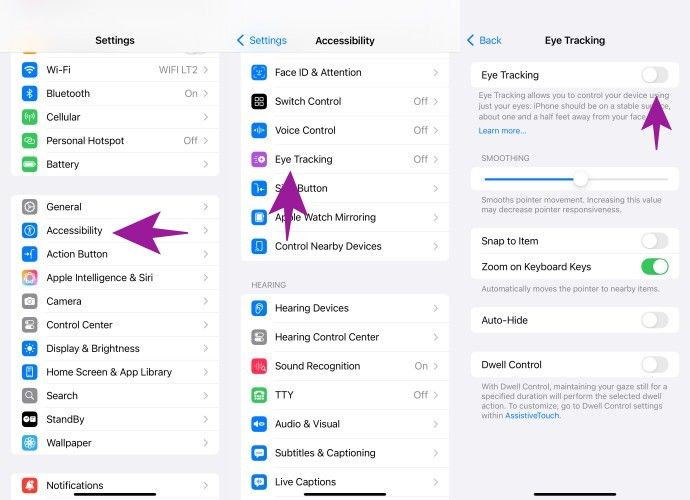
Eye Tracking iOS 18Eye Tracking iOS 18 Foto: detikINET

Sebelum bisa menggunakan Eye Tracking, detikers harus melakukan kalibrasi mata. Ikuti panduan untuk kalibrasi mata dengan mengikuti titik-titik warna yang muncul di layar. Hal ini penting dilakukan agar iPhone dapat mendeteksi gerakan mata secara akurat.

Setelah proses kalibrasi selesai, kamu bisa menggunakan Eye Tracking untuk beberapa hal, mulai dari membuka aplikasi hingga scroll layar. Posisikan iPhone dengan jarak sekitar 45 cm dari mata untuk menampilkan Assistive Touch di layar.

Daftar iPhone dan iPad yang Mendukung Eye Tracking

Seperti yang dijelaskan sebelumnya, tak semua perangkat Apple dapat mendukung fitur Eye Tracking meski mendapat pembaruan ke iOS 18. Apakah perangkatmu support Eye Tracking atau tidak? Simak daftarnya di bawah ini:

  • iPhone 12 atau lebih baru
  • iPhone SE generasi tiga
  • iPad Pro (M4)
  • iPad Pro 12.9-inch (generasi ke-5 atau lebih baru)
  • iPad Pro 11-inch (generasi ke-3 atau lebih baru)
  • iPad (generasi ke-10)
  • iPad Air (M2)
  • iPad Air (generasi ketiga atau lebih baru)
  • iPad mini (generasi ke-6).

Itu tadi cara mengaktifkan fitur Eye Tracking di iOS 18 agar scroll layar bisa menggunakan gerakan mata. Semoga membantu detikers!

(ilf/fds)

Sumber : inet.detik.com

Alhamdulillah اللهم صل على رسول الله محمد teknologi
ilustrasi gambar : unsplash.com / Jannis Brandt

Panik LCD HP Bergaris, Ini Cara Mengatasi & Penyebabnya di HP


Jakarta

Sebagian pengguna HP Android mengeluh bahwa ponsel mereka tiba-tiba muncul garis vertikal atau horizontal di layar. Garis-garis tersebut bisa berwarna hitam, putih, hijau, merah muda, atau warna lainnya. Jadi, Anda bisa saja mendapatkan garis-garis putih, garis-garis hitam, atau kombinasi warna pada layar ponsel Anda.

Dikutip detikINET dari Android Authority, itu menunjukkan ada sesuatu yang salah dengan layar ponsel, kemungkinan besar rusak. Di beberapa kasus, garis vertikal dan horizontal mulai muncul di layar setelah kerusakan akibat air, terjatuh, atau hal lain. Garis tersebut mungkin tak sekaligus muncul dan mungkin membutuhkan waktu hingga banyak yang muncul.

Berbagai faktor dapat menyebabkan garis-garis muncul di ponsel, di antaranya:


Tekanan pada layar: Layar mungkin menerima tekanan tidak disengaja. Tekanan melebihi batas kemampuan layar ponsel dapat menyebabkan layar menampilkan garis-garis vertikal dan horizontal.

Kerusakan karena terjatuh: Jika ponsel terjatuh, ada kemungkinan ponsel rusak, meski bagian luar ponsel tampak baik-baik saja. Motherboard ponsel atau komponen lain di dalamnya mungkin mengalami kerusakan, yang bisa menyebabkan kerusakan pada sirkuit layar dan menyebabkan munculnya garis vertikal dan horizontal.

Karena air: Jika rusak karena air dan coba menyalakan ponsel, Anda dapat menyebabkan hubungan arus pendek pada sirkuit penting, yang dapat menyebabkan garis vertikal dan horizontal. Kerusakan air termasuk merendam ponsel di bawah air atau bahkan terkena tetesan air yang menyebabkan pengembunan dalam ponsel.

Panas berlebih: Ada situasi di mana panas berlebih yang berkepanjangan dapat merusak komponen penting layar. Kejadian langka ini memerlukan suhu tinggi yang berkepanjangan, seperti pengisian daya nirkabel di dalam mobil yang panas.

Dalam semua kasus ini, layar dan mungkin bagian lain sudah rusak secara fisik dan sepertinya bukan masalah software kecuali Anda bermain-main dengan ROM kustom menggunakan driver grafis eksperimental. Jadi, bagi sebagian besar pengguna, ini menandakan bahwa layar ponsel rusak permanen dan tak bisa dipulihkan.

Beberapa pengguna mungkin menemukan garis hijau tepat setelah pembaruan software. Ini menandakan bahwa layar ponsel rusak, kemungkinan karena panas selama update. Beberapa produsen menyadari masalah ini dan menawarkan perbaikan gratis, tapi sebagian besar tak memberikannya. Jadi, Anda kemungkinan besar perlu mengeluarkan biaya sendiri.

Cara memperbaiki garis vertikal atau horizontal pada layar HP

Sama seperti masalah garis hijau pada ponsel AMOLED, garis vertikal dan horizontal pada layar ponsel Anda menunjukkan kerusakan fisik pada unit layar.

Mulai ulang ponsel Anda untuk memastikan masalah perangkat lunak: Disarankan untuk restart ponsel sekali ketika Anda melihat masalah garis vertikal atau horizontal pada ponsel Android. Langkah ini hanya memastikan kemungkinan masalah software.

Kunjungi pusat servis: Setelah diastikan bahwa masalahnya bukan disebabkan software, Anda perlu mengunjungi pusat perbaikan dan memperbaikinya. Tentu disarankan untuk mencadangkan data ponsel sebelumnya.

Teknisi kemungkinan akan menilai masalah garis vertikal atau horizontal sebagai kegagalan hardware pada unit layar, yang memerlukan penggantian. Untuk ponsel tertentu, penggantian motherboard juga bisa dilakukan.

Layanan pelanggan kemungkinan akan menarik harga antara 10-30% dari harga jual ponsel untuk penggantian layar. Besarannya bervariasi, tergantung merek, model, dan tingkat kerumitan.

(fyk/fyk)

Sumber : inet.detik.com

Alhamdulillah اللهم صل على رسول الله محمد teknologi
ilustrasi gambar : unsplash.com / Jannis Brandt

Cara Mengetahui Tipe HP Android dan iPhone, Mudah!

Jakarta

Mengetahui jenis atau tipe HP diperlukan untuk berbagai alasan. Mulai dari pembaruan perangkat lunak, membeli aksesori, hingga mengakses fitur-fitur khusus.

Dengan begitu, kita memaksimalkan penggunaan perangkat tersebut dan memastikan kompatibilitas aplikasi yang optimal. Simak beberapa cara mengetahui tipe HP yang dipakai berikut ini.

1. Cara Mengetahui Tipe HP Android

Secara umum, berikut adalah langkah-langkah cek model dan tipe HP di Android:


  • Buka HP Android kamu.
  • Buka menu “Pengaturan”.
  • Gulir ke bawah, klik “Tentang Perangkat” atau “Tentang Ponsel” (biasanya terletak di bawah Sistem, namun tergantung di versi Android).
  • Informasi rinci tentang ponsel kamu akan muncul, seperti produsen, nama dan nomor model, hingga versi Android yang digunakan.

2. Cara Mengecek HP Versi Android lewat Aplikasi Pihak Ketiga

Beberapa pengguna juga mengalami kesulitan dalam menemukan model ponsel di aplikasi Setelan HP mereka.

Solusinya, kalian bisa memeriksa tipe HP menggunakan aplikasi pihak ketiga dari Google Play, contohnya Droid Hardware Info.

Dilansir laman Life Wire, berikut adalah cara cek HP Android tipe berapa secara umum:

  • Unduh aplikasi pihak ketiga yang ingin dipakai di Play Store.
  • Buka aplikasi.
  • Klik Izinkan > saat menggunakan aplikasi ini.
  • Periksa kolom “Model” untuk melihat informasi model ponsel.

3. Cara Mengetahui Model iPhone

  • Buka Pengaturan
  • Pilih “Umum”
  • Klik “Mengenai”
  • Informasi tentang perangkat, termasuk nama dan nomor model, versi iOS (perangkat lunak sistem operasi), nomor seri, hingga IMEI.

(khq/fds)


Sumber : inet.detik.com

Status WA Akan Bisa Mention, Mirip Instagram Stories


Jakarta

WhatsApp dilaporkan akan segera meluncurkan pembaruan fitur yang menyasar bagian Status. Dikabarkan pengguna akan bisa menyebutkan atau mention kontak lain dalam Status WA mereka.

Pembaruan ini menghadirkan fitur yang mirip dengan Instagram stories, di mana pengguna dapat menandai akun atau kontak lain. Namun, perbedaan utama antara Instagram Stories dan Status WA terletak pada privasi saat repost.

Pada Instagram, pengguna dapat mengetahui siapa pembuat asli dari stories yang di-repost. Sementara di WhatsApp, informasi tersebut akan disembunyikan. Hanya kontak yang disebut saja yang dapat melihat.


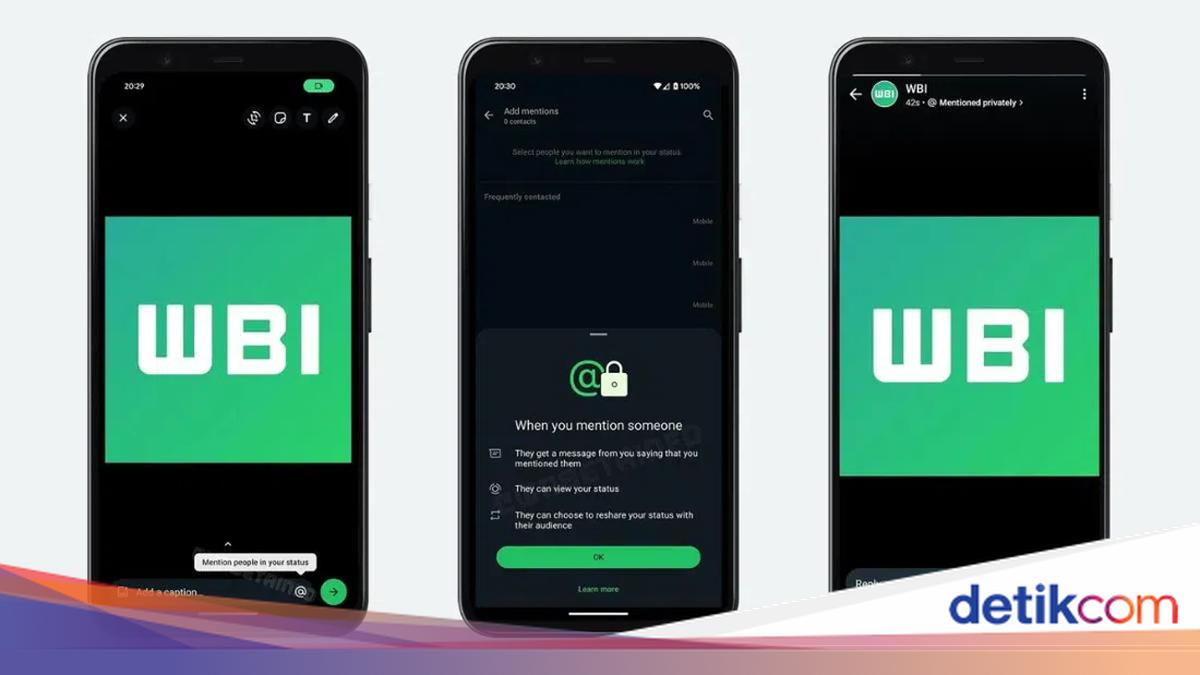
Berdasarkan laporan dari GSM Arena yang mengutip informasi WABetaInfo dan dikutip detikINET, fitur ini pertama kali terdengar Maret lalu dan kembali muncul dalam pembaruan WhatsApp Beta versi 2.24.20.3. Dalam versi beta ini, fitur mention akan diwakili dengan ikon @, memungkinkan pengguna menandai kontak lain dalam Status mereka.

Kontak yang disebut dalam Status WA akan menerima notifikasi khusus yang memberi tahu mereka tentang mention tersebut. Selain itu, mereka akan memiliki opsi untuk me-repost atau membagikan ulang konten tersebut, baik itu foto maupun video, dengan mention tetap ada.

Hal menarik dari pembaruan ini adalah meskipun Status tersebut di-repost oleh kontak lain, pembuat asli Status akan tetap bisa melihatnya, bahkan jika kontak tersebut telah diatur agar tidak dapat melihat Status mereka.

Meskipun belum ada tanggal pasti kapan fitur ini akan diluncurkan, pengguna yang tertarik bisa mendaftar untuk program Beta WhatsApp untuk mencoba fitur ini lebih awal. WhatsApp sendiri belum pernah merilis statistik resmi mengenai popularitas fitur Status, meski fungsinya lebih sederhana dibandingkan dengan Instagram Stories.

(fyk/fyk)


Sumber : inet.detik.com

Status WA Akan Bisa Mention, Mirip Instagram Stories


Jakarta

WhatsApp dilaporkan akan segera meluncurkan pembaruan fitur yang menyasar bagian Status. Dikabarkan pengguna akan bisa menyebutkan atau mention kontak lain dalam Status WA mereka.

Pembaruan ini menghadirkan fitur yang mirip dengan Instagram stories, di mana pengguna dapat menandai akun atau kontak lain. Namun, perbedaan utama antara Instagram Stories dan Status WA terletak pada privasi saat repost.

Pada Instagram, pengguna dapat mengetahui siapa pembuat asli dari stories yang di-repost. Sementara di WhatsApp, informasi tersebut akan disembunyikan. Hanya kontak yang disebut saja yang dapat melihat.


Berdasarkan laporan dari GSM Arena yang mengutip informasi WABetaInfo dan dikutip detikINET, fitur ini pertama kali terdengar Maret lalu dan kembali muncul dalam pembaruan WhatsApp Beta versi 2.24.20.3. Dalam versi beta ini, fitur mention akan diwakili dengan ikon @, memungkinkan pengguna menandai kontak lain dalam Status mereka.

Kontak yang disebut dalam Status WA akan menerima notifikasi khusus yang memberi tahu mereka tentang mention tersebut. Selain itu, mereka akan memiliki opsi untuk me-repost atau membagikan ulang konten tersebut, baik itu foto maupun video, dengan mention tetap ada.

Hal menarik dari pembaruan ini adalah meskipun Status tersebut di-repost oleh kontak lain, pembuat asli Status akan tetap bisa melihatnya, bahkan jika kontak tersebut telah diatur agar tidak dapat melihat Status mereka.

Meskipun belum ada tanggal pasti kapan fitur ini akan diluncurkan, pengguna yang tertarik bisa mendaftar untuk program Beta WhatsApp untuk mencoba fitur ini lebih awal. WhatsApp sendiri belum pernah merilis statistik resmi mengenai popularitas fitur Status, meski fungsinya lebih sederhana dibandingkan dengan Instagram Stories.

(fyk/fyk)


Sumber : inet.detik.com

Cara Mengaktifkan FB Pro dengan Mudah, Begini Langkah-langkahnya

Jakarta

Mode profesional di Facebook atau FB pro dapat dipilih untuk pengguna yang ingin mendapat pemirsa yang lebih luas. Saat mengaktifkan mode profesional, siapa saja di Facebook bisa mengikuti untuk melihat pembaruan pengguna, meski tidak berteman. Dalam hal ini, pengguna juga bisa memilih untuk memposting konten ke publik atau ke teman saja.

Dengan mode profesional, jumlah pengikut tidak dibatasi. Sementara itu, pengguna bisa mengikuti hingga 5.000 orang dan memiliki hingga 5.000 teman. Lantas, bagaimana cara mengaktifkan FB pro?

Cara Mengaktifkan FB Mode Profesional

Cara mengaktifkan FB Pro cukup mudah. Mengutip laman Facebook, berikut langkah-langkahnya.


  • Klik ikon garis tiga di kanan atas Facebook
  • Klik namamu
  • Klik ikon titik tiga di bawah foto
  • Pilih Aktifkan Mode Profesional
  • Klik Aktifkan.

Apa yang Terjadi saat Mengaktifkan FB Mode Profesional?

Saat mengaktifkan mode profesional, ada beberapa perubahan yang bisa dilihat. Berikut hal-hal yang akan terjadi:

  • Kamu bisa melihat insight konten dan pemirsa
  • Kamu mendapat akses untuk meningkatkan fitur keamanan, seperti Bantuan Moderasi
  • Kontenmu akan sangat mudah ditemukan di Facebook
  • Preferensi “Siapa yang bisa mengikuti saya” (Who can follow me) akan diatur ke publik. Hal ini memungkinkan orang-orang berinteraksi denganmu dan melihat konten yang diposting.
  • Jika memenuhi syarat, kamu bisa mengakses produk monetisasi yang membantumu menerima pendapatan dari konten
  • Teman, pengikut, dan konten profil tidak akan berubah
  • Pengaturan privasi tidak akan berubah.

Cara Menonaktifkan FB Mode Profesional

Jika ingin menonaktifkan mode profesional, kamu bisa melakukan langkah-langkah yang hampir sama dengan mengaktifkannya. Ini langkah-langkahnya:

  • Klik ikon garis tiga di kanan atas Facebook
  • Klik namamu
  • Klik Nonaktifkan mode profesional
  • Klik Lanjutkan
  • Pilih Nonaktifkan.

Itulah cara mudah mengaktifkan FB Pro dan menonaktifkannya. Selamat mencobanya detikers.

(row/row)


Sumber : inet.detik.com

10 Trik macOS 15 Sequoia yang Musti Dicoba

Jakarta

MacOS 15 Sequoia sudah dirilis Apple bareng iOS 18. Tidak hanya sekadar pembaruan visual, sistem operasi untuk Mac membawa peningkatan fungsionalitas yang signifikan.

Berikut 10 trik yang patut dicoba jika kamu telah menginstal macOS 15 Sequoia. Ini bakal meningkatkan produktivitas kamu dalam menjalankan tugas harian.

1. Jendela Terorganisir

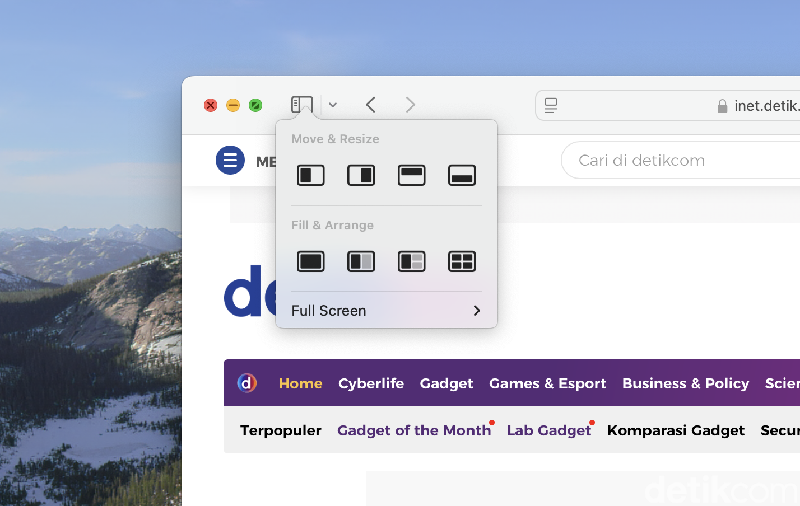
Lupakan kerepotan mengatur ukuran dan posisi jendela secara manual. Sequoia memungkinkan kamu menyeret jendela ke tepi layar untuk split screen. Atau bisa menekan tombol hijau pada jendela, kemudian memilih opsi tata letak yang dibutuhkan.


macOS Sequoia 15macOS Sequoia 15 kini memudahkan mengatur posisi jendela Foto: screenshot detikINET

2. Notes

Aplikasi Notes di Sequoia bertransformasi menjadi alat produktivitas yang powerful. Kamu dapat membuat catatan terstruktur, menyoroti teks penting, menyisipkan rekaman audio dengan transkripsi otomatis, bahkan memecahkan persamaan matematika kompleks.

3. iPhone Mirroring

Sequoia membawa integrasi iPhone ke level selanjutnya. Kini kamudapat mengontrol iPhone langsung dari Mac, mengakses aplikasi, membalas notifikasi, bahkan nantinyadapat drag-and-drop file dengan mudah.

MacBook Air M3macOS Sequoia memungkinkan iPhone Mirorring Foto: Adi Fida Rahman/detikINET

4. Safari Bebas Gangguan

Fitur Reader di Safari kini lebih optimal dalam menyajikan informasi penting. Nikmati artikel dengan tata letak bersih, navigasi daftar isi, dan hide distracting item untuk membaca bebas gangguan iklan.

5. Kelola Kata Sandi

Aplikasi Passwords di Sequoia menjadi pusat penyimpanan kata sandi yang aman dan terorganisir. Semua kredensial login kamu tersimpan rapi dan mudah diakses, baik di Mac, iPhone, iPad, maupun perangkat Apple lainnya.

6. Spotlight yang Lebih Cerdas

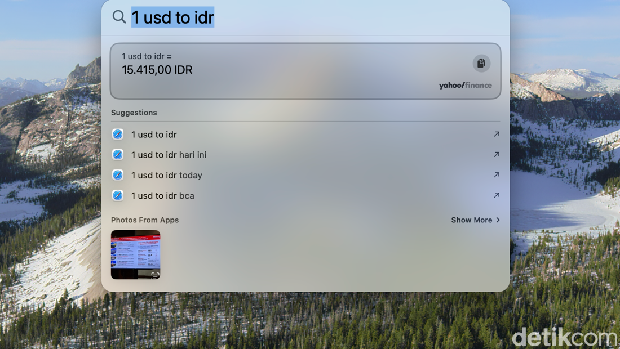
Pencarian Spotlight di Sequoia kini lebih intuitif dan akurat. Temukan file, aplikasi, email, dan informasi lainnya dengan lebih cepat dan mudah, bahkan lengkapi tugas sederhana seperti konversi mata uang langsung dari Spotlight.

macOSSpotlight Foto: screenshot detikINET

7. Wallpaper Dinamis

Sequoia menawarkan koleksi wallpaper baru yang menakjubkan, termasuk wallpaper dinamis “Sequoia” dengan animasi hutan yang menenangkan dan wallpaper “Macintosh Retro” untuk nuansa klasik.

8. Kontrol Privasi

Sequoia memberikan Anda kontrol lebih besar atas data pribadi. Atur izin aplikasi dengan detail, pantau akses data dengan mudah, dan nikmati perlindungan privasi yang lebih komprehensif.

9. Jadwalkan Pesan

Tak perlu lagi khawatir terlambat mengirim ucapan selamat ulang tahun. Sequoia memungkinkan Anda menjadwalkan pengiriman email dan pesan di waktu yang diinginkan, memastikan komunikasi selalu tepat waktu.

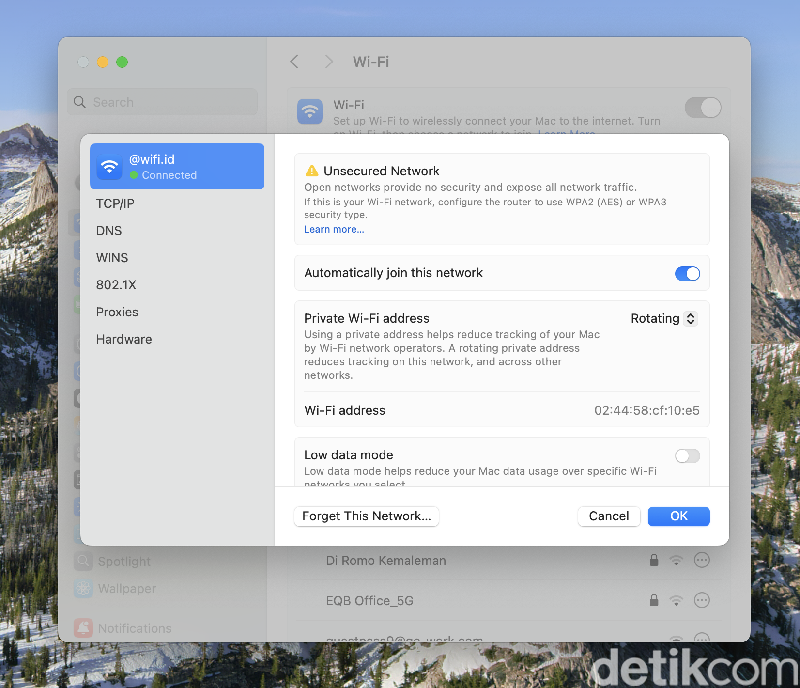
macOS Sequoia 15macOS Sequoia 15 mentaur WiFi Address, Foto: screenshot detikINET

10. WiFi Address

Tracker di sejumlah situs selalu berupaya untuk mengumpulkan sebanyak mungkin informasi tentang pengguna. Dengan fitur Rotate Wi-Fi Address di macOS Sequoia, pengguna dapat mencegah situs mengumpulkan perilaku online untuk menampilkan iklan yang dipersonalisasi.

Untuk mengaturnya, buka Pengaturan Sistem di Mac dan pilih Wi-Fi di bar samping. Kemudian, klik Detail di samping jaringan Wi-Fi yang terhubung. Di menu berikutnya, atur opsi Private Wi-Fi Address ke Rotating.

(afr/afr)


Sumber : inet.detik.com

3 Cara Kirim Pesan ke Orang yang Telah Memblokir Kontak WA

Jakarta

WhatsApp memiliki fitur blokir yang dirancang untuk melindungi privasi pengguna. Saat ada seseorang yang memblokir kontakmu, ada sejumlah tanda-tanda yang akan terlihat, seperti tidak bisa melihat status online kontak.

Pesan yang dikirimkan juga tidak akan sampai kepada penerima. Meski begitu, ada cara yang bisa kamu coba agar dapat berkomunikasi dengan orang yang memblokirmu.

Cara Kirim Pesan ke Orang yang Memblokir Kontak WA

Jika ada orang yang memblokir kontakmu, namun kamu ingin mengirimkan pesan kepadanya, ada dua cara yang bisa dilakukan.


1. Melalui Obrolan Grup di WhatsApp

Saat seseorang memblokirmu di WA, kamu tidak akan bisa mengirimkan pesan secara pribadi. Namun, jika berada satu grup dengannya, kamu masih bisa berkomunikasi di dalam obrolan grup.

Coba buat grup dan minta teman untuk memasukkan orang yang telah memblokirmu ke dalam grup. Dengan begini, pesanmu akan tersampaikan ke orang tersebut. Cara ini akan berfungsi selama orang yang memblokirmu tidak memutuskan untuk keluar dari grup.

2. Hapus dan Aktifkan kembali Akun WhatsApp

Jika benar-benar ingin mengirimkan pesan ke orang yang sudah memblokirmu, coba hapus dan aktifkan kembali akun WhatsApp. Namun, menurut laman Mobiletrans Wondershare, cara ini bisa memiliki efek yang cukup serius.

Kamu akan keluar dari semua grup WhatsApp dan jika pernah membuat grup, kamu akan kehilangan hak admin. Riwayat obrolan di iCloud dan Google Drive juga akan hilang. Begini caranya:

  • Buka WhatsApp
  • Buka ikon titik tiga di pojok kanan atas
  • Klik Pengaturan
  • Buka Akun
  • Klik Hapus Akun
  • Masukkan nomor telepon klik Hapus Akun Saya
  • Buka kembali WhatsApp dan aktifkan kembali akun WhatsApp

3. Lewat Media Sosial Lain

Cara terakhir yaitu mengirimkan pesan melalui media sosial lainnya, seperti Instagram atau Facebook. Kamu juga bisa coba menghubunginya lewat email.

Tanda Kontak Diblokir Seseorang

Menurut laman Pusat Bantuan WhatsApp, aplikasi ini tidak akan memberi notifikasi jika ada yang memblokir kontak pengguna. Namun, ada beberapa tanda atau ciri-ciri yang bisa diketahui

  • Pengguna tidak bisa melihat konfirmasi pesan dari mereka (dua centang biru), namun hanya melihat konfirmasi pesan terkirim (satu centang biru)
  • Tidak bisa melihat pembaruan foto profil kontak
  • Tidak bisa melihat status kontak
  • Panggilan yang coba dilakukan tidak akan tersambung
  • Pengguna tidak bisa lagi melihat status terakhir dilihat atau online dari kontak.
  • Jika pengguna adalah admin grup, maka kamu tidak bisa menambahkan mereka ke grup

Pengguna yang Diblokir Masih Bisa Melihat Pesan Lama di WhatsApp

Pesan lama WhatsApp antara kamu dan orang yang memblokirmu tidak akan terhapus. Pesan-pesan yang telah terkirim beserta berkas media dalam percakapan akan tetap utuh, kecuali kamu menghapusnya sendiri.

Itulah cara mengirim pesan WA ke orang yang telah memblokir kita. Selamat mencoba detikers.

(elk/row)


Sumber : inet.detik.com

Cara Mention Pengguna Lain di Status WA, Begini Ketentuannya

Jakarta

WhatsApp (WA) semakin banyak mengeluarkan fitur baru. Tak hanya dapat berkomunikasi lewat pesan teks, panggilan suara, dan video tapi juga WhatsApp memiliki fitur mention.

Sehingga, kamu bisa melakukan mention atau menyebut pengguna lain dalam status yang diunggah. Lantas, bagaimana cara mention pengguna lain di status WA? Siapa saja yang bisa menyebut pengguna WA dalam status?

Cara Mention Pengguna Lain di Status WA

Kini, pengguna WhatsApp bisa menyebut hingga lima pengguna lainnya dalam status. Mengutip laman Pusat Bantuan WhatsApp, begini caranya:


  • Klik pembaruan status WA
  • Ambil foto/video atau pilih gambar/video di media
  • Tulis keterangan foto di kolom yang tersedia
  • Kamu bisa menambahkan teks, stiker atau membuat gambar dengan pilihan warna dan ukuran garis
  • Untuk menyebut pengguna lain klik ikon @ di bagian kanan kolom keterangan foto
  • Kamu bisa menyebut 1-5 orang dalam status
  • Klik ikon pesawat kertas untuk mengirimkan status.

Siapa Saja yang Bisa Mention Pengguna di Status?

Tak hanya kontak yang telah kamu tersimpan, tapi semua pengguna WA bisa menyebutmu dalam statusnya. Contohnya, seseorang yang ada di grup yang sama denganmu.

Jika ingin berhenti menerima penyebutan status dari pengguna tertentu, maka cara yang bisa dilakukan adalah memblokir kontak tersebut. Selain itu, jika tidak ingin diberitahu saat pengguna tertentu menyebutmu, maka arsipkan chatnya.

Cara Memblokir Pengguna

  • Buka aplikasi WhatsApp
  • Pilih percakapan dengan kontak yang ingin diblokir
  • Klik menu titik tiga di sudut kanan atas
  • Pilih Lainnya
  • Klik Blokir
  • Klik Laporkan Kontak
  • Klik Blokir.

Cara Mengarsipkan Chat

  • Pilih kontak yang akan diarsipkan
  • Pilih dan tekan lama pada kontak, klik arsip
  • Kontak beserta pesan akan beralih ke kolom arsip dan tidak ada di tampilan utama kolom chat.

Apa yang Terjadi saat Pengguna Disebut dalam Status?

Saat disebut di dalam status WhatsApp, maka pengguna bisa:

  • Melihat status tersebut meski tidak dalam daftar pemirsa status pengguna yang menyebutnya
  • Mendapat informasi di chat yang mengatakan bahwa pengguna lain menyebutnya beserta tautan ke status
  • Mengedit dan membagi ulang status. Saat membagikan ulang, nama, info profil, atau nomor telepon pengguna yang melakukan mention tidak akan ditampilkan
  • Jika seorang pengguna menyebut beberapa orang di dalam satu statusnya, maka orang-orang yang disebut akan diberitahu secara terpisah.

Itulah cara mention pengguna lain dalam status WA. Selamat mencoba detikers.

(row/fay)


Sumber : inet.detik.com

Perbedaan Smart TV dan Android TV, Kenali Sebelum Beli


Jakarta

Sebelum menentukan pilihan saat ingin membeli TV baru. Pahami perbedaan antara Android TV dan Smart TV agar tidak salah beli. Memahami perbedaan antara keduanya memang membingungkan, karena Smart TV dan Android TV memiliki banyak kesamaan.

Android TV merupakan salah satu jenis Smart TV. Namun, terdapat sejumlah perbedaan yang membuat keduanya unik dan mungkin lebih sesuai untuk kebutuhan tertentu. Lantas, apa bedanya dong? Simak penjelasan Smart TV dan Android TV di bawah ini.

Apa Itu Smart TV?

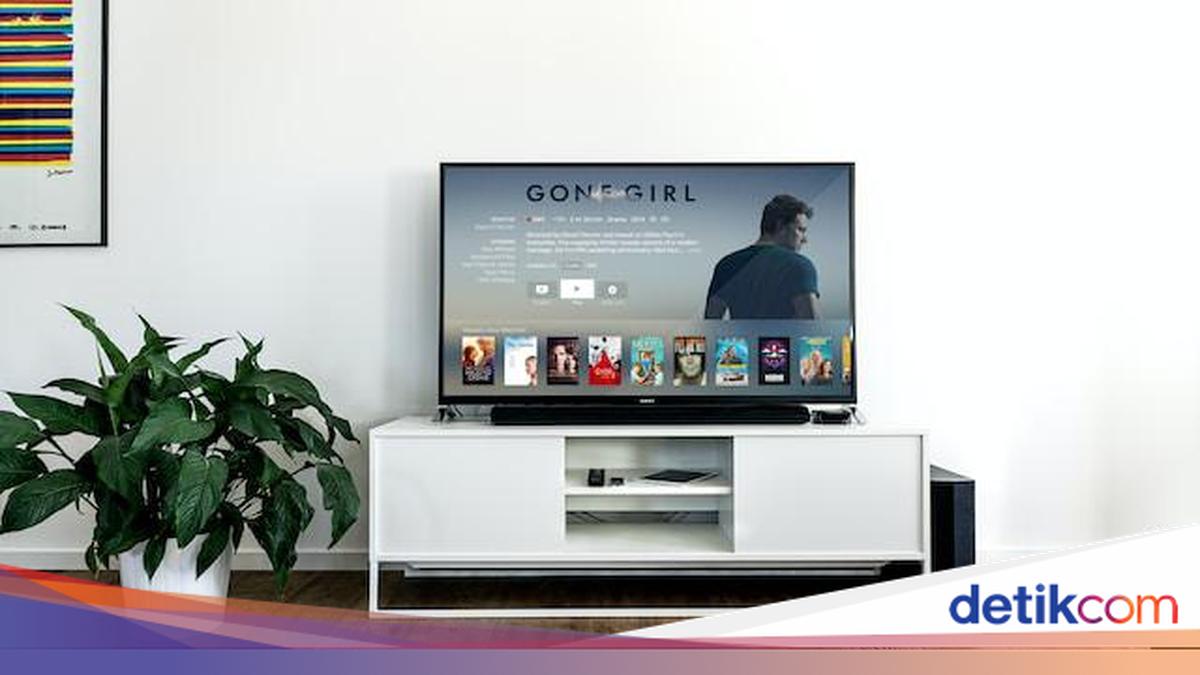
Smart TV adalah televisi yang terhubung ke internet dan memiliki berbagai aplikasi yang memungkinkan pengguna mengakses layanan seperti Netflix, YouTube, dan media sosial. Dengan sistem operasi bawaan yang mirip dengan perangkat smartphone atau komputer, Smart TV memungkinkan Anda untuk menonton film, bermain game, dan menikmati hiburan secara online.


Apa Itu Android TV?

Android TV juga merupakan jenis Smart TV, yang dilengkapi dengan sistem operasi Android dari Google. Dengan akses ke Google Play Store, Android TV menawarkan lebih banyak aplikasi dan fitur tambahan, termasuk Google Assistant dan Chromecast, yang memungkinkan pengguna untuk melakukan mirroring dari perangkat lain.

Berikut ini adalah tujuh perbedaan utama antara Android TV dan Smart TV yang perlu Anda ketahui sebelum memutuskan untuk membeli:

1. Sistem Operasi

Sistem operasi adalah perbedaan utama antara Android TV dan Smart TV. Smart TV biasanya menggunakan sistem operasi eksklusif dari masing-masing produsen, seperti WebOS pada LG atau Tizen pada Samsung. Sementara itu, Android TV menggunakan sistem operasi Android yang dikelola oleh Google dan memberikan pengalaman yang lebih serupa dengan smartphone Android.

2. Ketersediaan Aplikasi

Android TV unggul dalam hal ketersediaan aplikasi berkat dukungan Google Play Store, dengan lebih dari 6.000 aplikasi mulai dari Netflix hingga Prime Video. Sebaliknya, Smart TV hanya mendukung aplikasi bawaan dari pabrik, sehingga lebih terbatas dalam akses aplikasi tambahan, dan proses pembaruan aplikasi pada Smart TV cenderung lambat.

3. Update Sistem dan Aplikasi

Android TV menawarkan pembaruan firmware dan aplikasi secara berkala, membuatnya tetap relevan dalam jangka waktu lama. Ketika terhubung ke internet, Android TV akan menerima update otomatis. Sebaliknya, Smart TV umumnya tidak sering mendapatkan update, dan sistem operasinya bisa menjadi usang dalam beberapa tahun.

4. Asisten Suara

Android TV memiliki Google Assistant bawaan yang memudahkan navigasi dengan perintah suara, mulai dari mencari konten hingga mengubah saluran. Meski beberapa Smart TV juga memiliki fitur suara, namun umumnya tidak seakurat atau selengkap Google Assistant pada Android TV.

5. Kemampuan Mirroring

Android TV dilengkapi dengan Chromecast yang memudahkan pengguna untuk memproyeksikan layar smartphone ke TV dengan kualitas gambar yang baik. Smart TV juga mendukung mirroring, namun prosesnya bisa lebih rumit dan hasilnya mungkin tidak seoptimal Chromecast.

6. Navigasi Antarmuka

Antarmuka Smart TV cenderung lebih sederhana dan mudah digunakan, membuat pengalaman menavigasi antar aplikasi menjadi lebih cepat. Di sisi lain, Android TV memiliki antarmuka yang lebih kompleks dan mungkin butuh waktu untuk terbiasa, terutama bagi yang tidak akrab dengan perangkat Android.

7. Kinerja Jangka Panjang

Smart TV cenderung memiliki kinerja yang lebih stabil dan cepat karena antarmuka yang sederhana serta optimasi antara perangkat keras dan perangkat lunak. Android TV, seiring waktu, mungkin mengalami sedikit penurunan kinerja, terutama jika banyak aplikasi terpasang.

Dengan mempertimbangkan perbedaan-perbedaan di atas, Anda bisa menentukan pilihan sesuai kebutuhan.

*Artikel ini ditulis oleh Dita Aliccia Armadani, peserta Program Magang Bersertifikat Kampus Merdeka di detikcom.

(ask/ask)


Sumber : inet.detik.com