Tag Archives: pengaturan

Cara Mudah Uninstall Aplikasi di Laptop Windows dan macOS

Jakarta

Ruang penyimpanan laptop yang penuh bisa membuat sistem berat menjalankan proses. Akibatnya, perangkat dapat menjadi lambat bahkan mengalami eror.

Menghapus atau uninstall aplikasi di laptop yang tidak atau jarang pakai bisa membuat ruang penyimpanan kembali lega. Alhasil, sistem dapat memproses lebih cepat dan meminimalisasi terjadinya lag.

Cari tahu menghapus instalan aplikasi di laptop Windows dan macOs di bawah ini.


Cara Uninstall Aplikasi di Windows 11

Dilansir Microsoft Support, berikut cara menghapus aplikasi di laptop Windows 11:

  • Pilih menu Mulai di taskbar > Semua Aplikasi pada pojok kanan atas.
  • Cari aplikasi yang ingin dihapus dalam daftar yang diperlihatkan.
  • Tekan dan tahan atau klik kanan pada aplikasi, lalu pilih Hapus Instalan.

Uninstall Melalui Pengaturan

  • Pilih menu Mulai di taskbar > Pengaturan > Aplikasi > Aplikasi Terinstal.
  • Cari aplikasi yang ingin dihapus.
  • Pilih ikon tiga titik atau Lainnya > Hapus Instalan.
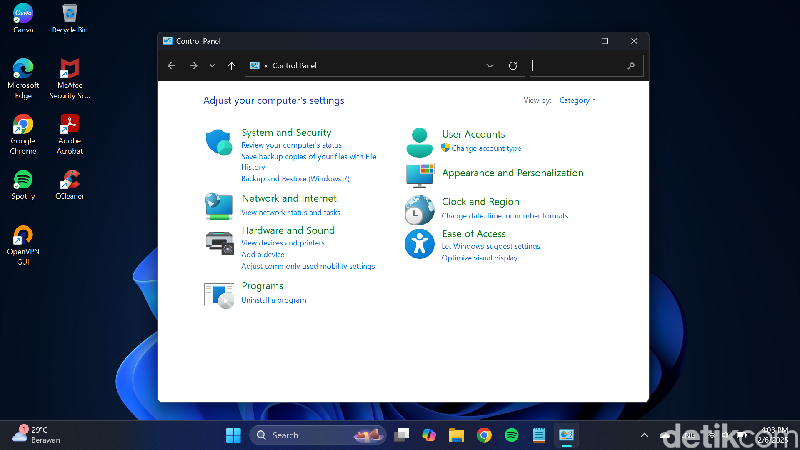
Cara uninstall aplikasi melalui Panel Kontrol di Windows 11Cara uninstall aplikasi melalui Panel Kontrol di Windows 11 Foto: Tangkapan Layar Laptop Windows 11

Uninstall Melalui Panel Kontrol

  • Pada kolom pencarian di taskbar, ketik Panel Kontrol dan pilih dari hasil.
  • Pilih Program > Program dan Fitur.
  • Tekan dan tahan atau klik kanan pada aplikasi yang ingin dihapus.
  • Pilih Hapus Instalan atau Hapus Instalan/Ubah. Lanjut ikuti petunjuk yang muncul di layar.

Cara Uninstall Aplikasi di Windows 10

Berikut cara menghapus aplikasi di laptop Windows 10:

  • Pilih menu Mulai di taskbar dan cari aplikasi yang ingin dihapus dalam daftar..
  • Tekan dan tahan atau klik kanan pada aplikasi, lalu pilih Hapus Instalan.

Uninstall Melalui Pengaturan

  • Pilih menu Mulai di taskbar > Pengaturan > Aplikasi > Aplikasi dan Fitur.
  • Cari aplikasi yang ingin dihapus.
  • Klik aplikasi lalu pilih Hapus Instalan.

Uninstall Melalui Panel Kontrol

  • Pada kolom pencarian di taskbar, ketik Panel Kontrol dan pilih dari hasil.
  • Pilih Program dan Fitur lalu cari aplikasi yang ingin dihapus.
  • Tekan dan tahan atau klik kanan pada aplikasi, pilih Hapus Instalan atau Hapus Instalan/Ubah.
  • Lanjut ikuti petunjuk yang muncul di layar.

Cara Uninstall Aplikasi di macOS

Mengutip Apple Support, berikut cara menghapus aplikasi di laptop macOS:
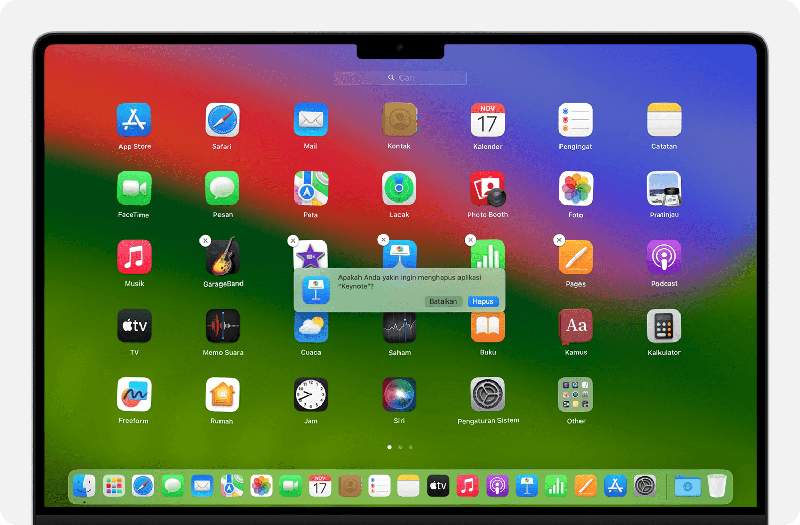
Cara uninstall aplikasi di macOS dengan LaunchpadCara uninstall aplikasi di macOS dengan Launchpad Foto: dok. Situs Apple Support

Uninstall Melalui Launchpad

  • Jika aplikasi sedang dibuka, tutup terlebih dahulu sebelum menghapus instalannya.
  • Klik Launchpad di Dock atau buka dari folder Aplikasi. Bisa juga melakukan gerakan mencubit dengan ibu jari dan tiga jari di trackpad.
  • Cari aplikasi yang ingin dihapus dalam daftar. Geser ke kanan atau kiri untuk menemukan aplikasi. Jika tidak menemukannya, ketikkan nama aplikasi di kolom pencarian Launchpad.
  • Tekan dan tahan tombol Option atau klik dan tahan aplikasi hingga bergetar serta tombol Hapus atau ikon X muncul.
  • Ketuk Hapus atau ikon tersebut untuk mengkonfirmasi penghapusan. Aplikasi akan segera terhapus.

Tombol Hapus atau ikon X hanya akan muncul untuk aplikasi yang diunduh dari App Store. Aplikasi lainnya dapat dihapus menggunakan Finder sebagai gantinya.

Uninstall Melalui Finder

  • Jika aplikasi sedang dibuka, tutup terlebih dahulu sebelum dihapus instalannya.
  • Klik ikon Finder di Dock, cari aplikasi yang ingin dihapus dan klik untuk memilihnya. Sebagian besar aplikasi terdapat di folder Aplikasi, yang dapat dibuka dengan mengklik Aplikasi di bar samping setiap jendela Finder. Bisa juga pilih Buka > Aplikasi dari bar menu di Finder. Bisa pula gunakan Spotlight untuk mencari dan melihat lokasi aplikasi.
  • Lanjut pindahkan aplikasi ke Tong Sampah dengan cara:
  • Seret ke Tong Sampah.
  • Pilih aplikasi lalu klik File > Pindahkan ke Tong Sampah dari bar menu.
  • Pilih aplikasi lalu tekan Command-Delete di keyboard.
  • Jika dimintai nama pengguna dan kata sandi, masukkan nama dan kata sandi akun administrator di Mac. Nama dan kata sandi tersebut yang biasanya digunakan untuk masuk ke Mac.
  • Pilih Finder > Kosongkan Tong Sampah dari bar menu untuk menghapus aplikasi setelah memindahkannya ke Tong Sampah.

Uninstall aplikasi di Mac tidak akan menghapus dokumen atau file yang telah dibuat dengan aplikasi tersebut. Begitu juga tidak akan membatalkan langganan apa pun yang mungkin telah dibeli dengan aplikasi itu.

Penting diketahui juga bahwa beberapa aplikasi bawaan Windows dan macOS tidak dapat dihapus instalannya.

(azn/row)



Sumber : inet.detik.com

Cara Mengatasi Masalah Status WhatsApp yang Sulit Diupdate

Jakarta

Status WhatsApp yang sulit diupdate atau stuck saat mengunggah bisa menjadi masalah yang mengganggu, terutama jika kamu ingin berbagi momen penting dengan kontak kamu.

Masalah ini biasanya ditandai dengan status yang terus menunjukkan “Sending” atau “Updating” tanpa selesai. Berikut adalah beberapa langkah praktis untuk mengatasi masalah tersebut:


1. Periksa Koneksi Internet

  • Koneksi internet yang lemah atau tidak stabil sering menjadi penyebab utama status WhatsApp sulit diupdate. Berikut yang bisa kamu lakukan:
  • Pastikan kamu terhubung ke jaringan Wi-Fi atau data seluler yang stabil.
  • Jika menggunakan data seluler, periksa sinyal jaringan kamu.
  • Coba matikan dan nyalakan kembali koneksi internet di ponsel kamu.
  • Jika memungkinkan, tes kecepatan internet kamu untuk memastikan cukup cepat untuk mengunggah file.

2. Restart Aplikasi WhatsApp

  • Kadang-kadang, masalah kecil pada aplikasi dapat diselesaikan dengan langkah sederhana:
  • Tutup aplikasi WhatsApp sepenuhnya dari daftar aplikasi yang sedang berjalan.
  • Buka kembali aplikasi dan coba unggah status lagi.
  • Jika masalah berlanjut, restart ponsel kamu untuk menyegarkan sistem.

3. Perbarui Aplikasi WhatsApp

  • Versi WhatsApp yang lama bisa menyebabkan bug atau masalah kompatibilitas. Pastikan aplikasi kamu selalu diperbarui:
  • Buka Google Play Store (untuk Android) atau App Store (untuk iOS).
  • Cari “WhatsApp” dan periksa apakah ada pembaruan yang tersedia.
  • Jika ada, unduh dan instal pembaruan terbaru.

4. Bersihkan Cache Aplikasi

  • Cache yang menumpuk di aplikasi WhatsApp dapat mengganggu kinerjanya. Untuk membersihkannya:
  • Buka Pengaturan di ponsel kamu.
  • Masuk ke Aplikasi atau Manajemen Aplikasi (tergantung tipe ponsel).
  • Cari dan pilih WhatsApp.
  • Ketuk Hapus Cache (bukan “Hapus Data”, karena ini akan menghapus semua data aplikasi).
  • Coba unggah status lagi setelah cache dibersihkan.

5. Periksa Ruang Penyimpanan

Hand of young woman using smartphone for chat and communication. Digital media website and social network.
Foto: Getty Images/Thx4Stock

  • Jika penyimpanan ponsel kamu penuh, WhatsApp mungkin kesulitan memproses unggahan status:
  • Buka Pengaturan > Penyimpanan di ponsel kamu.
  • Periksa apakah ada cukup ruang kosong (minimal 1-2 GB disarankan).
  • Hapus file atau aplikasi yang tidak diperlukan untuk membebaskan ruang.

6. Pastikan Format dan Ukuran File Sesuai

  • WhatsApp memiliki batasan tertentu untuk file status:
  • Video harus berdurasi maksimal 30 detik (jika lebih panjang, potong video tersebut).
  • Ukuran file yang terlalu besar mungkin sulit diunggah, terutama dengan koneksi lambat.
  • Gunakan format yang didukung seperti MP4 untuk video atau JPEG untuk gambar.

7. Periksa Pengaturan Privasi Status

  • Pengaturan privasi yang salah kadang-kadang dapat menyebabkan masalah:
  • Buka WhatsApp > Status > Privasi Status.
  • Pastikan kamu telah mengatur siapa saja yang dapat melihat status kamu (misalnya, “Kontak Saya” atau “Pilih Kontak”).
  • Simpan pengaturan dan coba unggah ulang status.

8. Instal Ulang WhatsApp (Jika Perlu)

  • Jika langkah-langkah di atas tidak berhasil, coba instal ulang aplikasi:
  • Cadangkan percakapan kamu di WhatsApp (Pengaturan > Chat > Cadangan).
  • Hapus aplikasi WhatsApp dari ponsel kamu.

Halaman 2 dari 2

Simak Video “Video KuTips: Tutorial Pisahkan Chat WhatsApp Kerjaan dan Pribadi!
[Gambas:Video 20detik]
(afr/afr)


Sumber : inet.detik.com

7 Cara Mengatasi WiFi Los Merah, Nggak Perlu Panik Dulu!

Jakarta

Saat WiFi menunjukkan lampu los (Loss of Signal) merah artinya ada gangguan jaringan. Umumnya, tanda merah disebabkan oleh masalah teknis pada router, kabel, maupun si penyedia layanan internet.

Kalau ada lampu LED WiFi yang berwarna merah, kamu nggak perlu khawatir. Karena ada beberapa langkah sederhana yang bisa dicoba untuk mengatasi hal tersebut.

Cara Mengatasi WiFI Los Merah

Arti WiFi LOS merah adalah tanda kalau modem atau router yang menunjukkan perangkat kehilangan sinyal dari penyedia layanan internet (ISP).


Mengutip laman Hackernoon, berikut adalah langkah-langkah yang harus dilakukan jika WiFi los merah:

1. Periksa Kabel dan Colokan

Cobalah untuk periksa koneksi kabel dan colokan, biasanya ini jadi penyebab masalahnya. Kalau ada sambungan yang longgar atau putus, ini akan membuat lampu merah pada router menyala.

Pastikan kabel terpasang dengan benar. Periksalah setiap kabel di jaringan dan kedua ujungnya dengan saksama. Kalau kita menduga kabel itu menyebabkan lampu Internet berwarna merah, maka kamu perlu menggantinya.

2. Cek Daya

Kalau router tidak mendapatkan daya yang cukup atau tidak stabil, ini bisa terjadi karena ada lonjakan arus listrik yang tidak berfungsi dengan baik.

Jika ini terjadi, kamu bisa coba untuk mencabut kabel daya dari pelindung lonjakan arus listrik. Kemudian, menyambungkannya ke stopkontak listrik.

Cek apakah lampu internet setelah router dinyalakan. Kalau masih merah, sambungkan kembali router ke pelindung lonjakan arus.

3. Mulai Ulang Router

Cara mengatasi WiFi los merah selanjutnya bisa dengan restart router. Biasanya, proses ini akan membersihkan cache memori, yang mungkin membantu untuk memperbaiki bug perangkat lunak yang menyebabkan masalah.

Cabut kabel daya router dan cabut dari stopkontak. Setelah beberapa saat, kamu bisa sambungkan kembali kabel daya dan tunggu sampai router menyala sendiri.

Tunggu beberapa menit sampai lampu LED padam. Setelah itu, coba lihat lagi lampu los merahnya apakah masih nyala atau tidak.

4. Periksa Apakah WiFi Aktif

Coba cek lampu WiFi kamu, kalau mati maka kamu perlu menyalakan tombol WiFi Router milikmu. Setelah itu, pastikan komputer/perangkat juga telah mengaktifkan WiFi.

5. Masukkan Alamat IP WAN

Di beberapa kasus, a wide area network (WAN) atau jaringan luas dak akan secara otomatis mendapatkan alamat IP. Jadi, kita perlu menyelidiki hal ini untuk tahu apa yang salah dengan lampu merah di WiFi.

Cara mengatasinya yaitu dengan memperbaiki dari dasbor admin router. Artinya kita perlu tahu cara masuk ke router kita.

Kamu bisa menemukan pengaturan WAN di bagian ‘Lanjutan’ atau ‘Jaringan’. Di sebelahnya, kamu perlu mencentang kotak di sebelah IP Otomatis.

Centang IP Otomatis dan klik tombol ‘Simpan’ untuk mengkonfirmasi pilihan. Setelah itu, periksa untuk melihat apakah ini memperbaiki masalah atau tidak.

6. Cek Internet Service Provide (ISP)

Kalau ISP kamu mati karena suatu alasan, ini akan membuat lampu merah Internet pada router akan menyala. Bisa jadi mungkin karena ada pemadaman listrik, masalah teknis, atau pemeliharaan jaringan.

Untuk mengetahui apakah ISP kita sedang tidak berfungsi di area kita, kamu bisa menghubungi layanan pelanggan mereka atau mengunjungi situs web mereka. Selain itu, kamu juga bisa menggunakan downdetector(dot)com untuk memeriksanya.

7. Hubungi Dukungan Penyedia Layanan

Kalau semua cara sebelumnya gagal, artinya kamu perlu dukungan teknis dari penyedia layanan. Jelaskan kepada penyedia layanan internet, mengenai masalah spesifiknya lalu minta seseorang petugas untuk datang dan menyelidiki masalah ini.

Bisa jadi itu bukan masalah yang tidak bisa kamu perbaiki. Misalnya, mungkin ada masalah dengan saluran kabel yang menghubungkan rumah ke ISP. Jadi, dalam kasus ini kamu perlu lapor ke penyedia layanan Internet.

Umumnya, lampu los WiFI warna merah menyala adalah masalah jangka pendek yang mungkin akan hilang dengan sendirinya dalam waktu singkat. Jadi, kamu bisa tunggu saja sebentar dan lihat apa yang terjadi.

Kalau kamu melihat lampu Internet masih berkedip setelah waktu yang lama, maka kamu bisa coba solusi yang telah disebutkan dalam artikel ini. Semoga membantu!

(khq/fds)


Sumber : inet.detik.com

5 Cara Mematikan WA Sementara Tanpa Hapus Aplikasinya

Jakarta

Terkadang, karena alasan tertentu pengguna WhatsApp (WA) ingin menonaktifkan aplikasi tersebut sementara. Misalnya untuk fokus pekerjaan, menghemat baterai, maupun untuk sekadar menghindari gangguan.

Nah, kalian bisa kok menonaktifkan WA tanpa harus menghapus aplikasinya. Simak beberapa cara untuk mematikan WhatsApp sementara berikut ini.

Cara Mematikan WA Sementara

Alih-alih menghapus pemasangan aplikasi, ada beberapa cara alternatif untuk meminimalkan gangguan notifikasi dari WA. Dilansir laman Cashify, berikut adalah beberapa cara menonaktifkan akun WhatsApp tanpa menghapusnya:


1. Tutup Paksa Aplikasi (Invisible di WhatsApp)

  • Buka menu “Pengaturan” pada HP.
  • Di daftar aplikasi, pilih WhatsApp.
  • Klik “Paksa Berhenti”

Menghentikan WhatsApp secara paksa bisa jadi pilihan untuk membuat WhatsApp tidak terlihat. Cara ini juga memastikan kamu tidak menerima pesan apa pun hingga kamu kembali membuka aplikasi WA.

2. Mematikan Suara Notifikasi untuk WhatsApp

  • Buka WhatsApp.
  • Pilih menu “Pengaturan”.
  • Pindah ke “Notifikasi”.
  • Dari notifikasi, pilih “Tidak Ada”.

Dengan melakukan cara di atas, maka kamu akan membiarkan HP dalam mode senyap sepanjang waktu. Cara ini bisa digunakan baik untuk pengguna Android maupun iPhone.

3. Mematikan WA Sementera dengan Nonaktifkan Notifikasi

  • Buka pengaturan telepon.
  • Cari dari daftar Aplikasi, lalu pilih WhatsApp.
  • Klik menu Notifikasi
  • Pilih menonaktifkan semua notifikasi dengan mematikan tombol alih di depan ‘Tampilkan Notifikasi’ di bagian atas.

Kamu bisa menonaktifkan notifikasi tertentu, misalnya dari pesan grup atau obrolan individu. Dengan cara tadi, kamu bisa menonaktifkan notifikasi WhatsApp.

Tapi, cara ini tidak menghentikan akunmu untuk menerima pesan. Hanya saja, kamu jadi tidak akan mendapatkan notifikasi.

4. Nonaktifkan Data Latar Belakang

  • Buka menu pengaturan di telepon kamu.
  • Pilih opsi data.
  • Dari opsi data, klik nonaktifkan data latar belakang dan cabut semua izin untuk WhatsApp.

Cara tadi akan mematikan WhatsApp tanpa benar-benar menghapus atau mencopot aplikasinya.

5. Nonaktifkan Lampu Notifikasi WhatsApp agar Tidak Terlihat

Kalau HP kamu memiliki LED notifikasi yang berkedip untuk pesan baru atau peringatan lainnya, kamu bisa menyalakannya untuk WhatsApp. Jika kamu ingin menghentikannya, tentu notifikasi LED dan notifikasi WhatsApp harus dimatikan. Berikut caranya:

  • Buka WhatsApp.
  • Masuk ke menu pengaturan.
  • Klik Notifikasi.
  • Pilih opsi pick light dari berbagai opsi yang tersedia
  • Klik “None”.

Selain itu, kamu juga menghapus pintasan WhatsApp dari layar beranda. Hal ini berfungsi kalau kamu ingin melihat peringatan hanya saat membuka halaman aplikasi utama.

Itu tadi beberapa cara untuk menonaktifkan WA agar tidak bisa dihubungi. Umumnya, hal yang terjadi jika kita menonaktifkan WA yaitu kita tidak akan menerima atau melihat notifikasi pesan baru sampai aplikasi diaktifkan kembali.

(khq/fds)


Sumber : inet.detik.com

Fitur Bubble Chat dan Cara Mengubah Temanya di WhatsApp

Jakarta

Bubble chat merupakan pesan instan untuk menampilkan percakapan dalam bentuk seperti gelembung. Biasanya, tampilan akan memiliki warna berbeda untuk membedakan pesan dari pengirim dan penerima.

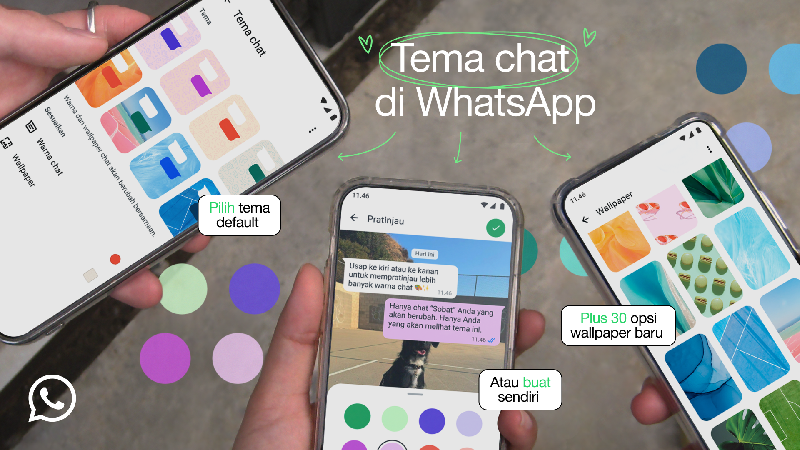
Aplikasi chatting seperti WhatsApp (WA), telah meningkatkan fitur kustomisasi untuk tampilan bubble chat atau gelembung obrolan. Hadir opsi untuk menyertakan tema, warna kustom untuk bubble chat dan sejumlah wallpaper baru untuk dipilih.

Apa Itu Buble Chat?

Secara umum, bubble chat adalah tampilan atau desain yang lebih intuitif dan menarik dalam obrolan di aplikasi pesan instan. Hal ini mampu membuat pengguna membaca dan membalas pesan dengan lebih mudah.


Notifikasi bubble chat bisa muncul ketika pengguna membuka notifikasi pesan di bagian atas. Kemunculannya, membuat pengguna bisa mengetahui isi chat dan tanpa perlu membuka membuat aplikasi terlebih dahulu.

Cara Mengubah Tema Bubble Chat di WhatsApp

Di WA kini pengguna bisa ubah warna gelembung chat dan latar belakang dari berbagai pilihan yang tersedia. Tema latar belakang dan bubble chat bisa dipilih sesuai dengan preferensi kemu.

Dilansir laman The Verge, ada sekitar 30 pilihan wallpaper baru yang bisa dipilih Tema-tema ini akan secara otomatis menyesuaikan dengan mode terang atau gelap perangkat.

Pada mode gelap, pengguna bisa menyesuaikan kecerahan latar belakang dan warna bubble chat.

Tampilan tema dan latar belakang bubble chat di WA.Tampilan tema dan latar belakang bubble chat di WA. Foto: Dok. situs WhatsApp

Dilansir laman WhatsApp, berikut adalah langkah untuk mengubah tema semua chat dan saluranmu:

  • Buka Pengaturan > Chat > Tema chat default.
  • Untuk menyesuaikan masing-masing chat, klik nama chat di bagian atas layar chat (di iOS), atau klik menu 3 titik (di Android), lalu klik tema chat.

Dari keterangan yang dimuat situs WA pada (13/02/2025), fitur sudah mulai diluncurkan, kemudian akan tersedia secara global dalam beberapa minggu ke depan.

(khq/fds)


Sumber : inet.detik.com

Jangan Panik, Begini Cara Atasi Google Play Store Tidak Bisa Dibuka

Jakarta

Kira-kira kenapa ya Google Play Store tidak bisa dibuka? Terkait hal ini, ada beragam faktor yang mempengaruhinya. Namun bila itu terjadi tidak perlu panik, karena cara mengatasinya tidak terlalu sulit.

Google sebagai pemilik layanan pun telah memberikan langkah-langkah mutakhir untuk menyelesaikan masalah tersebut. Bagi yang penasaran, mungkin bisa menyimak penjelasan singkatnya berikut.

Cara Atasi Google Play Store Tidak Bisa Dibuka

Terdapat berbagai macam cara yang bisa dicoba untuk memecahkan permasalahan terkait Google Play Store tidak bisa dibuka. DetikINET sudah merangkumnya dari berbagai macam sumber, termasuk saran dari Google.


Oke langsung aja, berikut cara memperbaiki masalah Google Play Store tidak bisa dibuka, Senin (24/2/2025).

1. Koneksi Internet

Pertama-tama harap periksa koneksi internet. Pastikan koneksi internet yang digunakan stabil.

Apabila koneksi paket data kurang baik, mungkin kalian bisa beralih memakai WiFi. Lalu silahkan coba masuk kembali ke dalam aplikasinya.

2. Periksa Ruang Penyimpanan

Ternyata Google mengingatkan kepada penggunanya, untuk memastikan ruang penyimpanan internal HP tidak penuh. Jadi pastikan ruang penyimpanannya agak lapang ya, setidaknya lebih dari 1GB.

3. Restart HP

Cara lain yang bisa dilakukan adalah me-restart HP. Tak jarang saat menghidupkan ulang perangkat bisa menyelesaikan masalah. Orang-orang cukup tekan tombol daya dan pilih restart.

4. Periksa Pembaruan

Selain itu, orang-orang dapat memeriksa apakah ada pembaruan sistem Android yang belum dilakukan. Untuk cara mengeceknya adalah sebagai berikut:

  • Buka Pengaturan.
  • Pergi ke Sistem.
  • Pilih Sistem Update.

Jika ada pembaruan, silahkan untuk update terlebih dahulu. Setelah itu mungkin detikers bisa restart HP dan masuk kembali ke Google Play Store.

5. Hapus Cache di Google Play Store

Cara lain mengatasi masalah Google Play Store tidak bisa dibuka dengan menghapus cache di dalam aplikasinya. Langkah-langkahnya sebagai berikut:

  1. Buka Settings.
  2. Pilih Apps & Notification untuk melihat semua aplikasi di dalam ponsel.
  3. Klik Google Play Store.
  4. Klik Storage & Cache.
  5. Pilih Clear Cache.

6. Hapus Data Google Play Store

Tak hanya menghapus cache, detikers juga bisa menghapus data aplikasi Google Play Store. Caranya kurang lebih serupa saat kalian menghapus cache.

  1. Buka Settings.
  2. Masuk ke Aplikasi.
  3. Klik Lihat Semua Aplikasi.
  4. Klik Google Play Store.
  5. Klik Storage & Cache.
  6. Klik Clear Storage.

7. Hapus dan Tambahkan Lagi Akun Google

Cara ketujuh menyelesaikan masalah ini adalah menghapus dan menambahkan kembali akun Google ke perangkat. Namun sebelum melakukannya, sebaiknya detikers mencadangkan akun. Hal ini bertujuan mencegah kehilangan data yang tidak disengaja selama proses berlangsung.

  1. Buka Settings.
  2. Pilih Passwords & Accounts.
  3. Klik Akun yang ingin dihapus, klik Remove Account.
  4. Masukkan PIN atau kata sandi perangkat apabila diminta.

Kemudian tambahkan lagi akun dengan:

  1. Buka Settings.
  2. Klik Password & Accounts.
  3. Klik Add account.
  4. Pilih Google.
  5. Ikuti petunjuknya.
  6. Buka Google Play Store dan pilih akun.

8. Tutup Paksa Google Play Store

Cara terakhir mengatasi Google Play Store tidak bisa dibuka dengan menutup paksa aplikasinya. Caranya adalah sebagai berikut:

  1. Buka Settings.
  2. Klik Apps.
  3. Pilih See all Apps.
  4. Klik Google Play Store.
  5. Pilih Force Stop.
  6. Klik OK.

Itu dia cara mengatasi Google Play Store tidak bisa dibuka. Ingat, kalau hal ini terjadi pada kalian, jangan langsung panik. Masih ada beberapa cara yang bisa dilakukan. Semoga informasinya bermanfaat ya.

(hps/fyk)


Sumber : inet.detik.com

Cara Rahasia agar WA Centang Satu, tapi Koneksi Online

Jakarta

Kehadiran WhatsApp (WA) memudahkan komunikasi dengan berbagai pihak. Namun ada kalanya, aktivitas di WA tidak ingin diketahui pihak lain.

Misalnya ketika orang lain mengirim pesan kepada kita, tapi pesan tersebut seakan-akan tidak terkirim alias centang satu. Padahal kita saat itu sedang online atau membuka aplikasi WA.

Di bawah ini ada beberapa cara agar WA centang satu, padahal sedang online, seperti yang telah dirangkum dan dicoba tim detikInet.


Cara agar WA Centang Satu

Jika ingin benar-benar menjalankan WA secara senyap dan rahasia, detikers sebaiknya mengatur privasi WA dengan menonaktifkan status online, last seen, hingga centang biru terlebih dahulu.

Kemudian, detikers baru mengatur WA agar tetap centang satu, meski sedang online. Caranya bisa menggunakan aplikasi pihak ketiga, maupun tanpa aplikasi lain. Masing-masing memiliki kelebihan dan kekurangan.

1. Pakai GB WhatsApp

Cara pertama adalah menggunakan GB WhatsApp yang merupakan aplikasi modifikasi. Aplikasi ini tidak ada di Play Store, sehingga kalian harus mencarinya dari penyedia pihak ketiga.

Namun tentunya ada risiko keamanan jika menggunakan aplikasi tidak resmi ini. Tak ada yang menjamin data kamu aman ketika menggunakan aplikasi tersebut.

Jika kamu sudah menginstal GB WhatsApp dan menyinkronkan dengan akun kamu, maka berikut beberapa langkah untuk membuat WA centang satu:

  • Buka aplikasi GB WhatsApp
  • Ketuk ikon titik tiga di pojok kanan atas
  • Pilih Pengaturan
  • Klik ‘Privasi dan Keamanan’
  • Pilih ‘Kontak’ lalu centang opsi ‘Sembunyikan centang ganda’ dan ‘Sembunyikan centang biru’.

2. Pakai Proxy

Cara selanjutnya adalah menggunakan proxy. Cara ini akan mematikan koneksi WA ke jaringan, sehingga tidak ada pesan yang masuk ke WA kamu.

Karena pesan orang lain tidak masuk, maka mereka hanya melihat tanda centang satu di HP-nya. Kamu pun tidak bisa mengirim pesan kepada siapa pun.

Cara ini bisa digunakan ketika kamu tidak ingin menggunakan WA untuk sementara waktu. Dengan cara ini, koneksi internet tetap masih berjalan, sehingga kamu bisa menggunakan aplikasi lain dengan normal.

Cara ini tentu lebih aman daripada menggunakan aplikasi pihak ketiga. Berikut beberapa langkahnya:

  • Buka WhatsApp
  • Pilih ikon titik tiga, masuk ke menu ‘Setelan’
  • Pilih ‘Penyimpanan dan Data’ > ‘Proxy’
  • Setel Proxy dengan angka, misalnya 1.1.1.1
  • Kembali ke halaman sebelumnya, lalu aktifkan Proxy
  • Biarkan proxy terputus atau menghubungkan.

Pesan orang lain tidak akan bisa masuk ke WA, sehingga mereka hanya melihat centang satu. Di notifikasi HP, kamu hanya akan melihat informasi bahwa ada pesan baru tanpa diketahui siapa pengirimnya.

Jika ingin kembali mengaktifkan WhatsApp, caranya cukup dengan masuk ke pengaturan proxy tersebut lalu dinonaktifkan. Selanjutnya, pesan-pesan yang tertahan akan masuk dan pesan tersebut menjadi centang dua.

3. Pakai Aplikasi Unseen-No Last Seen

Cara ketiga adalah menggunakan aplikasi Unseen WhatsApp. Ada banyak aplikasi sejenis di Play Store. Aplikasi ini memungkinkan kamu membaca seluruh pesan yang masuk tanpa terlihat online dan tetap centang dua abu-abu alias belum terbaca.

Cara ini juga bisa dilakukan secara manual lewat pengaturan privasi. Tapi ada fitur tambahan lain yang menarik, seperti mengetahui pesan orang lain yang sudah dihapus.

Aplikasi ini lebih aman dari GB WhatsApp, tetapi tidak bisa membuat pesan hanya centang satu. Jika sudah menginstall, berikut beberapa langkahnya:

  • Buka aplikasi Unseen dan pilih Aplikasi WhatsApp
  • Pilih ‘Enable accessibility’, kemudian pilih ‘Allow’.

Semua pesan yang masuk otomatis akan muncul di aplikasi Unseen tersebut. Kamu bisa membaca pesan tanpa harus membuka WhatsApp. Pesan di WA pun masih ditandai centang dua abu-abu.

Nah, itulah cara rahasia agar WhatsApp centang satu meski sedang online. Sebaiknya detikers tidak menggunakan aplikasi pihak ketiga agar keamanan data kamu tetap terjaga.

(bai/row)


Sumber : inet.detik.com

6 Cara Menghilangkan Iklan di HP Vivo yang Mengganggu dengan Mudah

Jakarta

Pernah melihat dengan iklan yang tiba-tiba muncul saat menggunakan Hp Vivo? Adanya iklan ini bisa mengganggu kenyamanan saat menggunakan hp.

Tak perlu khawatir, ada beberapa cara yang dapat dilakukan untuk menghilangkan iklan di HP Vivo. Simak langkah-langkahnya berikut ini.

Cara Menghilangkan Iklan di HP Vivo

Cara menghilangkan iklan di Hp Vivo bisa dilakukan lewat peraturan, browser, hingga menggunakan aplikasi.


1. Cara Menghilangkan Iklan di Vivo lewat Pengaturan

Pengguna Vivo dapat menghilangkan iklan yang mengganggu lewat pengaturan hp. Mengutip laman Itoolab, berikut caranya:

  • Buka Settings
  • Klik Apps
  • Pilih Special App Access dan Display Over Other Apps
  • Lihat daftar aplikasi dan izin iklan-pop upnya
  • Klik aplikasi yang ingin diblokir iklannya
  • Geser tombol ke kiri untuk menonaktifkan iklan pop-up

2. Cara Menghilangkan Iklan di Vivo lewat Vivo Browser

Selanjutnya, jika iklan muncul di browser bawaan Vivo, maka cara menghentikan iklan adalah sebagai berikut:

  • Buka browser Vivo
  • Klik ikon menu tiga baris di bagian bawah
  • Pilih ikon Settings dari menu
  • Aktifkan opsi Blokir pop-up

3. Cara Menghilangkan Iklan di Vivo lewat Chrome

Untuk menghilangkan iklan saat menggunakan Chrome, Mengutip laman AVG, ikuti langkah-langkah berikut ini:

  • Buka aplikasi Chrome
  • Klik Ikon menu 3 titik di kanan atas
  • Buka Settings
  • Klik Site Settings
  • Klik Pop-ups and redirects
  • Alihkan ke posisi nonaktif untuk memblokir pop up

4. Perbarui Sistem dan Aplikasi Android

Penting untuk memperbarui sistem operasi dan aplikasi ponsel jika ingin menghentikan iklan pop up. Berikut cara update sistem dan aplikasi android.

  • Buka aplikasi Google Play Store
  • Klik ikon profil di kanan atas
  • Klik Kelola Aplikasi dan Perangkat
  • Cari aplikasi yang dibeli label Pembaruan Tersedia
  • Klik Perbarui

5. Copot Aplikasi yang Bermasalah

Menginstal aplikasi tertentu bisa memunculkan iklan pop-up yang tidak bisa ditutup. Menurut laman Support Google, pengguna bisa menghapus aplikasi bermasalah agar iklan tidak muncul lagi. Caranya adalah sebagai berikut:

  • Tekan lama tombol daya perangkat, Matikan
  • Konfirmasi bahwa kamu ingin memulai ulang perangkat dalam mode aman. Saat menyalakan ponsel kembali, kamu bisa menemukan mode aman di bagian bawah
  • Hapus aplikasi yang baru didownload satu per satu
  • Setiap selesai menghapus aplikasi, mulai ulang perangkat seperti biasa. Lihat apakah dengan menghapus tersebut menyelesaikan masalah
  • Setelah menghapus aplikasi yang menyebabkan masalah, instal ulang aplikasi lain yang telah dihapus

6. Download Aplikasi Pemblokir Iklan

Ada beberapa pilihan aplikasi pemblokir iklan yang bisa didownload di smartphone, salah satunya Adblocker Ultimate. Dikutip dari laman Chrome Web Store, aplikasi ini dibuat untuk menghapus semua iklan dan memusatkan perhatian pada konten yang diinginkan.

(elk/row)


Sumber : inet.detik.com

2 Cara Membaca Pesan WA Tanpa Membukanya

Jakarta

Dalam penggunaan WhatsApp, ada kalanya pengguna ingin membaca pesan tanpa diketahui pengirimnya. Untungnya, ada cara yang bisa dilakukan untuk membaca pesan WA tanpa membukanya.

Dengan cara ini, kamu bisa mengetahui ini pesan tanpa terbebani harus segera mengirim balasan atau reaksi. Ketahui kedua caranya berikut ini.

Cara Membaca Pesan WA Tanpa Membukanya

Ada dua cara untuk membaca pesan WA tanpa membukanya. Mengutip laman Airdroid, berikut langkah-langkahnya.


1. Baca Pesan WA lewat Notifikasi

Ketika mendapatkan pesan WA, pengguna akan mendapat notifikasi di ponsel. Pengguna juga bisa membaca pesan WA tanpa membuka aplikasi. Pastikan kamu sudah mengaktifkan notifikasi untuk membaca pesan WhatsApp. Caranya adalah:

  • Buka aplikasi WhatsApp
  • Buka Settings
  • Cari Notification
  • Aktifkan Use high priority notifications dan Reaction Notifications
  • Keluar dari aplikasi WA, buka pengaturan perangkat lalu Notifikasi
  • Pastikan untuk mengaktifkan Notifikasi WhatsApp

Dengan cara ini, setiap kali menerima pesan WhatsApp, kamu bisa mengakses pesan WA dengan menggeser panel notifikasi ke bawah. Dengan begitu, kamu bisa membaca pesan WA dengan mudah tanpa membuka aplikasi.

2. Baca Pesan WA lewat Widget

Pengguna Android bisa menambah widget WhatsApp di layar beranda ponsel untuk menerima pesan teks. Widget ini akan menampilkan pesan yang baru diterima saat seseorang mengirimkan pesan teks.

Dengan cara tersebut, kamu tidak perlu lagi membuka obrolan WhatsApp untuk membaca pesan-pesan tersebut. Pesan-pesan yang sebelumnya belum terbaca juga bisa diakses. Caranya yaitu:

  • Tekan lama ruang kosong di layar beranda untuk memunculkan halaman menu
  • Klik Widget. Cari pintasan WhatsApp
  • Klik Widget 4×1 WhatsApp
  • Seret widget dari layar menu, letakkan di salah satu beranda. Tekan lama widget tambahkan ke layar untuk memperbesar
  • Perlu diketahui, dengan melakukan klik pada pesan, hal itu bisa memberi tahu pengirim bahwa kamu sudah membaca pesannya. Jadi, pastikan membaca tanpa melakukan klik.

Cara Membuka Pesan WA Tanpa Diketahui Pengirimnya

Jika kamu tidak ingin membuka WA karena tidak ingin pengirim pesan mengetahuinya, ada cara lain yang bisa dilakukan. Kamu masih bisa melakukannya meski membuka aplikasi. Caranya adalah menonaktifkan tanda terima baca atau centang biru. Langkah-langkahnya adalah sebagai berikut:

  • Buka aplikasi WhatsApp
  • Buka Settings
  • Klik Privasi
  • Matikan Read receipts.

Setelah ini, kamu bisa membuka dan membaca pesan WhatsApp tanpa diketahui oleh pengirimnya.

(elk/row)


Sumber : inet.detik.com