Tag Archives: pengaturan

HP Android Bisa Diubah Jadi CCTV Rumah, Begini Caranya


Jakarta

Smartphone lama Anda tak terpakai? Smartphone itu dapat dengan mudah diubah menjadi kamera keamanan dalam ruangan atau CCTV hanya dengan beberapa langkah cepat. Yang diperlukan hanyalah HP yang berfungsi, aplikasi yang kompatibel, dan dudukan untuk meletakkannya. Dikutip detikINET dari Cnet, berikut caranya.

Pertama, pilih aplikasi kamera keamanan atau CCTV. Sebagian besar aplikasi menawarkan fitur yang sama, seperti streaming, perekaman dan penyimpanan, serta deteksi dan peringatan gerakan. Setelah pengaturan selesai, Anda dapat memantau dan mengendalikan kamera keamanan dari mana saja, langsung dari ponsel baru Anda.

Salah satu opsinya adalah Alfred. Aplikasi ini lintas platform, bisa dipakai Android atau iPhone. Begitu pula dengan ponsel baru Anda, Alfred gratis digunakan. Untuk fitur tambahan seperti tampilan dan perekaman resolusi lebih tinggi, zoom, penghapusan iklan, dan penyimpanan cloud 30 hari, dapat dipilih Alfred Premium. Ini panduannya:


  1. Unduh Alfred (Android, iOS) di ponsel lama dan baru. Anda juga dapat mengunduh Alfred ke tablet atau PC. Pastikan aplikasi ada di kedua perangkat.
  2. Di ponsel baru, geser ke bagian pendahuluan dan ketuk Mulai. Pilih Penampil dan ketuk Berikutnya.
  3. Setelah masuk ke halaman masuk, klik Masuk dengan Google (diperlukan akun Google) dan masuk dengan kredensial akun Google.
  4. Pada ponsel lama, ulangi langkah yang sama, tapi alih-alih memilih Penampil, pilih Kamera. Pastikan untuk masuk ke akun Google yang sama.

Setelah kedua ponsel masuk ke Alfred, pengaturan sudah selesai. Alfred menyederhanakan opsi kamera untuk menyertakan hanya beberapa pengaturan.

Di ponsel baru, Anda dapat mengubah beberapa pengaturan seperti menyalakan atau mematikan notifikasi, menyetel nama kamera atau pemirsa, menambahkan orang lain, menghapus kamera, memeriksa berapa kali kamera terputus, menyetel sensitivitas deteksi gerakan, dan mengaktifkan filter cahaya redup.

Aplikasi lain yang dapat membuat smartphone lama menjadi CCTV misalnya:

  • Faceter: Faceter adalah aplikasi pengawasan yang menawarkan pengaturan cepat dan penyimpanan cloud untuk ponsel Apple dan Android.
  • Epoccam: EpocCam adalah aplikasi kamera yang sangat cepat yang dibuat untuk kreator konten tapi dapat melayani berbagai macam tujuan. Saat ini hanya dibuat untuk iPhone.
  • iVCam dari E2ESoft: iVCam adalah solusi kamera sumber terbuka yang cocok bagi mereka yang benar-benar ingin mengutak-atik pengaturan dan menyesuaikannya, meskipun seperti EpocCam, fokusnya lebih pada aktivitas terkait dengan kamera daripada keamanan.

Kemudian tentu Anda perlu memposisikan kamera. Anda mungkin ingin memfokuskannya pada titik masuk rumah, halaman belakang, tempat menyimpan barang berharga, atau titik rentan. Jika memiliki beberapa ponsel lama, Anda dapat menyiapkan beberapa untuk cakupan video yang luas.

Untuk memasang atau memposisikan kamera, tripod kecil atau dudukan hisap dapat dipakai untuk memposisikan kamera di tempat tidak mencolok. Untuk memperluas bidang pandang, pertimbangkan membeli lensa sudut lebar.

Streaming video sangat boros daya dan ponsel akan menyala 24/7. Maka Anda harus memposisikannya dekat dengan sumber daya. Sekarang, Anda telah membuat rumah lebih aman hemat biaya.

(fyk/fay)



Sumber : inet.detik.com

Jangan Panik! Begini Cara Temukan File Backup WA di HP & Laptop


Jakarta

WhatsApp menyediakan fitur backup untuk mencadangkan data pengguna. Di Android dan PC, file cadangan tersimpan di Google Drive, sedangkan di iPhone tersimpan di iCloud.

Menariknya, WhatsApp di Android juga menyimpan backup lokal di memori internal ponsel, biasanya dilakukan secara otomatis setiap malam. Pengguna bisa mengatur frekuensi pencadangan: harian, mingguan, bulanan, atau tidak sama sekali.

Backup ini sangat penting, terutama saat berganti perangkat atau ketika pesan penting terhapus secara tidak sengaja.


Cara Melihat File Backup WhatsApp:

Lewat PC:

  • Buka laman Google Drive lewat browser
  • Klik Storage/Penyimpanan
  • Pilih menu Backup/Cadangan
  • File backup WhatsApp akan muncul

Lewat HP (Mobile):

  • Buka aplikasi Google Drive
  • Klik ikon menu (tiga garis) di kiri atas
  • Pilih Cadangan/Backup
  • File backup akan terlihat

Perlu diketahui, hanya cadangan terbaru yang disimpan di cloud. Begitu pencadangan baru dilakukan, versi lama akan otomatis terhapus. Backup lokal di perangkat Android biasanya bertahan beberapa hari.

Cara Pulihkan Pesan WhatsApp yang Hilang:

  • Uninstall aplikasi WhatsApp dari perangkat
  • Install ulang WhatsApp dari Google Play atau App Store
  • Saat diminta, klik Pulihkan/Restore untuk memulihkan pesan dari cadangan terakhir
  • Proses pemulihan akan berjalan otomatis

Jika Anda melewatkan langkah pemulihan, maka data tidak akan bisa dikembalikan.

Catatan penting: cara ini hanya berlaku untuk pesan yang terhapus setelah pencadangan terakhir dan sebelum backup berikutnya. Misalnya, jika backup dilakukan setiap hari pukul 02.00 dini hari, maka pesan yang terhapus setelah pukul itu masih bisa dipulihkan hingga backup berikutnya dibuat.

Backup teratur bisa jadi penyelamat saat tak terduga. Pastikan fitur ini aktif di pengaturan WhatsApp kamu!

(asj/asj)


Sumber : inet.detik.com

Darurat! 5 Cara Aman Restart Laptop yang Hang dengan Keyboard


Jakarta

Restart (memulai ulang) dilakukan saat laptop atau komputer mengalami masalah tertentu yang mendesak. Selain itu, hal ini juga berguna untuk membantu perangkat memperluas kegunaannya.

Untuk itu, ketahui berbagai cara restart laptop beserta alasan untuk melakukannya.

Cara Restart Laptop Windows

Untuk pengguna Windows, ada beberapa pilihan cara untuk me-restart laptop.


1. Restart Laptop dengan Tombol Daya

Di sebagian besar komputer atau laptop modern, tombol Daya digunakan untuk restart. Biasanya, tombol ini ada di kanan atas atau kiri atas keyboard laptop atau di depan tower PC.

Dilansir laman Support Microsoft, berikut adalah memulai ulang (restart) Windows dari layar yang hitam atau kosong.

  • Tahan tombol daya selama 10 detik untuk mematikan perangkat.
  • Tekan tombol daya lagi untuk menghidupkan perangkat.
  • Pada tanda pertama bahwa Windows telah dimulai (misalnya, beberapa perangkat menampilkan logo pabrikan saat memulai ulang) tahan tombol daya selama 10 detik untuk mematikan perangkat.
  • Saat Windows dimulai ulang, tahan tombol daya selama 10 detik untuk mematikan perangkat.
  • Tekan tombol daya lagi untuk menghidupkan perangkat.
  • Izinkan perangkat Anda memulai ulang ke Perbaikan Otomatis.
  • Pilih Opsi lanjutan untuk masuk ke winRE.

Sebelum masuk ke mode aman, kita harus masuk ke Windows Recovery Environment (WinRE) atau Lingkungan Pemulihan Windows. Untuk melakukannya, kamu akan mematikan perangkat berulang kali, lalu menghidupkannya.

Ikuti langkah-langkah berikut untuk membawa ke mode aman (Safe Mode):

  • Pada layar, pilih Opsi.
  • Pilih Pemecahan Masalah > Opsi lanjutan > Pengaturan Startup > Mulai ulang (restart).
  • Setelah perangkat di restart, akan muncul daftar opsi.
  • Pilih opsi 5 dari daftar atau tekan F5 untuk Safe Mode with Networking.

2. Restart Laptop Lewat Menu Start (Windows 10, 11, dan 8)

Dilansir dari Lifewire, selain lewat tombol daya pada keyboard, kita bisa melakukan restart laptop melalui menu Start di layar. Berikut langkah-langkahnya:

  • Tekan tombol ‘Windows’ untuk menampilkan menu ‘Start’ di tampilan layar.
  • Pilih ikon daya di bagian bawah layar (Windows 10/11) atau bagian atas layar (Windows 8).
  • Tekan opsi ‘Restart’.
  • Ketuk ‘Enter’.

3. Restart Laptop dengan Keyboard Windows Ctrl + Alt + Del

Untuk membuka kotak dialog Shutdown dan Restart, kita juga menggunakan pintasan keyboard Ctrl + Alt + Del di semua versi Windows. Cara opsional ini berfungsi sama baiknya dengan menggunakan menu ‘Start’ atau ‘Start’ pada layar.

Windows 10, 11, dan 8:

  • Tekan Ctrl + Alt + Delete
  • Sambil menahan tombol Ctrl + Alt + Delete ini, daftar panjang opsi akan muncul di layar kunci. Di sisi lain, kamu mungkin menggunakan tombol Windows + L untuk melihat halaman layar kunci.
  • Pilih ikon daya di layar untuk menemukan pilihan ‘Restart’.

Tips:

Menahan tombol Ctrl sambil menekan tombol daya akan mengaktifkan Restart darurat. Namun, cara ini akan segera mem-boot ulang PC tanpa menyimpan apa pun.

Jadi, disarankan untuk menggunakan ini hanya sebagai upaya terakhir kalau metode restart standar tidak berhasil.

Windows 7 dan Vista

  • Tekan Ctrl + Alt + Delete
  • Pilih tanda panah di samping tombol daya, berwarna merah di pojok kanan bawah layar.
  • Klik ‘Restart’.

Windows XP

  • Tekan Ctrl + Alt + Delete.
  • Pilih ‘Shut Down’ dari menu.
  • Klik ‘Restart’.

4. Cara Restart Ulang Laptop dengan Alt + F4

Pintasan keyboard lainnya untuk merestart komputer atau laptop adalah pencet Alt + F4. Sebelum memasukkan kunci ini, pastikan kamu fokus pada Desktop.

Ikuti langkah-langkah berikut:

  • Tutup jendela yang terbuka di Desktop.
  • Pilih area kosong di Desktop, dan tekan Alt + F4.
  • Saat ada menu yang muncul, pilih Restart.
  • Lalu tekan Enter atau OK.
  • Laptop akan melakukan restart dan tunggu hingga proses restart selesai.

5. Cara Restart Windows dari Command Prompt

Restart melalui Command Prompt perlu menggunakan perintah Shutdown. Buka Command Prompt lalu masukkan ini:

Dalam hal ini, parameter /r menetapkan bahwa laptop harus dihidupkan ulang, bukan dimatikan saja (yang terjadi saat /s digunakan).

Perintah restart yang sama juga bisa digunakan dari kotak dialog Run (Win + R).

Alasan Melakukan Restart Laptop/Komputer

Dilansir dari Dataprise, berikut adalah alasan untuk restart laptop/komputer:

  • Lambatnya atau ada masalah Random Access Memory (RAM)
  • Aplikasi error atau kebocoran memori
  • Adanya masalah konektivitas Internet
  • Masalah kinerja
  • Pembaruan (Update)

Itu tadi sejumlah cara restart laptop untuk mengatasi kondisi atau masalah tertentu. Melakukan restart juga memungkinkan laptop melakukan perubahan apa pun yang diperlukan.

Hal ini berguna untuk menginstal pembaruan dengan benar. Jadi, pastikan kamu melakukan cara restart dengan aman ya.

(fyk/fyk)


Sumber : inet.detik.com

Cara Hapus Data m-Banking Sebelum Jual HP


Jakarta

Terpikir untuk menjual HP? Ada hal penting yang harus dilakukan. Pastikan kalian menghapus semua data di dalamnya secara benar, terutama data m-banking.

Untuk menghapus data m-Banking sebelum menjual ponsel, yang harus dilakukan adalah membersihkan data aplikasi dan melakukan reset pabrik. Langkah ini penting untuk melindungi data pribadi dan keuangan kalian dari akses yang tidak sah.

Perlu diperhatikan, sebelum menghapus data-data termasuk m-banking di perangkat, lakukan backup (cadangkan) data penting seperti foto, video, kontak, dan file lainnya ke perangkat lain atau cloud. Setelah itu, barulah perangkat siap di-riset total. Berikut adalah langkah-langkahnya:


1. Hapus Data Aplikasi m-Banking

  • Buka pengaturan (Settings) pada ponsel
  • Cari menu ‘Aplikasi’ atau ‘Apps’
  • Pilih aplikasi m-Banking
  • Pilih ‘Penyimpanan’ atau ‘Storage’
  • Pilih ‘Hapus Data’ (Clear Data) dan ‘Hapus Cache’ (Clear Cache)

2. Lakukan Reset Pabrik

  • Buka pengaturan (Settings) pada ponsel Anda.
  • Pilih ‘Sistem'(System)
  • Pilih ‘Opsi Reset’ (Reset options)
  • Pilih ‘Hapus Semua Data’ (Erase all data) atau ‘Reset Pabrik’ (Factory reset)
  • Konfirmasikan reset pabrik, lalu tunggu hingga proses selesai
  • Setelah reset selesai, pastikan bahwa semua data telah terhapus dan ponsel sudah kembali ke pengaturan awal.

Dengan mengikuti langkah-langkah ini, kalian dapat memastikan bahwa data m-Banking dan data pribadi aman sebelum menjual ponsel.

(rns/rns)


Sumber : inet.detik.com

Anti Ribet! Cara Bikin 2 WhatsApp dalam 1 HP Tetap Aman

Jakarta

Ternyata mudah dan nggak ribet lho bikin dua WhatsApp dalam satu HP. Udah gitu cara ini aman, karena tidak perlu aplikasi pihak ketiga.

Untuk melakukannya, kalian bisa memanfaatkan kecanggihan fitur di HP masing-masing. Lantas bagaimana cara membuat lebih dari satu akun di HP Android? Simak penjelasan singkatnya berikut.

detikINET sudah menjajalnya, dan aman tanpa mengganggu akun utama yang dibuat duluan. Pastikan menyimak tipsnya dengan seksama ya.


Cara Bikin 2 WhatsApp dalam 1 HP

Sebelum mengikuti langkah-langkahnya, kalian perlu mengunduh aplikasi WhatsApp. Selanjutnya pastikan HP yang kalian gunakan ada dalam daftar cara bikin dua akun WhatsApp dalam satu HP berikut.

Cara Kloning Akun WhatsApp di HP Realme

  1. Masuk ke Pengaturan di HP
  2. Pilih menu Aplikasi
  3. Pilih Pengganda Aplikasi
  4. Selanjutnya pilih WhatsApp
  5. Kemudian aktifkan tombol Buat Klon Aplikasi
  6. Lalu masuk ke WhatsApp yang sudah digandakan dan daftarkan nomor yang ingin digunakan
  7. Ikuti seluruh perintah yang diminta dan selesai
  8. Sekarang detikers sudah memiliki dua akun WhatsApp di satu HP Android

Cara Kloning Akun WhatsApp di HP Samsung

  1. Masuk ke menu Settings.
  2. Pilih Advanced Features.
  3. Buka opsi Dual Messenger.
  4. Aktifkan tombol di samping WhatsApp sampai berwarna hijau.
  5. Setelah proses selesai, kamu bisa login ke akun WhatsApp kedua.

Cara Kloning Akun WhatsApp di HP Asus ROG

  1. Masuk ke menu Settings.
  2. Pilih Advanced.
  3. Pilih Twin Apps.
  4. Aktifkan tombol di samping WhatsApp sampai berwarna biru.
  5. Setelah proses selesai, kamu bisa login ke akun WhatsApp kedua.

Namun perlu dicatat, aplikasi chat besutan Meta ini cukup memakan ruang penyimpanan internal HP. Jadi pastikan kalian punya ruang yang besar untuk menampung segala macam aktivitas dua akun WhatsApp tersebut.

Kuran lebih begitu cara membuat dua akun WhatsApp di satu HP Android tanpa aplikasi. Semoga bermanfaat detikers.

(hps/fay)


Sumber : inet.detik.com

Cara Bikin Ikon Aplikasi iPhone Tembus Pandang di iOS 26


Jakarta

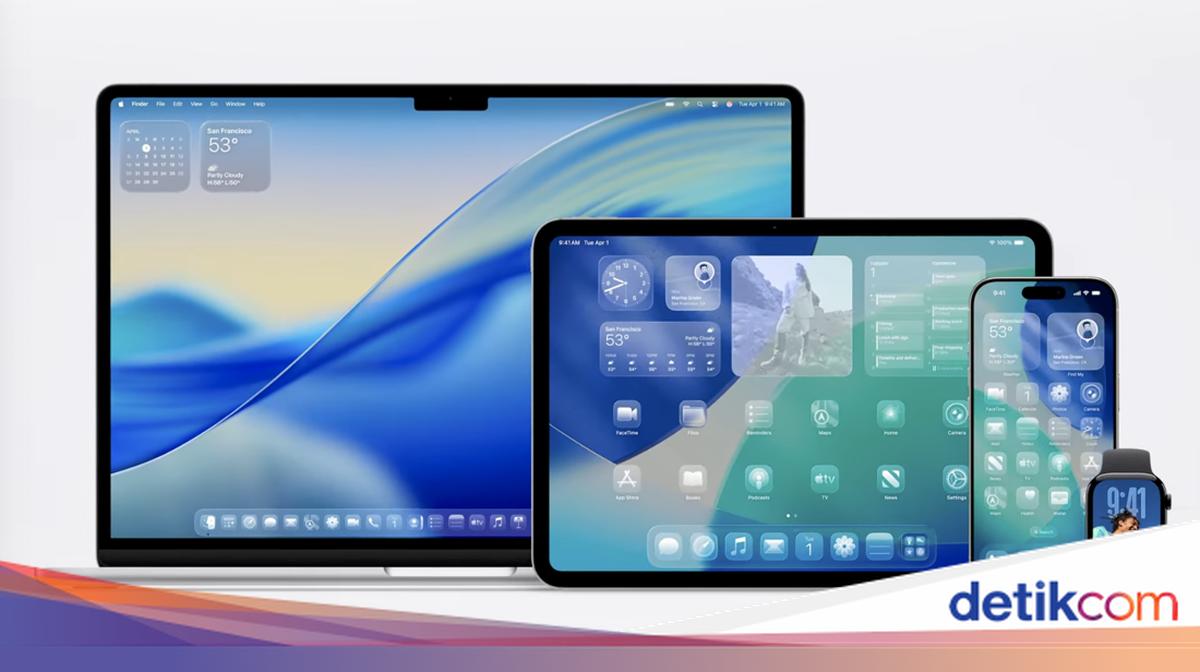
Apple baru saja merilis iOS 26 versi publik beta untuk iPhone yang memenuhi syarat. Update kali ini membawa banyak perubahan, termasuk desain ‘Liquid Glass‘ yang serba tembus pandang.

Tampilan tembus pandang ini dapat dilihat di bilah pencarian, dock aplikasi, folder aplikasi, dan Control Center. Secara default, ikon aplikasi di iOS 26 memiliki tampilan kaca frosted yang memberikan dimensi.

Namun, ada juga opsi baru bernama ‘Clear’ yang menghilangkan warna di ikon aplikasi dan widget, serta menerapkan efek reflektif dan translucent sehingga terlihat tembus pandang.


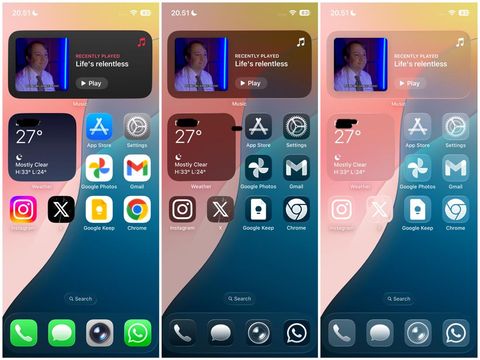
Ada dua versi efek ‘Clear’ di iOS 26. Di mode Light, ikon aplikasi terlihat semi-transparan dan wallpaper di Home Screen sedikit digelapkan. Baik ikon aplikasi dan widget terlihat seperti panel kaca yang tembus pandang.

Di mode Dark, ikon aplikasi masih terlihat sedikit transparan tapi dengan latar belakang yang lebih gelap, sehingga ikon terlihat lebih jelas tapi masih mempertahankan gaya transparannya. Apple juga menyediakan mode Auto yang akan mengubah tampilan ikon dan widget sesuai pengaturan tampilan iPhone.

Sebelum mengubah ikon aplikasi di iPhone jadi tembus pandang, pastikan kalian sudah menginstal iOS 26 versi public beta. Caranya daftar dulu ke Apple Beta Software Program lewat browser, unduh profil beta, lalu masuk ke Settings > General > Software Update, dan pilih opsi iOS 26 Public Beta.

Perlu diingat bahwa sistem operasi versi beta biasanya masih memiliki bug karena belum stabil, jadi sebaiknya jangan diinstal di iPhone utama jika tidak ingin performanya terganggu.

Cara Mengubah Ikon Aplikasi iPhone Jadi Transparan di iOS 26

  • Di Home Screen iPhone, tekan dan tahan area yang kosong sampai muncul animasi bergetar
  • Ketuk tombol Edit di sudut kiri atas, lalu pilih opsi Customize di menu pop-up
  • Pilih opsi Clear di panel yang muncul di bagian bawah
  • Pilih mode Light, Dark, atau Auto
  • Jika mode yang dipilih membuat ikon atau label aplikasi sulit dibaca, ketuk ikon matahari yang ada di sudut kiri atas panel untuk meredupkan wallpaper
Tampilan ikon transparan di iOS 26Tampilan ikon transparan di iOS 26 dengan mode Dark (tengah) dan mode Light (kanan) Foto: Screenshot/detikINET

Jika merasa tampilan ikon aplikasi dengan Liquid Glass masih sulit dilihat atau dibaca, ada opsi untuk mengurangi transparansi di pengaturan. Masuk ke Settings > Accessibility > Display & Text Size, lalu ketuk toggle ‘Reduce Transparency’ untuk mengurangi efek transparan.

Selain di iPhone, cara di atas juga bisa digunakan di iPad yang sudah menjalankan iPadOS 26. Desain Liquid Glass juga tersedia di watchOS 26, macOS, dan tvOS 26.

Bagaimana detikers yang sudah menginstal iOS 26 beta, apakah kalian terkesan dengan tampilan baru Liquid Glass yang serba tembus pandang?

(vmp/afr)


Sumber : inet.detik.com

Samsung Galaxy Punya Fitur Antimaling Baru, Ini Cara Aktifkannya

Jakarta

Samsung terus memperkuat keamanan perangkatnya. Melalui pembaruan One UI 7, raksasa teknologi asal Korea Selatan ini memperkenalkan fitur antimaling terbaru yang dirancang untuk melindungi pengguna Galaxy dari pencurian dan perampokan, bahkan dalam skenario berisiko tinggi.

Fitur-fitur keamanan baru ini hadir pertama kali di Galaxy S25 series pada Februari lalu, dan kini mulai digulirkan ke lebih banyak perangkat Galaxy sepanjang 2025. Pembaruan ini menunjukkan komitmen Samsung dalam menciptakan sistem perlindungan yang lebih pintar dan tangguh.


Fitur Antimaling di One UI 7

Samsung membenamkan berbagai sistem keamanan canggih di One UI 7, termasuk Theft Protection-lapisan perlindungan baru yang bekerja otomatis saat mendeteksi ancaman.

Berikut beberapa fitur andalannya:

1. Theft Detection Lock

Menggunakan machine learning, fitur ini mengenali gerakan mencurigakan yang mengindikasikan pencurian. Begitu terdeteksi, layar akan langsung dikunci secara otomatis.

2. Offline Device Lock

Jika ponsel terputus dari jaringan seluler atau Wi-Fi untuk jangka waktu tertentu, sistem akan mengunci layar. Fitur ini mencegah pencuri memanfaatkan mode offline untuk menghindari pelacakan.

3. Remote Lock

Pengguna bisa mengunci perangkat Galaxy dari jarak jauh melalui situs Samsung Find, cukup dengan login menggunakan akun Samsung dan mengikuti proses verifikasi.

Fitur Baru: Identity Check dan Security Delay

Selain itu, One UI 7 juga memperkenalkan fitur Identity Check, yang akan meminta autentikasi biometrik ketika pengguna melakukan perubahan pada pengaturan keamanan di lokasi asing atau mencurigakan.

Jika ada upaya untuk menghapus data biometrik, sistem akan mengaktifkan Security Delay-yaitu jeda waktu selama 1 jam sebelum perubahan diterapkan. Tujuannya, memberi waktu bagi pengguna untuk mengunci perangkat melalui perangkat lain seperti tablet atau laptop yang terhubung.

Cara Mengaktifkan Fitur Antimaling di HP Samsung

Review Galaxy Z Fold 6 Enche
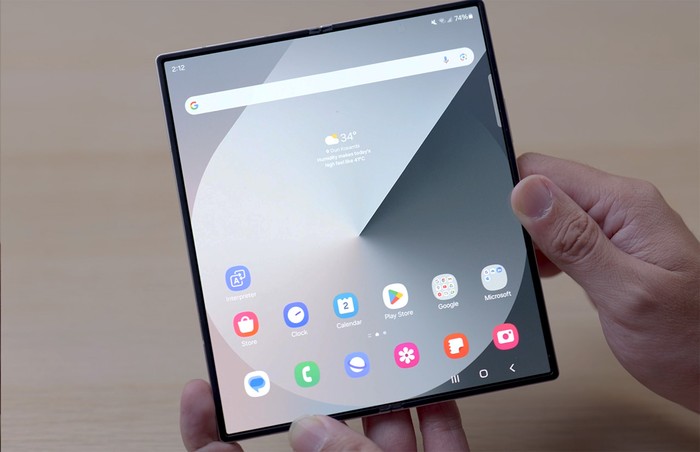
Galaxy Z Fold 6. Foto: Enche Tjin

Untuk mengaktifkan fitur-fitur ini, pengguna cukup mengikuti langkah berikut:

  1. Buka Pengaturan > Keamanan dan Privasi
  2. Pilih menu Perlindungan Perangkat
  3. Aktifkan opsi Theft Detection Lock, Offline Lock, dan Remote Lock
  4. Pastikan fitur Find My Mobile sudah aktif dan terhubung dengan akun Samsung

Cara Lacak dan Kunci HP Galaxy dari Jarak Jauh

  1. Jika perangkat hilang atau dicuri, kamu bisa langsung mengakses layanan Samsung Find:
  2. Kunjungi findmymobile.samsung.com
  3. Login dengan akun Samsung yang terdaftar di perangkat
  4. Pilih perangkat yang ingin dilacak
  5. Lihat lokasi terakhir perangkat di peta
  6. Aktifkan opsi seperti:
    • Ring: Membunyikan perangkat meskipun dalam mode senyap
    • Track Location: Melacak lokasi secara real-time
    • Extend Battery Life: Mengaktifkan mode hemat daya
    • Lock: Mengunci perangkat dan menampilkan pesan khusus di layar kunci

Perangkat yang Sudah Dapat Fitur Ini

Selain Galaxy S25 series, pembaruan fitur antimaling ini juga telah tersedia di sejumlah perangkat flagship Samsung seperti:

  • Galaxy S24 series
  • Galaxy Z Fold6 dan Z Flip6
  • Galaxy Z Fold5 dan Z Flip5
  • Galaxy S23 dan S22 series

Samsung juga berencana memperluas pembaruan ini ke lebih banyak perangkat Galaxy lainnya dalam waktu dekat.

Halaman 2 dari 2

Simak Video “Video: Analis soal Peningkatan Fitur AI di Samsung S25 Series
[Gambas:Video 20detik]
(afr/afr)


Sumber : inet.detik.com

8 Cara Membersihkan Memori HP Internal Agar Kembali Lega


Jakarta

Masalah memori HP atau ruang penyimpanan yang penuh seakan tak pernah ada habisnya. Sebesar apa pun memori HP kita, pasti akan tiba saatnya menjadi penuh.

Selain menghapus file yang sengaja disimpan, kalian juga bisa menghapus data yang secara otomatis tersimpan di HP. Tanpa kita sadari, file yang tersembunyi juga menghabiskan ruang penyimpanan.

Untuk menanganinya, coba simak 8 cara membersihkan memori HP internal berikut ini supaya ruang penyimpanan bisa lega kembali.


Cara Membersihkan Memori HP

Saat memori HP penuh masalah lain akan muncul, seperti HP lemot, tidak bisa melakukan update aplikasi, hingga aplikasi tak mau dibuka. Berikut 8 tips membersihkan memori HP internal:

1. Kosongkan Cache Aplikasi

Cache adalah file sementara yang tersimpan di memori ketika menjalankan aplikasi. Semakin sering menjalankan aplikasi, maka file cache juga semakin besar. Secara umum, begini cara menghapus cache:

Buka ‘Settings’ atau ‘Pengaturan’

  • Pilih ‘Apps’
  • Cari aplikasi yang ingin dihapus cache-nya
  • Pilih ‘Storage’, lalu pilih ‘Clear cache’.

Beberapa aplikasi yang sering menyimpan cache besar adalah TikTok, YouTube, Instagram, aplikasi browser, marketplace, game, dan aplikasi streaming film.

2. Hapus Unduhan YouTube

YouTube memiliki fitur ‘Download’ yang bermanfaat jika kamu ingin mengulang-ulang video tanpa menggunakan kuota internet. Tapi hasil unduhan video tersebut akan mengurangi memori HP. Hapus unduhan YouTube tersebut jika perlu ruang yang lebih.

3. Hapus File Besar yang Tak Penting

Cara membersihkan memori HP selanjutnya adalah menghapus file besar yang sudah tak penting atau tidak digunakan. Kamu bisa menghapus satu per satu di tempat penyimpanan.

Atau bisa juga menggunakan fitur bawaan pada beberapa merek smartphone yang dapat menganalisis ruang penyimpanan. Pilih fitur pencarian file besar agar semua file berukuran besar muncul. Pilih file yang sudah tidak digunakan dan hapuslah.

4. Hapus File Sampah

File sampah atau junk file harus rutin dihapus agar tidak menumpuk. Kamu bisa menggunakan fitur file manager bawaan atau lewat aplikasi yang diunduh di Play Store, misalnya ‘Files’ dari Google.

5. Hapus Foto Video dari Aplikasi Messenger

Salah satu yang sering tidak disadari adalah banyak mengunduh maupun mengirim foto dan video lewat aplikasi messenger seperti WhatsApp atau Telegram. Foto dan video ini tanpa terasa akan menumpuk dan membuat memori penuh.

Selain menghapus lewat galeri, kamu bisa menghapus lewat file manager. Carilah folder WhatsApp. Jika tak ketemu, gunakan cara berikut ini:

  • Buka file manager, ketikkan ‘WhatsApp’ pada kolom pencarian
  • Masuklah ke folder ‘WhatsApp’, lalu pilih ‘Media’, pilih folder images, audio, video, dan sebagainya
  • Hapus file media yang diinginkan
  • Hapus juga file di dalam folder ‘Sent’ yang berisi file yang telah kamu kirim.

6. Hapus Database WhatsApp

Selain file di folder Media, hapus juga file di dalam folder Database. Semakin lama menggunakan WhatsApp, maka file database ini akan semakin besar ukurannya. Caranya menghapusnya adalah sebagai berikut:

  • Buka file manager, ketik ‘WhatsApp’ di kolom pencarian
  • Masuk ke folder ‘WhatsApp’, masuk ke folder ‘Database’
  • Hapus beberapa atau seluruh file database.

7. Bersihkan Tong Sampah

Setelah menghapus berbagai file foto, video, database WhatsApp, dan sebagainya, terkadang memori masih penuh. Coba cek dulu tong sampah atau ‘trash’ di file manager. Kemungkinan file yang sudah dihapus masih berada di tong sampah. Kosongkan saja!

8. Matikan Fitur Download Otomatis WhatsApp

Cara membersihkan memori HP yang terakhir adalah dengan mematikan fitur download otomatis WhatsApp. Jika fitur ini aktif, maka WhatsApp akan mengunduh otomatis setiap media yang dikirim teman, baik berbentuk foto, video, audio, maupun dokumen. Untuk mencegah memori penuh, lakukan langkah berikut ini:

  • Buka aplikasi WhatsApp
  • Pilih ikon tiga titik di pojok kanan atas
  • Pilih Setelan
  • Pilih Penyimpanan dan data
  • Hilangkan centang pada foto, audio, video, dan dokumen, di bagian unduhan otomatis media.

Demikian 8 cara membersihkan memori HP internal pada sistem Android agar tidak penuh dan bisa kembali optimal. Selamat mencoba!

(bai/fyk)


Sumber : inet.detik.com

Cara Bikin Tulisan Arab di WhatsApp Tanpa Aplikasi, Mudah Banget


Jakarta

Tulisan Arab cukup sering umat Islam kirim ke keluarga hingga kerabat melalui WhatsApp (WA). Apalagi ketika momen Ramadhan dan Hari Besar Islam untuk membagikan ucapan selamat hingga menyampaikan belasungkawa usai mendengar berita duka.

Keyboard WhatsApp umumnya menyesuaikan pengaturan bahasa di handphone (HP). Bila disetting bahasa Indonesia maka keyboard akan menampilkan abjad latin. Jika ingin mengetik teks Arab di WA untuk dibagikan ke pengguna lain atau dijadikan status, lantas bagaimana caranya?

Cara Bikin Tulisan Arab di WhatsApp Tanpa Aplikasi

Ada cara mudah membuat teks berbahasa Arab di aplikasi perpesanan WhatsApp. Pengguna tidak perlu mengunduh aplikasi lain dan cukup mensetting pengaturan ponsel serta memanfaatkan teknologi yang ada. Mengutip catatan detikcom, berikut caranya:


1. Terapkan Keyboard Default

Keyboard default atau bawaan di HP dapat diatur untuk mengetik tulisan Arab di WhatsApp. Dengan keyboard bawaan, pengguna bahkan dapat menulis teks Arab berharakat. Ikuti cara berikut:

  • Pastikan keyboard default sudah diterapkan pada ponsel.
  • Buka WhatsApp dan pilih salah satu obrolan.
  • Ketuk kolom chat untuk menampilkan keyboard dan klik Pengaturan keyboard.
  • Akan diarahkan ke laman setting keyboard default, pilih Bahasa dan Tipe.
  • Klik Kelola Bahasa Input, unduh bahasa Arab dan aktifkan.
  • Kembali ke kolom obrolan WhatsApp, ubah keyboard bahasa Arab dengan menggeser tombol Spasi ke samping hingga muncul huruf-huruf hijaiyah.
  • Jika sudah, teks berbahasa Arab dapat mulai ditulis di WhatsApp.
  • Harakat huruf juga bisa ditambahkan dengan menekan lama tanda titik.

Sebagai informasi, ponsel yang digunakan adalah Samsung. Cara menggunakan keyboard default untuk menulis teks bahasa Arab di ponsel merek lain mungkin sedikit berbeda.

2. Manfaatkan Google Translate

Teks berbahasa Arab di WA dapat dibuat dengan memanfaatkan Google Translate. Begini langkah-langkahnya:

  • Kunjungi aplikasi atau laman Google Translate.
  • Ganti pengaturan penerjemahan bahasa dari bahasa Indonesia ke Arab.
  • Ketik kata atau kalimat yang ingin diubah ke teks bahasa Arab, contohnya “Assalamualaikum”.
  • Google Translate memproses penerjemahan ke dalam bahasa Arab.
  • Jika sudah, hasil tulisan bahasa Arab dapat disalin dan ditempel dalam chat WhatsApp.

Bukan hanya mengirimnya ke pengguna lain, cara di atas dapat digunakan mengetik teks bahasa Arab untuk dijadikan status WhatsApp. Selain bahasa Arab, pengguna pun bisa membuat tulisan dari bahasa asing lain.

(azn/fyk)


Sumber : inet.detik.com

Cara Ampuh Agar Nomor Tidak Dikenal Tak Dapat Hubungi Kita

Jakarta

Saat ada panggilan dari nomor tidak dikenal, tentunya hal ini membuat kita kesal, mengingat sangat mengganggu. Begini cara mengatasinya.

Biasanya, panggilan tidak dikenal dilakukan oleh robot, telemarketer, atau orang yang berniat menipu. Makanya banyak dari orang-orang yang mencari cara agar nomor tidak dikenal tak bisa menelpon lagi.

Lantas apa langkah-langkah yang mesti dilakukan? Yuk simak penjelasan berikut, dari catatan detikINET, Rabu (13/8/2025).


Cara Nomor Tidak Dikenal Tak Bisa Menelpon Lagi

Untuk menyiasati hal ini, kalian bisa memblokirnya saja. Nah begini cara melakukannya.

1. Cara Memblokir Panggilan di iPhone

Supaya bisa memblokir panggilan spam, pengguna dapat memanfaatkan fitur bernama Silence Unknown Callers. Fitur ini tersedia di iOS 13 dan versi atasnya.

Fungsi fitur ini memblokir nomor telpon yang tidak tersimpan di daftar kontak. Terdapat dua pengecualiannya, yakni nomor baru saja dihubungi dan yang dianggap sah oleh Siri.

Berikut cara mengaktifkan Silence Unknown Callers agar nomor tidak dikenal tidak bisa menelpon:

  1. Buka Setelan atau Pengaturan
  2. Pilih Telepon.
  3. Gulir ke bawah, lalu pilih Silence Unknown Callers untuk aktifkan fitur tersebut.

Nantinya, panggilan dari nomor yang tidak dikenal akan dibungkam dan dikirim ke pesan suara. Ini juga akan muncul di daftar panggilan terakhir kamu.

2. Cara Memblokir Panggilan Tak Dikenal di Android

Untuk Android 6.0 dan yang lebih baru ikuti langkah berikut, supaya nomor tidak dikenal tidak bisa menelpon kita di Android:

  1. Buka aplikasi Telepon.
  2. Klik Lainnya.
  3. Pilih Setelan, kemudian Nomor yang diblokir.
  4. Aktifkan fitur Tidak dikenal.

Demikian cara memblokir panggilan tak dikenal. Semoga langkah-langkah tersebut bermanfaat dan selamat mencoba.

(hps/afr)


Sumber : inet.detik.com