Tag Archives: pengaturan

Cara Split Screen Laptop Jadi Dua di Windows dan Mac, Mudah!

Jakarta

Split screen adalah istilah teknik yang memungkinkan perangkat/laptop memiliki dua layar terpisah (dengan satu layar meniru efek dari layar satunya). Dengan begitu, aplikasi yang berbeda bisa dilihat dan aktif secara bersamaan.

Alternatif untuk pemisahan layar yaitu dengan membuka beberapa jendela di desktop. Simak bagaimana caranya split screen di laptop di bawah ini.

Cara Split Screen Laptop

Berikut adalah langkah-langkah untuk mengaktifkan fitur layar terpisah di laptop:


1. Cara Split Layar Laptop di Windows 10

Dilansir laman Support Lenovo, berikut adalah cara mengaktifkan split screen laptop di Windows 10:

  • Klik ikon “Start”
  • Pilih “Settings”
  • Pilih menu “Sistem”
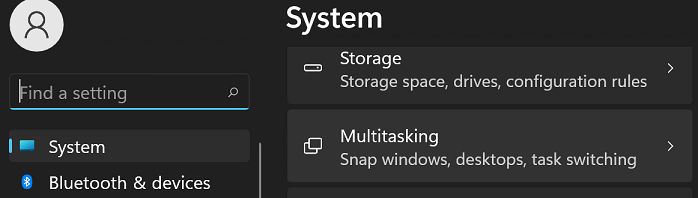
  • Pilih “Multitasking”, kemudian aktifkan “Snap Windows”.
  • Pilih jendela yang ingin kamu pisahkan berdasarkan bilah judul, kemudian tekan pintasan keyboard tombol Windows + panah kiri/kanan.

2. Cara Split Layar Laptop di Windows 11
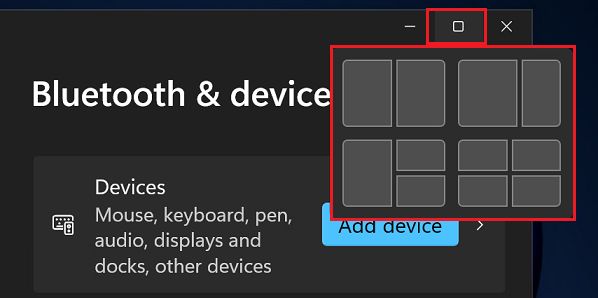
Cara Split Layar Laptop di Windows 11Cara Split Layar Laptop di Windows 11. Foto: Tangkapan layar Windows dok.situs Lenovo.
  • Tempatkan penunjuk tetikus di atas tombol maksimalkan jendela, tapi jangan klik.
  • Lalu, klik salah satu panel untuk menempatkan aplikasi.

Bisa juga dengan cara lainnya dengan mengatur pilihan di bawah Multitasking. Berikut langkah-langkahnya:
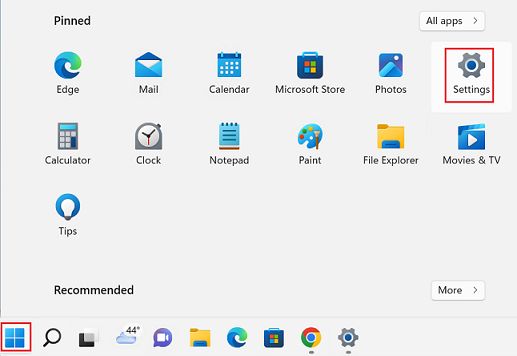
Cara Split Layar Laptop di Windows 11Cara Split Layar Laptop di Windows 11. Foto: Tangkapan layar Windows dok.situs Lenovo
  • Pilih “Settings”.
  • Pilih “System”.
Cara Split Layar Laptop di Windows 11Foto: Tangkapan layar Windows dok.situs Lenovo.
  • Pilih “Multitasking”.
  • Layar terpisah di laptop akan tertampil di monitor laptop.

3. Cara Split Screen Laptop di Macbook

Dilansir laman HP, pengguna macOS bisa melakukan fungsi layar terpisah sejak versi “El Capitan” 10.11 pada tahun 2015. Fitur tersebut memungkinkan dua jendela aktif ditempatkan berdampingan di desktop.

Namun, kamu harus memastikan opsi “Displays have separate Spaces” diaktifkan di bawah “System Preference – Mission Control”pada menu Apple.

Untuk pengguna macOS versi “Catalina” 10.15 atau rilisan terbaru, dikutip dari laman Support Apple berikut adalah cara split screen di Mac:
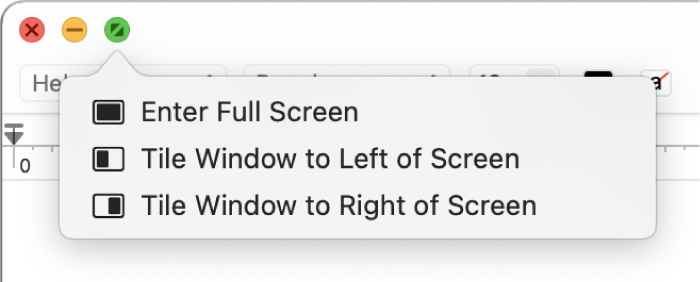
Cara split screen di MacCara split screen di Mac. Foto: dok. situs Support Apple.
  • Pindahkan penunjuk ke tombol hijau di pojok kiri atas jendela, kemudian pilih “Letakkan Jendela ke Kiri Layar” atau “Letakkan Jendela ke Kanan Layar” dari menu yang muncul.
  • Di sisi lain layar, pilih app kedua yang ingin kamu gunakan.
  • Nantinya, Split View dibuat di ruang desktop baru.

Bagi pengguna Mac versi lama “Sierra” 10.12, “High Sierra” versi 10.13, dan “Mojave” versi 10.14, prosesnya sedikit berbeda. Berikut langkah-langkahnya:

  • Klik dan menahan tombol layar penuh di sudut kiri atas jendela aktif akan memperkecil tampilannya. Kamu kemudian bisa menggunakan tetikus, untuk menyeret jendela ke sisi kiri atau kanan desktop.
  • Jika kedua jendela sudah berada pada tampilan layar terpisah, sambungan antara kedua jendela bisa diseret ke kiri atau kanan untuk mengubah ukuran relatif jendela. Kamu juga bisa dengan mudah menukar posisi kedua jendela dengan menyeret salah satu jendela ke sisi yang berlawanan.
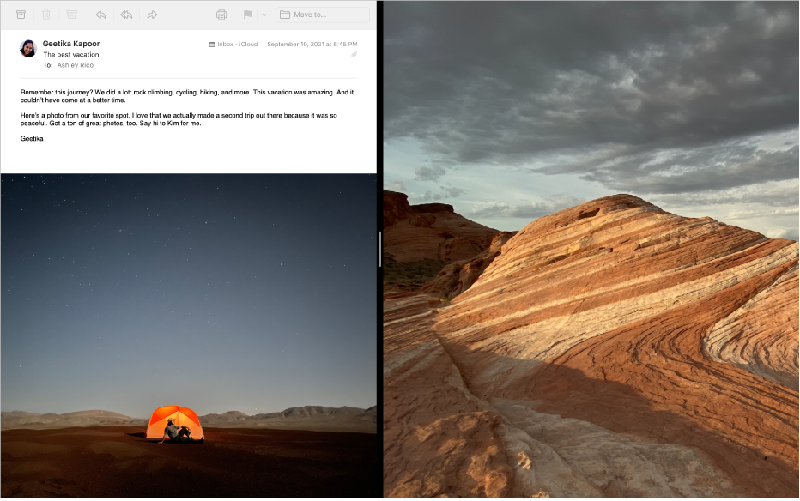
Tampilan Split View di Mac.Tampilan Split View di Mac. Foto: dok. situs Support Apple.

Kalau kamu menggunakan app dalam layar penuh, kamu bisa berpindah ke app lain dengan cepat untuk mengerjakannya dalam fitur “Split View”. Caranya dengan:

  • Tekan Control-Panah Atas (atau gesek ke atas dengan tiga atau empat jari) untuk masuk ke Mission Control.
  • Lalu, seret jendela dari Mission Control ke gambar mini app dalam layar penuh di bar Spaces.
  • Klik gambar mini Split View.

Kamu juga bisa menyeret gambar mini app ke bar Spaces lain. Untuk menggunakan app dalam Split View di layar lainnya, pastikan kamu memilih “Tampilan memiliki Spaces terpisah” dinyalakan di pengaturan Desktop & Dock.

(khq/fds)


Sumber : inet.detik.com

Cara Membuat Waiting Room di Grup WA Biar Tak Sembarang Orang Masuk

Jakarta

Cara membuat waiting room di grup WA sangat mudah. Tahapannya bisa diterapkan pada grup yang sudah ada, atau saat membuat kelompok baru.

Peran waiting room cukup penting, karena WhatsApp kini memungkinkan tiap akun masuk ke dalam grup melalui link grup maupun QR. Waiting room menyediakan filterisasi sehingga tidak sembarang akun bisa masuk ke dalam grup.

Dengan adanya waiting room, admin harus meninjau setiap permintaan akun yang ingin bergabung ke dalam grup. Pengaturan waiting room dinonaktifkan secara default. Sehingga, detikers harus mengaktifkan lebih dulu jika ingin menggunakannya.


Cara Membuat Waiting Room di Grup WA

Di bawah ini akan diulas cara membuat waiting room di grup WA yang sudah ada maupun grup baru. Tulisan dilengkapi dengan cara menyetujui permintaan anggota baru dan membuat member tidak bisa berkomentar. Cara ini telah dicoba tim detik.com sebelumnya.

1. Cara Membuat Waiting Room di Grup WA Lama

Pada grup lama atau grup yang sudah ada, admin bisa membuat waiting room di grup WA dengan langkah-langkah sebagai berikut:

  • Buka aplikasi WhatsApp.
  • Masuklah ke grup lama yang ingin diberi fitur waiting room.
  • Klik Group Info atau tekan nama grup di bagian atas.
  • Klik bagian Group Permission.
  • Aktifkan toggle ‘Approve new member’ untuk menggunakan fitur waiting room. Artinya, orang yang akan menjadi anggota grup harus berada di ruang tunggu terlebih dahulu sampai admin mengizinkan dia masuk.

2. Cara Membuat Waiting Room di Grup WA Baru

Saat membuat grup baru, admin bisa membuat waiting room di grup WA dengan langkah-langkah sebagai berikut:

  • Buka aplikasi WhatsApp
  • Klik tanda titik tiga di pojok kanan atas, lalu pilih New Group atau tanda (+) di iPhone.
  • Tambahkan beberapa anggota grup.
  • Klik Next atau tanda panah kanan.
  • Tuliskan nama grup, lalu klik bagian Group Permission.
  • Aktifkan toggle ‘Approve new member’ untuk menggunakan fitur waiting room. Artinya, orang yang akan menjadi anggota grup harus berada di ruang tunggu terlebih dahulu sampai admin mengizinkan dia masuk.

Bagaimana Jika Ada Permintaan Anggota Baru?

Lantas bagaimana jika ada permintaan masuk grup dari anggota baru? Berikut ini langkah-langkah sebagai orang yang mengajukan diri masuk grup dan sebagai admin grup.

1. Sebagai Akun/Orang yang Ingin Masuk Grup

Detikers bisa mengajukan masuk grup lewat link maupun QR. Namun ketika grup menerapkan fitur waiting room, maka calon anggota akan melihat pesan ‘An admin must approve your request’ di atas tombol ‘Request to join’.

Calon anggota akan dapat menyampaikan alasan masuk grup lewat ‘Reason for the request’ kepada admin grup. Jika batal masuk grup, calon anggota grup bisa klik ‘Cancel Request’. Permintaan yang telah disetujui akan terlihat di layar chat, dengan menampilkan nama anggota baru.

2. Sebagai Admin Grup

Sementara jika detikers adalah admin grup, maka kamu akan diberi tahu jika ada permintaan anggota baru yang ingin masuk. Admin grup bisa melihat dari mana sumber permintaan tersebut.

Langkahnya adalah sebagai berikut:

  • Buka obrolan grup, klik ‘Review’ di banner atau masuk ke ‘Group Info’ untuk melihat ‘Pending members’.
  • Pilih ‘Approve a request to join the group’. Untuk menyetujui, sentuh ikon centang hijau. Atau batalkan permintaan dengan mengetuk tanda silang.

Cara Menonaktifkan Kolom Chat Bagi Anggota Grup

Karena alasan tertentu, admin grup mungkin tidak menginginkan anggotanya memberi tanggapan. Admin bisa menonaktifkan kolom chat bagi anggota, sehingga hanya admin yang bisa mengirim pesan. Caranya adalah sebagai berikut:

  • Buka WhatsApp.
  • Masuk ke dalam grup yang diinginkan.
  • Masuk ke Group Info, pilih menu Group Permission.
  • Nonaktifkan toggle ‘Send messages’.
  • Anggota tak dapat lagi mengirimkan pesan ke grup.

Demikian tadi cara membuat waiting room di grup WA, sehingga admin bisa mengatur agar tidak sembarangan orang bisa masuk ke grup. Selamat mencoba!

(row/fay)


Sumber : inet.detik.com

Cara Mengubah Ukuran Font WA pada iPhone, Android, Windows dengan Mudah

Jakarta

WhatsApp (WA) menjadi salah satu aplikasi pesan yang populer. Meski begitu, masih banyak orang yang tidak tahu cara mengubah ukuran font di WhatsApp.

Mungkin bagi sebagian orang, ukuran font yang baginya terlalu kecil atau terlalu besar akan menimbulkan ketidaknyamanan. Jangan khawatir, perhatikan cara mengubah ukuran font WA dengan mudah berikut ini.

Cara Mengubah Ukuran Font WA

Cara mengubah ukuran font WA cukup mudah. Kamu bisa melakukannya di iPhone, Android, hingga Windows. Mengutip laman Pusat Bantuan WhatsApp dan Windows, begini langkah-langkahnya.


1. Cara Mengubah Ukuran Font WA pada iPhone

Kamu dapat mengubah ukuran font dalam chat WA melalui pengaturan perangkat iPhone. Berikut cara mengubah ukuran font WA:

  • Buka “Pengaturan” di perangkat
  • Klik Tampilan & Kecerahan
  • Klik Ukuran Teks
  • Atur penggeser dan sesuaikan ukuran font.

Cara lainnya yaitu:

  • Buka “Pengaturan” di perangkat
  • Klik “Aksesibilitas”
  • Pilih “Tampilan & Ukuran Teks”
  • Nyalakan “Teks yang Lebih Besar”
  • Atur penggeser untuk memilih ukuran font.

2. Cara Mengubah Ukuran Font WA pada Android

Untuk perangkat Android, pengguna bisa mengubah ukuran font melalui pengaturan WhatsApp atau perangkat. Begini caranya untuk menentukan ukuran font lewat aplikasi WhatsApp:

  • Buka WhatsApp
  • Klik ikon titik tiga
  • Klik “Chat”
  • Pilih “Ukuran Font”
  • Pilih ukuran Kecil, Sedang, atau Besar.

Sementara, umumnya cara mengubah ukuran font lewat pengaturan perangkat yaitu:

  • Buka “Pengaturan
  • Klik “Aksebilitas”
  • Pilih “Teks dan Tampilan”
  • Pilih “Ukuran Font”
  • Atur penggeser untuk menyesuaikan ukuran font.

Ukuran font di layar lain selain WhatsApp akan mengikuti pengaturan perangkat. Perlu diketahui juga instruksi mengubah font lewat pengaturan yang disebutkan bisa bervariasi tergantung pada tipe Android.

3. Cara Mengubah Ukuran Font WA di Windows

Pada Windows, cara mengubah ukuran font WA dilakukan melalui pengaturan. Ikuti langkah-langkah berikut ini:

  • Untuk mengubah pengaturan, tekan tombol logo Windows+U atau pilih ikon jendela windows
  • Klik “Pengaturan” kemudian “Aksebilitas”
  • Pilih “Ukuran teks”
  • Tarik penggeser untuk menentukan ukuran teks
  • Setelah menentukan ukuran, pilih Terapkan.

Itulah cara mengubah ukuran font WA dengan mudah pada iPhone, Android, dan Windows. Selamat mencoba detikers.

(row/fay)


Sumber : inet.detik.com

Cara Kalibrasi Google Maps untuk Lokasi yang Lebih Akurat

Jakarta

Google Maps menggunakan GPS untuk mengetahui lokasi pemegang smartphone dan arah menuju ke suatu tempat. Untuk mendapatkan data lokasi terbaik, kamu perlu mengkalibrasi google maps.

Sebab, terkadang pengguna Google Maps mengalami masalah, seperti menemukan rute yang kurang tepat. Jangan khawatir, kamu bisa mengkalibrasi Google Maps dengan mudah.

Cara Kalibrasi Google Maps

Cara mengkalibrasi Google Maps dapat dilakukan lewat pengaturan smartphone dan aplikasi Google Maps. Begini langkah-langkahnya mengutip laman Lifewire dan Pocket Lint:


Cara Kalibrasi Google Maps lewat Pengaturan di Android

  1. Buka Pengaturan
  2. Pilih Informasi Lokasi
  3. Pastikan Lokasi Aktif
  4. Pilih Akurasi Lokasi Google
  5. Klik Tingkatkan Akurasi Lokasi
  6. Pindahkan penggeser untuk pemindaian Wifi dan Bluetooth menjadi aktif

Cara Kalibrasi Google lewat Pengaturan di iPhone

  1. Buka Pengaturan
  2. Klik Privasi
  3. Pilih Layanan Lokasi
  4. Klik Layanan Sistem
  5. Pindahkan penggeser Kalibrasi Kompas ke Aktif/hijau

Cara Kalibrasi Google Maps lewat Apikasi Google Maps

  1. Buka aplikasi Google Maps
  2. Ketuk indikator lokasi (titik biru yang menunjukkan lokasimu)
  3. Pada menu lokasi pilih Kalibrasikan
  4. Ikuti petunjuk di layar untuk menggerakkan ponsel membentuk angka delapan
  5. Klik Selesai

Cara Meningkatkan Akurasi Lokasi Lainnya

Selain melakukan kalibrasi lewat pengaturan dan aplikasi Google Maps, ada beberapa cara lain untuk meningkatkan akurasi lokasi. Berikut di antaranya:

1. Nyalakan Wifi

Dengan jaringan Wifi, smartphone, baik android atau iPhone bisa melakukan triangulasi lokasi. Ini menjadi faktor penting untuk mengetahui lokasimu.

2. Matikan dan Nyalakan Layanan Lokasi

Upaya lainya untuk mengkalibrasi ulang fitur lokasi smartphone adalah dengan menyetel ulang layanan lokasi. Caranya dengan mematikan dan menyalakannya kembali. Langkah ini bisa membantu pembacaan lokasi yang akurat.

3. Restart Smartphone

Me-restart bisa menjadi solusi dalam banyak masalah smartphone, salah satunya untuk menunjukkan lokasi yang akurat.

4. Perbarui Sistem Operasi Smartphone

Menginstal sistem operasi terbaru juga bisa meningkatkan lokasi. Namun, dengan asumsi bahwa sistem operasi terbaru menyertakan fitur tersebut.

5. Izinkan Lokasi yang Tepat

Cara mengaktifkan Pengaturan Lokasi yang Tepat untuk Google Maps cukup mudah. Namun, langkah ini hanya bisa dilakukan untuk iPhone. Buka menu Pengaturan > Privasi > Layanan Lokasi > Google Maps > Lokasi yang Tepat.

Mengapa Harus Mengkalibrasi Google Maps?

Umumnya, lokasi yang ditentukan oleh Google Maps cukup akurat. Meski mungkin tak mengetahui lokasimu secara pasti, tapi biasanya akurat hingga beberapa meter. Namun dari waktu ke waktu, fitur lokasi bisa kurang akurat.

Sehingga, kalibrasi Google Maps penting dilakukan untuk meningkatkan keakuratan data lokasi. Sehingga, pengguna bisa mendapatkan petunjuk arah yang bisa diandalkan. Berikut penjelasannya:

1. Meningkatkan Akurasi Lokasi

Smartphone menentukan lokasi dengan menggunakan GPS, WiFi, dan jaringan seluler. Penghalang seperti pohon, gedung, atau lokasi di bawah tanah bisa mengganggu sinyal ini dan membuat posisi tidak akurat. Mengkalibrasi Google Maps bisa membantu ketidakakuratan ini.

2. Panduan Navigasi yang Akurat

Jika Google Maps tidak dikalibrasi, pengguna mungkin mengalami masalah seperti petunjuk arah belokan yang salah atau menunjukkan lokasi yang salah di maps. Sehingga kalibrasi memastikan bahwa aplikasi Google Maps memberi panduan navigasi yang akurat.

Itulah cara mengkalibrasi Google Maps agar kamu mendapat lokasi yang akurat. Selamat mencoba detikers!

(elk/row)


Sumber : inet.detik.com

Menonaktifkan SafeSearch dan Cara Kerjanya Memfilter Konten Vulgar

Jakarta

SafeSearch adalah fitur mesin pencari yang untuk menyaring konten eksplisit atau tidak pantas dari hasil pencarian).

Menonaktifkan SafeSearch bisa jadi pilihan bagi detikers yang ingin mengakses hasil pencarian, tanpa filter pembatasan konten. Namun, terkadang fitur ini juga bisa terlalu membatasi informasi yang dicari.

Apa Itu SafeSearch?

SafeSearch berfungsi untuk memfilter konten vulgar/pronografi agar tidak muncul di hasil penelusuran. SafeSearch mengandalkan sistem otomatis machine learning dan berbagai sinyal.


Fitur SafeSearch bertujuan untuk menjauhkan pengguna dan anak-anak dari hasil pencarian yang tidak diinginkan di Google, YouTube, Bing, dan mesin pencari lainnya.

Sistem tersebut nantinya akan mengidentifikasi konten vulgar, termasuk kata-kata di web hosting dan link.

Mesin pencari seperti Google juga memungkinkan pengguna mengubah setelan browser mereka. Maktifkan ataupun menonaktifkan SafeSearch.

Untuk tahu apakah seluruh situs teridentifikasi sebagai vulgar, pakailah operator penelusuran site: saat SafeSearch aktif.

Kalau situs tidak muncul dalam hasil penelusuran, artinya Google memfilter situs tersebut saat SafeSearch diaktifkan.

Mengapa SafeSearch saya diaktifkan dan selalu aktif? SafeSearch aktif untuk memfilter secara otomatis saat sistem Google. Hal ini menunjukkan bahwa kamu mungkin berusia di bawah 18 tahun.

Kalau kamu tidak bisa mengubah pengaturan SafeSearch, mungkin karena pengaturan tersebut dikendalikan oleh akun, perangkat, atau administrator jaringanmu.

Cara Menonaktifkan SafeSearch

SafeSearch bisa untuk dinonaktifkan. Dilansir laman Support Google, kalau kamu punya akun Google sendiri, kamu bisa at mengelola SafeSearch untuk akun pribadi atau browser.

Berikut adalah cara mematikan pemfilteran SafeSearch di Google:

  • Buka aplikasi Google
  • Di kanan atas, klik foto profil atau inisial kamu.
  • Klik Setelan > SafeSearch.
  • Pilih Nonaktif, Filter, atau Buramkan.
  • Cara Kerja SafeSearch.

Dikutip dari Google Developers, cara kerja SafeSearch adalah memfilter hasil yang mengarah ke penggambaran visual sebagai berikut:

  • Ketelanjangan.
  • Mainan seks realistis.
  • Konten seksual vulgar dalam bentuk apa pun, termasuk pornografi
  • Layanan kencan atau escort berorientasi seks.
  • Kekerasan maupun adegan menyeramkan.
  • Link ke halaman yang berisi konten pornografi.

Dengan menonaktifkan SafeSearch, kamu akan mendapatkan hasil pencarian sesuai kebutuhan dengan lebih luas.

(khq/fds)


Sumber : inet.detik.com

5 Cara Hapus Cache Laptop dan Alasan untuk Melakukannya

Jakarta

Ketika menggunakan browser, browser tersebut akan menyimpan informasi dari situs di cache dan cookie. Cache sendiri adalah ruang penyimpanan sementara yang dipakai, untuk menyimpan data yang perlu diakses dengan cepat.

Menghapus cache secara berkala menjadi salah satu cara untuk menjaga laptop tetap berjalan lancar dan optimal.

Ketahui beberapa cara untuk menghapus cache laptop di berbagai sistem operasi untuk membantu membersihkan ruang penyimpanan dan meningkatkan kinerja laptop.

1. Cara Hapus Cache di Chrome

Dikutip dari laman resmi Support Google, berikut adalah langkah-langkah hapus cache laptop di Google Chrome:

  • Buka Chrome
  • Di kanan atas, klik Lainnya atau titik tiga.
  • Pilih “Hapus data Penjelajahan”.
  • Pilih rentang waktu, seperti Sejam Terakhir, 24 jam terakhir, 7 hari terakhir, atau Semua.
  • Pilih jenis informasi yang ingin dihapus.
  • Klik Hapus data.
  • Apabila kamu menghapus cookie saat login ke Chrome, nantinya kamu tidak akan logout dari Akun Google milikmu.
  • Di kolom URL, untuk membuka dengan cepat dialog “Hapus data penjelajahan”, klik”Hapus data penjelajahan”, kemudian klik “Chip tindakan”.

Kalau kamu menggunakan Safari, Firefox, atau browser lain, periksalah arahan di situs dukungannya.


2. Cara Hapus Cache Laptop File Sementara di Windows 10

Dilansir laman Computer Hope, berikut adalah langkah-langkah menghapus cache file di Windows 10:

  • Klik Windows key.
  • Pilih “Pengaturan”.
  • Pada jendela Pengaturan, pilih “Sistem”.
  • Klik opsi “Penyimpanan”.
  • Di sisi kanan jendela, klik “Konfigurasikan Storage Sense atau jalankan sekarang”.
  • Di jendela Pengaturan , gulir ke bawah. Pastikan kotak di samping Hapus file sementara yang tidak digunakan aplikasi saya dicentang.
  • Kemudian klik tombol “Bersihkan sekarang”.

3. Cara Hapus Cache Laptop File Sementara di Windows 11

Untuk hapus file sementara Windows 11 ikuti langkah-langkah di bawah ini:

  • Klik Windows key atau bisa menggunakan pintasan keyboard dengan klik Windows key a + I
  • Pilih “Sistem” di menu navigasi.
  • Klik “Penyimpanan”.
  • Gulir ke bawah, lalu klik opsi “Storage Sense”.
  • Klik tombol “Pembersihan konten Pengguna Otomatis” ke posisi aktif.
  • Gulir ke bagian bawah jendela pengaturan Storage Sense, lalu klik tombol “Jalankan Storage Sense sekarang”.

4. Cara Hapus Cache DNS (Domain Name System)

Menghapus cache DNS membantu untuk memastikan halaman web dan aplikasi terus dimuat dengan benar.

  • Tekan Windows key.
  • Ketik Command Prompt, lalu klik kanan.
  • Di sisi kanan layar, klik “Jalankan sebagai administrator”.
  • Klik tombol Ya pada perintah yang muncul .
  • Ketika Command Prompt terbuka, ketik ipconfig /flushdns , kemudian tekan Enter.
  • Jika kamu memasukkan perintah dengan benar, maka akan ada pesan yang menyatakan “Berhasil Membersihkan DNS Resolver Cache”.

5. Cara Hapus Cache dengan Disk Cleanup

Utilitas Disk Cleanup di Windows 10 bisa digunakan untuk mengosongkan sejumlah besar ruang.

  • Tekan Windows key
  • Ketik Disk Cleanup, kemudian tekan Enter.
  • Pilih “Drive”, lalu klik “OK”.
  • Di jendela Pembersihan Disk, centang kotak di samping entri berkas sementara dan entri lain yang ingin dibersihkan.
  • Klik tombol “OK”
  • Lanjutkan dengan klik tombol “Hapus File”.

Hal yang Terjadi jika Kita Menghapus Cache

Cache adalah bagian-bagian halaman untuk membantu bagian tersebut dibuka lebih cepat pada kunjungan kamu berikutnya.

Ketika menghapus cache, data yang tersimpan dari aplikasi atau browser yang kamu hapus akan terhapus.

Artinya, setelah kamu menghapus cache dan cookie maka beberapa pengaturan di situs akan terhapus. Contoh, kalau kamu sudah login, kamu jadi harus login lagi.

  • Meningkatkan performa laptop, komputer, ataupun perangkat HP.
  • Untuk perlindungan privasi.
  • Meningkatkan keimanan dari serangan siber atau melindungi akun dari akses yang tidak sah.
  • Membantu mengurangi pelacakan aktivitas dan preferensi daring kamu.
  • Membantu dalam memastikan kamu mengakses konten terkini dan halaman web berfungsi dengan benar.

Demi menjaga penelusur web kamu, penghapusan cache dan cookie sebaiknya dilakukan secara berkala.

Dilansir laman Trend Micro, berikut adalah waktu yang tepat untuk menghapus cache dan cookie:

  • Saat sebelum melakukan pembelian online di website.
  • Hapus cookie setelah keluar dari situs web mana pun.
  • Jika kamu mengalami masalah saat membuka situs web.
  • Ketika beralih ke perangkat lain . Sebelum menggunakan perangkat lain untuk menjelajah Internet, sebaiknya hapus dulu cookie.
  • Saat ingin mempercepat kinerja PC atau laptop. Meskipun menghapus cache dan cookie tidak akan meningkatkan kecepatan laptop secara signifikan, tapi hal ini bisa membantu meningkatkan kinerja dan privasi web milikmu.

(khq/fds)


Sumber : inet.detik.com

Ini Cara Mengaktifkan Hotspot di iPhone, Mudah dan Cepat!

Jakarta

Hotspot merupakan salah satu fitur yang terdapat di iPhone dan smartphone Android. Lewat fitur tersebut, kamu bisa berbagi koneksi internet kepada teman melalui jaringan WiFi dan koneksi data (WiFi + cellular).

Sayangnya, masih banyak user iPhone yang tidak tahu bagaimana cara mengaktifkan hotspot. Padahal, langkah-langkahnya sangat mudah dan cepat, lho.

Lantas, bagaimana sih cara mengaktifkan hotspot di iPhone? Simak penjelasannya dalam artikel ini.


Cara Mengaktifkan Hotspot di iPhone

Cara mengaktifkan hotspot di iPhone sangat gampang sekali. Mengutip laman Support Apple, berikut langkah-langkahnya:

  • Buka ‘Pengaturan/Settings’ di iPhone
  • Kemudian pilih menu ‘Seluler/Cellular’
  • Lalu pilih ‘Hotspot pribadi/Personal Hotspot’
  • Kemudian aktifkan hotspot dengan mengetuk kolom di sebelah kanan layar
  • Kini, iPhone detikers sudah bisa berbagi internet dengan orang lain lewat hotspot.

Nah, salah satu masalah yang sering dihadapi oleh banyak pengguna iPhone adalah tidak adanya menu hotspot di Pengaturan/Settings. Hal ini biasanya terjadi pada pengguna yang membeli iPhone baru.

Hal tersebut bisa mengganggu aktivitasmu, apalagi jika sedang membutuhkan koneksi internet dari iPhone agar perangkat lain seperti laptop, iPad, atau smartphone Android bisa mengakses internet.

Tapi jangan khawatir, sebenarnya ada cara untuk memunculkan menu hotspot di iPhone. Simak cara-caranya di bawah ini yang mengutip laman Renan Store:

  • Buka ‘Settings/Pengaturan’ di iPhone
  • Kemudian pilih menu ‘Cellular’
  • Scroll ke bawah hingga menemukan kolom ‘Carrier’
  • Kemudian ketuk ‘Cellular Data Network’
  • Gulir layar ke bawah dan ketuk opsi ‘Personal Hotspot’
  • Setelah itu, masukkan data di kolom APN, Username, dan Password sesuai provider masing-masing.

Untuk mengisi data di ketiga kolom tersebut tidak bisa sembarangan karena setiap provider telah memiliki username dan password-nya masing-masing.

Namun tak perlu khawatir, berikut rincian data dari provider masing-masing yang bisa kamu salin dan tempel (copy and paste):

1. Telkomsel

  • APN : internet
  • Username :internet
  • Password :wap123

2. XL

  • APN : internet
  • Username : xlgprs
  • Password : proxl

3. Indosat

  • APN : internet
  • Username : gprs
  • Password : im3

4. 3 (Tri)

  • APN : 3data
  • Username : 3data
  • Password : 3data

5. AXIS

  • APN: Internet
  • Username: AXIS
  • Password : 123456

Setelah mengisi data sesuai provider internet yang digunakan, cobalah buka kembali Settings/Pengaturan di iPhone. Nantinya menu ‘Hotspot’ akan muncul secara otomatis dan sudah bisa digunakan untuk berbagi koneksi internet.

Sebagai catatan, cara di atas berlaku untuk iPhone dengan sistem operasi (iOS) 13 hingga yang terbaru. Mungkin untuk iOS 13 ke bawah memiliki cara yang sedikit berbeda.

Itu dia cara mengaktifkan hotspot di iPhone dengan mudah. Semoga dapat membantu detikers!

(ilf/fds)


Sumber : inet.detik.com

10 Trik macOS 15 Sequoia yang Musti Dicoba

Jakarta

MacOS 15 Sequoia sudah dirilis Apple bareng iOS 18. Tidak hanya sekadar pembaruan visual, sistem operasi untuk Mac membawa peningkatan fungsionalitas yang signifikan.

Berikut 10 trik yang patut dicoba jika kamu telah menginstal macOS 15 Sequoia. Ini bakal meningkatkan produktivitas kamu dalam menjalankan tugas harian.

1. Jendela Terorganisir

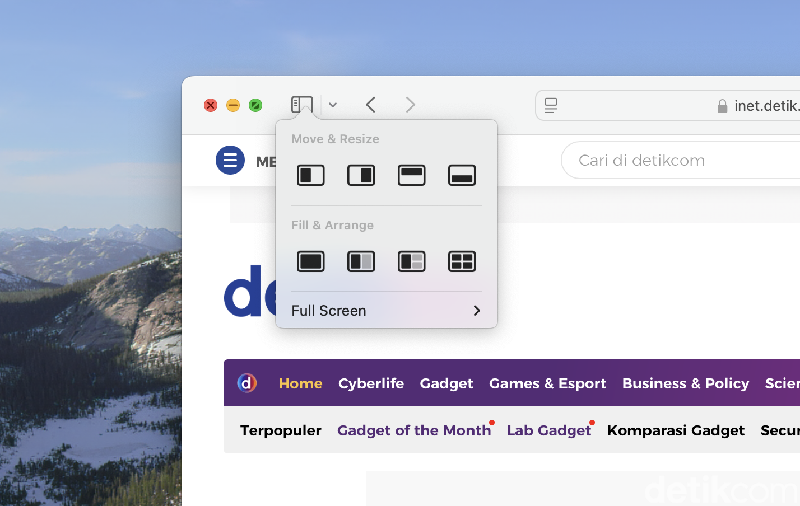
Lupakan kerepotan mengatur ukuran dan posisi jendela secara manual. Sequoia memungkinkan kamu menyeret jendela ke tepi layar untuk split screen. Atau bisa menekan tombol hijau pada jendela, kemudian memilih opsi tata letak yang dibutuhkan.


macOS Sequoia 15macOS Sequoia 15 kini memudahkan mengatur posisi jendela Foto: screenshot detikINET

2. Notes

Aplikasi Notes di Sequoia bertransformasi menjadi alat produktivitas yang powerful. Kamu dapat membuat catatan terstruktur, menyoroti teks penting, menyisipkan rekaman audio dengan transkripsi otomatis, bahkan memecahkan persamaan matematika kompleks.

3. iPhone Mirroring

Sequoia membawa integrasi iPhone ke level selanjutnya. Kini kamudapat mengontrol iPhone langsung dari Mac, mengakses aplikasi, membalas notifikasi, bahkan nantinyadapat drag-and-drop file dengan mudah.

MacBook Air M3macOS Sequoia memungkinkan iPhone Mirorring Foto: Adi Fida Rahman/detikINET

4. Safari Bebas Gangguan

Fitur Reader di Safari kini lebih optimal dalam menyajikan informasi penting. Nikmati artikel dengan tata letak bersih, navigasi daftar isi, dan hide distracting item untuk membaca bebas gangguan iklan.

5. Kelola Kata Sandi

Aplikasi Passwords di Sequoia menjadi pusat penyimpanan kata sandi yang aman dan terorganisir. Semua kredensial login kamu tersimpan rapi dan mudah diakses, baik di Mac, iPhone, iPad, maupun perangkat Apple lainnya.

6. Spotlight yang Lebih Cerdas

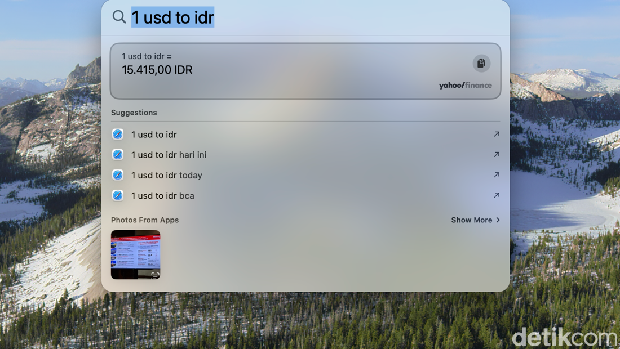
Pencarian Spotlight di Sequoia kini lebih intuitif dan akurat. Temukan file, aplikasi, email, dan informasi lainnya dengan lebih cepat dan mudah, bahkan lengkapi tugas sederhana seperti konversi mata uang langsung dari Spotlight.

macOSSpotlight Foto: screenshot detikINET

7. Wallpaper Dinamis

Sequoia menawarkan koleksi wallpaper baru yang menakjubkan, termasuk wallpaper dinamis “Sequoia” dengan animasi hutan yang menenangkan dan wallpaper “Macintosh Retro” untuk nuansa klasik.

8. Kontrol Privasi

Sequoia memberikan Anda kontrol lebih besar atas data pribadi. Atur izin aplikasi dengan detail, pantau akses data dengan mudah, dan nikmati perlindungan privasi yang lebih komprehensif.

9. Jadwalkan Pesan

Tak perlu lagi khawatir terlambat mengirim ucapan selamat ulang tahun. Sequoia memungkinkan Anda menjadwalkan pengiriman email dan pesan di waktu yang diinginkan, memastikan komunikasi selalu tepat waktu.

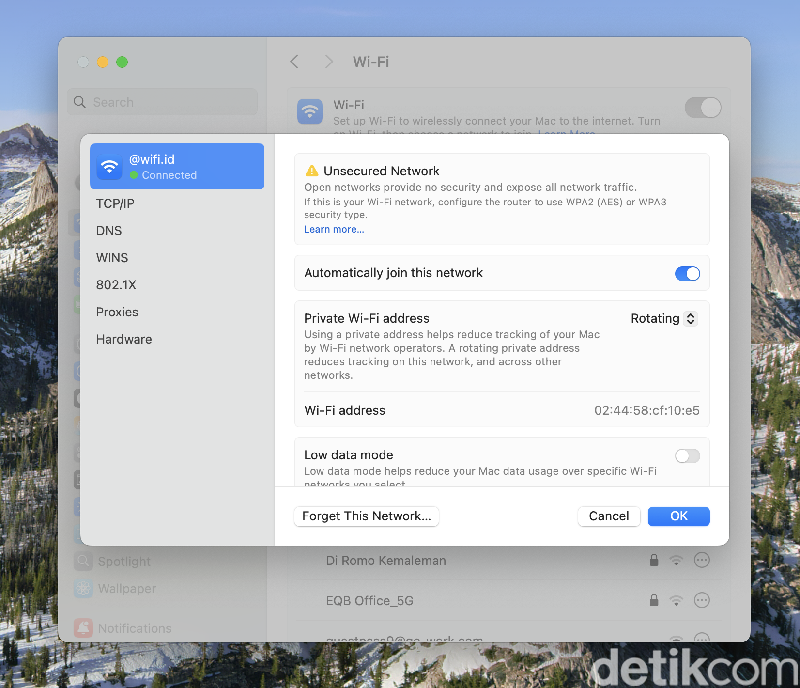
macOS Sequoia 15macOS Sequoia 15 mentaur WiFi Address, Foto: screenshot detikINET

10. WiFi Address

Tracker di sejumlah situs selalu berupaya untuk mengumpulkan sebanyak mungkin informasi tentang pengguna. Dengan fitur Rotate Wi-Fi Address di macOS Sequoia, pengguna dapat mencegah situs mengumpulkan perilaku online untuk menampilkan iklan yang dipersonalisasi.

Untuk mengaturnya, buka Pengaturan Sistem di Mac dan pilih Wi-Fi di bar samping. Kemudian, klik Detail di samping jaringan Wi-Fi yang terhubung. Di menu berikutnya, atur opsi Private Wi-Fi Address ke Rotating.

(afr/afr)


Sumber : inet.detik.com

Ini Cara Blokir Kontak WA Tanpa Diketahui oleh Pemiliknya

Jakarta

WhatsApp menjadi salah satu aplikasi pesan yang populer. Tak jarang, pengguna merasa perlu menjaga privasi atau menghindari komunikasi dengan seseorang yang dianggap mengganggu.

Salah satu cara yang bisa dilakukan yaitu dengan memblokir kontak. Namun, adakah cara memblokir kontak WA tanpa diketahui?

Cara Blokir Kontak WA Tanpa Diketahui

Menurut laman Wootehcy, pengguna WhatsApp bisa memblokir seseorang tanpa sepengetahuan mereka. Laman Pusat Bantuan WhatsApp menjelaskan, aplikasi ini tidak akan memberikan notifikasi jika seseorang memblokir kontak pengguna. Berikut beberapa cara blokir kontak WA tanpa diketahui.


Melalui Obrolan WhatsApp

  1. Buka obrolan dengan orang yang ingin kamu blokir
  2. Ketuk namanya di bagian atas layar
  3. Gulir ke bawah, klik blokir
  4. Sebuah pop up akan muncul menanyakan apakah kamu yakin akan memblokir kontak tersebut
  5. Klik lagi untuk mengonfirmasi

Melalui Pengaturan WhatsApp

  1. Buka WhatsApp, masuk ke Pengaturan
  2. Pilih Akun, Klik Privasi, Klik Diblokir,
  3. Pilih Tambah Baru
  4. Tambahkan semua orang yang ingin diblokir dari daftar blokir

Melalui Notifikasi WhatsApp di Layar Kunci

  1. Klik ikon panah ke bawah di notifikasi WhatsApp untuk melihat info selengkapnya
  2. Klik Blokir

Tanda-tanda Kontak Diblokir oleh Seseorang

WhatsApp memang tidak secara terang-terangan memberitahu pengguna bahwa kontaknya telah diblokir. Namun, ada ciri-ciri tertentu yang bisa diketahui:

  • Pengguna tidak bisa melihat konfirmasi pesan dari mereka (dua centang biru), namun hanya melihat konfirmasi pesan terkirim (satu centang biru)
  • Tidak bisa melihat status kontak
  • Tidak bisa melihat pembaruan foto profil kontak
  • Panggilan yang coba dilakukan tidak akan tersambung
  • Jika pengguna adalah admin grup, maka kamu tidak bisa menambahkan mereka ke grup
  • Pengguna tidak bisa lagi melihat status terakhir dilihat atau online dari kontak.

Cara Mengarsipkan Pesan WhatsApp

Selain dengan memblokir, alternatif lain yang bisa dilakukan adalah mengarsipkan pesan. Dengan cara ini, notifikasi dari pesan yang diarsipkan tidak akan muncul. Namun, foto profil, status, beserta pemberitahuan lainnya masih bisa dilihat oleh kontak yang diarsipkan.

  1. Pilih kontak yang akan diarsipkan
  2. Pilih dan tekan lama pada kontak, klik arsip
  3. Kontak beserta pesan akan beralih ke kolom arsip dan tidak ada di tampilan utama kolom chat.

Itulah beberapa cara blokir kontak WA tanpa diketahui. Semoga artikel ini membantumu ya.

(elk/inf)


Sumber : inet.detik.com

Tidak Bisa Block WhatsApp Group? Ini Solusi Lain yang Bisa Dicoba


Jakarta

WhatsApp memiliki fitur untuk membuat grup. WhatsApp Group pun mudah dibentuk, hanya perlu membuat grup dan menambahkan kontak yang ingin dijadikan member.

Meski ada pilihan untuk mendapatkan request atau permintaan sebelum dimasukkan ke WhatsApp, tapi bagaimana kalau sudah terlanjur masuk?

Kamu memang tidak bisa melakukan blokir pada group WhatsApp. Akan tetapi, ada cara agar kamu tetap bisa menghindar dimasukkan ke dalam group tersebut. Berikut ini caranya dikutip dari laman FAQ WhatsApp.


Cara Blokir Admin Group WhatsApp di Android

Memblokir admin yang nomor teleponnya tidak disimpan

  • Buka chat grup WhatsApp, lalu ketuk subjek grup
  • Pilih admin yang ingin diblokir
  • Ketuk Kirim pesan ke (nomor telepon), chat kosong dengan admin akan ditampilkan
  • Sentuh nomor telepon di bagian atas
  • Klik Blokir (nomor telepon) > Blokir.

Memblokir admin yang nomor teleponnya telah disimpan

  • Ketuk titik tiga > Pengaturan > Akun > Privasi > Kontak terblokir
  • Pilih add.
  • Masukkan nama admin dari daftar kontak.

Cara Blokir Admin Group WhatsApp di iOS

Memblokir admin yang nomor teleponnya tidak disimpan

  • Buka chat grup WhatsApp, lalu ketuk subjek grup
  • Ketuk admin yang ingin diblokir
  • Pilih Blokir (nomor telepon) > Blokir.

Memblokir admin yang nomor teleponnya disimpan

  • Buka chat grup WhatsApp, lalu sentuh subjek grup
  • Pilih admin yang ingin diblokir
  • Ketuk Blokir (kontak) > Blokir.
  • Kamu juga dapat membuka Pengaturan WhatsApp > Privasi > Diblokir > Tambah baru…. Ketuk nama kontak untuk memblokirnya.

(ask/ask)


Sumber : inet.detik.com