Tag Archives: pengaturan

Cara Ganti Wallpaper WA untuk Layar Utama dan Ruang Chat, Mudah!

Jakarta

Mengganti wallpaper WhatsApp (WA) bisa menambahkan tampilan menarik di ruang chat setiap kontak. Kamu bisa mengganti latar belakang obrolan hingga background saat video call sesuai dengan keinginan.

Mulai dari gambar favorit ataupun foto pribadi. Fitur ini bisa dilakukan di Android maupun iPhone. Simak langkah-langkah mengubah wallpaper WA di layar utama Tanpa aplikasi maupun chat tertentu di bawah ini.

1. Cara Mengganti Wallpaper WA untuk Semua Chat

  • Buka aplikasi WhatsApp
  • Pilih Obrolan
  • Pilih Wallpaper Obrolan
  • Pilih Wallpaper Baru
  • Pilih foto yang tersedia atau dari galeri yang ingin dijadikan walpaper
  • Pada halaman pratinjau sesuaikan dan atur wallpaper. Jika sudah, klik Atur.

Untuk mode gelap, sesuaikan penggeser kecerahan untuk mengatur kecerahan latar belakang.


Dikutip dari Business Insider, WA mempunyai wallpaper terpisah saat HP kamu dalam mode terang atau gelap. Kamu juga bisa menyetel foto yang sama sebagai wallpaper untuk keduanya.

Namun, kamu harus menyetel foto yang sama untuk tema terang dan gelap secara terpisah. Jangan khawatir, karena aplikasi WA untuk Android memungkinkan untuk beralih antara mode terang dan gelap di halaman wallpaper.

Sementara jika di iPhone, AW anya akan berada dalam mode gelap jika diaktifkan di pengaturan sistem.

2. Cara Mengganti Wallpaper WA Satu Kontak

Android:

  • Pada aplikasi WhatsApp, buka ruang chat yang ingin kamu ubah wallpapernya.
  • Di bagian atas obrolan, klik ikon tiga titik
  • Klik Wallpaper.
  • Pilih wallpaper dari daftar pilihan, atau unggah foto dari galeri HP kamu.

iPhone:

  • Buka aplikasi WhatsApp, buka ruang chat yang ingin diubah wallpapernya.
  • Di bagian atas obrolan, ketuk profilnya.
  • Pilih wallpaper > wallpaper baru
  • Pilih foto yang ingin dipakai sebagai wallpaper
  • Pada pratinjau, sesuaikan foto.
  • Klik atur. Nantinya, foto yang kamu pilih akan otomatis menjadi wallpaper di ruang chat kontak tersebut.

3. Cara Mengganti Background WA saat Video Call

Mengutip laman Byte Plus, untuk mengakses fitur ini, pastikan aplikasi WhatsApp di smartphone kamu sudah dalam versi terbaru. Jika sudah, ikuti langkah-langkah berikut:

  • Buka aplikasi WhatsApp.
  • Buka panggilan video, lalu mulai panggilan video dengan kontak yang ingin kamu ajak bicara.
  • Selama video call, klik tiga titik di sudut kanan bawah layar untuk mengakses opsi menu.
  • Dari pilihan menu, klik “Latar Belakang”.
  • Pilih “Latar Belakang Virtual”, lalu kamu bisa pilih background yang telah tersedia di WA atau unggah lewat foto kostum milikmu sendiri.
  • Jika sudah, klik “Terapkan” untuk menetapkannya sebagai background selama panggilan video.
  • Selesai.

Background WA saat video call itu bisa dilihat oleh orang di ujung lain panggilan video. Hal ini tentunya menambah kesan tersendiri, bukan saat video call?

Itu tadi penjelasan tentang cara ganti wallpaper WA dengan cepat dan mudah. Dengan begitu, tampilan chat lebih menarik dan nyaman dilihat.

(khq/fds)


Sumber : inet.detik.com

8 Cara Mengatasi LCD Bergaris dan Berbayang di HP dan Penyebabnya

Jakarta

LCD yang bergaris atau berbayang adalah masalah yang mengganggu kenyamanan saat menggunakan smartphone. Untuk garisnya, bisa muncul secara horizontal, vertikal, horizontal, maupun dalam pola acak.

Tapi, sebelum memutuskan untuk mengganti layar, ada beberapa cara yang bisa dicoba untuk mengatasi masalah tersebut. Simak penjelasannya di bawah ini.

Cara Mengatasi LCD Bergaris

Mengutip laman Android Authority dan Gadget Fix, Sabtu (21/12/2024) berikut adalah langkah-langkah yang bisa dilakukan jika LCD HP bergaris dan berbayang:


1. Mulai Ulang HP

Kamu bisa mencoba untuk memulai ulang ponsel HP saat ada garisan atau bayangan di LCD HP. Cara ini dilakukan untuk mengesampingkan kemungkinan masalah software (perangkat lunak).

2. Berikan Tekanan Lembut pada Layar LCD

  • Cobalah untuk tekan secara perlahan area LCD yang terpengaruh untuk memulihkan sambungan.
  • Matikan dulu HP.
  • Letakkan kain lembut di atas LCD.
  • Tekan perlahan pada area layar yang bergaris, berikan tekanan ringan dan merata.

Jika garis-garis tersebut menghilang sementara, hal ini mungkin menunjukkan adanya koneksi yang longgar, dan memerlukan layanan perbaikan layar ponsel profesional agar dilakukan perbaikan permanen.

3. Reset ke Pabrik

  • Buka Pengaturan > Sistem > Opsi pengaturan ulang > Hapus semua data (pengaturan ulang pabrik).
  • Konfirmasikan dan biarkan telepon disetel ulang.
  • Setelah selesai, periksa apakah garis-garisnya telah hilang.

Terkadang, pengaturan ulang pabrik bisa menjadi cara untuk mengatasi LCD bergaris dan berbayang. Namun, cara ini akan menghapus semua aplikasi, pengaturan, dan data karena mengembalikan ponsel Anda ke kondisi semula.

Oleh sebab itu, disarankan untuk mencadangkan data sebelum melakukannya.

4. Lakukan Soft Reset atau Factory Reset

Soft reset dilakukan setelah mematikan ponsel dan mengeluarkan baterai (jika memungkinkan). Tujuannya untuk mengatasi gangguan kecil. Berikut langkah-langkah melakukan soft reset:

  • Matikan HP, biasanya dengan menekan dan tahan tombol daya
  • Lepaskan baterai, tunggu sebentar, lalu masukkan kembali.
  • Nyalakan kembali ponsel.

5. Boot ke Safe Mode

Mode aman akan menonaktifkan aplikasi pihak ketiga. Hal ini akan membantu mengidentifikasi apakah suatu aplikasi menjadi penyebab munculnya garis-garis pada layar.

  • Tekan dan tahan tombol daya.
  • Saat melihat opsi “Matikan daya,” ketuk dan tahan hingga “Mode aman” atau “safe mode” muncul.
  • Klik “Mode aman” untuk memulai ulang ponsel tanpa aplikasi pihak ketiga.
  • Kalau garis-garis tersebut hilang dalam mode ini, aplikasi yang diunduh mungkin menjadi penyebab masalahnya.

6. Periksa Pembaruan Perangkat Lunak

  • Buka Pengaturan > Sistem > Pembaruan Perangkat Lunak Unduh pembaruan yang tersedia.
  • Nyalakan ulang HP setelah memperbarui. Cara bertujuan untuk melihat apakah garis-garisnya hilang.
  • Cara ini bisa dipakai untuk memperbaiki masalah, jika terkait dengan bug perangkat lunak atau masalah kompatibilitas.

7. Dinginkan HP

Garis-garis di layar HP mungkin disebabkan oleh suhu yang panas. Jadi, cara ini bisa dicoba untuk mengatasinya.

  • Lepaskan sasing untuk meningkatkan aliran udara dan membantu menghilangkan panas.
  • Matikan HP agar menjadi dingin tanpa memproses tugas.
  • Letakkan HP di tempat yang sejuk dan kering, hindari dari paparan sinar matahari langsung.
  • Jangan lakukan pengisian daya dulu untuk mencegah timbulnya panas tambahan.

8. Kunjungi Pusat Layanan Return Merchandise Authorization (RMA)

Jika kamu yakin bahwa masalahnya bukan disebabkan oleh software, kamu perlu mengunjungi pusat layanan atau melakukan RMA pada HP untuk memperbaikinya. Hubungi tim dukungan HP untuk menentukan langkah selanjutnya.

Kalau garis dan bayangan di LCD tetap ada, kamu bisa pertimbangkan untuk mengganti layar LCD untuk perbaikan permanen.

Pastikan kamu memilih bantuan teknisi profesional, untuk diagnosis tingkat lanjut dan pilihan perbaikan jika metode sederhana tadi gagal.

Penyebab Layar HP Bergaris dan Berbayang

LCD Karena ada yang salah dengan layar HP, dengan kemungkinan terbesar rusak. Namun, garis di layar tersebut mungkin tidak langsung muncul.

Seringnya di banyak kasus, kurangnya perawatan HP akan menyebabkan munculnya garis vertikal atau horizontal di LCD. Garis-garis tersebut juga menunjukkan kerusakan hardware (perangkat keras).

Masih dari sumber situs yang sama, berikut adalah kemungkinan penyebab b layar HP bergaris dan berbayang secara umum:

  • Kerusakan karena habis terkena air.
  • Terjatuh, di mana motherboard ponsel atau komponen lain di dalamnya kemungkinan mengalami kerusakan. Pada gilirannya, hal itu menyebabkan kerusakan pada sirkuit layar sehingga menyebabkan munculnya garis-garis vertikal dan horizontal.
  • Kesalahan penanganan.
  • Panas berlebih dan berkepanjangan.
  • Ada sambungan yang longgar, seperti label atau sambungan USB yang terlepas sehingga mengganggu tampilan.
  • Masalah perangkat lunak.
  • Kegagalan fungsi perangkat keras.
  • Cacat produksi (kasus yang jarang terjadi).

(khq/fds)


Sumber : inet.detik.com

4 Cara Mematikan Lokasi di HP Android dan iPhone, Praktis!

Jakarta

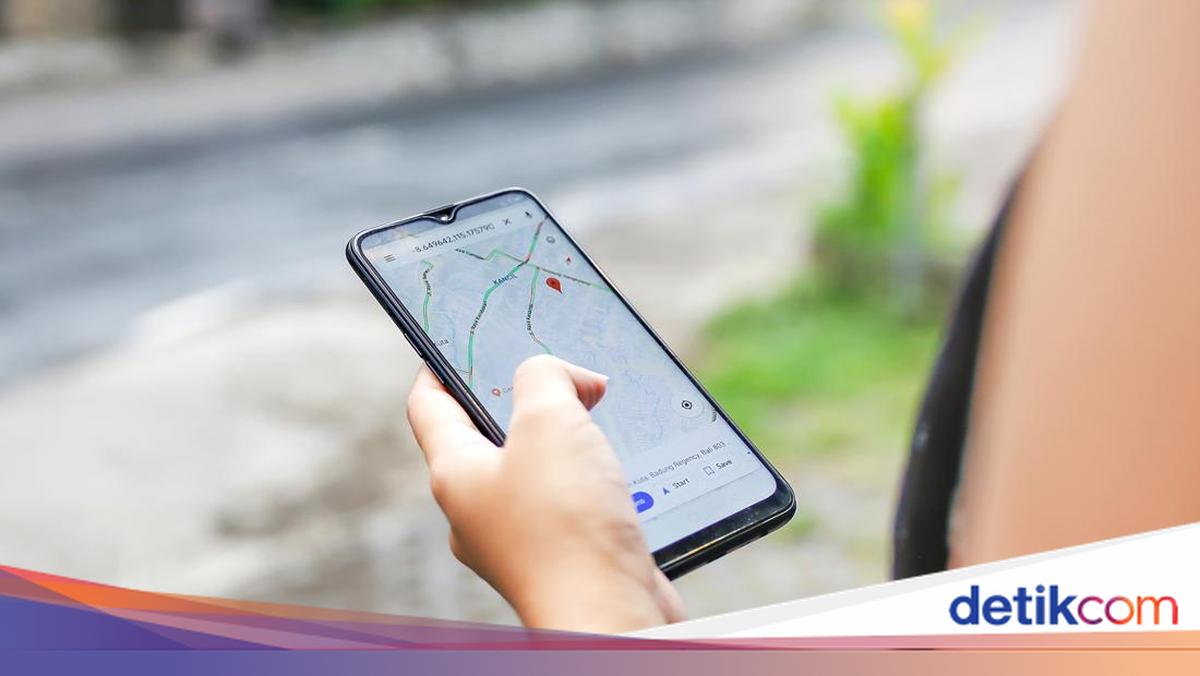
Ada kalanya, pengguna smartphone Android maupun iOS ingin menonaktifkan fitur lokasi. Mematikan lokasi di HP dilakukan untuk menjaga privasi sekaligus menghemat daya baterai.

Dengan begitu, perangkat juga tidak akan lagi melacak posisi secara otomatis. Hal ini turut mencegah aplikasi mengakses data lokasi tanpa izin.

Cara mematikan lokasi di HP cukup mudah dan bisa dilakukan melalui pengaturan. Oleh karena itu, simak langkah-langkahnya di bawah ini secara umum:


1. Cara Mematikan Lokasi di Google

Dilansir laman Support Google, berikut merupakan langkah untuk menonaktifkan lokasi Google di smartphone:

  • Buka Pengaturan
  • Klik Lokasi
  • Aktifkan atau nonaktifkan Penggunaan lokasi.

2. Cara Mematikan GPS di iPhone

  • Buka Pengaturan
  • Pilih Privasi & Keamanan > Layanan Lokasi .
  • Nonaktifkan layanan lokasi dengan mengetuk sakelar hingga tidak berwarna hijau lagi.

3. Cara Menonaktifkan Layanan lokasi untuk Aplikasi Tertentu

Kita juga bisa memutuskan aplikasi tertentu yang mengakses lokasi Hp kamu. Adapun cara untuk menyesuaikan izin lokasi aplikasi adalah sebagai berikut:

iPhone

  • Buka Pengaturan
  • Pilih Privasi & Keamanan > Layanan Lokasi .
  • Gulir ke bawah untuk menemukan aplikasi, lalu klik aplikasi
  • Pilih satu pilihan (beberapa aplikasi mungkin hanya memberikan dua pilihan), seperti (Tidak pernah,
  • Tanya Lain Kali atau Saat Saya Berbagi, Selalu, atau Saat Menggunakan Aplikasi).

Android

  • Temukan ikon aplikasi.
  • Klik dan tahan ikon aplikasi.
  • Klik Info aplikasi.
  • Klik Izin > Lokasi.
  • Pilih untuk mengaktifkan atau menonaktifkannya.

4. Cara Berhenti Berbagi Lokasi

Saat momen tertentu, kita menggunakan “fitur berbagi lokasi saya” dengan seseorang. Jika telah selesai digunakan, mungkin kamu ingin menghentikan berbagi lokasi dengan seseorang.

iPhone

  • Buka aplikasi Temukan Saya.
  • Klik Orang (yang ada di sudut kiri bawah).
  • Pilih orang, kemudian klik “Berhenti Membagikan Lokasi Saya” di bagian bawah layar.

Android

  • Buka aplikasi Google Maps.
  • Klik gambar profil kamu > Berbagi lokasi.
  • Klik profil orang yang tidak ingin Anda bagikan lokasinya lagi.
  • Klik Berhenti.

Itu tadi berbagai cara untuk mematikan layanan GPS atau lokasi di HP. Perlu diketahui, kalau mematikannya akan mencegah fitur-fitur berfungsi.

(khq/fds)


Sumber : inet.detik.com

Cara Menghapus Unggahan Lama di Facebook dengan Cepat

Jakarta

Pernahkah kamu melihat kembali akun Facebook-mu dan menemukan unggahan lawas yang terasa kurang relevan, memalukan, atau sekadar ingin dihapus? Seiring waktu, apa yang kita bagikan di media sosial seperti di Facebook, mungkin tidak lagi mencerminkan diri kita yang sekarang.

Baik itu status lama, foto dari masa remaja, atau komentar impulsif yang dirasa tak pantas, rasanya ingin segera untuk menghapus unggahan lawas itu. Menghapus unggahan juga bisa menjadi langkah bijak untuk memperbarui citra digitalmu.

Facebook menyediakan fitur-fitur yang memudahkan penggunanya untuk mengelola konten lama. Kamu tidak perlu lagi menghapus unggahan satu per satu secara manual, yang tentunya memakan waktu jika kamu aktif sejak lama.


Cara Menghapus Unggahan di Facebook dengan Cepat

Facebook, atau kerap disingkat FB, merupakan salah satu media sosial yang populer. Sejak dirilis pada 2004 silam, ada banyak postingan yang telah diunggah ke Facebook.

Dari beberapa postingan lawas, mungkin banyak di antaranya yang terkesan ‘alay’ atau memalukan jika dilihat sekarang. Jika kamu malu kalau postingan FB lawas dilihat orang atau teman-teman, sudah saatnya untuk dihapus.

Berikut cara menghapus semua postingan di Facebook dengan mudah dan cepat, dikutip dari laman Android Authority dan Lifewire:

1. Lewat Aplikasi Facebook di iOS dan Android

  • Buka aplikasi Facebook di smartphone
  • Pilih ‘Profile’ lalu ketuk ikon tiga titik yang ada di sebelah kanan
  • Klik ‘Activity Log’
  • Klik ‘Your Activity Across Facebook’
  • Kemudian klik ‘Post’, lalu ‘Your Posts’
  • Kamu bisa pilih postingan mana saja yang ingin dihapus dengan mengetuk kotak centang untuk menandai postingan yang akan dihapus atau diarsipkan
  • Jika ingin menghapus semua postingan, klik ‘All’
  • Setelah itu klik ‘Recycle Bin’ dan semua postingan di FB telah dihapus.

2. Lewat Laman Facebook di Desktop

  • Buka situs Facebook di https://www.facebook.com/login
  • Kemudian log in dengan akun Facebook milikmu
  • Pilih ‘Profile’ lalu ketuk ikon tiga titik yang ada di sebelah kanan
  • Klik ‘Activity Log’
  • Klik ‘Your Activity Across Facebook’
  • Kemudian klik ‘Post’ lalu ‘Your Posts’
  • Kamu bisa pilih postingan mana saja yang ingin dihapus dengan mengetuk kotak centang untuk menandai postingan yang akan dihapus atau diarsipkan
  • Apabila ingin menghapus semua postingan, klik ‘All’
  • Setelah itu klik ‘Recycle Bin’ dan semua postingan di FB telah dihapus
  • Selain cara di atas, kamu bisa memilih menu ‘Activity You’re Tagged In’, lalu ‘All’, dan ‘Removed Tags’ untuk menghapus semua foto, video, atau postingan yang ditandai oleh teman atau keluarga tentang kamu.

Jika Beberapa Postingan Tidak Dapat Dihapus

Kamu mungkin memperhatikan bahwa saat mencoba menghapus beberapa kiriman, opsi penghapusan tidak bisa diklik atau menjadi berwarna abu-abu. Kamu pun hanya dapat memilih opsi sembunyikan.

Hal ini mungkin terjadi berkaitan dengan pengaturan privasi tertentu. Pada unggahan yang tidak dapat dihapus, bisa gunakan opsi kelola kiriman, lalu dapat menghapusnya satu per satu. Caranya:

  • Pilih ikon titik tiga di sudut kanan atas kiriman tersebut
  • Pilih hapus atau delete.

Kalau kamu masih mempertimbangkan menghapusnya, bisa klik hanya bagikan dengan teman-teman tertentu. Caranya melalui website Facebook:

  • Pilih panah bawah lalu pilih ‘Settings’
  • Klik ‘Privacy’
  • Klik ‘Limit Past Post’.

Pengaturan ini tampaknya tidak dapat diakses di aplikasi seluler, sehingga harus dibuka melalui laman dan desktop. Selain itu, ada pula pilihan mengunci akun Facebook agar private.

Selain menambah rasa aman dan privasi, cara ini juga dapat mencegah stalker yang bisa memanfaatkan foto-foto milikmu untuk disalahgunakan. Untuk lebih jelasnya, berikut langkah-langkah mengunci akun Facebook agar menjadi private:

  • Buka aplikasi Facebook di smartphone
  • Pilih ‘Profile’ lalu ketuk menu ‘Settings’ yang ada di bagian kanan atas layar
  • Kemudian pilih menu ‘Profile locking’
  • Lalu klik ‘Lock your profile’
  • Semua foto, video, hingga postingan hanya bisa dilihat oleh teman-teman yang telah terhubung dengan kamu di Facebook.

Sebagai informasi, jika kamu berubah pikiran dan tidak jadi menghapus semua postingan, Facebook masih menyimpannya di tempat sampah selama 30 hari. Lewat dari itu, maka postingan bakal dihapus secara permanen. Semoga artikel ini membantu, ya!

(aau/fds)


Sumber : inet.detik.com

8 Pengaturan Ponsel Android yang Penting untuk Tingkatkan Performa

Jakarta

Ponsel Android menawarkan banyak fitur canggih untuk mendukung kebutuhan sehari-hari. Namun, tidak semua pengaturan bawaan ponsel memberikan manfaat maksimal.

Beberapa pengaturan justru dapat menguras baterai atau memperlambat performa jika tidak diatur dengan tepat. Maka, agar ponsel bekerja lebih efisien dan hemat baterai, penting untuk menyesuaikan beberapa pengaturan yang sering diabaikan.

Pakar Android David & David membagikan hal-hal yang harus diutak atik di pengaturan HP Android. Selain itu dalam laman Android Police juga dijelaskan beberapa pengaturan, yang mungkin bisa membantu kamu menghemat baterai lebih lama dan menjaga privasi lebih tinggi.


8 Pengaturan Ponsel Android yang Penting

Selain baterai lebih awet, mengutak-atik delapan hal di bawah juga dapat membuat keamanan data pribadi pada android jadi lebih terjamin. Apa saja hal yang perlu dimatikan/diaktifkan di settings HP Android? Simak informasinya, dilansir ADL Data dan Android Police:

1. Nearby Device Scanning

Nearby Device Scanning adalah fitur di ponsel android yang digunakan untuk mengatur koneksi ke perangkat terdekat dan perangkat yang tersedia dengan mudah. HP akan terus menerus melakukan pencarian terhadap perangkat lain dan ini akan membuat baterai cepat terkuras. Atur dengan cara:

  1. Buka pengaturan, klik ‘Connections’
  2. Klik ‘More connection settings’
  3. Matikan ‘Nearby device scanning’ jika tidak dibutuhkan.

2. Battery Saver

Apakah ponsel Android cepat kehabisan baterai sebelum hari mulai gelap? Kamu dapat mengaktifkan mode penghemat baterai untuk memperpanjang waktu penggunaan layar selama satu atau dua jam. Daripada menyalakannya secara manual, atur sistem untuk mengaktifkan secara otomatis setelah daya baterai mencapai level tertentu.

  1. Buka Battery dalam menu Pengaturan
  2. Pilih Penghemat Baterai atau ‘battery saver’
  3. Klik ‘Schedule and reminders’
  4. Atau terkadang langsung akan ditemukan tombol on/off battery saver berdasarkan level baterainya
  5. Sentuh untuk menetapkan persentase battery saver.

3. Background Application Android

Terkadang ada beberapa aplikasi yang masih terus berjalan, hingga memenuhi penyimpanan pada ‘cache’ kan memperlambat ponsel. Maka, cek kembali apa saja aplikasi yang terus berjalan.

  1. Buka pengaturan dan pilih ‘About phone’
  2. Klik ‘Software information’
  3. Setelah itu, kembali ke tampilan awal pengaturan
  4. Scroll ke bawah dan kamu bakal menemukan ‘Developer options’
  5. Tap dan arahkan ke bawah, pilih ‘Background check’. Nantinya kamu akan menemukan daftar aplikasi yang bisa dinonaktifkan, karena background masih terus berjalan dan membuat gawai lambat.

4. Tingkatkan Privasi PIN

Apakah kamu sering bepergian di jalan yang ramai dan rawan pencurian? Maka pastinya privasi PIN ponselmu perlu ditingkatkan. Sistem akan menonaktifkan semuanya sebelum PIN berhasil dimasukkan. Ikuti langkah-langkah di bawah ini:

  1. Buka Pengaturan
  2. Gulir ke ‘Security & privacy’
  3. Pilih ‘Device unlock’
  4. Ketuk pengaturan di samping ‘Screen lock’
  5. Aktifkan tombol privasi ‘Enhanced PIN privacy’.

5. Usage and Diagnostics

Usage and diagnostics adalah fitur pada perangkat Android yang memungkinkan pengguna, untuk berbagi informasi tentang kinerja perangkat mereka dan pola penggunaan dengan Google.

  1. Pergi ke laman settings, pilih ‘Google’
  2. Ketuk titik tiga yang ada di pojok kanan atas, sentuh ‘Usage & diagnostics’
  3. Cukup klik ‘off’ untuk membuat baterai HP lebih awet.

6. Ad Personalization

Ad Personalization simpelnya membantu pengguna mendapatkan iklan yang sesuai, memanfaatkan data yang diperoleh dari perangkat.

  1. Guna menonaktifkannya, pilih ‘Google’
  2. Ketuk titik tiga yang ada di pojok kanan atas
  3. Klik ‘Ads’ dan nyalakan ‘Opt out of Ads Personalization’.

7. Improve Accuracy

Akurasi biasanya menggunakan GPS, Wi-Fi, jaringan seluler, dan sensor untuk membantu perangkat menentukan lokasinya dengan lebih cepat dan akurat. Sebetulnya, pengaturan ini sangat berguna ketika perangkat tidak dapat mengakses GPS. Namun memang, dalam penggunaannya cukup menguras baterai.

  1. Ke halaman awal pengaturan, pilih ‘Location’
  2. Klik ‘Improve accuracy’
  3. Matikan atau nyalakan kedua opsi yakni ‘Wi-Fi Scanning’ dan ‘Bluetooth Scanning’.

8. Screen Attention

Opsi ini berguna jika kamu ingin mencegah layar mati saat sedang dilihat dalam waktu lama. Bahkan, sistem ini juga bisa menggunakan kamera depan untuk menentukan apakah seseorang sedang melihat layar.

Fitur ini berfungsi di perangkat androidmu.

  1. Buka menu Display & touch di Pengaturan Android
  2. Pilih ‘Screen timeout’
  3. Aktifkan tombol ‘Screen attention’.

Nah itulah tadi 8 pengaturan pada android yang perlu kamu utak-atik sesuai kebutuhanmu. Semoga membantu, ya!

(aau/fds)


Sumber : inet.detik.com

Cara Menghilangkan Iklan di HP yang Muncul Terus dengan Cepat

Jakarta

Iklan yang tiba-tiba muncul terus di HP bisa sangat mengganggu, bukan? Apalagi kalau kamu lagi menggunakan aplikasi atau sedang menonton atau menikmati konten.

Jangan khawatir, karena ada kok beberapa cara menghilangkan iklan di HP. Pelajari solusi efektif untuk mengurangi atau bahkan menghilangkan iklan yang mengganggu di Android dan iOS.

Cara Menghilangkan Iklan di HP

Berikut adalah beberapa cara untuk mengatasi masalah iklan di HP yang bisa dicoba:


1. Menonaktifkan Fitur Privasi Iklan

Dilansir laman Support Google, ada fitur di Android yang membantu melindungi identitas dan memberi kontrol lebih besar atas cara pengiklan memilih iklan yang akan ditampilkan kepada kamu.

Berikut langkah-langkah untuk melakukan pengaturan privasi iklan:

  • Buka Pengaturan pada perangkat Android.
  • Klik Privasi dan keamanan Pengaturan privasi lainnya.
  • Ketuk Iklan Privasi iklan Topik iklan.
  • Di bawah “Topik iklan”, pilih topik yang ingin di blokir.
  • Klik Oke.
  • Kamu bisa mengaktifkan atau menonaktifkan fitur ini kapan saja.

2. Ubah Pengaturan Aplikasi lanjutan

Dilansir situs Avast, Android punya sifat open-source, sehingga mudah disesuaikan konfigurasinya. bagaimana caranya. Untuk menghilangkan iklan pop-up di Android, kamu perlu mengubah pengaturan aplikasi.

Berikut adalah cara menghilangkan iklan pop-up di HP:

  • Buka Setelan
  • Buka Aplikasi > Kelola aplikasi
  • Klaik aplikasi relevan yang pop-upnya ingin diblokir atau dihilangkan.
  • Lalu ketuk Notifikasi.
  • Matikan pilihan untuk menampilkan notifikasi.

3. Hapus Data Penelusuran

Saat kamu menjelajah internet, peramban akan menyimpan data untuk membantu mempercepat pemuatan di sesi berikutnya. Tapi, hal ini bisa menyebabkan peramban menyimpan data yang tidak diinginkan dari iklan pop-up.

Menghapus cache seharusnya membantu mengurangi iklan pop-up yang mengganggu. Berikut cara menghapus cache:

  • Buka Pengaturan Android.
  • Navigasikan ke Aplikasi.
  • Pilih peramban dari daftar aplikasi yang terinstal.
  • Klik Paksa Berhenti , lalu OK .
  • Kemudian bersihkan cache dengan mengetuk Penyimpanan, lalu Hapus cache.

4. Cara Mematikan Iklan Pop-up di Google Chrome

  • Buka Chrome.
  • Klik tiga titik di sudut kanan atas, lalu pilih Setelan.
  • Navigasi ke Pengaturan Situs.
  • Klik Pop-up dan pengalihan.
  • Pastikan sakelar dalam keadaan mati. Pengaturan ini mati jika diatur ke kiri. Dengan begitu situs akan diblokir agar tidak menampilkan pop-up dan pengalihan.

5. Matikan Semua Iklan yang Dipersonalisasi

  • Cara ini berlaku untuk pengguna iPhone. Pengguna iPhone bisa memblokir iklan di Safari.
  • Buka aplikasi Pengaturan pada iPhone.
  • Gulir ke bawah, klik Safari.
  • Aktifkan opsi Blokir Pop-up.

Bisa juga menggunakan langkah berikut untuk menonaktifkan iklan yang dipersonalisasi yang dikutip dari situs Malwarebytes:

  • Buka Setelan
  • Pilih Privasi & Keamanan > Iklan Apple dan alihkan tombol untuk Iklan yang dipersonalisasi.
  • Setelah itu, buka Setelan > Privasi & Keamanan > Pelacakan. Di sini, kamu bisa mencegah aplikasi melacak aktivitasmu di aplikasi dan situs web lain serta mengurangi risiko melihat iklan yang dipersonalisasi.

6. Matikan Koneksi untuk Aplikasi Tertentu

  • Buka aplikasi Pengaturan pada iPhone
  • Klik Seluler.
  • Gulir ke bawah untuk menemukan game yang iklannya ingin diblokir, lalu matikan tombol di sebelahnya.
  • Pemblokir iklan merupakan aplikasi yang dapat kamu pasang di iPhone untuk mencegah iklan muncul, saat menjelajah web atau menggunakan aplikasi.

Salah satu penyebab iklan sering muncul di HP adalah mengunduh aplikasi pihak ketiga gratis. Pasalnya, banyak pengembang aplikasi menghasilkan uang dari pengiklan yang membayar untuk menargetkan pengguna mereka dengan iklan pop-up.

(khq/fds)


Sumber : inet.detik.com

Tips Bikin Tampilan iPad Jadi Lebih Segar

Jakarta

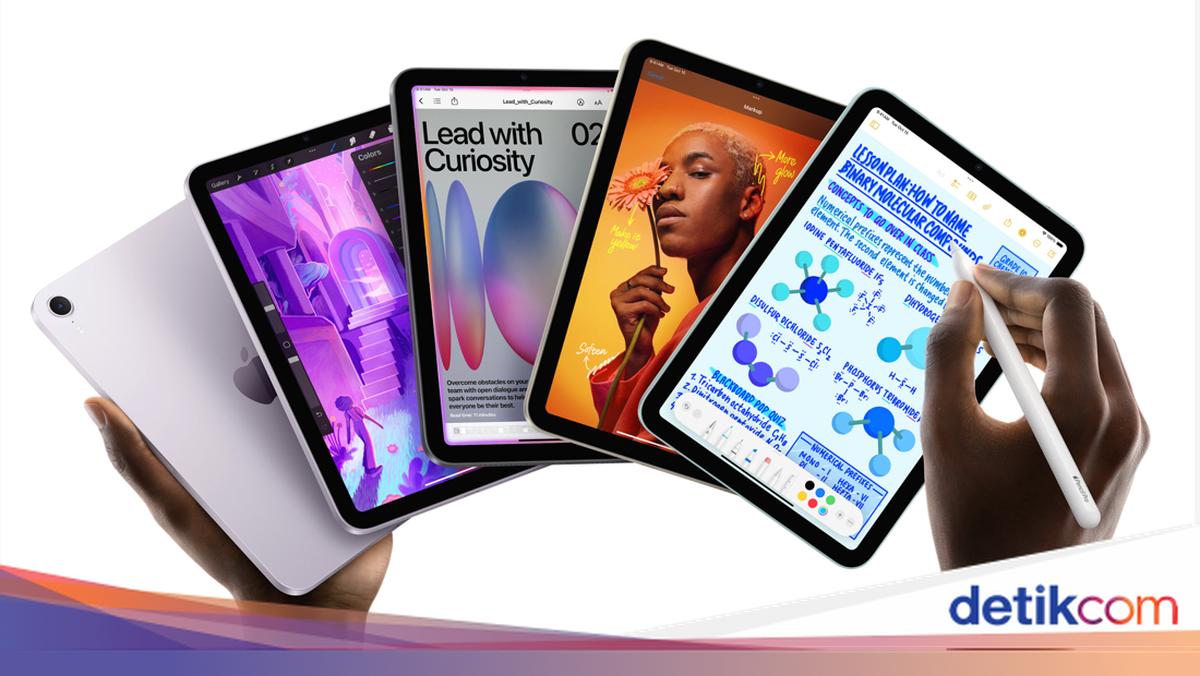
iOS 18 (dan juga iPadOS 18) sudah dirilis sejak beberapa bulan lalu, dan salah satu fitur utamanya adalah kustomisasi home screen. Nah tak ada salah kita memperbarui tampilan iPad untuk menyambut Tahun Baru 2025.

Di iPadOS 18, kita bisa memindahkan aplikasi dan widget ke bagian mana pun layar. Berikut adalah beberapa tips praktis untuk mempersonalisasi tampilan Home Screen dan Lock Screen pada iPad Anda:

1. Kustomisasi Home Screen

Atur Tata Letak Sesuai Keinginan. Anda bisa memindahkan aplikasi dan widget ke bagian mana pun di layar, misalnya untuk membingkai wallpaper yang ada pakai.


  • Letakkan aplikasi dan widget di lokasi strategis pada setiap halaman. Caranya adalah dengan tekan dan tahan ikon aplikasi samai muncul menu pilihan.
  • Kemudian pilih edit home screen, saat ikon aplikasi sudah bergoyang, anda bisa memindahkan ikon tersebut.
  • Anda juga bisa mengelompokkan aplikasi-aplikasi tertentu dalam sebuah folder. Cara membuatnya adalah dengan menyeret ikon aplikasi ke ikon aplikasi lain yang mau dikelompokkan.
  • Biarkan wallpaper Anda lebih menonjol dengan mengatur jarak aplikasi dan widget secara estetis.

Anda juga bisa mengamankan aplikasi tertentu agar hanya bisa dibuka menggunakan Touch ID ataupun Face ID.

  • Lindungi Privasi Anda: Kunci aplikasi tertentu menggunakan Face ID, Touch ID, atau kata sandi agar aman dari akses tidak sah. Caranya adalah dengan pilih aplikasi yang mau dikunci, pencet dan tahan aplikasi tersebut, pilih “Perlukan Face ID”, dan pilih “Perlukan Face ID”.
  • Sembunyikan Aplikasi Sensitif: Pindahkan aplikasi ke folder tersembunyi yang terkunci untuk menjaga informasi tetap pribadi dan tidak muncul di pencarian atau notifikasi. Caranya sama seperti mengunci aplikasi dengan Face ID, namun pada langkah terakhir, pilih “Sembunyikan dan Perlukan Face ID”.
  • Aplikasi yang disembunyikan ini bisa diakses di folder “Tersembunyi” yang ada di bagian “Perpustakaan App”.

2. Kustomisasi Lock Screen

Personalisasi Wallpaper dan Tampilan Waktu

  • Pilih wallpaper yang mencerminkan kepribadian atau foto favorit Anda. Caranya dengan tekan dan tahan pada mode Lock Screen sampai muncul tanda + di bagian bawah layar. Tekan tombol + untuk membuat Lock Screen baru.
  • Ubah font waktu untuk sentuhan unik pada tampilan Lock Screen Anda.

Hubungkan Fokus ke Lock Screen

  • Gunakan Mode Fokus: Sesuaikan notifikasi dengan kebutuhan Anda, seperti Do Not Disturb, Work, atau Sleep.
  • Aktifkan Fokus Otomatis: Hubungkan mode Fokus ke Lock Screen tertentu agar pengaturan Fokus aktif setiap kali layar itu digunakan.

Tambahkan Widget ke Lock Screen

  • Letakkan widget di sisi kiri Lock Screen untuk akses cepat ke informasi penting, seperti cuaca, kalender, alarm, atau level baterai.
  • Gunakan Widget Interaktif: Selesaikan tugas langsung dari widget, seperti menyalakan lampu, memutar musik, atau menandai pengingat sebagai selesai.

(asj/rns)


Sumber : inet.detik.com

Cara Menghilangkan Iklan di HP Oppo, Mudah dan Tanpa Aplikasi

Jakarta

Iklan yang muncul tiba-tiba di HP bagi sebagian orang sangat mengganggu. Seringnya, iklan berasal dari aplikasi bawaan atau aplikasi pihak ketiga.

Tapi jangan khawatir, karena ada beberapa metode untuk menghilangkannya. Pemilihan cara menghilangkan iklan bisa tergantung pada jenis perangkat dan sumber iklannya. Tak terkecuali pada jenis smartphone Oppo.

Cara Menghilangkan Iklan di HP Oppo

Berikut merupakan beberapa cara yang bisa dicoba untuk mengurangi atau menghilangkan iklan yang muncul di HP:


Atur Notifikasi Pop-Up di Aplikasi

Mengutip situs News 18, berikut adalah langkah-langkah menghapus iklan di HP Oppo:

  • Buka aplikasi Pengaturan di HP Oppo kamu.
  • Gulir ke bawah dan ketuk ‘Notifikasi’ atau ‘Suara & notifikasi.’
  • Temukan aplikasi atau fitur sistem tertentu yang menampilkan pop-up yang tidak diinginkan.
  • Untuk berhenti menerima pemberitahuan tersebut, kamu bisa menonaktifkan tombol ‘Izinkan pemberitahuan’ atau ‘Tampilkan pemberitahuan’.
  • Menonaktifkan notifikasi untuk aplikasi atau fitur yang mengganggu akan membantu mencegah iklan pop-up yang tidak diinginkan di HP Oppo milikmu.

Menonaktifkan Fitur Privasi Iklan

Mengutip situs Support Google, ada fitur di Android yang membantu melindungi identitas dan memberi kontrol lebih besar atas cara pengiklan memilih iklan yang akan ditampilkan kepada kamu.

  • Berikut cara untuk melakukan pengaturan privasi iklan di HP:
  • Buka Pengaturan pada perangkat.
  • Klik Privasi dan keamanan Pengaturan privasi lainnya.
  • Ketuk Iklan Privasi iklan Topik iklan.
  • Di bawah ‘Topik iklan’, pilih topik yang ingin di blokir.
  • Klik Oke.
  • Kamu bisa mengaktifkan atau menonaktifkan fitur ini kapan saja.

Hapus Data Penelusuran

Ketika mencari sesuatu internet, peramban akan menyimpan data dengan tujuan mempercepat pemuatan di sesi berikutnya. Hal ini menyebabkan peramban menyimpan data yang tidak diinginkan dari iklan pop-up.

Menghapus cache seharusnya bisa mengurangi iklan pop-up. Berikut cara menghapus cache untuk menghilangkan iklan HP:

  • Buka Pengaturan Android.
  • Navigasikan ke Aplikasi.
  • Pilih peramban dari daftar aplikasi yang terinstal.
  • Klik Paksa Berhenti, lalu OK .
  • Lalu, bersihkan cache dengan mengetuk Penyimpanan, klik Hapus cache.

Menonaktifkan Iklan Pop-up di Google Chrome

  • Buka Chrome.
  • Di sudut kanan atas, klik tiga titik.
  • Pilih Setelan.
  • Navigasi ke Pengaturan Situs.
  • Klik Pop-up dan pengalihan.
  • Nonaktifkan, dengan mengklik sakelar (pastikan dalam keadaan mati dalam kondisi di kiri). Dengan begitu, situs akan diblokir sehingga tidak menampilkan iklan pop-up dan pengalihan.

(khq/fds)


Sumber : inet.detik.com

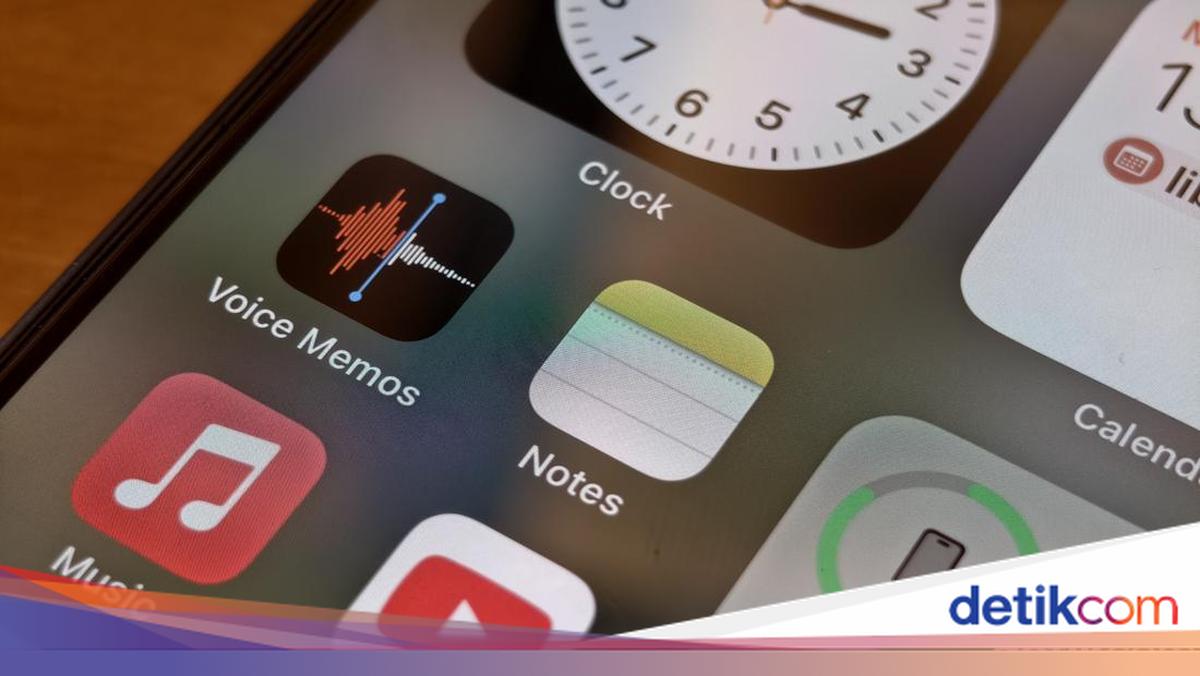
5 Fitur Tersembunyi Apple Notes Wajib Dicoba Bantu Produktivitas

Jakarta

Di era digital yang serba cepat ini, produktivitas menjadi kunci kesuksesan. Berbagai aplikasi bermunculan untuk membantu kita mengatur tugas, ide, dan informasi penting. Namun, tahukah kamu bahwa aplikasi sederhana yang sudah ada di genggamanmu, Apple Notes, menyimpan potensi luar biasa untuk meningkatkan produktivitas?

Seringkali kita hanya memanfaatkan Apple Notes untuk mencatat hal-hal sederhana. Padahal, aplikasi bawaan ini memiliki segudang fitur canggih yang jarang diketahui! Mulai dari interaksi langsung dengan konten, sinkronisasi antar perangkat, hingga fitur-fitur canggih untuk organisasi dan manajemen tugas, Apple Notes siap membantumu menjadi lebih produktif.


Simak 5 fitur tersembunyi Apple Notes yang wajib kamu coba berikut ini:

1. Interaksi Langsung, Efisiensi Maksimal

Siapa sangka, Apple Notes memungkinkanmu berinteraksi langsung dengan konten di catatanmu! Sematkan alamat email, nomor telepon, atau tanggal, dan Notes akan mengubahnya menjadi tautan aktif.

  • Email: Ketuk alamat email untuk langsung menulis pesan.
  • Telepon: Cukup pilih nomor telepon untuk melakukan panggilan.
  • Tanggal: Buat acara di kalender hanya dengan satu ketukan.

Bayangkan betapa efisiennya alur kerjamu! Tak perlu lagi berpindah aplikasi, semua terintegrasi dalam Apple Notes. Catat jadwal meeting, lalu buat acara kalender langsung dari catatanmu. Mudah, bukan?

2. Sinkronisasi di Semua Perangkat

Akses catatanmu kapanpun dan di manapun dengan sinkronisasi iCloud! Pastikan pengaturan sinkronisasi Notes sudah aktif agar catatanmu selalu terbarui di iPhone, iPad, dan Mac.

Tips tambahan:

  • Gunakan akun terpisah (misal, email kantor) untuk memisahkan catatan pribadi dan profesional.
  • Lindungi catatan penting dengan kata sandi.

Personalisasi tampilan Notes dengan garis, grid, atau urutkan berdasarkan tanggal.

3. “Beranda” Catatan untuk Organisasi yang Lebih Baik

Buat “beranda” di Apple Notes untuk pusat komando catatanmu! Gunakan bagian seperti “Kerja”, “Pribadi”, dan “Keluarga”. Manfaatkan fitur “Tautkan Catatan” untuk menghubungkan catatan terkait dalam setiap kategori.

Fitur ini sangat berguna untuk mengelola proyek kompleks. Semua informasi terhubung dan mudah diakses, membuat Apple Notes layaknya sistem organisasi personal yang powerful.

4. Lebih dari Sekedar Mencatat

Apple Notes bukan sekadar tempat mencatat teks. Berikut dua fitur praktis yang wajib kamu coba:

  • Simpan Sorotan Podcast: Salin transkrip atau bagikan episode podcast langsung ke Notes! Fitur ini cocok untuk mencatat poin-poin penting dari podcast favoritmu.
  • Tangkap Teks dengan Pemindaian Langsung: Scan teks dari buku, dokumen, atau papan tulis langsung ke Notes. Praktis untuk pelajar, peneliti, dan siapapun yang butuh menyimpan informasi dengan cepat.

5. Fitur Canggih untuk Produktivitas Ekstra

Tingkatkan produktivitasmu dengan fitur canggih Apple Notes:

  • Konversi Otomatis ke Tag: Gunakan tagar (#Kerja, #Ide) di catatanmu, dan Notes akan mengubahnya menjadi tagar yang dapat dicari.
  • Simpan Media ke Foto: Ekspor gambar atau video dari Notes ke aplikasi Foto.
  • Akses Layar Terkunci: Catat ide atau lihat catatan langsung dari layar terkunci tanpa perlu membuka kunci perangkat.

(afr/afr)


Sumber : inet.detik.com