Tag Archives: pengguna

Cara Pakai Satu Nomor WhatsApp di HP yang Berbeda, Gampang Kok


Jakarta

Setiap orang yang punya smartphone kemungkinan besar mengunduh aplikasi WhatsApp. Biasanya, orang-orang tahunya satu akun atau nomor WhatsApp hanya dapat digunakan untuk satu perangkat saja. Tapi ternyata tidak, loh.

Sekarang, WhatsApp telah menghadirkan fitur baru di mana satu nomor WA bisa dipakai di HP yang berbeda. Caranya mudah dan tidak perlu install aplikasi lain.

Kamu penasaran bagaimana cara memiliki satu akun WhatsApp di dua smartphone berbeda? Coba simak langkah-langkah berikut ini ya, detikers.


Cara Menggunakan Satu Nomor WhatsApp di Dua Smartphone Sekaligus

  1. Download aplikasi WhatsApp di smartphone berbeda
  2. Buka aplikasi WhatsApp di ponsel kedua lalu pilih bahasa aplikasi
  3. Lanjut dengan klik ‘Setuju dan lanjutkan’ untuk menuju ke halaman setup
  4. Di menu selanjutnya, terdapat titik tiga di sudut kanan atas. Pilih opsi ‘Tautkan perangkat’
  5. Buka aplikasi WhatsApp di HP pertama, kemudian buka menu titik tiga di sudut kanan atas dan pilih opsi ‘Perangkat tertaut’
  6. Klik tombol ‘Tautkan perangkat’. Setelah itu gunakan smartphone pertama untuk scan QR code di ponsel kedua
  7. Tunggu beberapa saat sampai akun WhatsApp tersinkronisasi di ponsel kedua, sehingga satu akun WhatsApp bisa dipakai di dua smartphone sekaligus.

Fitur Satu Akun WhatsApp di Beberapa Perangkat

Dikutip dari laman resminya, pengguna WhatsApp sudah bisa menghubungkan satu akun WA hingga ke empat perangkat berbeda sekaligus. Perangkatnya bisa smartphone, tablet, sampai desktop komputer.

Syaratnya untuk menggunakan WhatsApp di 2-4 perangkat sekaligus dalah akun WA di ponsel utama harus tetap aktif. Apabila HP utama tidak aktif selama 14 hari, maka akun WA di perangkat lain secara otomatis akan logout.

Fitur ini diluncurkan WhatsApp sejak April 2023. Kini, fitur satu akun WA di beberapa ponsel telah tersedia secara global.

(ask/ask)


Sumber : inet.detik.com

15 Cara Membuat Password yang Aman dan Kuat dari Peretasan


Jakarta

Semakin banyaknya platform digital yang memerlukan akun dan password mungkin membuat pengguna bingung membuat password dan memilih jalur tidak aman, yaitu memakai password yang sama.

Padahal, penggunaan password yang sama untuk akun-akun yang berbeda sangat tidak disarankan. Berikut adalah tips mengamankan akun-akun digital dan membuat password yang aman dan kuat.

Penggunaan password yang sama untuk banyak akun tidak aman karena jika ada akun yang terbobol, maka akun-akun yang lain pun menjadi terancam karena menggunakan password yang sama.


Lebih parahnya lagi jika akun tersebut juga menggunakan user ID yang sama. Ini karena biasanya penjahat siber akan menggunakan skrip tertentu untuk menjajal setiap password yang bocor ke berbagai akun lain.

Mungkin banyak pengguna yang menganggap sepele keamanan akun-akun digitalnya, misalnya karena merasa tidak menyimpan data penting di akun tersebut. Namun pembobolan satu akun biasanya membuat akun-akun digital lain milik si korban menjadi ikut terancam.

Lalu, bagaimana cara membuat password yang aman dan kuat? Menurut Microsoft, ada beberapa hal yang harus diperhatikan dalam membuat password.

Cara membuat password yang aman:

  1. Minimal panjangnya 12 karakter, namun 14 karakter atau lebih akan lebih baik.
  2. Berisi kombinasi huruf besar, huruf kecil, nomor, dan juga simbol.
  3. Password bukan kata yang bisa ditemukan di kamus, atau nama orang, produk, atau organisasi.
  4. Mudah diingat oleh diri sendiri namun sulit ditebak oleh orang lain. Misalnya “AkuTidakSukaMinumKopi85–“.
  5. Jangan berbagi password dengan siapapun, bahkan keluarga.
  6. Jangan mengirim password lewat email, layanan pesan instan, ataupun komunikasi lain yang tidak jelas keamanannya.
  7. Pakai password unik untuk setiap layanan berbeda.
  8. Jika kesulitan mengingat password untuk setiap layanan, pakai password manager. Jadi pengguna hanya perlu menghapal satu password, yaitu untuk password manager. Layanan password manager yang bagus semestinya mengenkripsi password pengguna dan membutuhkan multi factor authentication untuk aksesnya.
  9. Boleh menuliskan password di kertas, namun kertasnya jangan disimpan di dekat perangkat yang menggunakan password itu.
  10. Bisa juga menulis password di kertas namun tidak ditulis secara lengkap. Misalnya ada karakter yang diganti, tapi kita ingat karakter aslinya.
  11. Langsung ganti password jika ada akun yang dicurigai berhasil dibobol.
  12. Aktifkan multi factor authentication.
  13. Berhati-hati jika ada orang yang mengaku kenal dengan Anda dan meminta password dengan cara apapun.

(asj/fay)


Sumber : inet.detik.com

Cara Mengubah Ukuran Font WA pada iPhone, Android, Windows dengan Mudah

Jakarta

WhatsApp (WA) menjadi salah satu aplikasi pesan yang populer. Meski begitu, masih banyak orang yang tidak tahu cara mengubah ukuran font di WhatsApp.

Mungkin bagi sebagian orang, ukuran font yang baginya terlalu kecil atau terlalu besar akan menimbulkan ketidaknyamanan. Jangan khawatir, perhatikan cara mengubah ukuran font WA dengan mudah berikut ini.

Cara Mengubah Ukuran Font WA

Cara mengubah ukuran font WA cukup mudah. Kamu bisa melakukannya di iPhone, Android, hingga Windows. Mengutip laman Pusat Bantuan WhatsApp dan Windows, begini langkah-langkahnya.


1. Cara Mengubah Ukuran Font WA pada iPhone

Kamu dapat mengubah ukuran font dalam chat WA melalui pengaturan perangkat iPhone. Berikut cara mengubah ukuran font WA:

  • Buka “Pengaturan” di perangkat
  • Klik Tampilan & Kecerahan
  • Klik Ukuran Teks
  • Atur penggeser dan sesuaikan ukuran font.

Cara lainnya yaitu:

  • Buka “Pengaturan” di perangkat
  • Klik “Aksesibilitas”
  • Pilih “Tampilan & Ukuran Teks”
  • Nyalakan “Teks yang Lebih Besar”
  • Atur penggeser untuk memilih ukuran font.

2. Cara Mengubah Ukuran Font WA pada Android

Untuk perangkat Android, pengguna bisa mengubah ukuran font melalui pengaturan WhatsApp atau perangkat. Begini caranya untuk menentukan ukuran font lewat aplikasi WhatsApp:

  • Buka WhatsApp
  • Klik ikon titik tiga
  • Klik “Chat”
  • Pilih “Ukuran Font”
  • Pilih ukuran Kecil, Sedang, atau Besar.

Sementara, umumnya cara mengubah ukuran font lewat pengaturan perangkat yaitu:

  • Buka “Pengaturan
  • Klik “Aksebilitas”
  • Pilih “Teks dan Tampilan”
  • Pilih “Ukuran Font”
  • Atur penggeser untuk menyesuaikan ukuran font.

Ukuran font di layar lain selain WhatsApp akan mengikuti pengaturan perangkat. Perlu diketahui juga instruksi mengubah font lewat pengaturan yang disebutkan bisa bervariasi tergantung pada tipe Android.

3. Cara Mengubah Ukuran Font WA di Windows

Pada Windows, cara mengubah ukuran font WA dilakukan melalui pengaturan. Ikuti langkah-langkah berikut ini:

  • Untuk mengubah pengaturan, tekan tombol logo Windows+U atau pilih ikon jendela windows
  • Klik “Pengaturan” kemudian “Aksebilitas”
  • Pilih “Ukuran teks”
  • Tarik penggeser untuk menentukan ukuran teks
  • Setelah menentukan ukuran, pilih Terapkan.

Itulah cara mengubah ukuran font WA dengan mudah pada iPhone, Android, dan Windows. Selamat mencoba detikers.

(row/fay)


Sumber : inet.detik.com

3 Cara Hapus Akun Google yang Terhubung di HP Sendiri dan Orang Lain


Jakarta

Mengelola akun, seperti akun Google yang terhubung di HP penting dalam keamanan data dan menjaga privasi.

Dalam situasi dan alasan tertentu, seseorang memilih untuk hapus akun yang terhubung di HP. Misalnya, karena akun tersebut sudah tidak lagi dibutuhkan atau jika diretas.

Jika kita menghapus sebuah akun, maka semua yang terkait akun tersebut juga akan dihapus dari HP (termasuk kontak, file, email, hingga setelannya).


1. Cara Menghapus Akun yang Ada di HP

Dikutip laman Support Google, berikut adalah cara menghapus akun Google di perangkat:

  • Buka aplikasi Setelan di HP.
  • Klik Sandi & akun. Jika kamu tidak bisa menemukan “Akun”, pilih “Pengguna & akun”.
  • Di bagian “Akun”, klik akun yang ingin dihapus.
  • Pilih “Hapus akun”.
  • Untuk mengonfirmasi, klik “Hapus akun” > Hapus akun.
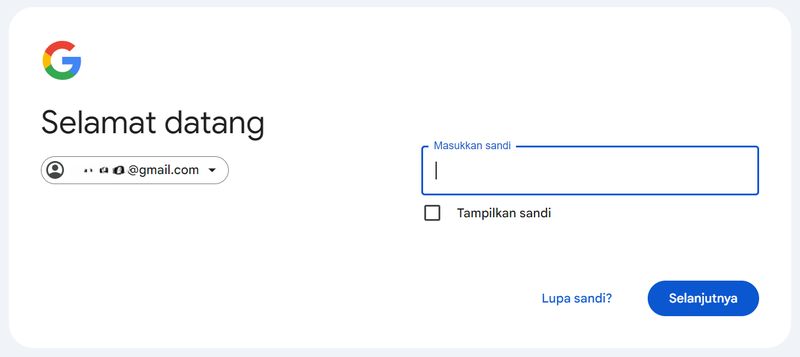
  • Jika akun tersebut adalah satu-satunya Akun Google di perangkat, kamu harus memasukkan pola, PIN, atau sandi HP untuk keamanan.

2. Cara Menghapus Akun Email di HP Orang Lain

Pastikan kamu telah meninjau HP yang punya akses login di akun. Berikut langkah-langkah menghapus akun gmail di perangkat orang lain:

  • Buka Akun Google kamu
  • Pilih “Keamanan” pada panel navigasi kiri.
  • Di panel HP kamu, pilih Kelola semua perangkat.
  • Kamu akan melihat perangkat yang saat ini kamu gunakan untuk login ke Akun Google milikmu atau yang telah digunakan beberapa minggu terakhir. Untuk mengetahui detail lengkapnya, pilih perangkat atau sesi.
  • Perangkat atau sesi tempat kamu logout akan memiliki indikasi “Logout”.
  • Jika beberapa sesi muncul untuk jenis perangkat yang sama, semuanya mungkin ada di satu atau beberapa perangkat. Tinjaulah detail setiap sesi. Kalau kamu tidak yakin semua sesi tersebut berasal dari perangkat punyamu, pilih “logout” dari semua perangkat.

3. Cara Menghapus Akun Google Saya

Untuk menghapus akun Gmail tanpa menghapus Akun Google milikmu, kamu memerlukan alamat email lain yang dikaitkan dengan Akun Google.

Berikut adalah cara menghapus akun Google di HP sendiri:

  • Di Akun Google kamu, Buka bagian Data & Privasi.
  • Scroll ke “Opsi data & privasi Anda”.
  • Pilih “Opsi lainnya”.
  • Klik “Menghapus Akun Google Anda”
  • Ikuti petunjuk untuk menghapus akun kamu.
  • Jika kamu punya lebih dari satu Akun Google, menghapus satu akun tidak akan menghapus akun yang lainnya.

Hal yang Terjadi Jika Akun Google Dihapus

Jika akun Google dihapus, maka semua file atau setelah terkait di akun tersebut akan dihapus dari perangkat. Mulai dari:

  • Semua data dan konten di akun tersebut seperti email, file, kalender, dan foto akan hilang.
  • Tidak bisa lagi menggunakan layanan Google tempat kamu login dengan akun tersebut. Mulai dari Gmail, Drive, Kalender, atau Google Play.
  • Kehilangan akses ke langganan dan konten yang dibeli dengan akun tersebut di YouTube atau Google Play. Mulai dari aplikasi, film, game, musik, dan acara TV.

Apakah Bisa Mengembalikan Akun Google yang Terhapus?

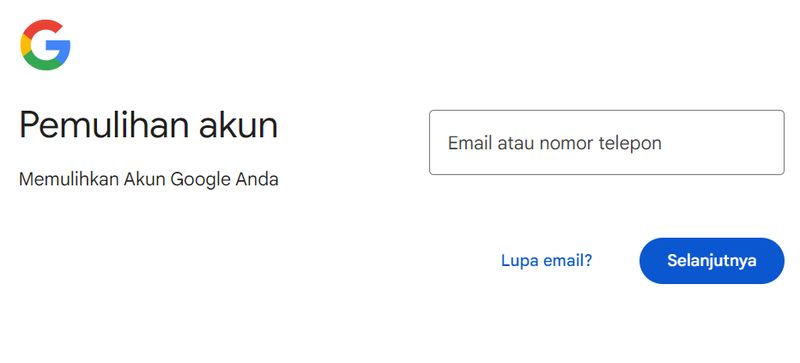
Akun Google bisa dikembalikan atau dipulihkan akun pengguna (termasuk akun administrator) sampai 20 hari, setelah dihapus.

Jika sebelumnya datanya telah ditransfer atau pengguna telah ditangguhkan, pengguna tersebut akan ditampilkan sebagai pengguna yang ditangguhkan.

Ketika kamu memulihkan pengguna, maka kamu akan mendapatkan akses ke semua layanan dan data sebelumnya.

Namun kalau kamu sudah lama menghapus akun, kamu mungkin tidak bisa memulihkan data di akun kamu.

(khq/fds)


Sumber : inet.detik.com

Cara Mengaktifkan FB Pro dengan Mudah, Begini Langkah-langkahnya

Jakarta

Mode profesional di Facebook atau FB pro dapat dipilih untuk pengguna yang ingin mendapat pemirsa yang lebih luas. Saat mengaktifkan mode profesional, siapa saja di Facebook bisa mengikuti untuk melihat pembaruan pengguna, meski tidak berteman. Dalam hal ini, pengguna juga bisa memilih untuk memposting konten ke publik atau ke teman saja.

Dengan mode profesional, jumlah pengikut tidak dibatasi. Sementara itu, pengguna bisa mengikuti hingga 5.000 orang dan memiliki hingga 5.000 teman. Lantas, bagaimana cara mengaktifkan FB pro?

Cara Mengaktifkan FB Mode Profesional

Cara mengaktifkan FB Pro cukup mudah. Mengutip laman Facebook, berikut langkah-langkahnya.


  • Klik ikon garis tiga di kanan atas Facebook
  • Klik namamu
  • Klik ikon titik tiga di bawah foto
  • Pilih Aktifkan Mode Profesional
  • Klik Aktifkan.

Apa yang Terjadi saat Mengaktifkan FB Mode Profesional?

Saat mengaktifkan mode profesional, ada beberapa perubahan yang bisa dilihat. Berikut hal-hal yang akan terjadi:

  • Kamu bisa melihat insight konten dan pemirsa
  • Kamu mendapat akses untuk meningkatkan fitur keamanan, seperti Bantuan Moderasi
  • Kontenmu akan sangat mudah ditemukan di Facebook
  • Preferensi “Siapa yang bisa mengikuti saya” (Who can follow me) akan diatur ke publik. Hal ini memungkinkan orang-orang berinteraksi denganmu dan melihat konten yang diposting.
  • Jika memenuhi syarat, kamu bisa mengakses produk monetisasi yang membantumu menerima pendapatan dari konten
  • Teman, pengikut, dan konten profil tidak akan berubah
  • Pengaturan privasi tidak akan berubah.

Cara Menonaktifkan FB Mode Profesional

Jika ingin menonaktifkan mode profesional, kamu bisa melakukan langkah-langkah yang hampir sama dengan mengaktifkannya. Ini langkah-langkahnya:

  • Klik ikon garis tiga di kanan atas Facebook
  • Klik namamu
  • Klik Nonaktifkan mode profesional
  • Klik Lanjutkan
  • Pilih Nonaktifkan.

Itulah cara mudah mengaktifkan FB Pro dan menonaktifkannya. Selamat mencobanya detikers.

(row/row)


Sumber : inet.detik.com

3 Cara Mengetahui Kontak WA Anda Belum Disimpan


Jakarta

Kenali tanda seseorang sebenarnya belum menyimpan nomor WhatsApp atau WA Anda. Ciri-ciri tersebut dapat dikenali dengan cukup mudah.

Nomor WhatsApp atau nomor HP menjadi penting, karena hal tersebut digunakan untuk membuka akun dan berhubungan dengan pengguna lain. Untuk dapat mengirim pesan, pengguna memang tidak perlu saling menyimpan nomor ponsel. Hanya saja, aktivitas yang bisa dilihat pengguna jadi terbatas.

Untuk mengetahui nomor belum disimpan, terdapat beberapa ciri yang mudah dikenali. Namun, ciri tersebut belum tentu mengindikasikan pengguna lain tidak menyimpan nomor Anda. Dihimpun detikINET dari berbagai sumber, berikut merupakan ciri-ciri pengguna lain belum menyimpan nomor Anda:


1. Foto Profil

Salah satu tanda seseorang tidak menyimpan kontak WhatsApp kita adalah foto profilnya tidak terlihat. Namun demikian, tanda tersebut memang cukup ambigu, karena pengguna bisa saja tidak menggunakan foto profile atau memilih blank.

2. Status WA

Status WA memiliki berbagai fitur, salah satunya adalah dapat memilih siapa saja kontak yang dapat melihat status tersebut. Jika tidak dapat melihatnya, tidak menutup kemungkinan kalau kontak Anda belum disimpan.

3. Tanda Centang Biru

Pada umumnya, pesan yang terkirim di WhatsApp akan ditandai dengan centang dua. Bahkan, jika pengguna tersebut mengaktifkan fitur ‘read’, maka centang dua tersebut akan berwarna biru. Namun, jika tanda tersebut tidak muncul, mungkin pengguna belum menyimpan kontak Anda.

Beberapa tanda di atas mungkin terasa ambigu atau tidak bisa dipastikan seratus persen. Namun setidaknya, itulah beberapa indikasi bahwa nomor Anda belum disimpan oleh pengguna lain. Semoga bermanfaat!

*Artikel ini ditulis oleh Dita Aliccia Armadani, peserta Program Magang Bersertifikat Kampus Merdeka di detikcom.

(fyk/fyk)


Sumber : inet.detik.com

Cara Mengembalikan Chat Whatsapp yang Terhapus Permanen


Jakarta

Pengguna WhatsApp kerap kali menghapus pesan tanpa sengaja. Berikut cara untuk mengembalikan pesan tersebut.

Chat pada WhatsApp dapat dihapus untuk pengirim, maupun untuk semua orang dalam chat tersebut. Jika pengguna tidak sengaja menghapus chat, pesan tersebut akan hilang dan tidak dapat muncul kembali.

Untuk mengatasi hal tersebut, berikut beberapa cara untuk mengembalikannya:


1. Batalkan Hapus Pesan

Cara pertama yang dapat dilakukan adalah dengan mengurungkan atau membatalkan fitur itu. Selain fitur menghapus, WhatsApp juga menghadirkan fitur mengembalikan chat yang tidak sengaja dihapus.

Namun, cara ini hanya dapat dilakukan jika menghapus pesan untuk pengirim saja. Setelah klik ‘hapus untuk saya’, Anda akan melihat opsi mengembalikan atau ‘undo’.

2. Google Drive

Anda dapat mengembalikan pesan menggunakan Google Drive. Layanan berikut akan memulihkan chat melalui cadangan yang sudah dibuat sebelumnya.

Jadi pastikan Anda sudah membuat cadangan chat di Google Drive untuk bisa melakukannya. Berikut cara mengembalikan chat melalui Google Drive:

  • Hapus aplikasi WhatsApp.
  • Install ulang dengan mengunduhnya.
  • Login akun dan selesaikan proses verifikasi akun.
  • Setelah itu, akan muncul opsi memulinkan data dari Google Drive.
  • Klik menu pulihkan data.
  • Tekan opsi ‘Lanjut’ dan seluruh chat yang terhapus akan muncul kembali.

Nah, di atas adalah beberapa tips untuk mengembalikan pesan WhatsApp yang tidak sengaja terhapus. Semoga membantu!

*Artikel ini ditulis oleh Dita Aliccia Armadani, peserta Program Magang Bersertifikat Kampus Merdeka di detikcom.

(fyk/fyk)


Sumber : inet.detik.com

Cara Pisahkan Chat Kerja dan Pribadi di WhatsApp


Jakarta

Lists adalah fitur baru WhatsApp yang berfungsi untuk mengelola daftar chat. Jadi, ini adalah solusi utama jika kamu merasa tidak nyaman dengan chat yang tercampur di aplikasi WhatsApp.

Pada dasarnya, Lists memungkinkan pengguna menyaring chat berdasarkan kategori yang diinginkan. Kategori tersebut akan muncul di samping filter ‘Semua’, ‘Belum Dibaca,’ dan ‘Kelompok’.


Cara menambahkan daftar cukup mudah:

  • kamu hanya perlu menekan tombol khusus kustomisasi daftar ‘+’, yang berada di bagian atas chat
  • Setelah itu, kamu dapat memilih percakapan yang akan ditambahkan dan memasukkan nama untuk kategori tersebut.
  • Pengguna dapat menambahkan obrolan grup dan percakapan pribadi.
  • Jika memiliki beberapa daftar, kamu dapat melihat semua kategori yang sudah dibuat dengan cara menggulirkan layar.

Mengutip The Verge, fitur ini mulai diluncurkan pada, Jumat, (1/11/2024). Jangan khawatir jika fitur ini belum muncul pada perangkat kamu. WhatsApp mengatakan fitur ini akan tersedia secara bertahap untuk seluruh pengguna dalam beberapa minggu mendatang.

*Artikel ini ditulis oleh Dita Aliccia Armadani, peserta Program Magang Bersertifikat Kampus Merdeka di detikcom.

(fyk/afr)


Sumber : inet.detik.com