Tag Archives: penggunaan

15 Cara Membuat Password yang Aman dan Kuat dari Peretasan


Jakarta

Semakin banyaknya platform digital yang memerlukan akun dan password mungkin membuat pengguna bingung membuat password dan memilih jalur tidak aman, yaitu memakai password yang sama.

Padahal, penggunaan password yang sama untuk akun-akun yang berbeda sangat tidak disarankan. Berikut adalah tips mengamankan akun-akun digital dan membuat password yang aman dan kuat.

Penggunaan password yang sama untuk banyak akun tidak aman karena jika ada akun yang terbobol, maka akun-akun yang lain pun menjadi terancam karena menggunakan password yang sama.


Lebih parahnya lagi jika akun tersebut juga menggunakan user ID yang sama. Ini karena biasanya penjahat siber akan menggunakan skrip tertentu untuk menjajal setiap password yang bocor ke berbagai akun lain.

Mungkin banyak pengguna yang menganggap sepele keamanan akun-akun digitalnya, misalnya karena merasa tidak menyimpan data penting di akun tersebut. Namun pembobolan satu akun biasanya membuat akun-akun digital lain milik si korban menjadi ikut terancam.

Lalu, bagaimana cara membuat password yang aman dan kuat? Menurut Microsoft, ada beberapa hal yang harus diperhatikan dalam membuat password.

Cara membuat password yang aman:

  1. Minimal panjangnya 12 karakter, namun 14 karakter atau lebih akan lebih baik.
  2. Berisi kombinasi huruf besar, huruf kecil, nomor, dan juga simbol.
  3. Password bukan kata yang bisa ditemukan di kamus, atau nama orang, produk, atau organisasi.
  4. Mudah diingat oleh diri sendiri namun sulit ditebak oleh orang lain. Misalnya “AkuTidakSukaMinumKopi85–“.
  5. Jangan berbagi password dengan siapapun, bahkan keluarga.
  6. Jangan mengirim password lewat email, layanan pesan instan, ataupun komunikasi lain yang tidak jelas keamanannya.
  7. Pakai password unik untuk setiap layanan berbeda.
  8. Jika kesulitan mengingat password untuk setiap layanan, pakai password manager. Jadi pengguna hanya perlu menghapal satu password, yaitu untuk password manager. Layanan password manager yang bagus semestinya mengenkripsi password pengguna dan membutuhkan multi factor authentication untuk aksesnya.
  9. Boleh menuliskan password di kertas, namun kertasnya jangan disimpan di dekat perangkat yang menggunakan password itu.
  10. Bisa juga menulis password di kertas namun tidak ditulis secara lengkap. Misalnya ada karakter yang diganti, tapi kita ingat karakter aslinya.
  11. Langsung ganti password jika ada akun yang dicurigai berhasil dibobol.
  12. Aktifkan multi factor authentication.
  13. Berhati-hati jika ada orang yang mengaku kenal dengan Anda dan meminta password dengan cara apapun.

(asj/fay)


Sumber : inet.detik.com

Cara Mengetahui Tipe HP Android dan iPhone, Mudah!

Jakarta

Mengetahui jenis atau tipe HP diperlukan untuk berbagai alasan. Mulai dari pembaruan perangkat lunak, membeli aksesori, hingga mengakses fitur-fitur khusus.

Dengan begitu, kita memaksimalkan penggunaan perangkat tersebut dan memastikan kompatibilitas aplikasi yang optimal. Simak beberapa cara mengetahui tipe HP yang dipakai berikut ini.

1. Cara Mengetahui Tipe HP Android

Secara umum, berikut adalah langkah-langkah cek model dan tipe HP di Android:


  • Buka HP Android kamu.
  • Buka menu “Pengaturan”.
  • Gulir ke bawah, klik “Tentang Perangkat” atau “Tentang Ponsel” (biasanya terletak di bawah Sistem, namun tergantung di versi Android).
  • Informasi rinci tentang ponsel kamu akan muncul, seperti produsen, nama dan nomor model, hingga versi Android yang digunakan.

2. Cara Mengecek HP Versi Android lewat Aplikasi Pihak Ketiga

Beberapa pengguna juga mengalami kesulitan dalam menemukan model ponsel di aplikasi Setelan HP mereka.

Solusinya, kalian bisa memeriksa tipe HP menggunakan aplikasi pihak ketiga dari Google Play, contohnya Droid Hardware Info.

Dilansir laman Life Wire, berikut adalah cara cek HP Android tipe berapa secara umum:

  • Unduh aplikasi pihak ketiga yang ingin dipakai di Play Store.
  • Buka aplikasi.
  • Klik Izinkan > saat menggunakan aplikasi ini.
  • Periksa kolom “Model” untuk melihat informasi model ponsel.

3. Cara Mengetahui Model iPhone

  • Buka Pengaturan
  • Pilih “Umum”
  • Klik “Mengenai”
  • Informasi tentang perangkat, termasuk nama dan nomor model, versi iOS (perangkat lunak sistem operasi), nomor seri, hingga IMEI.

(khq/fds)


Sumber : inet.detik.com

Cara Mudah Melihat Siapa Saja yang Memakai WiFi Lewat HP

Jakarta

Koneksi WiFi yang tiba-tiba lemot tentu sangat mengganggu aktivitas, apalagi jika kamu sedang melakukan meeting online atau mengerjakan tugas kuliah. Koneksi internet lambat bisa disebabkan oleh sejumlah faktor, salah satunya karena banyak digunakan orang lain.

Sebab, makin banyak orang yang menggunakan jaringan WiFi maka kecepatan internet mengalami perlambatan. Kalau sudah begini, detikers perlu tahu nih siapa saja orang yang memakai jaringan WiFi milikmu.

Cara ceknya juga mudah kok, bahkan bisa dilakukan lewat browser smartphone. Lantas, bagaimana cara melihat siapa saja yang memakai WiFi lewat HP? Simak selengkapnya dalam artikel ini.


Cara Melihat Siapa Saja yang Memakai WiFi Lewat HP

Kamu bisa melihat siapa saja orang yang memakai WiFi lewat HP dengan memasukkan alamat IP (Internet Protocol) di browser. Namun, setiap jaringan WiFi memiliki alamat IP yang berbeda tergantung dari merek perangkat router atau modem yang digunakan.

Selain itu, setiap tipe router atau modem dari suatu merek biasanya memiliki konfigurasi username dan password yang juga berbeda. Jadi, cek terlebih dulu jenis router atau modem yang digunakan.

Mengutip laman IndiHome, simak cara melihat siapa saja yang memakai WiFi berdasarkan tipe modem yang dipakai.

1. Modem ZTE

  • Buka akses modem lewat browser
  • Ketik IP Indihome yang digunakan. Umumnya IP yang digunakan adalah 192.168.1.1 dan 192.168.100.1 atau nomor IP yang diberikan petugas Telkom ketika modem dipasang
  • Login dengan username dan password sesuai yang tertera di bawah modem. Bisa juga memasukkan username dan password yang diberikan saat memasang modem
  • Buka menu ‘Network’
  • Klik ‘WLAN’ lalu pilih ‘Associated Devices’
  • Nantinya akan muncul daftar perangkat yang tersambung pada WiFi Indihome.

2. Modem Huawei

  • Buka browser HP dan masukkan IP dari IndiHome di kolom URL
  • Untuk modem Huawei tipe HG8245A masukkan IP 192.168.1.1. Sedangkan tipe HG8245H5 ketik IP 192.168.100.1 atau 192.168.1.254
  • Masuk dengan akun Admin dan kata sandi admin
  • Klik ‘Status’
  • Pilih User ‘Device Information’
  • Setelah itu akan muncul informasi tentang nama device dan ID pengguna
  • Hapus device yang tidak dikenal untuk memperlancar jaringan internet.

3. Modem FiberHome

  • Buka browser di HP dan masukkan IP dengan mengetik 192.168.1.1
  • Isi username dan password pada kolom yang tersedia
  • Setelah masuk halaman WiFi, buka menu ‘Status’
  • Lalu ketuk ‘Wireless Status’
  • Kemudian masuk ke ‘Client List’
  • Di halaman tersebut, kamu akan melihat jumlah perangkat yang terhubung ke modem.

Pentingnya Mengecek Pengguna WiFi

Meski WiFi milikmu sudah menggunakan password, bukan berarti tak bisa dijebol oleh orang lain. Kalau sudah dicuri, maka koneksi internet bisa menjadi lemot sehingga dapat mengganggu kegiatanmu.

Mengutip laman Corpnet, ada sejumlah alasan kenapa kamu harus mengecek siapa saja yang menggunakan WiFi secara rutin. Simak penjelasannya di bawah ini:

1. Mencegah Penyusup

Salah satu alasan kenapa penting untuk mengecek pengguna WiFi adalah untuk mencegah terjadi penyusupan. Ketika detikers tahu ada orang tak dikenal yang memanfaatkan WiFi milikmu, maka bisa langsung diblokir.

2. Menjaga Jaringan WiFi Tetap Stabil

Seperti yang dijelaskan sebelumnya, terlalu banyak perangkat yang terhubung ke WiFi mengakibatkan jaringan internet menjadi lambat. Daripada kamu suudzon dengan menuduh orang lain, sebaiknya cek siapa saja orang yang terhubung ke WiFi lewat IP di browser.

3. Mengatur Penggunaan WiFi

Dalam lingkungan kantor tentu ada banyak perangkat yang terhubung ke WiFi. Agar koneksi internet tetap stabil, perlu diatur penggunaan WiFi secara ketat.

Sebab, bisa saja ada seseorang yang memiliki 2-3 perangkat elektronik yang terhubung ke WiFi. Belum lagi ada orang yang memanfaatkan WiFi kantor untuk mengunduh file dalam jumlah besar. Hal ini tentu menyebabkan kecepatan internet menjadi lemot.

Itu dia cara melihat siapa saja yang memakai WiFi lewat HP dengan mudah. Semoga dapat membantu detikers.

(ilf/fds)


Sumber : inet.detik.com

8 Cara Menghilangkan Iklan di HP Xiaomi agar Tidak Terganggu

Jakarta

Iklan yang terus-menerus muncul di handphone (HP) Xiaomi tak jarang membuat penggunanya jengkel. Sebab jika tersentuh, detikers bisa dibawa ke laman iklan tersebut dan justru mengganggu tugas yang sedang dikerjakan.

Dilansir Android Authority, iklan muncul sebagai salah satu cara Xiaomi mendapatkan uang. Karena sebagaimana kita tahu, harga ponsel Xiaomi terbilang terjangkau sehingga mereka harus menghasilkan uang dengan berbagai cara.

Tapi tenang, terdapat banyak cara untuk menghilangkan iklan di HP Xiaomi. Bagaimana caranya? Simak di bawah ini.


Cara Menghilangkan Iklan di HP Xiaomi

Iklan di ponsel Xiaomi tidak dapat dihilangkan seluruhnya. Namun detikers bisa meminimalisir kemunculan iklan. Berikut langkah-langkahnya:

Nonaktifkan Aplikasi MSA (MIUI System Ads)

  • Buka menu Pengaturan
  • Pilih Kata Sandi & Keamanan. Pada HyperOS, menu ini menjadi Sidik Jari, Data Wajah, dan Kunci Layar
  • Pilih Otorisasi & Pencabutan
  • Cari aplikasi MSA, lalu tekan matikan
  • Tunggu beberapa saat, lalu konfirmasi dengan mengetuk Cabut.

Nonaktifkan Iklan Personalisasi

  • Buka menu Pengaturan
  • Pilih Kata Sandi & Keamanan. Pada HyperOS, menu ini menjadi Sidik Jari, Data Wajah, dan Kunci Layar
  • Pilih Privasi dan ketuk Layanan Iklan
  • Pada Layanan Iklan, nonaktifkan Rekomendasi Iklan yang Dipersonalisasi.

Nonaktifkan Iklan di Keamanan

  • Buka menu Keamanan
  • Klik ikon roda gigi di ujung kanan atas
  • Pada Rekomendasi, klik Terima Rekomendasi untuk menonaktifkannya
  • Klik submenu Pembersih, lalu klik kembali Terima Rekomendasi.

Nonaktifkan Iklan di Mi Browser

  • Buka Mi Browser di ponsel Xiaomi
  • Ketuk ikon profil di ujung kanan bawah
  • Klik ikon roda gigi atau menu Pengaturan di ujung kanan atas
  • Tekan submenu Privasi & Keamanan
  • Nonaktifkan Layanan yang Dipersonalisasi dengan mengkliknya.

Nonaktifkan Iklan di Music

  • Buka aplikasi Xiaomi Music
  • Ketuk tombol Menu di ujung kiri atas
  • Klik menu Pengaturan, lalu pilih Pengaturan Lanjutan
  • Klik Tampilkan Iklan untuk mematikannya.

Nonaktifkan Iklan di File Manager

  • Buka File Manager di Xiaomi
  • Ketuk tombol Menu di ujung kiri atas
  • Pilih menu Pengaturan lalu klik Tentang
  • Nonaktifkan Rekomendasi dengan mengetuknya.

Nonaktifkan Iklan di Download

  • Buka aplikasi Unduhan di HP
  • Klik ikon tiga titik di ujung kanan atas dan pilih menu Pengaturan
  • Klik Tampilkan Konten yang Direkomendasikan untuk menonaktifkannya.

Nonaktifkan Iklan di Tema

  • Buka aplikasi Tema
  • Ketuk Akun Saya di ujung kanan bawah
  • Klik ikon roda gigi Pengaturan di ujung kanan atas
  • Pilih Rekomendasi yang Dipersonalisasi dan Tampilkan Iklan untuk mematikannya.

Itu tadi cara menghilangkan iklan di HP Xiaomi yang kerap mengganggu. Sebagai informasi, langkah-langkah di atas berdasarkan penggunaan ponsel Xiaomi 11T Pro yang menjalankan Android 14 dan HyperOS. Beberapa cara di atas mungkin berbeda pada tipe smartphone Xiaomi lainnya.

(azn/row)


Sumber : inet.detik.com

Berapa Lama HP Baru Perlu Dicas? Ini Tipsnya Agar Baterai Awet

Jakarta

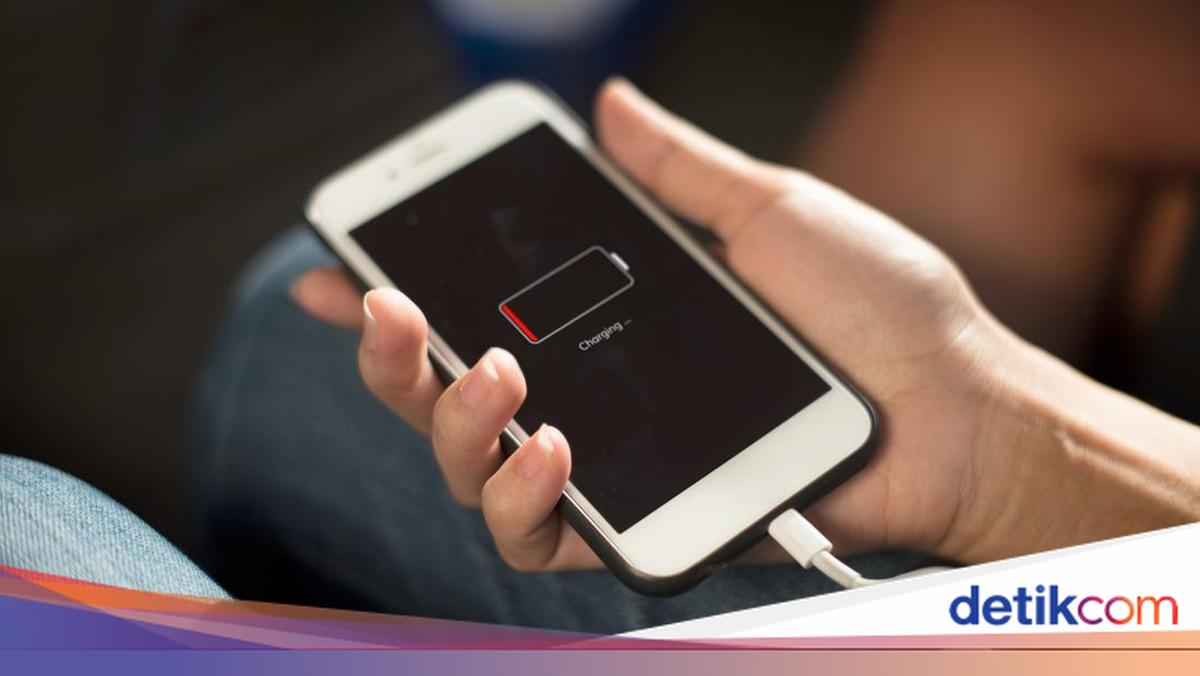
Saat membeli HP baru, kapasitas baterai tentu tidak terisi penuh 100%. Terkadang ada baterai yang masih menyisakan 50% atau sekitar 30% saja.

Sebelum digunakan, HP tentunya harus dicas terlebih dahulu. Nah, lama waktu pengecasan HP masih menjadi perdebatan bagi sebagian orang.

Sebab, ada yang meyakini HP baru perlu dicas selama 8 jam agar baterai berfungsi secara optimal. Lantas, berapa lama cas HP baru yang benar? Simak penjelasannya dalam artikel ini.


Berapa Lama Cas HP Baru?

Benarkah HP baru perlu dicas dalam waktu lama? Jawabannya adalah tidak. Dilansir situs Endesa, jika kamu baru membeli smartphone baru, sebaiknya cas hingga penuh atau 100% saat pertama kali digunakan.

Sebab, HP di zaman sekarang sudah mengusung teknologi canggih, salah satunya di sektor baterai. Jadi, kamu tak perlu repot-repot mengecas HP hingga berjam-jam dengan maksud agar baterai berfungsi optimal.

Nah, disarankan untuk mengecas HP dalam kondisi mati atau turn off. Cara ini dilakukan agar baterai smartphone dapat terisi secara optimal. Selain itu, jangan gunakan HP ketika dicas, biarkan baterai terisi penuh baru setelah itu bisa dipakai.

Tips Agar Baterai Smartphone Awet

Masalah baterai yang boros selalu menghantui banyak pengguna smartphone. Meski saat ini kapasitas baterai sudah besar, tetapi masih ada rasa khawatir baterai cepat habis.

Jangan panik, soalnya ada sejumlah tips dalam menjaga baterai HP agar awet dan bisa digunakan seharian penuh. Masih mengutip Endesa, berikut tipsnya:

1. Pakai Charger Original

Tips yang pertama adalah selalu menggunakan charger original bawaan pabrik. Pada umumnya, produsen smartphone telah menyertakan kabel data dan charger di dalam dus penjualan.

Namun, beberapa merek seperti Samsung dan Apple tidak menyertakan charger di dalam dusnya. Untuk itu, sebaiknya beli charger original di toko resmi atau online store terpercaya. Meski harganya mahal, tetapi cara ini dapat menjaga baterai agar tetap awet.

2. Jangan Menggunakan HP hingga Overheat

Penggunaan HP yang berat seperti bermain game online atau merekam video dalam format 4K, dapat membuat smartphone cepat panas atau overheat. Seiring waktu, hal tersebut dapat mempengaruhi kualitas baterai sehingga boros dan bisa saja rusak di kemudian hari.

3. Jangan Biarkan Baterai HP hingga Habis

Membiarkan baterai smartphone hingga benar-benar habis sebelum diisi ulang dapat merusak baterai dan memperpendek masa pakainya. Maka dari itu, sebaiknya cas baterai HP ketika masih ada sisa daya sekitar 20-30%.

4. Lepas Charger dari HP saat Baterai Sudah Penuh

Ketika baterai sudah penuh, sebaiknya segera lepas charger dari HP. Salah satu kebiasaan yang sering dilakukan adalah membiarkan HP terus dicas walaupun baterai sudah terisi penuh.

Kebiasaan tersebut dapat membuat baterai HP menjadi rusak seiring waktu. Alhasil, baterai terasa boros dan kamu malah jadi sering cas HP dalam sehari.

5. Jangan Menggunakan HP saat Dicas

Tips yang terakhir adalah dengan tidak menggunakan HP saat sedang dicas. Biarkan baterai terisi penuh atau hingga mencapai 90%, baru setelah itu bisa digunakan kembali.

Menggunakan HP saat dicas dapat membuat suhu smartphone panas. Selain itu, proses pengisian daya baterai jadi terhambat sehingga memakan waktu lebih lama.

Demikian penjelasan mengenai berapa lama cas HP baru. Semoga dapat bermanfaat!

(ilf/fds)


Sumber : inet.detik.com

Memori HP Android Penuh? Lakukan 5 Tips Ini agar Bebas Lemot


Jakarta

Smartphone yang lemot atau nge-lag seringkali menjadi masalah yang menjengkelkan. Terlebih jika sedang digunakan untuk bekerja atau sekadar bermain. Smartphone yang lemot bisa disebabkan karena banyak faktor.

Berbagai cara pun dilakukan, untuk mengatasi smartphone yang lemot atau nge-lag, salah satunya dengan membersihkan file sampah pada memori smartphone kamu. Untuk itu, kamu perlu pintar dalam melakukan manajemen memori agar performa ponsel pintar bisa tetap optimal.

Berikut beberapa cara mengatasi memori penuh di smartphone Android.


1. Hapus Cache

Cache adalah file sementara yang tersimpan di memori ketika menjalankan aplikasi. Semakin sering menjalankan aplikasi, maka file cache juga semakin besar. Berikut cara menghapus cache di smartphone Android kamu :

– Buka ‘Settings’ atau ‘Pengaturan’

– Pilih ‘Apps’

– Cari aplikasi yang ingin dihapus cache-nya

– Pilih ‘Storage’, lalu pilih ‘Clear cache’.

2. Gunakan Aplikasi Pembersih

Cara mengatasi memori penuh di smartphone Android selanjutnya adalah dengan menggunakan aplikasi pembersih. Aplikasi pembersih ini sudah terdapat pada smartphone kamu.

Kamu dapat menggunakan aplikasi pembersih yang sudah tersedia di smartphone kamu atau dapat men-download aplikasi pembersih dari pihak ketiga.

Langkah yang pertama, buka aplikasi pembersih lalu secara otomatis ponsel akan melakukan pemindaian untuk mengidentifikasi cache files, memori yang tidak terpakai, residu aplikasi, dan elemen-elemen lain yang dapat dihapus.

Setelah pemindaian selesai, Kamu akan diberikan opsi untuk membersihkan (clean up) file sampah yang telah teridentifikasi. Dengan memilih opsi ini, ponsel akan menghapus file-file yang tidak diperlukan, membantu mengoptimalkan ruang penyimpanan dan mempercepat kinerja perangkat Anda.

3. Hapus File yang Sudah Tidak Digunakan

Berikutnya, cara membersihkan memori smartphone Android adalah menghapus file besar yang sudah tak penting atau tidak digunakan. Kamu bisa menghapus satu per satu di tempat penyimpanan.

Atau bisa juga menggunakan fitur bawaan pada beberapa merek smartphone yang dapat menganalisis ruang penyimpanan. Pilih fitur pencarian file besar agar semua file berukuran besar muncul. Pilih file yang sudah tidak digunakan dan hapuslah.

4. Matikan Fitur Download Otomatis

Dengan perkembangan aplikasi yang semakin pesat dan bervariasi, salah satunya aplikasi yang tengah trend dan memiliki jumlah ukuran file yang besar. Tak jarang, aplikasi-aplikasi tersebut terunduh secara otomatis pada aplikasi Google Play Store.

Kamu dapat menonaktifkan fitur download otomatis, guna menghindari aplikasi yang dirasa tidak diperlukan. Ini bertujuan untuk mengurangi tumpukan file yang tidak perlu di perangkat Anda.

5. Gunakan Google One

Tips terakhir untuk mengatasi memori smartphone Android penuh dengan menggunakan layanan penyimpanan tambahan, salah satunya Google One. Penggunaan penyimpanan Google One bisa menjadi solusi untuk masalah memori di ponsel.

Google One, sebagai layanan penyimpanan cloud dari Google, menawarkan penyimpanan lebih besar yang dapat mendukung dan memaksimalkan produktivitas kerja.

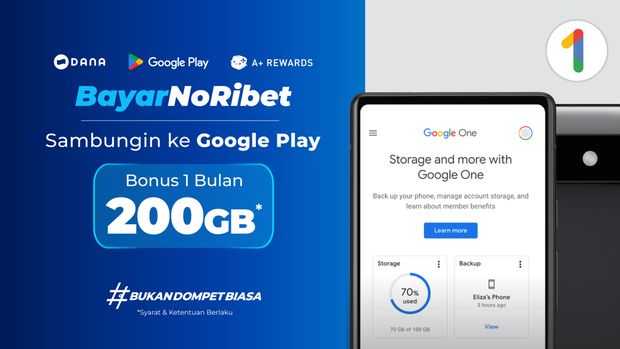
Promo DANAMemori HP Android Penuh? Lakukan 5 Tips Ini agar Bebas Lemot Foto: DANA

Tertarik menggunakan Google One? Kini kamu bisa mendapatkan bonus penyimpanan di Google One sampai dengan 200 GB secara cuma-cuma. Caranya, cukup sambungkan akun DANA ke Google Play dengan cara berikut:

1. Masuk ke profilmu di Google Play.

2. Pilih Kelola Metode Pembayaran, lalu tap Tambah Metode Pembayaran.

3. Pilih DANA & ikuti langkah seterusnya.

Mudah sekali, bukan? Yuk segera download aplikasi DANA sekarang juga. Pastikan juga untuk sambungkan akun DANA kamu ke Google Play untuk mendapatkan free trial Google One hingga 200GB.


(anl/ega)


Sumber : inet.detik.com

Baterai HP Cepat Habis Padahal Gak Dipakai? Ini Penyebab dan Cara Mengatasinya

Jakarta

Pernahkah detikers merasa baterai HP cepat habis meski tidak sedang dipakai atau baru di cas? Hal ini mungkin jadi masalah umum bagi pengguna smartphone.

Baterai HP yang cepat habis bisa disebabkan oleh berbagai faktor. Mulai dari aplikasi yang berjalan di latar belakang hingga masalah pada perangkat keras itu sendiri.

Alasan Kenapa Baterai HP Cepat Habis Padahal Tidak Dipakai

Berikut adalah beberapa kemungkinan faktor penyebab kenapa baterai HP cepat habis:


1. Memakai Beberapa Aplikasi secara Bersamaan

Mengutip laman Android, menjalankan aplikasi di latar belakang secara bersamaan akan meningkatkan konsumsi daya baterai. Itulah sebabnya baterai jadi cepat habis.

2. Kecerahan Layar yang Maksimum

Kecerahan layar yang diatur ke maksimal akan membuat konsumsi daya yang lebih besar. Jika ini digunakan sepanjang waktu, bentuk baterai akan lebih cepat terkuras.

Lebih baik, sesuaikan dengan lingkungan sekitar. Pakailah mode cerah saat matahari bersinar, san redup saat gelap.

3. Tidak Pakai Adaptor Charger yang Asli

Menggunakan adaptor atau kabel usb daya yang tidak asli, bisa menyebabkan pengaturan tegangan yang tidak tepat. Hal ini akan membuat perangkat menjadi panas.

Jadi, jika ingin menggunakan adaptor daya pihak ketiga, periksalah terlebih dahulu apakah adaptor itu kompatibel dengan spesifikasi perangkat yang kamu gunakan.

4. Tetap Terhubung Koneksi Internet Selama 24/7

Menurut situs Make Use of, membiarkan Wi-Fi atau data seluler tetap aktif sepanjang waktu, jadi salah satu faktor yang menguras baterai HP secara signifikan. Karena, HP akan terus-menerus menerima notifikasi dan pembaruan latar belakang ketika kamu tidak membutuhkannya.

Maka dari itu, lebih baik mematikan Wi-Fi selama jam tidur. Kamu juga bisa mengalihkan ponsel ke mode pesawat.
Namun jika khawatir akan kehilangan panggilan penting, kamu bisa mematikan Wi-Fi dan data di daftar dropdown HP agar tetap bisa menerima panggilan telepon seluler.

5. Terlalu Banyak Mengaktifkan Aplikasi Pelacak Lokasi

Banyak sekali aplikasi yang bisa melacak lokasi, contohnya Google Maps, Bumble, hingga Uber. Namun, pemantauan lokasi yang terus-menerus akan membutuhkan energi sehingga bisa menghabiskan daya baterai HP.

6. Baterai HP yang Sudah Lama

Usia baterai itu sendiri juga jadi salah satu yang mempengaruhi pemakaian baterai. Setelah sekitar 2-3 tahun (tergantung pada model HP), baterai tidak akan bisa lagi mencapai kapasitas maksimum aslinya. Hal inilah yang dapat menyebabkan baterai cepat habis.
Tanda paling umum dari penurunan kualitas baterai, salah satunya masa pakai baterai yang lebih pendek.

7. Malware dari Perangkat Lunak Berbahaya

Malware adalah software atau perangkat lunak berbahaya uang dirancang untuk tujuan jahat, seperti
merusak, mencuri data, hingga virus. Mengapa bisa terjadi? Karena malware berjalan di latar belakang, memantau aktivitas, menjalankan fungsi jarak jauh, atau mencuri data.

Di mana, aktivitas-aktivitas tersebut akan menguras daya baterai perangkat milikmu. Malware tetap bisa masuk ke HP melalui aplikasi berbahaya.

8. Menggunakan Aplikasi yang Banyak Menguras Baterai

Aplikasi tertentu juga menghabiskan lebih banyak daya baterai daripada yang lain.

9. Suhu

Alasan umum kenapa baterai HP cepat habis bisa karena variasi suhu. Membiarkan HP terkena panas atau dingin yang ekstrem berisiko mengurangi efisiensi baterai, sehingga menyebabkannya cepat habis.

Disarankan, untuk menghindari suhu di luar kisaran optimal 0° hingga 35°C. Terkena paparan sinar matahari langsung juga termasuk faktor penyebab hal ini.

Cara Mengatasi Baterai HP yang Cepat Habis

Ada beberapa hal yang bisa lakukan untuk membantu menghentikan baterai Android atau iPhone Anda yang cepat habis. Caranya yaitu dengan mengoptimalkan penggunaan baterai dengan:

  • Memeriksa pengaturan.
  • Menonaktifkan fungsi dan aplikasi yang tidak diperlukan.
  • Mengubah beberapa kebiasaan penggunaan.

Lebih lanjut, dilansir laman Avast, berikut adalah langkah-langkah mengatasi baterai HP yang cepat habis agar tidak boros:

  • Nonaktifkan aplikasi yang tidak digunakan.
  • Minimalkan kecerahan layar (jangan sampai maksimal).
  • Matikan layanan lokasi untuk beberapa aplikasi latar belakang.
  • Gunakan Wi-Fi, sebagai pengganti data seluler (jika memungkinkan).
  • Kurangi pemberitahuan push.
  • Selalu perbarui perangkat lunak.
  • Hindari suhu ekstrem.
  • Gunakan pengaturan mode penghemat baterai.

(khq/fds)


Sumber : inet.detik.com

4 Cara Memperpanjang Masa Aktif XL, Mudah dan Cepat!

Jakarta

Memperpanjang masa aktif XL menjadi salah satu cara untuk memastikan nomor kita tetap bisa digunakan. Sebagai salah satu provider, XL juga memiliki layanan untuk mengecek masa aktif kartunya.

Mengecek masa aktif berguna untuk mengetahui batas waktu penggunaan kartu XL untuk mengakses layanan. Mulai dari menerima panggilan, mengirim dan menerima pesan, hingga akses internet.

Cek Masa Aktif XL

Mengutip laman resmi XL, untuk mengecek masa aktif dan masa tenggang kartu XL kini pelanggan bisa melakukannya lewat aplikasi myXL. Berikut cara cek masa aktif kartu XL di aplikasi myXL:


  • Unduh aplikasi myXL bisa lewat Google Play Store atau Apple Store.
  • Login dengan menggunakan nomor XL milikmu.
  • Masuk ke halaman dashboard di aplikasi myXL.
  • Pada kolom informasi pulsa, akan tampil informasi masa aktif kartu XL beserta tanggal, bulan, dan tahunnya.

Di aplikasi myXL, detikers juga bisa mengetahui masa tenggang kartu XL milikmu di halaman dashboard. Selain itu, cek masa aktif kartu XL juga bisa melalui website. Berikut langkah-langkahnya:

  • Buka situs https://masaaktif.xlaxiata.co.id/
  • Klik tombol cek masa aktif kartu XL/Axis
  • Masukkan nomor XL
  • Masukkan kode captcha
  • Klik tombol cek masa aktif kartu
  • Informasi mengenai masa aktif nomor XL kamu akan tertampil.

Memperpanjang Masa Aktif Kartu XL

Jika kartu XL sudah dalam masa tenggang, maka kamu perlu memperpanjang masa aktif. Saat masa aktif kartu XL telah habis, nantinya pengguna tidak bisa mengakses berbagai layanan.

Tapi, jangan khawatir pengguna masih bisa memperpanjang masa aktifnya. Berikut adalah beberapa cara untuk memperpanjang masa aktif kartu XL:

1. Cara Perpanjang Masa Aktif XL lewat myXL

  • Buka aplikasi myXL.
  • Masuk ke akun myXL.
  • Pilih menu “Beli Paket” pada halaman beranda.
  • Pilih menu Add On
  • Pilih Masa Aktif
  • Pilih nominal perpanjangan masa aktif kartu XL yang sesuai dengan kebutuhan.
  • Pilih metode pembayaran. Lalu, selesaikan proses pembayaran.
  • Jika berhasil, akan ada informasi bahwa masa aktif kartu XL kamu sudah diperpanjang.

2. Cara Perpanjang Masa Aktif Kartu XL dengan Pulsa

Sesuai dengan judulnya, perpanjang masa aktif XL bisa dilakukan dengan membeli pulsa di konter/agen pulsa terdekat, e-commerce, atau aplikasi myXL.

Kamu juga bisa membeli voucher pulsa. Berikut caranya:

  • Gosok bagian belakang voucher untuk mengetahui kode voucher.
  • Memasukkan kode voucher dengan cara mengetik *817*kode voucher# pada aplikasi log telepon.
  • Lanjut, tekan tombol panggil.
  • Setelah itu, akan ada konfirmasi melalui SMS jika pengisian pulsa kamu telah berhasil.
  • Jika berhasil,maka masa aktif kartu XL akan diperpanjang.

3. Cara Memperpanjang Masa Aktif Kartu XL dengan Transfer Pulsa

  • Mintalah bantuan keluarga atau teman pengguna kartu XL untuk mentransfer pulsa ke nomor XL milikmu. Kamu juga bisa pakai fitur “Bagi Pulsa” di aplikasi myXL atau langsung dengan mengetik *808*168# pada aplikasi telepon.
  • Selanjutnya, isi nomor XL yang akan menerima pulsa
  • Masukkan nominal pulsa yang ingin di transfer.
  • Tunggu notifikasi jika pulsa berhasil masuk.

4. Cara Perpanjang Masa Aktif Kartu XL lewat Paket Internet

Cara memperpanjang masa aktif XL juga bisa dilakukan dengan membeli paket internet atau paket data pada aplikasi myXL. Berikut langkah-langkahnya:

  • Buka aplikasi myXL.
  • Masuk ke akun myXL dengan nomor XL yang ingin diperpanjang masa aktifnya.
  • Pilih paket internet XL
  • Pilih metode pembayaran, kemudian selesaikan pembayaran.
  • Jika berhasil, kamu akan menerima informasi kalau paket internet sudah masuk. Dengan begitu, masa aktif kartu XL diperpanjang.

Itu tadi penjelasan mengenai cara memperpanjang masa aktif kartu XL terbaru. Semoga membantu!

(khq/fds)


Sumber : inet.detik.com

8 Pengaturan Ponsel Android yang Penting untuk Tingkatkan Performa

Jakarta

Ponsel Android menawarkan banyak fitur canggih untuk mendukung kebutuhan sehari-hari. Namun, tidak semua pengaturan bawaan ponsel memberikan manfaat maksimal.

Beberapa pengaturan justru dapat menguras baterai atau memperlambat performa jika tidak diatur dengan tepat. Maka, agar ponsel bekerja lebih efisien dan hemat baterai, penting untuk menyesuaikan beberapa pengaturan yang sering diabaikan.

Pakar Android David & David membagikan hal-hal yang harus diutak atik di pengaturan HP Android. Selain itu dalam laman Android Police juga dijelaskan beberapa pengaturan, yang mungkin bisa membantu kamu menghemat baterai lebih lama dan menjaga privasi lebih tinggi.


8 Pengaturan Ponsel Android yang Penting

Selain baterai lebih awet, mengutak-atik delapan hal di bawah juga dapat membuat keamanan data pribadi pada android jadi lebih terjamin. Apa saja hal yang perlu dimatikan/diaktifkan di settings HP Android? Simak informasinya, dilansir ADL Data dan Android Police:

1. Nearby Device Scanning

Nearby Device Scanning adalah fitur di ponsel android yang digunakan untuk mengatur koneksi ke perangkat terdekat dan perangkat yang tersedia dengan mudah. HP akan terus menerus melakukan pencarian terhadap perangkat lain dan ini akan membuat baterai cepat terkuras. Atur dengan cara:

  1. Buka pengaturan, klik ‘Connections’
  2. Klik ‘More connection settings’
  3. Matikan ‘Nearby device scanning’ jika tidak dibutuhkan.

2. Battery Saver

Apakah ponsel Android cepat kehabisan baterai sebelum hari mulai gelap? Kamu dapat mengaktifkan mode penghemat baterai untuk memperpanjang waktu penggunaan layar selama satu atau dua jam. Daripada menyalakannya secara manual, atur sistem untuk mengaktifkan secara otomatis setelah daya baterai mencapai level tertentu.

  1. Buka Battery dalam menu Pengaturan
  2. Pilih Penghemat Baterai atau ‘battery saver’
  3. Klik ‘Schedule and reminders’
  4. Atau terkadang langsung akan ditemukan tombol on/off battery saver berdasarkan level baterainya
  5. Sentuh untuk menetapkan persentase battery saver.

3. Background Application Android

Terkadang ada beberapa aplikasi yang masih terus berjalan, hingga memenuhi penyimpanan pada ‘cache’ kan memperlambat ponsel. Maka, cek kembali apa saja aplikasi yang terus berjalan.

  1. Buka pengaturan dan pilih ‘About phone’
  2. Klik ‘Software information’
  3. Setelah itu, kembali ke tampilan awal pengaturan
  4. Scroll ke bawah dan kamu bakal menemukan ‘Developer options’
  5. Tap dan arahkan ke bawah, pilih ‘Background check’. Nantinya kamu akan menemukan daftar aplikasi yang bisa dinonaktifkan, karena background masih terus berjalan dan membuat gawai lambat.

4. Tingkatkan Privasi PIN

Apakah kamu sering bepergian di jalan yang ramai dan rawan pencurian? Maka pastinya privasi PIN ponselmu perlu ditingkatkan. Sistem akan menonaktifkan semuanya sebelum PIN berhasil dimasukkan. Ikuti langkah-langkah di bawah ini:

  1. Buka Pengaturan
  2. Gulir ke ‘Security & privacy’
  3. Pilih ‘Device unlock’
  4. Ketuk pengaturan di samping ‘Screen lock’
  5. Aktifkan tombol privasi ‘Enhanced PIN privacy’.

5. Usage and Diagnostics

Usage and diagnostics adalah fitur pada perangkat Android yang memungkinkan pengguna, untuk berbagi informasi tentang kinerja perangkat mereka dan pola penggunaan dengan Google.

  1. Pergi ke laman settings, pilih ‘Google’
  2. Ketuk titik tiga yang ada di pojok kanan atas, sentuh ‘Usage & diagnostics’
  3. Cukup klik ‘off’ untuk membuat baterai HP lebih awet.

6. Ad Personalization

Ad Personalization simpelnya membantu pengguna mendapatkan iklan yang sesuai, memanfaatkan data yang diperoleh dari perangkat.

  1. Guna menonaktifkannya, pilih ‘Google’
  2. Ketuk titik tiga yang ada di pojok kanan atas
  3. Klik ‘Ads’ dan nyalakan ‘Opt out of Ads Personalization’.

7. Improve Accuracy

Akurasi biasanya menggunakan GPS, Wi-Fi, jaringan seluler, dan sensor untuk membantu perangkat menentukan lokasinya dengan lebih cepat dan akurat. Sebetulnya, pengaturan ini sangat berguna ketika perangkat tidak dapat mengakses GPS. Namun memang, dalam penggunaannya cukup menguras baterai.

  1. Ke halaman awal pengaturan, pilih ‘Location’
  2. Klik ‘Improve accuracy’
  3. Matikan atau nyalakan kedua opsi yakni ‘Wi-Fi Scanning’ dan ‘Bluetooth Scanning’.

8. Screen Attention

Opsi ini berguna jika kamu ingin mencegah layar mati saat sedang dilihat dalam waktu lama. Bahkan, sistem ini juga bisa menggunakan kamera depan untuk menentukan apakah seseorang sedang melihat layar.

Fitur ini berfungsi di perangkat androidmu.

  1. Buka menu Display & touch di Pengaturan Android
  2. Pilih ‘Screen timeout’
  3. Aktifkan tombol ‘Screen attention’.

Nah itulah tadi 8 pengaturan pada android yang perlu kamu utak-atik sesuai kebutuhanmu. Semoga membantu, ya!

(aau/fds)


Sumber : inet.detik.com

Jangan Pakai Aplikasi Ilegal, Ini Cara Punya Dua Akun WhatsApp di Satu HP

Jakarta

Satu akun WhatsApp terkadang tidak cukup untuk memenuhi kebutuhan komunikasi sehari-hari. Bisa jadi kamu memerlukan akun tambahan yang terpisah misalnya antara WhatsApp khusus untuk urusan pekerjaan, keluarga, atau bisnis.

Beberapa orang mencari cara melalui perangkat WhatsApp yang bisa sembarang didownload dengan berselancar. Padahal, aplikasi yang bukan resmi dari WhatsApp berpotensi bahaya!

Kamu bisa kok menggunakan dua akun WhatsApp dalam satu ponsel, tanpa repot menginstal aplikasi kloning ilegal yang bisa memakan ruang penyimpanan dan berbahaya untuk ruang privasimu. Cara ini juga lebih aman karena kamu tidak perlu mengandalkan aplikasi pihak ketiga, yang berpotensi membawa malware atau masalah keamanan lainnya.


Seberapa Bahaya Aplikasi Ilegal WhatsApp?

Biasanya, aplikasi tambahan yang ilegal akan menawarkan beberapa fitur yang nampak lebih menarik, tetapi ada bahaya yang mengancam dari segi keamanan. Percakapan online-mu tidak terenkripsi, sehingga peretas bisa melihat percakapan pengguna, ada risiko disusupi malware, hingga ancaman blokir karena melanggar Terms of Service WhatsApp.

Aplikasi WhatsApp tidak resmi biasanya dibuat oleh pengembang pihak ketiga. Dilansir dari laman resmi WhatsApp, tidak direkomendasikan penggunaan aplikasi ilegal karena keamanan dan perlindungan data tidak bisa terjamin.

Kalau kamu menggunakan aplikasi tidak resmi, ada risiko besar yang bisa mengancam privasi dan keamanan perangkatmu. Aplikasi semacam ini bisa saja membawa malware berbahaya yang dapat mencuri data pribadi atau bahkan merusak HP kamu.

Selain itu, tidak ada jaminan bahwa data atau pesan yang kamu kirim seperti file atau lokasi, akan tetap aman dan rahasia. Bahkan, akun kamu bisa saja diblokir sementara atau bahkan permanen oleh WhatsApp.

Supaya tetap aman, sangat disarankan kamu selalu pakai aplikasi WhatsApp resmi. Saat ini, WhatsApp menyediakan dua aplikasi resmi yakni WhatsApp dan WhatsApp Business yang bisa diunduh langsung dari situs web resmi atau toko aplikasi.

Sekedar diketahui, WhatsApp tidak menampilkan iklan baik di aplikasi maupun di layanan bantuannya. Jadi, kalau kamu melihat iklan, bisa jadi kamu sedang menggunakan aplikasi tidak resmi.

Cara Memiliki Dua Akun WhatsApp dalam Satu HP

Nah, berikut ini beberapa cara aman dan praktis yang bisa kamu coba untuk menggunakan dua akun WhatsApp dalam satu perangkat tanpa bantuan aplikasi kloning. Ada beberapa metode yang bisa kamu pilih untuk mengaktifkan dua akun WhatsApp di satu perangkat. Berikut penjelasannya:

1. Pakai WhatsApp Business

Saat ini, WhatsApp menyediakan dua aplikasi resmi yakni WhatsApp dan WhatsApp Business. Kamu bisa menggunakan aplikasi WhatsApp Business, menggunakan nomor yang berbeda meski masih dalam satu perangkat.

Aplikasi resmi ini dirancang untuk mendukung komunikasi bisnis, namun tetap bisa digunakan layaknya WhatsApp biasa. Jadi, kalau tujuanmu ingin punya dua WhatsApp untuk pribadi dan bisnis, kamu bisa mengaturnya dengan unduh satu aplikasi resminya.

Caranya hampir sama seperti saat mendaftar WhatsApp:

  • Unduh dan instal WhatsApp Business dari Play Store atau App Store.
  • Tekan Agree & Continue.
  • Lanjutkan proses pendaftaran nomor baru.
  • Masukkan kode verifikasi.
  • Lengkapi profil akun bisnis kamu seperti nama dan foto profil.

2. Gunakan Fitur Dual Messenger di HP Samsung

Bagi pengguna Samsung, kamu bisa menggandakan aplikasi WhatsApp lewat fitur Dual Messenger. Biasanya, fitur ini bisa dimanfaatkan untuk aplikasi perpesanan seperti WhatsApp dan Telegram. Caranya cukup mudah:

  • Masuk ke menu Settings.
  • Pilih Advanced Features.
  • Buka opsi Dual Messenger.
  • Aktifkan tombol di samping WhatsApp sampai berwarna hijau.
  • Setelah proses selesai, kamu bisa login ke akun WhatsApp kedua.

3. Manfaatkan Dual Apps di HP Xiaomi

Pengguna ponsel Xiaomi bisa memanfaatkan fitur Dual Apps, yang memungkinkan penggandaan hampir semua aplikasi, termasuk WhatsApp. Berikut caranya:

  • Buka Settings.
  • Pilih Apps.
  • Masuk ke menu Dual Apps.
  • Aktifkan tombol di samping WhatsApp.
  • Setelah WhatsApp kedua terinstal, daftarkan nomor lain seperti biasa.

Nah itulah beberapa cara mudah untuk menggunakan dua akun WhatsApp dalam satu ponsel tanpa perlu aplikasi tambahan atau ilegal. Selamat mencoba!

(aau/fds)


Sumber : inet.detik.com