Tag Archives: penghemat

Bebas Khawatir! Ini Tips Hemat Kuota Internet Biar Gak Cepet Habis


Jakarta

Di era digital seperti sekarang, siapa yang bisa hidup tanpa internet? Internet telah menjadi bagian tak terpisahkan dalam kehidupan sehari-hari.

Penggunaan kuota kini menjadi penunjang berbagai kegiatan mulai dari transaksi online hingga sumber pekerjaan. Tak heran, sinyal yang stabil dan kuota internet menjadi dua hal penting yang selalu diperhatikan.

Namun, salah satu kendala yang sering dijumpai adalah biaya kuota internet cukup tinggi. Untuk mengatasi itu, ada beberapa cara praktis yang bisa kamu lakukan untuk menghemat penggunaan kuota tanpa harus mengurangi aktivitas online.


Simak tips berikut agar tetap terkoneksi dan bebas khawatir soal kuota!

Tips Menghemat Kuota Internet

Buat kamu yang masih bingung cara supaya tetap bisa internetan setiap hari tanpa takut kuota cepat habis, bisa tenang karena ada tipsnya. Simak sejumlah tips berikut yang bisa kamu ikuti untuk terus online meski sudah memasuki tanggal tua.

1. Manfaatkan Wi-Fi Secara Bijak

Tips pertama yaitu dengan mencari hotspot gratis di tempat-tempat seperti kafe, restoran, perpustakaan, atau tempat umum lainnya. Jika memungkinkan, kamu juga bisa memasang jaringan Wi-Fi di rumah supaya lebih leluasa mengakses internet tanpa menggunakan kuota.

2. Atur Penggunaan Data di Smartphone

Matikan data seluler saat tidak digunakan atau ketika kamu sudah terhubung ke jaringan Wi-Fi. Selain itu, kamu bisa menonaktifkan fitur penggunaan data di latar belakang untuk aplikasi yang tidak terlalu penting.

Pasalnya, banyak aplikasi yang terus berjalan di latar belakang dan mengonsumsi data. Jangan lupa untuk memperbarui aplikasi secara berkala, karena versi terbaru cenderung lebih ringan dan tidak boros data.

3. Kompres Data

Berikutnya, kamu bisa menggunakan browser yang hemat data dengan memanfaatkan fitur kompresi data yang berguna mengirit kuota. Jika kamu sering menonton video, gunakan aplikasi kompres video untuk mengurangi ukuran file video.

4. Optimalkan Pengaturan Aplikasi

Kurangi kualitas video di aplikasi streaming untuk menghemat data. Jika biasanya menonton di resolusi 720p, kamu bisa menurunkannya menjadi 480p misalnya. Kemudian, nonaktifkan fitur sinkronisasi pada aplikasi seperti email, kalender, dan kontak jika tidak terlalu sering digunakan.

5. Manfaatkan Fitur Hemat Data

Saat berada di area tanpa sinyal, kamu bisa mengaktifkan mode pesawat. Lalu, nyalakan kembali untuk mendapatkan koneksi yang lebih stabil dan hemat data. Bahkan kamu juga bisa menggunakan aplikasi penghemat data dari pihak ketiga yang mampu memantau dan mengelola penggunaan data.

6. Pilih Paket Internet yang Tepat

Hindari membeli paket yang terlalu besar jika tidak digunakan. Sebaiknya, pilih paket internet yang sesuai dengan kebutuhan kamu. Jangan lupa untuk mencari tahu promo paket internet yang sedang berlangsung untuk mendapatkan harga yang lebih murah.

smartfren Unlimited Suka-Suka: Solusi Praktis untuk Bebas Kuota

Ada solusi praktis yang bisa kamu pakai untuk menghemat kuota internet, contohnya lewat smartfren Unlimited Suka-Suka. Mulai dari Rp 9 ribuan, kamu sudah bisa menikmati internet sepuasnya dengan paket unlimited. Akses aplikasi digital juga jadi bebas khawatir dengan pemakaian wajar (FUP) hingga 5 GB per hari. Terlebih, masa aktif bisa bebas dipilih mulai dari 1 hingga 30 hari.

Keunggulan smartfren Unlimited Suka-Suka:

  • Bebas Khawatir: Dengan harga terjangkau mulai dari Rp 9 ribuan, kamu sudah bisa menikmati internet sepuasnya.

  • Bebas Pilih: Sesuaikan pemakaian wajar (FUP) dan masa aktif paket dengan kebutuhanmu.

  • Pasti Nyaman: Paket ini mudah dibeli di mana saja baik melalui aplikasi MySmartfren, smartfren.com, outlet terdekat, e-commerce, atau cukup ketik *855#.

Kini, smartfren Unlimited Suka-Suka memungkinkan kamu mengakses internet sepuasnya dengan nyaman tanpa khawatir boros. Ditambah, menghemat kuota internet bukan lagi masalah besar asal kamu tahu caranya.

Jika kamu menerapkan tips-tips di atas dan memilih paket internet yang tepat, terhubung dengan internet tanpa harus mengeluarkan biaya yang besar bisa jadi kenyataan. Tunggu apalagi? Pakai paket smartfren Unlimited Suka-Suka buat internetan sepuasnya dan bisa bebas khawatir kuota habis. Klik di sini untuk cobain langsung s.id/sfKuota.

(prf/ega)

Sumber : inet.detik.com

Alhamdulillah اللهم صل على رسول الله محمد teknologi
ilustrasi gambar : unsplash.com / Jannis Brandt

Baterai HP Cepat Habis Padahal Gak Dipakai? Ini Penyebab dan Cara Mengatasinya

Jakarta

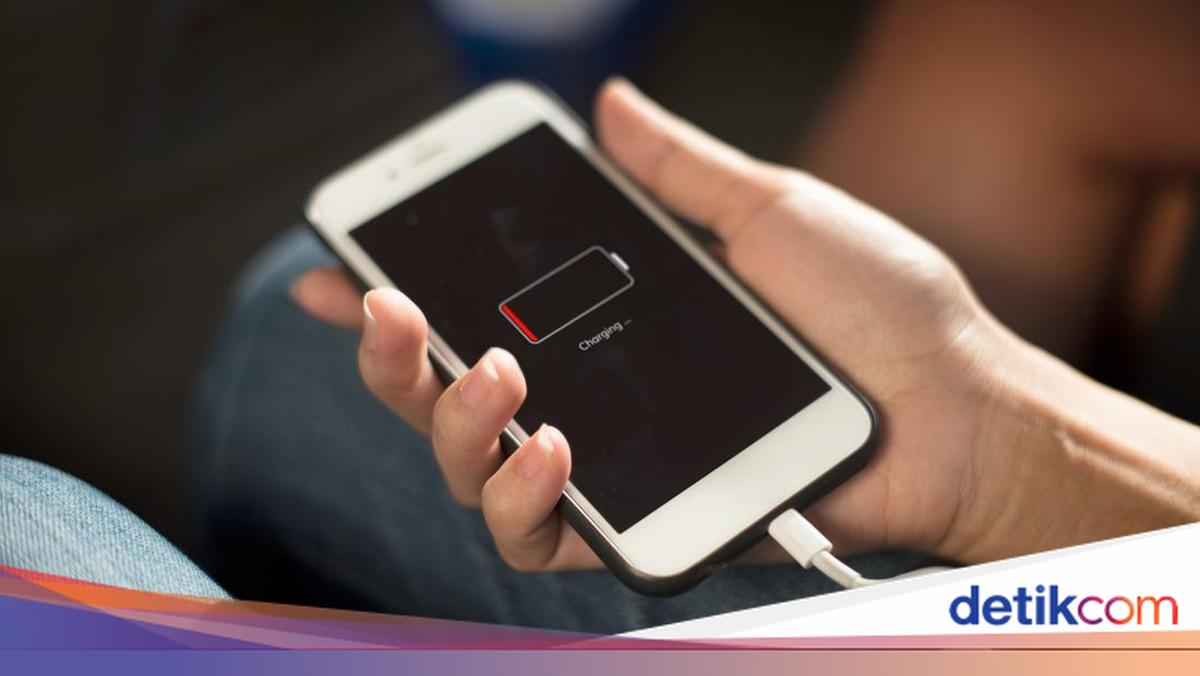
Pernahkah detikers merasa baterai HP cepat habis meski tidak sedang dipakai atau baru di cas? Hal ini mungkin jadi masalah umum bagi pengguna smartphone.

Baterai HP yang cepat habis bisa disebabkan oleh berbagai faktor. Mulai dari aplikasi yang berjalan di latar belakang hingga masalah pada perangkat keras itu sendiri.

Alasan Kenapa Baterai HP Cepat Habis Padahal Tidak Dipakai

Berikut adalah beberapa kemungkinan faktor penyebab kenapa baterai HP cepat habis:


1. Memakai Beberapa Aplikasi secara Bersamaan

Mengutip laman Android, menjalankan aplikasi di latar belakang secara bersamaan akan meningkatkan konsumsi daya baterai. Itulah sebabnya baterai jadi cepat habis.

2. Kecerahan Layar yang Maksimum

Kecerahan layar yang diatur ke maksimal akan membuat konsumsi daya yang lebih besar. Jika ini digunakan sepanjang waktu, bentuk baterai akan lebih cepat terkuras.

Lebih baik, sesuaikan dengan lingkungan sekitar. Pakailah mode cerah saat matahari bersinar, san redup saat gelap.

3. Tidak Pakai Adaptor Charger yang Asli

Menggunakan adaptor atau kabel usb daya yang tidak asli, bisa menyebabkan pengaturan tegangan yang tidak tepat. Hal ini akan membuat perangkat menjadi panas.

Jadi, jika ingin menggunakan adaptor daya pihak ketiga, periksalah terlebih dahulu apakah adaptor itu kompatibel dengan spesifikasi perangkat yang kamu gunakan.

4. Tetap Terhubung Koneksi Internet Selama 24/7

Menurut situs Make Use of, membiarkan Wi-Fi atau data seluler tetap aktif sepanjang waktu, jadi salah satu faktor yang menguras baterai HP secara signifikan. Karena, HP akan terus-menerus menerima notifikasi dan pembaruan latar belakang ketika kamu tidak membutuhkannya.

Maka dari itu, lebih baik mematikan Wi-Fi selama jam tidur. Kamu juga bisa mengalihkan ponsel ke mode pesawat.
Namun jika khawatir akan kehilangan panggilan penting, kamu bisa mematikan Wi-Fi dan data di daftar dropdown HP agar tetap bisa menerima panggilan telepon seluler.

5. Terlalu Banyak Mengaktifkan Aplikasi Pelacak Lokasi

Banyak sekali aplikasi yang bisa melacak lokasi, contohnya Google Maps, Bumble, hingga Uber. Namun, pemantauan lokasi yang terus-menerus akan membutuhkan energi sehingga bisa menghabiskan daya baterai HP.

6. Baterai HP yang Sudah Lama

Usia baterai itu sendiri juga jadi salah satu yang mempengaruhi pemakaian baterai. Setelah sekitar 2-3 tahun (tergantung pada model HP), baterai tidak akan bisa lagi mencapai kapasitas maksimum aslinya. Hal inilah yang dapat menyebabkan baterai cepat habis.
Tanda paling umum dari penurunan kualitas baterai, salah satunya masa pakai baterai yang lebih pendek.

7. Malware dari Perangkat Lunak Berbahaya

Malware adalah software atau perangkat lunak berbahaya uang dirancang untuk tujuan jahat, seperti
merusak, mencuri data, hingga virus. Mengapa bisa terjadi? Karena malware berjalan di latar belakang, memantau aktivitas, menjalankan fungsi jarak jauh, atau mencuri data.

Di mana, aktivitas-aktivitas tersebut akan menguras daya baterai perangkat milikmu. Malware tetap bisa masuk ke HP melalui aplikasi berbahaya.

8. Menggunakan Aplikasi yang Banyak Menguras Baterai

Aplikasi tertentu juga menghabiskan lebih banyak daya baterai daripada yang lain.

9. Suhu

Alasan umum kenapa baterai HP cepat habis bisa karena variasi suhu. Membiarkan HP terkena panas atau dingin yang ekstrem berisiko mengurangi efisiensi baterai, sehingga menyebabkannya cepat habis.

Disarankan, untuk menghindari suhu di luar kisaran optimal 0° hingga 35°C. Terkena paparan sinar matahari langsung juga termasuk faktor penyebab hal ini.

Cara Mengatasi Baterai HP yang Cepat Habis

Ada beberapa hal yang bisa lakukan untuk membantu menghentikan baterai Android atau iPhone Anda yang cepat habis. Caranya yaitu dengan mengoptimalkan penggunaan baterai dengan:

  • Memeriksa pengaturan.
  • Menonaktifkan fungsi dan aplikasi yang tidak diperlukan.
  • Mengubah beberapa kebiasaan penggunaan.

Lebih lanjut, dilansir laman Avast, berikut adalah langkah-langkah mengatasi baterai HP yang cepat habis agar tidak boros:

  • Nonaktifkan aplikasi yang tidak digunakan.
  • Minimalkan kecerahan layar (jangan sampai maksimal).
  • Matikan layanan lokasi untuk beberapa aplikasi latar belakang.
  • Gunakan Wi-Fi, sebagai pengganti data seluler (jika memungkinkan).
  • Kurangi pemberitahuan push.
  • Selalu perbarui perangkat lunak.
  • Hindari suhu ekstrem.
  • Gunakan pengaturan mode penghemat baterai.

(khq/fds)


Sumber : inet.detik.com

8 Pengaturan Ponsel Android yang Penting untuk Tingkatkan Performa

Jakarta

Ponsel Android menawarkan banyak fitur canggih untuk mendukung kebutuhan sehari-hari. Namun, tidak semua pengaturan bawaan ponsel memberikan manfaat maksimal.

Beberapa pengaturan justru dapat menguras baterai atau memperlambat performa jika tidak diatur dengan tepat. Maka, agar ponsel bekerja lebih efisien dan hemat baterai, penting untuk menyesuaikan beberapa pengaturan yang sering diabaikan.

Pakar Android David & David membagikan hal-hal yang harus diutak atik di pengaturan HP Android. Selain itu dalam laman Android Police juga dijelaskan beberapa pengaturan, yang mungkin bisa membantu kamu menghemat baterai lebih lama dan menjaga privasi lebih tinggi.


8 Pengaturan Ponsel Android yang Penting

Selain baterai lebih awet, mengutak-atik delapan hal di bawah juga dapat membuat keamanan data pribadi pada android jadi lebih terjamin. Apa saja hal yang perlu dimatikan/diaktifkan di settings HP Android? Simak informasinya, dilansir ADL Data dan Android Police:

1. Nearby Device Scanning

Nearby Device Scanning adalah fitur di ponsel android yang digunakan untuk mengatur koneksi ke perangkat terdekat dan perangkat yang tersedia dengan mudah. HP akan terus menerus melakukan pencarian terhadap perangkat lain dan ini akan membuat baterai cepat terkuras. Atur dengan cara:

  1. Buka pengaturan, klik ‘Connections’
  2. Klik ‘More connection settings’
  3. Matikan ‘Nearby device scanning’ jika tidak dibutuhkan.

2. Battery Saver

Apakah ponsel Android cepat kehabisan baterai sebelum hari mulai gelap? Kamu dapat mengaktifkan mode penghemat baterai untuk memperpanjang waktu penggunaan layar selama satu atau dua jam. Daripada menyalakannya secara manual, atur sistem untuk mengaktifkan secara otomatis setelah daya baterai mencapai level tertentu.

  1. Buka Battery dalam menu Pengaturan
  2. Pilih Penghemat Baterai atau ‘battery saver’
  3. Klik ‘Schedule and reminders’
  4. Atau terkadang langsung akan ditemukan tombol on/off battery saver berdasarkan level baterainya
  5. Sentuh untuk menetapkan persentase battery saver.

3. Background Application Android

Terkadang ada beberapa aplikasi yang masih terus berjalan, hingga memenuhi penyimpanan pada ‘cache’ kan memperlambat ponsel. Maka, cek kembali apa saja aplikasi yang terus berjalan.

  1. Buka pengaturan dan pilih ‘About phone’
  2. Klik ‘Software information’
  3. Setelah itu, kembali ke tampilan awal pengaturan
  4. Scroll ke bawah dan kamu bakal menemukan ‘Developer options’
  5. Tap dan arahkan ke bawah, pilih ‘Background check’. Nantinya kamu akan menemukan daftar aplikasi yang bisa dinonaktifkan, karena background masih terus berjalan dan membuat gawai lambat.

4. Tingkatkan Privasi PIN

Apakah kamu sering bepergian di jalan yang ramai dan rawan pencurian? Maka pastinya privasi PIN ponselmu perlu ditingkatkan. Sistem akan menonaktifkan semuanya sebelum PIN berhasil dimasukkan. Ikuti langkah-langkah di bawah ini:

  1. Buka Pengaturan
  2. Gulir ke ‘Security & privacy’
  3. Pilih ‘Device unlock’
  4. Ketuk pengaturan di samping ‘Screen lock’
  5. Aktifkan tombol privasi ‘Enhanced PIN privacy’.

5. Usage and Diagnostics

Usage and diagnostics adalah fitur pada perangkat Android yang memungkinkan pengguna, untuk berbagi informasi tentang kinerja perangkat mereka dan pola penggunaan dengan Google.

  1. Pergi ke laman settings, pilih ‘Google’
  2. Ketuk titik tiga yang ada di pojok kanan atas, sentuh ‘Usage & diagnostics’
  3. Cukup klik ‘off’ untuk membuat baterai HP lebih awet.

6. Ad Personalization

Ad Personalization simpelnya membantu pengguna mendapatkan iklan yang sesuai, memanfaatkan data yang diperoleh dari perangkat.

  1. Guna menonaktifkannya, pilih ‘Google’
  2. Ketuk titik tiga yang ada di pojok kanan atas
  3. Klik ‘Ads’ dan nyalakan ‘Opt out of Ads Personalization’.

7. Improve Accuracy

Akurasi biasanya menggunakan GPS, Wi-Fi, jaringan seluler, dan sensor untuk membantu perangkat menentukan lokasinya dengan lebih cepat dan akurat. Sebetulnya, pengaturan ini sangat berguna ketika perangkat tidak dapat mengakses GPS. Namun memang, dalam penggunaannya cukup menguras baterai.

  1. Ke halaman awal pengaturan, pilih ‘Location’
  2. Klik ‘Improve accuracy’
  3. Matikan atau nyalakan kedua opsi yakni ‘Wi-Fi Scanning’ dan ‘Bluetooth Scanning’.

8. Screen Attention

Opsi ini berguna jika kamu ingin mencegah layar mati saat sedang dilihat dalam waktu lama. Bahkan, sistem ini juga bisa menggunakan kamera depan untuk menentukan apakah seseorang sedang melihat layar.

Fitur ini berfungsi di perangkat androidmu.

  1. Buka menu Display & touch di Pengaturan Android
  2. Pilih ‘Screen timeout’
  3. Aktifkan tombol ‘Screen attention’.

Nah itulah tadi 8 pengaturan pada android yang perlu kamu utak-atik sesuai kebutuhanmu. Semoga membantu, ya!

(aau/fds)


Sumber : inet.detik.com

Cara Mudah Cek Battery Health HP Xiaomi Tanpa Aplikasi

Jakarta

Battery health atau kesehatan baterai handphone (HP) Xiaomi penting dicek agar pengguna tahu kondisi baterai ponselnya. Jika kondisinya aman normal, baterai masih bisa digunakan dan tidak mempengaruhi pemakaian HP. Jika sebaliknya, mungkin sudah saatnya untuk diganti.

Kesehatan baterai ponsel Xiaomi dapat dipantau tanpa aplikasi tambahan. Simak cara di bawah ini untuk mengetahui caranya!

Cara Cek Battery Health Xiaomi

Dilansir situs Wondershare Dr.Fone, battery health ponsel Xiaomi dapat dicek menggunakan bug report atau laporan bug-nya. Selain kesehatan baterai, informasi penggunaan baterai perangkat Xiaomi lebih terperinci dapat diketahui dengan cara ini.


Berikut langkah-langkah mengeceknya, seperti dikutip Deji Battery:

  • Akses menu Setelan > Tentang Ponsel > Semua Spesifikasi.
  • Klik CPU beberapa kali untuk membuat laporan bug.
  • Ketuk Terima pada pop-up Kebijakan Privasi untuk menyimpan log program. Tunggu proses pembuatan bug report selesai.
  • Setelah prosesnya selesai, klik laporan bug yang telah dibuat pada bilah notifikasi untuk mengunduh file zip laporannya.
  • Buka aplikasi File Manager di ponsel Xiaomi, lalu buka Penyimpanan Internal > MIUI > debug log.
  • Cari file zip berisi laporan bug yang umumnya diberi nama ‘bugreport’. Ekstrak kembali file zip tambahan yang terdapat di dalamnya.
  • Buka file bug report yang sudah diekstrak dan cari kode ‘healthd’ untuk mengetahui informasi kesehatan baterai HP Xiaomi.

Penjelasan Kondisi Battery Health HP Xiaomi

Setelah mencari ‘healthd’ akan ditemukan kode ‘fc’ yang menyertainya. Kode ‘fc’ menunjukkan kapasitas baterai ponsel Xiaomi yang tersisa.

Misalnya, tertera fc= 4231000. Berarti kapasitas baterai HP Xiaomi saat ini sebesar 4231 mAh. Apabila kapasitas baterai aslinya sebesar 4500 mAh maka persentase battery health-nya dapat dihitung dengan cara berikut:

4231 mAh (fc) / 4500 mAh X 100 = 94%.

Jadi, kondisi battery health ponsel Xiaomi terkini sebesar 94 persen.

Cara mengetahui kesehatan baterai HP Xiaomi di atas dapat berbeda pada jenis ponselnya. Jika memiliki ponsel Xiaomi dengan MIUI 13, langkah-langkah tersebut bisa diikuti.

Cara Memaksimalkan Battery Health HP Xiaomi

Mengutip situs resmi Xiaomi, berikut cara menjaga kesehatan kesehatan baterai ponsel Xiaomi:

1. Aktifkan Fitur Baterai Adaptif

Fitur Baterai Adaptif mempelajari pola pemakaian ponsel pengguna sehingga memprioritaskan baterai untuk aplikasi yang paling sering digunakan. Untuk mengaktifkannya, buka Setelan > Baterai > Baterai Adaptif (atau Pengoptimalan Baterai ).

2. Gunakan Mode Hemat Baterai

Mode Hemat Daya bisa memperpanjang masa pakai baterai dengan membatasi kinerja, mengurangi aktivitas latar belakang, dan menonaktifkan fitur ponsel yang tak penting.

Buka Setelan > Baterai > Penghemat Baterai untuk mengaktifkannya. Pengguna juga dapat menyesuaikan mode ini agar aktif secara otomatis saat baterai HP mencapai angka tertentu, misalnya 20%.

3. Sesuaikan Pengaturan Layar

Layar ponsel paling menguras daya HP sehingga menyetel pengaturan layar bisa mempengaruhi masa pakai baterai. Buka Pengaturan > Layar dan kurangi kecerahan layar ke level tertentu.

Mode Gelap atau mode Malam juga bisa diaktifkan jika tersedia. Mode ini menyedot lebih sedikit daya untuk layar OLED dengan menonaktifkan piksel untuk area hitam.

4. Kelola Penggunaan Baterai Aplikasi

Beberapa aplikasi bisa menghabiskan lebih banyak baterai daripada yang lain sebab fungsi atau aktivitas latar belakangnya yang berlebihan. Buka Setelan > Baterai > Penggunaan Baterai untuk mengecek aplikasi mana yang paling banyak menghabiskan baterai.

Uninstall aplikasi yang tidak digunakan dan batasi aktivitas latar belakang untuk aplikasi yang jarang dipakai.

5. Nonaktifkan Koneksi Tak Perlu

Bluetooth, WiFi, dan GPS mampu menguras baterai, terutama saat tidak digunakan. Nonaktifkan koneksi tersebut saat tak dipakai. Jika membutuhkannya, bisa aktifkan dari panel Setelan Cepat atau masuk ke Setelan > Koneksi untuk menonaktifkannya.

6. Batasi Notifikasi Aplikasi

Notifikasi push dari aplikasi bisa menyedot baterai dengan mengaktifkan prosesor ponsel. Untuk meminimalisasi penggunaan baterainya, notifikasi setiap aplikasi dapat disesuaikan dengan membuka Setelan > Aplikasi & Notifikasi > Lihat semua aplikasi.

7. Perbarui ke Versi Android Terbaru

Versi Android teranyar kerap menawarkan pengoptimalan baterai, perbaikan bug, dan peningkatan kinerja. Cek apakah ponsel Xiaomi memiliki pembaruan sistem dan instal versi terbarunya jika tersedia dengan membuka Buka Setelan > Sistem > Pembaruan Sistem.

Sebagai catatan, beda tipe handphone kemungkinan cara cek baterai health Xiaomi tidak sama. Detikers bisa menanyakannya lebih dulu pada seller sebelum membelinya, atau bertanya pada yang kompeten.

(azn/row)


Sumber : inet.detik.com