Tag Archives: penyebab

Cara Melihat LCD HP Rusak atau Tidak, Kenali 5 Tanda Ini

Jakarta

Memeriksa kondisi layar atau LCD HP sangat penting, untuk memastikan layar bisa berfungsi dengan baik. Kalau LCD terlihat buram, pecah, atau tidak merespons sentuhan, mungkin ada masalah.

Untuk mengetahui apakah LCD HP rusak atau tidak, kita bisa mencoba beberapa langkah sederhana seperti memeriksa tampilan layar hingga memastikan tidak ada garis atau bintik yang muncul.

Cara Mengetahui Apakah LCD Rusak

Mengutip laman Carl Care, berikut adalah tanda-tanda untuk mengetahui LCD HP rusak atau terdapat gangguan:


1. Ada Garis dan Retakan

Layar yang retak jadi petunjuk yang paling kelihatan untuk mendiagnosis LCD rusak atau tidak. Pasalnya, retakan sekecil apa pun bisa mengganggu efektivitas kerja LCD.

2. Ada Kilatan

Kilatan, piksel, dan bintik mati juga menjadi tanda LCD ada gangguan. Adanya bercak hitam atau berubah warna pada layar menunjukkan piksel terjebak di limbo LCD.

3. Ada yang Berkedip-kedip

Layar yang tidak stabil dan berkedip-kedip menjadi tanda klasik LCD rusak. Ini merupakan cara mereka berusaha mempertahankan kinerja pencahayaannya.

4. Warna Terdistorsi

Warna yang tidak akurat dan pudar termasuk tanda bahaya yang menunjukkan bahwa warna LCD tidak seimbang.

5. Layar Gelap Total

Layar yang sepenuhnya hitam dan tidak responsif terhadap semua permintaan menjadi tanda LCD yang terluka parah. Kerusakan tersebut membutuhkan perbaikan.

Penyebab LCD Rusak

  • Terjatuh baik tidak sengaja maupun sengaja, sehingga membuat retakan seperti jaring laba-laba pada layar. Ini sangat berpotensi merusakan lapisan LCD yang halus.
  • Tercelup ke dalam kolam atau tumpahan cairan, sehingga air bisa merembes lewat celah-celah LCD.
  • Hp terkena suhu ekstrem, yang bisa merusak komponen sensitif LCD.
  • Kesalahan setelah perbaikan, kalau teknisi menggunakan LCD yang kualitasnya jelek atau salah menangani pemasangan, maka LCD bisa saja berkedip, bermasalah, atau tidak mau bekerja.

(khq/khq)


Sumber : inet.detik.com

Cara Menghilangkan Iklan di HP yang Muncul Terus dengan Cepat

Jakarta

Iklan yang tiba-tiba muncul terus di HP bisa sangat mengganggu, bukan? Apalagi kalau kamu lagi menggunakan aplikasi atau sedang menonton atau menikmati konten.

Jangan khawatir, karena ada kok beberapa cara menghilangkan iklan di HP. Pelajari solusi efektif untuk mengurangi atau bahkan menghilangkan iklan yang mengganggu di Android dan iOS.

Cara Menghilangkan Iklan di HP

Berikut adalah beberapa cara untuk mengatasi masalah iklan di HP yang bisa dicoba:


1. Menonaktifkan Fitur Privasi Iklan

Dilansir laman Support Google, ada fitur di Android yang membantu melindungi identitas dan memberi kontrol lebih besar atas cara pengiklan memilih iklan yang akan ditampilkan kepada kamu.

Berikut langkah-langkah untuk melakukan pengaturan privasi iklan:

  • Buka Pengaturan pada perangkat Android.
  • Klik Privasi dan keamanan Pengaturan privasi lainnya.
  • Ketuk Iklan Privasi iklan Topik iklan.
  • Di bawah “Topik iklan”, pilih topik yang ingin di blokir.
  • Klik Oke.
  • Kamu bisa mengaktifkan atau menonaktifkan fitur ini kapan saja.

2. Ubah Pengaturan Aplikasi lanjutan

Dilansir situs Avast, Android punya sifat open-source, sehingga mudah disesuaikan konfigurasinya. bagaimana caranya. Untuk menghilangkan iklan pop-up di Android, kamu perlu mengubah pengaturan aplikasi.

Berikut adalah cara menghilangkan iklan pop-up di HP:

  • Buka Setelan
  • Buka Aplikasi > Kelola aplikasi
  • Klaik aplikasi relevan yang pop-upnya ingin diblokir atau dihilangkan.
  • Lalu ketuk Notifikasi.
  • Matikan pilihan untuk menampilkan notifikasi.

3. Hapus Data Penelusuran

Saat kamu menjelajah internet, peramban akan menyimpan data untuk membantu mempercepat pemuatan di sesi berikutnya. Tapi, hal ini bisa menyebabkan peramban menyimpan data yang tidak diinginkan dari iklan pop-up.

Menghapus cache seharusnya membantu mengurangi iklan pop-up yang mengganggu. Berikut cara menghapus cache:

  • Buka Pengaturan Android.
  • Navigasikan ke Aplikasi.
  • Pilih peramban dari daftar aplikasi yang terinstal.
  • Klik Paksa Berhenti , lalu OK .
  • Kemudian bersihkan cache dengan mengetuk Penyimpanan, lalu Hapus cache.

4. Cara Mematikan Iklan Pop-up di Google Chrome

  • Buka Chrome.
  • Klik tiga titik di sudut kanan atas, lalu pilih Setelan.
  • Navigasi ke Pengaturan Situs.
  • Klik Pop-up dan pengalihan.
  • Pastikan sakelar dalam keadaan mati. Pengaturan ini mati jika diatur ke kiri. Dengan begitu situs akan diblokir agar tidak menampilkan pop-up dan pengalihan.

5. Matikan Semua Iklan yang Dipersonalisasi

  • Cara ini berlaku untuk pengguna iPhone. Pengguna iPhone bisa memblokir iklan di Safari.
  • Buka aplikasi Pengaturan pada iPhone.
  • Gulir ke bawah, klik Safari.
  • Aktifkan opsi Blokir Pop-up.

Bisa juga menggunakan langkah berikut untuk menonaktifkan iklan yang dipersonalisasi yang dikutip dari situs Malwarebytes:

  • Buka Setelan
  • Pilih Privasi & Keamanan > Iklan Apple dan alihkan tombol untuk Iklan yang dipersonalisasi.
  • Setelah itu, buka Setelan > Privasi & Keamanan > Pelacakan. Di sini, kamu bisa mencegah aplikasi melacak aktivitasmu di aplikasi dan situs web lain serta mengurangi risiko melihat iklan yang dipersonalisasi.

6. Matikan Koneksi untuk Aplikasi Tertentu

  • Buka aplikasi Pengaturan pada iPhone
  • Klik Seluler.
  • Gulir ke bawah untuk menemukan game yang iklannya ingin diblokir, lalu matikan tombol di sebelahnya.
  • Pemblokir iklan merupakan aplikasi yang dapat kamu pasang di iPhone untuk mencegah iklan muncul, saat menjelajah web atau menggunakan aplikasi.

Salah satu penyebab iklan sering muncul di HP adalah mengunduh aplikasi pihak ketiga gratis. Pasalnya, banyak pengembang aplikasi menghasilkan uang dari pengiklan yang membayar untuk menargetkan pengguna mereka dengan iklan pop-up.

(khq/fds)


Sumber : inet.detik.com

3 Cara Mengaktifkan Kartu Telkomsel yang Terblokir Tanpa ke GraPARI


Jakarta

Kartu Telkomsel yang terblokir biasanya akan membuat pengguna tidak bisa menerima panggilan atau hingga menggunakan data internet. Biasanya, banyak orang yang harus langsung ke GraPARI untuk mengaktifkannya kembali.

Namun, sebenarnya ada kok beberapa cara mudah untuk mengaktifkan kartu Telkomsel yang terblokir. Berikut panduannya.

Cara Mengaktifkan Kartu Telkomsel yang Terblokir Tanpa ke GraPARI

Dilansir laman resmi Telkomsel, berikut adalah beberapa cara untuk membuka kartu Telkomsel yang terblokir:


Registrasi Ulang lewat SMS

  • Mengaktifkan kartu Telkomsel yang terblokir bisa dilakukan sendiri via SMS. Cara ini bisa dipakai, jika memang kamu belum melakukan registrasi kartu.
  • Buka menu SMS
  • Ketik format REG#NIK#Nomor KK
    kirim ke nomor 4444
  • Tunggu balasan SMS dari Telkomsel berisi konfirmasi, jika registrasi ulang berhasil.

Registrasi Ulang lewat Dial Up

  • Untuk registrasi ulang, siapkan Nomor Induk Kependudukan (NIK) yang tertera di pada Kartu Tanda Penduduk (KTP) dan nomor Kartu Keluarga (KK).
  • Untuk melakukan panggilan, siapkan nomor kartu Telkomsel yang terblokir untuk melakukan panggilan ini.
  • Buka log telepon di HP
  • Ketik *888*89# pada kolom dial, lalu pilih call/telepon.
  • Setelah tersambung, pilih angka 1 untuk melakukan aktivasi kembali kartu Telkomsel yang terblokir.
  • Pilih lagi angka 1.
  • Masukkan angka NIK KTP dan nomor KK sesuai arahan.
  • Tunggu hingga ada SMS pemberitahuan dari pihak Telkomsel.

Membuka Blokir lewat Call Center Telkomsel

Mengaktifkan kartu yang terblokir juga bisa kamu ajukan melalui Customer service dengan menghubungi call center Telkomsel. Namun, cara ini berbayar. Artinya, hanya bisa dilakukan jika kamu memiliki saldo untuk melakukan panggilan:

  • Buka Telepon
  • Masukkan nomor call center Telkomsel di 118
  • Pilih panggil
  • Jika sudah terhubung, kamu bisa mengajukan pengaktifan kartu yang terblokir kepada CS.
  • Lalu, ikuti arahan CS untuk memproses aktivasi kartu.3

Penyebab Kartu Telkomsel Diblokir

Berikut adalah beberapa penyebab umum kartu Telkomsel terblokir secara umum:

  • Tidak isi ulang pulsa selama 3 bulan secara berturut-turut.
  • Tidak melakukan registrasi kartu atau SIM card.
  • Telah 5 kali salah memasukkan PIN kartu Halo.
  • Pengguna melakukan pelanggaran atas ketentuan penggunaan layanan Telkomsel.

Jika kamu mengalami kendala dari cara-cara di atas, sebaiknya kunjungi GraPARI terdekat. Pelayanan di sana membuat kamu bisa lebih leluasa untuk bertanya dan mendapat informasi mengenai kartu Telkomsel milikmu.

(khq/fds)


Sumber : inet.detik.com

Isi Pulsa tapi Nggak Masuk? Jangan Panik, Begini Cara Atasinya


Jakarta

Pernahkah kamu saat mengisi pulsa tertera keterangan transaksi sukses, tetapi pulsa tersebut tidak kunjung masuk? Masalah ini memang menjengkelkan ya. Terlebih jika hal tersebut terjadi ketika pulsa sedang sangat dibutuhkan.

Jika kamu mengalaminya, no worries karena ada cara untuk mengatasinya. Ini dia sejumlah langkah yang dapat dilakukan apabila pulsa yang sudah dibeli ternyata tidak masuk ke nomor kamu padahal saldo sudah terpotong. Berikut panduan lengkapnya:

1. Periksa Nomor Telepon yang Dimasukkan


Ketika terkendala masalah isi pulsa yang tak kunjung masuk, jangan langsung panik. Langkah pertama, kamu harus memastikan nomor telepon yang dimasukkan saat pembelian pulsa sudah benar.

Hal ini mengingat penyebab pulsa tidak masuk salah satunya bisa dikarenakan kamu salah memasukkan nomor telepon. Jika ada satu angka yang berbeda, mengakibatkan pulsa yang kamu isi tidak terkirim atau malah masuk ke nomor orang lain.

2. Cek Status Transaksi

Jika nomor sudah benar, maka selanjutnya kamu bisa mengecek status transaksi. Lihat di aplikasi tempat kamu membeli pulsa, apakah transaksi sudah berhasil atau masih pending. Tunggulah beberapa saat, karena terkadang transaksi bisa membutuhkan waktu beberapa menit untuk diproses.

3. Hubungi Customer Service atau Chatbot

Jika status transaksi menunjukkan sukses tetapi pulsa tetap belum masuk, kamu dapat melanjutkan ke langkah berikutnya. Segera menghubungi layanan pelanggan operator atau customer service untuk melaporkan masalah pengisian pulsa. Kamu juga bisa mengakses layanan chatbot yang tersedia di aplikasi yang kamu gunakan untuk respons lebih cepat. Mereka bisa membantu mencari solusi dan penjelasan lebih lanjut.

Pulsa yang tidak masuk setelah pengisian memang bisa membuat frustrasi. Namun, lewat aplikasi DANA kamu bisa membeli pulsa dengan lebih mudah dan aman. Membeli pulsa via DANA tidak hanya mudah dan cepat, tetapi juga memberikan berbagai keuntungan lain yang sangat menarik. Apa saja? Yuk simak!

Kamu dapat membeli pulsa kapan saja dan di mana saja tanpa perlu keluar rumah. Tak perlu menunggu hingga pagi hari, karena pengisian pulsa melalui DANA tersedia selama 24 jam nonstop!

Proses pembayaran yang mudah dan aman memberikan rasa nyaman saat melakukan transaksi. Apalagi di DANA ada dana protection yang bisa kasih kamu garansi apabila kamu melakukan transaksi pulsa namun belum kamu terima

DANA menawarkan berbagai pilihan provider, mulai dari Telkomsel, IM3, Smartfren, 3, dan banyak lainnya, sehingga memudahkan kamu memilih mana yang sesuai dengan kebutuhan. Kamu juga tidak perlu gonta-ganti aplikasi hanya untuk melihat provider lain

Harga pulsa dan paket data di DANA mulai dari Rp2.500, jadi kamu bisa menyesuaikan dengan budget yang ada. Ditambah di DANA sudah tidak ada lagi admin fee, kamu hanya perlu membayar harga pulsa & paket data yang kamu beli saja.

Istimewa Foto: DANA

Membeli pulsa melalui aplikasi DANA adalah cara praktis untuk memenuhi kebutuhan komunikasi. Dengan langkah-langkah yang sederhana, kamu dapat mengisi pulsa kapan saja dan di mana saja hanya menggunakan smartphone.

Ditambah lagi, keuntungan seperti promo dan cashback membuat pengalaman belanja semakin menyenangkan. Jika kamu belum mencoba membeli pulsa melalui aplikasi DANA, sekarang adalah waktu yang tepat. Unduh aplikasinya, isi saldo, dan nikmati pengalaman membeli pulsa yang lebih cepat, aman, dan tenang dengan garansi apabila pulsa belum masuk ke nomor kamu.


(akn/ega)


Sumber : inet.detik.com

10 Cara Mengatasi HP Lemot dan Sering Ngelag

Jakarta

Smartphone atau HP baru mampu menjalankan perintah dengan cepat ketika layar ditekan. Tapi lama kelamaan HP bisa menjadi lambat, lemot, atau ngelag.

Beberapa faktor yang dapat memengaruhi masalah tersebut adalah kinerja RAM, kapasitas internal (ROM), operating system (OS), hingga kebiasaan penggunaan HP. Semakin minim kapasitas HP, maka masalah lemot makin mudah muncul.

Di bawah ini ada 10 cara mengatasi HP lemot dan sering ngelag yang bisa detikers coba untuk mengembalikan kecepatan HP dalam menjalankan aplikasi dan sebagainya.


Tips Mengatasi HP Lemot

Dilansir dari PCMag dan Tech News World, berikut ini tips atau cara mengatasi HP lemot:

1. Lakukan Reset

Solusi pertama ketika HP mengalami lemot atau bahkan tidak mau menjalankan perintah adalah dengan melakukan reset. Ini dapat menyelesaikan masalah memori, cache aplikasi, atau konektivitas jaringan.

2. Hapus Aplikasi yang Tidak Digunakan

Kemungkinan penyebab HP lemot adalah terlalu banyak aplikasi. Setiap aplikasi mungkin tetap bekerja meski tidak sedang dijalankan. Hal ini tetap memakan memori RAM, sehingga mengganggu kinerja sistem.

Jika ada aplikasi yang jarang digunakan atau tidak begitu penting, sebaiknya dihapus saja. Pada beberapa aplikasi bawaan yang tidak bisa dihapus, maka cukup menonaktifkannya atau pilih disable.

3. Mengurangi Kepadatan File Kapasitas HP

Masalah lain yang menyebabkan HP lemot dan sering ngelag adalah kapasitas internal HP yang sudah penuh. Mengurangi kepadatan kapasitas HP, misal dengan menghapus aplikasi.

Selain itu, hapus juga foto dan video di galeri. Jika memang penting, maka pindahkan dulu ke layanan cloud. Jangan lupa kosongkan Trash di galeri atau file manager, karena sering kali file sampah masih berada di situ.

4. Hapus Cache

Setiap aplikasi biasanya meninggalkan jejak data yang disebut cache. Semakin sering aplikasi digunakan, biasanya juga semakin besar cache-nya. Caranya ialah buka Pengaturan > Penyimpanan > Aplikasi.

Bukalah setiap aplikasi dan lakukan hapus cache. Detikers bisa memilih beberapa aplikasi yang biasanya memiliki cache besar seperti Instagram, YouTube, dan sebagainya.

5. Update Aplikasi

Jika HP lemot ketika membuka aplikasi tertentu, mungkin masalahnya ada pada aplikasi tersebut. Coba buka Play Store atau App Store untuk mengecek update aplikasi. Jika ada update terbaru, maka bisa segera diunduh dan diinstal.

6. Update OS

Selain update aplikasi, detikers juga bisa update OS. Versi OS yang terbaru biasanya paling efisien, sehingga bisa membuat HP lebih lebih cepat.

Pada iPhone, buka Settings > General > Software Update. Pada Android, buka Settings > System > System Update.

7. Singkirkan Widget

Widget adalah fitur dari aplikasi yang bisa menampilkan informasi di layar utama tanpa harus membuka aplikasi terlebih dahulu. Misalnya aplikasi pemutar musik yang bisa langsung klik tombol play di layar utama.

Fitur widget ini bisa menghabiskan RAM dan baterai lebih cepat. Cara menyingkirkannya adalah dengan mengetuk dan menahan widget sampai muncul opsi, lalu pilih Hapus.

8. Nonaktifkan Pengaturan Animasi

Pengguna mungkin senang mengaktifkan fitur animasi agar tampak lebih canggih misal efek cahaya, zoom, berputar, hingga penggunaan live wallpaper. Hal ini akan meningkatkan kinerja HP beserta aplikasi yang dibutuhkan.

9. Cek Penggunaan Baterai

Coba cek penggunaan kesehatan baterai kamu, karena kondisi baterai juga mungkin mempengaruhi kinerja HP. Di iPhone, buka Pengaturan > Baterai > Kesehatan & Pengisian Daya Baterai. Jika kesehatan baterai jauh di bawah 80%, maka pertimbangkan untuk mengganti baterai.

Sementara Android tidak memiliki fitur skor persentase kesehatan baterai. Kamu bisa mengunduh aplikasi seperti AccuBattery untuk memeriksanya.

Pastikan juga HP tidak dalam pengaturan Battery Saver. Kondisi tersebut memang membuat baterai awet, tetapi kinerja RAM juga menjadi terbatas.

10. Lakukan Factory Reset

Jika cara-cara di atas belum berhasil, coba lakukan factory reset atau mengembalikan ke setelan pabrik. Langkah ini akan menghapus semua data, sehingga jika ada data penting harus dicadangkan dulu.

Jika detikers sudah mencoba 10 cara mengatasi HP lemot tersebut, namun masih bermasalah, maka tidak ada salahnya menyervis HP kamu. Jika masih belum berhasil, mungkin sudah waktunya ganti HP baru.

(bai/row)


Sumber : inet.detik.com

5 Penyebab dan Solusi Saat HP Tidak Ada Suara Meski Volume Full

Jakarta

Handphone (HP) menjadi tak berfungsi optimal jika ada masalah teknis yang mengganggu, apalagi jika berhubungan dengan output suara. Jika HP tiba-tiba tidak mengeluarkan suara meskipun volume sudah diatur ke tingkat maksimal, bisa jadi karena berbagai faktor.

Mulai dari pengaturan yang salah hingga kerusakan perangkat keras. Apakah masalah ini disebabkan oleh bug perangkat lunak, gangguan pada speaker, atau mungkin pengaturan audio yang tidak sesuai? Baiknya pahami dulu penyebabnya agar solusi yang tepat dapat diterapkan.

5 Penyebab HP Tidak Mengeluarkan Suara Meski Volume Full

Terkadang masalah muncul pada HP, salah satunya adalah HP tidak mengeluarkan suara. Meski sudah menaikkan volume HP dengan tombol volume pun, HP bisa saja tidak mengeluarkan suara.


HP yang tidak bersuara, meski volume sudah penuh, bisa membuat pengguna melewatkan notifikasi panggilan atau pesan yang masuk. Bahkan pengguna juga jadi tidak bisa menonton video dengan suara yang jelas. Jangan buru-buru bawa ke teknisi dulu, mungkin ini yang menjadi penyebabnya:

1. HP dalam Mode Senyap atau Jangan Ganggu

Hal ini kerap dialami saat kita tengah berada di kesibukan, lalu saat tengah memutar video di media sosial tidak muncul suaranya. Sebabnya, HP tengah pada posisi silent atau mode senyap.

Biasanya, mode ini tak cuma mempengaruhi ke suara nada dering HP, tapi juga musik, media pemutar, hingga alarm. Meski volume penuh, HP akan tetap tak bersuara pada mode senyap ataupun jangan ganggu (Do Not Disturb).

Laman Carlcare Service menyebut, mode jangan ganggu juga dapat memblokir suara dan pemberitahuan di ponsel. Hal ini membuat semua panggilan telepon atau notifikasi pesan tidak muncul di layar HP agar tidak mengganggu pengguna. Selain itu laman Guiding Tech menjelaskan, mode silent atau senyap mematikan suara semua bentuk notifikasi, baik itu notifikasi pesan, panggilan, maupun alarm.

Sekedar diketahui, jika menggunakan mode silent maka notifikasi dan panggilan tetap muncul di layar, hanya saja tidak ada suara. Sementara untuk do not disturb, bukan hanya tidak ada suara, notifikasi dan pemberitahuan panggilan pun tidak terlihat sampai mode ini dimatikan.

2. Volume Aplikasi Rendah

Jika kamu menggunakan HP dengan sistem operasi Android, penting untuk memahami bahwa Android memiliki pengaturan suara yang berbeda untuk setiap fungsi atau aplikasi. Dalam laman Samsung dijelaskan, ponsel pada beberapa aplikasi dapat punya volume yang lebih rendah atau lebih besar secara tidak sengaja.

Pada laman Headphonesty, disebut sistem Android memungkinkan pengaturan volume terpisah untuk nada dering dan notifikasi, panggilan, alarm, serta media atau aplikasi yang sedang digunakan. Maka, maksimalkan volume ke tingkat tertinggi. Tekan tombol volume naik di sisi ponsel.

Pengguna dapat menyesuaikan volume masing-masing fungsi tersebut sesuai kebutuhan. Sebagai contoh saat sedang menelepon, kamu tetap bisa bermain game di waktu yang sama. Maka, volume aplikasi game dapat dikecilkan tanpa mempengaruhi volume panggilan yang dapat dibiarkan tetap besar atau bahkan ditingkatkan.

3. Tersambung ke Perangkat Eksternal

Cek lagi, apakah ada perangkat tersambung ke sumber audio eksternal? Jika HP masih tersambung seperti ke bluetooth headset atau kabel tertentu, lepaskan apa pun yang bersambung ke HP.

Bahkan, bluetooth tongkat selfie juga mungkin bisa mempengaruhi. Cek juga, mungkin casing atau penutup pelindung HP milikmu dapat mematikan suara atau menghalangi speaker.

4. Speaker Kotor atau Basah

Jika suara yang berasal dari ponselmu seperti teredam atau diredam, itu mungkin karena speaker basah atau terhalang. Bersihkan speaker dengan lembut menggunakan tisu, atau sikat gigi kering untuk membersihkan kotoran yang menghalangi. Cek ponselmu setelahnya, untuk melihat apakah suara telah membaik.

5. Masalah Pada Software atau Hardware

Kemungkinan lainnya adalah masalah pada perangkat keras maupun perangkat lunak HP. Gangguan sistem perangkat lunak bisa menyebabkan beberapa fungsi HP tidak bekerja dengan baik, salah satunya volume.

Begitu pula dengan gangguan pada perangkat keras, misalnya speaker HP. Speaker yang rusak bisa membuat suara yang keluar menjadi lirih atau bahkan senyap, meski volume HP disetel maksimal.

5 Cara Mengatasi HP Tidak Mengeluarkan Suara Meski Volume Full

Setelah mengetahui penyebab pasti mengapa HP tidak mengeluarkan suara padahal volume penuh, ada beberapa cara mengatasinya. Berikut solusinya, dilansir dari laman iPhone dan Samsung. Mungkin, cara ini bisa dilakukan tanpa perlu membawa HP ke teknisi.

1. Nonaktifkan Mode Silent dan Do Not Disturb

Mode silent atau Do Not Disturb (Jangan Ganggu) sering menjadi penyebab HP tidak mengeluarkan suara meskipun volume sudah maksimal. Maka untuk memeriksanya, cek tab menu HP dan pastikan kedua mode tersebut dinonaktifkan.

2. Periksa Pengaturan Volume Video di Aplikasi

Jika masalah hanya terjadi saat memutar video di aplikasi tertentu, kemungkinan besar video tersebut dalam kondisi mute. Beberapa aplikasi seperti YouTube, Instagram, X (Twitter), dan Facebook memiliki kontrol volume khusus untuk video.

Pastikan untuk memeriksa ikon speaker di bagian bawah video dan aktifkan suara jika ikon menunjukkan bahwa video dalam kondisi senyap. Jangan lupa, cek juga besar volume saat membuka video yang kamu ingin tampilkan.

3. Putuskan Koneksi dengan Perangkat Audio Eksternal

HP mungkin terhubung dengan perangkat audio eksternal seperti earphone atau speaker, baik melalui kabel maupun Bluetooth. Ini bisa menyebabkan suara tidak keluar dari speaker HP. Lepaskan earphone atau matikan Bluetooth untuk memutus koneksi tersebut, sehingga suara kembali diarahkan ke speaker bawaan HP.

4. Bersihkan Speaker dan Perangkat

Speaker HP yang kotor dapat menyebabkan suara terdengar pelan atau teredam. Bahkan jika kamu tengah mengenakan headphone lalu suara tidak muncul, mungkin masalahnya ada kotoran pada lubang kabel headphone milikmu.

Bersihkan speaker dan perangkat pendukung, secara hati-hati menggunakan cotton bud, tisu, atau alat pembersih kecil lainnya.

5. Restart atau Setel Ulang HP

Masalah pada sistem perangkat lunak sering kali menyebabkan HP tidak mengeluarkan suara. Cobalah untuk merestart HP dengan menekan dan menahan tombol daya hingga muncul menu Power. Pilih Matikan, tunggu sekitar 30 detik, lalu nyalakan kembali.

Jika masalah tetap terjadi, kamu dapat mempertimbangkan opsi pengaturan ulang pabrik (factory reset) sebagai langkah terakhir. Ini adalah pilihan terakhir, jadi pastikan semua data telah dicadangkan sebelum melakukan reset. Sebab proses ini akan menghapus semua file dan pengaturan di HP-mu.

Nah itulah tadi cara-cara mengatasi masalah HP tidak ada suara, meski volume penuh. Jika cara itu belum berhasil, barulah bawa HP ke service center terpercaya karena khawatir ada masalah hardware.

(aau/fds)



Sumber : inet.detik.com

Kenapa HP Sering Mati Sendiri? Ini Penyebab dan Cara Mengatasi

Jakarta

HP sering mati sendiri merupakan salah satu kendala yang mungkin dialami sejumlah pengguna smartphone. Penyebabnya bisa terletak pada perangkat keras (hardware) atau piranti lunak (software).

Setiap masalah HP tentu perlu solusi dan cara deteksi berbeda. Pemilik HP bisa mencoba mencari tahu dan menyelesaikan sendiri masalahnya. Namun jika tidak berhasil, sebaiknya HP segera dibawa ke tempat perbaikan dengan kompetensi yang baik.

7 Penyebab HP Sering Mati Sendiri

Dirangkum dari situs Coolmuster dan HTC, berikut ini beberapa kemungkinan kenapa HP sering mati sendiri dan cara mengatasinya:


1. Baterai Tak Sehat

Kondisi baterai tak sehat mengakibatkan dayanya cepat habis, yang sering disebut boros daya. Hal ini biasanya terjadi karena penggunaan HP yang sudah lama. Untuk menanganinya, detikers bisa mengganti baterai di tempat servis.

2. Suhu Ponsel Panas

Beberapa kemungkinan penyebabnya adalah sering menggunakan HP di bawah terik matahari, digunakan tanpa henti, atau beban kinerja aplikasi yang tinggi hingga membuat ponsel panas.

Untuk mencegahnya, pastikan suhu HP tetap normal atau dingin ketika dipakai. Jika sudah terasa panas, istirahatkan HP lebih dulu dan baru dipakai lagi setelah dingin.

3. Casing HP Tidak Cocok

Casing memang bermanfaat untuk melindungi HP dan mencegahnya terkena kotoran. Namun casing juga bisa menyebabkan masalah, seperti HP menjadi cepat panas. Ketika HP terlalu panas, ini bisa membuat HP sering mati sendiri.

4. Tombol Daya Rusak

Tombol daya berfungsi untuk mematikan dan menghidupkan HP. Tombol daya bisa rusak atau macet, sehingga mudah tertekan hingga mengakibatkan HP mudah mati dan aktif dengan sendirinya. Jika hal ini terjadi, jasa servis biasanya menawarkan penggantian tombol.

5. Cache Penuh

Cache adalah file sampah yang muncul seiring penggunaan aplikasi. Semakin lama, jumlah cache semakin menumpuk dan membuat memori penuh. Memori penuh akan mempengaruhi fungsi HP dan bisa sering mati sendiri.

6. Penjadwal On-Off Otomatis

Sejumlah HP memiliki fitur penjadwal on-off otomatis. Ini memungkinkan pengguna mematikan dan menyalakan HP secara otomatis, misalnya mati otomatis pukul 22.00 dan menyala lagi pada 05.00.

Coba cek di pengaturan HP kamu, cari tentang pengaturan baterai atau power. Jangan-jangan kamu pernah mengaktifkan penjadwal otomatis tetapi lupa menonaktifkannya.

7. Gangguan dari Aplikasi

Aplikasi tersebut mungkin mengandung malware yang mengganggu kinerja HP, hingga kerap mati sendiri. Menghadapi kondisi ini, pemilik sebaiknya mengingat kembali aplikasi yang pernah diinstal. Jika ada aplikasi yang mencurigakan atau tidak pernah digunakan sebaiknya segera dihapus.

Solusi HP sering mati sendiri beragam mulai dari program ulang, pergantian perangkat, atau reinstall. Jika kerusakan terlalu parah hingga HP tak bisa berfungsi normal, sebaiknya segera pertimbangan opsi ganti perangkat.

(bai/row)


Sumber : inet.detik.com

Hal yang Bikin HP Meledak dan Cara Mencegahnya, Mesti Tahu!

Jakarta

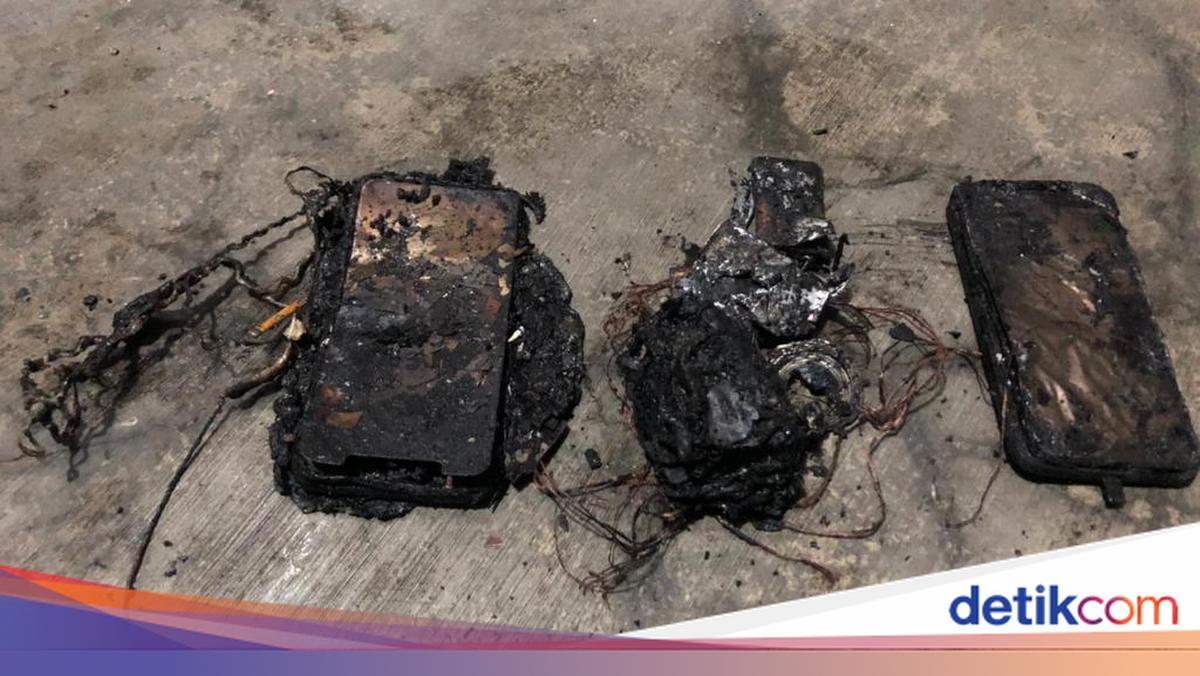
Sejumlah kasus HP meledak dan terbakar terjadi beberapa kali. Karena itu, kamu harus tahu apa sebabnya serta bagaimana cara mencegah HP meledak.

Ada beberapa hal yang membuat HP meledak dan terbakar, paling utama adalah karena panas berlebih. Jika baterai yang sedang diisi daya atau prosesor yang bekerja terlalu keras menjadi terlalu panas terlalu cepat, hal itu dapat merusak susunan kimiawi komponen ponsel. Pada baterai, reaksi berantai yang disebut ‘thermal runaway’ menyebabkan baterai menghasilkan lebih banyak panas dan akhirnya terbakar atau meledak.

Penyebab ponsel terlalu panas bisa beragam. Kerusakan fisik, misalnya karena terjatuh atau tertekuk berlebihan, dapat mengganggu kerja internal baterai. Membiarkan ponsel terlalu lama terkena sinar matahari, malware yang bekerja terlalu keras pada CPU, atau masalah pengisian daya dapat menyebabkan korsleting di dalam perangkat.


Melansir PCMag, bisa juga karena sesuatu yang berada di luar kendali langsung pengguna. Baterai mengalami penurunan kualitas seiring waktu, jadi jika perangkat telah digunakan selama beberapa tahun, komponen internalnya mungkin memudar, yang menyebabkan pembengkakan dan panas berlebih.

Cara Mencegah HP Meledak dan Terbakar

1. Kenakan case HP

Meski tidak umum, smartphone yang terjatuh mungkin saja merusak baterai ponsel. Analis Seluler PCMag terdahulu, Steven Winkelman, pernah mengalaminya. Jadi, dia menerima HP melalui pos, kemudian dia tidak sengaja menjatuhkannya dari meja dapur ke lantai. Eh, telepon tersebut mengeluarkan bau kimia dan terbakar dalam hitungan menit.

Tapi tidak semua HP bakal mudah terbakar begitu. Cuma, tak ada salahnya kan untuk mengenakan casing HP agar smartphone selalu aman.

2. Hindari temperatur ekstrem

Hindari pemakaian HP di bawah sinar matahari yang menyengat, itu dapat membuat perangkat ikut memanas. Perlu dicatat juga, tak cuma kelewat panas, temperatur dingin sekali pun tak baik untuk smartphone.

Jangan iseng sekali-kali memasukkan HP ke dalam freezer, atau meninggalkannya di dalam mobil ketika cuaca lagi dingin-dinginnya.

3. Jangan taruh HP di bawah bantal

Ketika mengisi daya smartphone, jangan tinggalkan HP di bawah bantal atau apapun yang dapat menutupinya. Ada banyak cerita di mana seseorang yang mengalami HP terbakar setelah melakukan hal tersebut.

Paling benar adalah meletakkan HP di permukaan yang rata semisal meja. Ini akan menghindari HP terguling dan terlilit selimut.

4. Jaga Battery Health

Disarankan agar ponsel terisi daya antara 30-80%. Tidak harus sampai 100%. Kemudian, hindari pengisian daya cepat semalaman, jika memungkinkan. Untung saja smartphone modern sudah punya fitur night charging yang mengisi daya pelan-pelan selama jam tidur. Pastikan fitur ini dinyalakan untuk menjaga kesehatan baterai.

Perlu diketahui, baterai akan rusak secara alami dalam beberapa tahun. Jika kamu mengganti ponsel setiap beberapa tahun, maka semua akan baik-baik saja.

5. Pakai charger yang benar

Perangkatmu memerlukan tegangan dan arus yang optimal untuk mengisi daya dengan benar, jadi disarankan untuk tetap menggunakan pengisi daya yang disertakan dalam kotak atau membeli yang langsung dari produsen ponsel. Artinya, jika kamu memiliki ponsel Samsung, belilah kabel dari Samsung dan jika kamu memiliki iPhone, belilah pengisi daya dari Apple Store.

(ask/afr)


Sumber : inet.detik.com

Cara Mengatasi Masalah Status WhatsApp yang Sulit Diupdate

Jakarta

Status WhatsApp yang sulit diupdate atau stuck saat mengunggah bisa menjadi masalah yang mengganggu, terutama jika kamu ingin berbagi momen penting dengan kontak kamu.

Masalah ini biasanya ditandai dengan status yang terus menunjukkan “Sending” atau “Updating” tanpa selesai. Berikut adalah beberapa langkah praktis untuk mengatasi masalah tersebut:


1. Periksa Koneksi Internet

  • Koneksi internet yang lemah atau tidak stabil sering menjadi penyebab utama status WhatsApp sulit diupdate. Berikut yang bisa kamu lakukan:
  • Pastikan kamu terhubung ke jaringan Wi-Fi atau data seluler yang stabil.
  • Jika menggunakan data seluler, periksa sinyal jaringan kamu.
  • Coba matikan dan nyalakan kembali koneksi internet di ponsel kamu.
  • Jika memungkinkan, tes kecepatan internet kamu untuk memastikan cukup cepat untuk mengunggah file.

2. Restart Aplikasi WhatsApp

  • Kadang-kadang, masalah kecil pada aplikasi dapat diselesaikan dengan langkah sederhana:
  • Tutup aplikasi WhatsApp sepenuhnya dari daftar aplikasi yang sedang berjalan.
  • Buka kembali aplikasi dan coba unggah status lagi.
  • Jika masalah berlanjut, restart ponsel kamu untuk menyegarkan sistem.

3. Perbarui Aplikasi WhatsApp

  • Versi WhatsApp yang lama bisa menyebabkan bug atau masalah kompatibilitas. Pastikan aplikasi kamu selalu diperbarui:
  • Buka Google Play Store (untuk Android) atau App Store (untuk iOS).
  • Cari “WhatsApp” dan periksa apakah ada pembaruan yang tersedia.
  • Jika ada, unduh dan instal pembaruan terbaru.

4. Bersihkan Cache Aplikasi

  • Cache yang menumpuk di aplikasi WhatsApp dapat mengganggu kinerjanya. Untuk membersihkannya:
  • Buka Pengaturan di ponsel kamu.
  • Masuk ke Aplikasi atau Manajemen Aplikasi (tergantung tipe ponsel).
  • Cari dan pilih WhatsApp.
  • Ketuk Hapus Cache (bukan “Hapus Data”, karena ini akan menghapus semua data aplikasi).
  • Coba unggah status lagi setelah cache dibersihkan.

5. Periksa Ruang Penyimpanan

Hand of young woman using smartphone for chat and communication. Digital media website and social network.
Foto: Getty Images/Thx4Stock

  • Jika penyimpanan ponsel kamu penuh, WhatsApp mungkin kesulitan memproses unggahan status:
  • Buka Pengaturan > Penyimpanan di ponsel kamu.
  • Periksa apakah ada cukup ruang kosong (minimal 1-2 GB disarankan).
  • Hapus file atau aplikasi yang tidak diperlukan untuk membebaskan ruang.

6. Pastikan Format dan Ukuran File Sesuai

  • WhatsApp memiliki batasan tertentu untuk file status:
  • Video harus berdurasi maksimal 30 detik (jika lebih panjang, potong video tersebut).
  • Ukuran file yang terlalu besar mungkin sulit diunggah, terutama dengan koneksi lambat.
  • Gunakan format yang didukung seperti MP4 untuk video atau JPEG untuk gambar.

7. Periksa Pengaturan Privasi Status

  • Pengaturan privasi yang salah kadang-kadang dapat menyebabkan masalah:
  • Buka WhatsApp > Status > Privasi Status.
  • Pastikan kamu telah mengatur siapa saja yang dapat melihat status kamu (misalnya, “Kontak Saya” atau “Pilih Kontak”).
  • Simpan pengaturan dan coba unggah ulang status.

8. Instal Ulang WhatsApp (Jika Perlu)

  • Jika langkah-langkah di atas tidak berhasil, coba instal ulang aplikasi:
  • Cadangkan percakapan kamu di WhatsApp (Pengaturan > Chat > Cadangan).
  • Hapus aplikasi WhatsApp dari ponsel kamu.

Halaman 2 dari 2

Simak Video “Video KuTips: Tutorial Pisahkan Chat WhatsApp Kerjaan dan Pribadi!
[Gambas:Video 20detik]
(afr/afr)


Sumber : inet.detik.com

7 Cara Mengatasi WiFi Los Merah, Nggak Perlu Panik Dulu!

Jakarta

Saat WiFi menunjukkan lampu los (Loss of Signal) merah artinya ada gangguan jaringan. Umumnya, tanda merah disebabkan oleh masalah teknis pada router, kabel, maupun si penyedia layanan internet.

Kalau ada lampu LED WiFi yang berwarna merah, kamu nggak perlu khawatir. Karena ada beberapa langkah sederhana yang bisa dicoba untuk mengatasi hal tersebut.

Cara Mengatasi WiFI Los Merah

Arti WiFi LOS merah adalah tanda kalau modem atau router yang menunjukkan perangkat kehilangan sinyal dari penyedia layanan internet (ISP).


Mengutip laman Hackernoon, berikut adalah langkah-langkah yang harus dilakukan jika WiFi los merah:

1. Periksa Kabel dan Colokan

Cobalah untuk periksa koneksi kabel dan colokan, biasanya ini jadi penyebab masalahnya. Kalau ada sambungan yang longgar atau putus, ini akan membuat lampu merah pada router menyala.

Pastikan kabel terpasang dengan benar. Periksalah setiap kabel di jaringan dan kedua ujungnya dengan saksama. Kalau kita menduga kabel itu menyebabkan lampu Internet berwarna merah, maka kamu perlu menggantinya.

2. Cek Daya

Kalau router tidak mendapatkan daya yang cukup atau tidak stabil, ini bisa terjadi karena ada lonjakan arus listrik yang tidak berfungsi dengan baik.

Jika ini terjadi, kamu bisa coba untuk mencabut kabel daya dari pelindung lonjakan arus listrik. Kemudian, menyambungkannya ke stopkontak listrik.

Cek apakah lampu internet setelah router dinyalakan. Kalau masih merah, sambungkan kembali router ke pelindung lonjakan arus.

3. Mulai Ulang Router

Cara mengatasi WiFi los merah selanjutnya bisa dengan restart router. Biasanya, proses ini akan membersihkan cache memori, yang mungkin membantu untuk memperbaiki bug perangkat lunak yang menyebabkan masalah.

Cabut kabel daya router dan cabut dari stopkontak. Setelah beberapa saat, kamu bisa sambungkan kembali kabel daya dan tunggu sampai router menyala sendiri.

Tunggu beberapa menit sampai lampu LED padam. Setelah itu, coba lihat lagi lampu los merahnya apakah masih nyala atau tidak.

4. Periksa Apakah WiFi Aktif

Coba cek lampu WiFi kamu, kalau mati maka kamu perlu menyalakan tombol WiFi Router milikmu. Setelah itu, pastikan komputer/perangkat juga telah mengaktifkan WiFi.

5. Masukkan Alamat IP WAN

Di beberapa kasus, a wide area network (WAN) atau jaringan luas dak akan secara otomatis mendapatkan alamat IP. Jadi, kita perlu menyelidiki hal ini untuk tahu apa yang salah dengan lampu merah di WiFi.

Cara mengatasinya yaitu dengan memperbaiki dari dasbor admin router. Artinya kita perlu tahu cara masuk ke router kita.

Kamu bisa menemukan pengaturan WAN di bagian ‘Lanjutan’ atau ‘Jaringan’. Di sebelahnya, kamu perlu mencentang kotak di sebelah IP Otomatis.

Centang IP Otomatis dan klik tombol ‘Simpan’ untuk mengkonfirmasi pilihan. Setelah itu, periksa untuk melihat apakah ini memperbaiki masalah atau tidak.

6. Cek Internet Service Provide (ISP)

Kalau ISP kamu mati karena suatu alasan, ini akan membuat lampu merah Internet pada router akan menyala. Bisa jadi mungkin karena ada pemadaman listrik, masalah teknis, atau pemeliharaan jaringan.

Untuk mengetahui apakah ISP kita sedang tidak berfungsi di area kita, kamu bisa menghubungi layanan pelanggan mereka atau mengunjungi situs web mereka. Selain itu, kamu juga bisa menggunakan downdetector(dot)com untuk memeriksanya.

7. Hubungi Dukungan Penyedia Layanan

Kalau semua cara sebelumnya gagal, artinya kamu perlu dukungan teknis dari penyedia layanan. Jelaskan kepada penyedia layanan internet, mengenai masalah spesifiknya lalu minta seseorang petugas untuk datang dan menyelidiki masalah ini.

Bisa jadi itu bukan masalah yang tidak bisa kamu perbaiki. Misalnya, mungkin ada masalah dengan saluran kabel yang menghubungkan rumah ke ISP. Jadi, dalam kasus ini kamu perlu lapor ke penyedia layanan Internet.

Umumnya, lampu los WiFI warna merah menyala adalah masalah jangka pendek yang mungkin akan hilang dengan sendirinya dalam waktu singkat. Jadi, kamu bisa tunggu saja sebentar dan lihat apa yang terjadi.

Kalau kamu melihat lampu Internet masih berkedip setelah waktu yang lama, maka kamu bisa coba solusi yang telah disebutkan dalam artikel ini. Semoga membantu!

(khq/fds)


Sumber : inet.detik.com