Tag Archives: penyebab

Penyebab Iklan Sering Muncul di HP dan Cara Mengatasinya

Jakarta

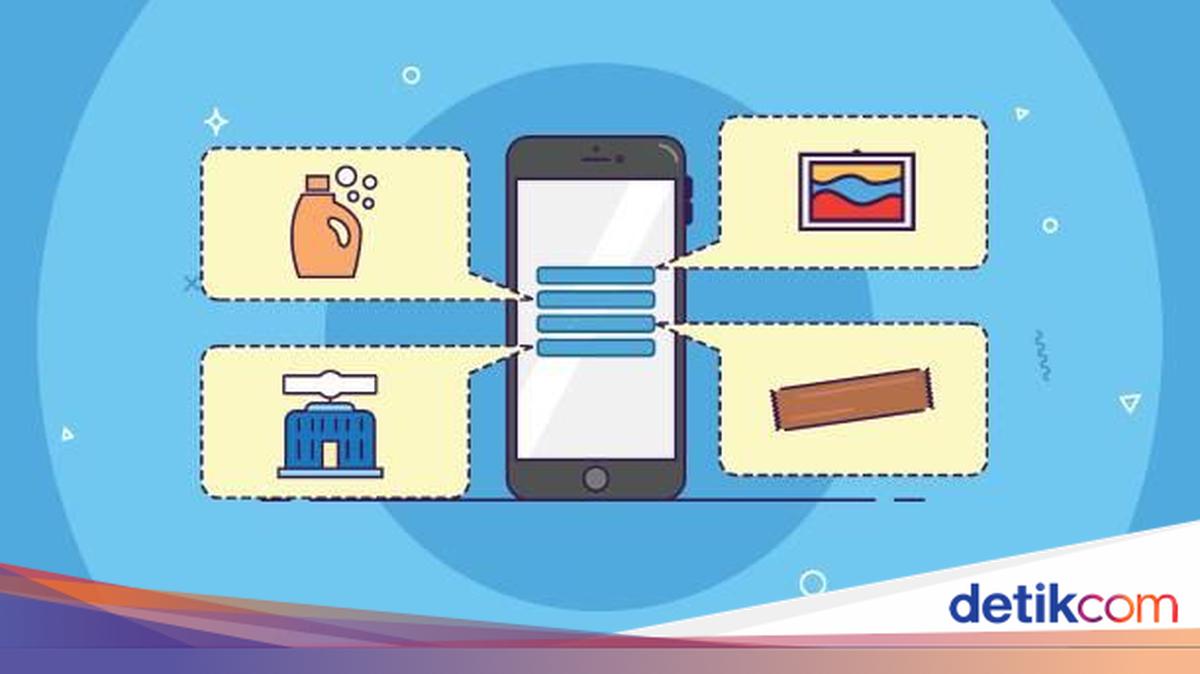
Ketika menggunakan ponsel, iklan kerap muncul saat menggunakan aplikasi atau browsing internet. Iklan pop up dan dalam bentuk lain ini tentunya sangat mengganggu para pengguna handphone (HP).

Mungkin banyak pengguna HP yang bingung apa yang menyebabkan kemunculan iklan pop up. Berikut penjelasan dari penyebab iklan yang sering muncul di HP dan cara mengatasinya.

Penyebab Iklan Sering Muncul di HP

Menurut laman Avast, beberapa pengembang aplikasi menghasilkan uang dari pengiklan yang muncul sebagai iklan pop up. Jadi, iklan tersebut adalah bagian dari keuntungan milik pengembang aplikasi.


Biasanya, iklan hanya muncul untuk mempromosikan suatu produk atau layanan. Mengutip laman AVG, iklan pop up yang sesekali muncul mungkin bisa bermanfaat dan sesuai target pasar.

Berbeda halnya dengan iklan yang selalu muncul hingga sangat mengganggu pengguna HP. Iklan ini bisa saja disebabkan malware, adware, atau usaha penipuan.

1. Adware

Adware menyerang ponsel secara diam-diam. Ketika pengguna mengunjungi situs web yang tidak aman, apapun yang diklik bisa membawa ke laman berbahaya. Padahal beberapa situs dengan adware mungkin terlihat tidak berbahaya, seperti permintaan mengikuti survei.

2. Penipuan

Apabila iklan acak muncul di ponsel android, kemungkinan hal tersebut adalah penipuan yang menargetkan data sensitif pengguna. Taktik umumnya adalah adanya peringatan virus palsu. Sehingga, pengguna akan tertarik mengklik untuk menghapuskan virus.

Iklan pop up juga bisa berupa pemberian hadiah palsu yang meminta untuk memberi rincian keuangan untuk mengklaim hadiah. Jangan sampai tertipu, sebab penipu bisa menggunakan data pribadi untuk pencurian identitas.

3. Malware

Malware adalah perangkat lunak berbahaya yang bertujuan untuk merusak perangkat lunak atau perangkat keras lain. Perangkat ini hadir dalam berbagai bentuk, seperti virus dan ransomware.

Malware masuk ke ponsel melalui aplikasi palsu, situs web, hingga unduhan yang tidak aman.

Cara Menghilangkan Iklan Pop Up

Untuk menghilangkan iklan pop up, berikut beberapa cara yang bisa dilakukan:

1. Perbarui Sistem dan Aplikasi Android

Memperbarui sistem operasi dan aplikasi ponsel sangat penting untuk menghentikan iklan pop up. Berikut cara update sistem dan aplikasi android.

  • Buka aplikasi Google Play Store
  • Klik ikon profil di kanan atas
  • Klik Kelola Aplikasi dan Perangkat
  • Cari aplikasi yang dibeli label Pembaruan Tersedia
  • Klik Perbarui

2. Instal Aplikasi Pemblokir Iklan Pop Up

Aplikasi pemblokir yang tepat bisa mengurangi gangguan hingga meningkatkan keamanan. Tapi hati-hati, beberapa aplikasi yang mengklaim sebagai pemblokir iklan sebenarnya justru aplikasi mata-mata. Pastikan kamu memilih aplikasi yang aman dan terpercaya dari Google Play.

3. Copot Aplikasi yang Mencurigakan

Jika kamu tiba-tiba mendapatkan banyak pop up, kemungkinan penyebabnya adalah aplikasi yang baru diunduh atau diperbarui. Mengutip laman Asurion, copot pemasangannya dan lihat apakah iklan pop up yang muncul berkurang.

Cara lain untuk menemukan sumber pop-up yaitu, buka aplikasi Google Play Store, buka Menu, lalu Play Protect untuk memindai aplikasi yang bermasalah. Jika ada pesan bahwa aplikasi tersebut tidak berbahaya, berarti aplikasi tersebut aman.

(elk/row)


Sumber : inet.detik.com

4 Cara Mengatasi WhatsApp Kena Spam, Kenali Penyebabnya

Jakarta

WhatsApp yang terkena spam artinya kita akan menerima pesan yang tidak diinginkan atau mengganggu. Apabila dibiarkan, spam dapat mengancam privasi dan keamanan data pribadi.

Biasanya pesan spam isinya berupa konten promosi, chat beruntun dari nomor tak dikenal, tautan mencurigakan, atau bahkan percobaan penipuan. Oleh karena itu, cara mengatasi whatsapp kena spam penting untuk diketahui.

Cara Mengatasi WhatsApp Kena Spam

Dilansir laman resmi Pusat Bantuan Whatsapp, sebagai contoh, spammer biasanya akan menggunakan kombinasi karakter untuk mengelabui agar mengetuk tautan.

Tautan tersebut akan mengarah ke situs web yang sah, tapi sebenarnya mengarahkan ke situs berbahaya.


Penyebab:

  • Nomor WA telah tersebar di internet.
  • Masuk atau mengikuti grup WhatsApp publik.
  • Pernah klik link mencurigakan.
  • Mengisi formulir online dari beberapa situs atau aplikasi.
  • Serangan bot atau penipu.

Berikut adalah beberapa cara untuk mengatasi Whatsapp kena spam:

1. Melaporkan Nomor di WhatsApp

Mengutip laman Make Use of, jika kamu pengguna WhatsApp Business dan menerima pesan yang tidak diminta dari akun bisnis, segeralah mengajukan laporan ke WhatsApp.

  • Kamu bisa melaporkan nomor spam dengan:
  • Membuka obrolan
  • Masuk ke profil bisnis
  • Menggulir ke bawah untuk mengetuk Laporkan Bisnis
  • Klik “Laporkan” pada jendela pop-up.

Pihak WhatsApp nantinya mengatakan akan “memulai penyelidikan.” Apabila pengirim ditemukan melanggar Ketentuan Layanan, maka akun mereka bisa ditangguhkan ataupun diblokir.

2. Memblokir Nomor

Memblokir nomor jadi salah satu cara untuk membuat akun WhatsApp kita lebih aman. Berikut adalah cara memblokir akun WhatsApp:

  • Membuka profil kontak
  • Gulir ke bawah lalu klik Blokir [nama] dan Blokir pada jendela pop-up. Dengan begitu, kontak yang diblokir tidak akan bisa lagi menghubungi atau mengirim chat di WhatsApp kamu.

3. Keluar dari Obrolan Grup WA yang Mencurigakan

Spammer juga umumnya akan mencoba menghubungi sebanyak mungkin orang. Dalam hal ini, ia mungkin menjadi anggota beberapa obrolan grup yang mencurigakan.

Kalau kamu telah ditambahkan ke suatu grup, kemudian percakapan grup tersebut dipenuhi dengan tanda-tanda penipuan seperti tautan, pesan yang sering diteruskan, atau judul “peluang bisnis yang luar biasa”, sebaiknya kamu segera meninggalkannya.

Caranya:

  • Klik ikon tiga titik dari sudut kanan
  • Pilih Lainnya > Keluar dari grup.

4. Batasi Siapa Saja yang Bisa Menambahkan Kamu ke Grup WA

Spam grup merupakan masalah nyata. Pada tahun 2019, WhatsApp sendiri telah menambahkan fitur privasi baru yang memungkinkan pengguna bisa memilih siapa saja yang bisa menambahkannya ke grup baru.

Sejauh ini tersedia tiga opsi, yakni “semua orang”, “kontak saya” , dan “kontak saya kecuali” Untuk mengaturnya, kamu bisa buka Setelan > Akun > Privasi > Grup.

Cara Mengatasi Akun WhatsApp Tidak Diizinkan karena Spam

Kalau kamu melihat pesan “Akun ini tidak diizinkan menggunakan WhatsApp karena spam”, artinya nomor telepon kamu telah diblokir sementara atau permanen dari penggunaan layanan.

Penyebab:

  • Hal ini bisa terjadi kalau WhatsApp mendeteksi aktivitas yang tidak biasa pada akunmu.
  • Mengirim terlalu banyak pesan ke nomor yang tidak dikenal.
  • Menggunakan aplikasi pihak ketiga yang tidak sah.
  • Menerima banyak laporan spam dari pengguna lain.
  • Misalnya jika kamu telah mengirim terlalu banyak pesan ke seseorang yang tidak menyimpan nomor dirinya WhatsApp bisa menganggap akun pengguna tersebut sebagai spammer. Bahkan bisa memblokir akun kamu untuk melindungi privasi penggunanya.

Mengutip Simplymac, jika kasusnya seperti itu, berikut adalah cara untuk mengatasinya:

1. Minta Peninjauan

Kalau kamu yakin akun kamu diblokir karena kesalahan, kamu bisa meminta peninjauan langsung lewat aplikasi WhatsApp. Caranyadengan klik “Minta peninjauan” dan berikan informasi yang diperlukan untuk membantu pihak WA memahami kasusmu.

2. Hubungi Dukungan WhatsApp

Kamu bisa menghubungi dukungan WhatsApp. Pada cara ini kamu perlu selaskan situasinya dan minta mereka untuk meninjau akunmu. Jangan lupa untuk bersikaplah sopan, sabar, dan berikan detail apa pun yang mereka minta.

3. Tunggu Status Peninjauan

Kalau pemblokiran bersifat sementara, pemblokiran mungkin akan dicabut pihak WA secara otomatis setelah jangka waktu tertentu. Sementara itu, hindari penggunaan aplikasi pihak ketiga atau terlibat dalam aktivitas apa pun yang bisa dianggap sebagai spam.

4. Ganti Nomor HP Lain

Kalau pemblokiran akun WA kamu bersifat permanen, dan tidak bisa membatalkannya, maka solusinya kamu harus menggunakan nomor telepon lain untuk membuat akun WhatsApp yang baru.

(khq/fds)


Sumber : inet.detik.com

4 Cara Aman Restart Laptop yang Hang dengan Keyboard

Jakarta

Laptop bisa tiba-tiba hang atau membeku karena berbagai penyebab, mulai dari software yang tidak kompatibel, hard drive yang rusak, hingga terinfeksi virus atau malware. Bahkan terkadang, penyebab laptop mendadak berhenti berfungsi tidaklah jelas.

Restart atau menyalakan ulang laptop umumnya menjadi cara yang ditempuh untuk mengatasi kendala tersebut. Namun desktop dan kursor kerap kali membeku bersamaan sehingga restart menggunakan keyboard jadi alternatif. Simak caranya di bawah ini.

Cara Restart Laptop Windows Hang dengan Keyboard

Restart laptop menggunakan keyboard bisa dilakukan jika kursor dan desktop tiba-tiba berhenti berfungsi berbarengan. Dilansir Lifewire, berikut cara memulai ulang laptop Windows dengan perintah keyboard:


1. Tekan Ctrl + Alt + Del

Tombol Ctrl + Alt + Del menjadi pintasan keyboard untuk membuka kotak dialog shutdown di semua laptop versi Windows. Cara ini berfungsi sama dengan restart menggunakan menu Start atau layar Start.

  • Windows 11, 10, dan 8: Pilih ikon daya di pojok kanan bawah layar > klik Restart .
  • Windows 7 dan Vista: Pilih panah di samping tombol daya merah pada sudut kanan bawah layar > ketuk Restart .
  • Windows XP: Pilih Shut Down dari menu > klik Restart.

Tampilan layar akan muncul berbeda tergantung versi Windows yang dijalankan. Meski begitu, masing-masing layar sama-sama memberikan opsi untuk menyalakan ulang komputer:

2. Tekan Alt + F4

Pintasan keyboard untuk restart lainnya adalah dengan menekan Alt + F4. Berikut caranya:

  • Pastikan semua jendela yang terbuka sudah ditutup sehingga pengguna berada di desktop.
  • Pilih area kosong di desktop, lalu tekan Alt + F4.
  • Pilih Restart pada menu yang muncul, lalu OK.

Penting menutup terlebih dahulu semua jendela yang terbuka agar berfokus pada desktop. Jika tidak, jendela-jendela tersebut akan tertutup begitu saja dan file yang dikerjakan tidak akan tersimpan.

3. Tekan Win + X

Pengguna Windows 11, 10, dan 8 dapat menggunakan menu pengguna daya dengan menekan tombol Win + X untuk mengakses perintah restart. Berikut caranya:

  • Tekan perintah Win + X.
  • Pilih Shut Down or Sign Out > ketuk Restart.

4. Tekan Ctrl + Tombol Daya

Emergency Restart akan diaktifkan dengan memencet Ctrl + tombol daya. Ada baiknya menggunakan cara memulai ulang ini sebagai opsi terakhir jika metode lainnya tidak berhasil. Sebab file apapun tidak akan tersimpan dengan merestart laptop menggunakan cara ini.

Cara Restart Laptop Mac Hang dengan Keyboard

Jika tidak merespons klik mouse, MacBook Pro dapat dimulai ulang menggunakan keyboard dengan cara berikut:

1. Tekan Control + Command + Tombol Power/Eject/Touch ID

Pintasan keyboard dengan memencet Control + Command + power/eject/Touch ID bisa merestart setiap model MacBook Pro. Berikut caranya:

  • Tekan Control + Command + power/eject/Touch ID hingga layar menjadi gelap dan muncul bunyi.
  • Lepaskan tombol setelah bunyi terdengar dan biarkan Macbook kembali menyala.

2. Tekan Control + Eject

Kotak dialog shutdown dapat muncul dengan menekan tombol Control + eject. Ikuti langkah-langkah berikut:

  • Tekan tombol Control + eject.
  • Pilih Restart pada kotak dialog yang muncul.

3. Tekan Control + Option + Command + Tombol Power/Eject/Touch ID

Cara ini dapat dilakukan jika perintah restart MacBook sebelumnya tidak berhasil satu pun. Berikut cara paksa mulai ulang MacBook Pro:

  • Tekan lama tombol Control + Option + Command + tombol daya/keluarkan/Touch ID.
  • Biarkan hingga MacBook kembali menyala.

(azn/row)


Sumber : inet.detik.com

Penyebab WhatsApp Terblokir Karena Spam dan Cara Mengatasinya

Jakarta

Ada kalanya akun WhatsApp (WA) terblokir dengan muncul pemberitahuan “Akun ini tidak diizinkan menggunakan WhatsApp karena spam”. Pemblokiran disebabkan oleh terdeteksinya aktivitas spam yang dilakukan akun.

Diblokirnya akun WA karena spam dapat terjadi sementara atau permanen. Alhasil pengguna tidak dapat mengakses WhatsApp hingga waktu tertentu. Lantas, aktivitas seperti apa yang dianggap sebagai spam sehingga dapat menyebabkan akun WA terblokir?

Penyebab WhatsApp Terblokir Karena Spam

Spam mengacu pada pengiriman pesan yang tidak diinginkan secara berantai. Aktivitas ini ditandai oleh sistem sebagai tindakan mencurigakan dan digolongkan melanggar ketentuan layanan WhatsApp. Pada ujungnya, akun berakhir diblokir.


Dilansir WebMaxy, berikut beberapa aktivitas yang dipandang spam oleh WhatsApp:

  • Mengirim pesan massal yang tidak diinginkan ke kontak lain.
  • Membagikan banyak konten ilegal dalam waktu singkat, seperti foto dan video eksplisit.
  • Mengirim pesan yang sama ke banyak pengguna tanpa respons.
  • Menggunakan akun palsu untuk menipu pengguna lain.
  • Terlibat aktivitas melanggar hukum, seperti mengirim link phising.
  • Dilaporkan atau diblokir oleh banyak pengguna sehingga terdeteksi sebagai akun mencurigakan.
  • Menggunakan aplikasi WhatsApp dari pihak ketiga.

Cara Mengatasi WhatsApp Terblokir Karena Spam

Jika akun WhatsApp pengguna mengalami blokir karena spam, SimplyMac memberitahu sejumlah cara mengatasinya:

1. Minta Peninjauan

Apabila akun WA diblokir karena keliru, pengguna dapat meminta peninjauan langsung melalui aplikasi. Caranya dengan klik “Minta peninjauan” dan berikan informasi yang diperlukan untuk membantu pihak WhatsApp memahami kasusmu.

Cek status permohonan peninjauan melalui aplikasi dan tunggu hingga selesai diproses. Hindari mengirimkan lebih dari satu permohonan karena tidak akan mempercepat proses peninjauan. Pengguna akan menerima notifikasi dari WhatsApp apabila tim telah selesai meninjau akun.

2. Hubungi WhatsApp Support

Pengguna dapat menghubungi WhatsApp support melalui situs web atau aplikasi. Jelaskan masalah yang terjadi dan minta tim untuk meninjau akun. Berikan detail apa pun jika diminta.

3. Tunggu Beberapa Waktu

Jika blokir bersifat sementara, pemblokiran akan dicabut dan akun bisa diakses kembali setelah jangka waktu tertentu. Pencabutan blokir dapat terjadi beberapa jam hingga beberapa hari setelah memohonkan proses peninjauan.

4. Ganti Nomor Telepon Lain

Namun bila pemblokiran berlangsung lebih lama hingga beberapa minggu, akun WhatsApp pengguna kemungkinan besar diblokir secara permanen. Pengguna tidak akan bisa mengembalikan akun tersebut. Satu-satunya cara yang dapat dilakukan adalah menggunakan nomor lain untuk membuat akun WhatsApp baru.

(azn/row)


Sumber : inet.detik.com

Cara Posting Hingga 20 Foto atau Video di Instagram

Jakarta

Pengguna Instagram kini bisa mengupload hingga 20 foto dan video dalam setiap postingan carousel. Sebelumnya, pengguna hanya bisa membuat maksimal 10 konten.

Fitur carousel Instagram memungkinkan pengguna membagikan banyak gambar ataupun rekaman video sekaligus dalam satu postingan. Sehingga tidak perlu ribet mengunggah sejumlah konten dalam beberapa post.

Simak cara upload lebih dari 10 foto atau video di Instagram carousel pada uraian berikut.


Cara Posting Hingga 20 Foto dan Video di Instagram

Mengupload carousel Instagram sangatlah mudah. Dilansir Pusat Bantuan Instagram, berikut langkah-langkahnya:

  • Klik ikon + atau Buat pada bar bawah atau usap ke kanan di bagian beranda Instagram mana saja.
  • Ketuk Postingan, lalu klik ikon kotak berlapis atau Pilih Beberapa.
  • Pilih hingga 20 foto atau video dari penyimpanan atau galeri perangkat.
  • Sesuaikan tampilan setiap foto dan video dengan pengeditan, lalu pilih orientasi konten (persegi, potret, atau lanskap). Untuk mengubah urutan foto dan video, ketuk dan tahan salah satu konten lalu seret ke posisi yang diinginkan. Setelah selesai, klik Selanjutnya.
  • Tag akun pengguna lain di masing-masing konten. Tambahkan lokasi, musik, dan caption untuk seluruh postingan apabila diperlukan.
  • Terakhir, klik Bagikan. Postingan carousel akan diunggah ke Instagram.

Perlu diketahui, mengupload carousel Instagram yang berisi video biasanya memerlukan waktu lebih lama. Setelah carousel terunggah dan muncul di beranda atau profil Instagram:

– Pengguna bisa mengedit caption, lokasi, tag akun, dan menghapus foto atau video dalam postingan carousel. Urutan konten dan filter tidak dapat diubah.

– Pengguna bisa menyukai dan berkomentar di postingan carousel seperti unggahan Instagram pada biasanya. Komentar dan suka ditujukan untuk seluruh konten carousel, bukan bagi tiap-tiap foto atau video dalam postingannya.

– Geser ke kiri atau klik tanda panah di sisi kanan postingan untuk melihat unggahan carousel Instagram.

– Akan terlihat barisan titik abu-abu di bawah postingan carousel. Titik akan berubah warna menjadi biru untuk menunjukkan konten mana yang dilihat pengguna.

– Pengguna akan melihat jumlah slide carousel yang dilihat pada sudut kanan atas unggahan.

– Di profil Instagram, akan muncul ikon kotak berlapis pada sudut kanan atas postingan carousel.

Mengapa Tidak Bisa Posting Hingga 20 Foto dan Video di Instagram?

Banyak hal bisa menyebabkan pengguna Instagram tidak dapat mengupload lebih dari 10 foto dan video melalui carousel. Mengutip situs Veed, penyebab paling umumnya antara lain karena masalah konektivitas internet, bug dalam aplikasi, dan aplikasi yang belum diupdate.

Pengguna dapat mengatasi masalah tersebut dengan mengecek koneksi internet, menghapus cache Instagram, dan mengupdate aplikasi ke versi terbaru.

(azn/row)


Sumber : inet.detik.com

Tanda Baterai HP Sudah Rusak dan Tidak Dapat Diisi Daya

Jakarta

Pernahkah kamu mengalami situasi ponsel sulit untuk diisi daya, baterai sering tidak bertambah meski sudah di-charge, atau HP mendadak mati? Masalah seperti ini bisa jadi pertanda bahwa baterai ponselmu mulai mengalami kerusakan.

Baterai merupakan komponen vital dalam perangkat telepon seluler yang berperan sebagai sumber utama daya. Tapi, seiring waktu dan penggunaan, performa baterai akan mengalami penurunan, hingga pada akhirnya tidak mampu lagi menyimpan atau menerima daya dengan optimal.

5 Tanda Baterai HP Sudah Rusak

Adam Harper, direktur operasi Fire & Evacuation Services, dikutip dari laman Wales Online United Kingdom menjelaskan setidaknya ada lima tanda saat baterai ponselmu sudah rusak dan harus diganti. Selain baterai sudah sulit atau tak bisa lagi terisi daya meski sudah dicharge, ada beberapa tanda lainnya. Berikut tandanya:


1. Baterai Menggembung

Salah satu tanda paling mencolok mudah terjadi pada baterai lithium-ion, yakni munculnya pembengkakan atau baterai jadi menggembung. Biasanya, bagian belakang ponsel akan terlihat menonjol akibat akumulasi gas di dalam baterai, dan kondisi ini sangat berisiko.

Menggunakan ponsel dengan baterai yang menggembung bisa memicu kerusakan bahkan kebakaran. Jika kamu mengalami hal ini, segera matikan perangkat dan bawa ke tempat servis terpercaya untuk penggantian baterai.

2. Ponsel Jadi Sangat Panas

Memang normal jika ponsel terasa hangat dan mungkin bisa sedikit panas saat digunakan, apalagi untuk aktivitas berat seperti bermain game atau video call. Tapi kalau perangkat tetap panas meskipun tidak digunakan, misalnya hanya disimpan di saku, ini merupakan tanda adanya masalah.

Suhu tinggi yang tidak wajar biasanya menandakan adanya kerusakan internal, salah satunya pada baterai.

3. Daya Baterai Cepat Habis

Kalau ponselmu mudah kehabisan baterai dengan begitu cepat, bahkan saat tidak kamu gunakan, bisa jadi ada kerusakan yang lebih serius. Penurunan daya secara perlahan umumnya normal, tapi bila penurunan daya terasa drastis, maka sudah waktunya untuk mempertimbangkan penggantian baterai.

4. Pengisian Daya Tidak Stabil

Salah satu masalah umum adalah saat ponsel mengalami kesulitan saat mengisi daya. Kadang-kadang daya baterai terisi dengan mudah, tapi ada saatnya proses pengisian terhenti begitu saja, lalu daya bateraimu tidak bertambah.

Masalah ini bisa jadi disebabkan oleh baterai yang mulai rusak, meskipun ada kemungkinan kerusakan juga berasal dari charger. Cobalah menggunakan pengisi daya lain, dan bila masalah berlanjut, segera periksa kondisi baterai.

5. Muncul Suara Aneh Saat Isi Daya

Meski jarang terjadi, ponsel yang mulai mengeluarkan suara mendesis terutama saat sedang di-charge, merupakan peringatan serius. Kalau kamu mendengar suara atau perubahan HP yang tak biasa, segera matikan perangkat dan bawa ke teknisi profesional. Bisa jadi itu tanda adanya kerusakan internal atau tekanan berlebihan dalam baterai yang berpotensi membahayakan keselamatan.

Bagaimana Jika Baterai HP Tidak Bertambah Saat Diisi Daya?

Apakah kamu pernah mengalami situasi persentase baterai ponsel tidak naik meski sudah lama disambungkan ke charger? Meski berkaitan erat dengan baterai, tapi kondisi yang satu ini juga bisa disebabkan oleh berbagai faktor.

Seperti mungkin adanya kerusakan pada kabel atau adaptor, kotoran yang menumpuk di port pengisian daya, hingga kerusakan pada baterai itu sendiri. Selain itu, sistem operasi yang belum diperbarui juga bisa memengaruhi proses pengisian daya.

Bahkan, aplikasi yang tidak resmi kadang-kadang bisa mengganggu sistem pengisian, membuat baterai ponsel tidak bertambah meskipun sudah dicas dalam waktu lama. Dilansir dari Lifewire, ada beberapa alasan kenapa baterai ponsel tidak kunjung terisi walaupun sudah tersambung ke charger. Beberapa penyebab yang sering ditemui antara lain:

  • Kerusakan pada kabel charger atau adaptor
  • Masalah pada stop kontak atau sumber listrik
  • Port pengisian daya yang kotor atau tersumbat
  • Aplikasi yang menyedot daya terlalu banyak
  • Penggunaan aplikasi modifikasi pihak ketiga
  • Sistem operasi yang belum diperbarui.

Jadi, kalau kamu belum yakin ada kerusakan pada baterai HP, tapi ponselmu mulai sulit untuk di-charge, kamu mungkin bisa lakukan cara berikut:

1. Periksa Kabel dan Adaptor Charger

Jika baterai tidak terisi meski sedang di-charge, kemungkinan masalah ada pada kabel atau adaptor. Cobalah gunakan charger lain untuk memastikan. Jika ponsel bisa terisi dengan charger pengganti, berarti masalahnya ada pada kabel atau adaptor yang sebelumnya digunakan.

2. Cek Stop Kontak

Bisa jadi sumber listrik yang kamu gunakan bermasalah. Sambungkan charger ke stop kontak lain atau gunakan power bank sebagai alternatif untuk memastikan apakah aliran listrik berjalan dengan normal.

3. Bersihkan Port Pengisian Daya

Debu dan kotoran yang menumpuk di port USB dapat menghalangi proses pengisian. Pastikan port charger ponsel bersih dengan meniup atau membersihkan bagian dalamnya secara hati-hati.

4. Lepas Casing HP

Beberapa casing ponsel bisa menghalangi kabel charger terhubung sempurna. Lepas casing untuk memastikan pengisian daya berjalan lancar.

5. Tutup Aplikasi yang Aktif Saat Charge

Aplikasi yang berjalan di latar belakang dapat menguras baterai selama pengisian. Tutup semua aplikasi dan kalau bisa, hindari menggunakan ponsel saat sedang di-charge.

6. Hapus Cache Aplikasi

Cache yang menumpuk bisa membuat aplikasi terus berjalan meski sudah tidak digunakan, yang bisa menghambat pengisian daya. Membersihkan cache secara berkala bisa membantu mengatasi hal ini.

7. Restart atau Matikan Ponsel

Kadang, gangguan pada sistem operasi bisa menyebabkan pengisian daya tidak berjalan normal. Restart atau matikan ponsel, lalu sambungkan kembali charger. Mengaktifkan mode pesawat juga bisa membantu mempercepat pengisian.

8. Update Sistem Operasi

Jika ponsel belum diperbarui ke versi perangkat lunak terbaru, proses pengisian daya bisa terganggu. Lakukan update software untuk memperbaiki bug atau sistem yang bermasalah.

9. Ganti Baterai

Jika semua cara sudah dicoba namun baterai tetap tidak terisi, besar kemungkinan baterai memang sudah rusak. Bila ponselmu menggunakan baterai yang bisa dilepas, pertimbangkan untuk membeli baterai baru sebagai solusinya.

Nah, itulah tadi penjelasan tentang tanda mungkin baterai handphone kamu sudah rusak dan perlu diganti. Semoga membantu, ya!

(aau/fds)


Sumber : inet.detik.com

Penyebab Iklan Sering Muncul di HP dan Cara Mengatasinya


Jakarta

Ketika menggunakan ponsel, iklan kerap muncul saat menggunakan aplikasi atau browsing internet. Iklan pop up dan dalam bentuk lain ini tentunya sangat mengganggu para pengguna handphone (HP).

Mungkin banyak pengguna HP yang bingung apa yang menyebabkan kemunculan iklan pop up. Berikut penjelasan dari penyebab iklan yang sering muncul di HP dan cara mengatasinya.

Penyebab Iklan Sering Muncul di HP

Menurut laman Avast, beberapa pengembang aplikasi menghasilkan uang dari pengiklan yang muncul sebagai iklan pop up. Jadi, iklan tersebut adalah bagian dari keuntungan milik pengembang aplikasi.


Biasanya, iklan hanya muncul untuk mempromosikan suatu produk atau layanan. Mengutip laman AVG, iklan pop up yang sesekali muncul mungkin bisa bermanfaat dan sesuai target pasar.

Berbeda halnya dengan iklan yang selalu muncul hingga sangat mengganggu pengguna HP. Iklan ini bisa saja disebabkan malware, adware, atau usaha penipuan.

1. Adware

Adware menyerang ponsel secara diam-diam. Ketika pengguna mengunjungi situs web yang tidak aman, apapun yang diklik bisa membawa ke laman berbahaya. Padahal beberapa situs dengan adware mungkin terlihat tidak berbahaya, seperti permintaan mengikuti survei.

2. Penipuan

Apabila iklan acak muncul di ponsel android, kemungkinan hal tersebut adalah penipuan yang menargetkan data sensitif pengguna. Taktik umumnya adalah adanya peringatan virus palsu. Sehingga, pengguna akan tertarik mengklik untuk menghapuskan virus.

Iklan pop up juga bisa berupa pemberian hadiah palsu yang meminta untuk memberi rincian keuangan untuk mengklaim hadiah. Jangan sampai tertipu, sebab penipu bisa menggunakan data pribadi untuk pencurian identitas.

3. Malware

Malware adalah perangkat lunak berbahaya yang bertujuan untuk merusak perangkat lunak atau perangkat keras lain. Perangkat ini hadir dalam berbagai bentuk, seperti virus dan ransomware.

Malware masuk ke ponsel melalui aplikasi palsu, situs web, hingga unduhan yang tidak aman.

Cara Menghilangkan Iklan Pop Up

Untuk menghilangkan iklan pop up, berikut beberapa cara yang bisa dilakukan:

1. Perbarui Sistem dan Aplikasi Android

Memperbarui sistem operasi dan aplikasi ponsel sangat penting untuk menghentikan iklan pop up. Berikut cara update sistem dan aplikasi android.

  • Buka aplikasi Google Play Store
  • Klik ikon profil di kanan atas
  • Klik Kelola Aplikasi dan Perangkat
  • Cari aplikasi yang dibeli label Pembaruan Tersedia
  • Klik Perbarui

2. Instal Aplikasi Pemblokir Iklan Pop Up

Aplikasi pemblokir yang tepat bisa mengurangi gangguan hingga meningkatkan keamanan. Tapi hati-hati, beberapa aplikasi yang mengklaim sebagai pemblokir iklan sebenarnya justru aplikasi mata-mata. Pastikan kamu memilih aplikasi yang aman dan terpercaya dari Google Play.

3. Copot Aplikasi yang Mencurigakan

Jika kamu tiba-tiba mendapatkan banyak pop up, kemungkinan penyebabnya adalah aplikasi yang baru diunduh atau diperbarui. Mengutip laman Asurion, copot pemasangannya dan lihat apakah iklan pop up yang muncul berkurang.

Cara lain untuk menemukan sumber pop-up yaitu, buka aplikasi Google Play Store, buka Menu, lalu Play Protect untuk memindai aplikasi yang bermasalah. Jika ada pesan bahwa aplikasi tersebut tidak berbahaya, berarti aplikasi tersebut aman.

(fyk/fay)


Sumber : inet.detik.com

Kenapa WiFi Lemot Padahal Sudah Ganti Paket Mahal, Ini Biang Keroknya


Jakarta

Kita kadang menghadapi masalah dengan WiFi di rumah yang terasa lemot. Setelah diganti dengan paket mahal, eh masalahnya tidak selesai. Ini biang keroknya WiFi lemot.

Situasi yang harus kita pahami adalah, ada banyak faktor yang menyebabkan WiFi di rumah jadi lemot. Paket yang murah dengan kecepatan yang lebih rendah, barulah satu faktor saja.

Ada banyak faktor lain yang mempengaruhi kecepatan WiFi di rumah. Jika ini tidak diperhatikan, membeli paket mahal pun rasanya jadi percuma.


Inilah faktor-faktor yang bisa jadi biang kerok WiFi lemot di rumah, seperti dihimpun detikINET dari berbagai sumber, Minggu (6/7/2025):

1. Router WiFi terhalang benda atau dinding

Salaha satu penyebab internet WiFi lemot adalah karena ada tembok atau benda lain yang menghalangi sinyal WiFi. Bahan umum yang menghalangi sinyal WiFi termasuk plester, seng, dan kayu. Untuk itu, letakan router Wifi di tempat yang bebas penghalang.

2. Terlalu banyak gadget tersambung

Jumlah perangkat tersambung bisa mempengaruhi dan menyebabkan WiFi lemot. WiFi di rumah bisa dipakai seluruh anggota keluarga dengan gadget masing-masing. Akibatnya, penangkapan konektivitas sinyal setiap perangkat menjadi lebih lambat. Kalau pemakai WiFi di rumah memang banyak, memang perlu pertimbangan upgrade paket.

3. Carut marut saluran WiFi

Salah satu yang bikin WiFi lemot juga adalah saluran WiFi yang saling tumpang tindih atau bersilangan. Terkadang, ada banyak WiFi yang terdeteksi dan bisa dipakai, tapi baiknya ada penyesuaian. Misalnya saja ada jaringan yang ditingkatkan menjadi 5G agar tidak tumpang tindih dengan yang 4G.

4. Terlalu banyak penggunaan bandwith besar

Faktor lain yang membuat WiFi lemot adalah penggunaan bandwidth yang besar atau aktivitas lain seperti mengunduh film atau bermain video game dapat menyebabkan koneksi internet WiFi lemot. Hal ini terutama ketika beberapa perangkat menggunakan beberapa perangkat untuk melakukan pekerjaan berat secara bersamaan. Bijak saja untuk penggunaan bandwith besar bergantian atau Anda mendekat ke router.

5. Ada malware

Dilansir dari Telkom University, ada malware dan worm yang dapat menginfeksi peralatan, termasuk router WiFi. Akibatnya, jaringan WiFi bisa terganggu. Malware dan worm yang menginfeksi perangkat berpotensi menyalahgunakan sumber daya jaringan untuk memindai atau mengirim data dalam jumlah besar. Perangkat lain yang terhubung ke WiFi mungkin memiliki koneksi yang lambat karena aktivitas ini menghabiskan banyak bandwidth yang tersedia.

6. Gangguan digital lain

Koneksi WiFi yang lambat juga bisa disebabkan oleh gangguan digital lainnya. Gadget elektronik atau peralatan lain di sekitar atau yang menggunakan frekuensi serupa bisa mengganggu sinyal WiFi.

Coba dipelajari 6 kemungkinan biang kerok WiFi lambat ini. Siapa tahu memang ini penyebabnya dan bisa diatasi untuk memulihkan kecepatan WiFi di rumah Anda. Semoga berhasil ya!

(fay/rns)


Sumber : inet.detik.com

Cara Agar Video Story WA Tidak Buram dan Pecah Tanpa Aplikasi


Jakarta

Pasti kita sering melihat foto atau video menjadi buram atau pecah ketika diupload di status WhatsApp, bukan? Hal ini tak jarang buat kita kecewa dan nggak enak untuk dilihat.

Jangan khawatir, ternyata ada cara untuk membuat video/foto dengan pilihan HD. Simak langkah-langkahnya di bawah ini.

Cara agar Video Tidak Pecah di Status WA

Konten foto atau video yang kita upload di Story WA biasanya buram atau pecah karena melebihi batas ukuran maksimal.


Namun, kamu bisa ikuti langkah-langkah berikut sebagai cara agar status WA ini tidak buram atau pecah jika dilihat orang lain. Bahkan, tanpa aplikasi.

1. Membuat Status WA dengan Opsi HD

Saat ini WA menyediakan opsi “HD” untuk semua file media. Berikut adalah cara membuat status WA HD:

  • Buka chat dengan akunmu sendiri di WhatsApp. Kamu bisa melakukan ini dengan mencari kontak kamu sendiri, lalu memulai obrolan.
    Bagikan video atau foto yang ingin kamu upload sebagai story/status di chat ini.
  • Klik opsi simbol “HD” pada kanan atas, kemudian pilih “Kualitas Tinggi.”
    Klik tombol kirim. Kamu kamu ingin menambahkan keterangan pada gambar atau videonya, kamu harus mencantumkannya pada tahap ini.
  • Untuk video, ada batasannya yakni berdurasi hingga 30 detik. Jika video kamu lebih panjang, kamu harus membaginya menjadi segmen berdurasi 30 detik sebelum dikirim. Jika berupa gambar/foto, cukup klik gambar tersebut dan kirim.
  • Setelah kamu mengirim media dengan opsi “HD”, pilih teruskan ke status kamu. Jika kamu memiliki beberapa bagian video, ulangi proses tersebut untuk setiap segmen.
  • Nantinya, media yang dijadikan story WA tersebut akan tampil secara HD sehingga tidak buram atau blur lagi.

2. Hapus Cache Aplikasi (Android)

Menghapus cache aplikasi bisa memperbaiki masalah video story WA yang buram atau pecah. Cara ini berlaku untuk ponsel Android.

Dikutip dari Guiding Tech, berikut adalah langkah-langkah untuk menghapus cache WhatsApp:

  • Buka aplikasi Pengaturan Android.
  • Arahkan ke bagian Aplikasi. Lalu, ‘Lihat semua aplikasi’ dan gulir ke bawah sampai menemukan WhatsApp dan ketuk di atasnya.
  • Klik ‘Penyimpanan dan cache’.
  • Pilih opsi Hapus cache.

3. Nonaktifkan Mode Data Rendah (iPhone)

Mengaktifkan ‘Mode Data Rendah’ akan mencegah aplikasi, termasuk WhatsApp menggunakan bandwidth yang cukup untuk mengunduh status. Sehingga, menyebabkan media yang diupload pecah.

Berikut langkah-langkah untuk mematikannya agar iPhone bisa terus menyinkronkan semua unggahan status di WA:

  • Buka aplikasi Pengaturan di iPhone.
  • Pilih Wi-Fi.
  • Pilih lingkaran biru kecil dengan ikon ‘i’ di sebelah jaringan iPhone terhubung.
  • Matikan tombol atau toggle switch di samping ‘Mode Data Rendah’.
  • Buka kembali WhatsApp dan coba upload pembaruan status.

4. Perbarui WhatsApp ke Versi Terbaru

Ada kemungkinan untuk versi WhatsApp tertentu, diketahui mengalami masalah dengan status yang buram/pecah. Oleh sebab itu, lakukanlah pembaruan WhatsApp ke versi terbaru di perangkat smartphone kamu.

Berikut cara melakukannya untuk Android:

  • Buka Google Play Store.
  • Buka ‘Profil’ di sudut kanan atas.
  • Pilih ‘kelola aplikasi dan perangkat’.
  • Lihat pembaruan yang tersedia. Klik ‘Lihat detail di bawahnya’.
  • Pilih opsi Perbarui di sebelah WhatsApp atau gunakan tombol -Perbarui semua untuk memperbarui semua aplikasi.

Ikuti langkah-langkah ini untuk pengguna iPhone:

  • Buka App Store.
  • Klik gambar tampilan profil kamu di sudut kanan atas.
  • Gulir ke bawah untuk melihat daftar pembaruan yang tertunda.
  • Pilih opsi ‘Perbarui’ pada aplikasi WhatsApp.

5. Copot dan Instal Ulang WhatsApp

Cara ini bisa dilakukan, terutama kalau tidak ada pembaruan yang tersedia untuk aplikasi WhatsApp. Penginstalan ulang yang cepat mungkin bisa memperbaiki masalah ini.

Cara instal ulang WhatsApp di Android:

  • Temukan WhatsApp di daftar aplikasi. Lalu, tekan lama untuk membuka menu kontekstual, atau dengan Ketuk tombol ‘Info Aplikasi’.
  • Pilih ‘Copot pemasangan’.
  • Klik ‘OK’ untuk menghapus instalan aplikasi.
  • Jika sudah, lanjutkan dengan buka Play Store dan cari WhatsApp.
  • Instal aplikasi dan pulihkan cadangan.

Cara instal ulang WhatsApp di iPhone:

  • Tekan dan tahan ikon untuk membuka menu kontekstual, lalu pilih opsi ‘Hapus Aplikasi’.
  • Pilih ‘Hapus Aplikasi’ untuk menghapus instalannya dari iPhone.
  • Jika sudah, buka App Store.
  • Ketuk ikon Pencarian di sudut kanan bawah, lalu cari WhatsApp.
  • Instal WhatsApp.

Sebagai informasi, ukuran maksimum untuk video yang dikirim atau diteruskan melalui WhatsApp adalah 64 MB.

Biasanya, di kebanyakan tipe smartphone, ukuran ini setara dengan video berdurasi sekitar 6 menit. Durasi maksimal video bisa berbeda-beda, bergantung pada kualitas kamera video telepon.

Untuk mengirim video berdurasi lebih panjang, kamu bisa merekam video dengan resolusi yang lebih rendah di luar WhatsApp, kemudian mengirimnya ke kontak dengan fitur lampirkan media.

Penyebab Video dan Foto yang Diupload di Story WA Buram

Berikut ini beberapa hal yang bisa menyebabkan foto atau video buram saat diunggag ke Story/Status WA.

Video Buram di WA

  • Menggunakan koneksi jaringan terukur atau hotspot seluler di iPhone.
  • Aplikasi WhatsApp masih versi lama (belum diperbarui versi terbaru).
  • Dikutip dari laman Medium, jika kamu tidak bisa menemukan opsi “HD” untuk gambar/video, mungkin hal itu karena WhatsApp tidak mengenali media tersebut sebagai media berkualitas tinggi.

Foto Buram di WA

Dilansir dari laman Pusat Bantuan WhatsApp, penyebab sebuah foto yang diupload di story WA buram yaitu mungkin karena WhatsApp tidak bisa lagi menemukannya di perangkat atau kartu SD smartphone kita. Umumnya, hal ini terjadi jika foto sudah dihapus.

Selain itu, koneksi internet yang tak stabil juga jadi alasan kenapa foto akan terlihat buram saat diupload.

Itu tadi cara agar video story WA tidak buram tanpa aplikasi. Jika kamu mengalami masalah yang sama, cobalah langkah-langkah di atas ya.

(agt/agt)


Sumber : inet.detik.com