Tag Archives: penyimpanan

Ini Dia Cara Temukan File Backup WA di HP dan Laptop


Jakarta

WhatsApp memiliki fitur backup untuk mencadangkan data. Untuk Android dan PC, data tersimpan di Google Drive, sedangkan iPhone tersimpan di iCloud. Ini cara menemukan file-nya.

Aplikasi ini menyediakan penyimpanan lokal, khusus untuk pengguna Android. Backup akan dilakukan setiap malam. Pencadangan data WhatsApp dapat diatur berdasarkan frekuensi backup. Mulai dari harian, mingguan, bulanan, sampai tidak sama sekali.

Berikut merupakan cara untuk melihat file backup melalui ponsel maupun PC:


1. Melalui PC

  • Buka laman ‘Google Drive’
  • Klik ‘Storage’
  • Masuk ke menu ‘Backup’
  • File tersebut akan terlihat

2. Melalui Mobile

  • Buka aplikasi ‘Google Drive’
  • Klik ‘ikon menu’
  • Pilih ‘Backup’
  • File tersebut akan terlihat

Tidak semua data akan tersimpan dalam pencadangan. Hanya penyimpanan terbaru yang akan masuk ke dalam cloud.

Jadi, saat selesai mencadangkan file terbaru, maka file lama akan terhapus. Penyimpanan cadangan lokal juga akan bertahan selama beberapa hari di perangkat.

Anda juga bisa memulihkan pesan yang hilang melalui cadangan terakhir. Berikut caranya:

  1. Uninstall WhatsApp dari perangkat
  2. Install ulang WhatsApp
  3. Aplikasi akan meminta memulihkan pesan dari cadangan terbaru. Klik Pulihkan untuk memulai proses
  4. Jika Anda tidak memilih pulihkan, data tidak akan kembali pulih

Sebagai catatan, cara tersebut hanya bisa untuk memulihkan chat yang dihapus antara pencadangan terakhir dan berikutnya. Jika menggunakan backup harian tiap jam 2 pagi, maka pesan bisa dipulihkan saat dihapus setelah pencadangan terakhir pukul 2 pagi dan sebelum backup terakhir.

*Artikel ini ditulis oleh Dita Aliccia Armadani, peserta Program Magang Bersertifikat Kampus Merdeka di detikcom.

(fay/afr)


Sumber : inet.detik.com

Cara Memindahkan Stiker WA agar Ada di Paling Atas, Mudah Banget!

Jakarta

WhatsApp (WA) mempunyai fitur stiker di mana pengguna bisa menambahkan ekspresi lebih dalam percakapan. Seiring bertambahnya jumlah stiker yang digunakan, mungkin ada beberapa stiker favorit sulit ditemukan karena berada di bawah.

Tak usah khawatir, kini ada cara mudah untuk memindahkan stiker favorit WA ke bagian atas agar lebih mudah diakses. Dengan begitu, kamu akan menemukannya dengan mudah.

Cara Memindahkan Stiker WA agar Ada di Paling Atas

Agar pengguna lebih menemukan stiker favorit, WhatsApp menghadirkan opsi baru untuk pengguna. Kini, stiker yang berada di bawah bisa dipindahkan ke atas agar lebih mudah untuk diakses. Mengutip laman Pusat Bantuan WhatsApp dan penelusuran detikInet di aplikasi WA, begini caranya:


1. Cara Memindahkan Satu Stiker WA

  • Buka percakapan WA
  • Klik ikon stiker
  • Klik dan tahan stiker yang dipilih
  • Klik Pindahkan ke Paling Atas (ikon tanda panah ke atas)
  • Stiker akan pindah ke deretan atas.

2. Cara Memindahkan Beberapa Stiker WA

  • Buka percakapan WA
  • Klik ikon stiker
  • Klik ikon pena di pojok kanan atas
  • Pilih stiker yang ingin dipindahkan ke atas
  • Klik ikon tanda panah ke atas
  • Beberapa stiker akan pindah ke deretan atas.

Nantinya stiker yang dipilih akan berada di atas bersama dengan stiker-stiker yang baru digunakan. Jadi, pengguna tidak perlu menggulir ke bawah untuk mencari stiker tersebut. Meski begitu, posisinya masih bisa bergeser seiring banyaknya stiker lain yang digunakan.

Cara Membuat Stiker WA di Ponsel

Pengguna WA juga bisa membuat stikernya sendiri. Gambar stiker akan dipilih dari penyimpanan media ponsel. Begini caranya:

  • Buka percakapan WA
  • Klik ikon stiker
  • Klik Buat dengan ikon pena di deretan stiker
  • Pilih gambar atau foto yang ingin dijadikan stiker
  • Pada layar pratinjau, pilih salah satu opsi seperti, penambahan teks hingga stiker
  • Klik ikon pesawat kertas untuk mengirim stiker yang sudah dibuat.

Itulah cara memindahkan stiker WA dan membuat stiker sendiri di smartphone. Bagaimana? Apa fitur WhatsApp ini membantumu?

(row/row)


Sumber : inet.detik.com

Cara Mengatasi Memori HP Penuh, Biar Gaspol Lagi


Jakarta

Seiring berkembangnya teknologi, aplikasi, foto, dan video semakin banyak membutuhkan kapasitas penyimpanan. Jika terus menumpuk, performa ponsel akan menurun karena kapasitas memori mengecil.

Dikutip dari HMD, Jumat (25/10/2024), berikut 9 cara yang dapat dilakukan untuk mengatasi memori HP penuh:

1. Hapus Foto dan Video

Untuk menghindari memori penuh, Anda dapat rutin menghapus foto dan video beresolusi tinggi. Jika tersinkronisasi dengan Google Photos, Anda bisa membuka aplikasi dan pilih profil. Selanjutnya, pilih opsi ‘Free up space’ dan ikuti instruksi di layar. Sistem akan menghapus file backup yang masih ada di perangkat, sembari tetap mengamankannya di Google Photos.


2. Hapus Aplikasi

Hal pertama yang harus dilakukan saat memori Anda penuh adalah mengecek aplikasi apa saja yang memakan memori besar. Cara menghapus aplikasi cukup mudah, yaitu tekan ikon aplikasi, lalu pilih opsi ‘uninstall’. Selain itu, Anda juga bisa uninstall aplikasi dari pengaturan perangkat sebagai berikut:

  • Buka ‘Settings’.
  • Buka menu ‘Apps’.
  • Pilih opsi ‘See all apps’.
  • Pilih aplikasi yang mau di-uninstall.
  • Pilih ‘Uninstall’ dan konfirmasi dengan klik ‘Ok’.

3. Hapus File Download

Rajin mengecek dan menghapus folder download adalah cara ampuh untuk mengantisipasi memori penuh. Sebab, biasanya file download sudah tidak digunakan lagi setelah berbulan-bulan. Misalnya file PDF tiket online, menu restoran, dan lain sebagainya.

4. Hapus Area Offline di Google Maps

Fitur offline dari Layanan Google Maps dapat memakan kapasitas. Jika sudah tidak memerlukan file offline Google Maps, Anda bisa menghapusnya dengan cara memilih ‘Offline maps’, kemudian tekan menu tiga titik di samping area yang di-download, dan tekan ‘Delete’.

5. Hapus Media WhatsApp

Jika menggunakan WhatsApp, kemungkinan Anda mengirim dan menerima berbagai format file, mulai dari video hingga gift. Bisa jadi perangkat akan turut menyimpan file tersebut dan memakan memori. Ada dapat mengosongkannya dengan cara:

  • Buka WhatsApp.
  • Pilih menu tiga titik dan pilih ‘Settings’.
  • Klik ‘Storage and data’.
  • Pilih ‘Manage storage’.
  • Klik ‘Review and delete items’.

6. Gunakan Fitur File Clean

Keuntungan bagi pengguna android adalah memiliki tool untuk membantu menjaga memori HP dari file tidak penting. Anda dapat membuka aplikasi ‘Files’ untuk menemukan fitur ini. Aplikasi tersebut akan memberikan rekomendasi file untuk dihapus yang bisa mengosongkan kapasitas memori.

7. Gunakan Penyimpanan Tambahan

Jika bersedia mengeluarkan uang, Anda dapat membeli layanan cloud untuk menyimpan foto dan video. Layanan yang dapat digunakan, seperti Google Photos, Amazon Drive, Autosync, Dropbox, Nextcloud, dan Tresorit. Selain itu, Anda juga dapat membeli kartu memori eksternal untuk menambah kapasitas.

8. Rekam Video Resolusi Rendah

Saat ini banyak ponsel yang mendukung perekaman video resolusi tinggi seperti 4K bahkan 8K. File yang dihasilkan akan sangat besar. Untuk itu, sebaiknya menggunakan penyetelan resolusi rendah, jika video yang direkam hanya untuk diunggah ke media sosial atau dikirim ke chat.

9. Bersihkan Cache

Tujuan dari Cache pada aplikasi adalah untuk memberikan proses yang lebih cepat dan pengalaman lebih smooth saat mencoba aplikasi. Namun, kemudahan itu berdampak pada memori yang terserap. Anda bisa menghapus cache pada aplikasi dengan cara:

  • Buka ‘Settings’.
  • Buka ‘Apps’.
  • Tekan ‘See all’.
  • Pilih sebuah aplikasi dan tekan ‘Storage and cache’.
  • Pilih ‘Clear cache’.

Nah, itu dia 9 cara mengosongkan memori HP yang penuh dengan mudah dan cepat. Semoga Membantu!

*Artikel ini ditulis oleh Dita Aliccia Armadani, peserta Program Magang Bersertifikat Kampus Merdeka di detikcom.

(fay/fay)



Sumber : inet.detik.com

Solusi Foto WhatsApp Hilang di Galeri HP, Jangan Panik!


Jakarta

Foto pada WhatsApp, bisa hilang karena memori ponsel penuh. Untungnya, ada beberapa solusi yang bisa dilakukan untuk mengatasi hilangnya foto di galeri ponsel.

Ada beberapa faktor yang dapat menyebabkan foto WhatsApp hilang dari galeri ponsel. Mulai dari kendala koneksi internet hingga pengaturan fitur WhatsApp yang tidak tepat.

Hal tersebut tentu dapat menimbulkan kepanikan, terutama jika foto tersebut menyimpan kenangan berharga atau informasi penting. Berikut ini adalah langkah-langkah yang dapat diambil:


1. Periksa Folder yang Tepat

Perlu diingat, file yang diunduh dari WhatsApp tidak akan masuk ke folder Download atau Gambar. Foto yang disimpan biasanya berada dalam penyimpanan internal WhatsApp. Jila Anda menggunakan iOS, foto dapat ditemukan di ‘Album Saya’.

2. Aktifkan Fitur Auto Save

Pastikan foto tersimpan di galeri ponsel dengan mengaktifkan fitur auto save. Fitur ini akan menyimpan semua file yang diterima melalui WhatsApp ke dalam penyimpanan ponsel.

3. Periksa Koneksi Jaringan

Masalah lainnya bisa terkait dengan koneksi internet. Misalnya, jika kita menggunakan jaringan 3G hingga 5G, tetapi pengaturan unduhan hanya mengizinkan penggunaan WiFi, atau sebaliknya.

4. Bersihkan Ruang Penyimpanan

Ruang penyimpanan yang penuh tidak akan dapat menampung unduhan media dari WhatsApp. Jadi, bersihkan ruang penyimpanan untuk memberi ruang bagi file baru.

Jika Anda menggunakan kartu SD, periksa apakah kartu tersebut rusak, karena hal ini dapat menghalangi aplikasi untuk menyimpan data. Jangan lupa untuk mematikan mode read-only pada kartu SD, karena mode ini mencegah penulisan data baru.

5. Atur Zona Waktu

Ketidaksesuaian waktu dengan zona waktu yang ditetapkan dapat menyebabkan WhatsApp menonaktifkan unduhan file. Anda dapat mengatur perangkat untuk mendeteksi waktu secara otomatis atau mengubahnya secara manual.

Itulah lima langkah untuk mengatasi hilangnya foto WhatsApp di galeri ponsel. Semoga informasi ini bermanfaat!

*Artikel ini ditulis oleh Dita Aliccia Armadani, peserta Program Magang Bersertifikat Kampus Merdeka di detikcom.

(fyk/fyk)


Sumber : inet.detik.com

Cara Ubah Notifikasi WA dengan Suara Google, Mudah Tanpa Aplikasi

Jakarta

WhatsApp (WA) menjadi aplikasi perpesanan instan yang banyak digunakan di Indonesia. Selain mengirim pesan, panggilan telepon dan video dapat dilakukan dengan aplikasi tersebut.

Umumnya pengguna akan mendengar nada dering bawaan dari WA saat ada pesan atau panggilan masuk. Tapi tahukah detikers, nada dering tersebut bisa diubah-ubah lho agar tidak terdengar membosankan.

Kamu dapat menggantinya dengan suara Google yang viral di media sosial dan ramai digunakan orang-orang. Simak caranya di bawah ini.


Cara Membuat Suara Google

Sebelum ubah notifikasi WA menjadi suara Google, detikers perlu terlebih dahulu membuatnya. Mengutip catatan detikInet, audio suara Google dapat dibuat dengan cara berikut:

  1. Kunjungi situs Sound of Text di browser.
  2. Masukkan teks nada dering yang diinginkan di kolom Text.
  3. Pilih bahasa tulisan yang diinginkan.
  4. Ketuk “Submit” untuk mengonversi teks menjadi audio suara Google.
  5. Usai proses konversi selesai, klik “Play” untuk mendengarkan hasil audio.
  6. Pilih “Download” untuk menyimpan audio di ponsel.

Audio suara google akan tersimpan dalam format MP3 di folder unduhan HP yang dapat diakses pada aplikasi File Manager. Selanjutnya, detikers bisa atur untuk digunakan sebagai nada dering notifikasi WA.

Cara Ganti Nada Dering Notifikasi WA Menjadi Suara Google

Untuk mengganti nada dering notifikasi WA menjadi suara Google cukup mudah. Tiap ponsel umumnya punya cara berbeda untuk ubah notifikasi WhatsApp dengan file audio yang telah disimpan di folder unduhan.

Sebagai contoh pada HP Samsung, berikut cara untuk ganti notifikasi WA menjadi suara Google:

  1. Buka aplikasi File Manager atau File Saya.
  2. Klik folder Penyimpanan Internal, lalu cek apakah sudah terdapat folder “Notifications” atau belum.
  3. Jika tidak ada, maka buat foldernya terlebih dahulu dengan ketuk ikon titik tiga pada pojok kanan atas dan klik “Membuat Folder”. Jika foldernya sudah ada, maka lewati cara ini dan lanjut ke langkah berikutnya.
  4. Temukan file suara Google, klik dan tahan audio lalu salin ke folder Notifications di Penyimpanan Internal.
  5. Lanjut buka aplikasi WhatsApp.
  6. Klik ikon titik tiga pada pojok kanan atas dan pilih “Setelan”
  7. Ketuk menu “Notifikasi” dan pilih nada dering mana yang akan diubah: panggilan, pesan, atau grup.
  8. Klik “Nada Notifikasi” dan pilih nama file audio suara Google yang ingin diterapkan.
  9. Nada dering notifikasi WA kini berhasil diubah menjadi suara Google.

Nah, itu tadi cara buat dan ubah notifikasi WA dengan suara Google. Mudah bukan?

(azn/row)


Sumber : inet.detik.com

Ini 5 Cara Melihat RAM di HP Android dengan Mudah

Jakarta

RAM merupakan salah satu komponen penting dalam sebuah smartphone. Sebagai informasi, Random Access Memory atau RAM adalah tempat penyimpanan memori sementara yang membuat informasi dapat segera diakses oleh program.

Salah satu fungsi utama RAM dalam smartphone adalah untuk mendukung kegiatan multitasking, seperti menonton YouTube, bermain game, hingga membalas pesan di WhatsApp dengan cepat dan lancar. Semakin besar kapasitas RAM pada sebuah smartphone, maka semakin lancar dalam multitasking.

Mengutip situs Android Authority, minimum kapasitas RAM pada sebuah smartphone di 2024 adalah 8 GB. Maka dari itu, banyak smartphone entry-level yang menawarkan kapasitas RAM 8 GB, tapi ada juga opsi RAM 6 GB dengan harga yang lebih murah.


Namun, disarankan untuk membeli smartphone dengan kapasitas RAM minimal 8 GB. Jika punya budget lebih, sebaiknya beli smartphone yang memiliki kapasitas RAM 12 GB, biasanya tersedia dalam kelas mid-range dan flagship.

Jika smartphone detikers saat ini sudah terasa lemot, mungkin HP yang kamu beli dulu kapasitas RAM-nya masih kecil. Lantas, bagaimana cara melihat RAM di HP? Simak pembahasannya dalam artikel ini.

Cara Melihat RAM di HP Android

Sedikit informasi, cara melihat RAM di HP umumnya dilakukan pada perangkat Android karena sudah tersedia di menu ‘Pengaturan’ (settings). Namun, setiap merek smartphone Android punya cara yang sedikit berbeda untuk melihat kapasitas RAM.

Dilansir situs Lifewire, berikut sejumlah cara melihat RAM di HP Android dengan mudah dan cepat:

1. Cara Melihat RAM di HP Samsung

  • Buka menu ‘Settings’ di HP
  • Scroll ke bawah dan pilih opsi ‘Battery and Device care’
  • Setelah itu pilih kolom ‘RAM’
  • Kini, kamu bisa melihat kapasitas RAM sekaligus membersihkan RAM yang sudah penuh.

2. Cara Melihat RAM di HP Vivo

  • Buka menu ‘Settings’ di HP
  • Scroll ke bawah dan pilih opsi ‘RAM & storage space’
  • Lalu pilih kolom ‘RAM’
  • Setelah itu, kamu bisa melihat kapasitas RAM di smartphone.

3. Cara Melihat RAM di HP Realme

  • Buka menu ‘Settings’ di HP
  • Scroll ke bawah dan pilih opsi ‘About phone’
  • Pilih kolom ‘Version’
  • Lalu ketuk kolom ‘Build number’ sebanyak 7 kali hingga muncul notifikasi di layar ‘You are now in Developer mode’
  • Kembali ke menu ‘Settings’ dan pilih opsi ‘Additional settings’
  • Ketuk kolom ‘Developer options’
  • Lalu ketuk kolom ‘Memory’
  • Kini, detikers bisa melihat kapasitas RAM di HP.

4. Cara Melihat RAM di HP Google Pixel

  • Buka menu ‘Settings’ di HP
  • Scroll ke bawah dan pilih opsi ‘System’
  • Pilih kolom ‘Developer’
  • Lalu ketuk ‘Developer options’
  • Kemudian ketuk kolom ‘Memory’
  • Setelah itu, kamu bisa melihat kapasitas RAM di HP.

5. Cara Melihat RAM di HP Oppo

  • Buka menu ‘Settings’ di HP
  • Scroll ke bawah dan pilih opsi ‘About phone’
  • Kemudian pilih kolom ‘RAM’ di layar
  • Kini, detikers bisa melihat kapasitas RAM di HP.

Sebagai catatan, cara melihat kapasitas RAM di HP bisa berbeda-beda tergantung dari versi sistem operasi (OS) yang digunakan. Untuk pengguna OS lama, mungkin ada sedikit perbedaan tampilan dibandingkan dengan OS terbaru.

Itu dia cara melihat RAM di HP Android dengan mudah dan cepat. Semoga dapat membantu detikers.

(ilf/fds)


Sumber : inet.detik.com

Cara Mengembalikan Video yang Terhapus dengan Mudah

Jakarta

Seiring berkembangnya teknologi, hampir semua orang menggunakan smartphone untuk mengabadikan momen. Namun, jika data tidak sengaja terhapus, hilang sudah seluruh kenangan.

Situasi tersebut dapat menjadi fatal, jika file yang terhapus merupakan data penting. Namun, Anda tidak perlu khawatir, karena ada banyak cara untuk mengembalikannya. Berikut beberapa cara yang bisa dilakukan untuk mengembalikan video yang terhapus secara permanen:

1. Mengembalikan Video yang Terhapus Permanen Tanpa Laptop

Anda memiliki banyak opsi untuk mengembalikan foto atau video yang terhapus di HP, tanpa bantuan laptop. Di bawah ini terdapat beberapa cara yang dapat Anda lakukan untuk memulihkan file yang hilang.


Melalui Galeri

Anda mungkin sudah tidak asing dengan fitur ‘folder sampah’ yang dimiliki oleh seluruh smartphone saat ini. Umumnya, fitur ini memberi kesempatan untuk mengembalikan foto yang tidak sengaja terhapus dalam jangka waktu 30 hari. Berikut langkah-langkahnya:

  • Buka aplikasi galeri di HP Anda.
  • Klik album, lalu scroll sampai menemukan ‘folder sampah’.
  • Pilih folder tersebut dan pilih video yang inging dipulihkan.
  • Klik ‘restore’ untuk mengembalikan video yang terhapus.

Melalui Google Drive

Layanan Google Drive memberi kemudahan untuk mencadangkan video. Selain dapat mengamankan file yang dimiliki, layanan ini juga dapat menjadi opsi untuk menghemat penyimpanan HP Anda. Untuk hasil maksimal, Anda perlu mencadangkan foto dan video secara teratur. Berikut cara mengembalikan video yang Anda inginkan:

  • Buka aplikasi Google Drive.
  • Masuk menggunakan akun Gooogle Anda.
  • Foto dan video yang telah Anda cadangkan akan terlihat.
  • Pilih video yang diperlukan, kemudian unduh ke HP Anda.
  • Melalui Google Photo

Cara berikutnya adalah menggunakan Google Photo. Layanan Google berikut mungkin menjadi opsi yang lebih efekif dibanding Google Drive. Pasalnya, jika Anda sudah menautkan Akun Google dengan Google Photo, maka secara otomatis foto dan video yang ada di galeri Anda dapat tercadangkan secara otomatis. Berikut langkah-langkah untuk mengembalikan foto atau video yang tidak sengaja terhapus dari Google Photo:

  • Buka aplikasi Google Drive.
  • Masuk dengan email yang Anda tautkan dengan Google Photo.
  • Akan muncul opsi favorit, utilitas, arsip, dan sampah.
  • Klik ‘folder sampah’ dan video kamu yang sempat terhapus akan muncul disana.
  • Pilih bagian pojok kanan atas, dan klik video yang ingin dipulihkan.
  • Kemudian, klik pulihkan. Dan video berhasil terpulihkan.
  • Menggunakan Aplikasi DiskDigger

Jika ketiga hal di atas belum membantu, mungkin Anda dapat mencoba aplikasi DiskDigger untuk mengembalikan video yang terhapus. Dilansir dari Channel YouTube ‘Makin Viral’, berikut cara menggunakan aplikasi DiskDigger:

  • Download aplikasi DiskDigger melalui Google Play Store.
  • Pada halaman utama aplikasi, akan muncul dua fitur, yakni ‘search for lost photos’ dan ‘search for lost video’.
  • Klik ‘search for lost videos’.
  • Kemudian, video yang pernah ada pada HP akan muncul.
  • Pilih video yang ingin anda pulihkan dengan cara mencentangnya.
  • Klik ikon ‘recovery’ dan akan muncul tiga opsi, yaitu ‘Save the files to app on your device’ (Email, DropBox, Google Drive), ‘Save the files to a costum location on your device’, dan ‘Upload the files on FTP/SFTP server’.
  • Tekan opsi kedua ‘Save the files to a costum location on your device’ agar video bisa tersimpan di memori internal HP.
  • Pilih folder yang akan digunakan untuk menyimpan video.
  • Kemudian, akan muncul pop up untuk menyimpan video.
  • Klik setuju dan video bisa dipulihkan.

2. Mengembalikan Video yang Terhapus Permanen dengan Laptop

Seluruh cara di atas belum berhasil memulihkan data? Jangan khawatir, Anda hanya perlu menyalakan laptop dan mengikuti beberapa cara berikut. Dengan bantuan software, seperti DroidKit dan DiskInternals, Anda kembali dapat melihat kenangan yang telah Anda abadikan.

Menggunakan DroidKit

Aplikasi DroidKit hanya dapat mengembalikan video yang hilang. Dilansir melaluiimobie.com, berikut langkah-langkah mengembalikan video yang terhapus:

  • Download DroidKit di laptop.
  • Buka aplikasi tersebut dan klik ‘pulihkan data yang hilang’.
  • Klik ‘pemulihan cepat dari perangkat’.
  • Periksa jenis data dan tekan tombil mulai untuk memindai data dari HP.
  • Hubungkan HP ke laptop dan klik start untuk melanjutkan.
  • Kemudian, aplikasi ini akan memindai video yang kamu pilih untuk dipulihkan.
  • Setelah selesai, pilih video, lalu klik ke perangkat atau ke PC.

Menggunakan DiskInternals

Untuk peluang yang lebih tinggi, Anda dapat mencoba memulihkan data menggunakan DiskInternals Uneraser. Dilansir daridiskinternals.com, berikut langkah-langkah untuk memulihkan video yang terhapus:

  • Sambungkan HP ke laptop dengan menggunakan kabel USB.
  • Pastikan HP Anda terbaca di laptop.
  • Unduh DiskInternals Uneraser.
  • Buka aplikasi dan program ini akan mendeteksi sekaligus menampilkan semua perangkat penyimpanan yang tersedia.
  • Dari daftar perangkat penyimpanan yang tersedia, pilih penyimpanan internal HP atau kartu SD tempat awal foto dan video disimpan.
  • Klik tombol ‘Berikutnya’, untuk memulai proses pemindaian. DiskInternals Uneraser akan memindai perangkat penyimpanan yang dipilih untuk mencari video yang terhapus dan menampilkan file yang dapat dipulihkan.
  • Setelah pemindaian selesai, DiskInternals Uneraser akan menampilkan daftar foto dan video yang dapat dipulihkan. Pratinjau untuk memastikan integritas dan kualitasnya. Pilih ideo yang ingin kamu pulihkan, dan klik tombol ‘Pulihkan’.
  • Tentukan lokasi di hard drive laptop atau perangkat penyimpanan eksternal tempat kamu ingin menyimpan video yang dipulihkan. Hindari menyimpannya kembali ke penyimpanan HP untuk mencegah penyimpanan double.
  • Tunggu hingga proses pemulihan selesai. DiskInternals Uneraser akan memulai proses pemulihan dan mengembalikan video yang terhapus ke lokasi yang ditentukan. Lamanya proses tergantung pada ukuran video yang dipulihkan.

Itu dia beberapa cara untuk mengembalikan video yang tidak sengaja terhapus. Namun, cara terbaik adalah mencegah. Untuk itu, alangkah baiknya Anda mencadangkan foto dan video berharga agar tidak hilang.

*Artikel ini ditulis olehDitaAliccia Armadani, peserta Program Magang Bersertifikat Kampus Merdeka di detikcom.

(fyk/afr)


Sumber : inet.detik.com

Cara Mudah Uninstall Aplikasi di Laptop Windows dan macOS

Jakarta

Ruang penyimpanan laptop yang penuh bisa membuat sistem berat menjalankan proses. Akibatnya, perangkat dapat menjadi lambat bahkan mengalami eror.

Menghapus atau uninstall aplikasi di laptop yang tidak atau jarang pakai bisa membuat ruang penyimpanan kembali lega. Alhasil, sistem dapat memproses lebih cepat dan meminimalisasi terjadinya lag.

Cari tahu menghapus instalan aplikasi di laptop Windows dan macOs di bawah ini.


Cara Uninstall Aplikasi di Windows 11

Dilansir Microsoft Support, berikut cara menghapus aplikasi di laptop Windows 11:

  • Pilih menu Mulai di taskbar > Semua Aplikasi pada pojok kanan atas.
  • Cari aplikasi yang ingin dihapus dalam daftar yang diperlihatkan.
  • Tekan dan tahan atau klik kanan pada aplikasi, lalu pilih Hapus Instalan.

Uninstall Melalui Pengaturan

  • Pilih menu Mulai di taskbar > Pengaturan > Aplikasi > Aplikasi Terinstal.
  • Cari aplikasi yang ingin dihapus.
  • Pilih ikon tiga titik atau Lainnya > Hapus Instalan.

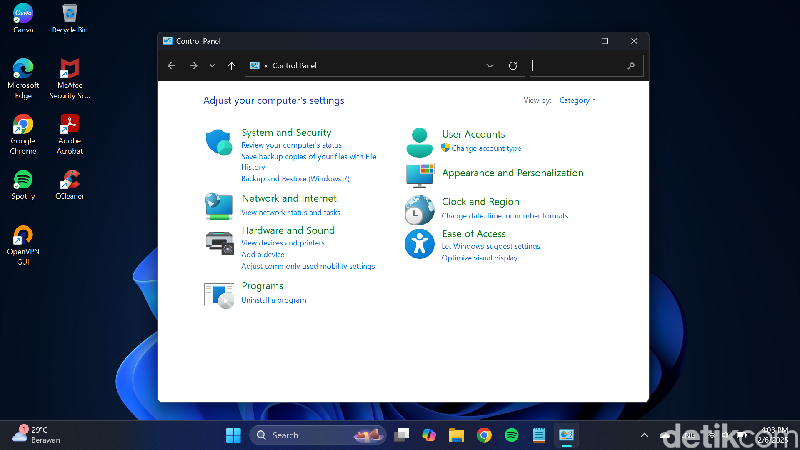
Cara uninstall aplikasi melalui Panel Kontrol di Windows 11Cara uninstall aplikasi melalui Panel Kontrol di Windows 11 Foto: Tangkapan Layar Laptop Windows 11

Uninstall Melalui Panel Kontrol

  • Pada kolom pencarian di taskbar, ketik Panel Kontrol dan pilih dari hasil.
  • Pilih Program > Program dan Fitur.
  • Tekan dan tahan atau klik kanan pada aplikasi yang ingin dihapus.
  • Pilih Hapus Instalan atau Hapus Instalan/Ubah. Lanjut ikuti petunjuk yang muncul di layar.

Cara Uninstall Aplikasi di Windows 10

Berikut cara menghapus aplikasi di laptop Windows 10:

  • Pilih menu Mulai di taskbar dan cari aplikasi yang ingin dihapus dalam daftar..
  • Tekan dan tahan atau klik kanan pada aplikasi, lalu pilih Hapus Instalan.

Uninstall Melalui Pengaturan

  • Pilih menu Mulai di taskbar > Pengaturan > Aplikasi > Aplikasi dan Fitur.
  • Cari aplikasi yang ingin dihapus.
  • Klik aplikasi lalu pilih Hapus Instalan.

Uninstall Melalui Panel Kontrol

  • Pada kolom pencarian di taskbar, ketik Panel Kontrol dan pilih dari hasil.
  • Pilih Program dan Fitur lalu cari aplikasi yang ingin dihapus.
  • Tekan dan tahan atau klik kanan pada aplikasi, pilih Hapus Instalan atau Hapus Instalan/Ubah.
  • Lanjut ikuti petunjuk yang muncul di layar.

Cara Uninstall Aplikasi di macOS

Mengutip Apple Support, berikut cara menghapus aplikasi di laptop macOS:

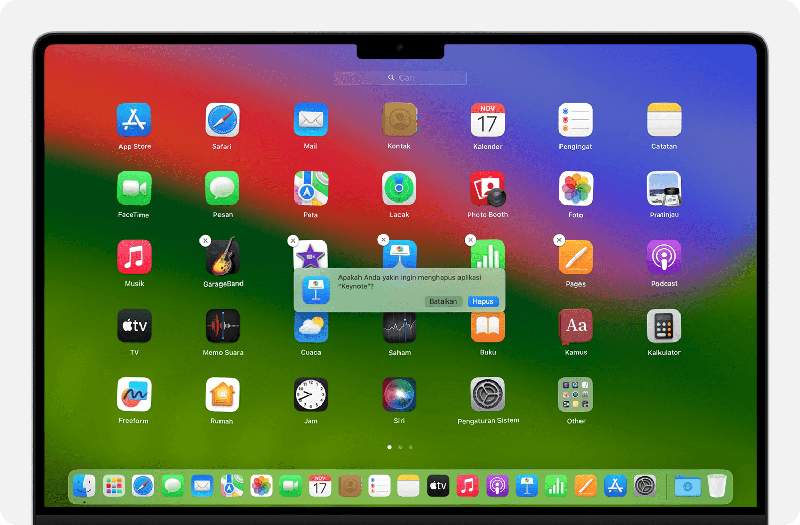
Cara uninstall aplikasi di macOS dengan LaunchpadCara uninstall aplikasi di macOS dengan Launchpad Foto: dok. Situs Apple Support

Uninstall Melalui Launchpad

  • Jika aplikasi sedang dibuka, tutup terlebih dahulu sebelum menghapus instalannya.
  • Klik Launchpad di Dock atau buka dari folder Aplikasi. Bisa juga melakukan gerakan mencubit dengan ibu jari dan tiga jari di trackpad.
  • Cari aplikasi yang ingin dihapus dalam daftar. Geser ke kanan atau kiri untuk menemukan aplikasi. Jika tidak menemukannya, ketikkan nama aplikasi di kolom pencarian Launchpad.
  • Tekan dan tahan tombol Option atau klik dan tahan aplikasi hingga bergetar serta tombol Hapus atau ikon X muncul.
  • Ketuk Hapus atau ikon tersebut untuk mengkonfirmasi penghapusan. Aplikasi akan segera terhapus.

Tombol Hapus atau ikon X hanya akan muncul untuk aplikasi yang diunduh dari App Store. Aplikasi lainnya dapat dihapus menggunakan Finder sebagai gantinya.

Uninstall Melalui Finder

  • Jika aplikasi sedang dibuka, tutup terlebih dahulu sebelum dihapus instalannya.
  • Klik ikon Finder di Dock, cari aplikasi yang ingin dihapus dan klik untuk memilihnya. Sebagian besar aplikasi terdapat di folder Aplikasi, yang dapat dibuka dengan mengklik Aplikasi di bar samping setiap jendela Finder. Bisa juga pilih Buka > Aplikasi dari bar menu di Finder. Bisa pula gunakan Spotlight untuk mencari dan melihat lokasi aplikasi.
  • Lanjut pindahkan aplikasi ke Tong Sampah dengan cara:
  • Seret ke Tong Sampah.
  • Pilih aplikasi lalu klik File > Pindahkan ke Tong Sampah dari bar menu.
  • Pilih aplikasi lalu tekan Command-Delete di keyboard.
  • Jika dimintai nama pengguna dan kata sandi, masukkan nama dan kata sandi akun administrator di Mac. Nama dan kata sandi tersebut yang biasanya digunakan untuk masuk ke Mac.
  • Pilih Finder > Kosongkan Tong Sampah dari bar menu untuk menghapus aplikasi setelah memindahkannya ke Tong Sampah.

Uninstall aplikasi di Mac tidak akan menghapus dokumen atau file yang telah dibuat dengan aplikasi tersebut. Begitu juga tidak akan membatalkan langganan apa pun yang mungkin telah dibeli dengan aplikasi itu.

Penting diketahui juga bahwa beberapa aplikasi bawaan Windows dan macOS tidak dapat dihapus instalannya.

(azn/row)


Sumber : inet.detik.com

Jangan Panik, Begini Cara Atasi Google Play Store Tidak Bisa Dibuka

Jakarta

Kira-kira kenapa ya Google Play Store tidak bisa dibuka? Terkait hal ini, ada beragam faktor yang mempengaruhinya. Namun bila itu terjadi tidak perlu panik, karena cara mengatasinya tidak terlalu sulit.

Google sebagai pemilik layanan pun telah memberikan langkah-langkah mutakhir untuk menyelesaikan masalah tersebut. Bagi yang penasaran, mungkin bisa menyimak penjelasan singkatnya berikut.

Cara Atasi Google Play Store Tidak Bisa Dibuka

Terdapat berbagai macam cara yang bisa dicoba untuk memecahkan permasalahan terkait Google Play Store tidak bisa dibuka. DetikINET sudah merangkumnya dari berbagai macam sumber, termasuk saran dari Google.


Oke langsung aja, berikut cara memperbaiki masalah Google Play Store tidak bisa dibuka, Senin (24/2/2025).

1. Koneksi Internet

Pertama-tama harap periksa koneksi internet. Pastikan koneksi internet yang digunakan stabil.

Apabila koneksi paket data kurang baik, mungkin kalian bisa beralih memakai WiFi. Lalu silahkan coba masuk kembali ke dalam aplikasinya.

2. Periksa Ruang Penyimpanan

Ternyata Google mengingatkan kepada penggunanya, untuk memastikan ruang penyimpanan internal HP tidak penuh. Jadi pastikan ruang penyimpanannya agak lapang ya, setidaknya lebih dari 1GB.

3. Restart HP

Cara lain yang bisa dilakukan adalah me-restart HP. Tak jarang saat menghidupkan ulang perangkat bisa menyelesaikan masalah. Orang-orang cukup tekan tombol daya dan pilih restart.

4. Periksa Pembaruan

Selain itu, orang-orang dapat memeriksa apakah ada pembaruan sistem Android yang belum dilakukan. Untuk cara mengeceknya adalah sebagai berikut:

  • Buka Pengaturan.
  • Pergi ke Sistem.
  • Pilih Sistem Update.

Jika ada pembaruan, silahkan untuk update terlebih dahulu. Setelah itu mungkin detikers bisa restart HP dan masuk kembali ke Google Play Store.

5. Hapus Cache di Google Play Store

Cara lain mengatasi masalah Google Play Store tidak bisa dibuka dengan menghapus cache di dalam aplikasinya. Langkah-langkahnya sebagai berikut:

  1. Buka Settings.
  2. Pilih Apps & Notification untuk melihat semua aplikasi di dalam ponsel.
  3. Klik Google Play Store.
  4. Klik Storage & Cache.
  5. Pilih Clear Cache.

6. Hapus Data Google Play Store

Tak hanya menghapus cache, detikers juga bisa menghapus data aplikasi Google Play Store. Caranya kurang lebih serupa saat kalian menghapus cache.

  1. Buka Settings.
  2. Masuk ke Aplikasi.
  3. Klik Lihat Semua Aplikasi.
  4. Klik Google Play Store.
  5. Klik Storage & Cache.
  6. Klik Clear Storage.

7. Hapus dan Tambahkan Lagi Akun Google

Cara ketujuh menyelesaikan masalah ini adalah menghapus dan menambahkan kembali akun Google ke perangkat. Namun sebelum melakukannya, sebaiknya detikers mencadangkan akun. Hal ini bertujuan mencegah kehilangan data yang tidak disengaja selama proses berlangsung.

  1. Buka Settings.
  2. Pilih Passwords & Accounts.
  3. Klik Akun yang ingin dihapus, klik Remove Account.
  4. Masukkan PIN atau kata sandi perangkat apabila diminta.

Kemudian tambahkan lagi akun dengan:

  1. Buka Settings.
  2. Klik Password & Accounts.
  3. Klik Add account.
  4. Pilih Google.
  5. Ikuti petunjuknya.
  6. Buka Google Play Store dan pilih akun.

8. Tutup Paksa Google Play Store

Cara terakhir mengatasi Google Play Store tidak bisa dibuka dengan menutup paksa aplikasinya. Caranya adalah sebagai berikut:

  1. Buka Settings.
  2. Klik Apps.
  3. Pilih See all Apps.
  4. Klik Google Play Store.
  5. Pilih Force Stop.
  6. Klik OK.

Itu dia cara mengatasi Google Play Store tidak bisa dibuka. Ingat, kalau hal ini terjadi pada kalian, jangan langsung panik. Masih ada beberapa cara yang bisa dilakukan. Semoga informasinya bermanfaat ya.

(hps/fyk)


Sumber : inet.detik.com