Tag Archives: perhatian

Cara Mengaktifkan Eye Tracking di iOS 18, Scroll Layar Jadi Mudah

Jakarta

Apple menghadirkan berbagai fitur baru di iOS 18. Dari sekian banyak fitur, salah satunya yang menarik perhatian banyak orang adalah Eye Tracking.

Hadirnya fitur Eye Tracking dapat membantu pengguna dengan kebutuhan aksesibilitas. Jadi, kamu bisa menggunakan iPhone dengan hanya menggerakkan mata saja.

Beberapa hal yang bisa dilakukan lewat Eye Tracking adalah menggulir layar, membuka aplikasi, dan berinteraksi dengan konten di layar. Sebagai contoh, kamu bisa menggerakkan mata ke bawah untuk memerintahkan iPhone agar menggulir layar ke bawah. Mudah bukan?


Sayangnya, tak semua iPhone yang mendapatkan pembaruan ke iOS 18 bisa mengaktifkan Eye Tracking. Jadi, hanya beberapa tipe iPhone saja yang bisa menggunakan fitur ini.

Lantas, bagaimana cara mengaktifkan fitur Eye Tracking di iOS 18? Simak penjelasannya dalam artikel ini.

Cara Mengaktifkan Eye Tracking di iOS 18

Mengaktifkan fitur Eye Tracking ternyata cukup mudah, lho. Mengutip laman Support Apple, berikut cara mengaktifkan Eye Tracking di iOS 18:

  • Buka ‘Settings’ di iPhone
  • Kemudian pilih menu ‘Accessibility’
  • Lalu pilih ‘Eye Tracking’
  • Kemudian aktifkan fitur tersebut dengan menggeser tombol ke kanan.
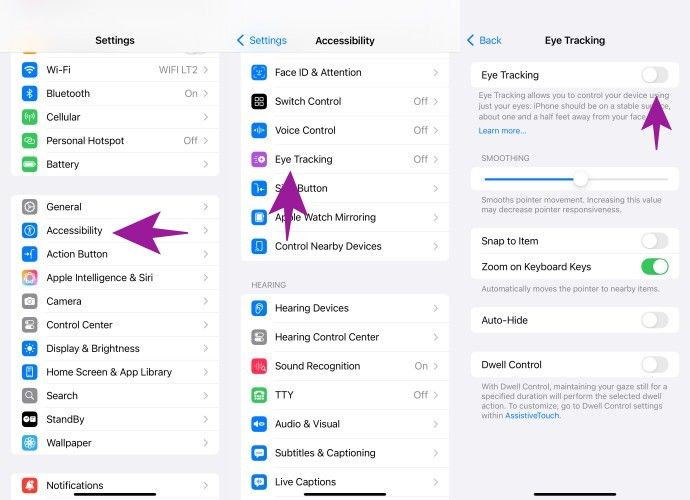
Eye Tracking iOS 18Eye Tracking iOS 18 Foto: detikINET

Sebelum bisa menggunakan Eye Tracking, detikers harus melakukan kalibrasi mata. Ikuti panduan untuk kalibrasi mata dengan mengikuti titik-titik warna yang muncul di layar. Hal ini penting dilakukan agar iPhone dapat mendeteksi gerakan mata secara akurat.

Setelah proses kalibrasi selesai, kamu bisa menggunakan Eye Tracking untuk beberapa hal, mulai dari membuka aplikasi hingga scroll layar. Posisikan iPhone dengan jarak sekitar 45 cm dari mata untuk menampilkan Assistive Touch di layar.

Daftar iPhone dan iPad yang Mendukung Eye Tracking

Seperti yang dijelaskan sebelumnya, tak semua perangkat Apple dapat mendukung fitur Eye Tracking meski mendapat pembaruan ke iOS 18. Apakah perangkatmu support Eye Tracking atau tidak? Simak daftarnya di bawah ini:

  • iPhone 12 atau lebih baru
  • iPhone SE generasi tiga
  • iPad Pro (M4)
  • iPad Pro 12.9-inch (generasi ke-5 atau lebih baru)
  • iPad Pro 11-inch (generasi ke-3 atau lebih baru)
  • iPad (generasi ke-10)
  • iPad Air (M2)
  • iPad Air (generasi ketiga atau lebih baru)
  • iPad mini (generasi ke-6).

Itu tadi cara mengaktifkan fitur Eye Tracking di iOS 18 agar scroll layar bisa menggunakan gerakan mata. Semoga membantu detikers!

(ilf/fds)

Sumber : inet.detik.com

Alhamdulillah اللهم صل على رسول الله محمد teknologi
ilustrasi gambar : unsplash.com / Jannis Brandt

Ini Cara Mudah Rekam Panggilan WhatsApp di iPhone dan Android

Jakarta

Dalam kondisi tertentu, beberapa orang ingin merekam panggilan telepon di WhatsApp. Tujuannya bermacam-macam, mulai dari menyimpan hasil wawancara dengan narasumber hingga terkait pekerjaan.

Namun, WhatsApp di iPhone maupun Android tidak memiliki fitur rekam panggilan. Jadi, detikers harus menggunakan aplikasi bawaan smartphone atau pihak ketiga untuk merekam telepon WhatsApp.

Bagi pengguna WhatsApp di Android, perekaman bisa dilakukan lebih mudah dengan mengunduh aplikasi pihak ketiga. Sementara itu, kamu bisa merekam panggilan WhatsApp di iPhone lewat fitur Screen Recording.


Lantas, bagaimana cara merekam panggilan WhatsApp di iPhone dan Android? Simak selengkapnya dalam artikel ini.

Cara Rekam Panggilan WhatsApp di Android

Ada beberapa cara yang bisa dilakukan untuk merekam panggilan WhatsApp di Android, yakni lewat fitur bawaan HP atau aplikasi pihak ketiga. Dilansir situs Airdroid, berikut langkah-langkahnya:

1. Rekam Panggilan WhatsApp di Android Lewat Fitur Screen Recording

  • Buka WhatsApp di smartphone
  • Pilih kontak yang ingin dihubungi
  • Lakukan panggilan telepon
  • Sebelum telepon diangkat, segera buka fitur ‘Record Screen’ di HP. Fitur ini biasanya ada di bagian bilah notifikasi dan kontrol dengan cara mengusap layar dari atas ke bawah.
  • Lalu pilih menu ‘Record Screen’ untuk merekam panggilan WhatsApp
  • Nyalakan loudspeaker di WhatsApp agar suara yang dihasilkan lebih jelas
  • Jika panggilan sudah berakhir, ketuk lagi menu ‘Record Screen’ untuk menghentikan perekaman
  • Rekaman panggilan WhatsApp akan tersimpan secara otomatis di album atau galeri.

2. Rekam Panggilan WhatsApp di Android Lewat Aplikasi Pihak Ketiga

Ada beberapa aplikasi pihak ketiga yang bisa digunakan untuk merekam panggilan WhatsApp di Android, salah satunya Call Recorder Cube ACR. Aplikasi ini tersedia di Play Store secara gratis.

Jika sudah di download, simak cara penggunaannya berikut ini:

  • Buka aplikasi Call Recorder Cube ACR di smartphone
  • Beri izin aplikasi untuk mengakses mikrofon dan penyimpanan
  • Setelah itu, buka WhatsApp dan lakukan panggilan
  • Ketika telepon sudah terhubung, Call Recorder Cube ACR akan langsung merekam panggilan secara otomatis
  • Nantinya akan muncul widget kecil di bagian atas layar HP untuk mematikan perekaman telepon jika sudah selesai
  • Sebaiknya menyalakan loudspeaker agar suara yang dihasilkan lebih terdengar jelas.

Cara Rekam Panggilan WhatsApp di iPhone

Sampai saat ini, tidak ada aplikasi pihak ketiga yang dapat merekam panggilan WhatsApp. Salah satu alasannya karena Apple memiliki privasi yang lebih ketat daripada Android, sehingga tidak mengizinkan aplikasi merekam percakapan telepon.

Namun, detikers masih bisa merekam panggilan WhatsApp lewat fitur Screen Recording. Berikut caranya:

  • Buka menu Settings di iPhone
  • Lalu pilih opsi ‘Control Center’
  • Kemudian ketuk ‘Customize Controls’ dan tambahkan opsi ‘Screen Recording’
  • Jika sudah, buka WhatsApp di iPhone dan melakukan panggilan pada salah satu kontak
  • Sebelum telepon diangkat, aktifkan ‘Screen Recording’ lewat menu Control Center
  • Pastikan kamu menggunakan earphone atau menyalakan loudspeaker agar menghasilkan suara yang terdengar jelas
  • Jika sudah selesai melakukan panggilan, ketuk lagi ‘Screen Record’ untuk menonaktifkan perekaman WhatsApp.

Sebagai perhatian, cara di atas mungkin bisa saja tidak berhasil karena Apple memiliki aturan ketat mengenai privasi penggunanya. Lalu, cara lain untuk merekam panggilan WhatsApp adalah dengan menyediakan dua perangkat sekaligus.

Agar lebih jelas, simak langkah-langkahnya di bawah ini:

  • Buka WhatsApp di iPhone
  • Lakukan panggilan telepon ke salah satu kontak
  • Nyalakan mode speaker saat melakukan panggilan
  • Siapkan perangkat kedua, baik sesama iPhone atau Android
  • Kemudian buka menu perekam suara di perangkat kedua
  • Dekatkan speaker perangkat pertama ke microphone perangkat kedua
  • Di perangkat kedua, ketuk tombol ‘Rekam’
  • Jika panggilan sudah selesai, ketuk tombol ‘Stop’ untuk menghentikan perekaman.

Demikian penjelasan mengenai cara merekam panggilan WhatsApp di iPhone dan Android dengan mudah. Semoga dapat membantu detikers.

(ilf/fds)


Sumber : inet.detik.com
