Tag Archives: perlindungan

Ini Cara Mengunci Chat WhatsApp agar Tidak Dilihat Orang Lain

Jakarta

WhatsApp (WA) memiliki sejumlah fitur yang dapat membantu penggunanya, salah satunya adalah Chat Lock. Fitur ini dapat memberikan perlindungan ekstra terhadap pesan yang masuk.

Dilansir situs resminya, Chat Lock dapat mengunci chat baik dari individu maupun grup dengan menggunakan passcode, Face ID, sidik jari, maupun kode rahasia yang bisa disesuaikan. Jadi, orang lain tak bisa membaca pesan yang masuk di WhatsApp milikmu.

Setiap room chat yang dikunci tidak akan menampilkan notifikasi ketika ada pesan masuk. Biasanya, setiap ada pesan baru akan menampilkan nama dan isi pesan, tetapi jika menggunakan Chat Lock maka yang muncul “WhatsApp: 1 pesan baru”.


Fitur ini sangat membantu kamu yang ingin memberikan privasi lebih agar pesan tidak bisa dibaca orang lain. Sebab, masih banyak orang-orang yang ‘kepo’ dengan isi chat WA, padahal kebiasaan tersebut tidak baik karena melanggar privasi.

Lantas, bagaimana cara mengunci chat WA menggunakan fitur Chat Lock? Simak penjelasannya dalam artikel ini.

Cara Mengunci Chat WA

Merasa kesal jika ada orang yang selalu melihat isi pesan kamu di WhatsApp? Jangan khawatir. Soalnya, detikers bisa mengunci chat WA dengan mengaktifkan fitur Chat Lock.

Mengutip laman Pusat Bantuan WhatsApp, berikut cara mengunci chat WA di iPhone dan Android:

1. Cara Mengunci Chat WA di Android

  • Buka WhatsApp di smartphone
  • Pilih chat yang ingin dikunci
  • Kemudian tahan selama tiga detik sampai muncul menu tambahan
  • Lalu ketuk opsi ‘Lock Chat’
  • Ketuk ‘Continue’
  • Lalu tempelkan sidik jari ke layar atau tombol fingerprint untuk konfirmasi keamanan
  • Selesai, kini chat sudah dikunci dan tidak bisa dibuka oleh orang lain.

2. Cara Mengunci Chat WA di iPhone

  • Buka WhatsApp di iPhone
  • Pilih chat yang ingin dikunci
  • Geser chat ke kiri atau tahan selama tiga detik sampai muncul menu tambahan
  • Lalu ketuk opsi ‘Lock Chat’
  • Ketuk ‘Continue’
  • Pindai wajah dengan Face ID atau tempelkan sidik jari (khusus Touch ID) untuk konfirmasi keamanan
  • Selesai, kini chat sudah dikunci dan tidak bisa dibuka oleh orang lain.

Cara Melihat Chat WA yang Dikunci

Ketika fitur Chat Lock diaktifkan, kini chat yang biasanya muncul di room chat telah dipindahkan secara otomatis ke folder bernama ‘Locked chats’ yang ada di atas layar.

Lantas, bagaimana cara melihat chat WA yang dikunci? Berikut langkah-langkahnya:

1. Cara Melihat Chat WA yang Dikunci di Android

  • Buka WhatsApp di smartphone
  • Geser layar ke bawah untuk memunculkan folder ‘Locked chats’
  • Kemudian ketuk folder
  • Tempelkan sidik jari di layar atau tombol fingerprint untuk membuka pesan
  • Setelah itu, folder akan terbuka dan menampilkan chat yang kamu kunci.

2. Cara Melihat Chat WA yang Dikunci di iPhone

  • Buka WhatsApp di iPhone
  • Geser layar ke bawah untuk memunculkan folder ‘Locked chats’
  • Kemudian ketuk folder
  • Pindai wajah dengan Face ID atau tempelkan sidik jari (khusus Touch ID) untuk membuka pesan
  • Setelah itu, folder akan terbuka dan menampilkan chat yang kamu kunci.

Hal-hal yang Perlu Diketahui Tentang Chat Lock

Selama menggunakan fitur Chat Lock, panggilan telepon yang masuk dari chat yang telah dikunci akan tetap muncul di layar. Jadi yang dikunci hanya pesannya saja, tapi tidak dengan panggilan telepon.

Ketika kamu mengunci chat seseorang, misalnya pesan dari istri, maka sang istri tidak akan tahu bahwa kamu telah mengunci chat-nya. Jadi, chat yang terkunci hanya diterapkan di smartphone detikers saja.

Jika kamu menautkan WhatsApp ke perangkat lain (linked device) seperti WhatsApp Web, chat yang dikunci juga akan terkunci di perangkat yang tertaut. Namun, detikers harus membuat kode rahasia di perangkat utama agar bisa membuka chat yang terkunci di perangkat lain.

Itu dia cara mengunci chat WA di iPhone dan Android. Semoga dapat membantu detikers!

(ilf/fds)



Sumber : inet.detik.com

Cara Aktifkan Tiga Fitur Anti Jambret di HP Android


Jakarta

Google mulai merilis tiga fitur Theft Protection untuk semua pengguna Android di seluruh dunia, termasuk di Indonesia. Begini cara mengaktifkannya untuk melindungi ponsel Android yang dijambret atau hilang.

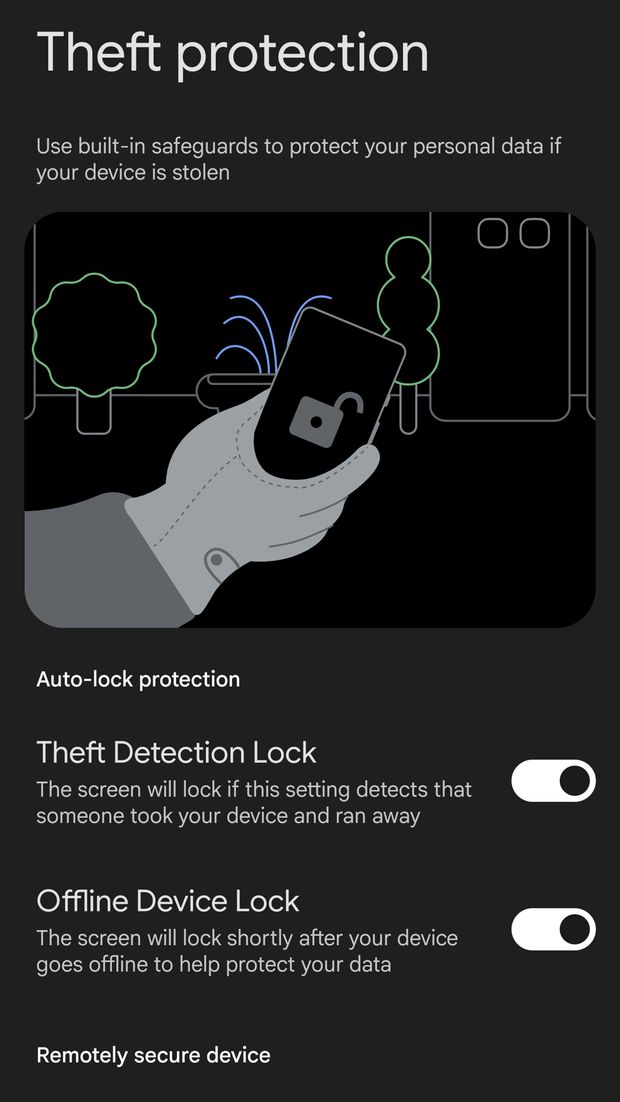
Tiga fitur yang dimaksud adalah Theft Detection Lock, Offline Device Lock, dan Remote Lock yang berguna untuk melindungi data pribadi pengguna saat ponsel dicuri. Fitur-fitur ini sudah tersedia untuk sejumlah perangkat Android di beberapa negara sejak pekan lalu, tapi kini Google memperluas ketersediaannya.

Menurut pantauan detikINET, fitur Theft Detection Lock dan Offline Device Lock sudah tersedia di Google Pixel 7 Pro dan Realme 13 Pro+ di Indonesia. Sayangnya, untuk fitur Remote Lock baru bisa diakses di Google Pixel 7 Pro.


Fitur Theft Detection Lock akan langsung mengunci layar dan meminta autentikasi ketika ponsel terdeteksi dirampas orang lain saat digunakan dan dibawa lari. Fitur ini memanfaatkan sensor perangkat, Wi-Fi dan koneksi dengan perangkat pintar.

Sementara itu, fitur Offline Device Lock akan mengunci ponsel Android secara otomatis setelah perangkat dicuri dan pelakunya menonkatifkan koneksi internet untuk mencegah perangkat dilacak.

Fitur Theft Protection di HP AndroidFitur Theft Protection di HP Android Foto: Screenshot/detikINET

Terakhir, fitur Remote Lock memungkinkan pengguna mengunci perangkat Android dari jarak jauh hanya dengan memasukkan nomor telepon lewat situs android.com/lock. Berkat cara baru ini, pengguna tidak perlu repot-repot login ke aplikasi atau website Find My Device untuk mengunci perangkatnya.

Cara mengaktifkan fitur Theft Protection di HP Android

  • Buka aplikasi Settings atau Pengaturan di ponsel Android kalian
  • Pilih menu Google lalu pilih tab ‘All Services’ atau ‘Semua layanan’
  • Scroll ke bawah sampai menemukan opsi ‘Perlindungan dari pencurian’ di kolom ‘Informasi pribadi & keamanan perangkat’
  • Tekan toggle ‘Kunci Deteksi Pencurian’ untuk mengaktifkan fitur tersebut
  • Tekan toggle ‘Penguncian Perangkat Offline’ untuk mengaktifkan fitur tersebut
  • Pilih opsi ‘Kunci Jarak Jauh’ lalu tekan toggle ‘Gunakan Kunci Jarak Jauh’ untuk mengaktifkan fitur tersebut. Pastikan nomor telepon yang ada di laman tersebut sama seperti nomor telepon yang digunakan di ponsel.

Untuk fitur Offline Device dan Remote Lock, Google mengatakan layar ponsel bisa dikunci hingga dua kali dalam sehari. Fitur-fitur ini harus diaktifkan terlebih dahulu sebelum bisa berfungsi. Jika pengguna ingin menonaktifkan fitur-fitur ini, mereka akan diminta untuk melakukan autentikasi menggunakan biometrik.

Ketiga fitur Theft Protection di Android ditenagai oleh layanan Google Play, jadi fitur-fitur ini akan tersedia untuk Android 10 dan lebih baru. Kalau kalian belum menemukan fitur-fitur ini di pengaturan harap bersabar karena fitur ini akan digulirkan secara bertahap.

(vmp/vmp)


Sumber : inet.detik.com

10 Cara Melindungi Keamanan dan Privasi di Perangkat Apple

Jakarta

Perangkat Apple, seperti iPhone, iPad, dan Mac, dikenal dengan sistem keamanan dan privasi yang kuat. Namun, sebagai pengguna, kamu juga perlu mengambil langkah-langkah tambahan untuk memastikan data pribadi tetap aman.

Berikut adalah 10 cara melindungi keamanan dan privasi di perangkat Apple:

1. Kunci atau Sembunyikan Aplikasi

Fitur ini memungkinkan pengguna untuk mengunci atau menyembunyikan aplikasi tertentu, sehingga orang lain tidak akan melihat konten yang tidak diinginkan saat kamu membagikan layar atau meminjamkan perangkat. Kamu bisa mengunci aplikasi untuk melindungi kontennya atau menyembunyikannya agar tidak terlihat sama sekali. Caranya bisa kamu baca di sini.


2. Bagikan Kontak Tertentu dengan Aplikasi

Dengan peningkatan izin kontak di iOS 18, pengguna dapat memilih kontak mana yang ingin dibagikan dengan aplikasi tertentu, alih-alih memberikan akses ke seluruh daftar kontak. Ini memberi kontrol lebih besar atas data yang dibagikan.

3. Mode Penjelajahan Pribadi Safari

Safari tidak menyimpan riwayat penjelajahan, pencarian, atau informasi AutoFill saat menggunakan Private Browsing. Kini, tab Private Browsing dapat terkunci secara default, sehingga kamu bisa kembali ke tab tersebut nanti dengan membukanya menggunakan FaceID, TouchID, atau kode sandi.

4. Perlindungan Pelacakan Tautan

Fitur ini menghapus pelacak yang sering ditambahkan ke URL oleh situs web. Dengan Link Tracking Protection, tautan yang kamu bagikan di Pesan, Mail, atau saat menjelajah di Safari Private Browsing akan lebih aman dari pelacakan.

5. Safety Check

Jika keselamatan pribadi kamu terancam, Safety Check dapat membantu menghentikan berbagi informasi dengan cepat. Fitur ini juga memungkinkan kamu meninjau dan memperbarui izin berbagi dengan orang atau aplikasi tertentu, membatasi Pesan dan FaceTime hanya ke iPhone, serta mengubah kode sandi.

6. Laporan Privasi Aplikasi

App Privacy Report memberikan gambaran tentang bagaimana aplikasi menggunakan data yang telah kamu izinkan. Fitur ini menunjukkan seberapa sering aplikasi mengakses data seperti lokasi, kamera, mikrofon, dan lainnya, sehingga kamu bisa lebih waspada.

7. Sembunyikan Email

Sebagai bagian dari langganan iCloud+, Hide My Email memungkinkan kamu membuat alamat email acak yang unik untuk digunakan di aplikasi, situs web, atau saat berbelanja dengan Apple Pay. Ini menjaga alamat email pribadi kamu tetap aman.

8. Lokasi Perkiraan

Apple memberikan opsi untuk membagikan lokasi perkiraan (dalam radius sekitar 10 mil persegi) alih-alih lokasi tepat kamu. Ini berguna untuk aplikasi seperti pencarian restoran atau cuaca lokal tanpa membocorkan informasi yang tidak diperlukan.

9. Indikator Rekaman

Indikator ini muncul saat aplikasi menggunakan mikrofon atau kamera iPhone. Titik oranye menandakan mikrofon sedang aktif, sementara titik hijau menunjukkan kamera atau keduanya sedang digunakan. Fitur ini memastikan kamu selalu tahu kapan perangkat kamu merekam.

10. iCloud Private Relay

Sebagai bagian dari iCloud+, iCloud Private Relay melindungi privasi kamu saat menjelajah web di Safari. Tidak ada pihak, termasuk Apple, yang dapat melihat siapa kamu dan situs apa yang kamu kunjungi secara bersamaan.

(afr/afr)


Sumber : inet.detik.com