Tag Archives: perubahan

Tips Rawat Layar AMOLED Biar Awet dan Nggak Burn-In


Jakarta

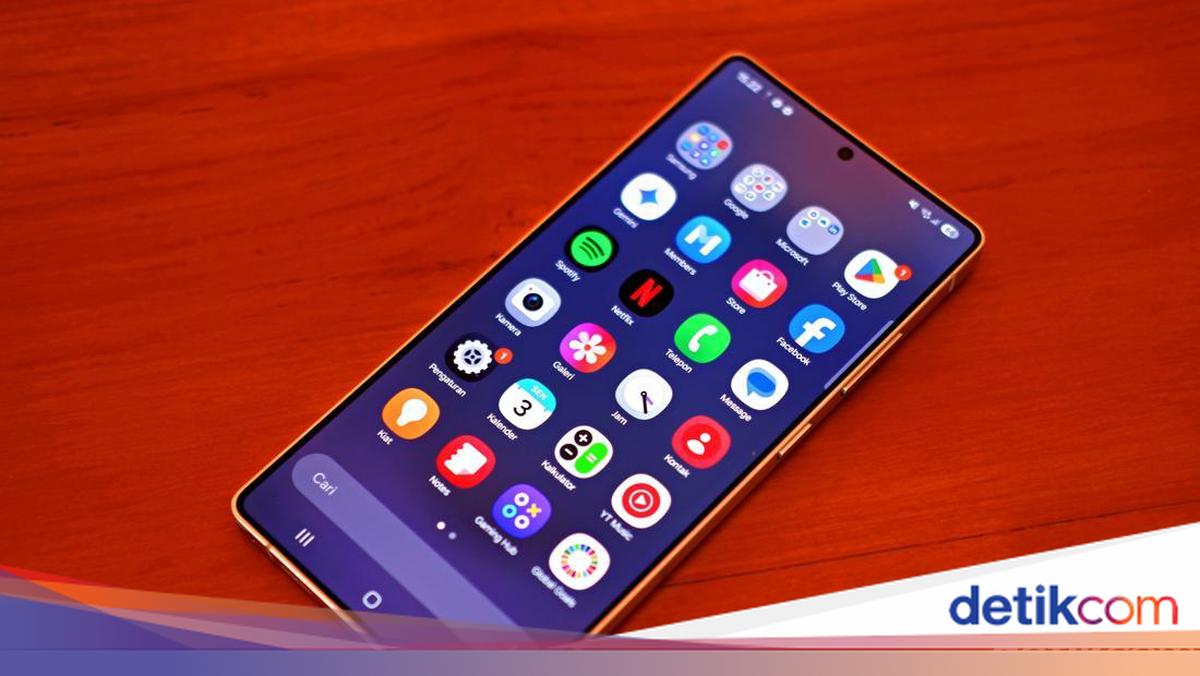
Panel AMOLED saat ini semakin banyak digunakan di ponsel, mulai dari segmen menengah sampai flagship. Tapi masih banyak pengguna yang khawatir layar AMOLED di ponselnya mengalami burn-in sehingga tidak enak dilihat.

Istilah burn-in sebenarnya agak menyesatkan, karena sebenarnya hal ini tidak disebabkan oleh masalah panas atau terbakar. Sebaliknya, istilah ini menggambarkan bagian layar yang mengalami perubahan warna permanen.

Burn-in biasanya terlihat seperti outline teks atau gambar, warna yang memudar, atau bercak dan pola lain yang membekas di layar. Layar ponsel memang masih berfungsi seperti biasa, tapi seolah-olah ada hantu yang membayangi.


Burn-in terjadi ketika sub-pixel di layar AMOLED perlahan mati dan kehilangan kemampuan untuk memancarkan cahaya. Sub-pixel yang paling sering digunakan, seperti di bagian bilah navigasi dan status, biasanya rusak terlebih dulu sehingga menyebabkan produksi cahaya yang tidak merata.

Kalau kalian sudah melihat tanda-tanda burn-in di layar AMOLED ponsel, tampaknya kalian sudah terlambat karena hal ini bersifat permanen. Karena itu, sebaiknya rawat layar ponsel yang menggunakan panel AMOLED agar lebih awet dan tidak kena burn-in.

7 Tips Rawat Layar AMOLED Agar Tidak Mengalami Burn-in

Berikut ini tujuh cara dan pengaturan yang bisa kalian gunakan untuk mencegah burn-in di layar AMOLED, seperti dirangkum detikINET dari Android Authority, Rabu (23/7/2025):

Turunkan tingkat kecerahan layar

Turunkan kecerahan layar ponsel serendah mungkin. Semakin cerah layar, semakin besar arus yang dibutuhkan sehingga bisa memperpendek masa pakai LED. Sebaiknya jangan naikkan tingkat kecerahan ke level maksimum kecuali benar-benar diperlukan.

Kurangi waktu aktif layar

Matikan layar ponsel ketika sedang tidak digunakan agar tidak menampilkan gambar statis. Atur screen timeout atau waktu tunggu layar sesingkat mungkin. Masuk ke Settings > Display > Screen timeout untuk mengubah pengaturan ini.

Gunakan mode gelap

Mengaktifkan dark mode atau mode gelap di antarmuka dapat mengurangi jumlah cahaya dan membantu LED bertahan lebih lama. Aktifkan dark mode dengan mengetuk ikon yang ada di panel quick settings atau buka Settings > Display > lalu pilih menu Dark theme.

Pakai wallpaper berwarna gelap

Prinsipnya sama seperti di atas, wallpaper dengan warna yang gelap akan menjaga LED bisa awet lebih lama. Jangan lupa pakai keyboard yang warnanya juga gelap untuk menghindari degradasi warna di bagian bawah layar.

Pakai navigasi gestur

Tombol navigasi back, home, dan recent apps yang ada di bagian bawah layar berpotensi meninggalkan bekas atau burn-in di layar AMOLED karena terus-terusan muncul di tempat yang sama. Beralih ke navigasi gestur dengan swipe bisa membantu mencegah layar AMOLED mengalami burn-in.

Matikan always-on display

Always-on display bisa membantu menampilkan informasi seperti jam dan tanggal saat layar ponsel mati. Tapi informasi ini biasanya selalu ditampilkan di bagian layar yang sama dan berpotensi menimbulkan burn-in.

Jangan tampilkan hal yang sama terus-terusan

Satu benang merah yang menghubungkan sebagian besar penyebab layar AMOLED mengalami burn-in adalah menampilkan hal yang sama di layar dalam jangka waktu panjang. Misalnya, kalau kalian punya widget yang tampilannya selalu sama dan berada di tempat yang sama, kemungkinan akan menampilkan bekas burn-in di layar. Sesekali ubah posisi widget dan ikon lain di ponsel agar tidak menyebabkan burn-in.

(vmp/fay)

Sumber : inet.detik.com

Alhamdulillah اللهم صل على رسول الله محمد teknologi
ilustrasi gambar : unsplash.com / Jannis Brandt

Tips Amankan HP Samsung Pakai Fitur Anti Jambret Baru

Jakarta

Samsung sudah merilis One UI 7 yang dilengkapi sejumlah fitur baru, termasuk fitur anti-copet. Fitur-fitur ini sudah tersedia di banyak perangkat Galaxy dan Samsung mengimbau pengguna untuk mengaktifkannya.

Imbauan ini diberikan oleh Samsung Inggris untuk mendukung gerakan nasional mengatasi pencurian ponsel. Kasus pencurian ponsel di Inggris memang sedang meningkat dalam beberapa tahun terakhir dan pemerintah setempat meminta vendor untuk membantu mengamankan perangkat pengguna.

Mulai pekan ini, 40 juta pemilik Samsung Account di Inggris akan menerima peringatan untuk mengaktifkan fitur anti-copet ini. Walau peringatan itu hanya akan dibagikan ke pengguna di Inggris, pengguna Samsung di seluruh dunia, termasuk Indonesia, sebaiknya ikut mengaktifkan sebagai tindakan pencegahan.


Fitur-fitur keamanan ini awalnya tersedia di Galaxy S25 series dan saat ini sudah digulirkan ke perangkat flagship generasi sebelumnya seperti Galaxy S24 series, Galaxy Z Fold 6, Galaxy Z Flip 6, Galaxy Z Fold 5, Galaxy Z Flip 5, Galaxy S23 series, dan Galaxy S22 series. Fitur ini akan diperluas ke lebih banyak ponsel Galaxy.

Semua fitur baru ini dapat diakses di Pengaturan, lalu masuk ke halaman Keamanan dan Privasi. Fitur anti-pencurian baru yang tersedia di ponsel Samsung saat ini meliputi:

Identity Check: Ketika ponsel berada di tempat yang tidak dikenal, pengguna harus menggunakan biometrik untuk mengubah pengaturan keamanan yang sensitif.

Offline Device Lock: Perangkat akan dikunci secara otomatis ketika tidak terhubung ke internet dalam jangka waktu panjang.

Remote Lock: Ketika ponsel dicuri, pengguna dapat mengunci perangkatnya dari jarak jauh menggunakan nomor telepon dan langkah verifikasi.

Security Delay: Ketika pencuri mencoba me-reset data biometrik, akan ada delay selama satu jam sebelum perubahan itu berlaku. Delay ini memberikan cukup waktu bagi pengguna untuk mengaktifkan Remote Lock dan menampilkan pesan khusus di lock screen.

Theft Detection Lock: Mengandalkan machine learning, fitur ini akan mendeteksi saat ponsel tiba-tiba direbut dari tangan pengguna. Setelah terdeteksi, perangkat akan otomatis terkunci.

Cara mengamankan HP Samsung Galaxy yang hilang atau dicuri

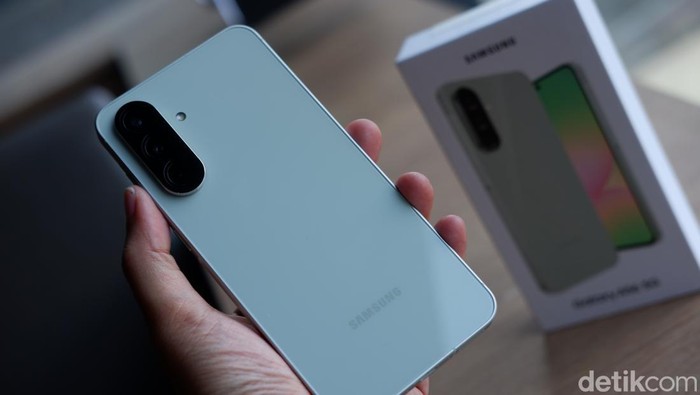
Galaxy A56 5G
Foto: Adi Fida Rahman/detikINET

Selain mengaktifkan fitur-fitur di atas, Samsung juga memberikan tips untuk mengamankan ponsel atau tablet Galaxy yang hilang atau dicuri menggunakan layanan Samsung Find dan Google Find Hub.

Cara mengunci perangkat Samsung Galaxy dari jarak jauh

  • Login ke website Samsung Find menggunakan akun Samsung kalian
  • Pilih ponsel yang ingin dikunci di sisi kiri halaman, lalu pilih Lost Mode di halaman detail perangkat
  • Buat PIN baru untuk membuka kunci ponsel kalian saat ditemukan, dan masukkan sekali lagi untuk konfirmasi
  • Kalian akan melihat opsi untuk menambahkan kontak darurat dan pesan khusus yang akan ditampilkan di lock screen, tapi Samsung menyarankan untuk melewati langkah ini untuk menghindari berbagi informasi pribadi
  • Kalau sudah siap, ketuk tombol Lock dan verifikasi akun Samsung untuk mengaktifkan Lock Mode
  • Setelah ponsel berhasil ditemukan, kalian bisa membuka kuncinya menggunakan PIN yang dibuat saat mengaktifkan Lost Mode.

Cara menghapus data di perangkat Samsung Galaxy dari jarak jauh

  • Kunjungi website Samsung Find dan login menggunakan akun Samsung kalian
  • Pilih ponsel yang ingin dihapus datanya lalu ketuk tombol Erase Data
  • Verifikasi kredensial akun Samsung
  • Pahami informasi yang ditampilkan di layar lalu ketuk tombol Erase to Confirm
  • Perlu dicatat bahwa semua data di ponsel, termasuk informasi Samsung Pay, akan dihapus secara permanen dan tidak dapat dipulihkan
  • Opsi ini juga akan me-reset ponsel yang artinya kalian tidak bisa melacak dan mengontrolnya menggunakan Samsung Find
  • Pastikan data di ponsel kalian selalu dicadangkan di cloud agar bisa dipindahkan ke perangkat baru jika dibutuhkan

Cara mengamankan perangkat Samsung Galaxy menggunakan Google Find Hub

  • Buka aplikasi Find Hub di ponsel, dan jika tidak ada kalian bisa mengakses website-nya di browser
  • Login menggunakan akun Google kalian
  • Pilih ponsel yang ingin dicari di daftar perangkat
  • Untuk mencari ponsel yang mungkin terselip, kalian bisa memilih opsi Putar Suara agar ponsel mengeluarkan suara keras selama lima menit. Kalian juga bisa memilih opsi Lihat Rute untuk melihat dan mengikuti ponsel ke tempat hilangnya.
  • Jika kalian merasa ponsel yang hilang belum dikunci, pilih opsi Tandai Hilang untuk mengunci ponsel menggunakan PIN, pola, atau password dari jarak jauh
  • Untuk menghapus data dari jarak jauh, pilih Settings dengan ikon gir lalu tekan tombol ‘Reset ke setelan pabrik’.

Halaman 2 dari 2

Simak Video “Video: Beredar Nama dan Harga HP Lipat Tiga Samsung!
[Gambas:Video 20detik]
(vmp/vmp)


Sumber : inet.detik.com

5 Cara Restart Laptop yang Mati, Hang, atau Masalah Lainnya

Jakarta

Restart (memulai ulang) dilakukan saat laptop atau komputer mengalami masalah tertentu yang mendesak. Selain itu, hal ini juga berguna untuk membantu perangkat memperluas kegunaannya.

Untuk itu, ketahui berbagai cara restart laptop beserta alasan untuk melakukannya.

Cara Restart Laptop Windows

Untuk pengguna Windows, ada beberapa pilihan cara untuk me-restart laptop.


1. Restart Laptop dengan Tombol Daya

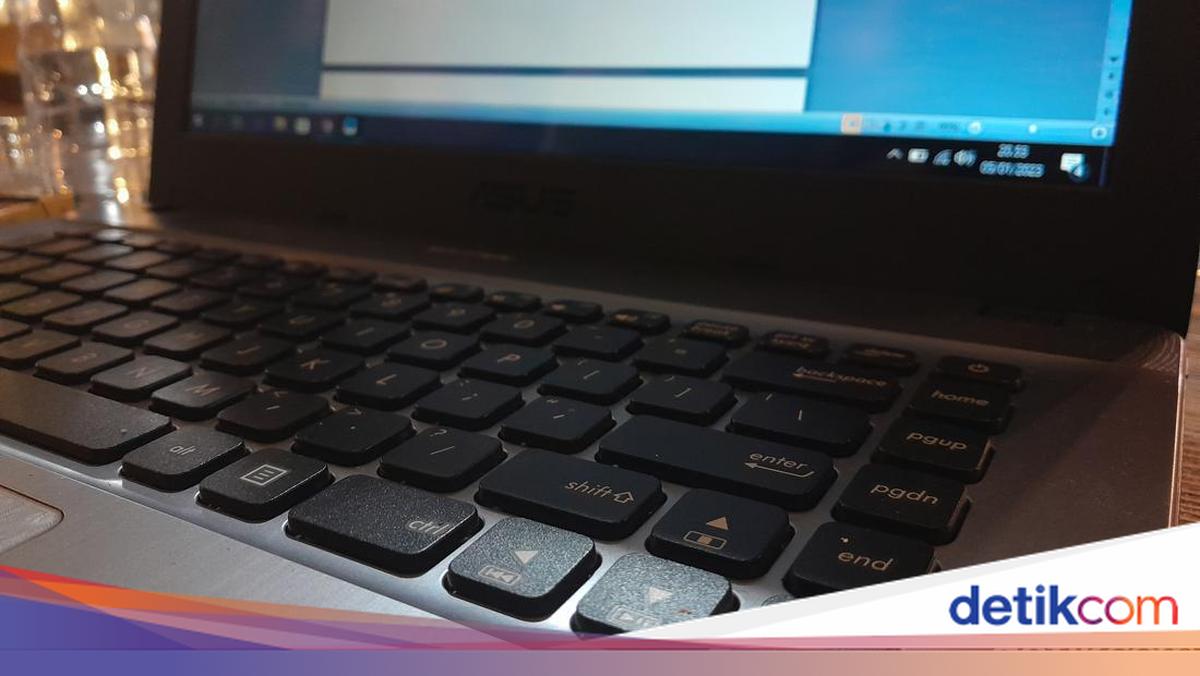
Di sebagian besar komputer atau laptop modern, tombol Daya digunakan untuk restart. Biasanya, tombol ini ada di kanan atas atau kiri atas keyboard laptop atau di depan tower PC.

Dilansir laman Support Microsoft, berikut adalah memulai ulang (restart) Windows dari layar yang hitam atau kosong.

  • Tahan tombol daya selama 10 detik untuk mematikan perangkat.
  • Tekan tombol daya lagi untuk menghidupkan perangkat.
  • Pada tanda pertama bahwa Windows telah dimulai (misalnya, beberapa perangkat menampilkan logo pabrikan saat memulai ulang) tahan tombol daya selama 10 detik untuk mematikan perangkat.
  • Saat Windows dimulai ulang, tahan tombol daya selama 10 detik untuk mematikan perangkat.
  • Tekan tombol daya lagi untuk menghidupkan perangkat.
  • Izinkan perangkat Anda memulai ulang ke Perbaikan Otomatis.
  • Pilih Opsi lanjutan untuk masuk ke winRE.

Sebelum masuk ke mode aman, kita harus masuk ke Windows Recovery Environment (WinRE) atau Lingkungan Pemulihan Windows. Untuk melakukannya, kamu akan mematikan perangkat berulang kali, lalu menghidupkannya.

Ikuti langkah-langkah berikut untuk membawa ke mode aman (Safe Mode):

  • Pada layar, pilih Opsi.
  • Pilih Pemecahan Masalah > Opsi lanjutan > Pengaturan Startup > Mulai ulang (restart).
  • Setelah perangkat di restart, akan muncul daftar opsi.
  • Pilih opsi 5 dari daftar atau tekan F5 untuk Safe Mode with Networking.

Dilansir dari Lifewire, selain lewat tombol daya pada keyboard, kita bisa melakukan restart laptop melalui menu Start di layar. Berikut langkah-langkahnya:

  • Tekan tombol ‘Windows’ untuk menampilkan menu ‘Start’ di tampilan layar.
  • Pilih ikon daya di bagian bawah layar (Windows 10/11) atau bagian atas layar (Windows 8).
  • Tekan opsi ‘Restart’.
  • Ketuk ‘Enter’.

3. Restart Laptop dengan Keyboard Windows Ctrl + Alt + Del

Untuk membuka kotak dialog Shutdown dan Restart, kita juga menggunakan pintasan keyboard Ctrl + Alt + Del di semua versi Windows. Cara opsional ini berfungsi sama baiknya dengan menggunakan menu ‘Start’ atau ‘Start’ pada layar.

Windows 10, 11, dan 8:

  • Tekan Ctrl + Alt + Delete
  • Sambil menahan tombol Ctrl + Alt + Delete ini, daftar panjang opsi akan muncul di layar kunci. Di sisi lain, kamu mungkin menggunakan tombol Windows + L untuk melihat halaman layar kunci.
  • Pilih ikon daya di layar untuk menemukan pilihan ‘Restart’.

Tips:

Menahan tombol Ctrl sambil menekan tombol daya akan mengaktifkan Restart darurat. Namun, cara ini akan segera mem-boot ulang PC tanpa menyimpan apa pun.

Jadi, disarankan untuk menggunakan ini hanya sebagai upaya terakhir kalau metode restart standar tidak berhasil.

Windows 7 dan Vista

  • Tekan Ctrl + Alt + Delete
  • Pilih tanda panah di samping tombol daya, berwarna merah di pojok kanan bawah layar.
  • Klik ‘Restart’.

Windows XP

  • Tekan Ctrl + Alt + Delete.
  • Pilih ‘Shut Down’ dari menu.
  • Klik ‘Restart’.

4. Cara Restart Ulang Laptop dengan Alt + F4

Pintasan keyboard lainnya untuk merestart komputer atau laptop adalah pencet Alt + F4. Sebelum memasukkan kunci ini, pastikan kamu fokus pada Desktop.

Ikuti langkah-langkah berikut:

  • Tutup jendela yang terbuka di Desktop.
  • Pilih area kosong di Desktop, dan tekan Alt + F4.
  • Saat ada menu yang muncul, pilih Restart.
  • Lalu tekan Enter atau OK.
  • Laptop akan melakukan restart dan tunggu hingga proses restart selesai.

5. Cara Restart Windows dari Command Prompt

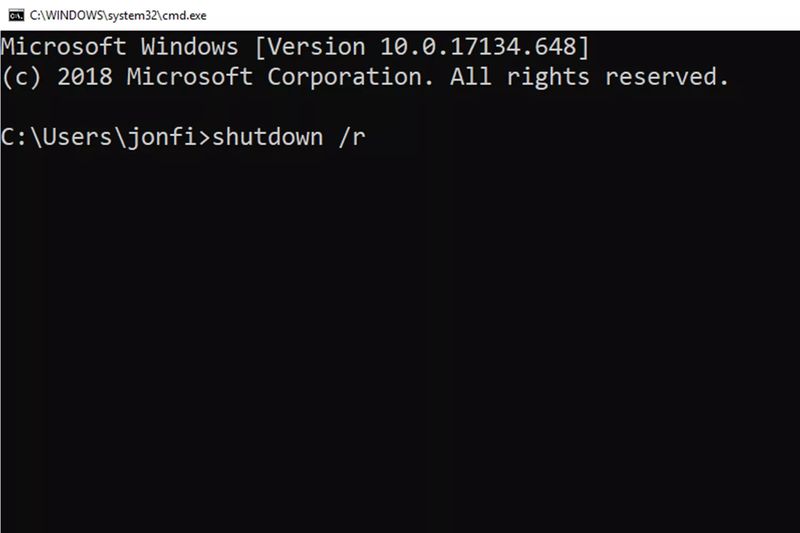
Restart melalui Command Prompt perlu menggunakan perintah Shutdown. Buka Command Prompt lalu masukkan ini:

Cara Restart Windows dari Command Prompt.Cara Restart Windows dari Command Prompt. Foto: dok. Life Wire

Dalam hal ini, parameter /r menetapkan bahwa laptop harus dihidupkan ulang, bukan dimatikan saja (yang terjadi saat /s digunakan).

Perintah restart yang sama juga bisa digunakan dari kotak dialog Run (Win + R).

Alasan Melakukan Restart Laptop/Komputer

Dilansir dari Dataprise, berikut adalah alasan untuk restart laptop/komputer:

  • Lambatnya atau ada masalah Random Access Memory (RAM)
  • Aplikasi error atau kebocoran memori
  • Adanya masalah konektivitas Internet
  • Masalah kinerja
  • Pembaruan (Update)

Itu tadi sejumlah cara restart laptop untuk mengatasi kondisi atau masalah tertentu. Melakukan restart juga memungkinkan laptop melakukan perubahan apa pun yang diperlukan.

Hal ini berguna untuk menginstal pembaruan dengan benar. Jadi, pastikan kamu melakukan cara restart dengan aman ya.

(khq/inf)


Sumber : inet.detik.com

Cara Mengaktifkan FB Pro dengan Mudah, Begini Langkah-langkahnya

Jakarta

Mode profesional di Facebook atau FB pro dapat dipilih untuk pengguna yang ingin mendapat pemirsa yang lebih luas. Saat mengaktifkan mode profesional, siapa saja di Facebook bisa mengikuti untuk melihat pembaruan pengguna, meski tidak berteman. Dalam hal ini, pengguna juga bisa memilih untuk memposting konten ke publik atau ke teman saja.

Dengan mode profesional, jumlah pengikut tidak dibatasi. Sementara itu, pengguna bisa mengikuti hingga 5.000 orang dan memiliki hingga 5.000 teman. Lantas, bagaimana cara mengaktifkan FB pro?

Cara Mengaktifkan FB Mode Profesional

Cara mengaktifkan FB Pro cukup mudah. Mengutip laman Facebook, berikut langkah-langkahnya.


  • Klik ikon garis tiga di kanan atas Facebook
  • Klik namamu
  • Klik ikon titik tiga di bawah foto
  • Pilih Aktifkan Mode Profesional
  • Klik Aktifkan.

Apa yang Terjadi saat Mengaktifkan FB Mode Profesional?

Saat mengaktifkan mode profesional, ada beberapa perubahan yang bisa dilihat. Berikut hal-hal yang akan terjadi:

  • Kamu bisa melihat insight konten dan pemirsa
  • Kamu mendapat akses untuk meningkatkan fitur keamanan, seperti Bantuan Moderasi
  • Kontenmu akan sangat mudah ditemukan di Facebook
  • Preferensi “Siapa yang bisa mengikuti saya” (Who can follow me) akan diatur ke publik. Hal ini memungkinkan orang-orang berinteraksi denganmu dan melihat konten yang diposting.
  • Jika memenuhi syarat, kamu bisa mengakses produk monetisasi yang membantumu menerima pendapatan dari konten
  • Teman, pengikut, dan konten profil tidak akan berubah
  • Pengaturan privasi tidak akan berubah.

Cara Menonaktifkan FB Mode Profesional

Jika ingin menonaktifkan mode profesional, kamu bisa melakukan langkah-langkah yang hampir sama dengan mengaktifkannya. Ini langkah-langkahnya:

  • Klik ikon garis tiga di kanan atas Facebook
  • Klik namamu
  • Klik Nonaktifkan mode profesional
  • Klik Lanjutkan
  • Pilih Nonaktifkan.

Itulah cara mudah mengaktifkan FB Pro dan menonaktifkannya. Selamat mencobanya detikers.

(row/row)


Sumber : inet.detik.com

7 Cara Mengatasi HP Kemasukan Air Sendiri di Rumah, Mudah!

Jakarta

HP kemasukan air? Jangan terlalu panik. Ada banyak langkah yang bisa dilakukan ketika HP kemasukan air.

Dengan penanganan yang cepat dan tepat, HP kamu masih punya peluang lebih besar untuk bisa selamat dan berfungsi normal. Selain itu, kamu juga bisa mengenali tanda-tanda yang menunjukkan bahwa komponen internal ponsel telah rusak karena air.

Cara Mengatasi HP Kemasukan Air

Dilansir laman Pandas Security, berikut adalah hal yang harus dilakukan jika air masuk ke ponsel:


1. Selamatkan HP dari Air

Hal pertama ketika HP terkena air adalah menyelamatkannya. Karena semakin lama terkena air, maka semakin besar kemungkinan HP akan terisi air. Hal ini akan memperkecil kemungkinannya untuk diselamatkan.

2. Matikan HP

Ketika HP kemasukan air dalam posisi menyala, segeralah untuk mematikannya. Langkah ini bertujuan untuk memutus sumber daya dan menghentikan aliran listrik di perangkat.

Dengan begitu, kita bisa mengurangi kemungkinan terjadinya korsleting, dan mencegah kerusakan lebih lanjut.

3. Lepas Bagian HP

Bongkar bagian atau komponen HP yang bisa dilepas. Misalnya, casing HP, kartu SIM, dan baterai.

Cara ini bertujuan untuk mengevaluasi tingkat kerusakan, dan mempersiapkannya untuk pengeringan secara terpisah.

Sementara bagi pengguna iPhone, melepas baterai memerlukan pembongkaran menyeluruh. Lebih baik hal ini dilakukan oleh profesional.

4. Bersihkan Sisa Air

Setelah komponen HP dibongkar, pakailah kain kering atau tisu untuk mengeringkan air yang tersisa pada bagian-bagiannya. Pastikan kamu mengelap dengan lembut, jangan menggosoknya.

Kamu bisa menepuk-nepuk dengan perlahan. Cara ini dilakukan untuk menghindari kerusakan lebih lanjut.

5. Menyerap Kelembapan

Setelah mengeringkan permukaan HP, langkah selanjutnya adalah menyerap sisa air (yang mungkin masuk ke bagian dalam HP).

Banyak orang menaruh HP di dalam kantung beras mentah, namun cara mengatasi HP masuk air dengan beras sebenarnya bukan cara terbaik untuk mengeluarkan air dari HP.

Alternatifnya, kamu bisa pertimbangkan untuk meletakkan komponen HP ke dalam wadah tertutup dengan bungkusan gel silika (bungkusan kecil yang sering ditemukan dalam kotak sepatu baru atau botol pil). Bungkusan gel silika lebih baik daripada beras, karena dirancang khusus untuk menyerap kelembapan.

Kamu bisa menggunakan metode beras, meletakkan komponen HP di dekat kipas angin atau ventilasi AC, untuk mengeringkan HP dari air.

Jika memungkinkan, hindari penggunaan pengering rambut. Karena cara ini bisa risiko signifikan mendorong air lebih dalam ke celah-celah ponsel, bahkan bisa menyebar ke area yang sebelumnya kering.

6. Tunggu Sampai Benar-benar Kering

Biarkan komponen HP dalam metode pengeringan selama 24 sampai 48 jam. Jangka waktu ini akan memastikan sebagian besar air menguap.

Hal ini bermanfaat dalam mengurangi risiko korsleting dan kerusakan. Waktu pengeringan yang tepat untuk HP juga bergantung pada beberapa variabel, seperti teknik pengeringan yang dipilih dan tingkat paparan air.

Jika mengeringkan HP dengan gel silika, waktu pengeringan yang umum adalah 24 jam. Sementara, jika mengeringkan HP yang masuk air dengan menggunakan beras atau kipas angin sebaiknya 48 jam.

Kalau HP terkena air sebentar, mungkin akan lebih cepat kering. Namun, dalam kasus HP terendam seluruhnya waktu pengeringan yang diperlukan lebih lama.

7. Mencoba Menyalakan Kembali HP

Setelah melakukan pengeringan awal, kamu bisa nyalakan HP. Ini dilakukan menguji untuk mengetahui apakah HP masih berfungsi.

Jika HP dinyalakan secara normal, layar sentuh berfungsi, dan audio jernih, kemungkinan HP kamu aman.

Jika mengalami layar terdistorsi, suara tak jernih, atau tidak bisa menyala, sebaiknya cari bantuan profesional untuk memperbaikinya, sehingga tidak memperparah kerusakan.

Dampak HP yang Terkena Air

Kita bisa mengetahui potensi kerusakan HP akibat terkena air. Salah satunya, HP kemasukan air bisa merusak LCD dan mengganggu layar sentuh sehingga menyebabkan layar tidak responsif.

Berikut adalah akibat jika HP kemasukan air:

  • Layarnya berkabut, ada pengembunan di lensa kamera atau di bawah layar. Hal ini mengindikasikan adanya air yang masuk ke dalam perangkat.
    Ada tindakan tak terduga, seperti aplikasi terbuka dan tertutup sendiri (karena air yang
  • mempengaruhi sirkuit internal).
  • Kinerja HP jadi lemot.
  • Layar sentuhan yang tidak responsif.
  • Baterai jadi cepat terkuras.
  • Daya yang tidak konsisten.
  • Suara teredam dan kualitas audio menurun, karena air yang mempengaruhi speaker atau mikrofon.
  • Masalah pengisian daya karena mengganggu port pengisian daya.
  • Adanya korosi, seperti muncul bintik-bintik hijau atau putih pada komponen internal akibat paparan air.
  • Ada perubahan warna pada motherboard atau bagian internal lainnya.

(khq/fds)


Sumber : inet.detik.com

Cara Cek Spotify Wrapped 2024 dan Alasan Kenapa Tidak Bisa Melihatnya

Jakarta

Spotify Wrapped 2024 sudah dapat dilihat di aplikasi pengguna sejak Rabu malam (4/12/2024). Di sana, ada beberapa pembaharuan yang membuat Spotify Wrapped punya kamu jadi makin menarik buat dibagikan ke medsos.

Nah, buat kamu yang bingung bagaimana cara cek Spotify Wrapped 2024 milikmu, coba merapat. Kemudian, buat yang hasil Spotify Wrapped 2024-nya tidak muncul, mari kita bahas kemungkinan sumber masalahnya.


Cara Cek Hasil Spotify Wrapped 2024

Kamu dapat mengakses pengalaman Wrapped yang telah dipersonalisasi langsung dari aplikasi Spotify. Wrapped dapat ditemukan di feed Wrapped dalam Beranda, dengan akses mudah melalui banner di Beranda dan Pencarian. Kamu juga dapat menelusuri ‘Wrapped 2024’ untuk mencari tahu siapa lagu, artis, dan podcaster teratasmu
tahun ini.

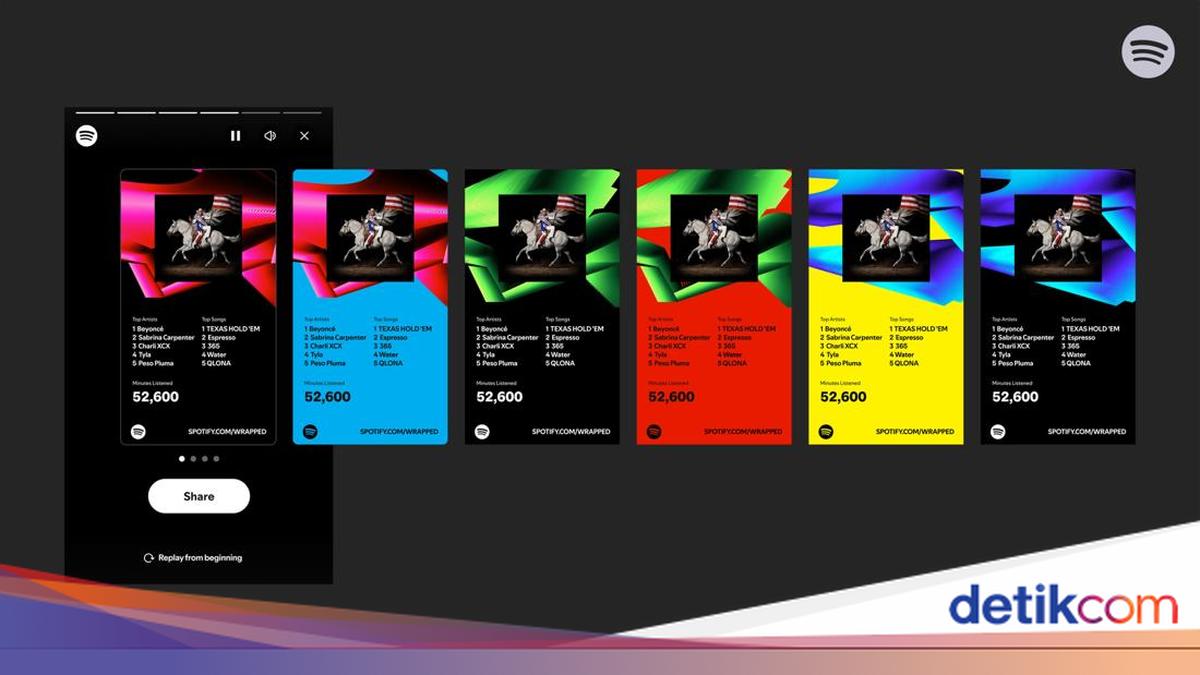
Kalau kamu suka dengan hasil Wrapped-mu, kini kamu bisa bagikan hasilnya ke berbagai media sosial, loh. Kamu dapat membagikan hasil Spotify Wrapped 2024 ke TikTok FYP maupun Stories dengan lebih mudah dengan ‘Share to TikTok’.

Mengapa Tidak Bisa Lihat Spotify Wrapped 2024?

Perlu dicatat, kamu harus memiliki aplikasi versi terbaru (versi 8.9.86 untuk iOS dan Android) untuk melihat hasil Spotify Wrapped 2024. Kalau kamu tidak update aplikasi, maka Spotify Wrapped 2024 tidak akan muncul.

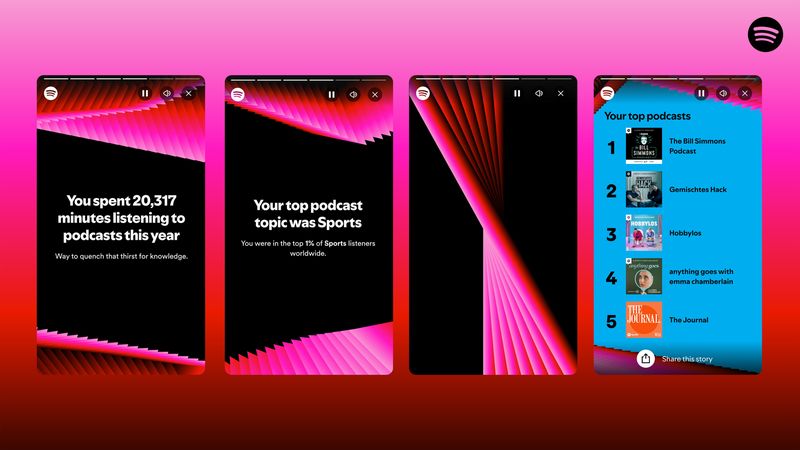
Spotify telah mengeluarkan Wrapped sejak 2015. Awalnya, Spotify Wrapped diberi nama ‘Year in Music’ sebelum akhirnya rebranded pada 2016. Spotify Wrapped akan hadir untuk 184 pasar di seluruh dunia dengan fitur baru ‘Music Evolution’ dan analisis untuk Podcast.

Spotify Wrapped 2024 untuk analisis podcast.Spotify Wrapped 2024 untuk analisis podcast. Foto: Spotify

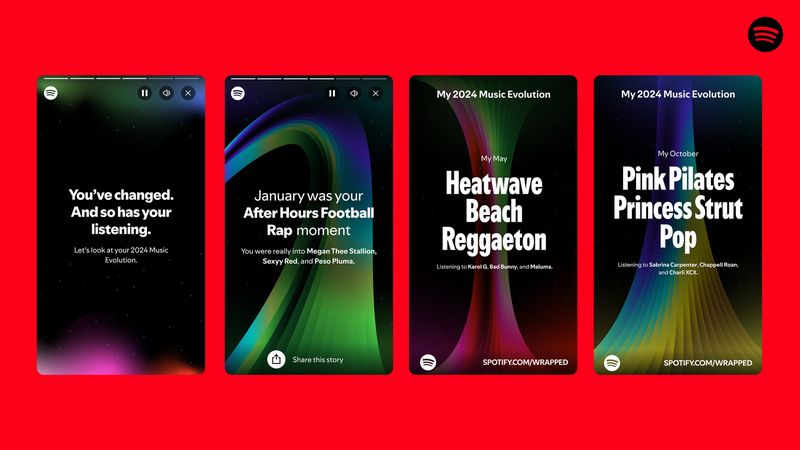
‘Music Evolution’ membuat pengguna dapat mengetahui bagaimana perubahan selera musik mereka. Nantinya, akan ada beberapa fase yang menunjukkan di bulan mana pengguna berganti genre favorit.

Spotify WrappedSpotify Wrapped untuk ‘Music Evolution’. Foto: Spotify

(ask/afr)


Sumber : inet.detik.com

3 Cara Menggabungkan File Microsoft Word dengan Mudah

Jakarta

Bayangkan saat kamu harus menyusun dokumen panjang dari berbagai sumber, harus menggabungkannya satu per satu, yang jelas memakan waktu jika tidak tahu caranya. Tenang, Microsoft Word punya fitur yang memudahkan kamu untuk menggabungkan file tanpa harus menyalin dan menempel satu per satu.

Bagi sebagian orang, menggabungkan file Word mungkin terasa rumit, terutama jika dokumen memiliki format yang berbeda-beda. Namun, dengan cara yang tepat, kamu dapat menyatukan dokumen dengan rapi, tanpa merusak tata letak atau format yang sudah ada.

Cara Menggabungkan File di Microsoft Word

Menggabungkan file di Microsoft Word ternyata cukup mudah dan cepat dilakukan. Kamu tidak memerlukan aplikasi tambahan, karena fitur bawaan Microsoft Word sudah menyediakan opsi untuk menggabungkan file langsung dari aplikasinya.


Dirangkum dari panduan laman resmi Microsoft, berikut langkah-langkah praktis untuk menggabungkan file Word:

  1. Buka dokumen Microsoft Word di laptop atau PC-mu.
  2. Tempatkan kursor di halaman ingin menambahkan dokumen baru.
  3. Masuk ke tab Insert, lalu pilih Object > Text From File.
  4. Cari file yang ingin kamu tambahkan, kemudian klik Insert.
  5. File tersebut akan otomatis tergabung ke dalam dokumen pertama.

Metode ini juga bisa digunakan untuk menggabungkan lebih dari dua file Word. Cukup ulangi langkah-langkah di atas dan tambahkan dokumen lain yang diperlukan.

Cara Menggabungkan Dokumen Revisi dengan Fitur Combine

Selain cara di atas, Microsoft Word juga memiliki fitur Combine yang dirancang untuk menggabungkan dokumen asli dengan revisi. Fitur ini sangat berguna jika kamu ingin membandingkan dua dokumen dan melihat perubahan yang dibuat. Berikut langkah-langkahnya:

  1. Buka Microsoft Word dan pilih tab Review.
  2. Klik Compare > Combine.
  3. Akan muncul jendela pop-up untuk memilih dokumen. Di bagian Original Document, pilih file asli tanpa modifikasi.
  4. Pada bagian Revised Document, pilih file yang telah direvisi.
  5. Masukkan nama di kolom Label Unmarked Changes with, untuk menunjukkan siapa yang mengusulkan revisi.
  6. Klik tombol More, dan pastikan opsi Show Changes in diatur ke New Document.
  7. Tekan OK. Nanti, kamu akan melihat dokumen baru yang menggabungkan file asli dan revisi.

Cara Menggabungkan File Word Melalui Perangkat Ketiga

Ada alternatif lain untuk menggabungkan file Word, yakni dengan menggunakan layanan online sebagai perangkat ketiga. Ada beberapa laman seperti Aspose, GroupDocs, SmallPDF, dan lainnya cukup ketik keywords ‘merge Word’ di perambanmu.

Biasanya, laman yang paling sering digunakan adalah SmallPDF. Kamu nantinya bisa memilih merge document Word, namun memang harus dikonversi menjadi PDF terlebih dahulu. Berikut langkah-langkahnya:

  1. Buka situs SmallPDF melalui browser.
  2. Unggah semua file yang ingin digabungkan.
  3. Tunggu proses penggabungan selesai.
  4. Setelah itu, pilih opsi untuk mengonversi file PDF kembali ke Word.
  5. Unduh dokumen Word yang telah digabungkan.

Nah itulah tadi cara-cara menggabungkan file Microsoft Word. Dengan berbagai metode ini, kamu dapat menggabungkan file Word dengan mudah sesuai kebutuhan, baik menggunakan fitur bawaan Microsoft Word maupun layanan online tambahan.

(aau/fds)


Sumber : inet.detik.com

Cara Aktifkan Fitur Baru iPhone yang Cegah Pencuri Akses Data Penting

Jakarta

Kalau iPhone milikmu dicuri, kamu tak cuma kehilangan perangkat, tetapi ada resiko lebih besar yakni bocornya data pribadi dalam perangkatmu. Makin canggihnya teknik pencurian, membuat pelaku tidak hanya dapat mengambil iPhone secara fisik, tetapi juga berusaha menguasai dan mendapat akses ke akun dan informasi sensitif.

Tapi, sebetulnya gawai canggih keluaran Apple ini menyediakan alat mencegah ancaman yang mungkin terjadi. Salah satu fitur terbaru yang dirilis dalam pembaruan iOS adalah Stolen Device Protection.

Fitur ini dirancang untuk mencegah pencuri, dengan membatasi akses ke pengaturan penting. Perangkat akan otomatis mewajibkan autentikasi tambahan, jika digunakan di lokasi yang tidak dikenal.


Dengan mengaktifkan fitur keamanan yang tersedia di iPhone, pengguna bisa mempersulit pencuri dalam mengakses perangkat dan data di dalamnya.

Apa Itu Stolen Device Protection?

Mungkin masih banyak pengguna yang belum tahu, kalau pada awal tahun 2024 Apple meningkatkan fitur keamanannya. Seperti biasa, secara bertahap Apple memang menyediakan pembaruan software untuk optimalisasi perangkat secara bertahap.

Dimulai sejak pembaruan iOS 17.3 (terkini iOS 18.3), Apple menyediakan Stolen Device Protection. Fitur ini diklaim mampu memberikan perlindungan ekstra terhadap iPhone, agar tidak mudah disalahgunakan jika jatuh ke tangan pencuri.

Apple menghadirkan Stolen Device Protection sebagai respons terhadap meningkatnya kasus pencurian iPhone yang semakin canggih. Dengan mengaktifkan Stolen Device Protection, pengguna mendapatkan lapisan perlindungan tambahan.

Cara Kerja Stolen Device Protection

Fitur Stolen Device Protection, akan mewajibkan autentikasi menggunakan Face ID atau Touch ID untuk tindakan tertentu yang bersifat sensitif. Selain itu, jika pemilik iPhone tidak berada di lokasi yang dikenali (seperti rumah atau kantor), beberapa tindakan akan dibatasi.

Seperti mengubah passcode, mengganti kata sandi Apple ID, atau menonaktifkan fitur ini akan dikenai jeda waktu selama satu jam sebelum perubahan dapat dilakukan. Berikut dua cara kerja pembatasan pada fitur Stolen Device Protection, dilansir dari laman resmi Apple:

1. Autentikasi Biometrik dengan Face ID atau Touch ID

Beberapa tindakan penting, seperti mengakses kata sandi dan informasi kartu kredit yang tersimpan, memerlukan autentikasi menggunakan Face ID atau Touch ID. Tidak ada opsi alternatif dengan kode sandi, sehingga hanya pemilik iPhone yang bisa mengakses fitur-fitur ini.

2. Penundaan Aktivitas Keamanan

Tindakan sensitif seperti mengubah kata sandi akun Apple, akan diberi jeda waktu satu jam sebelum meminta autentikasi Face ID atau Touch ID untuk kedua kalinya. Kalau iPhonemu dicuri, fitur ini bisa memberi peluang si pemilik asli untuk menandai perangkat sebagai hilang dan menjaga keamanan akun Apple miliknya.

Namun, jika iPhone digunakan di lokasi yang sudah dikenali seperti rumah atau kantor, langkah-langkah tambahan ini tidak diperlukan. Kamupun bisa tetap menggunakan kode sandi seperti biasa. Tapi, pemilik bisa mengatur Stolen Device Protection jika ingin selalu meminta autentikasi tambahan, meskipun berada di lokasi yang dikenali.

Cara Aktifkan Stolen Device Protection pada iPhone

Mengutip laporan dari laman Wall Street Journal, saat ini pencuri tidak hanya mengambil perangkat secara fisik tetapi juga bisa mengakses data sensitif dan bahkan mencuri uang dari korban. Modus yang sering digunakan para pencuri adalah teknik social engineering, atau rekayasa sosial untuk memperoleh passcode iPhone sebelum mencurinya.

Dengan mengetahui kode tersebut, pencuri dapat membuka kunci perangkat, mengganti kata sandi Apple ID, hingga menonaktifkan fitur Find My agar pemilik tidak bisa melacak atau menghapus data dari jarak jauh. Padahal, banyak pengguna iPhone menyimpan informasi penting seperti kata sandi media sosial, akun perbankan, dan detail kartu kredit di iCloud Keychain atau fitur autofill Safari.

Sayangnya, semua data ini dapat diakses hanya dengan menggunakan passcode atau kata sandi Apple ID. Meskipun fitur keamanan seperti Face ID dan Touch ID sudah diaktifkan, pencuri tetap bisa menggunakan passcode sebagai alternatif untuk mengakses informasi tersebut.

Agar risiko kehilangan data dan akses akun dapat diminimalkan setelah iPhone dicuri, pengguna disarankan untuk segera mengaktifkan fitur Stolen Device Protection. Berikut caranya:

  1. Pastikan software iPhone sudah diperbarui ke iOS 17.3.
  2. Buka aplikasi Settings atau Pengaturan.
  3. Pilih menu Face ID & Passcode.
  4. Masukkan passcode iPhone.
  5. Temukan opsi Stolen Device Protection, lalu aktifkan dengan mengetuk toggle.

Namun, sebelum mengaktifkan fitur ini, ada beberapa hal yang perlu diperhatikan:

  • Autentikasi dua faktor untuk Apple ID harus sudah diaktifkan.
  • Perangkat harus memiliki passcode, Face ID, atau Touch ID yang dapat dikonfigurasi melalui menu Face ID & Passcode.
  • Fitur Find My dan Familiar Locations juga harus diaktifkan. Pengguna dapat mengaktifkannya dengan masuk ke Settings > Apple ID > Find My.

Nah, itulah tadi informasi tentang Stolen Device Protection. Dengan langkah-langkah di atas, kamu bisa meningkatkan keamanan iPhone dan mengurangi risiko pencurian data jika perangkat mereka jatuh ke tangan yang salah. Semoga membantu!

(aau/fds)


Sumber : inet.detik.com