Tag Archives: photo

Cara Hapus Duplikat Foto di Android dan iPhone, Ini Langkah-langkahnya

Jakarta

Dalam era digital saat ini, penyimpanan data di perangkat seluler seperti Android dan iPhone menjadi salah satu kebutuhan utama. Mulai dari foto, video, hingga aplikasi memerlukan ruang penyimpanan yang memadai.

Namun, seringkali kita tak menyadari bahwa ada banyak file duplikat yang tersimpan di perangkat. File duplikat ini dapat memenuhi ruang penyimpanan bahkan bisa memperlambat kinerja perangkat.

Cara Menghapus File Duplikat di Android

Menghapus file duplikat menjadi langkah yang penting untuk memaksimalkan penggunaan ruang penyimpanan. Pengguna android dapat melakukan cara berikut ini untuk menghapus file duplikat.


File by Google

Jika ingin mengosongkan ruang penyimpanan, kamu bisa menari dan menghapus file duplikat di perangkat. Berikut langkah-langkahnya mengutip laman Google Support:

  1. Buka File by Google di Perangkat Android
  2. Klik menu dengan ikon tiga garis, lalu pilih Clean
  3. Pada File Duplikat, klik Select File
  4. Pilih file yang akan dihapus
  5. Di bagian bawah, klik Move x File (s) to Trash
  6. Pada dialog konfirmasi klik kembali Move x File (s) to Trash

Google Photos

Layanan Google Photo memang tidak mempunyai fitur bawaan untuk menghapus file duplikat, Namun, ada alat yang bisa digunakan untuk menghapus salinan yang dicadangkan. Berikut caranya menurut laman Android Police

  1. Buka aplikasi Google Photo
  2. Buka Library, lalu Utilities
  3. Scroll ke bawah, kemudian klik Free up space
  4. Foto akan menunjukkan ukuran berkas yang bisa dibersihkan. Klik Free Up di bagian bawah layar
  5. Klik Allow untuk konfirmasi. Aplikasi akan menghapus gambar yang dicadangkan pada perangkat.

Cara Menghapus File Duplikat di iPhone

Pengguna iPhone dapat menghapus file duplikat melalui aplikasi Foto di iPhone. Begini langkah-langkahnya menurut halaman CNet:

  1. Buka aplikasi Photos di iPhone
  2. Klik tab Albums di bagian bawah layar
  3. Scroll ke bawah ke bagian Utilities, klik Duplicates
  4. Di sini, kamu akan melihat semua foto duplikat iPhone. Kamu bisa menghapusnya satu per satu ataupun sekaligus
  5. Untuk memilih foto, klik pilih di sudut kanan atas
  6. Klik Select All untuk menggabungkan semua foto duplikat di iPhone dan menghapus secara bersamaan.

Itulah beberapa cara menghapus file duplikat di android dan juga iPhone. Selain cara ini, ada juga berbagai aplikasi pihak ketiga yang dapat didownload di Google Play Store dan App Store untuk menghapus duplikat file, seperti Duplicate Files Fixer dan Duplicates Cleaner.

(elk/row)

Sumber : inet.detik.com

Alhamdulillah اللهم صل على رسول الله محمد teknologi
ilustrasi gambar : unsplash.com / Jannis Brandt

Cara Transfer Google Photos ke iCloud dan Sebaliknya dengan Mudah

Jakarta

Untuk menyimpan kenangan berharga dalam bentuk foto, banyak orang yang mengandalkan cloud storage atau penyimpanan awan. Google Photos dan iCloud adalah dua layanan penyimpanan awan yang populer dan banyak digunakan.

Meski kedua layanan ini mempunyai keunggulan masing-masing, ada kalanya pengguna perlu memindahkan foto dari satu layanan ke layanan lainnya. Jangan khawatir, cara transfer foto Google Photos ke iCloud cukup mudah dilakukan.

Cara Transfer Foto Google Photos ke iCloud

Cara transfer foto google photos ke iCloud bisa dilakukan lewat google takeout, situs pihak ketiga, dan secara manual. Mengutip laman Lifewire dan Multicloud, begini langkah-langkahnya.


Cara Transfer Foto Google Photos ke iCloud Melalui Google Takeout

Google Takeout memungkinkan pengguna mengekspor file dari Google Photos langsung ke iCloud. Caranya adalah:

  1. Buka Google Takeout melalui https://takeout.google.com/takeout/transfer/custom/photos?pli=1
  2. Masuk ke akun Google jika diminta
  3. Klik Continue
  4. Klik Continue lagi untuk memberi Google Takeout akses
  5. Pilih Apple-Photo iCloud, klik Continue
  6. Masuk ke akun Apple
  7. Klik Allow untuk memberi Google Takeout izin untuk menambah foto dan video ke akun iCloud
  8. Untuk proses transfer foto, klik Agree and Continue

Menurut laman support apple, JPEG, HEIC, PNG, GIF, TIFF, dan BMP, serta sebagian besar jenis file video MP4 dan MOV dapat ditransfer. Namun, jenis file lain seperti motion photos, live photos, atau memories tidak bisa ditransfer.

Cara Transfer Foto Google Photos ke iCloud melalui Pihak Ketiga

Untuk melakukan transfer foto yang mudah, kamu bisa menggunakan situs resmi Multicloud. Caranya adalah sebagai berikut:

  1. Buat akun Multicloud
  2. Buka Add Cloud
  3. Pilih Google Photos dan iCloud
  4. Klik Could Transfer
  5. Pilih Google Photos sebagai sumber dan iCloud Photos sebagai tujuan
  6. Klik Transfer Now

Cara Transfer Foto Google Photos ke iCloud Secara Manual

Selain melalui Google Takeout, kamu dapat melakukan pemindahan foto dengan mengunduh file di Google Photo dan mengunggahnya di iCloud. Begini caranya.

  1. Buka Google Photos
  2. Cari foto dan file yang ingin dipindahkan dari Google Photos ke iCloud. Klik ikon titik tiga di kanan atas, lalu klik Download
  3. Buka iCloud di web
  4. Pilih ikon foto
  5. Klik ikon unggah di sisi atas, pilih foto yang telah diunduh dari Google Photos.

Cara Transfer Foto dari iCloud ke Google Photos

Sebaliknya, cara transfer foto dari iCloud ke Google Photos juga bisa dilakukan dengan mudah. Mengutip laman Support Google, begini caranya:

  1. Buka laman privacy.apple.com.
  2. Login dengan Apple ID
  3. Pilih Request untuk mentransfer salinan data
  4. Untuk memulai transfer, login dengan Akun Google
  5. Ikuti petunjuk di layar untuk menyelesaikan permintaan

Itulah beberapa cara transfer foto dari Google Photos ke iCloud dan sebaliknya dengan mudah.

(elk/row)

Sumber : inet.detik.com

Alhamdulillah اللهم صل على رسول الله محمد teknologi
ilustrasi gambar : unsplash.com / Jannis Brandt

7 Tips Bikin Foto Hitam Putih ala Leica Modal HP

Jakarta

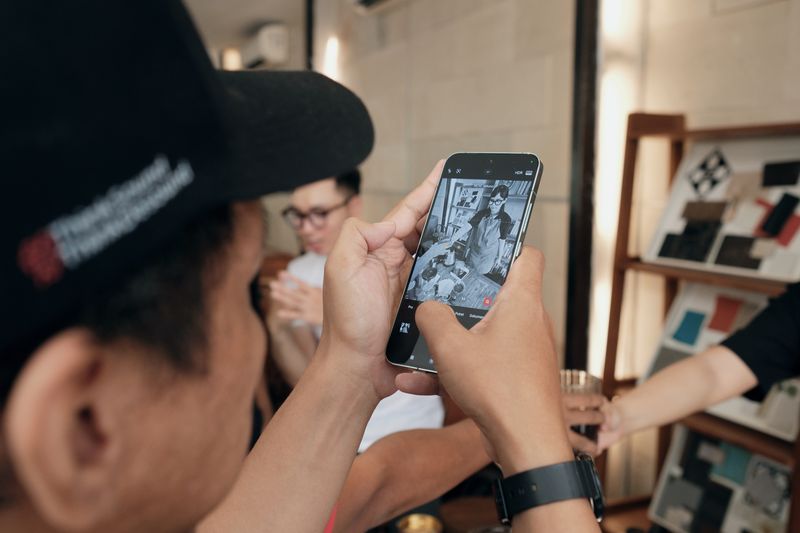
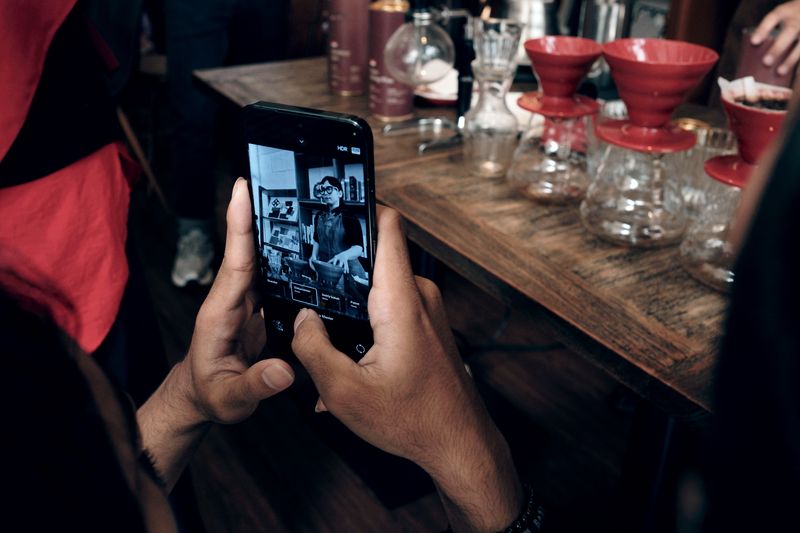
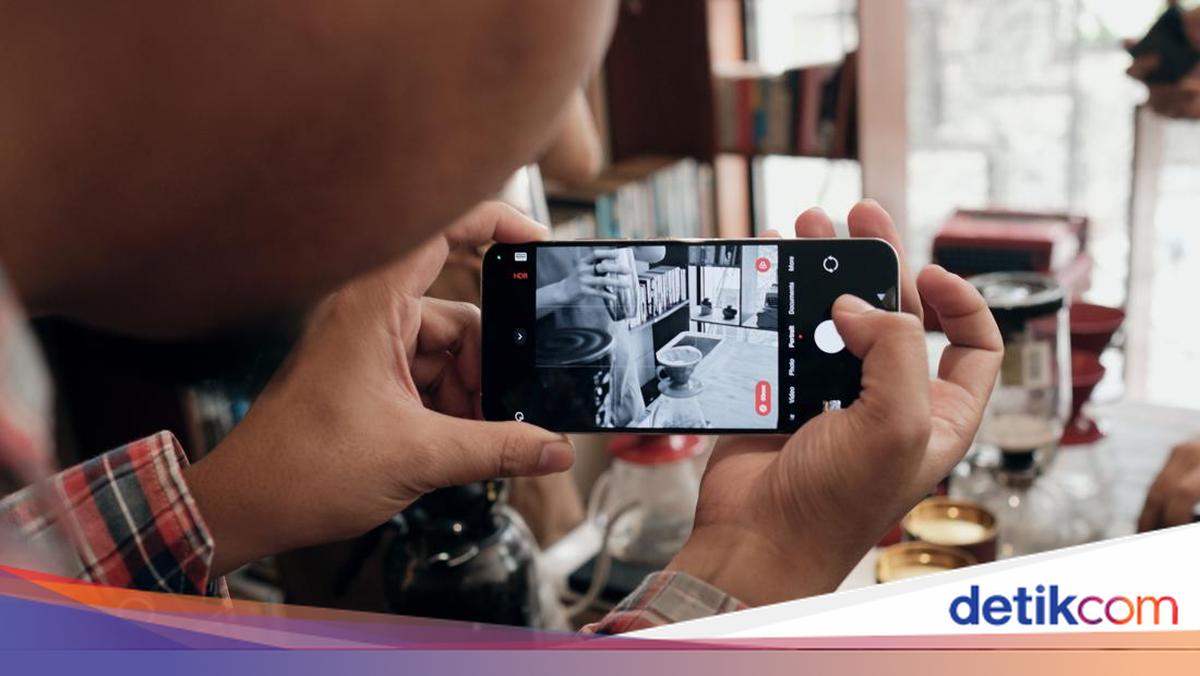
Fotografi hitam putih memiliki daya tarik tersendiri, terutama dalam memusatkan perhatian pada tekstur dan kontras tanpa gangguan warna. Dengan menggunakan HP, kamu bisa menghasilkan foto hitam putih yang estetik ala Leica.

Dalam workshop yang digelar komunitas fotografi mobile TwentyTwoSecond bareng Xiaomi Indonesia diterangkan kalau mengambil foto hitam putih menggunakan kamera HP memiliki keunggulan tersendiri. Dimensi smartphone yang kompak mempermudah kita untuk menangkap momen di mana dan kapan saja.

Selain itu, HP terkini juga sudah dilengkapi dengan filter hitam putih yang lebih autentik, salah satunya dimiliki Xiaomi 14. Alhasil kita bisa membuat obyek utama atau skenario di dalam foto seolah memberikan cerita yang kuat tanpa memerlukan narasi atau caption tambahan.


Untuk membantu kamu membuat foto hitam putih ala Leica modal HP, TwentyTwoSecond memberikan sejumlah tips:

1. Pilih Mode Fotografi

Banyak smartphone yang ada di pasaran, seperti Xiaomi 14, menawarkan mode foto hitam putih. Mode ini dirancang untuk meniru kualitas dan estetika kamera klasik, memberikan efek otentik dengan kualitas terbaik.

Dengan memanfaatkan mode ini, kamu bisa menghasilkan foto hitam putih yang tajam dan penuh detail, tanpa perlu banyak pengeditan tambahan. Ini adalah cara yang praktis dan efisien untuk mendapatkan hasil fotografi yang profesional hanya dengan menggunakan smartphone.

2. Nyalakan Opsi Grid

Mengaktifkan opsi grid pada layar kamera adalah langkah sederhana namun sangat efektif dalam fotografi. Grid membantu kamu menyusun komposisi yang lebih seimbang dengan memanfaatkan aturan sepertiga, di mana subjek utama ditempatkan di sepanjang garis atau pada titik pertemuan garis-garis grid.

Ini tidak hanya membuat foto lebih menarik secara visual, tetapi juga membantu menarik perhatian langsung ke subjek utama, menciptakan gambar yang lebih dinamis dan terstruktur.

Memotret Hitam Putih ala TwentyTwoSecondSaat memotret gunakan zoom dengan bijak. Foto: TwentyTwoSecond

3. Bijak Gunakan Zoom

Hindari penggunaan zoom berlebihan karena dapat mengurangi kualitas foto dan membuat gambar terlihat buram. Sebaiknya, dekati objek secara fisik jika memungkinkan untuk mendapatkan detail yang tajam dan jelas. Dengan cara ini, kamu bisa memastikan hasil foto tetap berkualitas tinggi dan penuh detail, menciptakan gambar yang lebih memukau.

4. Stabilkan Kamera

Stabilitas adalah kunci utama dalam menghasilkan foto hitam putih yang tajam dan berkualitas. Getaran kecil pada kamera dapat menyebabkan gambar menjadi buram, terutama dalam kondisi pencahayaan rendah.

Untuk mengatasi hal ini, gunakan tripod kecil yang dapat membantu menjaga kamera tetap stabil saat memotret. Tripod ini sangat berguna, terutama ketika kamu menggunakan kecepatan shutter yang lambat.

Jika tidak memiliki tripod, kamu bisa mengatur posisi tubuh untuk menjaga kestabilan. Pegang kamera dengan kedua tangan dan tekankan siku pada tubuh untuk mengurangi getaran. Selain itu, tahan napas saat menekan tombol shutter untuk meminimalkan gerakan yang tidak diinginkan. Dengan menjaga kamera tetap stabil, kamu akan mendapatkan hasil foto hitam putih yang lebih tajam dan detail, menciptakan gambar yang memukau dan profesional.

Memotret Hitam Putih ala TwentyTwoSecondPerhatikan arah cahaya saat memotret Foto: TwentyTwoSecond

5. Perhatikan Arah Cahaya

Memperhatikan arah cahaya saat memotret sangat penting. Cahaya yang tepat dapat menonjolkan fitur wajah dan menghilangkan bayangan yang tidak diinginkan, sehingga detail wajah terlihat jelas dan ekspresi lebih hidup.

Untuk foto portrait misalnya, perhatikan arah cahaya agar wajah obyek utama tidak memiliki siluet pada sisi tertentu.

6. Tentukan Tema

Agar mempermudah pengambilan photo story bisa menentukan tema yang ingin kamu ciptakan. Tema akan membantu kamu fokus pada elemen-elemen penting dan menciptakan narasi visual yang menarik dan kohesi

Misalnya, proses pembuatan kopi, cerita tentang peracikan atau profil barista. Dengan menentukan tema, kamu dapat mengambil sudut pandang yang lebih kuat dan menghasilkan rangkaian foto yang bercerita.

Memotret Hitam Putih ala TwentyTwoSecondJurus Set of Three Foto: TwentyTwoSecond

7. Jurus Set of Three

Teknik “set of three” sering digunakan untuk membuat rangkaian cerita fotografi. Mulai dengan foto pembuka yang menampilkan keseluruhan tema yang ingin ceritakan. Kemudian, foto kedua bisa memotret setiap adegan, bisa berupa aktivitas dari yang ingin diceritakan atau subyek di dalam cerita.

Terakhir, bisa mengambil foto detail sebagai pelengkap dari rangkaian skenario yang ingin diceritakan. Ketika rangkaian foto hitam putih sudah didapat menggunakan ketiga format tersebut, maka bisa tercipta sebuah photo story yang lebih memikat, hingga menciptakan emosi yang lebih dalam dari mereka yang melihatnya.

(afr/afr)


Sumber : inet.detik.com

Cara Sembunyikan Foto dan Video Sensitif di Google Photos Biar Tak Diintip


Jakarta

Google Photos memiliki fitur yang memungkinkan pengguna dapat menyembunyikan foto atau video agar tidak terlihat di tampilan utama.

Item di folder terkunci tidak akan muncul di petak, kenangan, penelusuran, album foto, serta perangkat lain yang memiliki akses. Fitur tersebut tentunya sangat berguna untuk menjaga privasi.

Anda dapat menyimpan foto dan video sensitif ke folder yang dilindungi dengan kunci layar perangkat Anda di aplikasi Google Photos. Dihimpun dari situs resminya, Senin (28/10/2024) berikut langkah-langkah yang diberikan Google untuk memanfaatkan fitur tersebut:


1. Siapkan Folder Terkunci

Saat pertama kali mencoba memindahkan foto dan video ke Folder Terkunci, Anda akan diminta untuk menyiapkannya dengan cara:

  • Buka aplikasi Google Foto.
  • Ketuk ‘Koleksi’ di bagian bawah.
  • Pilih ‘Terkunci’ di bagian bawah.
  • Lalu tekan ‘Siapkan folder terkunci’.
  • Ikuti petunjuk di layar untuk membuka kunci perangkat. Jika folder Anda kosong, pesan ‘Belum ada apa pun di sini’ akan muncul.
  • Jika belum menyiapkan kunci layar untuk perangkat, Anda perlu menyiapkannya agar dapat menggunakan Folder Terkunci.

2. Mencadangkan Folder Terkunci Anda

  • Untuk mencadangkan secara otomatis Folder Terkunci untuk foto & video Anda yang akan datang, Anda harus mengaktifkan pencadangan terlebih dahulu.
  • Anda dapat terus menonaktifkan pencadangan untuk Folder Terkunci dan mencadangkan item di Folder Terkunci secara manual.
  • Item di Folder Terkunci yang tidak Anda cadangkan hanya akan disimpan di perangkat yang bersangkutan. Anda tidak dapat melihat item ini dari perangkat lain. yang Anda gunakan untuk login dengan Folder Terkunci.

Anda akan kehilangan item di Folder Terkunci yang belum dicadangkan jika:

  • Anda meng-uninstal aplikasi Foto
  • Anda menghapus data aplikasi Foto
  • Perangkat Anda rusak atau hilang

3. Mengaktifkan & menonaktifkan pencadangan untuk Folder Terkunci

  • Buka aplikasi Google Foto di ponsel atau tablet Android Anda.
  • Login ke Akun Google.
  • Ketuk ‘Foto profil’ atau ‘Inisial’ Anda.
  • Ketuk setelan foto > pencadangan > cadangkan folder > terkunci.
  • Buka folder terkunci.
  • Gunakan kunci layar perangkat Anda saat diminta.
  • Aktif atau nonaktifkan ‘Cadangan Folder Terkunci’.

4. Anda dapat mencadangkan masing-masing foto & video di Folder Terkunci secara manual

  • Buka aplikasi Google Foto di ponsel atau tablet Android Anda.
  • Login ke Akun Google.
  • Ketuk ‘Koleksi’ > ‘Terkunci’ di bagian bawah.
  • Gunakan kunci layar perangkat Anda saat diminta.
  • Pilih dengan menekan lama foto atau video yang ingin Anda cadangkan.
  • Pilih Cadangkan di bagian bawah.

5. Menyimpan langsung dari kamera Pixel ke Folder Terkunci

  • Fitur ini hanya berfungsi pada perangkat Pixel 3 dan versi yang lebih baru.
  • Buka aplikasi kamera Pixel.
  • Ketuk ‘Galeri’ di bagian bawah.
  • Sentuh lama gambar terakhir di Galeri.
  • Untuk menyimpan gambar Anda, pilih ‘Galeri foto’ atau ‘Folder Terkunci’.
  • Ambil foto. Foto yang Anda ambil dengan Folder Terkunci akan otomatis tersimpan di Folder Terkunci.

6. Memindahkan foto atau video ke Folder Terkunci

Cadangan Google Foto untuk item ini akan dihapus jika pencadangan untuk Folder Terkunci tidak diaktifkan. Saat Anda memindahkan foto dan video ke Folder Terkunci, item terkait tidak akan dipindahkan. Hal ini termasuk salinan, versi yang diedit, serta foto dan video yang dibagikan yang disimpan oleh orang lain.

  • Dari aplikasi Foto, ketuk Foto.
  • Pilih foto dan video yang Anda inginkan di ‘Folder Terkunci’.
  • Di bagian atas, ketuk ‘Lainnya’, lalu ‘Pindahkan ke Folder Terkunci’.
  • Ketuk ‘Pindahkan’.
  • Untuk memindahkan foto dan video dari Sampah ke Folder Terkunci, pulihkan konten dari Sampah terlebih dahulu.

Itu dia cara sembunyikan foto dan video sensitif di Google Photo. Semoga Bermanfaat!

*Artikel ini ditulis oleh Dita Aliccia Armadani, peserta Program Magang Bersertifikat Kampus Merdeka di detikcom.

(fay/fay)


Sumber : inet.detik.com