Tag Archives: photos

Cara Hapus Duplikat Foto di Android dan iPhone, Ini Langkah-langkahnya

Jakarta

Dalam era digital saat ini, penyimpanan data di perangkat seluler seperti Android dan iPhone menjadi salah satu kebutuhan utama. Mulai dari foto, video, hingga aplikasi memerlukan ruang penyimpanan yang memadai.

Namun, seringkali kita tak menyadari bahwa ada banyak file duplikat yang tersimpan di perangkat. File duplikat ini dapat memenuhi ruang penyimpanan bahkan bisa memperlambat kinerja perangkat.

Cara Menghapus File Duplikat di Android

Menghapus file duplikat menjadi langkah yang penting untuk memaksimalkan penggunaan ruang penyimpanan. Pengguna android dapat melakukan cara berikut ini untuk menghapus file duplikat.


File by Google

Jika ingin mengosongkan ruang penyimpanan, kamu bisa menari dan menghapus file duplikat di perangkat. Berikut langkah-langkahnya mengutip laman Google Support:

  1. Buka File by Google di Perangkat Android
  2. Klik menu dengan ikon tiga garis, lalu pilih Clean
  3. Pada File Duplikat, klik Select File
  4. Pilih file yang akan dihapus
  5. Di bagian bawah, klik Move x File (s) to Trash
  6. Pada dialog konfirmasi klik kembali Move x File (s) to Trash

Google Photos

Layanan Google Photo memang tidak mempunyai fitur bawaan untuk menghapus file duplikat, Namun, ada alat yang bisa digunakan untuk menghapus salinan yang dicadangkan. Berikut caranya menurut laman Android Police

  1. Buka aplikasi Google Photo
  2. Buka Library, lalu Utilities
  3. Scroll ke bawah, kemudian klik Free up space
  4. Foto akan menunjukkan ukuran berkas yang bisa dibersihkan. Klik Free Up di bagian bawah layar
  5. Klik Allow untuk konfirmasi. Aplikasi akan menghapus gambar yang dicadangkan pada perangkat.

Cara Menghapus File Duplikat di iPhone

Pengguna iPhone dapat menghapus file duplikat melalui aplikasi Foto di iPhone. Begini langkah-langkahnya menurut halaman CNet:

  1. Buka aplikasi Photos di iPhone
  2. Klik tab Albums di bagian bawah layar
  3. Scroll ke bawah ke bagian Utilities, klik Duplicates
  4. Di sini, kamu akan melihat semua foto duplikat iPhone. Kamu bisa menghapusnya satu per satu ataupun sekaligus
  5. Untuk memilih foto, klik pilih di sudut kanan atas
  6. Klik Select All untuk menggabungkan semua foto duplikat di iPhone dan menghapus secara bersamaan.

Itulah beberapa cara menghapus file duplikat di android dan juga iPhone. Selain cara ini, ada juga berbagai aplikasi pihak ketiga yang dapat didownload di Google Play Store dan App Store untuk menghapus duplikat file, seperti Duplicate Files Fixer dan Duplicates Cleaner.

(elk/row)

Sumber : inet.detik.com

Alhamdulillah اللهم صل على رسول الله محمد teknologi
ilustrasi gambar : unsplash.com / Jannis Brandt

Cara Transfer Google Photos ke iCloud dan Sebaliknya dengan Mudah

Jakarta

Untuk menyimpan kenangan berharga dalam bentuk foto, banyak orang yang mengandalkan cloud storage atau penyimpanan awan. Google Photos dan iCloud adalah dua layanan penyimpanan awan yang populer dan banyak digunakan.

Meski kedua layanan ini mempunyai keunggulan masing-masing, ada kalanya pengguna perlu memindahkan foto dari satu layanan ke layanan lainnya. Jangan khawatir, cara transfer foto Google Photos ke iCloud cukup mudah dilakukan.

Cara Transfer Foto Google Photos ke iCloud

Cara transfer foto google photos ke iCloud bisa dilakukan lewat google takeout, situs pihak ketiga, dan secara manual. Mengutip laman Lifewire dan Multicloud, begini langkah-langkahnya.


Cara Transfer Foto Google Photos ke iCloud Melalui Google Takeout

Google Takeout memungkinkan pengguna mengekspor file dari Google Photos langsung ke iCloud. Caranya adalah:

  1. Buka Google Takeout melalui https://takeout.google.com/takeout/transfer/custom/photos?pli=1
  2. Masuk ke akun Google jika diminta
  3. Klik Continue
  4. Klik Continue lagi untuk memberi Google Takeout akses
  5. Pilih Apple-Photo iCloud, klik Continue
  6. Masuk ke akun Apple
  7. Klik Allow untuk memberi Google Takeout izin untuk menambah foto dan video ke akun iCloud
  8. Untuk proses transfer foto, klik Agree and Continue

Menurut laman support apple, JPEG, HEIC, PNG, GIF, TIFF, dan BMP, serta sebagian besar jenis file video MP4 dan MOV dapat ditransfer. Namun, jenis file lain seperti motion photos, live photos, atau memories tidak bisa ditransfer.

Cara Transfer Foto Google Photos ke iCloud melalui Pihak Ketiga

Untuk melakukan transfer foto yang mudah, kamu bisa menggunakan situs resmi Multicloud. Caranya adalah sebagai berikut:

  1. Buat akun Multicloud
  2. Buka Add Cloud
  3. Pilih Google Photos dan iCloud
  4. Klik Could Transfer
  5. Pilih Google Photos sebagai sumber dan iCloud Photos sebagai tujuan
  6. Klik Transfer Now

Cara Transfer Foto Google Photos ke iCloud Secara Manual

Selain melalui Google Takeout, kamu dapat melakukan pemindahan foto dengan mengunduh file di Google Photo dan mengunggahnya di iCloud. Begini caranya.

  1. Buka Google Photos
  2. Cari foto dan file yang ingin dipindahkan dari Google Photos ke iCloud. Klik ikon titik tiga di kanan atas, lalu klik Download
  3. Buka iCloud di web
  4. Pilih ikon foto
  5. Klik ikon unggah di sisi atas, pilih foto yang telah diunduh dari Google Photos.

Cara Transfer Foto dari iCloud ke Google Photos

Sebaliknya, cara transfer foto dari iCloud ke Google Photos juga bisa dilakukan dengan mudah. Mengutip laman Support Google, begini caranya:

  1. Buka laman privacy.apple.com.
  2. Login dengan Apple ID
  3. Pilih Request untuk mentransfer salinan data
  4. Untuk memulai transfer, login dengan Akun Google
  5. Ikuti petunjuk di layar untuk menyelesaikan permintaan

Itulah beberapa cara transfer foto dari Google Photos ke iCloud dan sebaliknya dengan mudah.

(elk/row)

Sumber : inet.detik.com

Alhamdulillah اللهم صل على رسول الله محمد teknologi
ilustrasi gambar : unsplash.com / Jannis Brandt

Tips Maksimalkan Camera Control & Photographic Styles iPhone 16

Jakarta

iPhone 16 hadir dengan fitur kamera yang bikin hasil jepretan makin kece, yaitu Camera Control dan Photographic Styles. Kerennya, fitur ini nggak cuma canggih, tapi juga seru dan mudah digunakan. Mau tahu cara memaksimalkan keduanya? Simak tips langsung dari tim Apple.

1. Kuasai Camera Control dengan Gestur

Fitur Camera Control bikin motret jadi lebih intuitif. Cukup tekan ringan untuk melihat pratinjau, atau tekan dua kali untuk mengatur zoom dan eksposur. “Kamu punya kontrol penuh di ujung jari saat memotret,” ujar Pamela Chen, Chief Aesthetic Scientist for Camera and Photos di Apple.

Biar makin nyaman, buka pengaturan dan sesuaikan tingkat tekanan sesuai preferensi jari kamu. Tips pro: sering-sering eksplor gestur ini biar cepat mahir dan motret jadi lebih cepat!


2. Eksperimen Tanpa Batas dengan Photographic Styles

Photographic Styles adalah fitur yang ngasih kebebasan untuk bikin foto sesuai selera. Pilih gaya seperti Undertones (misalnya Gold untuk nuansa kulit hangat) atau Mood (seperti Luminous untuk vibe dramatis).

“Yang menarik, kamu bisa mengatur gaya saat memotret dan mengeditnya lagi setelahnya,” kata Pamela.

Kerennya lagi, kamu bisa salin gaya favorit ke foto lain biar feed Instagram-mu konsisten. Jadi, jangan takut coba semua opsi sampai ketemu yang paling pas!

3. Manfaatkan Pratinjau Real-Time untuk Hasil Instan

Berkat chip A18, Photographic Styles memungkinkan kamu melihat hasil gaya langsung di pratinjau sebelum jepret. “Kamu bisa sesuaikan intensitas, warna, dan tone sesuai keinginan,” jelas Pamela.

Mainkan slider warna dan tone di pratinjau untuk dapat look yang perfect tanpa perlu edit lama-lama di aplikasi lain. Ini bikin proses motret jadi lebih efisien dan hasilnya langsung kece!

4. Kunci Fokus dengan Two-Stage Shutter

Buat kamu yang suka fotografi serius, Camera Control punya fitur two-stage shutter yang wajib dicoba. Tekan ringan untuk kunci fokus dan eksposur, lalu atur ulang komposisi tanpa khawatir fokus berubah. Fitur ini cocok banget untuk foto portrait atau kondisi low-light, di mana detail fokus sangat penting. Hasilnya? Foto yang tajam dan profesional!

5. Jangan Takut Coba-Coba!

Menurut Pamela, kunci utama memaksimalkan fitur ini adalah keberanian untuk bereksperimen. “Coba mainkan fitur ini! Teknologi di baliknya dirancang untuk bikin foto lebih ajaib dan mudah tanpa perlu paham detail teknis,” ungkapnya.

Jadi, jangan ragu untuk mencoba semua gestur, gaya, dan pengaturan sampai menemukan kombinasi yang paling klik buat kamu.

(afr/fay)


Sumber : inet.detik.com

Cara Hapus Foto Screenshot di Android dan iPhone, Mudah dan Anti Ribet

Jakarta

Mengambil screenshot atau tangkapan layar di perangkat Android berguna untuk menyimpan informasi penting atau momen yang ingin diabadikan. Namun, seiring waktu, foto-foto screenshot tidak diperlukan lagi.

Foto-foto tersebut justru membuat ruang penyimpanan menjadi penuh. Sehingga, kamu perlu menghapusnya untuk mengurangi penumpukan. Begini cara menghapus foto screenshot di android dan iphone.

Cara Hapus Foto Screenshot di Android

Untuk perangkat android, cara menghapus screenshot bisa dilakukan melalui Files by Google dan Google Photos. Menurut laman Support Google dan Geek Flare, Begini langkah-langkahnya:


1. Cara Hapus Foto Screenshot di Android dengan Files by Google

  • Dalam perangkat Android, buka Files by Google
  • Klik menu, lalu klik Clear
  • Pada pilihan Old Screenshot, klik Select files
  • Pilih foto-foto yang ingin dihapus
  • Pada bagian bawah klik Move x file(s) to Trash
  • Dalam confirmation dialog, pilih Move x file(s) to Trash

2. Cara Hapus Foto Screenshot di Android dengan Google Photos

  • Buka aplikasi Google Photos di perangkat Android
  • Masuk ke akun Google
  • Pada bagian bawah, klik Photos
  • Dalam kolom pencarian, tulis screenshot
  • Klik dan tahan foto screenshots yang ingin dihapus. Kamu bisa memilih beberapa foto
  • Pada bagian kanan atas klik ikon tempat sampah

Foto-foto yang sudah dihapus akan masuk ke Recycle Bin. Jika kamu kembali menghapusnya di Recycle Bin, maka foto akan terhapus secara permanen.

Cara Hapus Foto Screenshot di iPhone

Cara hapus foto screenshot di iPhone dapat dilakukan di menu Photos. Mengutip Lifewire, begini langkah-langkahnya:

  • Pada bagian menu di perangkat iPhone, klik Photos
  • Klik Screenshot
  • Pilih foto screenshot yang ingin dihapus
  • Klik ikon tempat sampah di sudut kanan bawah

Setelah dihapus, foto-foto screenshot akan berada di folder Recently Deleted. Untuk menghapusnya secara permanen dari smartphone, pilih foto, lalu klik hapus.

Itulah beberapa cara menghapus foto di Android dan iPhone. Langkah-langkah ini mudah bukan? Selamat mencobanya ya detikers.

(elk/row)


Sumber : inet.detik.com

Cara Memulihkan Foto serta Video yang Dihapus di Android dan iPhone

Jakarta

Foto atau video yang terhapus dari perangkat Android atau iPhone bisa bikin panik. Namun jangan khawatir, ada sejumlah cara yang bisa dilakukan untuk memulihkan file tersebut.

Cara Memulihkan Foto serta Video yang Dihapus di Android dan iPhone

Pemulihan foto dan video bisa menggunakan aplikasi dari Google, produsen gadget, atau pihak ketiga yang dapat diercaya dan kompeten. Berikut penjelasan lengkapnya

1. Google Foto

Kamu menggunakan Google Photos untuk menyimpan foto dan video di ponsel? Aplikasi ini bisa membantu engembalikan foto yang terhapus, baik di Android maupun iPhone. Mengutip laman Life hacker, caranya adalah:


  • Buka Library
  • Pilih folder Trash
  • Klik file, lalu Restore.

Perlu diketahui, Google Photos akan menyimpan foto dan video yang dihapus dalam folder Trash selama 60 hari. Jadi, kamu bisa memulihkannya selama waktu tersebut.

2. Files by Google

Files by Google menyimpan sejumlah foto dan video, termasuk yang baru dihapus. Semua berkas yang baru dihapus di sini akan disimpan selama 30 hari sebelum hilang sepenuhnya. Cara memulihkan foto yang sudah dihapus yaitu:

  • Buka Files by Google
  • Klik ikon garis tiga di sisi kiri atas
  • Pilih sampah
  • Pilih foto yang ingin dipulihkan
  • Klik pulihkan.

3. Files

Aplikasi Files dapat menyimpan foto pengguna iPhone termasuk yang sudah dihapus hingga 30 hari. Untuk memulihkannya lakukan langkah berikut:

  • Buka tab Browse
  • Klik Recently Delete
  • Pilih file yang akan dipulihkan.

4. Galeri

Foto-foto yang dihapus dari galeri ponsel akan tersimpan otomatis ke folder file yang baru dihapus. Dalam folder ini, file foto dan video yang baru terhapus akan disimpan dalam waktu 30 hari.

Cara Memulihkan Foto yang Terhapus di Android Lewat Galeri

  • Buka Galeri/Foto di ponsel Android
  • Klik folder “Baru saja dihapus”
  • Pilih foto yang ingin dipulihkan, klik “Pulihkan”
  • Foto yang terhapus akan kembali ke galeri.

Setiap merk Android mungkin memiliki cara yang berbeda, meski sekilas terlihat mirip.

Cara Memulihkan Foto yang Terhapus di iPhone Lewat Galeri

  • Buka Galeri
  • Klik Albums
  • Cari folder ikon sampah “Recently Deleted”
  • Plih gambar dan pulihkan foto yang sudah terhapus.

5. iCloud

Jika sudah mencadangkan foto dan video di iCloud, kamu bisa memulihkan foto yang telah dihapus. Foto-foto yang baru terhapus di sini akan disimpan selama 30 hari. Mengutip laman Support Apple, cara memulihkannya yaitu yaitu:

  • Pada Photos di iCloud pilih album Recently Deleted
  • Pilih foto yang ingin dipulihkan
  • Klik pulihkan.

6. Aplikasi Pihak Ketiga

Bagi pengguna Android, ada beberapa aplikasi yang dapat digunakan untuk mengembalikan file yang sudah terhapus. Salah satunya adalah DigDeep, yang dapat digunakan dengan cara berikut dikutip dari situsnya:

  • Unduh dan instal aplikasi
  • Buka DigDeep dan tunggu sementara aplikasi memindai data
  • Pilih gambar yang ingin dipulihkan.

Itulah sejumlah cara mengembalikan foto yang sudah dihapus. Namun, perlu diketahui beberapa cara ini hanya bisa mengembalikan foto yang baru dihapus dalam jangka waktu tertentu. Semakin lama file foto dan video yang dihapus, maka makin sulit dipulihkan kembali.

(row/row)


Sumber : inet.detik.com

5 Cara Memindahkan Foto dari HP ke Laptop, Cepat dan Mudah

Jakarta

Untuk menyimpan kenangan atau mengelola file untuk keperluan tertentu, terkadang kita perlu transfer foto dari HP ke laptop.

Cara memindahkan foto dari HP ke laptop bisa dilakukan dengan mudah dan cepat. Mulai dari pakai kabel data atau USB hingga layanan cloud. Simak beberapa langkahnya di bawah ini.

Cara Memindahkan Foto dari HP ke Laptop

Dikutip dari laman Electronic How Stuff Works, berikut adalah beberapa cara memindahkan foto dari hp ke laptop:


1. Memindahkan Foto dari HP ke Laptop Menggunakan Kabel USB

  • Sambungkan ujung kecil kabel USB ke HP dan ujung standar ke port USB laptop.
  • Setelah ada koneksi USB, laptop akan secara otomatis mendeteksi HP kamu. Pengguna mungkin perlu membuka kunci HP dan mengizinkan akses ke data kamu jika diminta.
  • Buka ‘File Explorer’ di laptop Windows.
  • Temukan perangkat yang terhubung yang tercantum di bawah ‘Devices and drives’, dan cari folder DCIM (tempat sebagian besar foto disimpan). Dari sana, kamu bisa menyalin file atau transfer foto langsung ke laptop kamu.

2. Memindahkan Foto dari HP ke Laptop lewat Google Foto

Google Photos merupakan layanan penyimpanan cloud yang memungkinkan pengguna menyinkronkan foto di semua perangkat secara otomatis.

Kalau kamu punya aplikasi Google Photos di perangkat Android, pastikan fitur sinkronisasi diaktifkan. Setelah foto disinkronkan ke cloud, akses foto akan membuka situs web Google Photos di peramban laptop kamu.

Kemudian, kamu bisa mengunduh semua foto yang kamu perlukan langsung ke laptop.

3. Memindahkan Foto dari HP ke Mac

Jika kamu pengguna HP Android, namun ingin memindahkannya ke Mac kamu bisa menggunakan aplikasi Android File Transfer. Berikut langkah-langkahnya:

  • Gunakan kabel USB untuk menghubungkan perangkat Android ke Mac.
  • Buka aplikasi Android File Transfer.
  • Buka folder HP (akan ditampilkan secara otomatis).
  • Navigasi ke folder DCIM atau Pictures, pilih foto yang ingin kamu pindahkan, dan seret ke folder di Mac kamu.

4. Memindahkan Foto dari HP ke Laptop lewat Email atau Cloud

Untuk memindahkan beberapa foto saja atau saat memilih untuk tidak menggunakan kabel atau aplikasi tertentu, kamu bisa mengirim foto melalui email ke dirimu sendiri.

Pilihan lainnya juga bisa menggunakan layanan penyimpanan awan seperti Dropbox atau OneDrive.

  • Unggah foto dari perangkat Android ke layanan pilihan.
  • Kemudian unduh ke laptop kamu.
  • Metode tersebut berguna untuk transfer foto secara cepat atau saat kamu jauh dari laptop utama.

Pengguna Windows bisa menggunakan aplikasi Phone Link untuk mentransfer foto secara nirkabel. Setelah menyiapkan aplikasi, Hubungkan HP Android ke Windows, dan akses tab ‘Foto’ di dalam aplikasi.

Di sana, kamu akan melihat semua foto yang tersimpan di perangkat. Setelah itu, kamu bisa dengan mudah mentransfer foto satu per satu atau beberapa foto sekaligus ke laptop. Transfer bisa dilakukan tanpa perlu kabel.

(khq/fds)


Sumber : inet.detik.com

Cara Sembunyikan Foto dan Video Sensitif di Google Photos Biar Tak Diintip


Jakarta

Google Photos memiliki fitur yang memungkinkan pengguna dapat menyembunyikan foto atau video agar tidak terlihat di tampilan utama.

Item di folder terkunci tidak akan muncul di petak, kenangan, penelusuran, album foto, serta perangkat lain yang memiliki akses. Fitur tersebut tentunya sangat berguna untuk menjaga privasi.

Anda dapat menyimpan foto dan video sensitif ke folder yang dilindungi dengan kunci layar perangkat Anda di aplikasi Google Photos. Dihimpun dari situs resminya, Senin (28/10/2024) berikut langkah-langkah yang diberikan Google untuk memanfaatkan fitur tersebut:


1. Siapkan Folder Terkunci

Saat pertama kali mencoba memindahkan foto dan video ke Folder Terkunci, Anda akan diminta untuk menyiapkannya dengan cara:

  • Buka aplikasi Google Foto.
  • Ketuk ‘Koleksi’ di bagian bawah.
  • Pilih ‘Terkunci’ di bagian bawah.
  • Lalu tekan ‘Siapkan folder terkunci’.
  • Ikuti petunjuk di layar untuk membuka kunci perangkat. Jika folder Anda kosong, pesan ‘Belum ada apa pun di sini’ akan muncul.
  • Jika belum menyiapkan kunci layar untuk perangkat, Anda perlu menyiapkannya agar dapat menggunakan Folder Terkunci.

2. Mencadangkan Folder Terkunci Anda

  • Untuk mencadangkan secara otomatis Folder Terkunci untuk foto & video Anda yang akan datang, Anda harus mengaktifkan pencadangan terlebih dahulu.
  • Anda dapat terus menonaktifkan pencadangan untuk Folder Terkunci dan mencadangkan item di Folder Terkunci secara manual.
  • Item di Folder Terkunci yang tidak Anda cadangkan hanya akan disimpan di perangkat yang bersangkutan. Anda tidak dapat melihat item ini dari perangkat lain. yang Anda gunakan untuk login dengan Folder Terkunci.

Anda akan kehilangan item di Folder Terkunci yang belum dicadangkan jika:

  • Anda meng-uninstal aplikasi Foto
  • Anda menghapus data aplikasi Foto
  • Perangkat Anda rusak atau hilang

3. Mengaktifkan & menonaktifkan pencadangan untuk Folder Terkunci

  • Buka aplikasi Google Foto di ponsel atau tablet Android Anda.
  • Login ke Akun Google.
  • Ketuk ‘Foto profil’ atau ‘Inisial’ Anda.
  • Ketuk setelan foto > pencadangan > cadangkan folder > terkunci.
  • Buka folder terkunci.
  • Gunakan kunci layar perangkat Anda saat diminta.
  • Aktif atau nonaktifkan ‘Cadangan Folder Terkunci’.

4. Anda dapat mencadangkan masing-masing foto & video di Folder Terkunci secara manual

  • Buka aplikasi Google Foto di ponsel atau tablet Android Anda.
  • Login ke Akun Google.
  • Ketuk ‘Koleksi’ > ‘Terkunci’ di bagian bawah.
  • Gunakan kunci layar perangkat Anda saat diminta.
  • Pilih dengan menekan lama foto atau video yang ingin Anda cadangkan.
  • Pilih Cadangkan di bagian bawah.

5. Menyimpan langsung dari kamera Pixel ke Folder Terkunci

  • Fitur ini hanya berfungsi pada perangkat Pixel 3 dan versi yang lebih baru.
  • Buka aplikasi kamera Pixel.
  • Ketuk ‘Galeri’ di bagian bawah.
  • Sentuh lama gambar terakhir di Galeri.
  • Untuk menyimpan gambar Anda, pilih ‘Galeri foto’ atau ‘Folder Terkunci’.
  • Ambil foto. Foto yang Anda ambil dengan Folder Terkunci akan otomatis tersimpan di Folder Terkunci.

6. Memindahkan foto atau video ke Folder Terkunci

Cadangan Google Foto untuk item ini akan dihapus jika pencadangan untuk Folder Terkunci tidak diaktifkan. Saat Anda memindahkan foto dan video ke Folder Terkunci, item terkait tidak akan dipindahkan. Hal ini termasuk salinan, versi yang diedit, serta foto dan video yang dibagikan yang disimpan oleh orang lain.

  • Dari aplikasi Foto, ketuk Foto.
  • Pilih foto dan video yang Anda inginkan di ‘Folder Terkunci’.
  • Di bagian atas, ketuk ‘Lainnya’, lalu ‘Pindahkan ke Folder Terkunci’.
  • Ketuk ‘Pindahkan’.
  • Untuk memindahkan foto dan video dari Sampah ke Folder Terkunci, pulihkan konten dari Sampah terlebih dahulu.

Itu dia cara sembunyikan foto dan video sensitif di Google Photo. Semoga Bermanfaat!

*Artikel ini ditulis oleh Dita Aliccia Armadani, peserta Program Magang Bersertifikat Kampus Merdeka di detikcom.

(fay/fay)


Sumber : inet.detik.com

4 Cara Mengembalikan Foto Terhapus di Android dan iPhone dengan Mudah

Jakarta

Saat mengosongkan memori HP, detikers mungkin tidak sengaja menghapus foto-foto yang penting atau masih dibutuhkan. Jangan panik dulu, karena biasanya foto tersebut bisa dikembalikan dengan mudah.

Simak cara mengembalikan foto yang terhapus di HP dalam artikel ini. Ada cara untuk HP Android dan iPhone tanpa membutuhkan aplikasi tambahan.

Cara Mengembalikan Foto yang Terhapus

Berikut ini 4 cara mengembalikan foto yang terhapus dengan mudah:


1. Lewat Sampah Galeri

Cara pertama adalah mengembalikan foto yang terhapus lewat sampah galeri di beberapa merek HP Android, salah satunya Samsung. Foto terhapus ini akan masuk tong sampah dan terhapus permanen jika lewat 30 hari.

Berdasarkan situs Samsung, berikut ini langkah-langkahnya:

  • Buka Galeri di HP Android.
  • Klik tanda garis tiga, lalu akan muncul sejumlah opsi.
  • Pilih gambar tong sampah untuk membuka foto yang sudah dihapus.
  • Cari foto yang ingin dikembalikan. Tekan dan tahan video tersebut sampai muncul opsi. Pilih Restore atau Pulihkan.

2. Cari Folder Foto yang Baru Saja Dihapus

Pada beberapa merek HP Android lain, mungkin tidak menyediakan opsi sampah atau trash. Misalnya pada HP Oppo, berikut langkah-langkahnya:

  • Buka Galeri di HP Android
  • Buka menu ‘Album’
  • Cari folder ‘Baru saja dihapus’ di bawah
  • Pilih foto lalu ‘Pulihkan’
  • Foto yang terhapus akan kembali ke tempat semula.

3. Pakai Google Photos

HP Android dilengkapi Google Photos sebagai aplikasi bawaan. Aplikasi ini bermanfaat untuk mencadangkan foto dan video di galeri.

Jika kamu sudah mengaktifkan pencadangan otomatis Google Photos, berikut langkah untuk mengembalikan foto yang terhapus:

  • Buka aplikasi Google Photos.
  • Cari foto yang ingin dikembalikan. Kamu bisa mencari berdasarkan tanggal, lokasi, objek, maupun fitur pengenalan wajah.
  • Jika sudah ketemu, unduh foto itu agar tersimpan di galeri HP.

Tapi jika fotonya tidak ketemu, detikers bisa mencoba cara di bawah ini, sesuai yang dilansir dari Pusat Bantuan Google:

  • Pada aplikasi Google Photos, pilih Koleksi > Sampah.
  • Cari foto yang terhapus.
  • Tekan dan tahan pada foto yang ingin dipulihkan. ketuk Pulihkan.
  • Jika video tidak ditemukan, mungkin telah dihapus permanen.

4. Mengembalikan Foto yang Terhapus pada iPhone

Cara mengembalikan foto yang terhapus pada iPhone mirip dengan Android, namun baru akan dihapus permanen setelah 40 hari. Caranya adalah sebagai berikut:

  • Buka Galeri pada iPhone
  • Ketuk ‘Albums’.
  • Cari folder ikon sampah ‘Recently Deleted’
  • Pilih foto yang terhapus, lalu pulihkan

Nah, itulah 4 cara mengembalikan foto yang terhapus. Jika foto tidak ditemukan dengan menggunakan keempat cara tersebut, mungkin detikers harus menggunakan aplikasi recovery data yang bisa diunduh di Play Store maupun App Store.

(bai/row)


Sumber : inet.detik.com

Jangan Panik, Ini Cara Mengembalikan Foto yang Terhapus di HP Tanpa Aplikasi


Jakarta

Mungkin kamu pernah secara tidak sengaja menghapus foto penting, yang sebenarnya tidak ingin dihapus. Misalnya jika penyimpanan penuh.

Sehingga, kamu melakukan pembersihan secara kolektif dan tanpa disadari beberapa foto penting terhapus dari galeri. Tetapi tenang saja, karena foto yang terhapus di hp bisa kembali.

Berikut beberapa cara yang bisa dilakukan untuk mengembalikan foto di galeri yang dihapus.


Cara Mengembalikan Foto Terhapus di Google Photos

Google Photos menyediakan penyimpanan dan pencadangan foto/video dengan gratis, hanya dengan menggunakan akun Google. Hal ini memungkinkan pengguna untuk bisa mengembalikan foto yang telah terhapus asalkan foto tersebut dicadangkan, dan tidak dalam tempo waktu lebih dari 60 hari.

Fitur ini juga tersedia pada perangkat Android dan iPhone. Dilansir laman Support Google, berikut adalah langkah-langkah mengembalikan foto menggunakan Google Photos:

  1. Buka aplikasi Google Photos pada perangkat Android atau iPhone
  2. Pergi ke pojok kiri atas layar dan tekan tombol menu untuk memilih opsi Sampah yang muncul
  3. Pilih foto yang terhapus dengan menekan dan menahannya
  4. Tekan opsi “Pulihkan” dan foto terhapus akan kembali.

Jadi, pelajari kapan item dihapus secara permanen. Kamu tidak bisa mengembalikan foto/video yang telah dihapus jika:

  • Foto/video yang dihapus tidak ada di folder sampah lebih dari 60 hari
  • Telah menghapusnya secara permanen dari aplikasi galeri dan perangkat, tanpa mencadangkannya terlebih dahulu
  • Telah mengosongkan sampah.

Cara Mengembalikan Foto yang Terhapus di HP Android Tanpa Aplikasi

Foto yang baru saja terhapus mungkin akan lebih mudah dikembalikan daripada yang telah terhapus sejak lama. Hal ini dikarenakan foto atau video yang baru saja terhapus akan masuk ke folder ‘sampah’ selama 30 hari sebelum akhirnya terhapus secara permanen.

Secara umum, berikut adalah langkah-langkah untuk mengembalikan foto yang terhapus di HP Android:

  1. Buka Galeri di ponsel Android
  2. Pilih menu ‘Album’ pada tab yang tersedia
  3. Klik folder ‘Baru saja dihapus’
  4. Klik ‘Pulihkan’
  5. Foto atau video yang terhapus akan kembali ke galeri seperti semula.
  6. Sebagai catatan, setiap merk HP Android mungkin sedikit berbeda tetapi secara keseluruhan caranya hampir sama.

Cara Memulihkan Foto yang Terhapus pada iPhone

Berbeda dengan di Android, foto yang telah terhapus pada iPhone masuk ke folder ‘Recently Deleted’ dalam waktu 40 hari sebelum akhirnya terhapus secara permanen.

Nah agar bisa mengembalikan foto yang telah terhapus di perangkat iPhone, lakukan langkah-langkah berikut ini.

  1. Buka Galeri pada perangkat iPhone
  2. Ketuk ‘Albums’
  3. Cari folder ikon sampah ‘Recently Deleted’
  4. Pilih gambar dan pulihkan foto yang telah terhapus.

Caranya sebenarnya juga cenderung sama dengan yang ada di perangkat Android. Itu dia beberapa cara mengembalikan foto yang terhapus pada perangkat Android maupun iPhone.

Sejatinya, tidak ada cara resmi untuk memulihkan file, video, atau foto yang terhapus secara permanen jika dihapus dari sampah.

Untuk memulihkan data yang terhapus, perlu memerlukan layanan pencadangan seperti Google Foto, Google Drive, satu drive, atau cadangan lokal lainnya. Cadangan dapat digunakan kapan saja untuk mengakses file dan foto yang dihapus.

Untuk mengembalikan foto yang telah terhapus secara permanen, mungkin pengguna bisa menghubungi kontak Pusat Bantuan Google ataupun memerlukan perangkat lunak tertentu. Semoga bermanfaat.

(rns/rns)


Sumber : inet.detik.com

Foto Biasa Jadi Lock Screen Keren

Jakarta

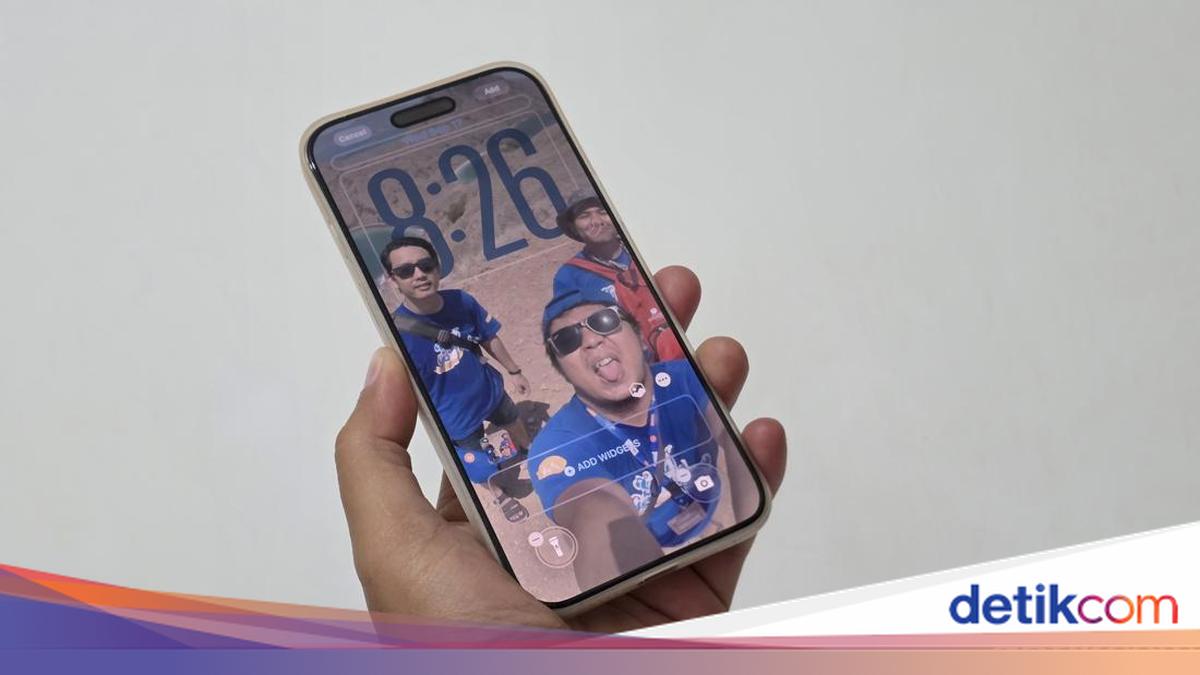
iOS 26 membawa angin segar bagi para pecinta kustomisasi iPhone. Salah satu fitur baru yang paling mencuri perhatian adalah Spatial Scenes, kemampuan mengubah foto 2D biasa menjadi wallpaper 3D interaktif pada Lock Screen.

Efek ini mirip parallax tapi lebih canggih, terinspirasi dari Vision Pro, sehingga subjek foto terlihat menonjol dari latar belakang. Bahkan foto lama tanpa data kedalaman pun bisa diolah menjadi efek 3D, asalkan resolusinya memadai.

Fitur ini tersedia untuk iPhone 12 ke atas, dengan hasil paling optimal di model terbaru seperti iPhone 16. Berikut tips lengkap membuat wallpaper 3D di iOS 26 tanpa aplikasi tambahan, hanya lewat aplikasi Photos bawaan.


1. Pilih Foto yang Tepat untuk Efek Maksimal

Sebelum mulai, pilih foto dengan komposisi yang bagus: subjek jelas di depan (seperti orang, hewan, atau objek utama) dan latar belakang yang kontras. Hindari foto buram atau terlalu ramai, karena AI iOS 26 akan kesulitan memisahkan lapisan kedalaman.

  • Tips pro: Gunakan foto portrait mode atau yang diambil dengan kamera belakang iPhone. Foto dari 20 tahun lalu pun bisa, asal resolusi cukup (minimal 1080p).
  • Hindari: Foto dengan subjek terlalu dekat atau latar belakang polos, karena efek 3D-nya kurang terasa.

2. Aktifkan Spatial Scenes

Ini adalah inti dari fitur 3D di iOS 26. Buka aplikasi Photos dan pilih foto yang ingin diubah.

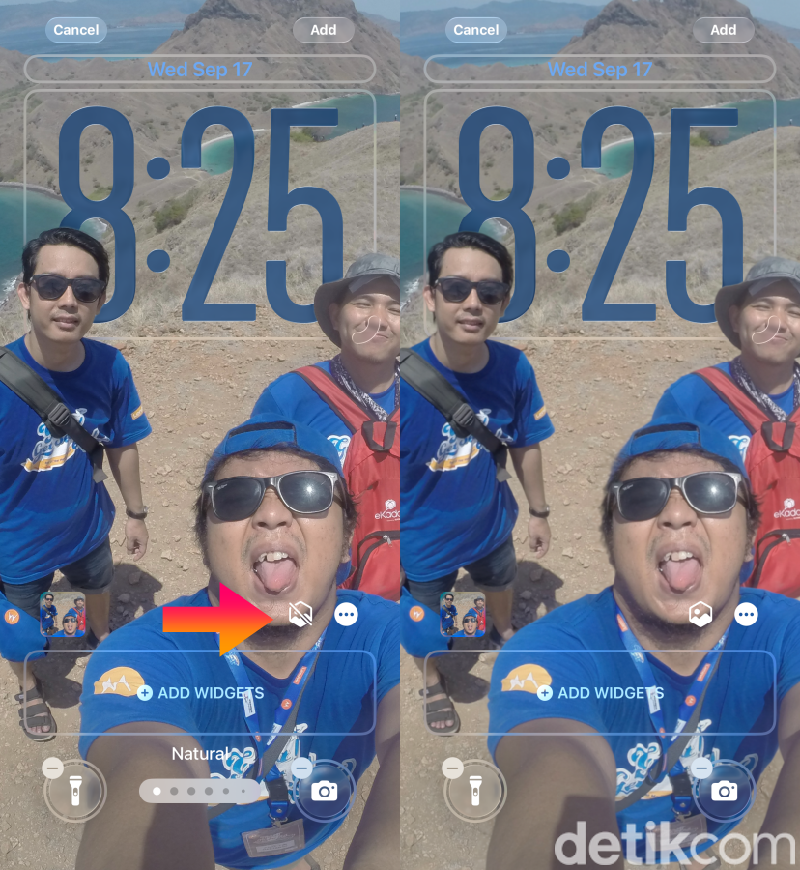
  • Buka Photos > Pilih foto > Lihat ikon segi enam (hexagon) di pojok kanan atas layar. Jika muncul, artinya foto kompatibel.
  • Ketuk ikon tersebut untuk mengaktifkan Spatial Scenes. iOS akan otomatis memproses foto dengan AI, memisahkan subjek dari background dalam hitungan detik. Anda akan melihat preview efek 3D saat menggoyang iPhone.
  • Jika ikon tidak muncul, coba foto lain-iOS kadang gagal pada gambar tertentu, seperti yang terlalu gelap.

Catatan: Efek ini mirip Depth Effect di iOS 16-18, tapi lebih canggih dengan animasi gerak halus.

iOS 26iOS 26 Foto: Adi Fida Rahman/detikINET

3. Setel sebagai Wallpaper Lock Screen

Setelah foto berubah jadi Spatial Scene, saatnya jadikan wallpaper.

  • Dari preview di Photos, ketuk tombol Share (kotak dengan panah ke atas) > Pilih Use as Wallpaper.
  • Di layar kustomisasi Lock Screen, ketuk tombol segi enam lagi untuk mengaktifkan efek 3D (jika belum otomatis).
  • Sesuaikan: Tambah widget, ubah font jam, atau pilih kontrol Lock Screen. Pastikan Depth Effect atau Spatial diaktifkan.
  • Ketuk Add > Pilih Set as Wallpaper Pair untuk pakai di Lock dan Home Screen (tapi efek 3D hanya di Lock Screen).

Sekarang, setiap kali kamu mengangkat iPhone, wallpaper akan bergerak secara dinamis-subjek tetap stabil sementara background bergeser, menciptakan ilusi kedalaman.

(afr/afr)


Sumber : inet.detik.com