Tag Archives: pilih gambar

Cara Memindahkan Stiker WA agar Ada di Paling Atas, Mudah Banget!

Jakarta

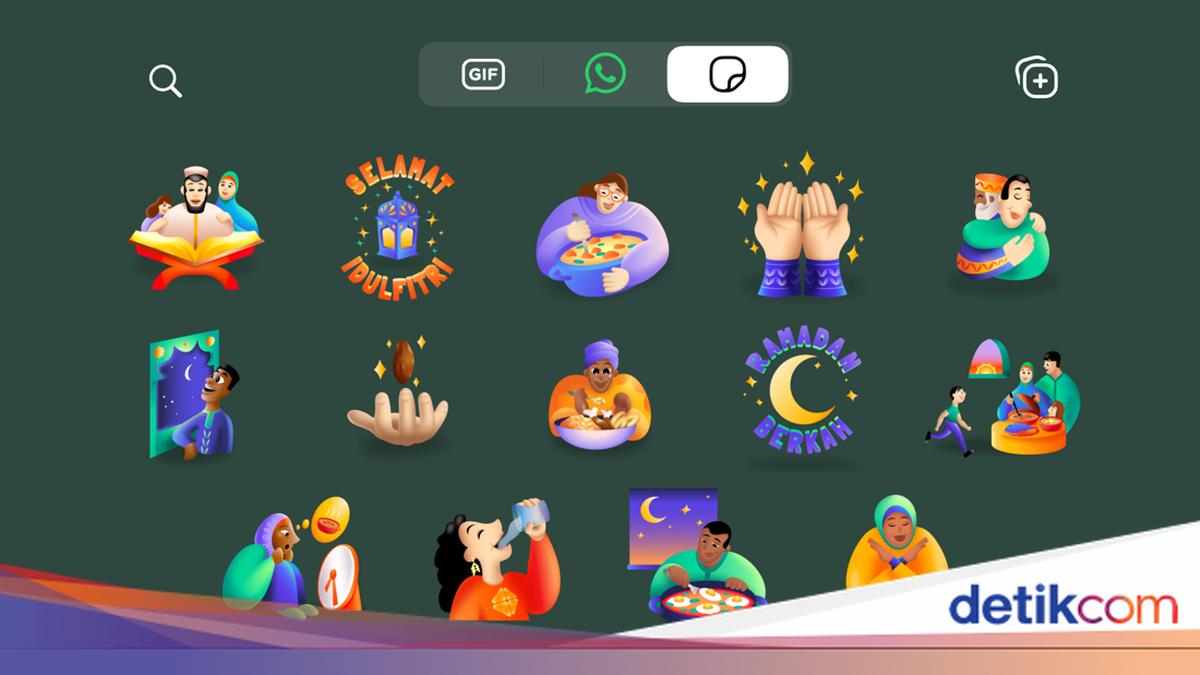
WhatsApp (WA) mempunyai fitur stiker di mana pengguna bisa menambahkan ekspresi lebih dalam percakapan. Seiring bertambahnya jumlah stiker yang digunakan, mungkin ada beberapa stiker favorit sulit ditemukan karena berada di bawah.

Tak usah khawatir, kini ada cara mudah untuk memindahkan stiker favorit WA ke bagian atas agar lebih mudah diakses. Dengan begitu, kamu akan menemukannya dengan mudah.

Cara Memindahkan Stiker WA agar Ada di Paling Atas

Agar pengguna lebih menemukan stiker favorit, WhatsApp menghadirkan opsi baru untuk pengguna. Kini, stiker yang berada di bawah bisa dipindahkan ke atas agar lebih mudah untuk diakses. Mengutip laman Pusat Bantuan WhatsApp dan penelusuran detikInet di aplikasi WA, begini caranya:


1. Cara Memindahkan Satu Stiker WA

  • Buka percakapan WA
  • Klik ikon stiker
  • Klik dan tahan stiker yang dipilih
  • Klik Pindahkan ke Paling Atas (ikon tanda panah ke atas)
  • Stiker akan pindah ke deretan atas.

2. Cara Memindahkan Beberapa Stiker WA

  • Buka percakapan WA
  • Klik ikon stiker
  • Klik ikon pena di pojok kanan atas
  • Pilih stiker yang ingin dipindahkan ke atas
  • Klik ikon tanda panah ke atas
  • Beberapa stiker akan pindah ke deretan atas.

Nantinya stiker yang dipilih akan berada di atas bersama dengan stiker-stiker yang baru digunakan. Jadi, pengguna tidak perlu menggulir ke bawah untuk mencari stiker tersebut. Meski begitu, posisinya masih bisa bergeser seiring banyaknya stiker lain yang digunakan.

Cara Membuat Stiker WA di Ponsel

Pengguna WA juga bisa membuat stikernya sendiri. Gambar stiker akan dipilih dari penyimpanan media ponsel. Begini caranya:

  • Buka percakapan WA
  • Klik ikon stiker
  • Klik Buat dengan ikon pena di deretan stiker
  • Pilih gambar atau foto yang ingin dijadikan stiker
  • Pada layar pratinjau, pilih salah satu opsi seperti, penambahan teks hingga stiker
  • Klik ikon pesawat kertas untuk mengirim stiker yang sudah dibuat.

Itulah cara memindahkan stiker WA dan membuat stiker sendiri di smartphone. Bagaimana? Apa fitur WhatsApp ini membantumu?

(row/row)


Sumber : inet.detik.com

Cara Perjelas Foto Blur Secara Online dan Gratis


Jakarta

Kini, cukup banyak situs online menyediakan layanan untuk memperjelas foto yang blur. Caranya mudah dan bisa dilakukan pada berbagai perangkat, seperti hp, laptop, dan PC.

Hasil foto tidak hanya bergantung pada kualitas kamera, melainkan bagaimana teknik memotret, pencahayaan, dan lain sebagainya. Penyebab blur, biasanya terjadi karena fokus kamera yang tidak tepat dan pergerakan kamera atau objek ketika mengambil gambar.

Kondisi tersebut tentu mengganggu momen-momen penting yang sudah diabadikan. Namun, masalah tersebut dapat diatasi dengan beberapa cara, yaitu sebagai berikut.


1. Bigjpg

  • Buka laman https://bigjpg.com/ di ponsel, laptop atau PC Anda
  • Klik ‘Pilih Gambar’ dan tentukan gambar dengan kualitas blur yang ingin diperjelas dari galeri Anda
  • Selanjutnya klik ‘Mulailah’
  • Sesuaikan pengaturan foto sesuai keinginan Anda
  • Tunggu hingga proses selesai
  • Jika sudah, unduh foto dengan kualitas yang sudah diperbaiki.

2. Upscalepics

  • Kunjungi laman https://upscalepics.com/
  • Klik ‘Upload Image’ dan pilih foto dengan kualitas rendah yang ingin diperjelas
  • Sesuaikan pengaturan dengan kebutuhan pada menu di samping foto
  • Klik ‘Start Processing’
  • Tunggu hingga proses selesai
  • Unduh foto dengan kualitas yang sudah diperbaiki.

3. Image Enlarger

  • Buka Laman https://imglarger.com/
  • Klik garis tiga yang terdapat pada pojok kanan atas
  • Kemudian pilih menu ‘Create Account’
  • Input alamat email dan buat password, lalu klik ‘Create Account’
  • Jika sudah memiliki akun, maka unggah foto yang ingin diperbaiki
  • Jika sudah, unduh foto yang sudah selesai diperjelas.

4. waifu2x

  • Kunjungi laman http://waifu2x.booru.pics/
  • Klik ‘Choose File’ dan pilihlah foto blur yang ingin diperjelas, usahakan tidak lebih dari ukuran 8 MB
  • Klik tombol ‘Waifu2x’
  • Pilih salah satu ekstensi file yang diinginkan (JPG atau PNG)
  • Ketuk dan tahan foto untuk mengunduh dan foto akan tersimpan di galeri.

5. Let’s Enhance

  • Daftar akun ‘Lets Enhance’ pada laman letsenhance.io
  • Unggah foto blur yang ingin diperbaiki
  • Atur kesesuaian foto yang diinginkan, kemudian klik ‘Start Processing’
  • Jika sudah, unduh foto agar tersimpan di galeri.

Nah, daftar di atas adalah lima solusi untuk memperbaiki foto blur. Semoga bermanfaat!

*Artikel ini ditulis oleh Dita Aliccia Armadani, peserta Program Magang Bersertifikat Kampus Merdeka di detikcom.

(fyk/fyk)


Sumber : inet.detik.com
