Tag Archives: pindai

5 Cara Membuat Barcode Google Maps dengan Mudah dan Cepat

Jakarta

Hadirnya Google Maps sangat membantu masyarakat untuk pergi ke suatu tempat. Selain mencari alamat di kolom pencarian, kini detikers juga bisa mengandalkan fitur QR code atau barcode Google Maps.

Cara pakainya juga mudah sekali. Cukup scan barcode Google Maps menggunakan smartphone, secara otomatis kamu akan diarahkan ke lokasi tujuan. Lebih praktis bukan?

Fitur barcode Google Maps dapat membantu orang-orang yang ingin menyebar alamatnya secara luas, misalnya di undangan pernikahan, undangan acara formal, hingga promosi suatu tempat yang baru.


Lantas, bagaimana cara membuat barcode Google Maps? Simak langkah-langkahnya dalam artikel ini.

Cara Membuat Barcode Google Maps

Sebagai informasi, Google Maps tidak menyediakan fitur QR code atau barcode untuk dibagikan. Jadi, detikers perlu menggunakan aplikasi atau situs pihak ketiga untuk membuat barcode Maps.

Dirangkum oleh detikInet, berikut cara-cara membuat barcode Google Maps dengan mudah:

1. Situs My QR Code

Cara yang pertama melalui situs www.myqrcode.com. Agar tidak bingung, simak langkah-langkahnya di bawah ini:

  • Buka Google Maps di smartphone atau desktop
  • Kemudian pilih alamat/gedung/perumahan yang ingin dibagikan
  • Klik ‘Share’
  • Lalu klik ‘Copy link’ untuk menyalin alamat
  • Kemudian buka situs www.myqrcode.com
  • Pilih menu ‘QR codes’
  • Lalu klik ‘Create QR code’
  • Kemudian pilih opsi ‘Website URL’ untuk membuat barcode yang bersumber dari link (tautan)
  • Tulis nama QR code milikmu
  • Lalu salin (paste) link Google Maps yang berisi alamatmu
  • Jika sudah benar, klik ‘Next’
  • Selanjutnya, lakukan kustomisasi pada barcode. Kamu bisa mengganti frame, warna frame, tulisan di frame, background, hingga warna huruf. Jika tidak perlu, langsung klik ‘Finish’
  • Selesai, barcode Google Maps sudah bisa dibagikan ke orang lain.

Perlu diingat, membuat barcode Google Maps lewat situs My QR Code harus berlangganan terlebih dahulu. Jadi, siapkan biaya sesuai paket langganan yang diinginkan.

2. Situs ME QR

Situs selanjutnya yang bisa dipakai untuk membuat barcode Maps adalah www.me-qr.com. Simak langkah-langkahnya di bawah ini:

  • Buka Google Maps di smartphone atau desktop
  • Kemudian pilih alamat/gedung/perumahan yang ingin dibagikan
  • Klik ‘Share’
  • Lalu klik ‘Copy link’ untuk menyalin alamat
  • Kemudian buka situs www.me-qr.com
  • Di halaman utama, klik ‘Create QR Code’
  • Lalu pilih opsi ‘URL/Link’
  • Kemudian salin tautan dari Google Maps
  • Masukkan nama dan kategori QR (sifatnya opsional)
  • Jika sudah, klik ‘Customize & Download QR’
  • Selanjutnya, lakukan kustomisasi pada barcode. Kamu bisa mengganti frame, warna frame, tulisan di frame, background, hingga warna huruf. Jika tidak perlu, langsung klik ‘Download QR Code’
  • Tunggu sampai barcode selesai diunduh
  • Jika sudah, barcode Google Maps sudah bisa disebar ke orang lain.

3. Situs Uniqode

Website yang satu ini dapat membuat barcode Maps dengan cara yang lebih mudah. Berikut langkah-langkahnya:

  • Buka Google Maps di smartphone atau desktop
  • Kemudian pilih alamat/gedung/perumahan yang ingin dibagikan
  • Klik ‘Share’
  • Lalu klik ‘Copy link’ untuk menyalin alamat
  • Kemudian buka situs www.uniqode.com
  • Di halaman utama, salin link dari Google Maps di kolom ‘Google Maps URL’
  • Setelah itu, lakukan kustomisasi pada barcode
  • Kamu bisa mengganti frame, warna frame, dan warna tulisan. Jika tidak perlu, klik ‘Download QR Code’
  • Tunggu sampai barcode selesai diunduh
  • Jika sudah, barcode Google Maps sudah bisa disebar ke orang lain.

4. Situs Pageloot

Satu lagi situs yang bisa digunakan untuk membuat barcode Maps, yakni www.pageloot.com. Simak cara-caranya di bawah ini:

  • Buka Google Maps di smartphone atau desktop
  • Kemudian pilih alamat/gedung/perumahan yang ingin dibagikan
  • Klik ‘Share’
  • Lalu klik ‘Copy link’ untuk menyalin alamat
  • Kemudian buka situs www.pageloot.com
  • Di halaman utama, salin link dari Google Maps di kolom ‘Google Maps link’
  • Setelah itu, lakukan kustomisasi pada barcode
  • Kamu bisa mengganti frame, warna frame, menambah logo, dan warna tulisan. Jika tidak perlu, klik ‘Download QR Code’
  • Tunggu sampai barcode selesai diunduh
  • Jika sudah, barcode Google Maps sudah bisa disebar ke orang lain.

5. Aplikasi Barcode Generator

Selain lewat situs di internet, kamu juga bisa membuat barcode Maps lewat aplikasi Barcode Generator. Aplikasi ini telah tersedia di Play Store.

Bagaimana cara membuatnya? Simak berikut ini:

  • Download aplikasi Barcode Generator di Play Store
  • Sambil menunggu aplikasi selesai di download, buka Google Maps di smartphone
  • Lalu pilih alamat/gedung/perumahan yang ingin dibagikan
  • Kemudian klik ‘Copy link’ untuk menyalin alamat
  • Buka aplikasi Barcode Generator yang telah diunduh
  • Di menu utama, pilih menu ‘Create QR code’
  • Kemudian pilih kolom ‘URL’ dan salin tautan dari Google Maps
  • Lalu centang ikon di bagian kanan atas
  • Kemudian klik ‘Save’
  • Barcode Maps secara otomatis akan tersimpan ke smartphone dalam format JPG.

Cara Scan Barcode Maps di HP

Pada dasarnya, barcode yang dibuat merupakan pengganti dari link Google Maps. Fungsinya sama, namun agak sedikit berbeda dalam menggunakannya.

Cara pakainya cukup dengan scan barcode Maps dengan HP. Jangan khawatir, kini sudah banyak smartphone yang bisa melakukan pindai QR code menggunakan menu kamera, jadi tak perlu mengunduh aplikasi pihak ketiga.

Barcode Maps akan lebih berguna jika ditempatkan di kartu undangan pernikahan, undangan acara formal, atau poster acara. Jadi, orang-orang tak perlu repot mengetiknya lagi, cukup scan barcode dan secara otomatis langsung diarahkan ke tempat tujuan.

Itu tadi penjelasan tentang cara membuat barcode Google Maps dengan mudah. Semoga artikel ini dapat membantu detikers.

(ilf/fds)



Sumber : inet.detik.com

Tanda HP Android Dibajak dan Diintip Tampak Jelas, Ini Cara Hapusnya


Jakarta

Ada banyak kasus saat HP menjadi sangat lambat atau bahkan hang. Bisa jadi ini karena ponsel terkena malware. Malware dapat mengintip isi ponsel Android. Jadi kita perlu berhati-hati jika ada tanda-tanda seperti itu.

Infeksi malware di HP bisa terlihat dari beberapa ciri-ciri. Misalnya, adanya file APK yang mencurigakan atau tidak dikenali di dalam ponsel. Selain itu lonjakan penggunaan data yang tidak biasa.

Ciri-ciri lain adalah iklan pop up dan baterai yang cepat habis. Demikian kamu perlu segera menghapus malware dari berbagai aplikasi yang mencurigakan. Jangan lupa juga gunakan keamanan atau antivirus. Berikut adalah caranya:


Cara Hapus Malware di HP Android

Ikuti cara berikut untuk menghapus malware:

Cara Hapus Aplikasi Mencurigakan

  • Buka aplikasi Pengaturan
  • Klik Aplikasi atau Manajemen Aplikasi
  • Hapus instalasi aplikasi yang mencurigakan atau tidak dikenali

Cara Bersihkan Cache dan Data Browser

  • Buka aplikasi Pengaturan
  • Masuk ke menu Aplikasi
  • Cari browser yang digunakan
  • Klik Hapus Cache dan Hapus Data

Pakai Aplikasi Keamanan atau Antivirus

Ada beberapa aplikasi antivirus yang bisa digunakan untuk menghalau malware. Ingat, hanya gunakan aplikasi asli dan berasal dari toko aplikasi Google Play Store.

Cari semua aplikasi keamanan tersebut di Play Store. Berikutnya pasang di ponsel dan pindai seluruh perangkat.

(jsn/fay)


Sumber : inet.detik.com

Cara Gunakan WhatsApp di 2 HP dengan Nomor Sama untuk Android dan iPhone

Jakarta

Pengguna WhatsApp (WA) dapat menggunakan akun yang sama di beberapa hp berbeda. Fitur yang diluncurkan pada tahun 2023 ini merupakan perluasan fitur multi-device yang diluncurkan WhatsApp sebelumnya.

Dengan adanya fitur tersebut, pengguna bisa beralih di antara beberapa ponsel tanpa perlu keluar dan melanjutkan chat. Lantas, bagaimana cara menggunakan di WA di 2 HP berbeda dengan nomor sama?

Cara Gunakan WhatsApp di 2 HP dengan Nomor sama

Menurut WhatsApp, akun pengguna akan terhubung dengan masing-ponsel yang tertaut secara mandiri. Jadi, jika salah satu ponsel mati, WhatsApp bisa digunakan di ponsel lainnya.


“Jika Anda adalah pemilik usaha kecil, karyawan Anda kini dapat langsung menjawab pesan pelanggan langsung dari ponsel mereka dengan akun WhatsApp Business yang sama,” kata WhatsApp dalam keterangan resminya (26/4/2023), mengutip arsip detikInet.

Mengutip laman Pusat Bantuan WhatsApp, berikut cara gunakan WhatsApp di 2 HP dengan nomor sama.

1. Download WhatsApp di HP kedua (Android/iPhone) yang ingin ditautkan
2. Buka WhatsApp, klik Setuju dan Lanjutkan
3. Klik ikon titik tiga, klik Tautkan sebagai perangkat pendamping
4. Kode QR akan ditampilkan
5. Buka WhatsApp di HP utama

Jika Android:

  • Klik ikon titik tiga, pilih Perangkat Tertaut
  • Klik Tautkan Perangkat

Jika iPhone:

  • Klik Pengaturan WhatsApp, pilih Perangkat Tertaut
  • Klik Tautkan Perangkat

6. Buka kunci hp
7. Pindai kode QR di HP kedua dengan hp utama

Ketentuan Penggunaan WhatsApp di 2 HP dengan Nomor Sama

Berikut beberapa ketentuan dalam penggunaan satu akun WhatsApp di beberapa perangkat. Mulai dari tentang sinkronisasi pesan hingga fitur yang tidak didukung.

1. Pesan akan Disinkronisasi dalam Setahun Terakhir

WhatsApp akan mensinkronisasi pesan dan chat antar perangkat dalam setahun terakhir. Pesan akan tersinkronisasi terlepas dari sistem operasi yang digunakan, apakah dari Android ke iOS atau sebaliknya.

2. Bisa Digunakan hingga 4 Perangkat

Cara ini tak hanya bisa digunakan untuk menautkan empat HP sekaligus. Meski begitu, ponsel pertama akan dihitung sebagai hp utama.

Jika ponsel utama tidak aktif selama 14 hari, WhatsApp akan me log out akun dari perangkat lain. Jadi, pengguna perlu masuk ke hp utama setiap 14 hari agar perangkat tertaut tetap terhubung ke akun WhatsApp. Jika ingin keluar, pengguna bisa log out secara manual.

3. Dilindungi dengan Enkripsi End-to-End

Semua pesan, media, dan panggilan pengguna akan dilindungi dengan enkripsi end-to-end

4. Beberapa Fitur Tidak Didukung di HP kedua/Pendamping

Ada beberapa fitur yang tidak didukung di HP pendamping, yaitu fitur lokasi terkini dan tambah status. Sehingga, pengguna tidak bisa membagikan lokasi terkini ataupun mengunggah status di perangkat tersebut.

Itulah cara menggunakan whatsapp di 2 HP dengan nomor sama. Selamat mencobanya detikers.

[Gambas:Youtube]


(elk/row)


Sumber : inet.detik.com

Cara Pakai WhatsApp Lebih dari Satu Perangkat


Jakarta

Umumnya, WhatsApp tidak dapat diakses dari perangkat lain jika ponsel utama tidak tersambung ke internet. Namun, WhatsApp kini mengembangkan fitur multi-device.

Fitur multi-device memungkinkan pengguna terhubung ke perangkat lain tanpa harus membuat ponsel utama tetap online. Fitur ini sebenarnya sudah diluncurkan beberapa tahun lalu. Pengguna dapat menghubungkan satu ponsel dengan empat perangkat non-ponsel secara bersamaan, tanpa perlu koneksi internet di ponsel utama.

Selain itu, WhatsApp juga memperkenalkan Companion Mode. Fitur ini mirip dengan multi-device, tetapi memungkinkan pengguna menghubungkan akun WhatsApp ke lebih dari satu ponsel. Dengan begitu, pengguna tidak perlu keluar atau log out dari akun di ponsel utama, dan ponsel tidak perlu terhubung ke internet setelah integrasi selesai.


Mode Companion ini juga dapat digunakan di berbagai jenis ponsel, baik sesama iPhone, sesama Android, maupun kombinasi keduanya. Untuk menggunakan fitur ini, pastikan aplikasi WhatsApp sudah diperbarui ke versi terbaru. Proses menghubungkannya hampir sama seperti menghubungkan WhatsApp Web.

Berikut cara menggunakan Companion Mode di WhatsApp:

  1. Buka aplikasi WhatsApp pada perangkat yang akan digunakan.
  2. Masuk ke menu tautkan perangkat atau ‘link a device’.
  3. Buka WhatsApp pada ponsel utama.
  4. Masuk ke Pengaturan, lalu klik ‘Linked Device’.
  5. Pilih opsi ‘Link with QR Code’.
  6. Pindai QR yang ada pada smartphone lain.
  7. Akun WhatsApp berhasil terhubung lebih dari satu perangkat.

Di atas itu merupakan cara menggunakan WhatsApp lebih dari satu perangkat. Semoga bermanfaat!

*Artikel ini ditulis oleh Dita Aliccia Armadani, peserta Program Magang Bersertifikat Kampus Merdeka di detikcom.

(fay/fay)


Sumber : inet.detik.com

Cara Baca Chat WhatsApp Tanpa Perlu Membukanya Agar Tidak Ketahuan

Jakarta

Beberapa orang terkadang ingin membaca pesan WhatsApp (WA), tanpa memberitahukan pengirim kalau pesan tersebut sudah dibaca. Alasan mungkin karena privasi atau sekadar ingin menghindari balasan cepat.

Ada kok beberapa cara yang memungkinkan kita untuk membaca pesan WhatsApp tanpa membuka chat secara langsung. Simak trik agar seseorang tidak tahu bahwa kita telah membaca pesan WhatsApp dari dia di bawah ini.

Cara Melihat Pesan WA Tanpa Membukanya

Berikut adalah langkah-langkah agar tidak ketahuan membaca pesan WA:


1. Lewat WhatsApp Web

Mengutip laman Airdroid, kita juga bisa baca pesan WA tanpa membukanya dari WhatsApp Web. Saat masuk ke akun WhatsApp, akun tersebut akan tetap terhubung sehingga kamu bisa mengakses chat WA terenkripsi yang disinkronkan setiap kali kamu membuka WhatsApp Web.

Berikut langkah-langkahnya:

  • Buka web.whatsapp.com di web di laptop atau komputer.
  • Buka aplikasi WhatsApp di HP.
  • Klik ikon tiga titik di pojok kanan atas.
  • Navigasi ke Perangkat Tertaut dan pilih “Tautkan Perangkat”.

Dengan memakai aplikasi WhatsApp, pindai kode QR yang ditampilkan di web WhatsApp pada perangkatmu. Nantinya, Kode tersebut akan menghubungkan akun WhatsApp ke WhatsApp di komputer/laptop.

Kini, kapan pun kamu menggunakan WhatsApp Web di HP, semua chat WA terenkripsi yang disinkronkan akan terlihat.

Tanpa membuka WhatsApp, kamu bisa dengan mudah membaca pesan WhatsApp di web. Saat menerima chat melalui WhatsApp Web, kamu harus mengarahkan kursor ke room chat.

Di sini, kamu tidak perlu membuka obrolan WA untuk melihat pesan terbaru di versi web jika kamu melakukannya dengan cara ini. Tapi, perlu diingat kalau kamu hanya bisa melihat chat terbaru, bukan chat yang lama.

2. Baca lewat Pop-up atau Pratinjau Notifikasi

Cara ini bisa dilakukan untuk pengguna Android maupun iPhone. Jadi, si pengirim chat hanya akan tahu bahwa kamu telah membaca chat mereka saat aplikasi WhatsApp dibuka untuk melihat pesan.

  • Buka aplikasi WhatsApp
  • Navigasi ke Pengaturan.
  • Temukan Notifikasi.
  • Aktifkan ‘Gunakan notifikasi prioritas tinggi’ dan ‘Notifikasi Reaksi’ di bawah bagian Chat dan Grup.
  • Lalu keluar dari aplikasi.
  • Kemudian, buka Pengaturan perangkat Anda > Notifikasi, dan pastikan mengaktifkan notifikasi untuk WhatsApp.
  • Jika ada chat masuk, usap layar dari atas ke bawah.
  • Geser ke bawah pada chat WhatsApp yang masuk hingga muncul opsi ‘Balas’ dan ‘Tandai telah dibaca’.

Trik ini punya kekurangan, yakni kamu tidak bisa melihat stiker, gambar, atau video yang dikirim pengirim.

Selain itu, biasanya area bilah notifikasi terbatas untuk menampilkan pesan lengkap, terutama untuk perangkat iOS. Jadi, kalau pesannya panjang, kamu mungkin hanya bisa membaca sebagian pesannya.

Sementara bagi pengguna Android, seperti Google Pixel 7, kamu bisa mengetuk tombol panah bawah di bilah notifikasi untuk membaca chat WA lengkap tanpa harus membukanya.

3. Matikan Tanda Terima Baca

Beberapa orang yang membaca chat WA tanpa membukanya juga alasannya karena mereka tidak ingin mengaktifkan tanda centang biru. Mungkin mereka terlalu sibuk untuk cepat membalas chat.

Nah kalau detikers salah satunya, kamu bisa membaca pesan WA tanpa sepengetahuan si pengirim dengan menonaktifkan tanda terima baca.

4. Cara Membaca WA Tanpa Membuka Chat lewat Widget

Cara ini bisa dilakukan pengguna Android. Kamu hanya perlu menambahkan widget WhatsApp di layar beranda HP, untuk menerima pesan teks.

Widget akan menampilkan chat-chat WA yang baru diterima, ketika seseorang mengirimi kamu chat. Dengan cara ini, artinya kamu tidak perlu lagi membuka aplikasi WhatsApp untuk membaca chat tersebut.

  • Tekan lama ruang kosong di layar beranda smartphone kamu untuk memunculkan halaman menu.
  • Ketuk Widget. Nantinya, muncul banyak pintasan yang akan kamu lihat di sini. Sebaiknya kamu mencari pintasan WhatsApp.
  • Kamu perlu mengklik widget “4 x 1 WhatsApp”.

Sebagai catatan, cara ini tidak berfungsi bagi iPhone. Meskipun iPhone memungkinkan membuat widget, namun metode ini hanya berlaku untuk aplikasi bawaan.

(khq/fds)


Sumber : inet.detik.com

Cara Scan Dokumen di WhatsApp Tanpa Watermark, Praktis!

Jakarta

Saat ini, pengguna bisa memindai dokumen di WhatsApp (WA). Fitur scan dokumen ini bisa dilakukan langsung dari kamera HP tanpa perlu alat tambahan.

Dengan fitur bawaan WA ini, kita tak perlu mengunduh aplikasi pihak ketiga. Pasalnya, lewat WA kita mengkonversi dokumen fisik menjadi file digital dalam hitungan detik.

Pemindai Dokumen WhatsApp

Pindai atau scan adalah fitur baru bawaan dari WA yang memungkinkan pengguna untuk memindai dokumen fisik, tanda terima, maupun catatan langsung di dalam WA.


Fitur ini akan mengubah item yang dipindai menjadi dokumen PDF maupun gambar digital dan siap dikirim. Pemindaian dilakukan dengan mengambil foto dari kamera HP. Nantinya, secara otomatis WhatsApp akan mendeteksi bidang dokumen.

Fitur scan WA ini sudah tersedia di Android dan iPhone dan bisa diakses oleh semua orang. Bahkan, fitur pemindaian ini juga berfungsi bahkan saat kamu sedang offline atau tidak terhubung ke internet.

Cara Memindai Dokumen di WhatsApp

Berikut adalah langkah-langkah scan dokumen di WA:

  • Buka aplikasi WhatsApp.
  • Buka chat atau obrolan untuk mengirimkan dokumen yang discan
  • Pilih ikon plus (+) di sebelah kiri bagian bawah untuk akses menu attachment.
  • Pilih Document
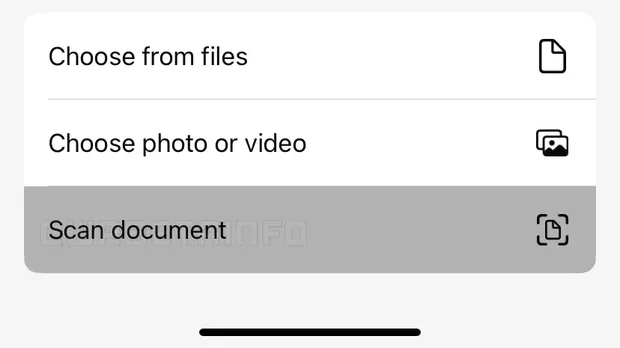
  • Klik bagian “Scan Document” atau “Pindai Dokumen”
    Fitur scan dokumen di WhatsAppFitur scan dokumen di WhatsApp Foto: WABetaInfo
  • Kamera akan otomatis terbuka, lalu arahkan pada dokumen yang ingin dipindai.
  • Kamera akan mendeteksi bidang dokumen untuk melakukan pemindaian. Lanjutkan klik foto.
  • Setelah selesai, WhatsApp akan memperlihatkan hasil pindaian. Pengguna juga bisa mengeditnya. Mulai dari memotong bidang dokumen, memilih warna hasil scan, maupun memutar halaman hasil pindaian.
  • Jika sudah sesuai, lanjutkan klik “Save”
  • Hasil scan dokumen tersebut akan dikirimkan ke ruang chat dengan format PDF.

Jika dirasa hasilnya kurang bagus dan kurang sesuai, kamu juga bisa menghapus dokumen dengan klik ikon tempat sampah. Kemudian, ulangi cara di atas untuk melakukan scan ulang. Selamat mencoba!

(khq/fds)


Sumber : inet.detik.com

4 Cara Lihat Status WhatsApp Orang Lain Tanpa Ketahuan

Jakarta

WhatsApp umumnya memberi tahu pemilik status siapa saja yang melihat unggahannya. Namun ada beberapa trik yang bisa digunakan agar pengguna lain bisa melihat status tanpa diketahui pemiliknya.

Cara Melihat Status WhatsApp Tanpa Ketahuan

Ada beberapa cara melihat status WhatsApp tanpa ketahuan. Berikut di antaranya:

1. Geser Status yang Berdekatan

Trik pertama ini bisa dilakukan untuk mengintip status seseorang tanpa ketahuan. Tapi kamu tidak bisa melihat status secara keseluruhan.


Jika seseorang memposting lebih dari satu status, kamu juga tidak bisa melihat semua statusnya. Mengutip laman Airdroid, caranya adalah sebagai berikut:

  • Buka status yang berdekatan dengan status yang ingin dilihat
  • Geser sedikit ke kiri atau ke kanan
  • Jangan lepaskan jari, geser ke status sebelumnya setelah melihat status yang ingin dilihat tanpa ketahuan
  • Jika berhasil, maka kamu akan melihat status tersebut masih dengan lingkaran hijau.

2. Nonaktifkan Tanda Centang Biru

Cara selanjutnya adalah menonaktifkan tanda centang biru. Dengan cara ini, kamu tidak hanya bisa membaca pesan tanpa diketahui, tapi juga melihat status seseorang tanpa diketahui.

Meski begitu, kamu juga tidak bisa mengetahui siapa saja yang melihat status Whatsappmu. Caranya adalah:

  • Buka WhatsApp
  • Buka Settings
  • Klik Privacy
  • Nonaktifkan tombol “Read Receipts” hingga berwarna abu-abu.

3. Gunakan Mode Incognito

Incognito mengindikasikan bahwa histori penelusuran beserta cookie tidak disimpan. Pada browser. mode ini bisa dimanfaatkan untuk melihat status WhatsApp tanpa terdeteksi. Begini caranya:

  • Buka browser di komputer atau laptop dalam mode incognito
  • Buka WhatsApp Web dan pindai kode QR
  • Setelah login, kamu dapat melihat status orang lain tanpa terdeteksi.

4. Gunakan Aplikasi

Terdapat aplikasi yang bisa digunakan untuk melihat status tanpa ketahuan pemiliknya. Dua aplikasi yang bisa digunakan di antaranya Status Viewer dan Status Saver for WhatsApp.

(elk/row)


Sumber : inet.detik.com

Cara Pakai QRIS Tap Bayar Belanja, KRL, dan MRT Pakai HP Android

Jakarta

Mulai hari ini, 14 Maret 2025, masyarakat bisa menikmati kemudahan baru dalam bertransaksi. Bank Indonesia (BI) resmi meluncurkan layanan Quick Response Code Indonesian Standard (QRIS) berbasis Near Field Communication (NFC) atau QRIS Tap yang memungkinkan pengguna cukup menempelkan HP ke mesin pembaca saat membayar belanja, KRLdan MRT.

“Akan berlaku mulai 14 Maret 2025, bersamaan dengan launching QRIS Tap atau tanpa pindai,” kata Gubernur BI Perry Warjiyodikutip dari detikFinance.

Apa Itu QRIS Tap?

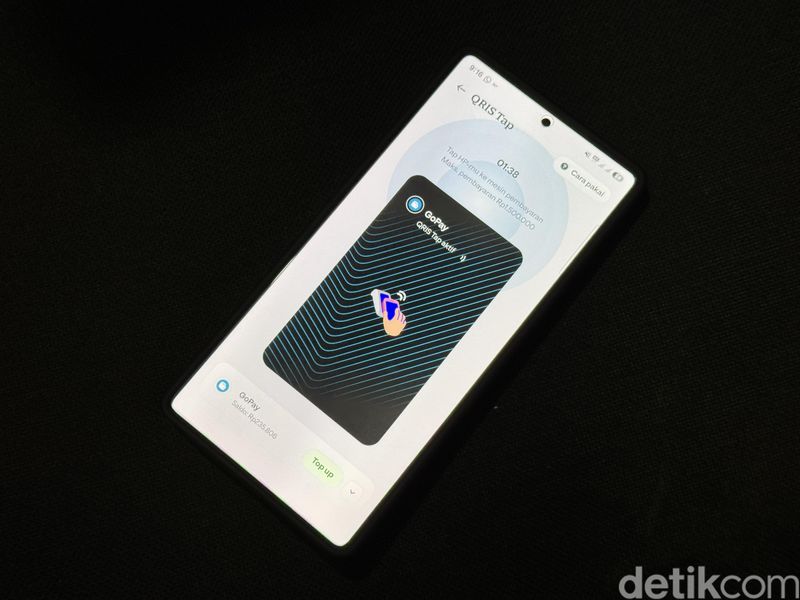
QRIS Tab adalah fitur terbaru dari QRIS yang memungkinkan pembayaran dengan cara menempelkan (tap) HP Android yang mendukung NFC (Near Field Communication) ke mesin pembaca QRIS. Fitur ini lebih cepat dan praktis dibandingkan dengan memindai kode QR.

Deputi Gubernur Bank Indonesia, Filianingsih Hendarta, menjelaskan bahwa QRIS Tap dirancang untuk menyederhanakan proses pembayaran. “Sistem ini tidak lagi memerlukan pemindaian atau scan barcode QRIS. Cukup tempelkan ponsel, transaksi selesai dalam hitungan detik,” ujar Filianingsih.

Filianingsih menyebut, QRIS Tap ini merupakan inovasi digital yang telah menjadi bagian dalam Blueprint Sistem Pembayaran Indonesia (BSPI) 2030.

“QRIS Tap ini merupakan inovasi, jadi ini terobosan yang merupakan salah satu inisiatif dari Blue Print Sistem Pembayaran Indonesia 2030 dan ini kita mendukung juga program transformasi digital dari pemerintah khususnya untuk transportasi,” ucap Filianingsih.

QRIS Tap akan bisa digunakan di layanan transportasi seperti KRL, MRT dan Damri.Ke depan, BI memastikan terus memperluas kerja sama dengan operator moda transportasi lain dan industri lainnya untuk memastikan kelancaran implementasi sekaligus melakukan sosialisasi inovasi pembayaran QRIS Tap.

Syarat Menggunakan QRIS Tab

  • HP Android memiliki fitur NFC.
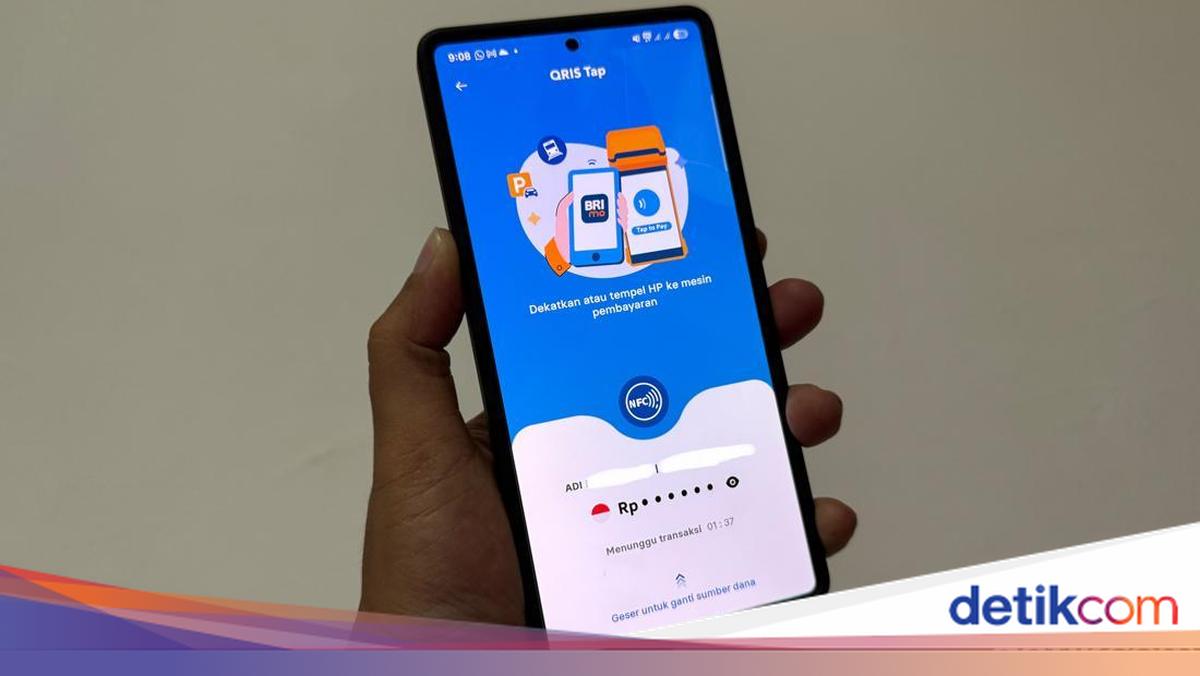
  • Memiliki aplikasi pembayaran digital yang mendukung QRIS dan NFC, seperti GoPay dan Dana atau aplikasi perbankan digital misalnya BRImo.
  • Pastikan saldo di aplikasi pembayaran digital Anda mencukupi.
  • Mesin pembayaran di merchant, stasiun KRL, atau MRT sudah mendukung QRIS Tab.
QRIS TapQRIS Tap di Gopay Foto: Adi Fida Rahman/detikINET

Cara Menggunakan QRIS Tab

  1. Pastikan NFC Aktif: Buka menu “Pengaturan” di HP Android. Cari dan aktifkan fitur “NFC”.
  2. Buka Aplikasi Pembayaran: Buka aplikasi GoPay, Dana, LinkAja, atau aplikasi perbankan digital yang Anda gunakan. Pastikan kamu sudah login dan saldo mencukupi.
  3. Buka bagian QRIS. Pilih opsi QRIS Tap dan masukan memasukkan PIN atau menggunakan biometrik (sidik jari atau pemindaian wajah).
  4. Tempelkan HP ke Mesin Pembayaran: Dekatkan bagian belakang HP Android ke mesin pembaca QRIS Tab. Pastikan area NFC di HP menempel dengan baik.
  5. Konfirmasi Pembayaran: Layar HP Anda akan menampilkan detail transaksi. Periksa kembali nominal pembayaran dan konfirmasikan dengan
  6. Transaksi Selesai: Mesin pembayaran akan mengeluarkan struk atau notifikasi pembayaran berhasil.

(afr/afr)


Sumber : inet.detik.com

Cara Menyambungkan HP ke Laptop Windows, Akses Ponsel Langsung di PC

Jakarta

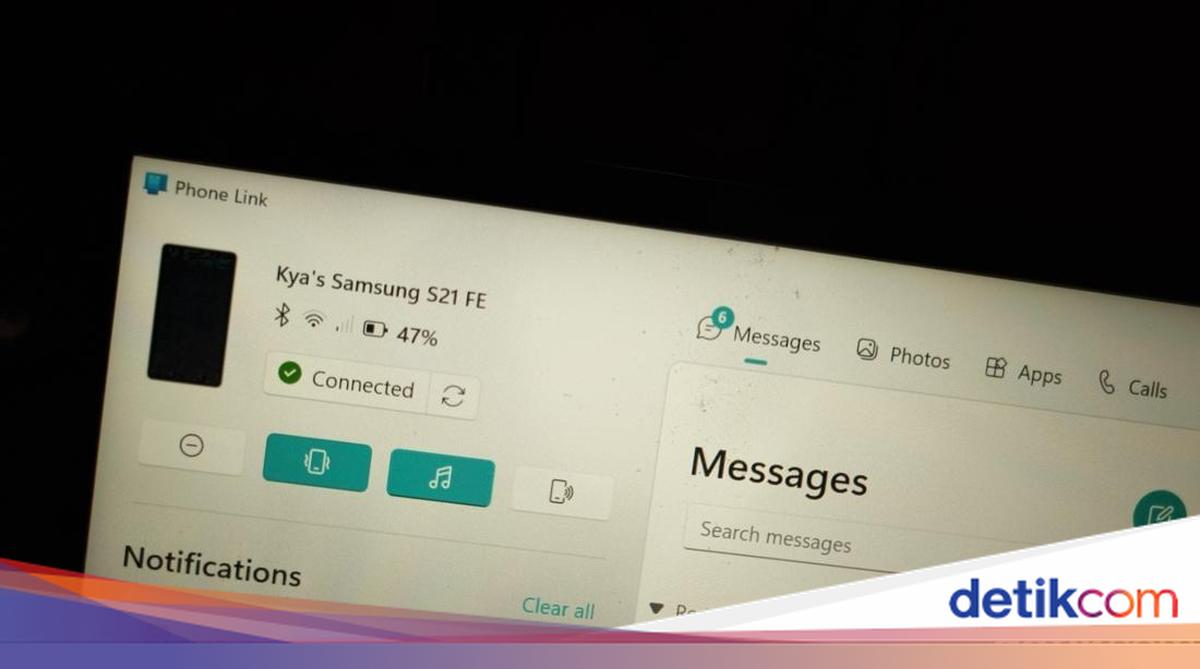
Fitur Phone Link yang dikembangkan Microsoft memudahkan pengguna untuk menyinkronkan laptop Windows dengan ponsel Android dan iOS. Pengguna dapat menampilkan layar handphone (HP) ke laptop sehingga menjawab telepon, membalas pesan, hingga transfer file menjadi lebih praktis cukup di PC.

Untuk menggunakan fitur Phone Link ini, pastikan ponsel dan laptop Windows telah tersambung. Simak caranya di bawah ini.

Berbagai merek HP Android serta iPhone dapat disambungkan ke laptop Windows dengan Phone Link. Namun ada persyaratan yang diberlakukan. Dilansir situs Microsoft Support, aplikasi Phone Link mengharuskan hal berikut agar bisa berfungsi:


  • Laptop menjalankan Windows 10 (dengan Pembaruan Mei 2019 atau versi lebih baru) atau Windows 11.
  • Laptop memiliki dukungan Bluetooth Low Energy (BLE) (untuk iPhone).
  • Ponsel Android menjalankan Android 8.0 atau versi lebih baru. Gunakan Android 10 atau lebih baru untuk kompatibilitas dan performa terbaik.
  • iPhone menjalankan iOS 15 atau versi lebih baru.
  • Ponsel dan laptop mesti tersambung ke jaringan WiFi yang sama.
  • Instal aplikasi Koneksi ke Windows versi terbaru di ponsel.
  • Instal aplikasi Phone Link di laptop Windows (jika belum terinstal).
  • Memiliki akun Microsoft.

Setelah ponsel dan laptop Windows memenuhi persyaratan di atas, berikut langkah selanjutnya:

  • Pastikan laptop dan HP berada dekat. Aktifkan Bluetooth dan pastikan kedua perangkat terhubung ke jaringan WiFi yang sama.
  • Buka aplikasi Phone Link di laptop. Temukan di taskbar laptop atau cari melalui kotak pencarian di taskbar.
  • Pengguna mungkin akan untuk masuk ke akun Microsoft jika belum login di laptop Windows.
  • Pilih tipe ponsel di aplikasi Phone Link; Android atau iPhone. Jika iPhone, nyalakan Bluetooth PC untuk lanjut menyambungkan.
  • Buka aplikasi Koneksi ke Windows di HP. Masuk menggunakan akun Microsoft yang sama dengan yang dimasuki melalui laptop.
  • Setelah masuk, kembali ke laptop dan pilih kotak centang ‘Saya Sudah Siapkan Aplikasi Koneksi ke Windows’. Lanjut pilih ‘Pasangkan dengan kode QR’.
  • Akses www.aka.ms/yourpc melalui browser ponsel.
  • Akan muncul jendela popup dengan kode QR di layar laptop. Pindai kode menggunakan kamera ponsel.
  • Di aplikasi HP, pilih ‘Tautkan Telepon dan PC’. Pilih ‘Lanjutkan’ jika muncul pertanyaan ‘Apakah kode QR di PC Anda sudah siap’.
  • Akan dimintai izin agar aplikasi dapat mengakses kamera. Kamera dalam aplikasi akan terbuka setelah diberi izin akses. Gunakan kamera untuk memindai kode QR yang ditampilkan di laptop.
  • Izin akses tambahan mungkin akan diminta di HP. Izin ini memungkinkan pengguna mengakses konten dari ponsel di laptop.
  • Ikuti perintah di ponsel lalu pilih ‘Selesai’.

Kini HP dan laptop Windows sudah tertaut. Pengguna dapat melihat notifikasi di ponsel, membuat dan menerima panggilan telepon, hingga mengakses foto, dokumen, serta aplikasi di HP langsung dari PC.

Layar ponsel yang sudah tertaut dengan laptop Windows dapat ditampilkan di PC. Berikut cara menampilkannya:

  • Buka aplikasi Phone Link di laptop.
  • Ketuk ikon layar ponsel pada ujung kanan atas untuk menampilkan layar HP.
  • Buka layar HP jika terkunci.
  • Kembali ke laptop untuk mulai menjelajahi layar HP melalui Phone Link.

Dengan Phone Link, sekarang pengguna bisa mengakses berbagai aplikasi, membalas pesan, hingga transfer foto dan file dari ponsel cukup dari laptop Windows.

(azn/row)


Sumber : inet.detik.com

Cara Bikin Barcode Google Maps, Mudah!

Jakarta

Google Maps membantu banyak keseharian masyarakat, termasuk untuk membagikan lokasi. Selain menggunakan link atau kolom pencarian, membagikan lokasi juga bisa dilakukan lewat QR code atau barcode.

Barcode yang dibuat ini cukup “dibaca” menggunakan kamera pada ponsel, dan akan otomatis mengarahkan ke lokasi tujuan. Opsi ini menjadi lebih praktis, terutama untuk menyebarkan sebuah lokasi ke banyak orang, misalnya lokasi sebuah acara, mempromosikan sebuah tempat, sampai undangan pernikahan.

Cara membuat barcode di Google Maps ini pun mudah. Yuk simak cara membuatnya di bawah ini.


Sebenarnya fitur barcode ini tak tersedia di Google Maps. Jadi pengguna perlu berkreasi sendiri untuk menyulap tautan dari Google Maps menjadi barcode. Namun caranya tak rumit, kok.

My QR Code

  • Buka Google Maps di smartphone atau desktop
  • Kemudian pilih alamat/gedung/perumahan yang ingin dibagikan
  • Klik ‘Share’
  • Lalu klik ‘Copy link’ untuk menyalin alamat
  • Kemudian buka situs www.myqrcode.com
  • Pilih menu ‘QR codes’
  • Lalu klik ‘Create QR code’
  • Kemudian pilih opsi ‘Website URL’ untuk membuat barcode yang bersumber dari link (tautan)
  • Tulis nama QR code milikmu
  • Lalu salin (paste) link Google Maps yang berisi alamatmu
  • Jika sudah benar, klik ‘Next’
  • Selanjutnya, lakukan kustomisasi pada barcode. Kamu bisa mengganti frame, warna frame, tulisan di frame, background, hingga warna huruf. Jika tidak perlu, langsung klik ‘Finish’
  • Selesai, barcode Google Maps sudah bisa dibagikan ke orang lain.

Perlu diingat, membuat barcode Google Maps lewat situs My QR Code harus berlangganan terlebih dahulu. Jadi, siapkan biaya sesuai paket langganan yang diinginkan.

ME QR

Situs selanjutnya yang bisa dipakai untuk membuat barcode Maps adalah www.me-qr.com. Simak langkah-langkahnya di bawah ini:

  • Buka Google Maps di smartphone atau desktop
  • Kemudian pilih alamat/gedung/perumahan yang ingin dibagikan
  • Klik ‘Share’
  • Lalu klik ‘Copy link’ untuk menyalin alamat
  • Kemudian buka situs www.me-qr.com
  • Di halaman utama, klik ‘Create QR Code’
  • Lalu pilih opsi ‘URL/Link’
  • Kemudian salin tautan dari Google Maps
  • Masukkan nama dan kategori QR (sifatnya opsional)
  • Jika sudah, klik ‘Customize & Download QR’
  • Selanjutnya, lakukan kustomisasi pada barcode. Kamu bisa mengganti frame, warna frame, tulisan di frame, background, hingga warna huruf. Jika tidak perlu, langsung klik ‘Download QR Code’
  • Tunggu sampai barcode selesai diunduh
  • Jika sudah, barcode Google Maps sudah bisa disebar ke orang lain.

Uniqode

Website yang satu ini dapat membuat barcode Maps dengan cara yang lebih mudah. Berikut langkah-langkahnya:

  • Buka Google Maps di smartphone atau desktop
  • Kemudian pilih alamat/gedung/perumahan yang ingin dibagikan
  • Klik ‘Share’
  • Lalu klik ‘Copy link’ untuk menyalin alamat
  • Kemudian buka situs www.uniqode.com
  • Di halaman utama, salin link dari Google Maps di kolom ‘Google Maps URL’
  • Setelah itu, lakukan kustomisasi pada barcode
  • Kamu bisa mengganti frame, warna frame, dan warna tulisan. Jika tidak perlu, klik ‘Download QR Code’
  • Tunggu sampai barcode selesai diunduh
  • Jika sudah, barcode Google Maps sudah bisa disebar ke orang lain.

Pageloot

Satu lagi situs yang bisa digunakan untuk membuat barcode Maps, yakni www.pageloot.com. Simak cara-caranya di bawah ini:

  • Buka Google Maps di smartphone atau desktop
  • Kemudian pilih alamat/gedung/perumahan yang ingin dibagikan
  • Klik ‘Share’
  • Lalu klik ‘Copy link’ untuk menyalin alamat
  • Kemudian buka situs www.pageloot.com
  • Di halaman utama, salin link dari Google Maps di kolom ‘Google Maps link’
  • Setelah itu, lakukan kustomisasi pada barcode
  • Kamu bisa mengganti frame, warna frame, menambah logo, dan warna tulisan. Jika tidak perlu, klik ‘Download QR Code’
  • Tunggu sampai barcode selesai diunduh
  • Jika sudah, barcode Google Maps sudah bisa disebar ke orang lain.

Aplikasi Barcode Generator

Selain lewat situs di internet, kamu juga bisa membuat barcode Maps lewat aplikasi Barcode Generator. Aplikasi ini telah tersedia di Play Store.

Bagaimana cara membuatnya? Simak berikut ini:

  • Download aplikasi Barcode Generator di Play Store
  • Sambil menunggu aplikasi selesai di download, buka Google Maps di smartphone
  • Lalu pilih alamat/gedung/perumahan yang ingin dibagikan
  • Kemudian klik ‘Copy link’ untuk menyalin alamat
  • Buka aplikasi Barcode Generator yang telah diunduh
  • Di menu utama, pilih menu ‘Create QR code’
  • Kemudian pilih kolom ‘URL’ dan salin tautan dari Google Maps
  • Lalu centang ikon di bagian kanan atas
  • Kemudian klik ‘Save’
  • Barcode Maps secara otomatis akan tersimpan ke smartphone dalam format JPG

Cara Scan Barcode Maps di HP

Pada dasarnya, barcode yang dibuat merupakan pengganti dari link Google Maps. Fungsinya sama, namun agak sedikit berbeda dalam menggunakannya.

Cara pakainya cukup dengan scan barcode Maps dengan HP. Jangan khawatir, kini sudah banyak smartphone yang bisa melakukan pindai QR code menggunakan menu kamera, jadi tak perlu mengunduh aplikasi pihak ketiga.

Barcode Maps akan lebih berguna jika ditempatkan di kartu undangan pernikahan, undangan acara formal, atau poster acara. Jadi, orang-orang tak perlu repot mengetiknya lagi, cukup scan barcode dan secara otomatis langsung diarahkan ke tempat tujuan.

Itu tadi penjelasan tentang cara membuat barcode Google Maps dengan mudah. Semoga artikel ini dapat membantu detikers.

(asj/asj)


Sumber : inet.detik.com