Tag Archives: play store

4 Cara Cek Kondisi Baterai HP Android, Bocor Gak Ya?


Jakarta

Kondisi kesehatan baterai pada HP Android perlu untuk dicek secara berkala. Hal tersebut menjadi penting karena seperti diketahui, baterai merupakan komponen utama pada HP.

Baterai pada HP umumnya akan mengalami penurunan kapasitas seiring berjalannya waktu. Nah, Anda dapat mengecek berkala kondisi baterai, serta apakah ada indikasi kebocoran pada baterai tersebut.

Berikut beberapa cara yang dapat digunakan untuk mengecek kondisi baterai:


1. HP Samsung

Pengguna HP Samsung dapat mengecek kesehatan baterai dengan mengunduh aplikasi Samsung Members. Aplikasi ini tersedia di Galaxy Store atau Play Store.

2. Menu ‘Settings’

Pengguna Android dapat menggunakan menu ‘settings’ untuk melihat kondisi baterai dengan cara memilih opsi ‘Battery’ dan ‘Battery usage’.

3. Dial Code

Berikut cara melihat kondisi baterai melalui dial code:

  • Buka ponsel dan masukkan kode “#*#4636#*# – Berikutnya akan terbuka menu terkait beberapa informasi, pilih Battery Information.
  • Namun jika menu itu tidak terlihat, artinya HP Anda tidak bisa menggunakan metode tersebut.
  • Battery Information akan memperlihatkan informasi seperti level charge, health dan suhu.

4. Aplikasi Pihak Ketiga

Jika metode yang sudah diuraikan di atas tidak memberikan informasi yang Anda butuhkan, maka Anda memiliki masih punya cara lain, yaitu dalam bentuk aplikasi pihak ketiga. Aplikasi yang dinilai bagus untuk tugas mengecek kondisi baterai HP Android ini antara lain AccuBattery dari Digibites, CPU-Z dari CPUID, dan Battery dari MacroPinch.

Aplikasi-aplikasi tersebut akan menampilkan detail termasuk kapasitas baterai, suhu, dan informasi penggunaan. Itulah cara melihat kondisi baterai untuk pengguna Android. Jangan lupa cek berkala kondisi baterai kamu ya detikers!

*Artikel ini ditulis oleh Dita Aliccia Armadani, peserta Program Magang Bersertifikat Kampus Merdeka di detikcom.

(fyk/fyk)

Sumber : inet.detik.com

Alhamdulillah اللهم صل على رسول الله محمد teknologi
ilustrasi gambar : unsplash.com / Jannis Brandt

Cara Daftar dan Buat Akun SatuSehat Untuk Cek Kesehatan Gratis

Jakarta

Program cek kesehatan gratis (CKG) dimulai hari ini Senin (10/2/2025), serentak di seluruh puskesmas Indonesia, terkecuali bagi anak usia sekolah rentang 7 hingga 17 tahun. Inilah cara daftar dan buat akun SatuSehat untuk cek kesehatan gratis.

Pemerintah menyesuaikan pemberian cek kesehatan gratis pada kelompok tersebut dengan periode ajaran baru Juli 2025.

Program ini ditargetkan untuk 280 juta penerima dengan total anggaran mencapai Rp 4,7 triliun yang disiapkan pemerintah. Hal ini diungkapkan oleh Menteri Kesehatan Budi Gunadi Sadikin usai bertemu Prabowo di Istana Kepresidenan, Jakarta Pusat pada Rabu 5 Februari 2025 lalu. Cek kesehatan gratis akan diberikan ketika masyarakat berulang tahun.


Bagi yang berulang tahun, cek kesehatan bisa dilakukan mulai dari tanggal ulang tahunnya hingga sebulan berikutnya. Sementara itu, khusus untuk yang berulang tahun pada Januari, Februari, Maret, diperbolehkan melakukan cek kesehatan gratis hingga April 2025. Sebab, program ini baru berjalan pada pertengahan Februari.

Cara Daftar Cek Kesehatan Gratis Ulang Tahun

Dilansir dari laman Kemenkes, berikut cara untuk mendaftar cek kesehatan gratis yang bisa dilakukan masyarakat. Masyarakat bisa memilih tanggal pemeriksaan sesuai keinginan, mulai tanggal ulang tahun sampai 30 hari setelahnya.

Berikut ini tiga cara daftar cek kesehatan gratis:

1. Lewat Aplikasi SatuSehat

  • Unduh dan buka aplikasi SatuSehat Mobile di App Store atau Play Store
  • Login akun SatuSehat menggunakan email, nomor HP atau PIN
  • Klik “Periksa Kesehatan Gratis”
  • Klik “Tiket Pemeriksaan”
  • Klik “Buat Tiket Baru”, lalu isi dan lengkapi data diri
  • Selanjutnya, pilih jadwal dan lokasi pemeriksaan
  • Jika sudah, periksa kembali data dan klik “Simpan”
  • Pendaftaran berhasil dan mendapatkan tiket untuk ditunjukkan ke petugas saat pemeriksaan

2. Lewat WhatsApp Kemenkes RI

  • Simpan nomor WhatsApp Kemenkes 0811 10500567
  • Ketik “Halo” atau “Hai” di kolom chat WhatsApp Kemenkes
  • Nanti akan Muncul pesan balasan, lalu klik “Cek Kesehatan Gratis”
  • Klik “Ya” untuk setuju melanjutkan pendaftaran
  • Plih ‘SatuSehat Mobile’ untuk mendaftar lewa aplikasi SatuSehat Mobile
  • Jika tidak punya aplikasi SatuSehat Mobile, klik “Tidak”, nanti akan diarahkan ke menu baru. Lalu ikuti langkah selanjutnya
  • Setelah itu tunggu untuk mendapatkan notifikasi tiket CKG untuk ditunjukkan saat pemeriksaan.

3. Datang Langsung ke Puskesmas

  • Mendatangi puskesmas setempat dengan membawa KTP
  • Datangi langsung puskesmas terdekat sambil membawa KTP
  • Lalu, scan barcode daftar cek kesehatan gratis yang tersedia di puskesmas
  • Isi formulir dengan lengkap
  • Kemudian, scan barcode skrining mandiri yang tersedia di puskesmas
  • Isi data yang diminta
  • Selanjutnya, tunggu sesuai antrian yang berlaku di puskesmas.

Daftar Pemeriksaan Cek Kesehatan Gratis Ulang Tahun

Berikut daftar apa saja yang diperiksa dalam program CKG yang disesuaikan dengan kategori usia, antara lain:

1. Pemeriksaan untuk Bayi

Deteksi dini pada bayi sangat penting, terutama untuk mencegah komplikasi serius. Beberapa penyakit yang bisa diperiksa, antara lain:

  • Hipotiroid kongenital
  • Penyakit jantung bawaan kritis
  • Hiperplasia adrenal kongenital
  • Defisiensi G6PD
  • Pertumbuhan dan perkembangan
  • Indera pendengaran dan penglihatan
  • Kelainan saluran empedu (hepar)
  • Gigi dan mulut

2. Pemeriksaan untuk Balita dan Anak Pra-Sekolah

Kategori usia ini dapat menjalani delapan jenis pemeriksaan yang berfokus pada pertumbuhan, perkembangan, serta kesehatan indera dan gigi. Beberapa di antaranya:

  • Indera pendengaran
  • Indera penglihatan
  • Talasemia
  • Gigi dan mulut
  • Pertumbuhan dan perkembangan fisik

3. Pemeriksaan untuk Remaja (Hingga Usia 18 Tahun)

Pada usia remaja, pemeriksaan kesehatan bertujuan untuk memantau risiko penyakit kronis sejak dini. Jenis penyakit yang dapat diperiksa, antara lain:

  • Diabetes melitus
  • Hipertensi
  • Anemia
  • Talasemia
  • Kesehatan jiwa
  • Kebugaran dan obesitas

4. Pemeriksaan untuk Dewasa (18-39 Tahun)

Pemeriksaan pada usia dewasa mencakup 14 jenis penyakit dan kondisi kesehatan, termasuk risiko penyakit serius seperti kanker. Beberapa di antaranya:

  • Penyakit ginjal kronik
  • Faktor risiko jantung dan stroke
  • Diabetes melitus
  • Kanker payudara
  • Kanker leher rahim
  • Osteoporosis

5. Pemeriksaan untuk Dewasa (40-59 Tahun)

Pada usia ini, risiko penyakit degeneratif meningkat. Program ini menyediakan pemeriksaan untuk 18 jenis penyakit, di antaranya:

  • Kolesterol
  • Faktor risiko stroke
  • Penyakit ginjal kronis
  • Kanker usus besar
  • Paru-paru
  • Kesehatan jiwa

6. Pemeriksaan untuk Lansia (60 Tahun ke Atas)

Bagi lansia, pemeriksaan kesehatan mencakup hampir semua organ tubuh, termasuk deteksi penyakit kronis dan degeneratif. Beberapa pemeriksaan yang tersedia:

  • Diabetes melitus
  • Kolesterol
  • Penyakit jantung dan risiko stroke
  • Kanker payudara, kanker leher rahim, dan kanker usus
  • Osteoporosis
  • Geriatri (perawatan kesehatan khusus lansia)

Program cek kesehatan gratis ini bertujuan untuk mendeteksi penyakit lebih awal, sehingga bisa mencegah komplikasi yang lebih serius. Selain itu, deteksi dini juga membantu masyarakat menjalani gaya hidup sehat dan meningkatkan kualitas hidup di masa depan.

Jadi, jangan lewatkan kesempatan untuk memeriksa kesehatan secara gratis di Puskesmas atau klinik terdekat. Jaga kesehatan Anda dan keluarga dengan mengikuti program ini!

Semoga membantu!

(jsn/fay)

Sumber : inet.detik.com

Alhamdulillah اللهم صل على رسول الله محمد teknologi
ilustrasi gambar : unsplash.com / Jannis Brandt

3 Cara Mengaktifkan Kartu Telkomsel Terblokir Tanpa ke Grapari

Jakarta

Pernahkah kamu tiba-tiba mengalami kartu Telkomsel yang mendadak hilang sinyal, kartu SIM tidak terdeteksi, hingga tidak bisa menerima dan melakukan telepon sampai SMS? Itu merupakan beberapa tanda kartu Telkomsel yang terblokir.

Namun, tidak selalu membuka blokir kartu Telkomsel harus ke Grapari. Melansir situs Telkomsel, ada sejumlah cara yang dapat kamu lakukan untuk membuka kartu Telkomsel terblokir tanpa ke Grapari.

Kenapa Kartu Telkomsel Terblokir?

Penyebab kartu Telkomsel terblokir ada banyak. Yang pertama adalah tidak mengisi pulsa selama tiga bulan berturut-turut. Setelah masa aktif habis, kartu masuk masa tenggang 30 hari. Jika tidak diisi-isi pulsa, maka kartu akan masuk masa blokir selama 60 hari.


Kemudian bisa jadi karena salah memasukkan PIN sebanyak 5 kali, tidak melakukan registrasi ulang (semua kartu SIM harus diregistrasi dengan NIK dan KK yang valid), hingga melakukan pelanggaran ketentuan layanan. Contohnya adalah melakukan spam atau aktivitas ilegal.

Cara Mengaktifkan Kartu Telkomsel yang Terblokir Tanpa ke Grapari

1. Memakai Kode USSD 88889#

  • Buka aplikasi telepon dan ketik 88889#, lalu tekan panggil
  • Lanjut dengan memilih opsi ‘1. Buka Blokir’ atau ‘1. Aktifkan Kembali’ jika nomor sudah hangus
  • Masukkan NIK dan nomor KK sesuai data registrasi
  • Nantikan SMS konfirmasi bahwa kartu telah aktif kembali.

2. Registrasi Ulang melalui SMS

  • Buka aplikasi pesan di HP kamu
  • Ketik format: REG#NIK#Nomor KK
  • Kirim ke 4444
  • Tunggu SMS balasan konfirmasi dari Telkomsel.

3. Melalui Aplikasi MyTelkomsel

Apabila kamu belum mendownload aplikasi MyTelkomsel, kamu bisa langsung mengunduhnya di Play Store dan App Store. Langkah yang dapat kamu tempuh yakni:

  • Buka aplikasi MyTelkomsel.
  • Masuk ke menu ‘Profil’ dan pilih opsi untuk reaktivasi kartu
  • Masukkan NIK dan KK, lalu ikuti instruksi yang diberikan.

Selain tiga cara di atas, kamu juga dapat langsung menghubungi Call Center Telkomsel di 188. Agar terhindar dari blokir, pastikan kamu mengisi pulsa atau membeli paket minimal sebulan sekali. Di samping itu, jangan lupa untuk memastikan data registrasi NIK dan KK sudah sesuai dan valid. Paling penting, gunakan kartu secara wajar dan hindari aktivitas yang melanggar ketentuan layanan.

(ask/fay)

Sumber : inet.detik.com

Alhamdulillah اللهم صل على رسول الله محمد teknologi
ilustrasi gambar : unsplash.com / Jannis Brandt

Lagi Tren Konten Miniatur AI Pakai Gemini, Begini Cara Buatnya


Jakarta

Tren konten miniatur berbasis kecerdasan buatan (AI) sedang viral di media sosial, khususnya di TikTok dan Instagram. Foto atau video yang menampilkan objek seperti motor, mobil, atau bahkan orang dalam bentuk miniatur realistis ala action figure atau model kit BANDAI sukses mencuri perhatian.

Konten ini terlihat estetik, unik, dan terasa seperti karya profesional, padahal bisa dibuat dengan mudah menggunakan alat AI. Berikut panduan lengkap cara membuat konten miniatur AI yang sedang tren, berdasarkan informasi terkini di media sosial.

Apa Itu Tren Miniatur AI?

Tren ini melibatkan penggunaan AI untuk mengubah foto biasa menjadi gambar miniatur yang sangat realistis, seolah-olah objek tersebut adalah action figure skala 1/7 yang diletakkan di lingkungan nyata, seperti meja komputer atau di dalam kotak kemasan ala BANDAI. Efek ini mencakup detail presisi, pencahayaan realistis, dan tekstur yang menyerupai mainan premium.


Popularitasnya melonjak setelah kreator seperti @ardhyass di TikTok mengunggah tutorial yang ditonton hingga 6,5 juta kali, memicu banyak pengguna untuk mencoba.

Alat yang Dibutuhkan

Untuk membuat konten miniatur AI, Anda hanya perlu:

  • Smartphone atau komputer dengan akses internet.
  • Aplikasi AI seperti Google Gemini (melalui fitur Nano Banana), Lmarena AI, atau platform lain seperti Dreamina.
  • Foto beresolusi tinggi dari objek yang ingin dijadikan miniatur (misalnya motor, mobil, atau orang).
  • Prompt teks yang tepat untuk mengarahkan AI menghasilkan gambar sesuai keinginan.

Langkah-Langkah Membuat Konten Miniatur AI

Berikut adalah langkah-langkah sederhana untuk membuat konten miniatur AI yang viral:

1. Pilih dan Siapkan Foto

Ambil atau pilih foto dengan subjek yang jelas, seperti motor, mobil, atau orang. Pastikan resolusinya tinggi untuk hasil yang lebih detail. Contoh: Foto motor Honda Supra X125 atau foto selfie Anda.

2. Akses Platform AI

  • Google Gemini: Buka aplikasi Gemini di ponsel (tersedia di Play Store/App Store) atau situs gemini.google.com. Anda bisa masuk tanpa login untuk kemudahan.
  • Lmarena AI: Akses melalui Google Chrome untuk membuat miniatur dengan efek 3D realistis.
  • Alternatif lain seperti Dreamina juga bisa digunakan untuk menghasilkan visual dinamis.

3. Unggah Foto dan Masukkan Prompt

  • Unggah foto pilihan Anda ke platform AI. Gunakan prompt spesifik untuk mengarahkan AI. Contoh prompt populer: “Create a 1/7 scale commercialized figurine of the motorcycle in the picture, in a realistic style, in a real environment. The figurine is placed on a computer desk with a round transparent acrylic base, no text on the base. The computer screen shows the Zbrush modeling process of this figurine. Next to the screen is a BANDAI-style toy packaging box with two-dimensional flat illustrations of the original artwork.”
  • Untuk variasi, seperti miniatur peri, gunakan prompt seperti: “Create a 1/7 scale super realistic miniature male fairy figure based on the uploaded photo. Preserve the facial features and hairstyle, add delicate transparent wings and a light fantasy outfit. Show the fairy flying just above a pair of human hands in a vibrant flower garden.”

4. Proses dan Unduh Hasil

Setelah memasukkan prompt, tunggu AI memproses gambar (biasanya hanya beberapa menit).
Unduh hasilnya dan cek apakah sesuai ekspektasi. Anda bisa mengulang proses dengan menyesuaikan prompt untuk hasil yang lebih baik.

5. Edit dan Posting

Jika perlu, lakukan sedikit pengeditan menggunakan aplikasi seperti Canva untuk menambahkan efek visual atau teks.
Unggah ke TikTok, Instagram, atau X dengan hashtag populer seperti #MiniaturAI, #Viral2025, #AIArtIndonesia, atau #ActionFigureAI untuk menjangkau audiens lebih luas.

(afr/fyk)

Sumber : inet.detik.com

Alhamdulillah اللهم صل على رسول الله محمد teknologi
ilustrasi gambar : unsplash.com / Jannis Brandt

Viral Tren Posting Konten Miniatur AI, Begini Cara Membuatnya

Jakarta

Tren konten miniatur berbasis kecerdasan buatan (AI) sedang viral di media sosial, khususnya di TikTok dan Instagram. Foto atau video yang menampilkan objek seperti motor, mobil, atau bahkan orang dalam bentuk miniatur realistis ala action figure atau model kit BANDAI sukses mencuri perhatian.

Konten ini terlihat estetik, unik, dan terasa seperti karya profesional, padahal bisa dibuat dengan mudah menggunakan alat AI. Berikut panduan lengkap cara membuat konten miniatur AI yang sedang tren, berdasarkan informasi terkini di media sosial.


Apa Itu Tren Miniatur AI?

Tren ini melibatkan penggunaan AI untuk mengubah foto biasa menjadi gambar miniatur yang sangat realistis, seolah-olah objek tersebut adalah action figure skala 1/7 yang diletakkan di lingkungan nyata, seperti meja komputer atau di dalam kotak kemasan ala BANDAI. Efek ini mencakup detail presisi, pencahayaan realistis, dan tekstur yang menyerupai mainan premium.

Popularitasnya melonjak setelah kreator seperti @ardhyass di TikTok mengunggah tutorial yang ditonton hingga 6,5 juta kali, memicu banyak pengguna untuk mencoba.

Alat yang Dibutuhkan

Untuk membuat konten miniatur AI, Anda hanya perlu:

  • Smartphone atau komputer dengan akses internet.
  • Aplikasi AI seperti Google Gemini (melalui fitur Nano Banana), Lmarena AI, atau platform lain seperti Dreamina.
  • Foto beresolusi tinggi dari objek yang ingin dijadikan miniatur (misalnya motor, mobil, atau orang).
  • Prompt teks yang tepat untuk mengarahkan AI menghasilkan gambar sesuai keinginan.

Langkah-Langkah Membuat Konten Miniatur AI

Berikut adalah langkah-langkah sederhana untuk membuat konten miniatur AI yang viral:

1. Pilih dan Siapkan Foto

Ambil atau pilih foto dengan subjek yang jelas, seperti motor, mobil, atau orang. Pastikan resolusinya tinggi untuk hasil yang lebih detail. Contoh: Foto motor Honda Supra X125 atau foto selfie Anda.

2. Akses Platform AI

  • Google Gemini: Buka aplikasi Gemini di ponsel (tersedia di Play Store/App Store) atau situs gemini.google.com. Anda bisa masuk tanpa login untuk kemudahan.
  • Lmarena AI: Akses melalui Google Chrome untuk membuat miniatur dengan efek 3D realistis.
  • Alternatif lain seperti Dreamina juga bisa digunakan untuk menghasilkan visual dinamis.

3. Unggah Foto dan Masukkan Prompt

  • Unggah foto pilihan Anda ke platform AI. Gunakan prompt spesifik untuk mengarahkan AI. Contoh prompt populer:

Create a 1/7 scale commercialized figurine of the motorcycle in the picture, in a realistic style, in a real environment. The figurine is placed on a computer desk with a round transparent acrylic base, no text on the base. The computer screen shows the Zbrush modeling process of this figurine. Next to the screen is a BANDAI-style toy packaging box with two-dimensional flat illustrations of the original artwork.”

  • Untuk variasi, seperti miniatur peri, gunakan prompt seperti:

Create a 1/7 scale super realistic miniature male fairy figure based on the uploaded photo. Preserve the facial features and hairstyle, add delicate transparent wings and a light fantasy outfit. Show the fairy flying just above a pair of human hands in a vibrant flower garden.”

4. Proses dan Unduh Hasil

  • Setelah memasukkan prompt, tunggu AI memproses gambar (biasanya hanya beberapa menit).
  • Unduh hasilnya dan cek apakah sesuai ekspektasi. Anda bisa mengulang proses dengan menyesuaikan prompt untuk hasil yang lebih baik.

5. Edit dan Posting

  • Jika perlu, lakukan sedikit pengeditan menggunakan aplikasi seperti Canva untuk menambahkan efek visual atau teks.
  • Unggah ke TikTok, Instagram, atau X dengan hashtag populer seperti #MiniaturAI, #Viral2025, #AIArtIndonesia, atau #ActionFigureAI untuk menjangkau audiens lebih luas.

(afr/afr)

Sumber : inet.detik.com

Alhamdulillah اللهم صل على رسول الله محمد teknologi
ilustrasi gambar : unsplash.com / Jannis Brandt

Ini 2 Cara Cek Pemilik Nomor Telepon Tanpa Perlu Aplikasi

Jakarta

Dalam sehari, detikers mungkin sering dihubungi oleh nomor telepon tidak dikenal. Untuk mengetahui siapa orang yang menghubungi kamu, kini nomor teleponnya bisa dicek dengan mudah dan cepat.

Terkadang, nomor telepon asing bisa menghubungimu berkali-kali dalam waktu sehari. Hal ini bikin tidak nyaman karena dikhawatirkan nomor tersebut adalah penipu atau spam.

Nah, untuk mengetahui siapa orang di balik nomor telepon tersebut, kamu bisa mengeceknya dengan mudah dan cepat. Tidak perlu unduh aplikasi di smartphone karena sekarang bisa dicek secara online melalui website.


Lantas, bagaimana cara cek pemilik nomor telepon tanpa aplikasi? Simak penjelasannya dalam artikel ini.

Cara Cek Pemilik Nomor Telepon Tanpa Aplikasi

Kini, detikers bisa mengecek pemilik nomor telepon tanpa perlu download aplikasi. Caranya adalah dengan mengecek lewat beberapa situs di internet.

Adapun sejumlah situs untuk mengecek nomor telepon, salah satunya Truecaller. Meski aplikasinya sudah tersedia di Play Store dan App Store, tapi kamu masih bisa mengaksesnya lewat browser.

Selain lewat Truecaller, kamu juga bisa melacak nomor telepon lewat situs Kredibel. Startup milik bangsa ini bertujuan membantu masyarakat agar terhindar dari penipuan, terutama dari nomor telepon asing yang kerap mengganggu.

Lantas, bagaimana cara cek pemilik nomor telepon dari kedua situs di atas? Simak langkah-langkahnya di bawah ini:

1. Cara Cek Nomor Telepon di Truecaller

  • Buka situs truecaller.com/id-id di browser HP atau laptop/PC
  • Klik “Masuk” atau “Login” dengan menggunakan akun Google
  • Setelah berhasil login, masukkan nomor telepon yang ingin dicek siapa pemiliknya
  • Pastikan nomor telepon yang ingin dicek sudah benar
  • Lalu klik “Cari” atau tekan enter
  • Tunggu hingga situs Truecaller selesai memproses permintaan kamu
  • Kemudian Truecaller akan menampilkan informasi tentang nama pemilik nomor HP tersebut yang diberikan oleh pengguna lain.

2. Cara Cek Nomor Telepon di Kredibel

  • Kunjungi situs kredibel.com di browser HP atau laptop/PC
  • Di halaman utama, ketuk kolom “Cek Telepon”
  • Masukkan nomor telepon yang ingin dilacak dengan diawali kode negara +62 (kode Indonesia)
  • Pastikan nomor telepon yang ingin dicek sudah benar
  • Lalu klik “Cari” atau tekan tombol enter
  • Tunggu hingga situs Kredibel selesai memproses permintaan kamu
  • Nantinya, Kredibel akan menampilkan informasi identitas dan riwayat pemilik nomor HP tersebut.

Itulah dua cara mengecek nomor telepon tidak dikenal tanpa perlu download aplikasi. Semoga membantu detikers!

(ilf/fds)


Sumber : inet.detik.com

7 Cara Mengatasi Memori Penuh di HP Android, Hapus Aplikasi Tidak Penting

Jakarta

Ketika memori ponsel penuh, ponsel bisa melambat bahkan tidak bisa mengambil foto. Masalah ini dapat terjadi kepada siapa saja, terutama pada pemilik perangkat yang kapasitas penyimpanannya terbatas.

Tak perlu khawatir, ada beberapa cara mudah dan efektif agar ponsel kembali ringan dan lancar. Lakukan langkah berikut ini.

Cara Mengatasi Memori Penuh di HP

Membersihkan cache, menghapus aplikasi yang menghabiskan banyak ruang, dan foto tidak penting dapat membantu mengatasi memori penuh di HP. Mengutip laman Avast dan Carlcare, begini penjelasannya:


1. Bersihkan Cache

Kamu bisa memulai dengan menghapus cache di Android yang disimpan oleh browser seperti chrome secara berkala. Begini caranya:

  • Buka Chrome dan klik ikon menu tiga titik di pojok kanan atas. Klik History, pilih Clear Browsing Data
  • Centang kotak di samping Cached Image and Files
  • Klik ikon tanda panah di bawah di samping Time Range
  • Pilih seberapa lama Cache ingin dihapus, pilihan nya mulai dari last 15 minutes, last hour, hingga all time.

2. Hapus Aplikasi yang Tidak Penting

Semakin banyak aplikasi yang terinstal, ponsel akan semakin lambat. Periksa daftar aplikasi dan hapus yang sudah tidak lagi dibutuhkan. Caranya yaitu:

  • Buka Settings, pilih Aplikasi
  • Klik aplikasi mana yang ingin dihapus
  • Pilih Uninstall untuk menghapusnya.

3. Hapus File Unduhan

Kamu bisa menyimpan banyak file, foto, dan dokumen di folder unduhan perangkat Android. Terkadang, ada file-file terunduh secara otomatis. Untuk menghapusnya, lakukan langkah berikut:

  • Buka My File atau Manager File, Pilih Download
  • Klik dan tahan file-file yang sudah tidak lagi dibutuhkan
  • Klik Delete.

4. Hapus Foto-foto di Galeri

Foto hingga hasil tangkapan layar menghabiskan banyak ruang penyimpanan. Untuk itu, kamu perlu menghapus yang sekiranya tidak penting untuk mengurangi ruang penyimpanan. Begini caranya.

  • Buka Galeri
  • Klik dan tahan untuk memilih beberapa foto
  • Klik Delete.

5. Bersihkan Memori Telepon

Membersihkan RAM atau memori internal bisa meningkatkan kinerja ponsel. Jika dilakukan secara berkala, cara ini bisa membantu perangkat tetap berjalan lancar. Untuk pengguna Samsung, Ikuti langkah-langkah berikut ini:

  • Buka Settings
  • Klik Device Care
  • Pilih Memory
  • Ketik Clean Now.

Cara lainnya adalah dengan mengunduh aplikasi pembersih memori yang tersedia di Play Store.

6. Pindahkan Data ke Kartu SD

Pertimbangkan untuk menggunakan kartu SD untuk menyimpan foto, video, dan data lain yang tersimpan di memori telepon. Tak hanya membebaskan penyimpanan internal, tapi cara ini juga tidak mengharuskan kita menghapus file di ponsel.

7. Nonaktifkan Bloatware

Bloatware merupakan aplikasi bawaan yang mungkin tidak digunakan dan bisa menghabiskan banyak ruang. Untuk mengurangi penyimpanan, kamu bisa menonaktifkan aplikasi tersebut. Berikut caranya:

  • Buka Settings
  • Pilih Aplikasi
  • Klik aplikasi yang ingin dinonaktifkan
  • Klik Nonaktifkan.

Detikers bisa memilih salah satu cara mengatasi memori penuh di Hp android, sesuai kompetensi tiap gadget.

(elk/row)


Sumber : inet.detik.com

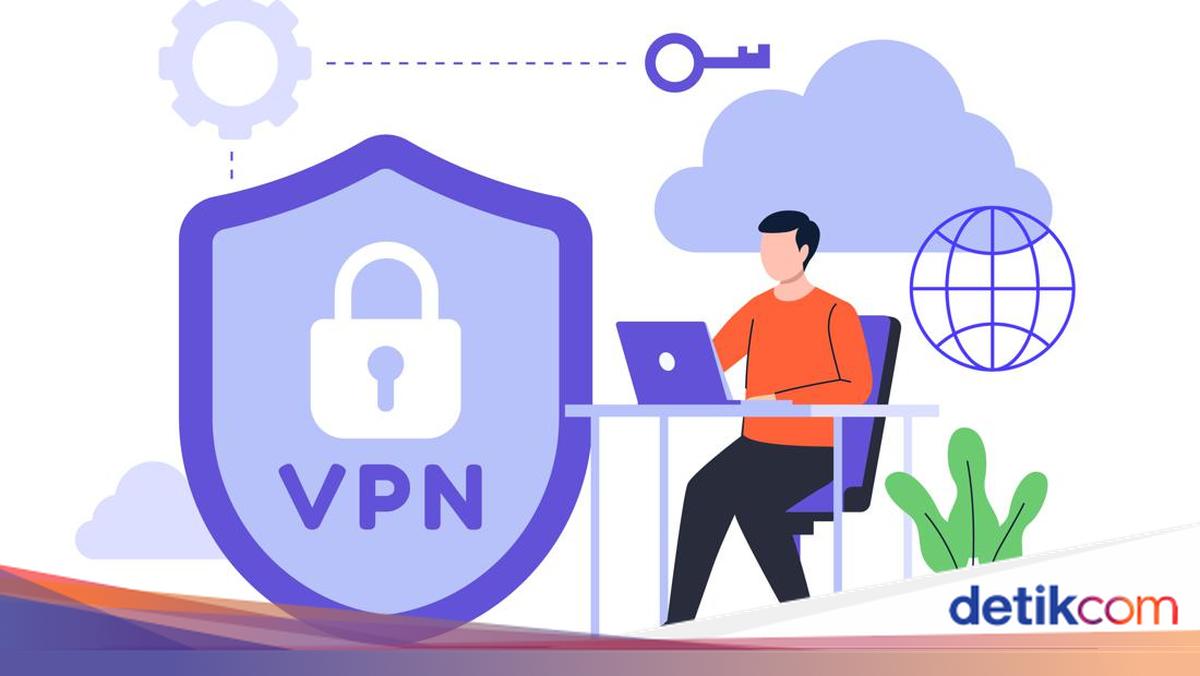
Ini Cara Menggunakan VPN di Android, iOS, dan PC-Laptop

Jakarta

Seiring majunya teknologi, berselancar di internet semakin mudah dan cepat. Namun, ada sejumlah hal yang harus diwaspadai terkait data pribadi. Untuk mencegah hal tersebut, akhirnya banyak orang yang menggunakan VPN.

Dahulu, VPN berfungsi untuk menyambungkan jaringan antar gedung perkantoran secara aman. Tapi sekarang, VPN semakin populer karena bisa terhubung antara satu jaringan dengan jaringan lainnya dengan sistem pribadi (private).

Selain di PC atau laptop, kini VPN bisa digunakan di smartphone Android dan iOS. Lalu, bagaimana cara menggunakan VPN? Simak penjelasannya dalam artikel ini.


Apa Itu VPN?

VPN merupakan singkatan dari Virtual Private Network. Dilansir situs NordVPN, VPN adalah sebuah jaringan virtual yang membantu dalam melindungi privasi atau data diri seseorang ketika beraktifitas secara online di internet.

VPN berfungsi untuk membuat koneksi jaringan yang aman dan terlindungi saat menggunakan jaringan publik. Selain itu, VPN membantu untuk mengenkripsi traffic internet dan menyamarkan identitas pribadi seseorang.

Penggunaan VPN membuat pihak ketiga jadi lebih sulit dalam melacak aktivitas online serta mencuri data atau informasi pribadi. Sebab, enkripsi berlangsung secara real time.

Cara Menggunakan VPN

VPN kini bisa digunakan di smartphone Android, iOS, serta PC atau laptop. Cara pakainya juga gampang, namuan detikers harus mengunduh aplikasi VPN terlebih dahulu.

Ada banyak aplikasi VPN yang tersedia saat ini, mulai dari Turbo VPN, NordVPN, hingga Thunder VPN. Tinggal pilih mana di antara aplikasi VPN tersebut yang punya fitur mumpuni.

Beberapa VPN juga bisa digunakan secara gratis, akan tetapi punya fitur yang terbatas. Kalau ingin mendapatkan fitur melimpah, detikers perlu berlangganan.

Kalau sudah unduh aplikasi VPN, kini detikers tinggal menggunakannya. Berikut cara menggunakan VPN yang dilansir situs CNET.

1. Cara Menggunakan VPN di Android

  • Download aplikasi VPN terlebih dahulu di Play Store
  • Jika sudah, buka aplikasi VPN
  • Setelah itu, ikuti arahan sampai berada di halaman utama VPN
  • Di layar akan muncul tombol ‘Connect’ atau ‘Tap To Connect’, lalu ketuk tombol tersebut
  • Tunggu beberapa saat sampai kamu terhubung ke VPN.

Sebagai catatan, kalau menggunakan VPN secara gratis maka tidak bisa memilih server, sehingga servernya dipilih secara otomatis. Jika kamu berlangganan maka dapat dengan bebas memilih server dari berbagai negara.

2. Cara Menggunakan VPN di iOS

  • Download aplikasi VPN terlebih dahulu di App Store
  • Jika sudah, buka aplikasi VPN
  • Setelah itu, ikuti arahan sampai berada di halaman utama VPN
  • Di layar akan muncul tombol ‘Connect’ atau ‘Tap To Connect’, lalu ketuk tombol tersebut
  • Tunggu beberapa saat sampai kamu terhubung ke VPN.

3. Cara Menggunakan VPN di PC atau Laptop

  • Install VPN terlebih dahulu di PC atau laptop.
  • Kemudian klik ikon ‘Network; di bagian kanan bawah taskbar
  • Lalu pilih menu ‘Network Settings’
  • Kemudian pilih opsi ‘Add a VPN Connection’
  • Di bagian VPN provider, pilih ‘Windows (built-in)’
  • Pada VPN type, pilih ‘Automatic’
  • Di bagian ‘Type of sign-in info’ pilih ‘Username and password’
  • Selanjutnya, isi ‘Connection Name’ dan ‘Server Name or Address’. Opsi ini dapat berbeda-beda tergantung penyedia VPN yang dipakai
  • Scroll ke bawah, lalu akan menemukan opsi pengisian nama pengguna dan kata sandi untuk VPN. Lalu, masukkan informasi yang disediakan oleh VPN
  • Setelah itu, klik ‘Save’ dan tutup jendela Settings
  • Klik ikon Wi-Fi di bagian kanan bawah taskbar, kemudian pilih koneksi VPN yang baru dibuat
  • Terakhir, klik ‘Connect’ untuk memulainya
  • Tunggu beberapa saat sampai VPN telah terhubung.

Manfaat Menggunakan VPN

Ada sejumlah manfaat dari menggunakan VPN ketika berselancar di internet, yaitu:

  1. Lebih menjaga privasi karena alamat IP yang menunjukkan lokasi kamu tidak terlihat
  2. Dapat membantu menghindari CAPTCHA ketika sedang bepergian ke luar negeri
  3. Bisa dipakai untuk menonton film streaming dari berbagai negara
  4. Dapat menurunkan ping atau mencegah serangan DDoS (Distributed Denial of Service) saat bermain game online.

Itu dia cara menggunakan VPN di Android, iOS, dan PC atau Laptop. Semoga artikel ini dapat membantu detikers.

(ilf/inf)


Sumber : inet.detik.com

5 Cara Membuat Barcode Google Maps dengan Mudah dan Cepat

Jakarta

Hadirnya Google Maps sangat membantu masyarakat untuk pergi ke suatu tempat. Selain mencari alamat di kolom pencarian, kini detikers juga bisa mengandalkan fitur QR code atau barcode Google Maps.

Cara pakainya juga mudah sekali. Cukup scan barcode Google Maps menggunakan smartphone, secara otomatis kamu akan diarahkan ke lokasi tujuan. Lebih praktis bukan?

Fitur barcode Google Maps dapat membantu orang-orang yang ingin menyebar alamatnya secara luas, misalnya di undangan pernikahan, undangan acara formal, hingga promosi suatu tempat yang baru.


Lantas, bagaimana cara membuat barcode Google Maps? Simak langkah-langkahnya dalam artikel ini.

Cara Membuat Barcode Google Maps

Sebagai informasi, Google Maps tidak menyediakan fitur QR code atau barcode untuk dibagikan. Jadi, detikers perlu menggunakan aplikasi atau situs pihak ketiga untuk membuat barcode Maps.

Dirangkum oleh detikInet, berikut cara-cara membuat barcode Google Maps dengan mudah:

1. Situs My QR Code

Cara yang pertama melalui situs www.myqrcode.com. Agar tidak bingung, simak langkah-langkahnya di bawah ini:

  • Buka Google Maps di smartphone atau desktop
  • Kemudian pilih alamat/gedung/perumahan yang ingin dibagikan
  • Klik ‘Share’
  • Lalu klik ‘Copy link’ untuk menyalin alamat
  • Kemudian buka situs www.myqrcode.com
  • Pilih menu ‘QR codes’
  • Lalu klik ‘Create QR code’
  • Kemudian pilih opsi ‘Website URL’ untuk membuat barcode yang bersumber dari link (tautan)
  • Tulis nama QR code milikmu
  • Lalu salin (paste) link Google Maps yang berisi alamatmu
  • Jika sudah benar, klik ‘Next’
  • Selanjutnya, lakukan kustomisasi pada barcode. Kamu bisa mengganti frame, warna frame, tulisan di frame, background, hingga warna huruf. Jika tidak perlu, langsung klik ‘Finish’
  • Selesai, barcode Google Maps sudah bisa dibagikan ke orang lain.

Perlu diingat, membuat barcode Google Maps lewat situs My QR Code harus berlangganan terlebih dahulu. Jadi, siapkan biaya sesuai paket langganan yang diinginkan.

2. Situs ME QR

Situs selanjutnya yang bisa dipakai untuk membuat barcode Maps adalah www.me-qr.com. Simak langkah-langkahnya di bawah ini:

  • Buka Google Maps di smartphone atau desktop
  • Kemudian pilih alamat/gedung/perumahan yang ingin dibagikan
  • Klik ‘Share’
  • Lalu klik ‘Copy link’ untuk menyalin alamat
  • Kemudian buka situs www.me-qr.com
  • Di halaman utama, klik ‘Create QR Code’
  • Lalu pilih opsi ‘URL/Link’
  • Kemudian salin tautan dari Google Maps
  • Masukkan nama dan kategori QR (sifatnya opsional)
  • Jika sudah, klik ‘Customize & Download QR’
  • Selanjutnya, lakukan kustomisasi pada barcode. Kamu bisa mengganti frame, warna frame, tulisan di frame, background, hingga warna huruf. Jika tidak perlu, langsung klik ‘Download QR Code’
  • Tunggu sampai barcode selesai diunduh
  • Jika sudah, barcode Google Maps sudah bisa disebar ke orang lain.

3. Situs Uniqode

Website yang satu ini dapat membuat barcode Maps dengan cara yang lebih mudah. Berikut langkah-langkahnya:

  • Buka Google Maps di smartphone atau desktop
  • Kemudian pilih alamat/gedung/perumahan yang ingin dibagikan
  • Klik ‘Share’
  • Lalu klik ‘Copy link’ untuk menyalin alamat
  • Kemudian buka situs www.uniqode.com
  • Di halaman utama, salin link dari Google Maps di kolom ‘Google Maps URL’
  • Setelah itu, lakukan kustomisasi pada barcode
  • Kamu bisa mengganti frame, warna frame, dan warna tulisan. Jika tidak perlu, klik ‘Download QR Code’
  • Tunggu sampai barcode selesai diunduh
  • Jika sudah, barcode Google Maps sudah bisa disebar ke orang lain.

4. Situs Pageloot

Satu lagi situs yang bisa digunakan untuk membuat barcode Maps, yakni www.pageloot.com. Simak cara-caranya di bawah ini:

  • Buka Google Maps di smartphone atau desktop
  • Kemudian pilih alamat/gedung/perumahan yang ingin dibagikan
  • Klik ‘Share’
  • Lalu klik ‘Copy link’ untuk menyalin alamat
  • Kemudian buka situs www.pageloot.com
  • Di halaman utama, salin link dari Google Maps di kolom ‘Google Maps link’
  • Setelah itu, lakukan kustomisasi pada barcode
  • Kamu bisa mengganti frame, warna frame, menambah logo, dan warna tulisan. Jika tidak perlu, klik ‘Download QR Code’
  • Tunggu sampai barcode selesai diunduh
  • Jika sudah, barcode Google Maps sudah bisa disebar ke orang lain.

5. Aplikasi Barcode Generator

Selain lewat situs di internet, kamu juga bisa membuat barcode Maps lewat aplikasi Barcode Generator. Aplikasi ini telah tersedia di Play Store.

Bagaimana cara membuatnya? Simak berikut ini:

  • Download aplikasi Barcode Generator di Play Store
  • Sambil menunggu aplikasi selesai di download, buka Google Maps di smartphone
  • Lalu pilih alamat/gedung/perumahan yang ingin dibagikan
  • Kemudian klik ‘Copy link’ untuk menyalin alamat
  • Buka aplikasi Barcode Generator yang telah diunduh
  • Di menu utama, pilih menu ‘Create QR code’
  • Kemudian pilih kolom ‘URL’ dan salin tautan dari Google Maps
  • Lalu centang ikon di bagian kanan atas
  • Kemudian klik ‘Save’
  • Barcode Maps secara otomatis akan tersimpan ke smartphone dalam format JPG.

Cara Scan Barcode Maps di HP

Pada dasarnya, barcode yang dibuat merupakan pengganti dari link Google Maps. Fungsinya sama, namun agak sedikit berbeda dalam menggunakannya.

Cara pakainya cukup dengan scan barcode Maps dengan HP. Jangan khawatir, kini sudah banyak smartphone yang bisa melakukan pindai QR code menggunakan menu kamera, jadi tak perlu mengunduh aplikasi pihak ketiga.

Barcode Maps akan lebih berguna jika ditempatkan di kartu undangan pernikahan, undangan acara formal, atau poster acara. Jadi, orang-orang tak perlu repot mengetiknya lagi, cukup scan barcode dan secara otomatis langsung diarahkan ke tempat tujuan.

Itu tadi penjelasan tentang cara membuat barcode Google Maps dengan mudah. Semoga artikel ini dapat membantu detikers.

(ilf/fds)


Sumber : inet.detik.com