Tag Archives: png

Cara Transfer Google Photos ke iCloud dan Sebaliknya dengan Mudah

Jakarta

Untuk menyimpan kenangan berharga dalam bentuk foto, banyak orang yang mengandalkan cloud storage atau penyimpanan awan. Google Photos dan iCloud adalah dua layanan penyimpanan awan yang populer dan banyak digunakan.

Meski kedua layanan ini mempunyai keunggulan masing-masing, ada kalanya pengguna perlu memindahkan foto dari satu layanan ke layanan lainnya. Jangan khawatir, cara transfer foto Google Photos ke iCloud cukup mudah dilakukan.

Cara Transfer Foto Google Photos ke iCloud

Cara transfer foto google photos ke iCloud bisa dilakukan lewat google takeout, situs pihak ketiga, dan secara manual. Mengutip laman Lifewire dan Multicloud, begini langkah-langkahnya.


Cara Transfer Foto Google Photos ke iCloud Melalui Google Takeout

Google Takeout memungkinkan pengguna mengekspor file dari Google Photos langsung ke iCloud. Caranya adalah:

  1. Buka Google Takeout melalui https://takeout.google.com/takeout/transfer/custom/photos?pli=1
  2. Masuk ke akun Google jika diminta
  3. Klik Continue
  4. Klik Continue lagi untuk memberi Google Takeout akses
  5. Pilih Apple-Photo iCloud, klik Continue
  6. Masuk ke akun Apple
  7. Klik Allow untuk memberi Google Takeout izin untuk menambah foto dan video ke akun iCloud
  8. Untuk proses transfer foto, klik Agree and Continue

Menurut laman support apple, JPEG, HEIC, PNG, GIF, TIFF, dan BMP, serta sebagian besar jenis file video MP4 dan MOV dapat ditransfer. Namun, jenis file lain seperti motion photos, live photos, atau memories tidak bisa ditransfer.

Cara Transfer Foto Google Photos ke iCloud melalui Pihak Ketiga

Untuk melakukan transfer foto yang mudah, kamu bisa menggunakan situs resmi Multicloud. Caranya adalah sebagai berikut:

  1. Buat akun Multicloud
  2. Buka Add Cloud
  3. Pilih Google Photos dan iCloud
  4. Klik Could Transfer
  5. Pilih Google Photos sebagai sumber dan iCloud Photos sebagai tujuan
  6. Klik Transfer Now

Cara Transfer Foto Google Photos ke iCloud Secara Manual

Selain melalui Google Takeout, kamu dapat melakukan pemindahan foto dengan mengunduh file di Google Photo dan mengunggahnya di iCloud. Begini caranya.

  1. Buka Google Photos
  2. Cari foto dan file yang ingin dipindahkan dari Google Photos ke iCloud. Klik ikon titik tiga di kanan atas, lalu klik Download
  3. Buka iCloud di web
  4. Pilih ikon foto
  5. Klik ikon unggah di sisi atas, pilih foto yang telah diunduh dari Google Photos.

Cara Transfer Foto dari iCloud ke Google Photos

Sebaliknya, cara transfer foto dari iCloud ke Google Photos juga bisa dilakukan dengan mudah. Mengutip laman Support Google, begini caranya:

  1. Buka laman privacy.apple.com.
  2. Login dengan Apple ID
  3. Pilih Request untuk mentransfer salinan data
  4. Untuk memulai transfer, login dengan Akun Google
  5. Ikuti petunjuk di layar untuk menyelesaikan permintaan

Itulah beberapa cara transfer foto dari Google Photos ke iCloud dan sebaliknya dengan mudah.

(elk/row)

Sumber : inet.detik.com

Alhamdulillah اللهم صل على رسول الله محمد teknologi
ilustrasi gambar : unsplash.com / Jannis Brandt

Cara Mengatasi Foto Profil WhatsApp yang Blur, Ketahui Juga Penyebabnya

Jakarta

Foto profil menjadi salah satu cara menunjukkan identitas diri di platform media sosial, salah satunya WhatsApp. Namun, terkadang pengguna mengalami masalah di mana foto profilnya terlihat blur atau buram.

Hal ini bisa mengurangi kualitas visual dan profesionalisme tampilan. Untuk itu, kamu perlu mengetahui beberapa cara mengatasi foto profil WhatsApp yang blur. Namun, sebelum itu, ketahui dulu beberapa penyebabnya.


Penyebab Foto WhatsApp Blur

Masalah foto profil WhatsApp yang blur bisa disebabkan oleh beberapa faktor, seperti koneksi internet yang buruk dan kualitas gambar yang rendah. Begini penjelasannya:

1. WhatsApp Mengompres Gambar

WhatsApp mempunyai aturan saat menangani gambar dan video di dalamnya. Aplikasi ini akan mengompresi file yang diunggah dan mengurangi kualitas serta ukurannya. Salah satu tujuannya adalah untuk mengurangi konsumsi data dan ruang.

Meski begitu, ada langkah tambahan untuk foto profil. Mengutip laman Money Manager App, foto profil WhatsApp harus memiliki rasio 1:1. yaitu berbentuk persegi.

Sehingga, selain mengkompresi gambar dan menurunkan kualitasnya, WhatsApp juga memotongnnya ke dimensi yang kompatibel. Efek dari proses ini bisa mempengaruhi foto profil yang dihasilkan, yaitu menjadi buram.

2. Koneksi Internet Buruk

Sebab kompresi gambar, foto profil memerlukan data yang sangat sedikit untuk dimuat dengan jelas di gambar.

Terkadang, koneksi jaringan yang mungkin sangat buruk membuat foto profil tidak dimuat dengan benar. Sehingga, kamu melihat fotomu sangat buram saat mengetuknya.

3. Gambar Tidak dalam Format yang Benar

JPG, PNG, dan WEBP adalah ekstensi gambar yang umum digunakan. Namun, WhatsApp hanya mendukung dua ekstensi, yaitu JPG dan PNG.

Jika kamu menggunakan format lain, maka gambar tersebut mungkin tidak kompatibel dengan WhatsApp dan menjadi buram saat diunggah

4. Gambar Berkualitas Rendah

Jika gambar yang dipilih untuk foto profil sudah memiliki kualitas yang buruk, maka kualitasnya bisa semakin menurun di WhatsApp.

Cara Mengatasi Foto Profil WhatsApp yang Blur

Cara mengatasi foto profil WhatsApp yang blur adalah dengan memperhatikan kualitasnya, menghapus cache, hingga mengoptimalkan dimensi gambar. Berikut penjelasannya.

1. Unggah Foto Profil Berkualitas Tinggi

Seperti yang sudah dijelaskan, foto profil bisa menjadi buram karena kompresi dan penurunan kualitas bawaan WhatsApp.

Sehingga, cara paling sederhana untuk meminimalkan keburaman foto adalah dengan menggunakan gambar yang awalnya berkualitas tinggi.

Perlu diketahui bahwa kualitas tinggi bukan berarti ukurannya yang besar. Kamu bisa mendapat gambar berkualitas baik pada kamera ponsel yang bagus. Gambar yang cukup jernih dapat menahan penurunan kualitas yang disebabkan oleh WhatsApp.

2. Hapus Cache

Jika sudah memilih kualitas foto yang tinggi, tapi foto profil masih terlihat buram, mungkin penyebab dari kondisi tersebut adalah cache WhatsApp.

Mengutip laman Croma, aplikasi ini menyimpan aset data penting seperti pesan, video, dan gambar di dalam cachenya.

Jika cache terlalu besar maka bisa menyebabkan foto menjadi buram. Cara mengatasi hal ini adalah:

  1. Buka Pengaturan
  2. Pilih Aplikasi & Notifikasi
  3. Buka WhatsApp
  4. Buka Penyimpanan
  5. Hapus Cache

Setelah menghapus cache, unggah kembali foto profil. Perlu diketahui bahwa langkah menghapus cache ini mungkin berbeda-beda bagi beberapa ponsel.

3. Pastikan Jaringan Internet Stabil

Alasan lainnya di balik foto profil yang buram adalah jaringan internet yang buruk. Kamu bisa mengatasinya dengan mencoba aktifkan mode pesawat sebentar, lalu nonaktifkan lagi.

Cara lainnya yaitu dengan mengalihkan koneksi dari Data Seluler ke Wifi atau sebaliknya. Metode ini bisa membantumu melihat foto profil dengan jelas.

4. Optimalkan Format dan Dimensi Gambar

Terkadang, tak cukup hanya memilih gambar berkualitas tinggi untuk membuat foto profil WhatsApp tidak buram. Perhatikan juga format dan dimensi gambar.

Pastikan gambar yang kamu pilih berekstensi jpg atau png. Jika gambar berformat lain, maka kamu dapat mengkonversinya menggunakan situs web, seperti Online Convert.

Pastikan juga memotong gambar agar sesuai dengan bentuk persegi. Gunakan gambar dengan ukuran 500×500 untuk hasil yang bagus.

5. Gunakan Kamera Bawaan WhatsApp untuk Mengambil Foto

Cara untuk menghindari penurunan kualitas foto profil WhatsApp adalah mengambil gambar langsung menggunakan kamera bawaan aplikasi ini. WhatsApp secara otomatis akan mengoptimalkan kualitas gambar saat mengambilnya.

Itulah beberapa penyebab dan cara mengatasi foto profil WhatsApp yang blur. Semoga artikel ini membantumu.

(elk/inf)


Sumber : inet.detik.com

5 Cara Membuat Tanda Tangan Digital Mudah dan Praktis

Jakarta

Tanda tangan digital saat ini jadi salah satu hal yang sering digunakan untuk mempercepat berbagai urusan. Dengan tanda tangan digital, kita bisa menandatangani dokumen secara elektronik.

Terlebih, proses pembuatannya pun cukup mudah dan bisa dilakukan dengan berbagai cara. Simak panduannya di bawah ini.

1. Cara Membuat Tanda Tangan Digital Terverifikasi Kemenkominfo

Di Indonesia, tanda tangan elektronik (TTE) ada yang bisa tersertifikasi. Hal ini bertujuan agar meminimalisir pemalsuan.


Oleh sebab itu, Kementerian Komunikasi dan Informatika (Kemenkominfo) telah mengatur terkait pembuatan dan penggunaannya.

Tanda tangan elektronik tersertifikasi merupakan tanda tangan yang berfungsi sebagai alat verifikasi dan autentikasi secara digital menggunakan Sertifikat Elektronik yang diterbitkan Penyelenggara Sertifikasi Elektronik (PSrE) Indonesia.

Berikut adalah langkah-langkah untuk membuat tanda tangan elektronik/digital yang tersertifikasi dari Kementerian Kominfo:

  • Akses salah satu dari daftar PSrE Indonesia yang telah diakui Kemenkominfo. Misalnya, Balai Sertifikasi Elektronik Badan Siber dan Sandi Negara lewat bsre.bssn.go.id.
  • Melakukan registrasi diri dan identitas (foto KTP, NIK, alamat email, nomor telepon dan lain-lain).
  • Verifikasi nomor telepon dan alamat email yang aktif.
  • Atur kata sandi sesuai ketentuan.
  • Jika sudah, cobalah masuk/login akun.
  • Buat tanda tangan elektronik sesuai ketentuan masing-masing PSrE.
  • Tanda tangan digital pun sudah mulai bisa digunakan.

2. Cara Membuat Tanda Tangan Digital lewat Website

Saat ini, ada banyak website dan aplikasi gratis yang tersedia untuk membantu membuat tanda tangan digital. Alat-alat tersebut memungkinkan kita untuk menandatangani dokumen daring, dengan menggambar atau mengetik tanda tangan. Kemudian, mengunduh gambarnya dalam format PNG.

Salah satu yang bisa dipakai adalah Create My Signature. Berikut adalah langkah-langkahnya:

  • Buka laman https://createmysignature.com/.
  • Gambar tanda tangan milikmu.
  • Kamu bisa memilih tanda tangani dokumen secara online atau mengunduhnya.
  • Jika diunduh, maka tanda tangan tersebut siap digunakan dalam bentuk PNG.

3. Cara Membuat Tanda Tangan Digital Menggunakan Microsoft

  • Buka dokumen di MS Word.
  • Letakkan kursor di tempat yang ingin meletakkan baris tanda tangan di dokumen Word kamu.
  • Buka tab.
  • Lalu, sisipkan dan di bawah “Teks” klik “Daftar Tanda Tangan,” diikuti oleh “Baris Tanda Tangan Microsoft Office.”
  • Lengkapi kolom tanda tangan di kotak pengaturan yang muncul.
  • Pilih preferensi kamu untuk kotak tanda tangan.
  • Klik kanan pada kotak tanda tangan di dokumen.
  • Pilih “Select Image” untuk mengunggah gambar tanda tangan digital yang sudah dibuat. Kamu juga bisa menggambar tanda tangan menggunakan perangkat layar sentuh maupun mengetik versi printer ke dalam kotak tanda tangan.

4. Cara Membuat Tanda Tangan Digital lewat Preview (Mac)

Pratinjau di Mac menyediakan cara untuk menandatangani dokumen PDF. Meskipun memerlukan versi tanda tangan PNG, kamu bisa membuat tanda tangan ini menggunakan trackpad atau kamera internal.
Cara ini akan mengimpor tanda tangan A ke aplikasi Pratinjau untuk penggunaan yang cepat serta mudah, ketika mengedit dan memodifikasi dokumen.

Dilansir laman Support Apple, berikut adalah langkah-langkah membuat tanda tangan digital di Mac:

  • Di app Pratinjau pada di Mac, klik tombol Tampilkan Bar Alat Markah.
  • Lalu klik tombol Tanda Tangan.
    Sebagai contoh, kamu bisa lakukan cara membuat tanda tangan menggunakan iPhone atau iPad kamu, berikut langkah-langkahnya:
  • Pilih Perangkat untuk memilih perangkat (jika tersedia lebih dari satu). Di perangkat, gunakan jari atau Apple Pencil (di iPad) untuk tanda tangan,
  • Lalu ketuk Selesai.
  • Jika sudah, klik tanda tangan yang ingin kami tambahkan ke PDF.
  • Seret tanda tangan ke tempat yang kamu inginkan, kemudian gunakan pengendali untuk menyesuaikan ukuran.

5. Cara Membuat Tanda Tangan Digital Menggunakan Acrobat Sign (Dulunya Adobe Sign)

  • Mulailah dengan mengunggah dokumen ke Acrobat Sign, lewat tombol Unggah di dasbor.
  • Daftar untuk mendapatkan akun Adobe gratis atau masuk lewat akun yang sudah ada.
  • Gulir ke halaman di mana kamu ingin menambahkan tanda tangan.
  • Lalu klik tombol “Tambahkan tanda tangan” di bilah sisi kiri.
  • Masukkan nama dengan mengetik, menggambar, atau mengunggah gambar tanda tangan.
  • Klik Simpan.
  • Seret dan letakkan tanda tangan ke dokumen.
  • Setelah selesai, tekan tombol Unduh di bagian atas layar untuk mengunduh salinan dokumen yang berhasil ditandatangani.

(khq/fds)


Sumber : inet.detik.com

Cara Perjelas Foto Blur Secara Online dan Gratis


Jakarta

Kini, cukup banyak situs online menyediakan layanan untuk memperjelas foto yang blur. Caranya mudah dan bisa dilakukan pada berbagai perangkat, seperti hp, laptop, dan PC.

Hasil foto tidak hanya bergantung pada kualitas kamera, melainkan bagaimana teknik memotret, pencahayaan, dan lain sebagainya. Penyebab blur, biasanya terjadi karena fokus kamera yang tidak tepat dan pergerakan kamera atau objek ketika mengambil gambar.

Kondisi tersebut tentu mengganggu momen-momen penting yang sudah diabadikan. Namun, masalah tersebut dapat diatasi dengan beberapa cara, yaitu sebagai berikut.


1. Bigjpg

  • Buka laman https://bigjpg.com/ di ponsel, laptop atau PC Anda
  • Klik ‘Pilih Gambar’ dan tentukan gambar dengan kualitas blur yang ingin diperjelas dari galeri Anda
  • Selanjutnya klik ‘Mulailah’
  • Sesuaikan pengaturan foto sesuai keinginan Anda
  • Tunggu hingga proses selesai
  • Jika sudah, unduh foto dengan kualitas yang sudah diperbaiki.

2. Upscalepics

  • Kunjungi laman https://upscalepics.com/
  • Klik ‘Upload Image’ dan pilih foto dengan kualitas rendah yang ingin diperjelas
  • Sesuaikan pengaturan dengan kebutuhan pada menu di samping foto
  • Klik ‘Start Processing’
  • Tunggu hingga proses selesai
  • Unduh foto dengan kualitas yang sudah diperbaiki.

3. Image Enlarger

  • Buka Laman https://imglarger.com/
  • Klik garis tiga yang terdapat pada pojok kanan atas
  • Kemudian pilih menu ‘Create Account’
  • Input alamat email dan buat password, lalu klik ‘Create Account’
  • Jika sudah memiliki akun, maka unggah foto yang ingin diperbaiki
  • Jika sudah, unduh foto yang sudah selesai diperjelas.

4. waifu2x

  • Kunjungi laman http://waifu2x.booru.pics/
  • Klik ‘Choose File’ dan pilihlah foto blur yang ingin diperjelas, usahakan tidak lebih dari ukuran 8 MB
  • Klik tombol ‘Waifu2x’
  • Pilih salah satu ekstensi file yang diinginkan (JPG atau PNG)
  • Ketuk dan tahan foto untuk mengunduh dan foto akan tersimpan di galeri.

5. Let’s Enhance

  • Daftar akun ‘Lets Enhance’ pada laman letsenhance.io
  • Unggah foto blur yang ingin diperbaiki
  • Atur kesesuaian foto yang diinginkan, kemudian klik ‘Start Processing’
  • Jika sudah, unduh foto agar tersimpan di galeri.

Nah, daftar di atas adalah lima solusi untuk memperbaiki foto blur. Semoga bermanfaat!

*Artikel ini ditulis oleh Dita Aliccia Armadani, peserta Program Magang Bersertifikat Kampus Merdeka di detikcom.

(fyk/fyk)


Sumber : inet.detik.com

Cara Edit Foto Pakai Jas Online Tanpa Aplikasi, Hanya Hitungan Detik!

Jakarta

Pas foto mengenakan jas sering dibutuhkan untuk berbagai keperluan, misalnya melengkapi persyaratan administrasi daftar sekolah atau melamar pekerjaan. Foto memakai jas juga dapat digunakan untuk memperbarui foto profil platform pencarian kerja lantaran memberi kesan diri yang lebih rapi dan profesional.

Sayangnya, tidak semua orang memiliki potongan jas. Namun detikers tetap bisa memiliki foto mengenakan jas dengan cara mengeditnya. Hasil foto nantinya akan tampak menggunakan jas sungguhan. Temukan cara mengedit foto memakai jas dengan mudah dan cepat di bawah ini.

Cara Edit Foto Pakai Jas Online di Pincel

Mengedit foto diri agar tampak mengenakan setelan jas dapat dilakukan secara online tanpa aplikasi tambahan. Cara ini dilakukan dengan memanfaatkan teknologi kecerdasan buatan (AI).


Salah satu situs online yang menyediakan jasa edit foto pakai jas gratis dan cepat yaitu Pincel. Dilansir laman resminya, berikut cara menambahkan setelan jas ke foto diri:

  • Buka situs Pincel Clothes Swap di browser.
  • Buat akun di Pincel dengan memasukkan email dan password, lalu klik Mulai. Login Pincel juga bisa dengan akun Google.
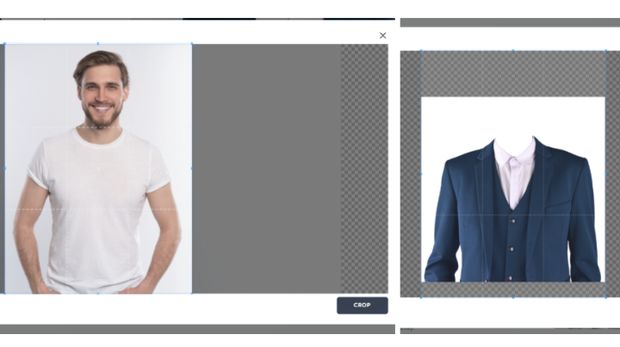
  • Klik Model Image untuk menambahkan foto diri yang ingin dipakaikan setelan jas.
  • Sesuaikan ukuran foto dan ketuk Crop.

Ilustrasi edit foto pakai jas di situs Pincel Clothes SwapCara edit foto pakai jas di situs Pincel Foto: Tangkapan layar situs Pincel Clothes Swap
  • Klik Garment Image untuk menambahkan foto setelan jas yang akan digunakan.
  • Sesuaikan ukuran foto dan ketuk Crop.
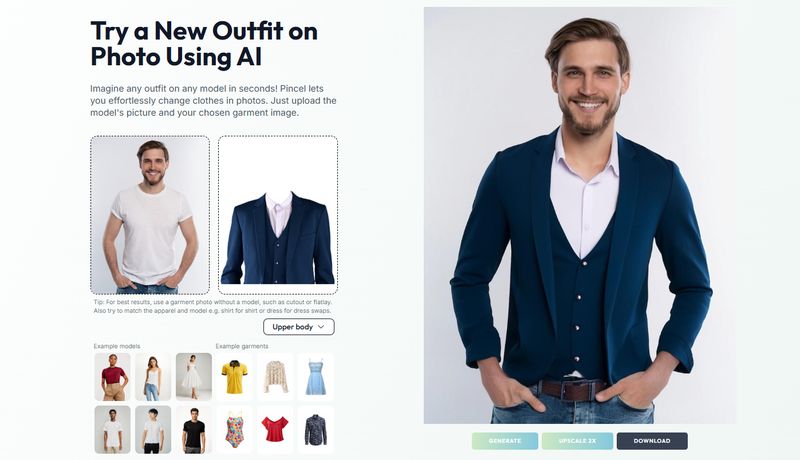
  • Klik Generate dan tunggu beberapa saat.
Ilustrasi edit foto pakai jas di situs Pincel Clothes SwapCara edit foto pakai jas di situs Pincel Foto: Tangkapan layar situs Pincel Clothes Swap
  • Setelah diproses oleh Pincel AI, hasil foto bersetelan jas akan muncul.
  • Klik Download untuk menyimpan hasil foto jas.

Apabila hasil foto kurang bagus, detikers dapat mengklik Generate lagi. Bisa pula mengganti foto setelan jas lain yang lebih sesuai.

Tips Edit Foto Pakai Jas dengan Pincel Clothes Swap

Untuk mendapatkan hasil foto terbaik, ikuti tips berikut:

  1. Siapkan 2 foto: foto diri yang ingin dipakaikan jas dan foto setelan jas.
  2. Gunakan pas foto atau foto diri lain.
  3. Gunakan foto potongan jas saja tanpa model. Bisa cari di platform penyedia gambar PNG.
  4. Cari foto setelan jas yang sesuai dengan gaya fotomu. Misalnya, fotomu menghadap depan. Maka cari foto setelan jas yang juga menghadap depan, bukan miring.
  5. Pastikan foto diri dan foto jas berkualitas terbaik.
  6. Disarankan menggunakan foto diri dengan kaos oblong putih agar proses generate lebih mudah.

Cara Edit Foto Pakai Jas Online di Cutout.Pro

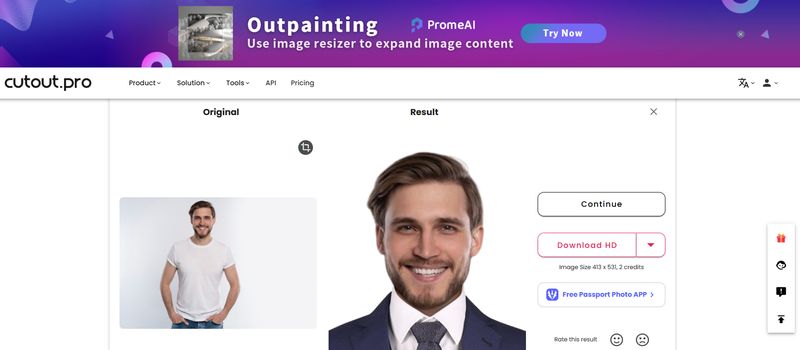
Detikers juga bisa mengedit foto diri mengenakan jas di laman Cutout.Pro. Situs ini juga menggunakan teknologi AI untuk menambahkan setelan jas yang terlihat bak sungguhan. Berikut langkah-langkahnya:

  • Buka situs Cutout.Pro di browser.
  • Daftar akun atau login dengan email dan password. Pendaftaran akun juga bisa menggunakan akun Google.
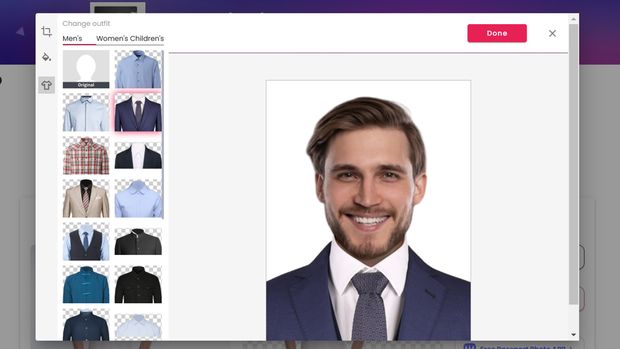
  • Klik Upload Image atau pilih foto diri yang ingin diedit dan lepaskan di layar situs.
Ilustrasi edit foto pakai jas di situs Cutout.ProCara edit foto pakai jas di situs Cutout.Pro Foto: Tangkapan layar situs Cutout.Pro
  • Klik ikon baju atau Change Outfit di pojok kiri atas tab dan pilih setelan jas yang ingin dikenakan.
  • Ketuk Done pada pojok kanan atas tab.
Ilustrasi edit foto pakai jas di situs Cutout.ProCara edit foto pakai jas di situs Cutout.Pro Foto: Tangkapan layar situs Cutout.Pro
  • Klik Download untuk menyimpan hasil foto berjas di file penyimpanan.

Selain mengedit jas, detikers dapat menyesuaikan background dan ukuran foto sesuai keperluan dengan mudah di situs Cutout.Pro. Untuk mengedit di sini, pastikan foto berkualitas tinggi.

(azn/row)


Sumber : inet.detik.com

Cara Membuat Video Kungfu AI yang Viral di TikTok

Jakarta

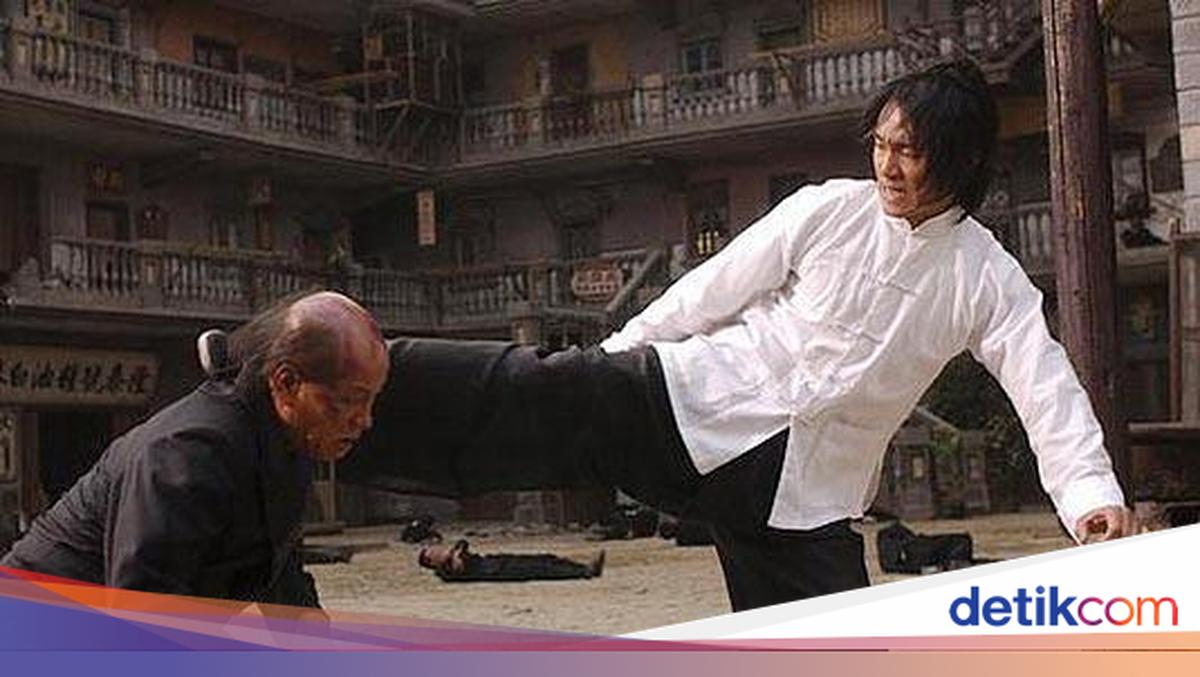
Belakangan ini, TikTok diramaikan dengan video yang menampilkan gerakan-gerakan kungfu yang epik, seolah-olah dibuat oleh ahli bela diri profesional. Padahal, video tersebut dibuat menggunakan bantuan kecerdasan buatan (AI). Penasaran cara membuatnya?

Rahasianya menggunakan aplikasi Hailao AI. Hailuo adalah aplikasi berbasis AI yang memungkinkan pengguna untuk membuat video dengan efek khusus, termasuk gerakan kungfu yang terlihat nyata.

Aplikasi ini menggunakan teknologi deep learning untuk menganalisis gerakan pengguna dan mengubahnya menjadi adegan action yang cinematic.

Cara Membuat Video Kungfu AI viral di TikTok

  • Langkah 1: Mengakses Hailuo AI
    Buka peramban web kamu dan kunjungi situs resmi Hailuo AI. Aplikasi ini bisa diakses melalui PC atau smartphone, namun untuk pengalaman terbaik, disarankan menggunakan perangkat dengan layar lebih besar.
  • Langkah 2: Membuat Akun atau Login
    Jika kamu belum memiliki akun, klik “Sign Up” atau “Daftar” untuk membuat akun baru menggunakan email dan kata sandi. Jika sudah memiliki akun, cukup login dengan kredensial yang sudah ada.
  • Langkah 3: Memilih Fitur Image to Video (I2V)
    Setelah login, cari menu “I2V” atau “Image to Video”. Ini adalah fitur utama yang akan kamu gunakan untuk mengubah foto menjadi video animasi aksi kungfu.
  • Langkah 4: Mengunggah Foto
    Pilih foto yang ingin kamu rubah menjadi video. Pastikan foto tersebut memiliki kualitas tinggi, pencahayaan yang baik, dan pose yang cocok untuk efek kungfu. Format foto yang didukung termasuk JPG, JPEG, dan PNG.
  • Langkah 5: Menambahkan Deskripsi Gerakan
    Setelah mengunggah foto, kamu akan diminta untuk menambahkan deskripsi gerakan yang diinginkan. Contoh deskripsi bisa seperti “kungfu, jump, fighting”. Gunakan tanda koma untuk memisahkan setiap kata agar AI lebih mudah memahami instruksi kamu.
  • Langkah 6: Proses Editing
    Klik tombol “Proses Editing” atau yang serupa untuk memulai konversi foto menjadi video. Proses ini biasanya memakan waktu beberapa menit tergantung pada kompleksitas gerakan dan kualitas foto.
  • Langkah 7: Pratinjau dan Unduh
    Setelah proses selesai, Anda bisa melihat pratinjau video yang telah dibuat. Jika hasilnya sudah sesuai dengan keinginan, unduh video tersebut ke perangkat.
  • Langkah 8: Bagikan ke TikTok
    Upload video ke TikTok dengan menambahkan musik kungfu atau efek suara yang cocok untuk menambah kesan dramatis atau lucu. Gunakan hashtag yang relevan seperti #KungfuAI atau #HailuoAI untuk meningkatkan visibilitas konten.

Tips untuk Hasil yang Lebih Baik

Ilustrasi TikTok-DANA
Foto: Shutterstock

Agar video hasilnya lebih baik dan banyak ditonton, berikut sejumlah tips yang bisa dilakukan:

  • Ekspresi Wajah: Pilih foto dengan ekspresi wajah yang dinamis untuk hasil yang lebih realistis.
  • Latar Belakang: Gunakan foto dengan latar belakang sederhana agar AI fokus pada subjek utama.
  • Bereksperimen: Jangan ragu untuk mencoba berbagai efek dan deskripsi gerakan untuk hasil yang unik.
  • Unggah video tersebut ke TikTok dengan menambahkan hashtag seperti #KungfuAI, #Hailuo, atau #ViralTikTok untuk meningkatkan peluang video ditemukan oleh banyak orang.
  • Gunakan Musik yang Sedang Tren: Musik yang populer di TikTok bisa meningkatkan engagement video kamu.
  • Buat Thumbnail yang Menarik: Thumbnail yang eye-catching akan membuat orang penasaran untuk menonton video kamu.

Hailuo AI tidak hanya menawarkan efek kungfu tetapi juga berbagai fitur AI lainnya yang bisa kamu eksplorasi untuk membuat konten yang lebih kreatif dan menarik di media sosial. Dengan teknologi deep learning yang dimiliki, pengguna tanpa latar belakang editing video pun bisa membuat konten yang menghibur dan viral.

Halaman 2 dari 2

Simak Video “Video: Apakah AI Bisa Menggantikan Peran Dokter?
[Gambas:Video 20detik]
(afr/afr)


Sumber : inet.detik.com

Cara Membuat Undangan Bukber dan Open House Lebaran Pakai Canva

Jakarta

Memasuki pekan kedua Ramadhan 2025, ajakan untuk buka bersama (bukber) dengan teman, keluarga, atau rekan bisnis mulai ramai bermunculan. Tak ketinggalan, momen Lebaran yang semakin dekat juga menjadi waktu yang tepat untuk merencanakan acara Open House.

Untuk mempermudah kamu menciptakan undangan yang menarik dan penuh makna, Canva bisa dijadikan solusi praktis dengan koleksi template spesial Ramadhan yang kaya akan nuansa budaya.

Canva baru-baru ini memperkenalkan lebih dari 20.000 template Ramadhan yang dirancang khusus untuk membantu pengguna membuat desain indah dan relevan secara budaya dengan mudah. Koleksi ini menawarkan berbagai pilihan, mulai dari grafis media sosial, kartu ucapan meriah, materi promosi, hingga undangan acara seperti bukber dan Open House Lebaran.


Setiap desain mencerminkan semangat Ramadhan yang autentik dengan pola rumit, palet warna hangat, dan elemen simbolis yang kental akan tradisi.

Untuk pertama kalinya, Canva juga menghadirkan template lokal yang dirancang khusus untuk menangkap sentimen komunitas Indonesia. Ada template untuk acara buka puasa, undangan Open House Idul Fitri, hingga kegiatan ngabuburit-aktivitas khas masyarakat Indonesia untuk mengisi waktu sebelum berbuka puasa.

“Kami berkomitmen untuk merayakan momen penting – baik secara global maupun lokal. Koleksi Ramadhan kami mencerminkan komitmen ini, didesain secara cermat dengan mempertimbangkan keaslian budaya,” ujar pihak Canva dalam keterangan resmi yang diterima detikINET, Sabtu (15/3/2025).

Cara bikin undangan bukber dan open house Lebaran Pakai Canva

1. Buka Canva dan Pilih Template

Kunjungi situs Canva atau aplikasi mobile-nya, lalu masuk atau daftar secara gratis. Di halaman utama, ketik “Bukber” atau “Open House Lebaran” pada kolom pencarian. Kamu akan langsung disuguhkan berbagai template lokal dan internasional yang sesuai dengan tema Ramadhan.

2. Sesuaikan Desain

Pilih salah satu template yang Anda sukai, misalnya desain dengan motif islami atau palet warna emas dan hijau yang hangat. Klik template tersebut, lalu mulailah mengedit sesuai kebutuhan.

Ganti teks dengan informasi acara kamu, seperti tanggal, waktu, lokasi, dan pesan khusus. Canva memungkinkan kita mengubah font, warna, dan ukuran teks dengan mudah.

3. Tambahkan Elemen Pribadi

Untuk sentuhan lebih personal, kamu bisa mengunggah foto atau logo. Canva juga menyediakan elemen dekoratif seperti gambar lentera, bulan sabit, atau bintang yang bisa ditambahkan untuk mempercantik undangan.

Unduh dan Bagikan

Setelah puas dengan desainnya, klik tombol “Bagikan” atau “Unduh” di pojok kanan atas. Anda bisa menyimpannya dalam format PDF untuk dicetak, atau langsung membagikannya melalui WhatsApp, email, dan media sosial dalam format gambar (JPG/PNG).

“Dengan menggabungkan elemen bermakna yang selaras dengan komunitas yang beragam, kami bertujuan memberdayakan semua orang untuk berbagi dan merayakan waktu khusus ini dengan cara yang hangat dan tulus,” tambah pihak Canva.

(afr/hps)


Sumber : inet.detik.com

Format, Dimensi dan Cara Upload

Jakarta

Siapa yang sedang berencana menjadi seorang YouTuber nih? Kalau kalian salah satunya, mungkin harus menyiapkan beberapa hal dasar sebelum melakukannya.

Hal dasar ini mencakup membuat banner yang letaknya ada di home. Banner ini berfungsi mempercantik tampilan home YouTube dan menjadi sebuah identitas visual kanal kalian.

Jadi selain deskripsi, banner juga bisa dimanfaatkan untuk menunjukkan kepribadian dari kanal kalian. Dengan melihat keterangan di deskripsi dan desain banner, pengunjung bisa mengetahui secara gamblang, apa konten yang kalian tawarkan.


Namun ternyata membuat banner YouTube susah-susah gampang, karena harus menghasilkan desain yang bagus, enak dipandang, dan dapat merepresentasikan kanal kalian.

Sebelum membuatnya, pastikan kalian sudah mengantongi sejumlah informasi seperti format gambar apa yang diterima, berapa rasio atau dimensinya, dan bagaimana cara uploadnya.

Untuk mempermudah hal tersebut, detikers bisa menyimak langkah-langkah sederhana berikut. Urusan desain, kalian bisa memberdayakan kecanggihan Adobe Photoshop, Canva, atau aplikasi editing gambar lainnya.

Ukuran Banner YouTube

Perlu diketahui, banner atau bisa disebut juga sebagai header YouTube ini, akan terlihat berbeda-beda di setiap layar. Jadi ketika menerapkannya di dekstop, tampilannya akan berbeda dengan di ponsel dan juga TV.

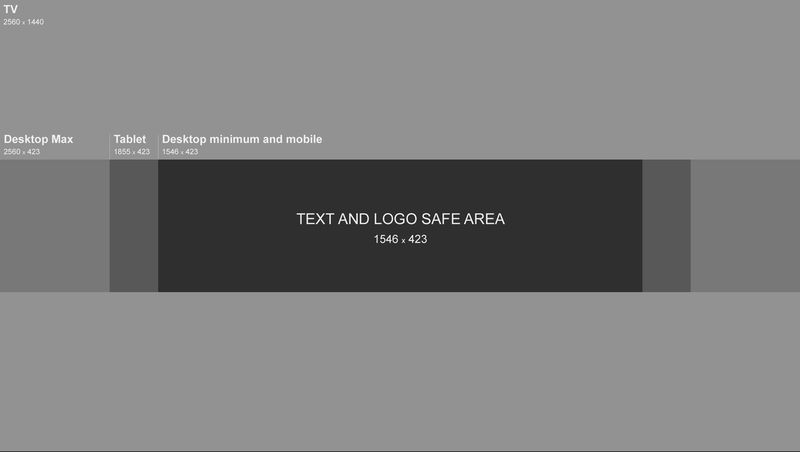
Nah, ukuran banner YouTube yang disarankan adalah 2560 x 1440 piksel. Lebih jelasnya, berikut ukuran banner YouTube setiap platform, sebagaimana dihimpun dari Adobe, Selasa (17/6/2025)

  • Tablet display: 1855 x 423 piksel
  • Mobile display: 1546 x 423 piksel
  • TV display: 2560 x 1440 piksel
  • Desktop: 2560 x 423 piksel

Sebagai gambaran, mungkin detikers bisa lihat contohnya berdasarkan rasio banner YouTube berikut.

Siapa yang sedang berencana menjadi seorang youtuber nih? Kalau kalian salah satunya, mungkin harus menyiapkan beberapa hal dasar sebelum melakukannya.Rasio banner YouTube. Foto: Capcut

Ketika sudah memahami ukuran banner YouTube, pastikan format file ketika menyimpannya sesuai dengan aturan yang berlaku. Jadi beberapa format yang diterima di antaranya JPG, GIF, BMP, atau PNG tidak lebih dari 6MB.

Cara Upload Banner YouTube

Sekarang, bagaimana cara upload banner YouTube? Tentunya langkah-langkah yang harus dilakukan sangat mudah sekali.

  1. Pertama-tama silahkan masuk ke akun YouTube kalian.
  2. Setelah itu di klik gambar mini yang terletak di pojok kanan atas.
  3. Lalu klik Your Channel atau Klik YouTube Studio.
  4. Di sebelah kiri, pilih menu Customization.
  5. Di bagian Banner Image, silahkan pilih gambar yang ingin digunakan.
  6. Lanjut lihat preview banner di masing-masing platform yang ditunjukkan oleh YouTube.
  7. Klik Selesai.
  8. Jangan lupa langkah akhir pencet tombol Publish.

(hps/rns)


Sumber : inet.detik.com