Tag Archives: posisikan

Cara Mudah Program TV Digital, Pakai dan Tanpa Set Top Box

Jakarta

Setelah siaran TV analog dihentikan, kini masyarakat beralih ke TV digital. Pengalaman menonton tayangan digital lebih baik karena kualitas gambar dan suara yang dihadirkan jernih dan bersih.

Diperlukan perangkat penerima siaran berstandar Digital Video Broadcasting Terrestrial Second Generation (DVB-T2) untuk menyaksikan siaran digital. Saat ini sudah banyak TV yang dilengkapi DVB-T2.

Jika perangkat yang dimiliki berupa TV analog maka membutuhkan Set Top Box (STB). Antena UHF pun diperlukan untuk menangkap tayangan TV digital. Lebih lanjut, detikers dapat menangkap siaran digital dengan cara di bawah.


Cara Memprogram TV Digital dengan Set Top Box

Untuk menonton tayangan digital pada TV analog alias TV yang tidak dilengkapi DVB-T2, maka perlu pasang Set Top Box. Dilansir situs resmi Kominfo, berikut cara setting TV digital menggunakan STB:

  • Pastikan sudah terdapat siaran TV digital di wilayah tempat tinggal.
  • Gunakan antena UHF biasa, baik berupa antena luar atau dalam rumah.
  • Posisikan antena pada ketinggian atau arah yang sesuai dengan lokasi pemancar multipleksing.
  • Sambungkan STB ke TV dan antena menggunakan salah satu kabel RCA atau HDMI sesuai jenis TV.
  • Pastikan TV menampilkan sumber AV. Jika terdapat pilihan seperti AV1, AV2, dan seterusnya, maka bisa disesuaikan.
  • Nyalakan STB.
  • Pengguna akan diminta mengisi kode pos, lalu isi sesuai domisili agar bisa menerima sinyal peringatan dini kebencanaan.
  • Masuk ke menu dan pilih “Pencarian Saluran Secara Otomatis”.
  • Klik “Simpan” jika pemindaian program siaran digital telah selesai.

Cara Memprogram TV Digital Tanpa Set Top Box

Jika memiliki TV yang dilengkapi DVB-T2, maka tidak perlu memasang STB. Detikers bisa langsung ikuti cara berikut:

  • Pastikan sudah terdapat siaran TV digital di wilayah tempat tinggal.
  • Gunakan antena UHF biasa, baik berupa antena luar atau dalam rumah.
  • Posisikan antena pada ketinggian atau arah yang sesuai dengan lokasi pemancar multipleksing.
  • Pastikan TV telah dilengkapi penerima siaran TV digital DVB-T2.
  • Pastikan kabel antena dan TV tersambung dengan baik.
  • Pilih menu “Pengaturan” lalu “DTV” untuk mencari sinyal setelah perangkat TV tersambung.
  • Pilih “Auto Scan” untuk memindai program siaran TV digital.
  • Tunggu hingga proses selesai.

Nah, itu tadi cara memprogram siaran TV digital menggunakan dan tanpa Set Top Box.

(azn/row)


Sumber : inet.detik.com

5 Cara Mengeluarkan Air dari Speaker HP Tanpa Perlu Servis

Jakarta

Ada beberapa cara untuk mengeluarkan air dari speaker HP. Tapi tenang saja, cara praktis ini tanpa perlu membawa perangkat ke tempat service. Cara-cara berikut ini menjadi solusi praktis, yang hemat waktu dan biaya.

Terkadang, insiden kecil seperti terkena hujan atau tumpahan air dapat menyebabkan speaker HP menjadi terendam. Suaranya pun tak jernih lagi, sebab air tersebut mengurangi kualitas suara yang dihasilkan.

Tapi perlu perhatian khusus jika handphone milikmu sudah terendam air yang cukup banyak, hingga air mengisi lubang untuk isi daya. Penting untuk tidak mencoba mengisi daya perangkat sebelum benar-benar yakin bahwa air di dalamnya sudah kering.


5 Cara Mengeluarkan Air dari Speaker HP

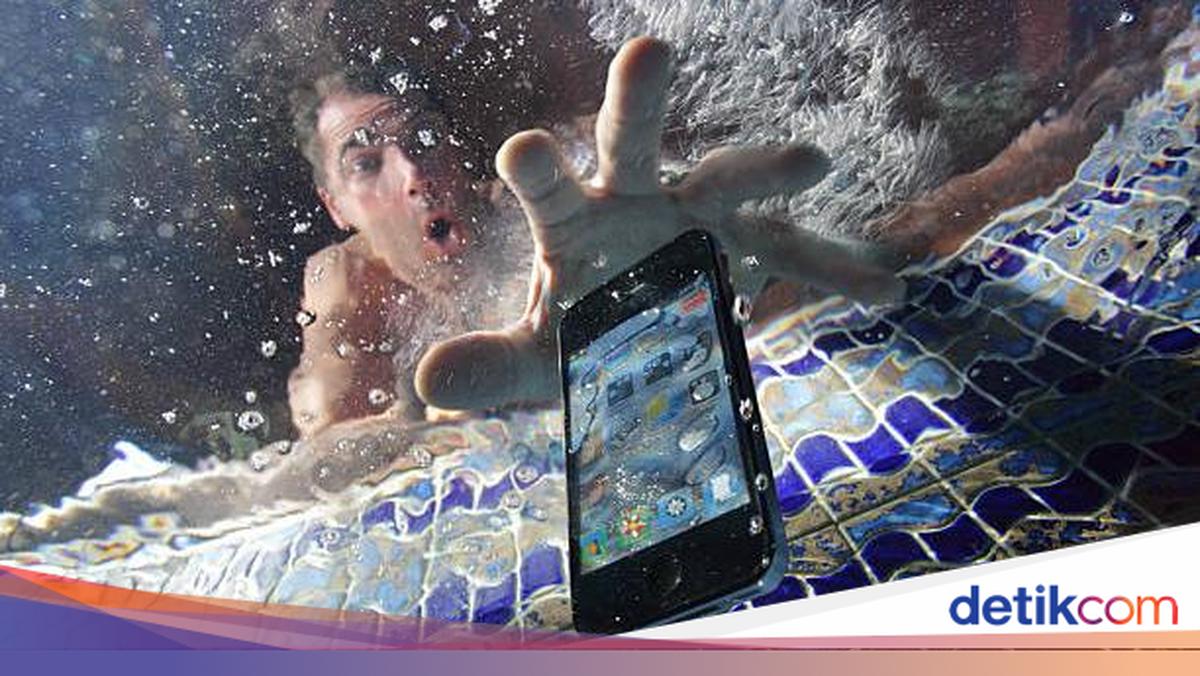
Handphone yang tercebur ke air, menjadi suatu masalah bagi penggunanya. Handphone dapat mengalami berbagai gangguan setelahnya. Jika air masuk ke lubang speaker handphone, maka air yang terperangkap memiliki potensi untuk merusak beberapa bagian dalam handphone.

Selain kerusakan speaker handphone, yang paling parah adalah kerusakan LCD. Walau begitu, masih ada beberapa langkah yang dapat dilakukan ketika handphone tercebur dan kemasukan air. Berikut detikINET hadirkan langkah-langkah yang bisa dicoba, dirangkum dari berbagai sumber dan media sosial:

1. Posisikan Handphone Vertikal

Langkah pertama yang sering dan pasti dilakukan, setelah handphone tercebur langsung memposisikan handphone secara vertikal. Hal ini ditujukan untuk mengeluarkan air yang ada dalam speaker handphone tersebut.

Nantinya, air yang masuk ke speaker handphone akan turun dan keluar. Terkadang HP juga digetarkan ke atas ke bawah agar air lebih mudah mengalir ke bawah. Harapannya, langkah ini menghindari potensi kerusakan terhadap bagian-bagian lain pada HP.

2. Memutar Lagu Keras

Nah, cara yang satu ini sudah dibuktikan oleh beberapa warganet dan sempat ramai di media sosial TikTok. Salah satu warganet asal luar negeri, m o d d o, mengunggah sebuah videonya untuk membuktikan cara tersebut.

Video unggahan di akun TikToknya sudah dilihat oleh 5 juta orang. Ia membuktikan tetesan air bisa keluar dari speaker dengan menyetel lagu Side Effects oleh boyband Korea, Stray Kids.

Tetesan air pun keluar dari speaker HP miliknya, setelah lagu diputar dengan volume terbesar. Percobaan kedua ia buktikan dengan lagu dari boyband yang sama, berjudul Miroh. Getaran dari speaker mempermudah air keluar dari celah lubang tersebut.

3. Memendam HP dalam Beras

Salah satu cara sederhana untuk mengeluarkan air dari speaker HP adalah dengan memendamnya dalam beras. Cara ini selalu jadi andalan orang Indonesia karena dipercaya beras memiliki kemampuan menyerap kelembapan dengan baik, sehingga efektif membantu mengeringkan air yang masuk ke dalam perangkat.

Guna melakukannya, cukup letakkan HP dalam wadah berisi beras, pastikan perangkat benar-benar tertutup oleh butiran beras. Tapi pastikan kamu menaruh HP tidak dalam posisi ‘berdiri’. Timbun HP dalam kondisi dibaringkan, guna mencegah butiran beras masuk ke lubang perangkat.

Lalu diamkan selama beberapa jam hingga air terserap sepenuhnya. Setelah itu, tes kembali speaker HP untuk memastikan suaranya kembali normal.

4. Letakkan Depan Kipas Angin

Alternatif lain yang juga efektif adalah menaruh HP terutama pada lubang speaker yang terendam, di depan kipas angin. Sebetulnya bisa juga menggunakan hairdryer, namun hal ini cukup rawan mengingat alat tersebut punya angin yang cukup panas.

5. Manfaatkan Aplikasi Pengering HP

Selain itu, ada pula aplikasi pengering HP yang bisa jadi solusi. Aplikasi dengan kata kunci ‘Speaker Cleaner’, bekerja dengan mengeluarkan air dari speaker melalui getaran dan suara frekuensi tertentu.

Pengguna hanya perlu mengunduh aplikasi tersebut, menjalankannya sesuai instruksi, dan membiarkan aplikasi bekerja hingga air keluar dari speaker. Metode ini praktis dan tidak memerlukan peralatan tambahan, sehingga cocok untuk digunakan kapan saja.

Pada iPhone, ada fitur ‘Water Eject’, yang bisa diperoleh dari aplikasi bawaan HP yakni ‘Shortcuts’. Buka aplikasi tersebut, kemudian buka tab ‘Library’ dan cari fitur ‘Water Eject’ lalu pilih ‘Begin Water Ejection’.

Nantinya, iPhone akan membunyikan suara dan air akan keluar. Pastikan volumemu dalam kondisi paling kencang, ya!

Nah itulah tadi 5 cara untuk mengeluarkan air dari speaker HP. Semoga membantu!

(aau/fds)


Sumber : inet.detik.com

5 Trik Kamera iPhone Biar Konten TikTok & IG Reels Makin Kece!

Jakarta

TikTok dan Instagram Reels kini jadi platform utama untuk menunjukkan kreativitas melalui video pendek. Buat kamu yang ingin menghasilkan konten kece tanpa ribet, kamera iPhone punya segudang fitur canggih yang bisa dimaksimalkan.

Dari fitur pause video untuk transisi mulus, 4K 120fps untuk slow motion sinematik, hingga audio mix untuk suara jernih. Nah berikut 5 trik kamera iPhone yang wajib kamu coba.

1. Fitur Pause Video: Ganti Outfit Tanpa Editing

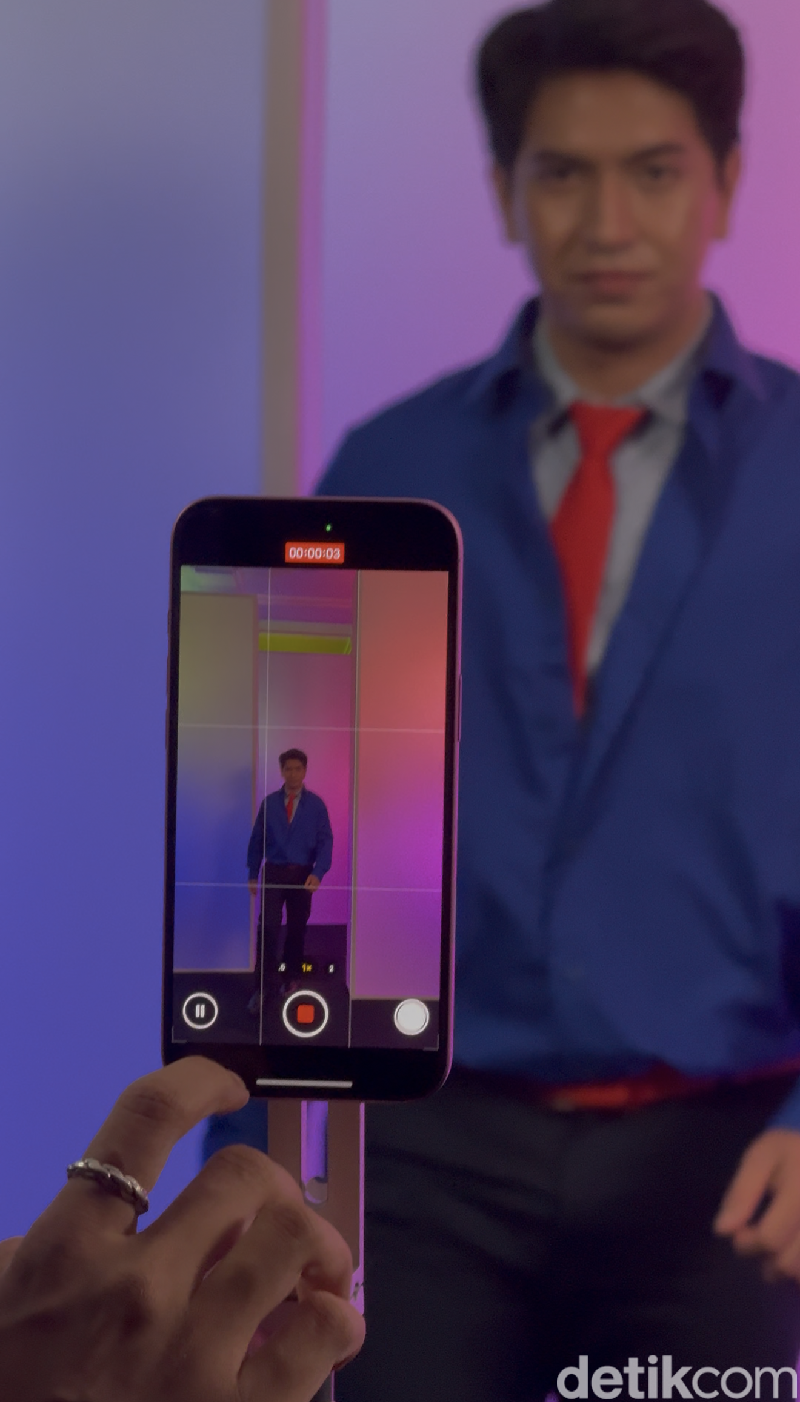
Fitur pause video di iPhone memungkinkan kamu merekam video dengan jeda tanpa perlu memotong atau mengedit di aplikasi terpisah. Ini sangat berguna untuk membuat transisi kreatif, seperti ganti outfit, tanpa kehilangan momen atau repot di post-production.

iPhone 16Fitur pause video di iPhone Foto: Adi Fida Rahman/detikINET

Cara Menggunakan Fitur Pause Video

  • Buka aplikasi Kamera di iPhone, lalu pilih mode Video.
  • Ketuk tombol merah untuk mulai merekam.
  • Saat ingin jeda, ketuk tombol Pause (ikon dua garis vertikal) di layar.
  • Lanjutkan merekaman dengan menekan tombol rekam lagi setelah selesai menyiapkan adegan berikutnya.
  • Untuk menghentikan perekaman, ketuk tombol stop (kotak merah).

Contoh Penggunaan: Transisi Ganti Outfit

Misalnya, kamu ingin membuat video TikTok yang menunjukkan perubahan outfit secara instan. Rekam dirimu dengan outfit pertama sambil berjalan menuju kamera, lalu ketuk pause. Ganti outfit kedua (misalnya dari kaus kasual ke jaket keren), posisikan diri di tempat yang sama, lalu lanjutkan merekam. Hasilnya? Video transisi mulus yang terlihat seperti sulap tanpa perlu aplikasi edit seperti CapCut! Kamu bisa menambahkan efek di TikTok atau IG Reels untuk mempercantik hasilnya.

Tips Tambahan: Pastikan pencahayaan dan posisi kamera tetap konsisten saat pause untuk transisi yang seamless. Gunakan tripod kecil untuk menjaga stabilitas.

2. Fitur 4K 120fps: Slow Motion Sinematik

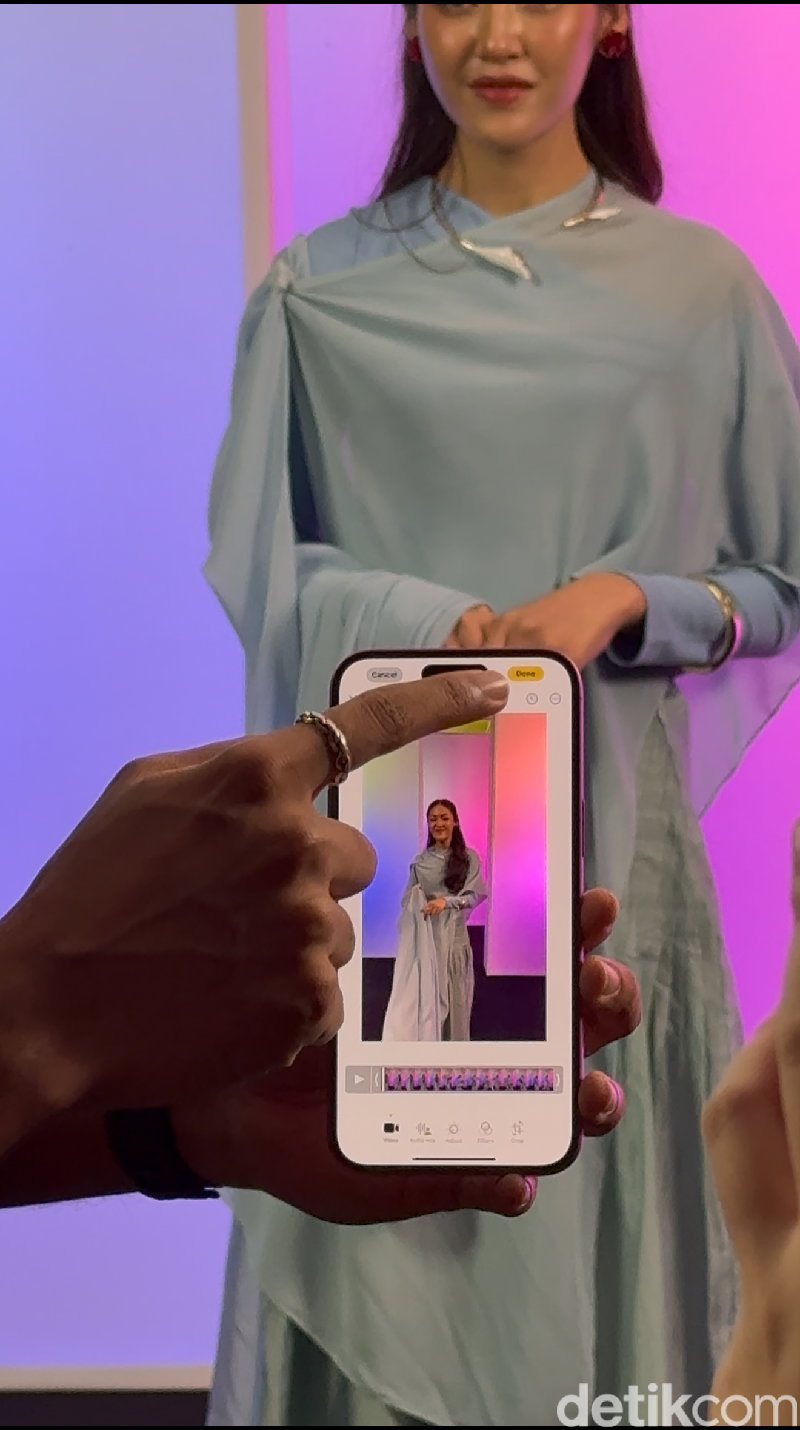
Ingin videoTikTok atau Reels kamu terlihat dramatis seperti film Hollywood? iPhone 16 Pro dan iPhone 16 Pro Max hadir dengan fitur kamera canggih, salah satunya adalah kemampuan merekam video 4K pada 120 frame per detik (fps). Fitur ini memungkinkan pengguna untuk menghasilkan video slow motion dengan kualitas tinggi yang terlihat dramatis dan sinematik.

iPhone 16Fitur Slow Motion Foto: Adi Fida Rahman/detikINET

Cara Menggunakan:

  • Buka aplikasi kamera, lalu pilih video
  • Pilih opsi 4K at 120 fps dan rekam
  • Setelahnya pada hasil rekaman, tekan ikon edit di bagian bawah. Akan ada ikon jam di bagian kanan atas
  • Ketika menekannya akan terbuka Playback Speed. Pilih opsi 20% 24 fps
  • Atur scene yang ingin dibuat slowmo sinematik

Contoh Penggunaan:

Bayangkan kamu merekam adegan di pantai saat ombak menyapu pasir atau tetesan air hujan jatuh di jalan. Dengan 4K 120fps, kamu bisa memperlambat momen ini untuk menonjolkan detail, seperti percikan air yang berkilau. Unggah ke Reels dengan musik dramatis, dan kontenmu dijamin menarik perhatian!

Tips Tambahan: Gunakan pencahayaan alami atau ring light untuk hasil yang lebih jernih. Pastikan penyimpanan iPhone cukup, karena video 4K 120fps cukup besar.

3. Fitur Audio Mix: Suara Jelas di Tengah Kebisingan

Merekam konten ngobrol di tempat ramai seperti kafe atau pasar sering bikin suara buram? Fitur Audio Mix di iPhone 16 (dan model lain dengan iOS 18) memungkinkan kamu mengedit audio secara cerdas untuk menekan kebisingan latar belakang dan menonjolkan suara utama.

iPhone 16iPhone 16 Foto: Adi Fida Rahman/detikINET

Cara Menggunakan Audio Mix:

  • Rekam video seperti biasa
  • Setelahnya pada hasil rekaman, tekan ikon edit di bagian bawah
  • Kita akan menemukan beberapa menu di bagian bawah, pilih Audio Mix
  • Pilih opsi Standar, In-fram, Studio atau Cinematic. Atur level efek dengan menggulir kanan kiri tombol di bawahnya.

Sedikit informasi soal opsi yang disediakan fitur Audio Mix:

  • In-Frame: Mengurangi suara di luar bingkai video, cocok untuk vlog.
  • Studio: Menghilangkan gaung dan kebisingan, membuat suara terdengar seperti rekaman di studio.
  • Cinematic: Menempatkan suara utama di depan sambil mempertahankan sedikit ambiens lingkungan.

Contoh Penggunaan:

Kamu sedang membuat konten “a day in my life” di pasar tradisional. Dengan opsi In-frame di Audio Mix, suara kamu saat menjelaskan makanan tetap jernih meski ada suara pedagang atau keramaian. Hasilnya, penonton fokus pada ceritamu tanpa gangguan noise.

Tips Tambahan: Gunakan mikrofon eksternal seperti AirPods untuk hasil audio yang lebih baik, lalu optimalkan dengan Audio Mix.

4. Mode Sinematik: Bokeh Profesional Otomatis

Fitur Cinematic Mode (tersedia mulai iPhone 13) memberikan efek bokeh ala kamera DSLR, dengan fokus otomatis yang mengikuti subjek. Ini sempurna untuk konten Reels atau TikTok yang ingin terlihat profesional tanpa perlu kamera mahal.

Cara Menggunakan Cinematic Mode:

  • Buka aplikasi Kamera, pilih mode Sinematik.
  • Pilih resolusi
  • Rekam video, dan iPhone akan otomatis mendeteksi subjek untuk efek bokeh.

Setelah merekam, buka video di aplikasi Foto, ketuk Edit, dan sesuaikan titik fokus atau kedalaman bidang jika diperlukan.

Contoh Penggunaan:

Buat video transisi di kafe, di mana kamu berjalan masuk dan fokus bergeser dari latar belakang (misalnya cangkir kopi) ke wajahmu. Efek bokeh membuat latar belakang buram secara alami, memberikan kesan sinematik yang elegan.

5. Action Mode: Video Stabil untuk Konten Dinamis

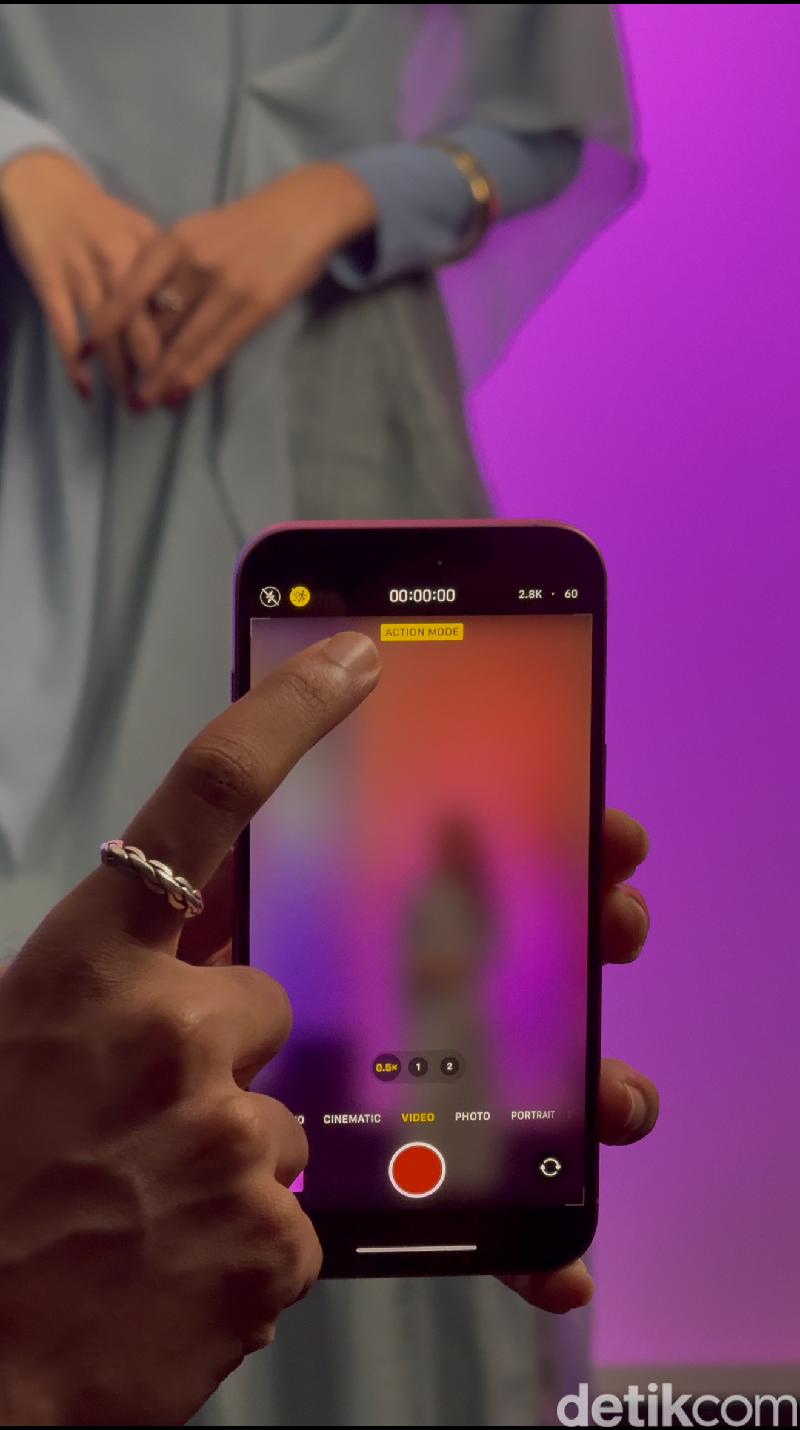
Buat kamu yang suka merekam video sambil bergerak, seperti dance challenge atau vlog saat jalan-jalan, Action Mode (iPhone 14 ke atas) adalah penyelamat. Fitur ini meningkatkan stabilisasi video, mengurangi goyangan bahkan saat kamu berlari atau merekam tanpa tripod.

iPhone 16iPhone 16 Foto: Adi Fida Rahman/detikINET

Cara Menggunakan Action Mode:

  • Buka aplikasi Kamera, pilih mode Video.
  • Ketuk ikon Action Mode (gambar orang berlari) di sudut kiri atas.
  • Rekam video seperti biasa, dan iPhone akan menjaga footage tetap stabil.

Contoh Penggunaan:

Kamu sedang merekam dance challenge di taman. Dengan Action Mode, gerakanmu tetap mulus meski kamu berpindah-pindah posisi atau berlari mendekati kamera. Hasilnya cocok langsung diunggah ke TikTok tanpa perlu stabilisasi tambahan.

(afr/afr)


Sumber : inet.detik.com