Tag Archives: postingan

Ini Cara Menghapus Semua Postingan di Facebook dengan Cepat

Jakarta

Facebook (FB) merupakan salah satu media sosial yang populer dan banyak dimiliki masyarakat Indonesia. Sejak dirilis pada 2004 silam, ada banyak postingan yang telah diunggah ke Facebook.

Dari beberapa postingan lawas, mungkin banyak di antaranya yang terkesan alay jika dilihat di zaman now. Jika kamu malu kalau postingan FB lawas dilihat orang atau teman-teman, sudah saatnya untuk dihapus.

Meski begitu, rasanya sangat repot apabila harus menghapus semua postingan Facebook secara satu per satu. Terlebih jika ada ratusan sampai ribuan postingan, tentu sangat memakan waktu.


Tapi jangan khawatir, sebab Facebook telah memberikan fitur yang memudahkan penggunanya untuk menghapus postingan dalam jumlah banyak secara sekaligus.

Lantas, bagaimana cara menghapus semua postingan di Facebook dengan mudah dan cepat? Simak penjelasannya dalam artikel ini.

Cara Menghapus Semua Postingan di Facebook

Dilansir situs Android Authority, ada dua cara untuk menghapus semua postingan di Facebook, yakni lewat aplikasi di Android dan iOS serta desktop.

Agar lebih jelas, simak langkah-langkahnya di bawah ini:

1. Lewat Aplikasi Facebook di iOS dan Android

  • Buka aplikasi Facebook di smartphone
  • Pilih ‘Profile’ lalu ketuk ikon tiga titik yang ada di sebelah kanan
  • Klik ‘Activity Log’
  • Klik ‘Your Activity Across Facebook’
  • Kemudian klik Post > Your Posts
  • Setelah itu, kamu bisa pilih postingan mana saja yang ingin dihapus dengan mengetuk kotak centang untuk menandai postingan yang akan dihapus atau diarsipkan
  • Jika ingin menghapus semua postingan, klik ‘All’
  • Setelah itu klik ‘Recycle Bin’ dan semua postingan di FB telah dihapus.

2. Lewat Desktop

  • Buka situs Facebook di https://www.facebook.com/login
  • Kemudian log in dengan akun Facebook milikmu
  • Pilih ‘Profile’ lalu ketuk ikon tiga titik yang ada di sebelah kanan
  • Klik ‘Activity Log’
  • Klik ‘Your Activity Across Facebook’
  • Kemudian klik Post > Your Posts
  • Setelah itu, kamu bisa pilih postingan mana saja yang ingin dihapus dengan mengetuk kotak centang untuk menandai postingan yang akan dihapus atau diarsipkan
  • Apabila ingin menghapus semua postingan, klik ‘All’
  • Setelah itu klik ‘Recycle Bin’ dan semua postingan di FB telah dihapus
  • Selain cara di atas, kamu bisa memilih menu Activity You’re Tagged In > All > Removed Tags untuk menghapus semua foto, video, atau postingan yang ditandai oleh teman atau keluarga tentang kamu.

Sebagai informasi, jika kamu berubah pikiran dan tidak jadi menghapus semua postingan, Facebook masih menyimpannya di tempat sampah selama 30 hari. Lewat dari itu, maka postingan bakal dihapus secara permanen. Dengan begitu, pengguna masih punya waktu untuk mengembalikan postingan Facebook yang telah dihapus.

Cara Mengunci Akun Facebook agar Private

Bila tidak ingin foto, video, hingga postingan lama dilihat orang lain namun di sisi lain sayang kalau dihapus, cara lainnya adalah dengan mengunci akun Facebook agar private. Selain menambah rasa aman dan privasi, cara ini juga dapat mencegah stalker yang bisa memanfaatkan foto-foto milikmu untuk disalahgunakan.

Untuk lebih jelasnya, berikut langkah-langkah mengunci akun Facebook agar menjadi private:

  • Buka aplikasi Facebook di smartphone
  • Pilih ‘Profile’ lalu ketuk menu ‘Settings’ yang ada di bagian kanan atas layar
  • Kemudian pilih menu ‘Profile locking’
  • Lalu klik ‘Lock your profile’
  • Kini, semua foto, video, hingga postingan hanya bisa dilihat oleh teman-teman yang telah terhubung dengan kamu di Facebook.

Itu dia cara menghapus semua postingan di Facebook dengan mudah dan cepat. Semoga artikel ini dapat membantu detikers.

(ilf/fds)



Sumber : inet.detik.com

Ini Cara Membuat Album Koleksi di Instagram, Mudah Kok!

Jakarta

Ada banyak fitur di Instagram yang bisa dimanfaatkan oleh para penggunanya, salah satunya adalah ‘Collection’ atau koleksi. Lewat fitur ini, kamu bisa menyimpan foto, video, ataupun Reels yang diunggah ke Instagram.

Unggahan tersebut nantinya akan tersimpan dalam sebuah folder atau album. Kerennya lagi, kamu bisa membuat album atau folder sendiri sesuai keinginan.

Misalnya, kamu ingin menyimpan foto-foto tentang outfit, detikers tinggal membuat album dengan nama ‘OOTD’. Contoh lain, detikers ingin menyimpan postingan tentang rekomendasi kuliner, kamu bisa membuat folder baru dengan judul ‘Kulineran’.


Dengan adanya fitur ini, pengguna Instagram dapat melihat unggahan yang tersimpan dengan mudah dan tersusun rapi, sebab sudah tertata sesuai dengan temanya masing-masing.

Lantas, bagaimana cara membuat album koleksi di Instagram? Simak langkah-langkahnya dalam artikel ini.

Cara Membuat Album Koleksi di Instagram

Membuat album koleksi di Instagram sangat mudah dan cepat. Ada dua cara yang bisa dilakukan untuk membuat album koleksi di Instagram, yakni lewat smartphone (iOS dan Android) atau laptop/PC.

Agar tidak salah, simak langkah-langkahnya di bawah ini.

1. Cara Membuat Koleksi di Instagram Lewat HP

  • Buka aplikasi Instagram di smartphone
  • Log in dengan akun milikmu
  • Kemudian pilih salah satu postingan yang ingin disimpan, bisa foto, video, ataupun Reels
  • Lalu, klik ikon tiga titik di pojok kanan atas dalam unggahan tersebut
  • Kemudian klik ‘Save’ atau simpan.

Atau kalau mau lebih mudah, detikers bisa mengklik logo seperti kertas terpotong atau ‘Saved’ yang ada di pojok kanan bawah postingan. Cukup sekali klik, postingan akan tersimpan ke dalam album koleksi.

Meski postingan sudah tersimpan di dalam album koleksi, namun masih disimpan dalam album ‘All Posts’ yang artinya tercampur aduk menjadi satu dengan unggahan Instagram lainnya. Untuk membuat album koleksi tersendiri, berikut caranya:

  • Buka aplikasi Instagram di smartphone
  • Kemudian klik halaman profil Instagram milik kamu
  • Pilih menu garis tiga di pojok kanan atas
  • Lalu pilih opsi ‘Saved’
  • Nantinya akan muncul seluruh postingan Instagram yang telah disimpan
  • Untuk membuat album koleksi baru, ketuk ikon ‘+’ di pojok kanan atas
  • Tulis judul album koleksi sesuai keinginan
  • Lalu ketuk ‘Next’
  • Kemudian pilih postingan Instagram mana saja yang ingin dimasukkan ke dalam album tersebut
  • Jika sudah, ketuk ‘Done’
  • Secara otomatis akan muncul album koleksi baru yang telah dibuat.

2. Cara Membuat Koleksi di Instagram Lewat PC/Laptop

  • Log in akun Instagram kamu di situs instagram.com
  • Kemudian pilih salah satu postingan yang ingin disimpan, bisa berupa foto, video, ataupun Reels
  • Lalu, di pojok kanan bawah klik ikon berbentuk kertas terpotong atau ‘Saved’
  • Secara otomatis, postingan akan tersimpan di dalam album koleksi Instagram.

Sama halnya seperti di smartphone, postingan masih disimpan di dalam album ‘All Posts’ yang artinya tercampur dengan unggahan Instagram lainnya. Untuk membuat album koleksi baru, begini caranya:

  • Log in akun Instagram kamu di situs instagram.com
  • Di pojok kiri bawah layar, klik menu tiga baris atau ‘Lainnya’
  • Kemudian pilih menu ‘Saved’ atau tersimpan
  • Nantinya akan muncul seluruh postingan Instagram yang telah disimpan
  • Untuk membuat album koleksi baru, ketuk ikon ‘+’ atau ‘New Collection’ di pojok kanan layar
  • Tulis judul album koleksi sesuai keinginan
  • Lalu klik ‘Next’
  • Kemudian pilih postingan Instagram mana saja yang ingin dimasukkan ke dalam album tersebut
  • Jika sudah, klik ‘Done’
  • Secara otomatis akan muncul album koleksi baru yang telah dibuat.

Itu dia cara membuat album koleksi di Instagram dengan mudah. Semoga artikel ini dapat membantu detikers.

(ilf/fds)


Sumber : inet.detik.com

Cara Kirim Komentar GIF di IG, Mudah Nggak Perlu Pakai Aplikasi!

Jakarta

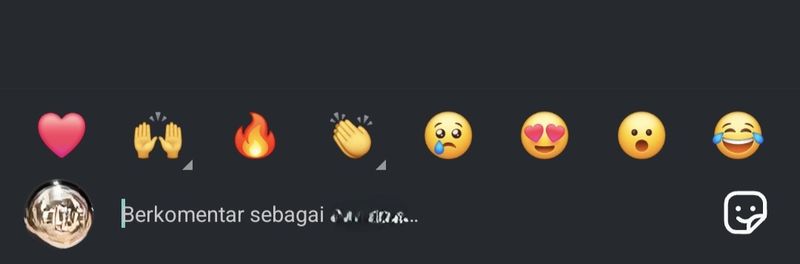
Pengguna Instagram (IG) kini dapat mengomentari post dan reels dengan GIF. Sebelum fitur ini dirilis, pengguna hanya dapat berkomentar menggunakan teks atau emoji.

GIF menjadi opsi menarik untuk berkomentar di postingan IG pengguna lain dibandingkan teks biasa. Sebab, animasi bergerak ini mudah dibagikan dan lebih ekspresif dalam menyampaikan humor dan lainnya. Bisa dibilang, GIF dapat berbicara seribu kata.

Ingin mengirim komentar di IG dengan GIF alih-alih teks? Simak caranya di bawah ini.


Cara Komentar di IG dengan GIF

Dilansir How to Geek, sayangnya, kamu belum bisa mengirim GIF di komentar IG melalui desktop. Komentar GIF baru bisa dikirim menggunakan aplikasi Instagram di ponsel, baik Android maupun iPhone.

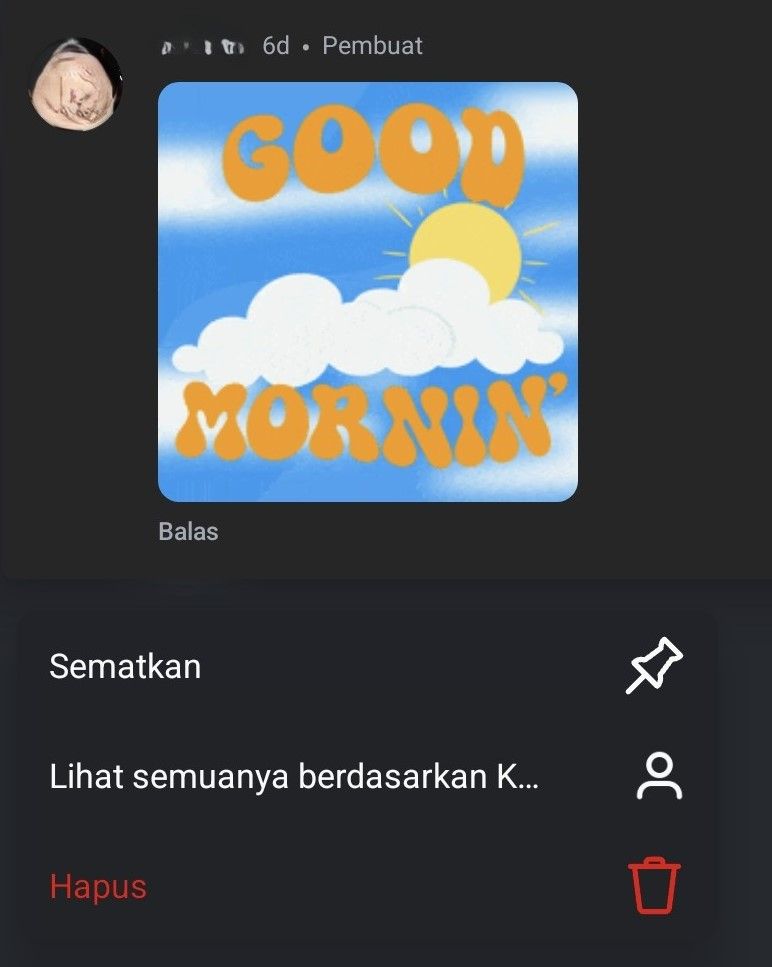
Tangkapan layar aplikasi Instagram di ponsel kirim komentar GIF.Tangkapan layar aplikasi Instagram di ponsel kirim komentar GIF. Foto: Azkia Nurfajrina/detik.com.

Ikuti langkah-langkah berikut untuk berkomentar dengan GIF:

  • Buka aplikasi Instagram di ponsel
  • Cari post atau reel yang ingin dikomentari
  • Klik ikon komentar untuk menambahkan komentar baru
  • Pada sisi kanan bawah, klik ikon wajah senyum transparan
  • Klik opsi GIF
  • Pada kotak pencarian Cari GIPHY, masukkan kueri GIF yang ingin dikirim
  • GIF juga bisa dipilih dari yang sudah tersedia tanpa perlu mencari lagi
  • Jika sudah menemukan animasi yang sesuai, klik GIF tersebut
  • GIF akan langsung terkirim ke kolom komentar.

Sebagai informasi, GIF hanya bisa dikirim dengan komentar baru. Kamu tidak dapat membalas komentar pengguna IG lain menggunakan animasi bergerak ini.

Cara Menghapus Komentar GIF di IG

Tangkapan layar aplikasi Instagram di ponsel hapus komentar GIF.Tangkapan layar aplikasi Instagram di ponsel hapus komentar GIF. Foto: Azkia Nurfajrina/detik.com.

Apabila GIF terkirim secara tidak sengaja di kolom komentar, kamu dapat menghapusnya. Berikut cara menghapus GIF di komentar IG:

  • Cari komentar GIF yang kamu kirim
  • Klik dan tahan komentar animasi tersebut
  • Pilih ikon tempat sampah atau Hapus
  • GIF akan langsung terhapus.

Nah, itu tadi cara kirim GIF di komentar IG. Kalau tidak melihat opsi GIF saat hendak berkomentar, aplikasi Instagram yang kamu gunakan mungkin sudah jadul dan perlu diupdate ke versi terbaru. So, apakah kamu bakal langsung coba berkomentar dengan GIF?

(row/fay)


Sumber : inet.detik.com

Ini Cara Mudah Keluar dari Grup Facebook Lewat HP dan Desktop

Jakarta

Facebook atau sering disingkat FB merupakan salah satu media sosial terpopuler di masyarakat. Salah satu fitur di Facebook yang banyak digunakan penggunanya adalah Grup.

Dengan bergabung ke suatu grup, detikers dapat berkenalan dan bercengkrama dengan sesama anggota grup yang tersebar di seluruh dunia. Beberapa grup FB yang populer di Indonesia umumnya membahas tentang dunia otomotif, komunitas mobil dan motor, teknologi, ataupun game online.

Kamu bisa bebas bergabung dengan grup apapun dengan cara klik ‘Join’ atau gabung. Namun untuk grup private, detikers harus mengisi sejumlah formulir dan menunggu diterima (accepted) oleh admin dari grup tersebut.


Seluruh anggota juga bisa keluar dari grup Facebook kapan saja sesuai keinginannya. Lantas, bagaimana cara keluar dari grup FB dengan mudah? Simak penjelasannya dalam artikel ini.

Cara Keluar dari Grup Facebook

Banyak orang yang bergabung ke sejumlah grup Facebook untuk bertukar informasi atau bertanya tentang suatu hal. Namun, ada sebagian orang yang akhirnya memutuskan untuk keluar dari grup FB karena berbagai alasan.

Nah, ada sejumlah cara untuk keluar dari grup Facebook. Mengutip laman Help Center Facebook, berikut langkah-langkah keluar dari grup FB:

1. Cara Keluar Grup FB lewat Android

  • Buka aplikasi Facebook di Android
  • Kemudian ketuk menu tiga baris di kanan atas layar
  • Lalu ketuk ‘Grup’
  • Kemudian ketuk ‘Grup Anda’ dan pilih grup mana yang ingin kamu tinggalkan
  • Ketuk ‘Bergabung’ di bawah nama grup
  • Kemudian pilih opsi ‘Keluar dari Grup’
  • Lalu konfirmasi dengan mengetuk ‘Keluar dari Grup’ agar kamu bisa keluar
  • Selesai. Kini detikers telah keluar dari grup.

2. Cara Keluar Grup FB lewat iPhone

  • Buka aplikasi Facebook di iPhone
  • Kemudian ketuk menu tiga baris di kanan bawah layar
  • Lalu ketuk ‘Grup’
  • Kemudian ketuk ‘Grup Anda’ dan pilih grup mana yang ingin kamu tinggalkan
  • Ketuk ‘Bergabung’ di bawah nama grup
  • Kemudian pilih opsi ‘Keluar dari Grup’
  • Lalu konfirmasi dengan mengetuk ‘Keluar dari Grup’ agar kamu bisa keluar
  • Selesai. Kini detikers telah keluar dari grup FB.

3. Cara Keluar Grup FB lewat Desktop (PC/Laptop)

  • Buka situs facebook.com di browser
  • Login dengan akun Facebook milikmu
  • Di halaman utama, pilih menu ‘Grup’ yang ada di sebelah kiri layar
  • Kemudian ketuk ‘Grup Anda’ dan pilih grup mana yang ingin kamu tinggalkan
  • Ketuk ‘Bergabung’ di samping nama grup
  • Kemudian pilih opsi ‘Keluar dari Grup’
  • Lalu konfirmasi dengan mengetuk ‘Keluar dari Grup’ agar kamu bisa keluar
  • Selesai. Kini detikers telah keluar dari grup FB.

Apa yang Terjadi Ketika Keluar dari Grup FB?

Ketika memutuskan keluar dari grup Facebook, kamu tidak akan lagi melihat postingan atau update terbaru di grup tersebut, khususnya bagi kamu yang bergabung dengan grup bersifat private. Namun jika kamu join sebuah grup yang sifatnya umum (public), maka detikers masih bisa melihat postingan terbaru.

Selain itu, ada beberapa hal yang terjadi saat kamu keluar dari grup, yaitu:

  1. Anggota grup tidak akan mendapatkan notifikasi jika kamu telah keluar dari grup Facebook.
  2. Kamu akan dihapus dari daftar anggota dan grup tersebut akan dihapus dari daftar grup.
  3. Kamu tidak akan menerima notifikasi grup atau melihat postingan grup lagi di kolom notifikasi Kabar (News).
  4. Anggota grup yang lain tidak akan tahu kapan kamu melihat postingan grup, meskipun detikers melihatnya sebelum keluar dari grup.

Demikian penjelasan mengenai cara keluar dari grup FB dengan mudah lewat smartphone dan desktop. Semoga artikel ini dapat membantu detikers.

(ilf/fds)


Sumber : inet.detik.com

Ini Cara Hapus Cuitan Lama di X, Mudah dan Cepat


Jakarta

X (dulu Twitter) menjadi salah satu platform media sosial populer di dunia termasuk Indonesia. Banyak pengguna menjadikan X tak hanya sebagai mencari/mendapatkan informasi tapi sebagai tempat untuk mempresesentikan diri.

Nah, kadang kala cuitan-cuitan pribadi ini kerap mengandung unsur kalimat nyeleneh bahkan ujaran kebencian. Hal tersebut justru bisa menjadi bumerang bagi pengguna di masa sekarang ataupun nanti.

Pengguna lain yang kepo bisa saja melihat cuitan kamu bahkan sampai bertahun-tahun lalu lamanya, hal ini tentu akan menimbulkan pandangan jelek atau negatif terhadap si pemilik cuitan tersebut.

Sebab itu buat kamu yang ingin bersih-bersih cuitan tersebut meski sudah lama dibuat, kamu bisa segera menghapus postingan di X yang sudah lama dengan mudah dan cepat.


Untuk menghapus cuitan yang sudah lama diunggah, kamu hanya perlu mencarinya terlebih dahulu. Setelah ketemu, kamu dapat menghapusnya. Berikut caranya hapus postingan di X yang sudah lama:

  • Buka halaman profil X
  • Klik tab ‘posts’
  • Lalu cari cuitan lama yang ingin dihapus. Untuk mencarinya, kamu bisa gulir ke bawah hingga mendapatkan cuitan yang dimaksud.
  • Cara lainnya, kamu bisa memanfaatkan fitur pencarian untuk pencarian cuitan lama. Dengan mengklik ikon kaca pembesar dan kolom pencarian akan tersebut. Dalam kolom tersebut ketik kata kunci yang terdapat pada cuitan lama yang ingin di hapus. X akan menampilkan sejumlah cuitan yang berkaitan dengan kata kunci tersebut.
  • Setelah cuitan lama ditemukan, kamu bisa klik ikon titik tiga dan pilih Delete Post.
  • Lalu klik opsi ‘Delete’ untuk mengonfirmasi tindakan dan cuitan lama di X akan dihapus.

Demikian, cara mudah cepat untuk hapus postingan di X yang sudah lama. Selamat mencoba ineters!

(jsn/jsn)


Sumber : inet.detik.com

Ini Cara Mengunci Profil FB agar Tidak Ada Orang yang Stalking

Jakarta

Beberapa orang ingin mengunci atau lock profile Facebook (FB) pribadinya. Ada beberapa alasan kenapa akun Facebook ingin digembok, salah satunya agar tidak di-stalking orang lain.

Kebiasaan sejumlah orang yang suka stalking akun Facebook orang lain dapat membawa petaka. Sebab, bisa saja mereka menemukan foto-foto lama kamu di FB, kemudian disebarluaskan di media sosial lainnya.

Selain itu, bisa saja kamu mengunggah beberapa foto yang bersifat privasi. Hal itu bisa jadi celah bagi orang yang tak bertanggung jawab untuk melakukan kejahatan.


Jika kamu khawatir dengan para stalker, sudah saatnya akun Facebook harus digembok. Namun, bagaimana cara mengunci profil FB? Simak penjelasannya dalam artikel ini.

Cara Mengunci Profil FB

Ternyata, mengunci profil FB terbilang mudah dan cepat. Jadi, kamu bisa melakukannya dalam hitungan menit saja.

Sebenarnya fitur mengunci profil atau lock profile telah disediakan oleh Meta. Tidak hanya untuk Facebook, tapi juga akun Instagram. Tujuannya adalah untuk menjaga privasi penggunanya agar lebih aman serta memberikan kenyamanan saat menggunakan media sosial.

Mengutip laman Pusat Bantuan Facebook, berikut cara mengunci profil FB:

  • Buka Facebook lewat HP atau situsnya di PC
  • Login menggunakan email dan password
  • Di halaman utama, pilih tiga garis di pojok kanan atas. Jika login melalui situs, klik logo profil di pojok kanan atas
  • Pilih menu ‘Pengaturan dan Privasi’
  • Klik ‘Pemeriksaan Privasi’
  • Kunjungi menu ‘Siapa yang bisa melihat yang Anda bagikan’
  • Lalu klik ‘Lanjutkan’
  • Di tahap ini, detikers bisa mengatur siapa saja yang bisa melihat informasi profil kalian, mulai dari Nomor Telepon, Email, Tanggal Lahir, Kota, Pendidikan, atau melihat daftar teman yang kalian ikuti
  • Jika ingin menyembunyikan seluruh informasi dari publik, maka klik kotak abu-abu dan pilih ‘Hanya Saya’
  • Jika sudah, silahkan klik ‘Selanjutnya’
  • Kemudian atur siapa saja yang bisa melihat Story kalian, termasuk membatasi postingan lama
  • Kalau sudah, ketuk ‘Selanjutnya’
  • Pada bagian ini, jika ada akun Facebook yang ingin detikers blokir, bisa tekan tombol ‘Tambahkan ke Daftar Blokir’
  • Lalu klik ‘Selanjutnya’
  • Kemudian klik ‘Tinjau Topik Lain’
  • Selesai, kini akun Facebook kamu sudah terkunci dan tidak bisa dilihat orang lain.

Ini yang Terjadi Ketika Akun Profil FB Dikunci

Setelah mengunci profil FB, maka orang yang belum berteman dengan kamu tidak bisa melihat foto, postingan, hingga informasi profil. Jadi, mereka hanya bisa melihat nama dan foto profil (jika menggunakannya).

Dengan begitu, hanya teman-teman di FB saja yang bisa melihat profil kamu. Apabila detikers mengunci profil FB, maka teman-teman kamu akan melihat hal berikut:

  • Foto dan postingan di profil kamu.
  • Foto profil atau foto sampul di profil.
  • Facebook Story.
  • Postingan dan foto terbaru.

Selain itu, setiap postingan yang dahulu pernah dibagikan secara ‘Publik’ akan berubah menjadi ‘Hanya Teman’ saja. Lalu, profile review dan tag review akan diaktifkan, serta hanya beberapa tampilan ‘About’ yang bisa dilihat oleh semua orang di profil kamu.

Itu dia cara mengunci profil FB agar tidak di-stalking orang lain. Semoga dapat membantu detikers!

(ilf/fds)


Sumber : inet.detik.com

Cara Daftar FB Pro Agar Bisa Dimonetisasi, Simak Fitur-fiturnya

Jakarta

Meta kini menghadirkan fitur monetisasi di Facebook yang memungkinkan pemilik akun bisa mendapatkan uang dari iklan. Untuk bisa mengikuti program ini, akun kamu harus diubah menjadi FB Pro atau Facebook Professional.

Dalam artikel ini, kita akan ulas bagaimana cara daftar FB Pro. Agar mengenal lebih dalam, simak juga fitur-fitur yang berbeda dari FB Pro dibandingkan akun biasa.

Cara Daftar FB Pro

Dikutip dari Pusat Bantuan Facebook, cara daftar FB Pro sangat mudah. Ikuti langkah-langkah berikut ini:


  1. Masuk terlebih dahulu ke profil Facebook kamu
  2. Klik tanda titik tiga di bawah foto profil
  3. Pilih opsi ‘Turn On Professional Mode’ atau ‘Aktifkan Mode Profesional’
  4. Akan muncul pop up untuk mengkonfirmasi, pilih ‘Turn On’ atau ‘Aktifkan’ untuk mengaktifkan FB Pro.

Sekilas Tentang FB Pro

Berdasarkan situs resmi Meta, FB Pro adalah mode profesional yang dapat diaktifkan pada profil Facebook utama kamu. Dengan daftar FB Pro, kamu bisa membangun pengikut publik, membangun eksistensi publik sebagai kreator, dan mengembangkan komunitas global.

Salah satu fitur yang banyak dicari adalah monetisasi. Dalam mode FB Pro, akun yang sudah memenuhi syarat bisa mendapatkan penghasilan lewat Facebook.

Sebelumnya, fitur profesional ini hanya tersedia di Page, sehingga pengelolaannya terpisah dari profil utama. Namun kini FB Pro dikelola dalam akun utama, sehingga kamu tetap bisa menjaga hubungan pribadi dengan teman atau saudara lewat akun Facebook yang sama.

Apa Saja Fitur FB Pro?

Setelah daftar FB Pro, ada sejumlah fitur di Facebook kamu yang akan berubah, yakni:

1. Pembaruan Profil

  • Pengikut: pengaturan otomatis berubah menjadi Publik, sehingga siapa saja bisa mengikuti kamu, dan melihat konten publik kamu di Kabar. Tapi kamu tetap punya pilihan membagikan postingan kepada orang tertentu.
  • Kategori Profil: profil otomatis akan berubah menjadi kategori Kreator digital.
  • Untuk mengubah kategori profil: Buka Edit Profil > Detail, pilih Edit, lalu pilih Kategori.
  • Informasi tentang dirimu akan ditampilkan lebih banyak pada bagian Transparansi Profil.

2. Fitur Pro dan Peluang

  • Dasbor profesional: Kini kamu bisa mengelola dasbor profesional yang berisi insight tentang pengikut, jangkauan postingan, dan interaksi postingan.
  • Pengikut kamu di Facebook bisa mengundang teman-teman mereka agar juga follow kamu, sehingga jangkauannya semakin luas.
  • Kamu bisa memilih siapa saja yang bisa melihat postingan (misalnya Teman atau Publik).
  • Kamu juga bisa mendapatkan bantuan dukungan dari Facebook jika memenuhi syarat.
  • Facebook mungkin akan merekomendasikan konten atau profil kamu untuk diikuti, sehingga memungkinkan kamu mudah ditemukan orang lain.

3. Monetisasi

Melalui fitur monetisasi ini, kamu bisa menghasilkan uang dari konten. Fitur ini dapat diaktifkan jika memenuhi persyaratan kelayakan. Monetisasi ini meliputi:

  • Iklan di Reels: iklan bisa langsung ditempatkan di Facebook Reels yang dibagikan secara publik untuk menghasilkan uang.
  • Iklan In-stream: iklan yang dapat dipasang di awal, tengah, atau akhir video berdurasi panjang dan pendek yang memenuhi syarat di Facebook.
  • Langganan: kamu bisa memonetisasi konten dan membagikannya hanya kepada orang yang berlangganan.

4. Fitur Keamanan

FB Pro juga memberikan fitur keamanan tambahan buat kamu, antara lain:

  • Privasi: pengaturan privasi berubah menjadi publik, sehingga memungkinkan siapa saja bisa mengikuti kamu.
  • Bantuan moderasi: kamu bisa memoderasi komentar secara otomatis, seperti memfilter kata kotor, memblokir kata kunci, dan menerapkan aturan komentar pada kontenmu.
  • Kamu bisa memilih untuk menonaktifkan kolom komentar atau mengatur siapa saja yang bisa berkomentar.

Cara Menonaktifkan FB Pro

Jika kamu ingin menonaktifkan FB Pro, caranya juga tidak jauh berbeda dengan pada saat mendaftarkannya. Berikut langkah-langkahnya:

  1. Masuk terlebih dahulu ke profil Facebook kamu.
  2. Klik tanda titik tiga.
  3. Klik ‘Nonaktifkan mode profesional’.
  4. Klik Lanjutkan, lalu Pilih Nonaktifkan.

Nah, itulah tadi cara daftar FB Pro yang sangat mudah dilakukan. Jika profil kamu sudah memenuhi syarat, maka FB kamu bisa menghasilkan uang lewat konten.

(bai/row)


Sumber : inet.detik.com

Tren ‘Your Algorithm’ Ramai di Instagram Story, Begini Cara Bikinnya


Jakarta

Belakangan ini, pengguna Instagram pasti pernah melihat akun kreator atau teman yang mengunggah postingan story ‘Your Algorithm‘ yang sedang trending. Apa itu tren ‘Your Algorithm’ dan bagaimana cara bikinnya?

Your Algorithm sebenarnya merupakan fitur baru yang sedang diuji coba Instagram. Fitur ini pertama kali diumumkan oleh Head of Instagram Adam Mosseri pada akhir September lalu dan mulai diuji coba pada akhir Oktober.

Fitur Your Algorithm dirancang untuk membantu pengguna mengubah algoritma rekomendasi konten di Reels. Ketika pengguna sudah bosan dengan konten Reels yang direkomendasikan algoritma, pengguna bisa memilih topik konten lain yang ingin lebih banyak dilihat atau menghapus topik tidak ingin dilihat lagi.


Dalam postingannya di Threads saat mengumumkan uji coba fitur Your Algorithm, Mosseri mengatakan fitur ini awalnya diuji coba untuk mengubah algoritma rekomendasi konten Reels, dan akan diperluas ke konten yang muncul di Explore.

“Hari ini kami mulai menguji coba cara bagi kalian untuk menyesuaikan algoritma kalian di Instagram dengan menambah dan menghapus topik berdasarkan minat kalian,” kata Mosseri, seperti dikutip detikINET, Jumat (7/11/2025).

“Kami ingin pengguna memiliki kendali lebih besar atas pengalaman mereka di Instagram, dan berharap ini akan menjadi cara baru untuk membentuk apa yang kalian lihat,” imbuhnya.

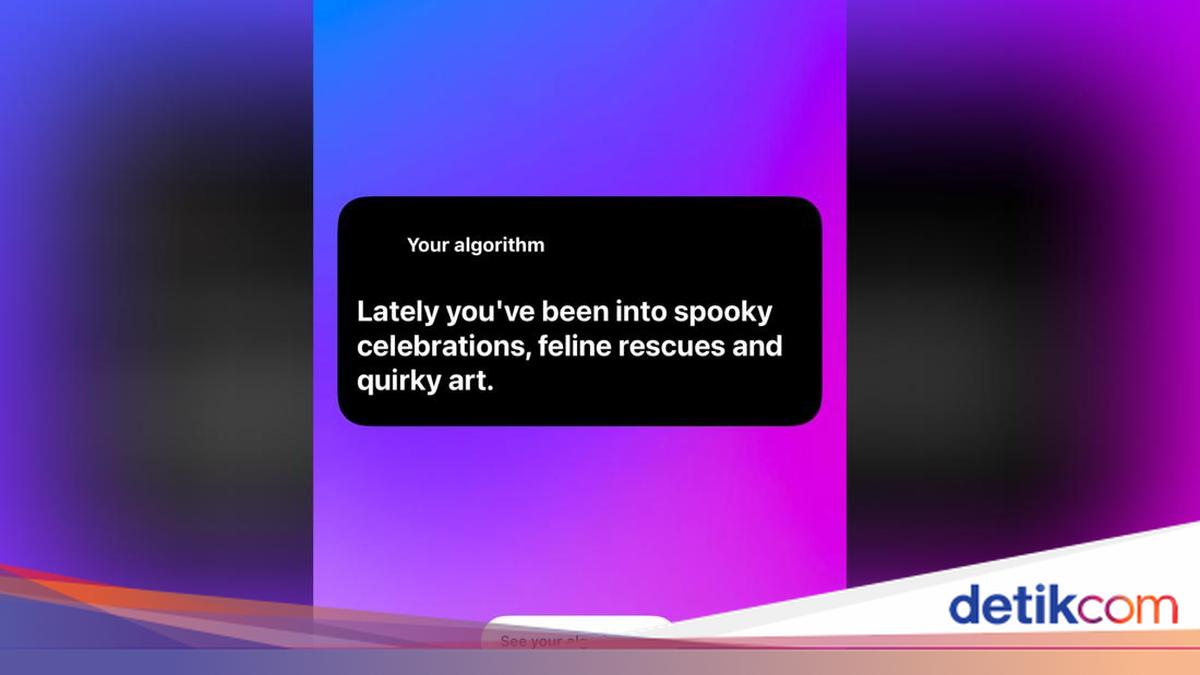
Nah, saat memilih topik untuk menyusun algoritma baru, Instagram memberikan opsi untuk membagikan rangkuman topik konten Reels yang kalian nikmati dalam bentuk story. Ini yang menjadi basis tren Your Algorithm, dan begini cara membuatnya.

Cara bikin ‘Your Algorithm’ yang sedang tren di IG Story

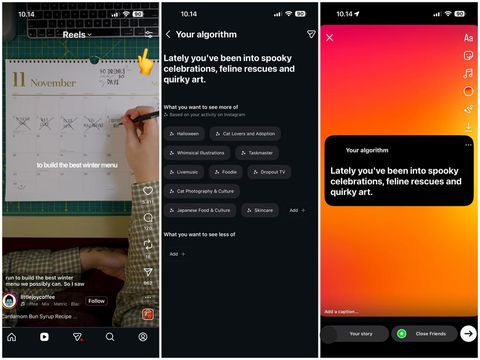
  • Buka aplikasi Instagram lalu masuk ke tab Reels
  • Ketuk tombol pengaturan yang ada di sudut kanan atas untuk masuk ke halaman Your algorithm
  • Kalian akan langsung dibawa ke halaman Your algorithm untuk menambah atau menghapus topik konten
  • Cara lainnya, buka aplikasi Instagram lalu cari story teman atau akun lain yang mengikuti tren Your Algorithm
  • Ketuk tombol ‘See your algorithm’ berwarna putih yang ada di bagian bawah
  • Di halaman Your algorithm, kalian akan melihat daftar topik yang direkomendasikan algoritma dan rangkumannya di bagian atas
  • Kalian bisa menambah atau menghapus topik dengan mengetuk tombol ‘Add’ dengan ikon ‘+’
  • Jika sudah selesai, ketuk ikon ‘Share’ yang ada di sudut kanan atas
  • Setelah itu kalian akan dibawa ke halaman untuk mengunggah Instagram Story dengan rangkuman Your Algorithm di kotak berwarna hitam
  • Unggah story seperti biasa.
Tren Your Algorithm di InstagramTren Your Algorithm di Instagram Foto: Screenshot/detikINET

Karena sifatnya masih uji coba, fitur Your Algorithm baru tersedia untuk sebagian kecil pengguna Instagram. Jangan panik kalau kalian belum melihat tombol pengaturan di Reels untuk mengubah algoritma konten.

Selain itu, menurut pantauan detikINET, fitur ini baru tersedia di aplikasi Instagram versi iOS. Tapi pengguna Android tidak perlu khawatir karena fitur ini pasti akan diluncurkan untuk semua pengguna secara bertahap. Kapan fitur Your Algorithm akan dirilis secara luas sayangnya saat ini belum diketahui.

(vmp/vmp)


Sumber : inet.detik.com