Tag Archives: power

Layar Laptop Blank Hitam tapi Hidup: Penyebab dan Cara Mengatasi

Jakarta

Kamu mengalami layar laptop hitam tapi hidup? Hal ini biasa disebut black screen. Kondisi laptop dalam kondisi ini sebetulnya menyala atau sedang menjalankan program, hanya saja layarnya mati.

Penyebab dari black screen bisa karena masalah hardware maupun software. Simak artikel ini untuk mengetahui penyebab layar laptop blank hitam tapi hidup dan cara mengatasinya.

Penyebab Layar Laptop Blank Hitam tapi Hidup

Dilansir dari Sure Lock Technology, penyebab layar laptop blank hitam tapi hidup antara lain sebagai berikut:


1. Tingkat Kecerahan

Sebelum mencari kesalahan yang sulit, mungkin permasalahannya hanya pada tingkat kecerahan. Mungkin laptop sedang dalam pengaturan hemat daya atau sensor kecerahannya agak bermasalah, sehingga otomatis mengubah kecerahan ke tingkat paling rendah.

Cobalah untuk meningkatkan kecerahan melalui tombol yang tersedia di keyboard.

2. Masalah Hardware

Beberapa masalah hardware atau perangkat keras bisa menyebabkan layar laptop blank hitam. Hal ini meliputi:

  • Kabel longgar atau terputus
  • LCD yang buruk
  • Inverter daya LCD yang buruk
  • CCFL atau lampu latar yang buruk.

3. Kepanasan

Laptop dapat mengalami overheating atau kepanasan, antara lain karena debu dan kotoran yang menumpuk di kipas, ventilasi panas, atau beban kerja yang berat. Matikan laptop saat terlalu panas dan jangan lupa bersihkan secara rutin.

4. Sistem Operasi

Jika laptop sudah melalui proses booting dengan baik, tetapi layar langsung menjadi blank hitam setelah masuk, mungkin ada masalah dengan sistem operasinya. Terkadang layar hitam ini hanya memunculkan kursor mouse.

5. Kartu Grafis

Kemungkinan penyebab lain dari layar laptop blank hitam tapi hidup adalah masalah pada kartu grafis. Coba sambungkan monitor atau layar lain ke laptop.

Jika layar eksternal berfungsi baik, mungkin ada masalah dengan layar laptop kamu. Namun jika monitor eksternal juga tidak berfungsi, ada kemungkinan kabelnya rusak, motherboard bermasalah, atau kartu grafis yang perlu diganti.

Cara Mengatasi Layar Laptop Blank Hitam tapi Hidup

Tentu cara simpel untuk mengatasi layar laptop blank hitam tapi hidup adalah dengan membawanya ke tempat servis. Namun hal ini membutuhkan biaya dan waktu jika ada antrean servis.

Alternatifnya, kamu bisa mencoba mengatasi masalah tersebut sendiri. Beberapa masalah dapat ditangani dengan mudah. Berikut ini cara mengatasi layar laptop blank hitam tapi hidup pada sistem Windows yang dilansir dari situs HP:

Jika Black Screen Terjadi sebelum Masuk Windows

Jika masalah black screen terjadi sebelum masuk ke Windows, beberapa langkah berikut ini mungkin dapat kamu coba:

1. Refresh Layar dengan Tombol Keyboard

Pertama-tama, pastikan apakah hardware laptop sedang berjalan meski layarnya mati. Caranya dengan mengklik tombol CapsLock.

Jika lampu tombol CapsLock menyala, maka:

  • Tekan Ctrl + Alt + Delete.
  • Muncul menu administrator.
  • Pilih akun dan masuk seperti biasa.
  • Jika tidak dapat masuk, klik ikon ‘Power’, lalu pilih ‘Restart’.
  • Jika tetap macet di black screen, terpaksa kamu harus mematikan laptop secara paksa dengan menekan dan menahan tombol daya selama sekitar 10 detik.

Jika lampu tombol CapsLock tidak menyala, maka:

  • Matikan komputer secara manual dengan menekan tombol daya selama sekitar 10 detik.
  • Nyalakan ulang.
  • Jika masih terjebak pada layar hitam, cobalah perbaikan lain di bawah ini.

2. Kembalikan Driver/Adaptor Tampilan (Lewat Safe Mode)

Jika black screen terjadi setelah kamu meng-update sistem Windows, mungkin ada masalah dengan pembaruan tersebut. Pembaruan Windows mungkin menghentikan adaptor layar (kartu grafis, dll). Coba langkah berikut ini:

  • Nyalakan laptop dalam Safe Mode.
  • Buka Pencarian dan ketik ‘Device Manager’.
  • Pilih program Device Manager, dan temukan Display Adapters.
  • Di bawah tab Display Adapter, semua adaptor tampilan komputer saat ini akan ditampilkan (misalnya, Intel HD 4000, Nvidia RTX 3060).
  • Klik kanan pada adaptor layar yang diduga menyebabkan black screen, lalu buka Properties.
  • Cari tab Driver, pilih Roll Back Driver, dan tekan ‘Yes’ untuk menjalankan proses.
  • Setelah proses selesai, restart laptop untuk melihat apakah layar sudah kembali seperti semula.

3. Meminta System Restore (mode Automatic Repair)

Masuklah ke mode Automatic Repair dengan cara mematikan laptop secara paksa beberapa kali, yaitu dengan menahan tombol daya beberapa detik sampai mati. Setelah beberapa kali pemaksaan, maka komputer akan otomatis masuk ke mode Automatic Repair.

  • Di menu Automatic Repair, klik Opsi Lanjutan dari tindakan yang disediakan.
  • Buka Troubleshoot (Pemecahan Masalah).
  • Lanjutkan ke Opsi Lanjutan lagi.
  • Pilih System Restore di antara banyak solusi yang dibagikan.

Dalam opsi Automatic Repair, pengguna dapat mengatur ulang komputer ke kondisi dasar atau memilih tindakan perbaikan lain selain System Restore, seperti Startup Repair atau System Image Recovery.

4. Perbaiki Koneksi Layar

Jika kemungkinan masalahnya ada pada kabel fleksibel penghubung layar dengan motherboard, maka kamu harus membuka laptop. Sebaiknya cara ini dilakukan oleh profesional agar tidak berisiko mengalami kerusakan.

Jika Black Screen Terjadi setelah Masuk Windows

Jika masalah black screen terjadi setelah masuk ke Windows, beberapa langkah berikut ini mungkin dapat kamu coba:

1. Refresh Layar Menggunakan Keyboard

Kamu bisa merefresh layar yang hitam dengan mengedipkan layar secara paksa. Caranya adalah sebagai berikut:

  • Tekan tombol Windows + Ctrl + Shift + b untuk merefresh tampilan/adapter video secara paksa.
  • Seharusnya layar akan berkedip dan terdengar bunyi bip pendek sebelum layar mati.
  • Restart laptop. Jika berhasil, masalah black screen akan teratasi.
  • Jika layar masih blank hitam, coba metode lain.

2. Restart Program Windows Explorer

Kemungkinan masalah lainnya adalah program Windows Explorer yang macet. Coba restart Windows Explorer dengan cara sebagai berikut:

  • Tekan Ctrl + Alt + Delete untuk membuka menu admin.
  • Pilih Task Manager.
  • Buka tab Processes, lalu cari Windows Explorer.
  • Klik kanan Windows Explorer dan pilih Restart.

Jika monitor masih hitam, coba mulai program Windows Explorer yang baru dengan cara berikut:

  • Buka Task Manager lagi
  • Klik ‘Run new task’.
  • Ketik ‘explorer.exe’ lalu klik OK.

3. Copot Pemasangan Recent Updates Windows (Lewat Safe Mode)

Coba hapus update Windows terakhir, karena ini mungkin menjadi masalahnya. Caranya sebagai berikut:

  • Booting komputer dan masuk ke Safe Mode.
  • Klik ikon Start/Windows, masuk ke Settings.
  • Pilih ‘Windows Update’.
  • Klik ‘Update History’
  • Pilih ‘Uninstall updates’.
  • Pilih update yang ingin dihapus, lalu pilih Uninstall.
  • Tekan ‘Yes’ untuk mengonfirmasi, dan tunggu hingga pembaruan dihapus.
  • Restart laptop untuk mengetahui apakah layar sudah normal.

Nah, itulah beberapa penyebab layar laptop blank hitam tapi hidup, serta cara mengatasinya sesuai kondisi dan penyebabnya.

(bai/inf)

Sumber : inet.detik.com

Alhamdulillah اللهم صل على رسول الله محمد teknologi
ilustrasi gambar : unsplash.com / Jannis Brandt

4 Cara Menghidupkan HP Android Tanpa Tombol Power

Jakarta

Tombol power merupakan bagian yang sangat penting bagi perangkat, termasuk HP android. Saat tombol power tidak berfungsi, pengguna akan kesulitan untuk menghidupkan perangkat.

Karena sering digunakan, tombol power berisiko mengalami kerusakan karena penggunaan intensif atau faktor lainnya. Namun tak perlu khawatir, ada beberapa cara alternatif untuk menghidupkan HP android saat tombol power rusak.

Cara Menghidupkan HP Android Tanpa Tombol Power

Ada beberapa cara untuk menghidupkan HP tanpa tombol power, mulai dengan menggunakan tombol volume, dengan komputer, dan dengan bantuan aplikasi pihak ketiga. Mengutip laman croma dan gadgetstouse, berikut cara menghidupkan hp Android tanpa tombol power:


1. Gunakan Teknik Soft Reboot

Dengan teknik Soft Reboot, hp bisa dihidupkan tanpa memencet tombol power. Caranya, colokkan adaptor pengisi daya ke soket.

Kemudian, tekan tombol volume atas (+) dan volume bawah (-) secara bersamaan selama 20 detik. Perangkat akan melakukan booting, lalu perangkat akan menyala kembali.

2. Menggunakan Komputer

Cara selanjutnya adalah dengan menghubungkan handphone ke komputer atau laptop menggunakan kabel data. Layar ponsel akan menyala dalam beberapa detik.

Nantinya kamu akan mendapat pop up yang menyatakan, “Apakah Anda menggunakan kabel USB hanya untuk pengisian daya atau transmisi data?” Selanjutnya, pilih ops transmisi data dan perangkat akan melakukan booting.

3. Menyalakan HP secara Otomatis lewat Pengaturan

Pengguna Android bisa menggunakan fitur nyalakan atau matikan hp secara otomatis di pengaturan. Sehingga, cara ini bisa dilakukan untuk menyalakan hp tanpa menggunakan tombol power. Setiap jenis ponsel mungkin memiliki sistem yang berbeda, namun secara umum langkah ini bisa diterapkan di berbagai model ponsel Android.

  • Buka Settings
  • Cari opsi Scheduled Power On & Off atau Auto Power On/Off sesuai merek HP yang digunakan. Di merk tertentu, fitur ini tersedia pada menu Additional Settings dan Automatic On/Off
  • Tentukan kapan hp akan menyala dan mati secara otomatis.

4. Nyalakan HP secara Otomatis dengan Aplikasi Pihak Ketiga

Selain menggunakan pengaturan, ada beberapa aplikasi pihak ketiga yang bisa didownload untuk menyalakan HP tanpa tombol power. Sebelumnya, detikers wajib memastikan aplikasi tersebut legal dan tidak merusak gadget.

Cara menghidupkan HP tanpa tombol power ini mungkin tak bisa diterapkan di semua jenis HP android. Detikers bisa memilih salah satu cara sesuai kompetensi HP android yang dimiliki.

(row/row)

Sumber : inet.detik.com

Alhamdulillah اللهم صل على رسول الله محمد teknologi
ilustrasi gambar : unsplash.com / Jannis Brandt

Tanda Baterai HP Sudah Rusak dan Tidak Dapat Diisi Daya

Jakarta

Pernahkah kamu mengalami situasi ponsel sulit untuk diisi daya, baterai sering tidak bertambah meski sudah di-charge, atau HP mendadak mati? Masalah seperti ini bisa jadi pertanda bahwa baterai ponselmu mulai mengalami kerusakan.

Baterai merupakan komponen vital dalam perangkat telepon seluler yang berperan sebagai sumber utama daya. Tapi, seiring waktu dan penggunaan, performa baterai akan mengalami penurunan, hingga pada akhirnya tidak mampu lagi menyimpan atau menerima daya dengan optimal.

5 Tanda Baterai HP Sudah Rusak

Adam Harper, direktur operasi Fire & Evacuation Services, dikutip dari laman Wales Online United Kingdom menjelaskan setidaknya ada lima tanda saat baterai ponselmu sudah rusak dan harus diganti. Selain baterai sudah sulit atau tak bisa lagi terisi daya meski sudah dicharge, ada beberapa tanda lainnya. Berikut tandanya:


1. Baterai Menggembung

Salah satu tanda paling mencolok mudah terjadi pada baterai lithium-ion, yakni munculnya pembengkakan atau baterai jadi menggembung. Biasanya, bagian belakang ponsel akan terlihat menonjol akibat akumulasi gas di dalam baterai, dan kondisi ini sangat berisiko.

Menggunakan ponsel dengan baterai yang menggembung bisa memicu kerusakan bahkan kebakaran. Jika kamu mengalami hal ini, segera matikan perangkat dan bawa ke tempat servis terpercaya untuk penggantian baterai.

2. Ponsel Jadi Sangat Panas

Memang normal jika ponsel terasa hangat dan mungkin bisa sedikit panas saat digunakan, apalagi untuk aktivitas berat seperti bermain game atau video call. Tapi kalau perangkat tetap panas meskipun tidak digunakan, misalnya hanya disimpan di saku, ini merupakan tanda adanya masalah.

Suhu tinggi yang tidak wajar biasanya menandakan adanya kerusakan internal, salah satunya pada baterai.

3. Daya Baterai Cepat Habis

Kalau ponselmu mudah kehabisan baterai dengan begitu cepat, bahkan saat tidak kamu gunakan, bisa jadi ada kerusakan yang lebih serius. Penurunan daya secara perlahan umumnya normal, tapi bila penurunan daya terasa drastis, maka sudah waktunya untuk mempertimbangkan penggantian baterai.

4. Pengisian Daya Tidak Stabil

Salah satu masalah umum adalah saat ponsel mengalami kesulitan saat mengisi daya. Kadang-kadang daya baterai terisi dengan mudah, tapi ada saatnya proses pengisian terhenti begitu saja, lalu daya bateraimu tidak bertambah.

Masalah ini bisa jadi disebabkan oleh baterai yang mulai rusak, meskipun ada kemungkinan kerusakan juga berasal dari charger. Cobalah menggunakan pengisi daya lain, dan bila masalah berlanjut, segera periksa kondisi baterai.

5. Muncul Suara Aneh Saat Isi Daya

Meski jarang terjadi, ponsel yang mulai mengeluarkan suara mendesis terutama saat sedang di-charge, merupakan peringatan serius. Kalau kamu mendengar suara atau perubahan HP yang tak biasa, segera matikan perangkat dan bawa ke teknisi profesional. Bisa jadi itu tanda adanya kerusakan internal atau tekanan berlebihan dalam baterai yang berpotensi membahayakan keselamatan.

Bagaimana Jika Baterai HP Tidak Bertambah Saat Diisi Daya?

Apakah kamu pernah mengalami situasi persentase baterai ponsel tidak naik meski sudah lama disambungkan ke charger? Meski berkaitan erat dengan baterai, tapi kondisi yang satu ini juga bisa disebabkan oleh berbagai faktor.

Seperti mungkin adanya kerusakan pada kabel atau adaptor, kotoran yang menumpuk di port pengisian daya, hingga kerusakan pada baterai itu sendiri. Selain itu, sistem operasi yang belum diperbarui juga bisa memengaruhi proses pengisian daya.

Bahkan, aplikasi yang tidak resmi kadang-kadang bisa mengganggu sistem pengisian, membuat baterai ponsel tidak bertambah meskipun sudah dicas dalam waktu lama. Dilansir dari Lifewire, ada beberapa alasan kenapa baterai ponsel tidak kunjung terisi walaupun sudah tersambung ke charger. Beberapa penyebab yang sering ditemui antara lain:

  • Kerusakan pada kabel charger atau adaptor
  • Masalah pada stop kontak atau sumber listrik
  • Port pengisian daya yang kotor atau tersumbat
  • Aplikasi yang menyedot daya terlalu banyak
  • Penggunaan aplikasi modifikasi pihak ketiga
  • Sistem operasi yang belum diperbarui.

Jadi, kalau kamu belum yakin ada kerusakan pada baterai HP, tapi ponselmu mulai sulit untuk di-charge, kamu mungkin bisa lakukan cara berikut:

1. Periksa Kabel dan Adaptor Charger

Jika baterai tidak terisi meski sedang di-charge, kemungkinan masalah ada pada kabel atau adaptor. Cobalah gunakan charger lain untuk memastikan. Jika ponsel bisa terisi dengan charger pengganti, berarti masalahnya ada pada kabel atau adaptor yang sebelumnya digunakan.

2. Cek Stop Kontak

Bisa jadi sumber listrik yang kamu gunakan bermasalah. Sambungkan charger ke stop kontak lain atau gunakan power bank sebagai alternatif untuk memastikan apakah aliran listrik berjalan dengan normal.

3. Bersihkan Port Pengisian Daya

Debu dan kotoran yang menumpuk di port USB dapat menghalangi proses pengisian. Pastikan port charger ponsel bersih dengan meniup atau membersihkan bagian dalamnya secara hati-hati.

4. Lepas Casing HP

Beberapa casing ponsel bisa menghalangi kabel charger terhubung sempurna. Lepas casing untuk memastikan pengisian daya berjalan lancar.

5. Tutup Aplikasi yang Aktif Saat Charge

Aplikasi yang berjalan di latar belakang dapat menguras baterai selama pengisian. Tutup semua aplikasi dan kalau bisa, hindari menggunakan ponsel saat sedang di-charge.

6. Hapus Cache Aplikasi

Cache yang menumpuk bisa membuat aplikasi terus berjalan meski sudah tidak digunakan, yang bisa menghambat pengisian daya. Membersihkan cache secara berkala bisa membantu mengatasi hal ini.

7. Restart atau Matikan Ponsel

Kadang, gangguan pada sistem operasi bisa menyebabkan pengisian daya tidak berjalan normal. Restart atau matikan ponsel, lalu sambungkan kembali charger. Mengaktifkan mode pesawat juga bisa membantu mempercepat pengisian.

8. Update Sistem Operasi

Jika ponsel belum diperbarui ke versi perangkat lunak terbaru, proses pengisian daya bisa terganggu. Lakukan update software untuk memperbaiki bug atau sistem yang bermasalah.

9. Ganti Baterai

Jika semua cara sudah dicoba namun baterai tetap tidak terisi, besar kemungkinan baterai memang sudah rusak. Bila ponselmu menggunakan baterai yang bisa dilepas, pertimbangkan untuk membeli baterai baru sebagai solusinya.

Nah, itulah tadi penjelasan tentang tanda mungkin baterai handphone kamu sudah rusak dan perlu diganti. Semoga membantu, ya!

(aau/fds)


Sumber : inet.detik.com

Emirates Akan Keluarkan Aturan Baru Terkait Powerbank


Dubai

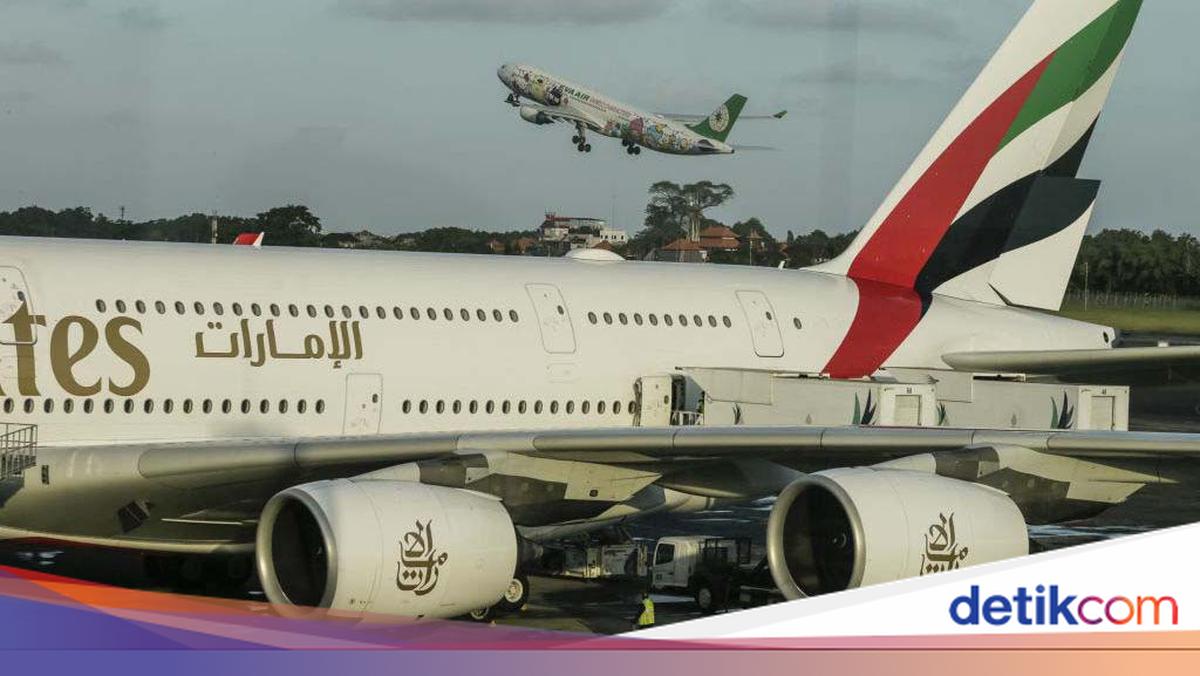
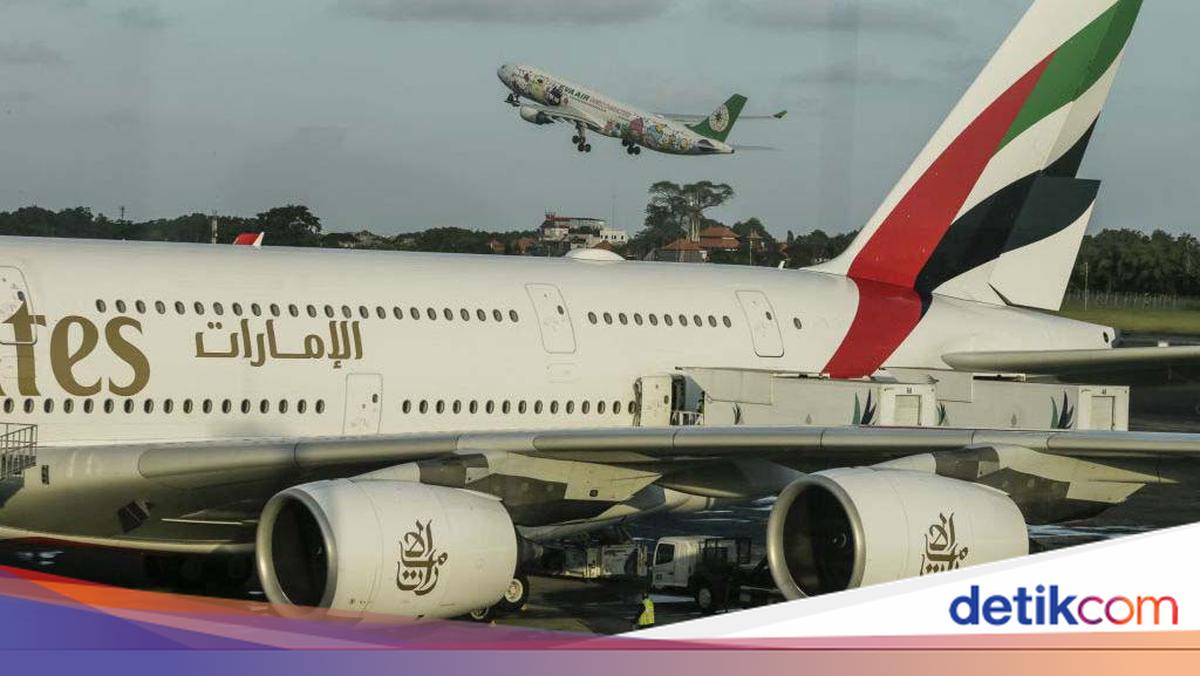
Penggunaan powerbank di dalam pesawat kini mulai dibatasi oleh banyak maskapai. Sekarang giliran Emirates.

Maskapai Uni Emirates Arab (UEA), Emirates mengeluarkan peraturan baru kepada penumpang terkait penggunaan powerbank. Ada beberapa syarat yang harus ditaati oleh penumpang, seperti dikutip dari The National News pada Jumat (3/10/2025).

Yang pertama, penumpang Emirates diperbolehkan membawa satu powerbank saja dengan daya di bawah 100 watt. Kemudian, powerbank tidak boleh digunakan untuk mengisi daya perangkat pribadi apa pun di dalam pesawat.


Penumpang juga tidak boleh mengisi daya power bank menggunakan catu daya pesawat. Selanjutnya, powerbank tidak boleh diletakkan di kompartemen bagasi di atas kepala, powerbank harus diletakkan di saku kursi atau di dalam tas di bawah kursi penumpang.

Emirates mengatakan bahwa mereka melakukan perubahan ini untuk mengurangi risiko insiden yang melibatkan power bank dalam penerbangannya. Seiring dengan semakin banyaknya penumpang yang membawa perangkat tersebut, terjadi peningkatan masalah terkait baterai di seluruh industri penerbangan.

Meskipun banyak perangkat modern memiliki fitur keamanan bawaan untuk mencegah pengisian daya berlebih, hal ini tidak berlaku untuk semua power bank, terutama model yang lebih murah atau standar. Inilah sebabnya mengapa power bank harus disimpan di lokasi yang mudah diakses di kabin. Jika terjadi kesalahan, awak kabin dapat bertindak cepat.

Sebelumnya, sudah ada banyak maskapai yang telah melakukan pembatasan penggunaan powerbank, seperti Singapore Airlines, Cathay Pacific, Korean Air, dan China Airlines.

Emirates menjadi maskapai pertama di UEA yang melakukan kebijakan pembatasan powerbank. Etihad Airways, FlyDubai, dan Air Arabia masih memperbolehkan penumpang membawa dan melakukan pengisian daya di dalam pesawat.

(bnl/ddn)


Sumber : travel.detik.com