Tag Archives: pratinjau

Tips Maksimalkan Camera Control & Photographic Styles iPhone 16

Jakarta

iPhone 16 hadir dengan fitur kamera yang bikin hasil jepretan makin kece, yaitu Camera Control dan Photographic Styles. Kerennya, fitur ini nggak cuma canggih, tapi juga seru dan mudah digunakan. Mau tahu cara memaksimalkan keduanya? Simak tips langsung dari tim Apple.

1. Kuasai Camera Control dengan Gestur

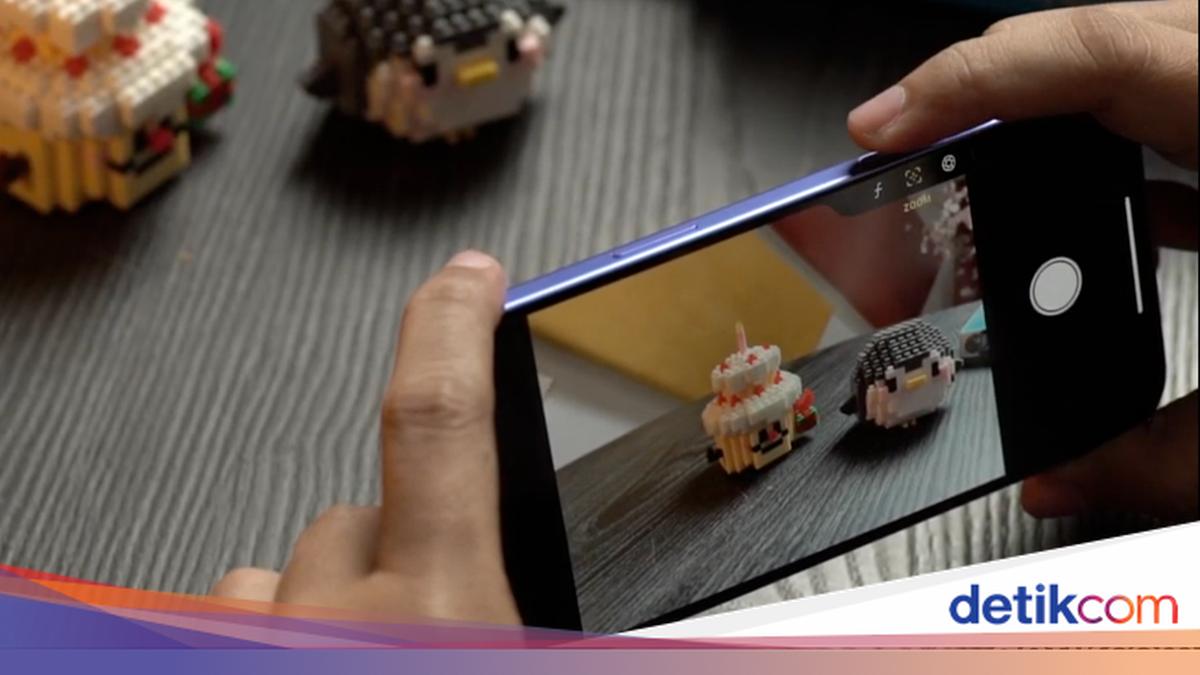
Fitur Camera Control bikin motret jadi lebih intuitif. Cukup tekan ringan untuk melihat pratinjau, atau tekan dua kali untuk mengatur zoom dan eksposur. “Kamu punya kontrol penuh di ujung jari saat memotret,” ujar Pamela Chen, Chief Aesthetic Scientist for Camera and Photos di Apple.

Biar makin nyaman, buka pengaturan dan sesuaikan tingkat tekanan sesuai preferensi jari kamu. Tips pro: sering-sering eksplor gestur ini biar cepat mahir dan motret jadi lebih cepat!


2. Eksperimen Tanpa Batas dengan Photographic Styles

Photographic Styles adalah fitur yang ngasih kebebasan untuk bikin foto sesuai selera. Pilih gaya seperti Undertones (misalnya Gold untuk nuansa kulit hangat) atau Mood (seperti Luminous untuk vibe dramatis).

“Yang menarik, kamu bisa mengatur gaya saat memotret dan mengeditnya lagi setelahnya,” kata Pamela.

Kerennya lagi, kamu bisa salin gaya favorit ke foto lain biar feed Instagram-mu konsisten. Jadi, jangan takut coba semua opsi sampai ketemu yang paling pas!

3. Manfaatkan Pratinjau Real-Time untuk Hasil Instan

Berkat chip A18, Photographic Styles memungkinkan kamu melihat hasil gaya langsung di pratinjau sebelum jepret. “Kamu bisa sesuaikan intensitas, warna, dan tone sesuai keinginan,” jelas Pamela.

Mainkan slider warna dan tone di pratinjau untuk dapat look yang perfect tanpa perlu edit lama-lama di aplikasi lain. Ini bikin proses motret jadi lebih efisien dan hasilnya langsung kece!

4. Kunci Fokus dengan Two-Stage Shutter

Buat kamu yang suka fotografi serius, Camera Control punya fitur two-stage shutter yang wajib dicoba. Tekan ringan untuk kunci fokus dan eksposur, lalu atur ulang komposisi tanpa khawatir fokus berubah. Fitur ini cocok banget untuk foto portrait atau kondisi low-light, di mana detail fokus sangat penting. Hasilnya? Foto yang tajam dan profesional!

5. Jangan Takut Coba-Coba!

Menurut Pamela, kunci utama memaksimalkan fitur ini adalah keberanian untuk bereksperimen. “Coba mainkan fitur ini! Teknologi di baliknya dirancang untuk bikin foto lebih ajaib dan mudah tanpa perlu paham detail teknis,” ungkapnya.

Jadi, jangan ragu untuk mencoba semua gestur, gaya, dan pengaturan sampai menemukan kombinasi yang paling klik buat kamu.

(afr/fay)


Sumber : inet.detik.com

Cara Membuat Google Sites, Ini Panduan Lengkapnya

Jakarta

Mau membuat situs, tanpa memerlukan keahlian desain atau pemrograman? Google Sites adalah solusinya!

Google Sites adalah platform milik Google yang dapat membuat website secara gratis. Selain itu, Sites juga memberikan akses yang mudah untuk kerja sama tim.

Jika dibandingkan dengan platform lain, fitur dalam Google Sites sebenarnya terbatas. Namun, sites memiliki kelebihan, yaitu tampilan yang simpel dan sudah terintegrasi dengan produk Google lainnya. Dilansir dari situs resmi Google, berikut merupakan panduan lengkapnya.


Cara membuat Google Sites

1. Membuat situs

Saat membuat situs baru, Anda harus memberi nama situs tersebut dengan cara:

  • Pilih opsi: pada halaman beranda Sites, klik kosong, atau untuk memilih template, klik Galeri template lalu pilih template. Dari Google Drive, klik Baru > Lainnya > Google Sites.
  • Di kiri atas, masukkan nama dokumen untuk situs Anda, lalu tekan Enter.

Judul situs muncul di header dan di kolom judul jendela web atau seluler setelah Anda memublikasikan situs. Anda harus memiliki 2 halaman atau lebih di situs agar judul situs Anda muncul. Ini caranya:

  • Di komputer, buka situs di Google Sites baru.
  • Di kiri atas, klik Masukkan nama situs.
  • Masukkan nama situs Anda.
  • Tekan Enter atau Return.

2. Menambahkan dan mengatur halaman di situs Anda

Menambahkan halaman:

  • Buka situs di Google Sites baru.
  • Klik Halaman, di sebelah kanan.
  • Arahkan kursor ke Tambah Halaman Baru, di bagian kanan bawah.
  • Klik Tambah halaman baru.
  • Masukkan nama halaman.
  • Klik Selesai.
  • Untuk mempublikasikan perubahan Anda, klik Publikasikan di bagian kanan atas.

Membuat sub halaman baru

  • Untuk membuat sub halaman baru, klik Halaman
  • Pilih halaman dan klik Lainnya lalu Tambahkan sub halaman
  • Tips: Anda dapat membuat hingga 5 tingkat sub halaman.

Menyalin atau menghapus halaman

  • Buka situs di Google Sites baru.
  • Klik Halaman di sebelah kanan.
  • Pada halaman yang ingin Anda salin atau hapus, klik Lainnya.
  • Untuk menyalin halaman, pilih Salin halaman.
  • Untuk menghapus halaman, pilih Hapus. Tips: Anda dapat memulihkan halaman yang dihapus dengan memulihkan ke versi sebelumnya.
  • Untuk mempublikasikan perubahan Anda, di bagian kanan atas, klik Publikasikan.

3. Menambahkan teks dan gambar ke halaman

  • Tambahkan teks atau judul
  • Tambahkan gambar
  • Tambahkan tata letak bagian
  • Mendesain halaman

4. Mengubah tampilan situs Anda

Menambahkan tema siap pakai

  • Buka situs di Google Sites baru.
  • Klik Tema di sebelah kanan.
  • Di bawah ‘Dibuat oleh Google’, pilih tema yang telah dibuat sebelumnya.

Menambahkan tema kustom

  • Buka situs di Google Sites.
  • Klik Tema di panel kanan.
  • Di bawah ‘Kustom’, pilih Buat tema Plus.
  • Masukkan nama untuk tema Anda.
  • Pilih Berikutnya.
  • Anda juga dapat menambahkan logo dan gambar spanduk.
  • Pilih palet warna lalu Berikutnya.
  • Untuk memilih warna tertentu untuk berbagai bagian situs Anda, pilih Sesuaikan warna.
  • Pilih jenis huruf Anda.
  • Pilih Buat tema.
  • Di panel kanan, Anda dapat terus menyesuaikan tema Anda.
  • Mengimpor tema dari situs lain

Di komputer, buka situs di Google Sites baru.

  • Di sebelah kanan, klik Tema.
  • Pilih Impor tema di bawah ‘Kustom’.
  • Pilih situs mana saja lalu Pilih tema.
  • Klik Impor tema.

5. Melihat pratinjau situs

  • Buka situs di Google Sites baru.
  • Klik pratinjau di bagian atas.
  • Pilih opsi tata letak di bagian kanan bawah.
  • Jika sudah selesai, klik keluar dari pratinjau di kanan bawah.

6. Mengizinkan orang lain meninjau situs Anda

  • Buka situs di Google Sites baru.
  • Klik Bagikan dengan orang lain di bagian atas.
  • Bagikan dengan orang dan grup, serta masukkan alamat email di bagian bawah.
  • Klik Editor.
  • Editor dengan akun non-Google dapat melihat draf situs Anda, namun tidak dapat mengeditnya.
  • Untuk melihat draf, Editor dengan akun non-Google harus memasukkan kode verifikasi. Anda akan menerima email berisi kode ini saat diundang menjadi editor.
  • Editor dengan akun Google dapat melihat dan mengedit situs Anda tanpa kode verifikasi.
  • Klik Selesai.

Itulah panduan membuat Google Sites. Untuk info lebih lanjut, detikers dapat mengunjungi Pusat Bantuan Google Sites. Selamat mencoba!

*Artikel ini ditulis oleh Dita Aliccia Armadani, peserta Program Magang Bersertifikat Kampus Merdeka di detikcom.

(fay/agt)


Sumber : inet.detik.com

Cara Memindahkan Stiker WA agar Ada di Paling Atas, Mudah Banget!

Jakarta

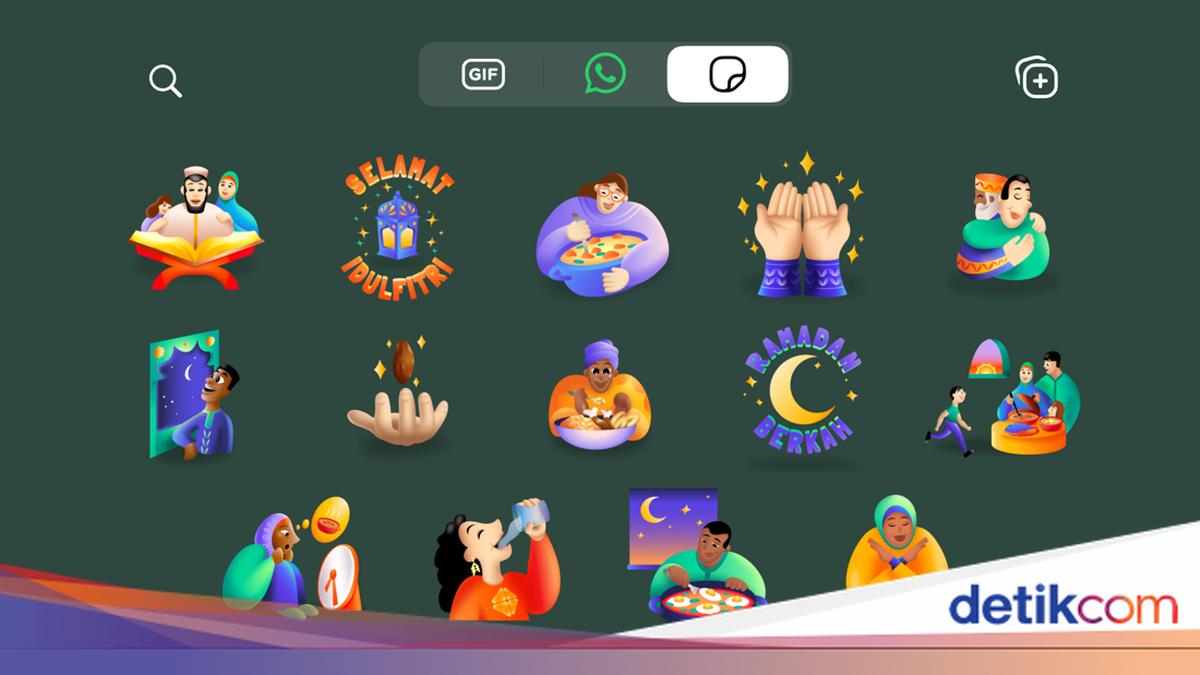
WhatsApp (WA) mempunyai fitur stiker di mana pengguna bisa menambahkan ekspresi lebih dalam percakapan. Seiring bertambahnya jumlah stiker yang digunakan, mungkin ada beberapa stiker favorit sulit ditemukan karena berada di bawah.

Tak usah khawatir, kini ada cara mudah untuk memindahkan stiker favorit WA ke bagian atas agar lebih mudah diakses. Dengan begitu, kamu akan menemukannya dengan mudah.

Cara Memindahkan Stiker WA agar Ada di Paling Atas

Agar pengguna lebih menemukan stiker favorit, WhatsApp menghadirkan opsi baru untuk pengguna. Kini, stiker yang berada di bawah bisa dipindahkan ke atas agar lebih mudah untuk diakses. Mengutip laman Pusat Bantuan WhatsApp dan penelusuran detikInet di aplikasi WA, begini caranya:


1. Cara Memindahkan Satu Stiker WA

  • Buka percakapan WA
  • Klik ikon stiker
  • Klik dan tahan stiker yang dipilih
  • Klik Pindahkan ke Paling Atas (ikon tanda panah ke atas)
  • Stiker akan pindah ke deretan atas.

2. Cara Memindahkan Beberapa Stiker WA

  • Buka percakapan WA
  • Klik ikon stiker
  • Klik ikon pena di pojok kanan atas
  • Pilih stiker yang ingin dipindahkan ke atas
  • Klik ikon tanda panah ke atas
  • Beberapa stiker akan pindah ke deretan atas.

Nantinya stiker yang dipilih akan berada di atas bersama dengan stiker-stiker yang baru digunakan. Jadi, pengguna tidak perlu menggulir ke bawah untuk mencari stiker tersebut. Meski begitu, posisinya masih bisa bergeser seiring banyaknya stiker lain yang digunakan.

Cara Membuat Stiker WA di Ponsel

Pengguna WA juga bisa membuat stikernya sendiri. Gambar stiker akan dipilih dari penyimpanan media ponsel. Begini caranya:

  • Buka percakapan WA
  • Klik ikon stiker
  • Klik Buat dengan ikon pena di deretan stiker
  • Pilih gambar atau foto yang ingin dijadikan stiker
  • Pada layar pratinjau, pilih salah satu opsi seperti, penambahan teks hingga stiker
  • Klik ikon pesawat kertas untuk mengirim stiker yang sudah dibuat.

Itulah cara memindahkan stiker WA dan membuat stiker sendiri di smartphone. Bagaimana? Apa fitur WhatsApp ini membantumu?

(row/row)


Sumber : inet.detik.com

Cara Mengembalikan Video yang Terhapus dengan Mudah

Jakarta

Seiring berkembangnya teknologi, hampir semua orang menggunakan smartphone untuk mengabadikan momen. Namun, jika data tidak sengaja terhapus, hilang sudah seluruh kenangan.

Situasi tersebut dapat menjadi fatal, jika file yang terhapus merupakan data penting. Namun, Anda tidak perlu khawatir, karena ada banyak cara untuk mengembalikannya. Berikut beberapa cara yang bisa dilakukan untuk mengembalikan video yang terhapus secara permanen:

1. Mengembalikan Video yang Terhapus Permanen Tanpa Laptop

Anda memiliki banyak opsi untuk mengembalikan foto atau video yang terhapus di HP, tanpa bantuan laptop. Di bawah ini terdapat beberapa cara yang dapat Anda lakukan untuk memulihkan file yang hilang.


Melalui Galeri

Anda mungkin sudah tidak asing dengan fitur ‘folder sampah’ yang dimiliki oleh seluruh smartphone saat ini. Umumnya, fitur ini memberi kesempatan untuk mengembalikan foto yang tidak sengaja terhapus dalam jangka waktu 30 hari. Berikut langkah-langkahnya:

  • Buka aplikasi galeri di HP Anda.
  • Klik album, lalu scroll sampai menemukan ‘folder sampah’.
  • Pilih folder tersebut dan pilih video yang inging dipulihkan.
  • Klik ‘restore’ untuk mengembalikan video yang terhapus.

Melalui Google Drive

Layanan Google Drive memberi kemudahan untuk mencadangkan video. Selain dapat mengamankan file yang dimiliki, layanan ini juga dapat menjadi opsi untuk menghemat penyimpanan HP Anda. Untuk hasil maksimal, Anda perlu mencadangkan foto dan video secara teratur. Berikut cara mengembalikan video yang Anda inginkan:

  • Buka aplikasi Google Drive.
  • Masuk menggunakan akun Gooogle Anda.
  • Foto dan video yang telah Anda cadangkan akan terlihat.
  • Pilih video yang diperlukan, kemudian unduh ke HP Anda.
  • Melalui Google Photo

Cara berikutnya adalah menggunakan Google Photo. Layanan Google berikut mungkin menjadi opsi yang lebih efekif dibanding Google Drive. Pasalnya, jika Anda sudah menautkan Akun Google dengan Google Photo, maka secara otomatis foto dan video yang ada di galeri Anda dapat tercadangkan secara otomatis. Berikut langkah-langkah untuk mengembalikan foto atau video yang tidak sengaja terhapus dari Google Photo:

  • Buka aplikasi Google Drive.
  • Masuk dengan email yang Anda tautkan dengan Google Photo.
  • Akan muncul opsi favorit, utilitas, arsip, dan sampah.
  • Klik ‘folder sampah’ dan video kamu yang sempat terhapus akan muncul disana.
  • Pilih bagian pojok kanan atas, dan klik video yang ingin dipulihkan.
  • Kemudian, klik pulihkan. Dan video berhasil terpulihkan.
  • Menggunakan Aplikasi DiskDigger

Jika ketiga hal di atas belum membantu, mungkin Anda dapat mencoba aplikasi DiskDigger untuk mengembalikan video yang terhapus. Dilansir dari Channel YouTube ‘Makin Viral’, berikut cara menggunakan aplikasi DiskDigger:

  • Download aplikasi DiskDigger melalui Google Play Store.
  • Pada halaman utama aplikasi, akan muncul dua fitur, yakni ‘search for lost photos’ dan ‘search for lost video’.
  • Klik ‘search for lost videos’.
  • Kemudian, video yang pernah ada pada HP akan muncul.
  • Pilih video yang ingin anda pulihkan dengan cara mencentangnya.
  • Klik ikon ‘recovery’ dan akan muncul tiga opsi, yaitu ‘Save the files to app on your device’ (Email, DropBox, Google Drive), ‘Save the files to a costum location on your device’, dan ‘Upload the files on FTP/SFTP server’.
  • Tekan opsi kedua ‘Save the files to a costum location on your device’ agar video bisa tersimpan di memori internal HP.
  • Pilih folder yang akan digunakan untuk menyimpan video.
  • Kemudian, akan muncul pop up untuk menyimpan video.
  • Klik setuju dan video bisa dipulihkan.

2. Mengembalikan Video yang Terhapus Permanen dengan Laptop

Seluruh cara di atas belum berhasil memulihkan data? Jangan khawatir, Anda hanya perlu menyalakan laptop dan mengikuti beberapa cara berikut. Dengan bantuan software, seperti DroidKit dan DiskInternals, Anda kembali dapat melihat kenangan yang telah Anda abadikan.

Menggunakan DroidKit

Aplikasi DroidKit hanya dapat mengembalikan video yang hilang. Dilansir melaluiimobie.com, berikut langkah-langkah mengembalikan video yang terhapus:

  • Download DroidKit di laptop.
  • Buka aplikasi tersebut dan klik ‘pulihkan data yang hilang’.
  • Klik ‘pemulihan cepat dari perangkat’.
  • Periksa jenis data dan tekan tombil mulai untuk memindai data dari HP.
  • Hubungkan HP ke laptop dan klik start untuk melanjutkan.
  • Kemudian, aplikasi ini akan memindai video yang kamu pilih untuk dipulihkan.
  • Setelah selesai, pilih video, lalu klik ke perangkat atau ke PC.

Menggunakan DiskInternals

Untuk peluang yang lebih tinggi, Anda dapat mencoba memulihkan data menggunakan DiskInternals Uneraser. Dilansir daridiskinternals.com, berikut langkah-langkah untuk memulihkan video yang terhapus:

  • Sambungkan HP ke laptop dengan menggunakan kabel USB.
  • Pastikan HP Anda terbaca di laptop.
  • Unduh DiskInternals Uneraser.
  • Buka aplikasi dan program ini akan mendeteksi sekaligus menampilkan semua perangkat penyimpanan yang tersedia.
  • Dari daftar perangkat penyimpanan yang tersedia, pilih penyimpanan internal HP atau kartu SD tempat awal foto dan video disimpan.
  • Klik tombol ‘Berikutnya’, untuk memulai proses pemindaian. DiskInternals Uneraser akan memindai perangkat penyimpanan yang dipilih untuk mencari video yang terhapus dan menampilkan file yang dapat dipulihkan.
  • Setelah pemindaian selesai, DiskInternals Uneraser akan menampilkan daftar foto dan video yang dapat dipulihkan. Pratinjau untuk memastikan integritas dan kualitasnya. Pilih ideo yang ingin kamu pulihkan, dan klik tombol ‘Pulihkan’.
  • Tentukan lokasi di hard drive laptop atau perangkat penyimpanan eksternal tempat kamu ingin menyimpan video yang dipulihkan. Hindari menyimpannya kembali ke penyimpanan HP untuk mencegah penyimpanan double.
  • Tunggu hingga proses pemulihan selesai. DiskInternals Uneraser akan memulai proses pemulihan dan mengembalikan video yang terhapus ke lokasi yang ditentukan. Lamanya proses tergantung pada ukuran video yang dipulihkan.

Itu dia beberapa cara untuk mengembalikan video yang tidak sengaja terhapus. Namun, cara terbaik adalah mencegah. Untuk itu, alangkah baiknya Anda mencadangkan foto dan video berharga agar tidak hilang.

*Artikel ini ditulis olehDitaAliccia Armadani, peserta Program Magang Bersertifikat Kampus Merdeka di detikcom.

(fyk/afr)


Sumber : inet.detik.com

5 Cara Buat Video Menjadi HD Online, Tanpa Aplikasi Tambahan

Jakarta

Konten video berkualitas rendah dengan gambar buram menjadi kurang menarik saat ditonton. Terlebih jika video ditujukan untuk keperluan pemasaran produk yang mengharuskan memikat perhatian penonton.

Karena itu, penting meningkatkan resolusi video menjadi high definition (HD). Sehingga visual gambar lebih jernih dan warna yang ditampilkan lebih hidup. Lantas, bagaimana cara mengubah kualitas video yang sudah ada menjadi HD? Temukan caranya di bawah ini.

Cara Membuat Video Menjadi HD Tanpa Aplikasi

Stok video berkualitas rendah dapat diubah menjadi HD secara online melalui situs penyedia tanpa perlu mengunduh aplikasi lain. Mengutip catatan detikcom, berikut caranya:


1. Edit Video HD di Google Photos

Google Photos dapat digunakan untuk mengedit video, mulai dari menambahkan efek dan filter khusus, menyesuaikan kecerahan dan kontras, hingga mengurangi blur. Berikut cara membuat video menjadi HD dengan Google Photos:

  • Buka situs Google Photos di PC atau ponsel.
  • Cari video yang ingin diedit dari perpustakaan Google Photos.
  • Klik ikon pensil atau Edit untuk masuk ke mode pengeditan.
  • Edit video sesuai selera dengan tools yang ada.
  • Tunggu prosesnya selesai dan simpan video yang telah diedit.

2. Edit Video HD di Canva

Pengguna bisa membuat video menjadi HD di Canva. Tools seperti pengaturan kecerahan, kontras, saturasi, hingga perona dapat dicoba. Namun peralatan lebih lanjut diperlukan untuk mengedit video berkualitas lebih bagus.

  • Buka situs Canva di browser.
  • Login atau daftar akun Canva jika belum memiliki akun.
  • Klik Edit dan pilih video yang ingin diedit.
  • Edit video dengan tools yang tersedia untuk meningkatkan kualitas video.
  • Simpan video yang telah diedit.

3. Edit Video HD di Fotor

Dengan Fotor, pengguna dapat memperbagus kualitas video menjadi HD secara instan dengan AI. Ketajaman hingga kecerahan gambar dapat diatur agar menghasilkan video yang jernih. Ikuti cara editnya sebagai berikut:

  • Buka situs Fotor di website.
  • Unggah video dari galeri.
  • Klik Generate Preview, lalu video akan otomatis ditingkatkan kualitasnya oleh AI Peningkatan.
  • Setelah pemrosesan selesai, lihat pratinjau dan unduh video.

4. Edit Video HD di Clideo

Bukan hanya meningkatkan kualitas video, pengguna bisa membuat video kreatif yang lebih menarik di Clideo. Ada tools untuk membuat meme, stop motion, hingga reverse. Berikut cara edit video di Clideo:

  • Kunjungi situs Clideo di browser.
  • Klik Choose File untuk mengunggah video yang ingin ditingkatkan kualitasnya. File bisa dipilih dari perangkat, Google Drive, Dropbox, atau URL video.
  • Masuk ke mode pengeditan, sesuaikan kualitas video yang diinginkan.
  • Klik Export atau Download untuk menyimpan video.

5. Edit Video HD di Vimeo by Magisto

Di Vimeo by Magisto, pengguna bisa menambahkan musik ke video di samping membuat kualitasnya meningkat. Hasil video pun dapat diunggah langsung ke media sosial.

  • Buka laman Vimeo by Magisto di browser.
  • Login atau daftar akun Vimeo by Magisto.
  • Klik Edit dan pilih video yang ingin ditingkatkan kualitasnya.
  • Edit video dengan tools yang ada.
  • Simpan video yang telah diperbagus.

Layanan untuk membuat video menjadi HD ini umumnya tersedia gratis. Namun untuk hasil terbaik, tak ada salahnya detikers mencoba layanan berbayar di tiap situs.

(azn/row)


Sumber : inet.detik.com

Cara Baca Chat WhatsApp Tanpa Perlu Membukanya Agar Tidak Ketahuan

Jakarta

Beberapa orang terkadang ingin membaca pesan WhatsApp (WA), tanpa memberitahukan pengirim kalau pesan tersebut sudah dibaca. Alasan mungkin karena privasi atau sekadar ingin menghindari balasan cepat.

Ada kok beberapa cara yang memungkinkan kita untuk membaca pesan WhatsApp tanpa membuka chat secara langsung. Simak trik agar seseorang tidak tahu bahwa kita telah membaca pesan WhatsApp dari dia di bawah ini.

Cara Melihat Pesan WA Tanpa Membukanya

Berikut adalah langkah-langkah agar tidak ketahuan membaca pesan WA:


1. Lewat WhatsApp Web

Mengutip laman Airdroid, kita juga bisa baca pesan WA tanpa membukanya dari WhatsApp Web. Saat masuk ke akun WhatsApp, akun tersebut akan tetap terhubung sehingga kamu bisa mengakses chat WA terenkripsi yang disinkronkan setiap kali kamu membuka WhatsApp Web.

Berikut langkah-langkahnya:

  • Buka web.whatsapp.com di web di laptop atau komputer.
  • Buka aplikasi WhatsApp di HP.
  • Klik ikon tiga titik di pojok kanan atas.
  • Navigasi ke Perangkat Tertaut dan pilih “Tautkan Perangkat”.

Dengan memakai aplikasi WhatsApp, pindai kode QR yang ditampilkan di web WhatsApp pada perangkatmu. Nantinya, Kode tersebut akan menghubungkan akun WhatsApp ke WhatsApp di komputer/laptop.

Kini, kapan pun kamu menggunakan WhatsApp Web di HP, semua chat WA terenkripsi yang disinkronkan akan terlihat.

Tanpa membuka WhatsApp, kamu bisa dengan mudah membaca pesan WhatsApp di web. Saat menerima chat melalui WhatsApp Web, kamu harus mengarahkan kursor ke room chat.

Di sini, kamu tidak perlu membuka obrolan WA untuk melihat pesan terbaru di versi web jika kamu melakukannya dengan cara ini. Tapi, perlu diingat kalau kamu hanya bisa melihat chat terbaru, bukan chat yang lama.

2. Baca lewat Pop-up atau Pratinjau Notifikasi

Cara ini bisa dilakukan untuk pengguna Android maupun iPhone. Jadi, si pengirim chat hanya akan tahu bahwa kamu telah membaca chat mereka saat aplikasi WhatsApp dibuka untuk melihat pesan.

  • Buka aplikasi WhatsApp
  • Navigasi ke Pengaturan.
  • Temukan Notifikasi.
  • Aktifkan ‘Gunakan notifikasi prioritas tinggi’ dan ‘Notifikasi Reaksi’ di bawah bagian Chat dan Grup.
  • Lalu keluar dari aplikasi.
  • Kemudian, buka Pengaturan perangkat Anda > Notifikasi, dan pastikan mengaktifkan notifikasi untuk WhatsApp.
  • Jika ada chat masuk, usap layar dari atas ke bawah.
  • Geser ke bawah pada chat WhatsApp yang masuk hingga muncul opsi ‘Balas’ dan ‘Tandai telah dibaca’.

Trik ini punya kekurangan, yakni kamu tidak bisa melihat stiker, gambar, atau video yang dikirim pengirim.

Selain itu, biasanya area bilah notifikasi terbatas untuk menampilkan pesan lengkap, terutama untuk perangkat iOS. Jadi, kalau pesannya panjang, kamu mungkin hanya bisa membaca sebagian pesannya.

Sementara bagi pengguna Android, seperti Google Pixel 7, kamu bisa mengetuk tombol panah bawah di bilah notifikasi untuk membaca chat WA lengkap tanpa harus membukanya.

3. Matikan Tanda Terima Baca

Beberapa orang yang membaca chat WA tanpa membukanya juga alasannya karena mereka tidak ingin mengaktifkan tanda centang biru. Mungkin mereka terlalu sibuk untuk cepat membalas chat.

Nah kalau detikers salah satunya, kamu bisa membaca pesan WA tanpa sepengetahuan si pengirim dengan menonaktifkan tanda terima baca.

4. Cara Membaca WA Tanpa Membuka Chat lewat Widget

Cara ini bisa dilakukan pengguna Android. Kamu hanya perlu menambahkan widget WhatsApp di layar beranda HP, untuk menerima pesan teks.

Widget akan menampilkan chat-chat WA yang baru diterima, ketika seseorang mengirimi kamu chat. Dengan cara ini, artinya kamu tidak perlu lagi membuka aplikasi WhatsApp untuk membaca chat tersebut.

  • Tekan lama ruang kosong di layar beranda smartphone kamu untuk memunculkan halaman menu.
  • Ketuk Widget. Nantinya, muncul banyak pintasan yang akan kamu lihat di sini. Sebaiknya kamu mencari pintasan WhatsApp.
  • Kamu perlu mengklik widget “4 x 1 WhatsApp”.

Sebagai catatan, cara ini tidak berfungsi bagi iPhone. Meskipun iPhone memungkinkan membuat widget, namun metode ini hanya berlaku untuk aplikasi bawaan.

(khq/fds)


Sumber : inet.detik.com

Cara Ganti Wallpaper WA untuk Layar Utama dan Ruang Chat, Mudah!

Jakarta

Mengganti wallpaper WhatsApp (WA) bisa menambahkan tampilan menarik di ruang chat setiap kontak. Kamu bisa mengganti latar belakang obrolan hingga background saat video call sesuai dengan keinginan.

Mulai dari gambar favorit ataupun foto pribadi. Fitur ini bisa dilakukan di Android maupun iPhone. Simak langkah-langkah mengubah wallpaper WA di layar utama Tanpa aplikasi maupun chat tertentu di bawah ini.

1. Cara Mengganti Wallpaper WA untuk Semua Chat

  • Buka aplikasi WhatsApp
  • Pilih Obrolan
  • Pilih Wallpaper Obrolan
  • Pilih Wallpaper Baru
  • Pilih foto yang tersedia atau dari galeri yang ingin dijadikan walpaper
  • Pada halaman pratinjau sesuaikan dan atur wallpaper. Jika sudah, klik Atur.

Untuk mode gelap, sesuaikan penggeser kecerahan untuk mengatur kecerahan latar belakang.


Dikutip dari Business Insider, WA mempunyai wallpaper terpisah saat HP kamu dalam mode terang atau gelap. Kamu juga bisa menyetel foto yang sama sebagai wallpaper untuk keduanya.

Namun, kamu harus menyetel foto yang sama untuk tema terang dan gelap secara terpisah. Jangan khawatir, karena aplikasi WA untuk Android memungkinkan untuk beralih antara mode terang dan gelap di halaman wallpaper.

Sementara jika di iPhone, AW anya akan berada dalam mode gelap jika diaktifkan di pengaturan sistem.

2. Cara Mengganti Wallpaper WA Satu Kontak

Android:

  • Pada aplikasi WhatsApp, buka ruang chat yang ingin kamu ubah wallpapernya.
  • Di bagian atas obrolan, klik ikon tiga titik
  • Klik Wallpaper.
  • Pilih wallpaper dari daftar pilihan, atau unggah foto dari galeri HP kamu.

iPhone:

  • Buka aplikasi WhatsApp, buka ruang chat yang ingin diubah wallpapernya.
  • Di bagian atas obrolan, ketuk profilnya.
  • Pilih wallpaper > wallpaper baru
  • Pilih foto yang ingin dipakai sebagai wallpaper
  • Pada pratinjau, sesuaikan foto.
  • Klik atur. Nantinya, foto yang kamu pilih akan otomatis menjadi wallpaper di ruang chat kontak tersebut.

3. Cara Mengganti Background WA saat Video Call

Mengutip laman Byte Plus, untuk mengakses fitur ini, pastikan aplikasi WhatsApp di smartphone kamu sudah dalam versi terbaru. Jika sudah, ikuti langkah-langkah berikut:

  • Buka aplikasi WhatsApp.
  • Buka panggilan video, lalu mulai panggilan video dengan kontak yang ingin kamu ajak bicara.
  • Selama video call, klik tiga titik di sudut kanan bawah layar untuk mengakses opsi menu.
  • Dari pilihan menu, klik “Latar Belakang”.
  • Pilih “Latar Belakang Virtual”, lalu kamu bisa pilih background yang telah tersedia di WA atau unggah lewat foto kostum milikmu sendiri.
  • Jika sudah, klik “Terapkan” untuk menetapkannya sebagai background selama panggilan video.
  • Selesai.

Background WA saat video call itu bisa dilihat oleh orang di ujung lain panggilan video. Hal ini tentunya menambah kesan tersendiri, bukan saat video call?

Itu tadi penjelasan tentang cara ganti wallpaper WA dengan cepat dan mudah. Dengan begitu, tampilan chat lebih menarik dan nyaman dilihat.

(khq/fds)


Sumber : inet.detik.com

Cara Membuat Video Kungfu AI yang Viral di TikTok

Jakarta

Belakangan ini, TikTok diramaikan dengan video yang menampilkan gerakan-gerakan kungfu yang epik, seolah-olah dibuat oleh ahli bela diri profesional. Padahal, video tersebut dibuat menggunakan bantuan kecerdasan buatan (AI). Penasaran cara membuatnya?

Rahasianya menggunakan aplikasi Hailao AI. Hailuo adalah aplikasi berbasis AI yang memungkinkan pengguna untuk membuat video dengan efek khusus, termasuk gerakan kungfu yang terlihat nyata.

Aplikasi ini menggunakan teknologi deep learning untuk menganalisis gerakan pengguna dan mengubahnya menjadi adegan action yang cinematic.

Cara Membuat Video Kungfu AI viral di TikTok

  • Langkah 1: Mengakses Hailuo AI
    Buka peramban web kamu dan kunjungi situs resmi Hailuo AI. Aplikasi ini bisa diakses melalui PC atau smartphone, namun untuk pengalaman terbaik, disarankan menggunakan perangkat dengan layar lebih besar.
  • Langkah 2: Membuat Akun atau Login
    Jika kamu belum memiliki akun, klik “Sign Up” atau “Daftar” untuk membuat akun baru menggunakan email dan kata sandi. Jika sudah memiliki akun, cukup login dengan kredensial yang sudah ada.
  • Langkah 3: Memilih Fitur Image to Video (I2V)
    Setelah login, cari menu “I2V” atau “Image to Video”. Ini adalah fitur utama yang akan kamu gunakan untuk mengubah foto menjadi video animasi aksi kungfu.
  • Langkah 4: Mengunggah Foto
    Pilih foto yang ingin kamu rubah menjadi video. Pastikan foto tersebut memiliki kualitas tinggi, pencahayaan yang baik, dan pose yang cocok untuk efek kungfu. Format foto yang didukung termasuk JPG, JPEG, dan PNG.
  • Langkah 5: Menambahkan Deskripsi Gerakan
    Setelah mengunggah foto, kamu akan diminta untuk menambahkan deskripsi gerakan yang diinginkan. Contoh deskripsi bisa seperti “kungfu, jump, fighting”. Gunakan tanda koma untuk memisahkan setiap kata agar AI lebih mudah memahami instruksi kamu.
  • Langkah 6: Proses Editing
    Klik tombol “Proses Editing” atau yang serupa untuk memulai konversi foto menjadi video. Proses ini biasanya memakan waktu beberapa menit tergantung pada kompleksitas gerakan dan kualitas foto.
  • Langkah 7: Pratinjau dan Unduh
    Setelah proses selesai, Anda bisa melihat pratinjau video yang telah dibuat. Jika hasilnya sudah sesuai dengan keinginan, unduh video tersebut ke perangkat.
  • Langkah 8: Bagikan ke TikTok
    Upload video ke TikTok dengan menambahkan musik kungfu atau efek suara yang cocok untuk menambah kesan dramatis atau lucu. Gunakan hashtag yang relevan seperti #KungfuAI atau #HailuoAI untuk meningkatkan visibilitas konten.

Tips untuk Hasil yang Lebih Baik

Ilustrasi TikTok-DANA
Foto: Shutterstock

Agar video hasilnya lebih baik dan banyak ditonton, berikut sejumlah tips yang bisa dilakukan:

  • Ekspresi Wajah: Pilih foto dengan ekspresi wajah yang dinamis untuk hasil yang lebih realistis.
  • Latar Belakang: Gunakan foto dengan latar belakang sederhana agar AI fokus pada subjek utama.
  • Bereksperimen: Jangan ragu untuk mencoba berbagai efek dan deskripsi gerakan untuk hasil yang unik.
  • Unggah video tersebut ke TikTok dengan menambahkan hashtag seperti #KungfuAI, #Hailuo, atau #ViralTikTok untuk meningkatkan peluang video ditemukan oleh banyak orang.
  • Gunakan Musik yang Sedang Tren: Musik yang populer di TikTok bisa meningkatkan engagement video kamu.
  • Buat Thumbnail yang Menarik: Thumbnail yang eye-catching akan membuat orang penasaran untuk menonton video kamu.

Hailuo AI tidak hanya menawarkan efek kungfu tetapi juga berbagai fitur AI lainnya yang bisa kamu eksplorasi untuk membuat konten yang lebih kreatif dan menarik di media sosial. Dengan teknologi deep learning yang dimiliki, pengguna tanpa latar belakang editing video pun bisa membuat konten yang menghibur dan viral.

Halaman 2 dari 2

Simak Video “Video: Apakah AI Bisa Menggantikan Peran Dokter?
[Gambas:Video 20detik]
(afr/afr)


Sumber : inet.detik.com

Cara Mailing Excel ke Word Untuk Penyisipan Data yang Lebih Mudah

Jakarta

Ada cara mudah untuk membuat dokumen surat atau email yang akan disebarkan massal ke individu berbeda, yaitu dengan fitur mailing atau mail merge. Dengan fitur ini, dokumen yang dibuat dipersonalisasi berdasarkan data setiap individu secara otomatis.

Pengguna tidak perlu lagi menuliskan nama hingga alamat individu satu per satu secara manual dalam surat, undangan, atau email yang akan yang dikirim. Alih-alih memakan waktu lama dengan metode manual, mail merge dapat dilakukan untuk cara yang lebih cepat.

Untuk menggunakan fitur ini, pengguna perlu terlebih dahulu menyiapkan data masing-masing penerima di file Microsoft Excel. Siapkan juga file template dokumen di Word. Cara mail merge Excel ke Word selanjutnya dapat disimak pada uraian di bawah ini.


Cara Mailing Data Excel ke Word

Fitur mail merge pada dasarnya dilakukan dengan menggabungkan rincian data individu massal dari file Excel ke template berkas di Microsoft Word. Mengutip GMass, berikut langkah-langkah menggunakan mailing untuk menyatukan data Microsoft Excel ke Word:

  • Siapkan data individu dalam file Excel dan template dokumen Word. Simpan file di penyimpanan lokal PC.
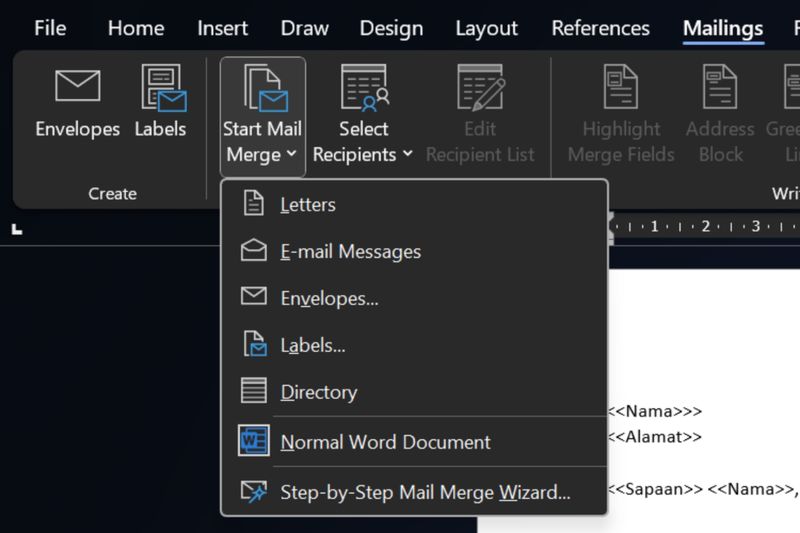
  • Buka dokumen Microsoft Word. Klik Mailings pada menu bar atas > Start Mail Merge > pilih jenis dokumen, misalnya Letters.

Mail merge di Microsoft WordCara mail merge data Excel di Microsoft Word Foto: Tangkapan layar Microsoft Word
  • Ketuk Select Recipients pada menu Mailings > Use an Existing List.
  • Pilih file Excel yang telah disiapkan sebelumnya. Akan muncul pratinjau data yang akan dimasukkan setelah file terpilih, lalu klik ‘OK’.
  • Klik Edit Recipient List pada Mailings jika ada daftar individu penerima yang ingin diedit. Kosongkan kotak centang individu yang tidak diinginkan > OK.
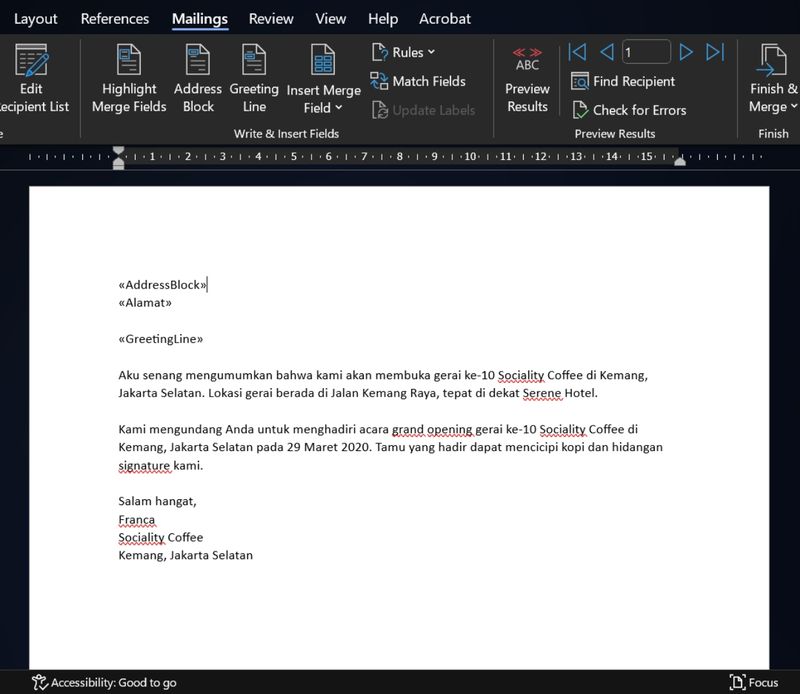
  • Masukkan data yang dipersonalisasi dari file Excel seperti Nama, Alamat, dan Sapaan ke template Word dengan mengklik pilihan pada kategori Write & Insert Fields; Address Block untuk menyisipkan data nama, Greeting Line untuk sapaan penerima, dan Insert Merge Fields untuk menambahkan data lainnya milik individu.
Mail merge di Microsoft WordCara mail merge data Excel di Microsoft Word Foto: Tangkapan layar Microsoft Word
  • Sebelum memasukkan data, jangan lupa letakkan kursor di bagian dokumen Word yang sesuai. Misalnya, letakkan kursor di bagian template Nama untuk menyisipkan data nama individu dengan Address Block. Begitu juga dengan Greeting Line dan Insert Merge Fields.
  • Setelah mempersonalisasi tiap-tiap template Word, klik Preview Results untuk melihat pratinjaunya dan mengecek bagaimana tampilan data Excel yang telah dimasukkan.
  • Ketuk Finish & Merge setelah selesai melihat pratinjau. Pilih Edit Individual Documents untuk mengedit setiap berkas individu lebih lanjut secara terpisah, klik Print Documents untuk mencetak berkas atau menjadikan file PDF, atau ketuk Send Email Messages untuk mengirimnya melalui email.
  • Simpan dokumen hasil mail merge dengan membuka File > Save atau Save As.

Hal yang Harus Diperhatikan Saat Mailing Excel ke Word

Dilansir Microsoft Support, berikut beberapa hal yang mesti diperhatikan saat menggunakan mail merge untuk menggabungkan data Excel ke Word:

  • Nama kolom dalam file Excel harus sesuai dengan nama bidang yang akan dimasukkan ke template Word. Misalnya, untuk menyapa penerima dengan nama mereka dalam dokumen surat, diperlukan kolom khusus di lembar Excel untuk nama. Contoh nama kolom; Gelar, Sapaan, Nama, dan Alamat.
  • Semua data yang akan digabungkan ke Word termuat dalam Excel. Pastikan data tidak ada kesalahan.
  • Entri data dengan persentase, mata uang, dan kode pos diformat dengan benar dalam file sehingga Word dapat membaca nilainya dengan benar.
  • Pastikan file Excel yang akan digunakan dalam mail merge disimpan di penyimpanan lokal PC.
  • Perubahan atau penambahan data dalam file Excel harus selesai sebelum mulai digabungkan ke template Word.
  • Tidak boleh ada baris kosong dalam tabel Excel.
  • Pastikan template dokumen Word sudah benar dan tidak ada kesalahan.

(azn/row)


Sumber : inet.detik.com

6 Trik Mengembalikan Video yang Terhapus dari HP

Jakarta

Banyak orang yang menyimpan berbagai momen dalam bentuk foto ataupun video di ponselnya masing-masing.

Namun kadang foto dan video itu bisa terhapus, dan lebih apesnya jika mereka tidak mem-backup foto dan video tersebut. Namun tenang saja, ada beberapa cara yang bisa dilakukan untuk mengembalikan video yang terhapus.

Dikutip dari sejumlah sumber, berikut adalah cara yang bisa dilakukan untuk menyelamatkan video yang terhapus permanen menggunakan HP ataupun laptop.


Mengembalikan video yang terhapus tanpa laptop

1. Galeri

Biasanya, aplikasi galeri di ponsel tak akan langsung menghapus video secara permanen. Terkadang mereka memberikan waktu hingga 30 hari sebelum menghapus video tersebut secara permanen, sehingga pengguna masih punya kesempatan untuk memulihkan video tersebut.

  • Buka aplikasi galeri di ponsel kamu.
  • Klik album, lalu scroll ke bawah sampai menemukan folder ‘baru saja dihapus’.
  • Klik folder tersebut dan pilih video yang ingin dipulihkan.
  • Klik ikon pulihkan untuk mengembalikan video yang dihapus.

2. Google Drive

Fitur sejenis juga ditawarkan oleh Google Drive, yaitu jika pengguna sudah mem-backup video mereka ke dalam Google drive secara teratur. Begini cara mem-backup video dari ponsel ke Google Drive

  • Buka aplikasi Google Drive di HP kamu.
  • Masuk menggunakan akun yang kamu gunakan untuk mencadangkan video.
  • Sekarang kamu akan melihat semua video yang kamu cadangkan.
  • Kemudian pilih video yang kamu perlukan dan unduh ke HP kamu.

3. Google Photos

Jika pengguna sudah mem-backup foto ke Google Photos dan fotonya terhapus, pengguna bisa menyelamatkan foto tersebut hingga 60 hari setelah dihapus. Begini caranya:

  • Buka Google Photo di HP kamu.
  • Masuk dengan email yang kamu gunakan saat mencadangkan video.
  • Klik ikon galeri.
  • Akan muncul opsi favorit, utilitas, arsip, dan sampah.
  • Klik sampah dan video kamu yang sempat terhapus akan muncul disana.
  • Klik pilih di bagian pojok kanan atas, dan pilih video yang mau dipulihkan.
  • Kemudian, klik pulihkan. Dan video berhasil terpulihkan.
  • Video akan dipulihkan ke akun Google Photo kamu dan ditambahkan kembali ke album tempat video tersebut berada.

4. DiskDigger

Jika semua cara di atas tidak bisa dipakai, masih ada cara terakhir menggunakan aplikasi DiskDigger. Berikut adalah cara penggunaannya.

  • Pertama tentu saja mendownload aplikasi DiskDigger melalui Google Play Store.
  • Lalu, setelah aplikasi berhasil terdownload, buka aplikasi.
  • Pada halaman utama aplikasi akan muncul dua fitur, yakni “search for lost photos” dan “search for lost videos”.
  • Klik “search for lost videos”
  • Setelah itu, tunggu beberapa menit karena aplikasi sedang melakukan proses scanning.
  • Kemudian, video yang pernah ada pada HP akan muncul.
  • Pilih video yang ingin dipulihkan dengan cara mencentang video.
  • Pilih ikon recovery dan akan muncul tiga opsi untuk memulihkan video.
  • Akan muncul tiga opsi yakni: Save the files to the app on your device (Email, DropBox, Google Drive), Save the files to a custom location on your device, dan Upload the files on FTP/SFTP server.
  • Klik opsi yang kedua “save files to a custom location on your device”. Agar video bisa tersimpan di memori internal HP.
  • Pilih folder yang akan digunakan untuk menyimpan video.
  • Akan muncul pop up untuk mengizinkan DiskDigger mengakses files.
  • Klik setuju dan video bisa dipulihkan.

Mengembalikan video yang terhapus menggunakan laptop

Ada beberapa software di laptop yang bisa memulihkan video yang terhapus di ponsel. Berikut adalah beberapa software tersebut.

1. DroidKit

Berikut adalah langkah-langkah mengembalikan video yang terhapus melalui DroidKit.

  • Download DroidKit di laptop kamu.
  • Buka DroidKit dan klik “pulihkan data yang hilang”.
  • Klik “pemulihan cepat dari perangkat”.
  • Periksa jenis data dan klik tombol mulai untuk memindai data di HP kamu. Di sini kamu hanya bisa memeriksa Video.
  • Hubungkan HP kamu ke laptop dan klik start untuk melanjutkan.
  • Kemudian DroidKit akan memindai video yang kamu pilih untuk dipulihkan.
  • Setelah selesai, pilih video lalu klik ke perangkat atau ke PC.

2. DiskInternals

Kamu bisa menggunakan DiskInternals Uneraser di laptop untuk peluang pemulihan yang lebih tinggi. Berikut langkah-langkahnya dilansir melalui diskinternals.com:

  • Sambungkan HP kamu ke laptop dengan menggunakan kabel USB. Pastikan HP kamu terbaca di laptop.
  • Unduh dan instal DiskInternals Uneraser
  • Buka DiskInternals Uneraser di laptop kamu. Program ini akan mendeteksi dan menampilkan semua perangkat penyimpanan yang tersedia, termasuk HP kamu yang sedang terhubung.
  • Pilih lokasi penyimpanan. Dari daftar perangkat penyimpanan yang tersedia, pilih penyimpanan internal HP atau kartu SD tempat video yang dihapus pada awalnya disimpan. Klik pada perangkat penyimpanan untuk memilihnya.
  • Mulai proses pemindaian. Klik tombol “Berikutnya” untuk memulai proses pemindaian. DiskInternals Uneraser akan memindai perangkat penyimpanan yang dipilih untuk mencari video yang terhapus dan menampilkan file yang dapat dipulihkan.
  • Setelah pemindaian selesai, DiskInternals Uneraser akan menampilkan daftar video yang dapat dipulihkan. Pratinjau video untuk memastikan integritas dan kualitasnya.
  • Pilih video yang ingin kamu pulihkan, dan klik tombol “Pulihkan”.
  • Tentukan lokasi di hard drive laptop atau perangkat penyimpanan eksternal tempat kamu ingin menyimpan video yang dipulihkan. Hindari menyimpannya kembali ke penyimpanan HP untuk mencegah penyimpanan double.
  • Tunggu hingga proses pemulihan selesai. DiskInternals Uneraser akan memulai proses pemulihan dan mengembalikan video yang terhapus ke lokasi yang ditentukan. Lamanya proses tergantung pada ukuran video yang dipulihkan.

Meskipun ada banyak cara untuk mengembalikan video yang terhapus, cara terbaik untuk menjaga video-video tersebut adalah dengan mem-backup videonya di berbagai layanan yang ada, atau lebih baik lagi jika backupnya dilakukan secara online dan offline.

(asj/fay)


Sumber : inet.detik.com