Tag Archives: prompt

Tips Microsoft Bikin Prompt AI Efektif Supaya Hasil Optimal


Jakarta

Microsoft membeberkan cara bikin prompt AI yang efektif supaya hasilnya bisa optimal di Copilot. Simak penjelasannya berikut.

“Yang pertama kita mesti kayak understand your persona. Nah ini udah ada contoh-contohnya juga nih (merujuk pada blog resmi Microsoft). Kayak kita perlu tau dulu project-nya, key stakeholders-nya yang bekerja siapa,” kata Communications Lead Indonesia Microsoft, Karen Kusnadi, usai acara AI PC Masterclass di Greyhound Cafe, Menteng, Jakarta, Jumat (22/11/2024).

Hal itu perlu dilakukan, agar Copilot memberikan jawaban yang tepat kepada pengguna. Sebab jawaban yang disiapkan tergantung pengguna berprofesi sebagai apa dan jawaban tersebut ditujukan untuk siapa.


Lalu yang kedua perintah yang diberikan memiliki tujuan yang jelas. Karen mengingatkan, dalam hal ini tidak perlu memakai bahasa yang formal, yang penting mengandung tanda baca yang benar.

“EYD yang tepat itu juga affecting the result of si Copilotnya. Jadi EYD kita tetap penting gitu sebenarnya. Tapi kita juga kemudian kasih tau objektifnya apa,” ujar Karen.

Tips ketiga masih berhubungan dengan penjelasan sebelum mengenai memahami kepribadian pengguna. Jadi di sini kalian harus mengenali audiens yang disasar.

“Terus know your audience. Nah ini yang tadi ya. Apakah kita mau masukinnya yang IT pro,atau CEO, atau new entry level employes,” sebut Karen.

Selanjutnya pengguna perlu memberikan parameter, apakah hasil dari perintah yang kalian berikan ingin terdengar informal, profesional, atau campuran keduanya. Itu juga bertujuan supaya informasi yang sampai ke audiens sesuai dan mudah dipahami.

“Misalnya kita mau ngasih taunya bahwa, oh ini yang kira-kira anak SD kelas 6 bisa paham ya. Jadi kita kayak udah ngasih parameter tersendiri,” ucap Karen.

Terakhir ialah dengan menyisipkan konteks di dalam perintahnya. Jadi ada baiknya pengguna membuat prompt lebih spesifik dan tambahan informasi sebanyak mungkin.

“Karena kan ya again ya, terutama kalau kita paaienya yang Copilot versi yang umum. Itu kan dia ngambil datanya kan ya dari semua sumber. Nah jadi dari berbagai macam sumber itu kita perlu ngasih tau dia dulu. Bahwa, eh ini kita lagi ngomonginnya untuk konteks yang lo sebagai siapa nih. Biar dia nanti bisa bantu milihin datanya yang relevan dengan apa yang kita mau,” pungkas Karen.

(hps/fyk)

Sumber : inet.detik.com

Alhamdulillah اللهم صل على رسول الله محمد teknologi
ilustrasi gambar : unsplash.com / Jannis Brandt

ChatGPT Bisa Bikin CV? Coba 1 Menit Langsung Jadi!


Jakarta

Apakah kalian sedang mencari cara cepat dan mudah untuk membuat CV yang profesional? Coba manfaatkan ChatGPT. Chatbot AI ini bisa juga loh membantu kalian membuat CV. Satu menit langsung jadi!

Bagaimana ChatGPT Membuat CV

ChatGPT adalah sebuah model bahasa AI yang dapat memahami dan menghasilkan teks yang mirip dengan manusia. Dengan menggunakan ChatGPT, kalian bisa memasukkan informasi tentang diri seperti pengalaman kerja, pendidikan, dan keterampilan, dan ChatGPT akan menghasilkan CV yang profesional dan siap digunakan.


Cara Buat CV Pakai ChatGPT

Lihat panduan langkah demi langkah di bawah ini untuk mempelajari cara menulis CV dengan ChatGPT, seperti dikutip dari MyPerfectResume.

1. Kumpulkan informasi

Buka ChatGPT untuk memulai. Kumpulkan semua informasi professional yang relevan dan masukkan ke chat agar ChatGPT dapat menyusun konten CV kalian secara akurat.

Berikut adalah beberapa contoh informasi profesional yang biasanya ditampilkan di CV.

  • Nama: Andi Surya
  • Pengalaman kerja: 5 tahun sebagai marketing manager
  • Pendidikan: S1 Manajemen
  • Keterampilan: Microsoft Office, Adobe Creative Cloud

2. Masukkan prompt

Setelah mengumpulkan informasi yang dibutuhkan, kalian dapat memasukkannya ke dalam chat di ChatGPT, disertai awalan yang menyebutkan bahwa kalian ingin menggunakan informasi ini untuk menyusun CV. Misalnya:

“Silakan gunakan informasi berikut untuk membuat CV melamar pekerjaan sebagai marketing manager di PT Pelita Harapan”

Semakin spesifik kalian dalam memberikan perintah, maka hasinya akan semakin baik.

3. Tinjau dan edit

Setelah ChatGPT menghasilkan konten, tinjau dan edit teks dengan cermat untuk memastikan keakuratan, relevansi, dan profesionalisme.

Lakukan revisi atau penambahan yang diperlukan untuk lebih mencerminkan latar belakang dan pekerjaan yang kalian lamar. Jika memungkinkan, mintalah masukan dari kolega, mentor, atau profesional tepercaya.

Demikian cara mudah buat kamu yang bingung memulai dari mana untuk membuat CV. Semoga membantu!

(rns/rns)

Sumber : inet.detik.com

Alhamdulillah اللهم صل على رسول الله محمد teknologi
ilustrasi gambar : unsplash.com / Jannis Brandt

Viral Tren Posting Konten Miniatur AI, Begini Cara Membuatnya

Jakarta

Tren konten miniatur berbasis kecerdasan buatan (AI) sedang viral di media sosial, khususnya di TikTok dan Instagram. Foto atau video yang menampilkan objek seperti motor, mobil, atau bahkan orang dalam bentuk miniatur realistis ala action figure atau model kit BANDAI sukses mencuri perhatian.

Konten ini terlihat estetik, unik, dan terasa seperti karya profesional, padahal bisa dibuat dengan mudah menggunakan alat AI. Berikut panduan lengkap cara membuat konten miniatur AI yang sedang tren, berdasarkan informasi terkini di media sosial.


Apa Itu Tren Miniatur AI?

Tren ini melibatkan penggunaan AI untuk mengubah foto biasa menjadi gambar miniatur yang sangat realistis, seolah-olah objek tersebut adalah action figure skala 1/7 yang diletakkan di lingkungan nyata, seperti meja komputer atau di dalam kotak kemasan ala BANDAI. Efek ini mencakup detail presisi, pencahayaan realistis, dan tekstur yang menyerupai mainan premium.

Popularitasnya melonjak setelah kreator seperti @ardhyass di TikTok mengunggah tutorial yang ditonton hingga 6,5 juta kali, memicu banyak pengguna untuk mencoba.

Alat yang Dibutuhkan

Untuk membuat konten miniatur AI, Anda hanya perlu:

  • Smartphone atau komputer dengan akses internet.
  • Aplikasi AI seperti Google Gemini (melalui fitur Nano Banana), Lmarena AI, atau platform lain seperti Dreamina.
  • Foto beresolusi tinggi dari objek yang ingin dijadikan miniatur (misalnya motor, mobil, atau orang).
  • Prompt teks yang tepat untuk mengarahkan AI menghasilkan gambar sesuai keinginan.

Langkah-Langkah Membuat Konten Miniatur AI

Berikut adalah langkah-langkah sederhana untuk membuat konten miniatur AI yang viral:

1. Pilih dan Siapkan Foto

Ambil atau pilih foto dengan subjek yang jelas, seperti motor, mobil, atau orang. Pastikan resolusinya tinggi untuk hasil yang lebih detail. Contoh: Foto motor Honda Supra X125 atau foto selfie Anda.

2. Akses Platform AI

  • Google Gemini: Buka aplikasi Gemini di ponsel (tersedia di Play Store/App Store) atau situs gemini.google.com. Anda bisa masuk tanpa login untuk kemudahan.
  • Lmarena AI: Akses melalui Google Chrome untuk membuat miniatur dengan efek 3D realistis.
  • Alternatif lain seperti Dreamina juga bisa digunakan untuk menghasilkan visual dinamis.

3. Unggah Foto dan Masukkan Prompt

  • Unggah foto pilihan Anda ke platform AI. Gunakan prompt spesifik untuk mengarahkan AI. Contoh prompt populer:

Create a 1/7 scale commercialized figurine of the motorcycle in the picture, in a realistic style, in a real environment. The figurine is placed on a computer desk with a round transparent acrylic base, no text on the base. The computer screen shows the Zbrush modeling process of this figurine. Next to the screen is a BANDAI-style toy packaging box with two-dimensional flat illustrations of the original artwork.”

  • Untuk variasi, seperti miniatur peri, gunakan prompt seperti:

Create a 1/7 scale super realistic miniature male fairy figure based on the uploaded photo. Preserve the facial features and hairstyle, add delicate transparent wings and a light fantasy outfit. Show the fairy flying just above a pair of human hands in a vibrant flower garden.”

4. Proses dan Unduh Hasil

  • Setelah memasukkan prompt, tunggu AI memproses gambar (biasanya hanya beberapa menit).
  • Unduh hasilnya dan cek apakah sesuai ekspektasi. Anda bisa mengulang proses dengan menyesuaikan prompt untuk hasil yang lebih baik.

5. Edit dan Posting

  • Jika perlu, lakukan sedikit pengeditan menggunakan aplikasi seperti Canva untuk menambahkan efek visual atau teks.
  • Unggah ke TikTok, Instagram, atau X dengan hashtag populer seperti #MiniaturAI, #Viral2025, #AIArtIndonesia, atau #ActionFigureAI untuk menjangkau audiens lebih luas.

(afr/afr)

Sumber : inet.detik.com

Alhamdulillah اللهم صل على رسول الله محمد teknologi
ilustrasi gambar : unsplash.com / Jannis Brandt

Cara Buat Foto Polaroid Bareng Idol KPop Pakai Gemini AI, Gampang Banget!


Jakarta

Sedang viral foto polaroid bareng idol Kpop pakai Gemini AI. Foto yang beredar di lini masa pun bikin gemas karena hasilnya natural-natural banget, keakraban yang ditampilkan dalam foto tersebut juga sukses bikin senyum sendiri melihatnya.

Sekilas, foto itu seperti benar merupakan foto polaroid yang ditangkap saat meet and greet artis di sebuah ruangan dengan tirai putih.

Untuk menjawab rasa penasaran kami, detikINET pun telah mencoba untuk membuat foto polaroid bareng idol Kpop dengan Gemini AI. Simak caranya berikut ini.


Cara buat foto polaroid bareng idol Kpop di Gemini AI

  • Buka aplikasi Gemini di smartphone kamu atau kunjungi situsnya lewat browser https://gemini.google.com
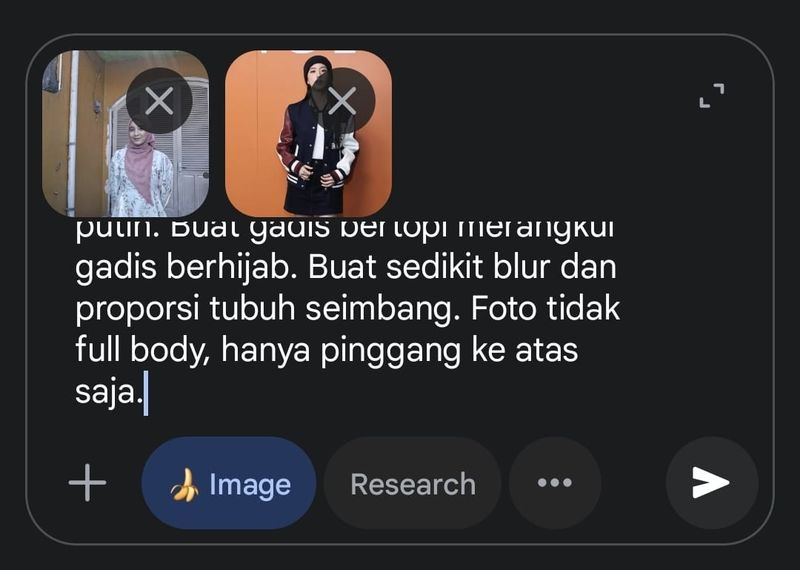
  • Klik ikon gambar pisang, pilih dua foto yakni foto kamu dan foto idola yang ingin dijadikan satu

Sedang viral foto polaroid bareng idol Kpop pakai Gemini AI. Simak cara untuk membuat foto polaroid bareng idol Kpop idolamu di sini.Sedang viral foto polaroid bareng idol Kpop pakai Gemini AI. Simak cara untuk membuat foto polaroid bareng idol Kpop idolamu di sini. Foto: Aisyah Kamaliah/detikINET
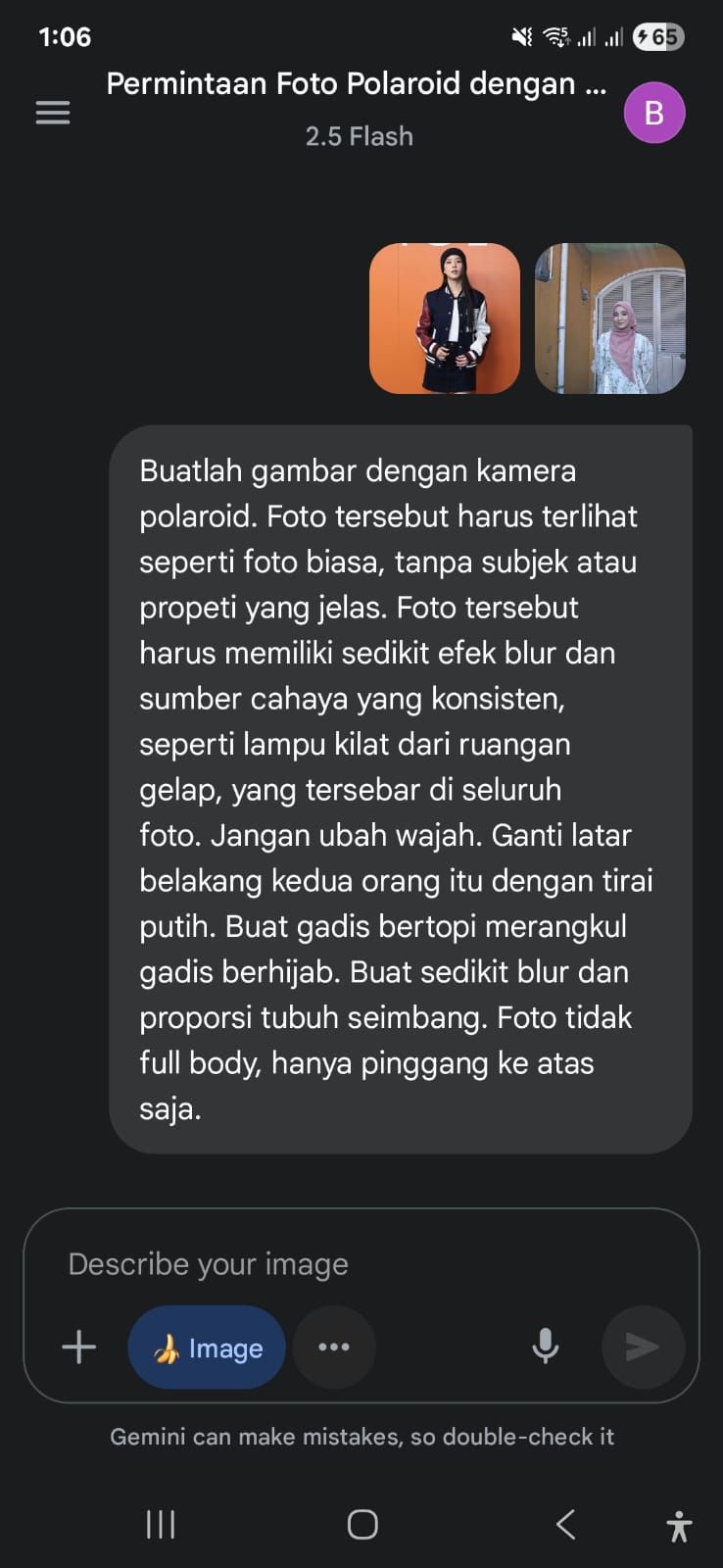
  • Masukan prompt atau teks perintah di kolom yang tersedia. Contoh prompt dari detikINET adalah:

“Buatlah gambar dengan kamera polaroid. Foto tersebut harus terlihat seperti foto biasa, tanpa subjek atau properti yang jelas. Foto tersebut harus memiliki sedikit efek blur dan sumber cahaya yang konsisten, seperti lampu kilat dari ruangan gelap, yang tersebar di seluruh foto. Jangan ubah wajah. Ganti latar belakang kedua orang itu dengan tirai putih. Buat gadis bertopi merangkul gadis berhijab. Buat sedikit blur dan proporsi tubuh seimbang. Foto tidak full body, hanya pinggang ke atas saja.”

  • Setelah itu, pilih ‘Generate’ atau ‘Kirim’ dan tunggu beberapa saat. Ketika foto siap, kamu hanya perlu mendownload foto itu dan membagikannya ke media sosial!
Sedang viral foto polaroid bareng idol Kpop pakai Gemini AI. Simak cara untuk membuat foto polaroid bareng idol Kpop idolamu di sini.Sedang viral foto polaroid bareng idol Kpop pakai Gemini AI. Simak cara untuk membuat foto polaroid bareng idol Kpop idolamu di sini. Foto: Aisyah Kamaliah/detikINET

(Tips: Pilih foto close-up dengan resolusi HD, wajah menghadap lurus ke kamera dan tidak terpotong. Pastikan juga kamu dan idol menggunakan foto yang terlihat jelas tanpa kacamata atau masker. Hindari foto yang terlalu ramai).

(ask/fay)

Sumber : inet.detik.com

Alhamdulillah اللهم صل على رسول الله محمد teknologi
ilustrasi gambar : unsplash.com / Jannis Brandt

7 Contoh Prompt Gemini AI Edit Foto di Lift Pakai Jas yang Lagi Viral


Jakarta

Di media sosial belakangan ini sedang ramai tren foto di lift dengan pakaian yang tampak elegan mengenakan jas. Foto-foto tersebut tampak estetik bergaya visual sinematik noir.

Gambar tersebut dibuat dengan bantuan Gemini AI, dengan cara menuliskan prompt atau perintah teks. Agar hasilnya realistis, kalian perlu mengetikkan prompt yang tepat.


Mau coba? Nah, berikut adalah cara mengeditnya, serta kumpulan prompt siap pakai agar hasilnya maksimal.

Cara Edit Foto Gemini AI Pakai Jas di Lift

  • Buka aplikasi atau melalui website Gemini AI, gemini.google.com
  • Login terlebih dahulu menggunakan email aktif atau akun Google yang terhubung ke gadget atau laptop
  • Setelah login, klik ikon ‘+’ yang ada di bawah kolom untuk menulis prompt
  • Pilih foto yang akan diunggah untuk diedit
  • Masukkan prompt yang diinginkan
  • Pastikan memasukkan prompt dengan benar dan detail agar hasil editnya sesuai
  • Klik tanda panah kiri atau tekan ‘Enter’
  • Tunggu beberapa saat, Gemini AI akan memeroses perintah yang diberikan
  • Setelah fotonya muncul, klik foto tersebut lalu pilih ‘Download’ (Unduh) atau ‘Save’ (Simpan)
  • Foto hasil edit Gemini AI sudah bisa digunakan dan dibagikan ke media sosial.

Berikut adalah prompt yang bisa digunakan dengan berbagai pilihan gaya.

Gaya Modern Misterius

Prompt:

Edit foto itu menjadi berdiri santai di dalam lift bergaya modern dengan dinding logam reflektif. Ia mengenakan outfit serba hitam: blazer oversize dan celana panjang. Memakai kacamata hitam dan memegang secangkir kopi take-away. Gaya elegan dan edgy dengan nuansa misterius. Pencahayaan redup dari lampu neon di langit-langit menciptakan bayangan halus.

Gaya Film Noir

Prompt:

Edit foto tersebut menjadi realistis ala film noir. Pria/Wanita berjas gelap, kemeja putih, dasi longgar, ekspresi serius. Tambahkan bayangan tajam di dinding lift, cahaya kontras hitam-putih dramatis.

Gaya Thriller Dramatis

Prompt:

Transformasikan foto ini menjadi adegan thriller. Ia memakai jas biru tua, berdiri sendirian di lift tua dengan cat mengelupas. Cahaya berkedip dari lampu atas, bayangan panjang jatuh ke wajah, atmosfer tegang penuh misteri.

Gaya Elegan Mewah

Prompt:

Edit foto ini dengan nuansa glamor. Ia memakai jas putih rapi dengan dasi hitam. Ubah lift menjadi interior hotel mewah dengan panel kayu elegan dan lampu chandelier kecil. Pencahayaan lembut keemasan menambah kesan eksklusif.

Gaya Vintage Retro

Ubah foto ini menjadi suasana retro klasik. Ia mengenakan jas cokelat tiga potong dengan dasi lebar. Interior lift bergaya 1970-an dengan tombol kuningan. Warna foto sedikit pudar, pencahayaan hangat seperti foto analog lama.

Gaya Romantis bersama Pasangan

Prompt:

Ubah foto ini jadi adegan romantis. Saya mengenakan jas elegan, berdiri di dekat pasangan berpakaian gaun malam. Lift hotel dengan cahaya hangat temaram. Nuansa lembut, refleksi cahaya emas di dinding logam, atmosfer intim dan elegan.

Gaya Santai Urban

Prompt:

Ubah foto ini bergaya city pop modern. Ia memakai jas slim fit dengan headphone di leher, tangan di saku. Lift apartemen modern dengan dinding kaca, cahaya neon pink dan biru memantul. Suasana santai, estetik, dan penuh gaya anak muda urban.

(rns/rns)

Sumber : inet.detik.com

Alhamdulillah اللهم صل على رسول الله محمد teknologi
ilustrasi gambar : unsplash.com / Jannis Brandt

5 Prompt Gemini AI, Bisa Foto di Depan Menara Eiffel-Big Ben


Jakarta

Banyak orang yang memiliki cita-cita untuk berfoto di berbagai landmark besar dunia, contohnya di depan Menara Eiffel. Dengan Gemini AI, saat ini juga bisa terwujud.

Syarat yang perlu kamu siapkan hanyalah foto diri dengan pose natural. Disarankan full body atau setengah badan. Pastikan juga pencahayaannya bagus dan jelas agar hasilnya realistis.

Cara membuat foto liburan di luar negeri pakai Gemini AI

  1. Siapkan foto
  2. Pilih landmark yang ingin kamu jadikan latar belakang, misalnya Eiffel, Big Ben, Patung Liberty, Piramida Giza, atau Taj Mahal
  3. Buka Gemini AI Editor
  4. Masukkan prompt-nya dengan detail dan jelas
  5. Atur gaya dan suasana, seperti waktu (pagi, sore, malam), suasana (romantis, petualang, klasik), serta gaya foto (street photography, candid, traveling premium) agar hasil lebih sesuai dengan keinginan
  6. Proses, kemudian simpan!


Berikut ini lima prompt super realistis dalam Bahasa Indonesia yang detikINET gunakan untuk mendapatkan hasil foto-foto di bawah ini:

1. Patung Liberty, Amerika Serikat

Prompt: Buat foto seluruh badan yang super realistis dari perempuan berhijab, berdiri di dek observasi dengan Patung Liberty di latar belakang pada hari yang cerah. Foto ini adalah bidikan sinematik beresolusi tinggi dan super realistis dengan fokus tajam dan pencahayaan alami.

Hasil foto menggunakan prompt di atas.Hasil foto menggunakan prompt di atas. Foto: Gemini AI/Aisyah Kamaliah

2. Menara Eiffel, Prancis

Prompt: Buat foto seluruh badan yang super realistis dari perempuan berhijab, berdiri di jalan berbatu di Paris. Menara Eiffel berada di latar belakang. Pemandangan bermandikan cahaya lembut dan hangat dari *golden hour* sore hari. Diambil dari jarak menengah, dengan gaya fotografi perjalanan profesional.

Hasil foto menggunakan prompt di atas.Hasil foto menggunakan prompt di atas. Foto: Gemini AI/Aisyah Kamaliah

3. Menara Pisa, Italia

Prompt: Buat foto seluruh badan *wide-angle* super realistis dari perempuan berhijab, berdiri di rerumputan hijau di depan Menara Pisa pada hari yang cerah. Pria tersebut melihat ke arah kamera dengan senyum ceria. Sinar matahari terang, menciptakan detail yang tajam. Street photography.

Hasil foto menggunakan prompt di atas.Hasil foto menggunakan prompt di atas. Foto: Gemini AI/Aisyah Kamaliah

4. Tembok Besar China, RRC

Prompt: Sebuah foto seluruh badan *wide-angle* super realistis dari perempuan berhijab, berdiri di Tembok Besar China saat matahari terbit di pagi yang berkabut. Pria tersebut melihat ke kejauhan, merenungkan lanskap yang epik. Pegunungan diselimuti kabut, dengan sinar matahari menembus. Foto ini memiliki nuansa epik dan megah.

Hasil foto menggunakan prompt di atas.Hasil foto menggunakan prompt di atas. Foto: Gemini AI/Aisyah Kamaliah

5. Big Ben, Inggris

Prompt: Buat foto seluruh badan super realistis dari perempuan berhijab, berdiri di jalanan London. Big Ben dan Gedung Parlemen berada di latar belakang. Hari sedikit mendung dengan pencahayaan yang lembut dan menyebar. Foto ini memiliki nuansa fotografi jalanan yang sedikit desaturasi dan realistis, menangkap suasana otentik London.

Hasil foto menggunakan prompt di atas.Hasil foto menggunakan prompt di atas. Foto: Gemini AI/Aisyah Kamaliah

(ask/ask)

Sumber : inet.detik.com

Alhamdulillah اللهم صل على رسول الله محمد teknologi
ilustrasi gambar : unsplash.com / Jannis Brandt

Cara Cek Siapa Saja yang Menggunakan WiFi dengan Mudah

Jakarta

Koneksi internet WiFi bisa tiba-tiba menjadi lambat karena sejumlah hal, salah satunya terlalu banyak perangkat yang terhubung. Kini, kamu dapat mengetahui siapa saja orang yang menggunakan jaringan WiFi tersebut.

Apabila orang yang menggunakan WiFi merupakan anggota keluarga, saudara, atau teman, mungkin tidak jadi masalah. Namun, jika yang terhubung adalah perangkat milik orang lain yang tak dikenal, tentu rasanya kesal karena mereka tanpa izin memakai internet WiFi milikmu.

Maka dari itu, penting untuk mengetahui siapa saja yang menggunakan WiFi milik detikers. Bagaimana caranya? Simak penjelasannya dalam artikel ini.


Cara Cek Pengguna WiFi dengan Mudah

Ada berbagai cara untuk mengecek siapa saja yang menggunakan jaringan WiFi kamu. Mengutip catatan detikInet, berikut cara-caranya:

1. Cek Lampu Router Wireless

Cara yang pertama adalah dengan mengecek lampu indikator pada wireless router. Lampu indikator itu berfungsi untuk menunjukkan konektivitas internet, koneksi jaringan kabel, hingga aktivitas nirkabel lainnya.

Nah, salah satu cara mudah untuk mengetahui apakah ada orang yang menggunakan WiFi kamu adalah dengan mematikan semua perangkat nirkabel, lalu cek lampu indikator apakah masih berkedip atau tidak.

Namun, sejumlah perangkat lain seperti Smart TV hingga konsol game juga terkadang tersambung dengan WiFi. Meski terbilang mudah, tetapi cara ini dinilai kurang efektif.

2. Cek Daftar Perangkat Router

Kamu bisa mengecek siapa saja pengguna WiFi dengan memasukkan alamat IP router ke jendela browser web. Sejumlah router memiliki alamat IP default yang bisa digunakan untuk mengakses panel admin.

Jika tidak, kamu dapat mengikuti langkah-langkah di bawah ini:

  • Buka command prompt dengan cara tekan Win + R
  • Lalu ketik ‘cmd’
  • Masukkan ‘ipconfig’ di jendela, kemudian tekan Enter
  • Setelah itu, muncul angka di samping ‘Default Gateway’ atau ‘IPv4 addres’
  • Selanjutnya, ketik alamat IP tersebut di jendela browser
  • Kamu akan diminta untuk masuk ke router.

Setiap router tentu memiliki perbedaan, tapi setelah kamu masuk ke router, cari bagian yang terkait dengan perangkat yang terhubung (Device Manager, Connected Devices, My Network, dll). Cara tersebut seharusnya dapat memberikan daftar alamat IP, alamat MAC, dan nama perangkat (jika terdeteksi) yang bisa ditemukan.

Setelah itu, bandingkan perangkat yang terhubung dengan perangkat milik kamu. Tujuannya untuk mengetahui apakah ada orang lain yang menggunakan WiFi milikmu atau tidak.

3. Unduh Wireless Network Watcher

Bagi pengguna Windows, kamu dapat mengunduh program gratis bernama Wireless Network Watcher. Mengutip laman PCMag, berikut cara download-nya:

  • Buka situs nirsoft.net/utils/wireless_network_watcher.html
  • Scroll ke bawah hingga menemukan kolom Feedback
  • Klik download Wireless Network Watcher dalam bentuk Zip file
  • Tunggu hingga program tersebut selesai diunduh

Wireless Network Watcher merupakan program yang dapat menyediakan daftar setiap perangkat yang terhubung ke jaringan WiFi. Cara pakainya juga mudah, simak di bawah ini:

  • Luncurkan program Wireless Network Watcher di PC untuk memulai pemindaian perangkat
  • Kemudian akan muncul ‘Scanning…’ di layar
  • Tunggu sekitar 1-2 menit hingga proses pemindaian selesai
  • Jika sudah, nantinya akan muncul daftar lengkap nama-nama perangkat yang terhubung ke jaringan WiFi.

Apabila bingung membaca datanya, cukup melihat pada kolom “Device Name” dan “Network Adapter Company” untuk mengetahui dari mana asal perangkat tersebut.

Demikian tiga cara untuk mengecek siapa saja pengguna WiFi kamu dengan mudah. Semoga membantu detikers!

(ilf/fds)


Sumber : inet.detik.com

Cara Melacak Lokasi Seseorang dengan WhatsApp dan Google Maps

Jakarta

Kamu bisa melacak lokasi seseorang dengan WhatsApp maupun Google Maps. Dengan memanfaatkan smartphone yang ada di genggaman, ini semua bisa dilakukan, didukung dengan berbagai platform yang memungkinkan.

Beberapa platform menyediakan fungsi untuk memperlihatkan lokasi perangkat dengan detail. Tak cuma orang, kamu juga bisa melacak HP yang hilang. Syaratnya, kita mengetahui nomor ponsel dan perangkat yang dicari.

Salah satu platform yang dapat digunakan adalah Google Maps. Seperti diketahui, ada fitur untuk melacak perangkat yang dimasukkan dalam undangan fitur.


Berikut ini beberapa cara untuk mengetahui lokasi orang atau perangkat dari sejumlah platform:

WhatsApp

  • Buka WhatsApp Web
  • Masuk ke pesan orang yang ingin dilacak lokasinya. Kamu juga bisa meminta orang tersebut mengirimkan pesan lagi, jika pesan terakhir sudah tidak ada. Ini berguna untuk mendapatkan alamat IP orang tersebut
  • Berikutnya tekan tombol Ctrl+Alt+Del secara bersamaan. Kamu bakal masuk ke Task Manager
  • Tekan Windows+R bersamaan
  • Klik cmd dan ketuk tombol Enter
  • Saat command prompt muncul, klik netstat dan tekan Enter
  • Catat alamat IP yang muncul
  • Berikutnya menuju ke https://www.ip-adress.com/ip_tracer/ dan lacak lokasi orang tersebut dengan memasukkan alamat IP yang didapatkan sebelumnya.

Google Maps

  • Buka aplikasi Google Maps
  • Masuk ke menu Option dan menuju ke Friend List atau Daftar Teman
  • Berikutnya pilih Add Friend atau Tambah Teman
  • Undang nomor HP orang yang ingin diketahui lokasinya
  • Pastikan nomor HP tersebut sudah menerima undangan tersebut
  • Klik kontak yang ingin dilacak. Berikutnya Google Maps akan mencarinya secara otomatis dan memberitahu lokasi orang tersebut.

Satelit

  • Buka aplikasi Google Maps di HP yang ditargetkan
  • Klik tombol menu
  • Pilih menu lokasi, dan berikutnya masuk ke laman bagikan lokasi dan klik mulai
  • Terdapat opsi waktu berbagi lokasi, dari ‘Selama 1 Jam’ atau ‘Hingga dinonaktifkan’. Klik Lainnya
  • Masukkan nomor atau email kamu yang ingin digunakan untuk melacak HP target. Klik kirim

Email

  • Buka situs MyAccount Google di perangkat seperti komputer, tablet, atau ponsel
  • Login ke akun Gmail kamu
  • Google akan melacak lokasi perangkat yang terhubung dengan akun Gmail tersebut
  • Peta akan muncul di layar dengan perkiraan titik lokasi perangkat.
  • Selain itu ada cara lain dengan membuka Akun Google, pilih Keamanan di panel navigasi kiri, lalu pilih Kelola semua perangkat di panel Perangkat Anda.

Geofind

  • Masuk ke www.geofind-id.com
  • Pilih negara dan masukkan nomor HP yang dilacak
  • Masukkan email kamu dan beri persetujuan pada Syarat dan Ketentuan Umum
  • Masukkan nomor kartu kredit dan lengkapi data yang dibutuhkan
  • Akan ada masa trial dengan waktu tertentu pada penggunaan awal. Pelajari cara membatalkan langganan saat ingin berhenti langganan.

Operator Seluler

  • Telkomsel : Buka menu panggilan dan ketik *250#. Setelah itu akan muncul tampilan “Lihat/Edit daftar teman”, dan masukkan nomor HP yang ingin dicek lokasinya. Selain itu juga bisa mengirim SMS ke 5200 dengan format ‘Teman Nama Nomor’.
  • Indosat : Ketik *777*6*6# dan pilih menu lokasi keluarga. Selain itu juga bisa SMS ke nomor 9111 dan kirim dengan format ‘CARI NoHP’.
  • XL : Ketik kode dial up *123*573*1# dan pilih menu Lokasi Keluarga. Kamu juga dapat mengirimkan SMS ke 9111 dengan format ‘CARI NoHP’.

(ask/afr)


Sumber : inet.detik.com

Tips Jago Prompting Pakai Gemini untuk Bikin Presentasi


Jakarta

Platform AI generatif seperti Gemini dan ChatGPT bisa memudahkan aktivitas dan pekerjaan sehari-hari. Tapi untuk memanfaatkan layanan secara maksimal harus jago prompting agar mendapatkan output sesuai keinginan.

Ilham Indrawan, MX Product Marketing Senior Manager Samsung Electronics Indonesia mengatakan ada satu rumus yang harus diingat saat membuat prompt yaitu ‘Persona + Context + Task + Format’.

“Persona itu adalah kitanya. Jadi kalau kita lagi mau bikin prompt, kasih tahu dulu Gemini, kan Gemini nggak kenal kita. Kita kenalan dulu,” kata Ilham dalam talkshow ‘Beyond Creativity with Everyday AI’ di Jakarta, Kamis (26/11/2025).


“Personanya sudah nih, dia akan tahu saya orang Samsung, saya Ilham Indrawan. Saya kasih konteksnya saya lagi suka terrarium, saya lagi mau bikin ide bisnis untuk terrarium,” contohnya.

Selanjutnya Task adalah tugas yang kita ingin Gemini lakukan. Ilham mencontohkan Gemini bisa diperintah untuk membuat presentasi yang komprehensif dan presentable. Setelah itu tentukan Format yang diinginkan, misalnya dalam bentuk Power Point atau gambar.

Ilham menjelaskan tips prompting ini bisa dipakai untuk menyelesaikan banyak tugas saat memulai bisnis, misalnya membuat presentasi di Gemini Canvas untuk dipaparkan di depan supplier.

Bisa juga untuk mengedit foto produk menggunakan Nano Banana agar terlihat lebih menarik saat dipamerkan di media sosial atau dipresentasikan ke calon peritel.

“Kalau empat itu sudah ada semua di prompt kita, percaya sama saya hasilnya akan sangat komprehensif. Tinggal edit-edit kecil lah,” pungkas Ilham. Gemini bisa diakses dengan mulus antara lain di Samsung Galaxy Z Fold7 dan Galaxy Z Flip7.

(vmp/fyk)


Sumber : inet.detik.com

Cara Melihat Password WiFi yang Pernah Terhubung Maupun Tidak

Jakarta

Terkadang kita perlu memasukkan kembali informasi kata sandi atau password WifI. Mungkin, kita lupa apa kata sandinya atau setelah melakukan pembaruan sistem.

Hal ini juga dilakukan kalau WiFi bermasalah maupun kamu ingin membagikan kata sandi Wifi ke teman. Jangan khawatir, karena ada berbagai cara untuk menemukan password WiFi.

Mengutip laman Popular Science berikut merupakan langkah-langkah mengetahui password WiFi, baik itu yang terhubung ke jaringan ataupun tidak lagi terhubung.


Cara Melihat Password WiFi Jaringan yang Sedang Terhubung

1. Cara Melihat Password WiFi di Macbook

  • Buka aplikasi “Pengaturan Sistem”.
  • Klik Jaringan > Wi-Fi.
  • Gulir ke bagian bawah di Wi-Fi dan klik “Lanjutan”.
  • Telusuri daftar jaringan WiFi yang diketahui hingga menemukan yang kamu inginkan.
  • Klik tiga titik di samping nama jaringan.
  • Tekan “Salin Kata Sandi”.
  • Sekarang kamu bisa menempelkan kata sandi di mana pun dapat memasukkan teks untuk melihatnya.

2. Cara Melihat Password WiFi di Windows 10 dan 11

  • Buka Pengaturan pada Windows.
  • Klik Jaringan & Internet.
  • Untuk Windows 10 Klik Ubah “Opsi Adaptor”. Sementara Windows 11 Klik “Pengaturan Jaringan Lanjutan”.
  • Kemudian pilih “Opsi Adaptor Jaringan Lainnya” .
  • Klik dua kali jaringan WiFi yang terhubung denganmu, lalu pilih Wireless Properties, dan klik tab Security.
  • Jika sudah, kamu akan melihat menu yang menyertakan kata sandi WiFi (kunci keamanan jaringan) yang tersembunyi di bawah tanda bintang.
  • Klik kotak “Show Characters” untuk menampilkan passwordnya.

3. Cara Melihat Kata Sandi WiFi di Android

  • Buka Pengaturan.
  • Klik Internet.
  • Sentuh ikon roda gigi di samping jaringan yang terhubung denganmu.
  • Pada layar berikutnya, klik “Bagikan” dan jalankan proses autentikasi (ini akan tergantung pada apa yang telah kamu atur, perangkatmu mungkin akan meminta memasukkan PIN, pola, atau biometrik).
  • Setelah selesai, password jaringan WiFi akan muncul di bawah kode QR.

4. Cara Melihat WiFi Password di iPhone

  • Buka aplikasi “Pengaturan”.
  • Klik Jaringan WiFi.
  • Klik ikon informasi (ikon “i” dalam lingkaran) untuk melihat pengaturan jaringan WiFi yang ingin kamu ketahui kata sandinya.
  • Ketuk bidang “password”, kemudian masukkan ID Apple dan kata sandi, dan/atau kode sandi iPhone untuk menampilkan password WiFi.
  • Sebagai catatan, langkah melihat kata sandi WiFi di atas bisa dilakukan di iPhone versi iOS 16 atau lebih baru.

Cara Melihat Password WiFi yang Pernah Terhubung

Kita masih bisa menemukan info login, untuk jaringan WiFI yang pernah disambungkan sebelumnya. Berikut langkah yang bisa dilakukan.

1. Melihat Password WiFi Sebelumnya di Mac

  • Klik kaca pembesar (search) di sudut kanan atas layar desktop.
  • Ketik Akses Gantungan Kunci atau Keychain Access.
  • Ketikkan nama jaringan WiFi yang diinginkan, lalu klik saat muncul.
  • Klik kotak “Tampilkan Kata Sandi”, lalu masukkan nama pengguna dan kata sandi administrator Mac milikmu untuk menampilkan password WiFi yang kamu cari.

2. Melihat Password WiFi Lama di WIndows 10 dan 11

  • Buka menu Start dan cari program Command Prompt.
  • Klik kanan pada program tersebut, lalu pilih Run As Administrator.
  • Klik “Yes” untuk mengkonfirmasi bahwa ini adalah yang ingin kamu lakukan.
  • Untuk melihat daftar jaringan WiFi yang pernah dihubungkan, kalik perintah berikut: netsh wlan show profile.
  • Lalu, tekan Enter.
  • Setelah menemukan jaringan yang diinginkan, masukkan perintah tersebut lagi, diikuti dengan nama jaringan dan perintah key=clear . Jadi, kalau nama jaringannya adalah “mywifi,” perintahnya seharusnya: netsh wlan show profile mywifi key=clear. Ini bisa berhasil mungkin juga tidak berhasil, jika profil atau password WiFi tidak lagi ada di sistem kamu. Kamu akan melihat daftar informasi jaringan dan menemukan password WiFi di samping Konten Utama.

3. Mengetahui Password WiFi yang Pernah Terhubung di iPhone

  • Buka aplikasi Pengaturan.
  • Klik Wi-Fi.
  • Klik Edit di sudut kanan atas layar.
  • Untuk melanjutkan, masukkan kata sandi atau gunakan pengenalan wajah.
  • Gulir daftar jaringan WiFi hingga kamu menemukan yang diinginkan.
  • Lalu, tombol i di samping nama jaringan WiFi.
  • Klik “Kata Sandi” untuk menampilkan kata sandi.

Melihat Password WiFi yang Pernah Terhubung di Android

  • Buka Pengaturan.
  • Klik Internet.
  • Sentuh ikon roda gigi di samping jaringan yang kata sandinya ingin kamu ketahui. Kamu hanya bisa melihat
  • password jaringan, jika sebelumnya kamu telah menyimpan kredensial di HP kamu.
  • Pada layar berikutnya, klik Bagikan dan jalankan proses autentikasi (tergantung pada apa yang telah kamu atur, perangkat akan meminta memasukkan PIN, pola, atau biometrik).
  • Setelah selesai, password WiFi akan muncul di bawah kode QR.

(khq/afr)


Sumber : inet.detik.com