Tag Archives: pusat bantuan whatsapp

7 Cara Pulihkan Kontak WhatsApp yang Hilang di HP Android

Jakarta

Pengguna WhatsApp mungkin mengalami masalah kehilangan kontak. Padahal kontak merupakan bagian penting dari smartphone. Tanpa kontak, detikers tak bisa tahu harus mengirim pesan ke mana.

Di bawah ini ada beberapa cara memulihkan kontak WhatsApp yang hilang. Cara ini bisa dilakukan buat pengguna HP Android.

Cara Pulihkan Kontak WhatsApp

Berikut 7 cara pulihkan kontak WhatsApp yang hilang. Langkahnya mungkin bisa agak berbeda tergantung merek HP, namun secara garis besar tidak jauh berbeda.


1. Reset Kontak

Dilansir dari Pusat Bantuan WhatsApp, langkah pertama yang bisa dicoba untuk pulihkan kontak WhatsApp adalah dengan mereset kontak. Langkahnya adalah sebagai berikut:

  • Buka Settings telepon, lalu ketuk Accounts dan backup > Manage accounts > WhatsApp.
  • Pilih Hapus akun > Hapus akun.
  • Buka WhatsApp kembali.
  • Mulai chat baru, lalu ketuk more options > Update.

Saat menghapus akun, detikers akan mendapatkan notifikasi berisi peringatan bahwa pesan WhatsApp, daftar kontak, dan data lainnya akan dihapus dari telepon. Tenang saja, bukan demikian yang terjadi.

2. Periksa Izin Telepon

Kemungkinan lainnya adalah WhatsApp belum mendapatkan izin untuk mengakses kontak. Caranya adalah sebagai berikut:

  • Buka Settings di telepon, lalu pilih Apps > WhatsApp > Permission.
  • Ketuk Contact > Allow.

WhatsApp saat kali pertama diinstall pasti akan meminta izin untuk mengakses kontak. Mungkin saja detikers sudah memberi izin pada waktu itu. Namun HP terkadang error dengan merestart sebagian pengaturan, sehingga harus meminta izin ulang.

3. Refresh Kontak WhatsApp

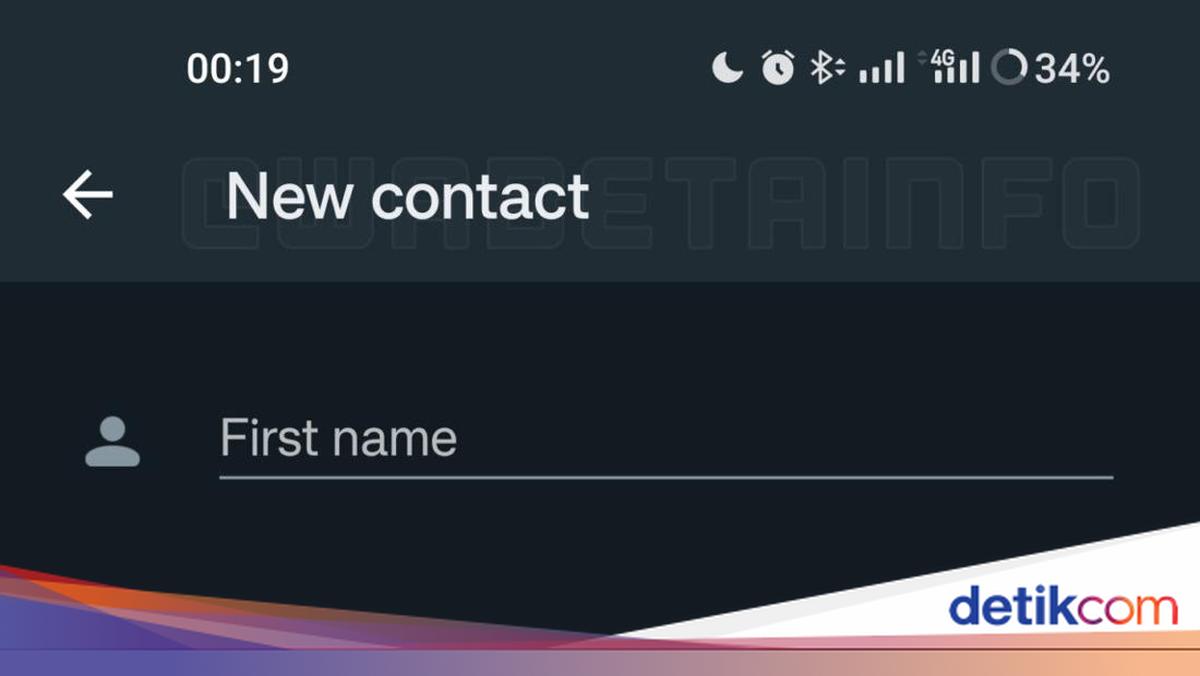
Kali ini permasalahan yang terjadi adalah detikers baru saja menyimpan kontak seseorang. Namun ketika mencarinya di WhatsApp, kontak tersebut hilang atau tidak muncul.

Hal ini biasanya dapat diatasi dengan cara yang sangat mudah, yaitu dengan melakukan refresh pada daftar kontak di aplikasi WA.

Cukup buka aplikasi WhatsApp, klik ikon + untuk membuat pesan baru. Maka akan muncul daftar kontak. Klik ikon menu tiga titik di sudut kanan atas lalu pilih opsi Refresh.

4. Gunakan Fitur Backup dan Restore

Dikutip dari situs MobiKin, kalian bisa memanfaatkan fitur backup and restore untuk memulihkan data WhatsApp, termasuk kontak. Namun cara ini hanya bisa dilakukan dengan optimal jika kamu rutin melakukan backup data ke Google Drive (untuk Android) atau iCloud (untuk iPhone).

Caranya adalah melakukan uninstall aplikasi WhatsApp, lalu install kembali. Pada proses awal, muncul opsi untuk memulihkan chat dari backup. WhatsApp akan mencari database terbaru dan semua chat dan kontak akan kembali.

5. Instal Ulang WA Tanpa Backup

Jika ternyata detikers tidak pernah membackup data WA, kamu tetap bisa mencoba untuk menginstal ulang WA. Cukup dengan menghapus aplikasi WA dan mengunduhnya lagi di Play Store atau App Store.

Log in dengan nomor HP kamu seperti biasa dan izinkan akses ke kontak. Karena tidak punya backup, chat orang lain yang nomornya belum kamu simpan maka akan hilang.

Namun dengan menginstal ulang, WA akan melakukan sinkronisasi ulang, sehingga seluruh kontak di HP kemungkinan bisa seluruhnya muncul.

6. Sinkronisasi Kontak dengan Gmail

Untuk menghindari kontak hilang akibat HP rusak dan sebagainya, lakukan sinkronisasi kontak dengan Gmail mulai sekarang. Jika kontak di WhatsApp kamu hilang, mungkin kontak itu belum tersinkronisasi ke Gmail.

Sebaiknya gunakan akun Gmail utama untuk melakukan proses ini. Caranya cukup dengan membuka aplikasi Kontak di HP, cari Manage Contacts > Sync contacts, lalu aktifkan akun Gmail yang sudah terdaftar di layar.

7. Bersihkan Cache WhatsApp

Jika kontak WhatsApp hilang tanpa alasan yang jelas, mungkin ini hanya perlu membersihkan cache yang menumpuk. Caranya adalah sebagai berikut:

Buka Settings di telepon, pilih Apps > WhatsApp, pilih Force Stop untuk menghentikan aplikasi WA sejenak, kemudian Clear Cache. Kemudian coba restart HP dan buka WhatsApp.

Jika detikers sudah mencoba 7 cara pulihkan kontak WhatsApp yang hilang tersebut, tetapi masih belum menyelesaikan masalah, coba hubungi Pusat Bantuan WhatsApp.

(bai/row)


Sumber : inet.detik.com

9 Tips Kirim Pesan Privat Secara Aman di WhatsApp

Jakarta

WhatsApp (WA) jadi perpesanan instan yang paling banyak digunakan di dunia, termasuk Indonesia. Sesama penggunanya saling bertukar pesan serta membagikan data penting maupun informasi pribadi.

Karena memiliki basis pengguna yang besar, WhatsApp kerap menjadi sasaran empuk para hacker untuk mencuri data hingga melakukan penipuan. Untuk itu, penting mengetahui cara aman mengirim pesan lewat WA. Simak di bawah ini.

Tips Aman Kirim Pesan di WhatsApp

Dilansir situs Pusat Bantuan WhatsApp, berikut sejumlah kiat aman mengirim pesan pribadi melalui WhatsApp:


1. Gunakan Aplikasi WhatsApp Resmi

Pastikan menggunakan aplikasi WA yang diunduh dari sumber resmi dengan logo jelas, nama aplikasi hanya tertulis ‘WhatsApp’, dan tidak muncul iklan. Hindari memakai aplikasi palsu yang didownload dari sumber tidak resmi.

WhatsApp palsu umumnya dikembangkan oleh pihak ketiga. Privasi dan keamanan akun serta data-data di ponsel pengguna berisiko serius dibobol oleh peretas. Akun WA juga mungkin akan diblokir sementara atau permanen oleh pihak WhatsApp sehingga tidak bisa lagi digunakan.

2. Aktifkan Verifikasi Dua Langkah

Verifikasi dua langkah atau two-step verification akan memberikan keamanan tambahan ke akun WA. Setelah diaktifkan, pengguna akan diminta memasukkan PIN untuk mengakses akun. Secara rutin sekitar seminggu sekali, WhatsApp juga akan meminta pengguna memasukkan PIN ini secara rutin sebagai pengingat.

Fitur two-step verification WhatsApp dapat dinyalakan di menu Pengaturan > Verifikasi Dua Langkah > buat enam digit PIN.

3. Setel Pesan Sementara

Untuk meningkatkan privasi, WhatsApp menghadirkan fitur pesan sementara. Pesan baru yang dikirim akan hilang dalam durasi 24 jam, 7 hari, atau 90 hari saat fitur ini diaktifkan. Pesan sementara dapat diaktifkan ke semua chat atau hanya beberapa saja.

Atur pesan sementara untuk semua chat dengan masuk ke menu Pengaturan > Privasi > Timer Pesan Default lalu pilih durasi yang diinginkan. Untuk menyalakan pesan sementara ke beberapa chat, buka obrolan > ketuk bar atas kontak > klik Pesan Sementara > pilih durasi.

Media yang dikirim dalam pesan sementara akan ikut hilang dan tidak tersimpan di galeri ponsel jika fitur pesan sementara diaktifkan.

4. Aktifkan Kunci Chat

Fitur kunci chat atau chat lock akan menyembunyikan obrolan dalam folder khusus sehingga tidak akan muncul halaman utama WhatsApp. Meski begitu notifikasi pesan akan tetap masuk saat fitur ini dinyalakan.

Folder chat terkunci dapat diakses dengan menarik daftar obrolan ke bawah dan memasukkan sidik jari atau Face ID untuk membukanya. Fitur ini dapat diaktifkan dengan menahan lama obrolan > klik ikon titik tiga > pilih Kunci Chat lalu klik Lanjut. Konfirmasi menggunakan sidik jari atau Face ID untuk lanjut mengunci chat.

5. Tautkan Perangkat dengan Sumber Terpercaya

Akun WA pengguna dapat ditautkan ke perangkat desktop guna pengalaman perpesanan tanpa hambatan. Sebelumnya, pastikan pengguna membuka WhatsApp web atau mengunduh aplikasi resminya pada desktop dan hubungkan perangkat menggunakan kode QR.

Perangkat yang terhubung dengan akun WA pengguna dapat dilihat di aplikasi dengan mengklik ikon tiga titik > pilih Perangkat Tertaut. Jika menemukan perangkat yang tidak dikenal, ketuk perangkat dan klik Keluar.

6. Laporkan Pesan Tak Diinginkan

Jika mendapatkan pesan atau konten yang tidak diinginkan, pengguna bisa melaporkannya ke pihak WhatsApp. Pengirim pesan tidak akan diberitahu saat pengguna melaporkannya.

Ketika melaporkan pengguna lain, WhatsApp akan menerima lima pesan terakhir yang dikirim, ID penggunanya, informasi kapan serta jenis pesan yang dikirim (gambar, video, teks, atau lainnya).

7. Blokir Kontak Tak Dikenal

Hanya melaporkan kontak tidak akan membuat pengguna berhenti menerima pesan atau konten yang tak diinginkan. Karena itu, dapat ditindaklanjuti dengan sekaligus memblokir kontaknya.

Saat memblokir kontak, pengguna tidak akan lagi mendapat pesan, panggilan, dan pembaruan status yang dikirim olehnya. Begitu juga dengan status online, terakhir dilihat (last seen), pembaruan status, maupun perubahan apa pun di profil pengguna tidak akan terlihat lagi oleh kontak yang diblokir.

Pengguna bisa melihat daftar kontak yang diblokir di menu Pengaturan > Privasi > Kontak Diblokir. Pengguna juga dapat membuka blokirnya.

8. Sesuaikan Pengaturan Privasi

Untuk menambahkan lapisan keamanan ke akun WA, pengguna dapat menyelesaikan pengaturan privasi. Status terakhir dilihat dan online (last seen dan last online), foto profil, lokasi terkini, laporan dibaca, dan siapa saja yang dapat melihat pembaruan status bisa diatur.

Siapa pun yang dapat menghubungi pengguna juga bisa dikelola dengan membisukan panggilan dari nomor tak dikenal. Begitu juga dengan siapa saja yang menambahkan pengguna ke grup.

Untuk menyesuaikan seluruh pengaturan privasi, pengguna dapat membuka menu Pengaturan > Privasi. Bisa pula klik Pemeriksaan Privasi untuk mengendalikan seluruh pengaturan privasi dan mengelola keamanan untuk akun WhatsApp pengguna.

9. Setel Kunci Aplikasi

Agar akun WA lebih aman dan pesan pribadi tidak dapat diakses oleh siapa pun kecuali pengguna, fitur kunci aplikasi bisa diaktifkan. Saat dinyalakan, pengguna memerlukan sidik jari, pengenalan wajah, atau pengidentifikasi unik lainnya untuk membuka aplikasi WhatsApp. Pengguna tetap bisa menjawab panggilan meski WA terkunci.

Untuk mengaktifkan kunci aplikasi, buka Pengaturan WhatsApp > Kunci Aplikasi > ketuk Buka Kunci Menggunakan Biometrik. Sesuaikan opsi kunci WhatsApp secara otomatis; segera, setelah 1 menit, atau setelah 30 menit. Atur juga apakah pratinjau pengirim dan pesan teks dapat muncul di notifikasi atau tidak.

(azn/afr)


Sumber : inet.detik.com

8 Kode Chat di WhatsApp, Bisa Bikin Teks Tebal hingga Coret

Jakarta

Saat berkirim pesan di WhatsApp, kamu bisa menggunakan sejumlah format pada penulisan teks, lho. Misalnya, kamu ingin menuliskan pesan dengan teks tebal (bold), miring (italic), hingga daftar berpoin (bullet list).

Untuk bisa membuat pesan teks tersebut, ada sejumlah kode yang harus dimasukkan. Tenang, kode yang dimaksud bukan deretan angka yang bikin ruwet, justru sangat sederhana dan cara pakainya gampang sekali.

Ingin tahu kode chat di WhatsApp agar berkirim pesan semakin seru? Simak selengkapnya dalam artikel ini.


Kode Chat di WhatsApp yang Bisa Dicoba

Ada sejumlah kode atau instruksi untuk tipografi yang bisa dicoba oleh pengguna WhatsApp. Mengutip laman Pusat Bantuan WhatsApp, berikut daftar kodenya:

1. Tebal (Bold)

Ingin membuat teks tebal di WhatsApp? Ternyata caranya sangat mudah. Cukup menambahkan tanda bintang (*) di awal dan akhir kalimat, lalu kirim pesan. Secara otomatis, pesan yang diketik akan berubah menjadi tebal.

Contoh: *Segera hadir! Festival bazar Ramadan 2025 di Kemang, Jakarta Selatan*

2. Miring (Italic)

Membuat tulisan miring di WhatsApp juga sangat mudah. Cukup menambahkan tanda garis bawah (_) di awal dan akhir tulisan, kemudian otomatis pesan yang diketik akan berubah menjadi miring.

Contoh: _Harga yang tertera di atas dapat berubah kapan saja_

3. Coret (Strikethrough)

Untuk membuat tulisan yang terdapat coretan di kalimatnya, cukup menambahkan tanda baca tilde (~) di awal dan akhir kalimat.

Contoh: Kalau pergi ke ~Surabaya~ Jakarta, jangan lupa membawa oleh-oleh bir pletok.

4. Monospace

Untuk membuat teks dengan tipografi monospace, detikers bisa menggunakan tiga tanda kutip terbalik (“`) di awal dan akhir teks.

Contoh: “`selamat siang dan sampai berjumpa lagi“`

5. Daftar Berpoin (Bulleted List)

Kamu juga bisa membuat daftar berpoin saat berkirim pesan di WhatsApp. Hal ini sangat membantu ketika ingin menuliskan langkah-langkah.

Cara menggunakan bulleted list di WhatsApp adalah dengan menambahkan tanda garis sambung (-), kemudian tulis teksnya, lalu ketik spasi. Ulangi cara tersebut hingga selesai.

Contoh: Berikut cara membuat teh manis hangat

  • Panaskan air menggunakan teko
  • Siapkan segelas cangkir, lalu tuangkan gula pasir secukupnya
  • Masukkan satu kantung teh
  • Jika air sudah mendidih, tuangkan air panas ke dalam cangkir.

6. Daftar Bernomor (Numbered List)

Selain daftar berpoin, kamu juga bisa membuat daftar bernomor di WhatsApp. Cara buatnya juga mudah, cukup tambahkan angka, titik, dan spasi pada setiap baris teks.

Contoh: Berikut nama anggota yang akan mengikuti acara festival 17 Agustus

  1. Budi
  2. Ahmad
  3. Rita
  4. David
  5. Vina.

7. Block Quotes

Block quotes atau tanda kutip dapat membantu saat menyampaikan pesan yang lebih menonjol. Cara pakainya dengan mengetik tanda baca kurung sudut (>) dan spasi sebelum teks.

Contoh: > Ketua RT 05 mengucapkan selamat Hari Raya Idulfitri, mohon maaf lahir dan batin.

8. Inline Code

Inline code atau kode berderet yang berfungsi untuk membedakan informasi spesifik dalam sebuah kalimat. Cara pakainya adalah dengan menambahkan tanda baca kutip terbalik (`) di awal dan akhir teks.

Contoh: Diharapkan kepada masyarakat `membawa perlengkapan sholat sendiri` ketika sholat Idul Fitri dilaksanakan.

Demikian delapan kode chat di WhatsApp yang bisa dicoba saat berkirim pesan. Semoga bermanfaat!

(ilf/fds)


Sumber : inet.detik.com

Cara Agar Video Story WA Tidak Buram dan Pecah Tanpa Aplikasi


Jakarta

Pasti kita sering melihat foto atau video menjadi buram atau pecah ketika diupload di status WhatsApp, bukan? Hal ini tak jarang buat kita kecewa dan nggak enak untuk dilihat.

Jangan khawatir, ternyata ada cara untuk membuat video/foto dengan pilihan HD. Simak langkah-langkahnya di bawah ini.

Cara agar Video Tidak Pecah di Status WA

Konten foto atau video yang kita upload di Story WA biasanya buram atau pecah karena melebihi batas ukuran maksimal.


Namun, kamu bisa ikuti langkah-langkah berikut sebagai cara agar status WA ini tidak buram atau pecah jika dilihat orang lain. Bahkan, tanpa aplikasi.

1. Membuat Status WA dengan Opsi HD

Saat ini WA menyediakan opsi “HD” untuk semua file media. Berikut adalah cara membuat status WA HD:

  • Buka chat dengan akunmu sendiri di WhatsApp. Kamu bisa melakukan ini dengan mencari kontak kamu sendiri, lalu memulai obrolan.
    Bagikan video atau foto yang ingin kamu upload sebagai story/status di chat ini.
  • Klik opsi simbol “HD” pada kanan atas, kemudian pilih “Kualitas Tinggi.”
    Klik tombol kirim. Kamu kamu ingin menambahkan keterangan pada gambar atau videonya, kamu harus mencantumkannya pada tahap ini.
  • Untuk video, ada batasannya yakni berdurasi hingga 30 detik. Jika video kamu lebih panjang, kamu harus membaginya menjadi segmen berdurasi 30 detik sebelum dikirim. Jika berupa gambar/foto, cukup klik gambar tersebut dan kirim.
  • Setelah kamu mengirim media dengan opsi “HD”, pilih teruskan ke status kamu. Jika kamu memiliki beberapa bagian video, ulangi proses tersebut untuk setiap segmen.
  • Nantinya, media yang dijadikan story WA tersebut akan tampil secara HD sehingga tidak buram atau blur lagi.

2. Hapus Cache Aplikasi (Android)

Menghapus cache aplikasi bisa memperbaiki masalah video story WA yang buram atau pecah. Cara ini berlaku untuk ponsel Android.

Dikutip dari Guiding Tech, berikut adalah langkah-langkah untuk menghapus cache WhatsApp:

  • Buka aplikasi Pengaturan Android.
  • Arahkan ke bagian Aplikasi. Lalu, ‘Lihat semua aplikasi’ dan gulir ke bawah sampai menemukan WhatsApp dan ketuk di atasnya.
  • Klik ‘Penyimpanan dan cache’.
  • Pilih opsi Hapus cache.

3. Nonaktifkan Mode Data Rendah (iPhone)

Mengaktifkan ‘Mode Data Rendah’ akan mencegah aplikasi, termasuk WhatsApp menggunakan bandwidth yang cukup untuk mengunduh status. Sehingga, menyebabkan media yang diupload pecah.

Berikut langkah-langkah untuk mematikannya agar iPhone bisa terus menyinkronkan semua unggahan status di WA:

  • Buka aplikasi Pengaturan di iPhone.
  • Pilih Wi-Fi.
  • Pilih lingkaran biru kecil dengan ikon ‘i’ di sebelah jaringan iPhone terhubung.
  • Matikan tombol atau toggle switch di samping ‘Mode Data Rendah’.
  • Buka kembali WhatsApp dan coba upload pembaruan status.

4. Perbarui WhatsApp ke Versi Terbaru

Ada kemungkinan untuk versi WhatsApp tertentu, diketahui mengalami masalah dengan status yang buram/pecah. Oleh sebab itu, lakukanlah pembaruan WhatsApp ke versi terbaru di perangkat smartphone kamu.

Berikut cara melakukannya untuk Android:

  • Buka Google Play Store.
  • Buka ‘Profil’ di sudut kanan atas.
  • Pilih ‘kelola aplikasi dan perangkat’.
  • Lihat pembaruan yang tersedia. Klik ‘Lihat detail di bawahnya’.
  • Pilih opsi Perbarui di sebelah WhatsApp atau gunakan tombol -Perbarui semua untuk memperbarui semua aplikasi.

Ikuti langkah-langkah ini untuk pengguna iPhone:

  • Buka App Store.
  • Klik gambar tampilan profil kamu di sudut kanan atas.
  • Gulir ke bawah untuk melihat daftar pembaruan yang tertunda.
  • Pilih opsi ‘Perbarui’ pada aplikasi WhatsApp.

5. Copot dan Instal Ulang WhatsApp

Cara ini bisa dilakukan, terutama kalau tidak ada pembaruan yang tersedia untuk aplikasi WhatsApp. Penginstalan ulang yang cepat mungkin bisa memperbaiki masalah ini.

Cara instal ulang WhatsApp di Android:

  • Temukan WhatsApp di daftar aplikasi. Lalu, tekan lama untuk membuka menu kontekstual, atau dengan Ketuk tombol ‘Info Aplikasi’.
  • Pilih ‘Copot pemasangan’.
  • Klik ‘OK’ untuk menghapus instalan aplikasi.
  • Jika sudah, lanjutkan dengan buka Play Store dan cari WhatsApp.
  • Instal aplikasi dan pulihkan cadangan.

Cara instal ulang WhatsApp di iPhone:

  • Tekan dan tahan ikon untuk membuka menu kontekstual, lalu pilih opsi ‘Hapus Aplikasi’.
  • Pilih ‘Hapus Aplikasi’ untuk menghapus instalannya dari iPhone.
  • Jika sudah, buka App Store.
  • Ketuk ikon Pencarian di sudut kanan bawah, lalu cari WhatsApp.
  • Instal WhatsApp.

Sebagai informasi, ukuran maksimum untuk video yang dikirim atau diteruskan melalui WhatsApp adalah 64 MB.

Biasanya, di kebanyakan tipe smartphone, ukuran ini setara dengan video berdurasi sekitar 6 menit. Durasi maksimal video bisa berbeda-beda, bergantung pada kualitas kamera video telepon.

Untuk mengirim video berdurasi lebih panjang, kamu bisa merekam video dengan resolusi yang lebih rendah di luar WhatsApp, kemudian mengirimnya ke kontak dengan fitur lampirkan media.

Penyebab Video dan Foto yang Diupload di Story WA Buram

Berikut ini beberapa hal yang bisa menyebabkan foto atau video buram saat diunggag ke Story/Status WA.

Video Buram di WA

  • Menggunakan koneksi jaringan terukur atau hotspot seluler di iPhone.
  • Aplikasi WhatsApp masih versi lama (belum diperbarui versi terbaru).
  • Dikutip dari laman Medium, jika kamu tidak bisa menemukan opsi “HD” untuk gambar/video, mungkin hal itu karena WhatsApp tidak mengenali media tersebut sebagai media berkualitas tinggi.

Foto Buram di WA

Dilansir dari laman Pusat Bantuan WhatsApp, penyebab sebuah foto yang diupload di story WA buram yaitu mungkin karena WhatsApp tidak bisa lagi menemukannya di perangkat atau kartu SD smartphone kita. Umumnya, hal ini terjadi jika foto sudah dihapus.

Selain itu, koneksi internet yang tak stabil juga jadi alasan kenapa foto akan terlihat buram saat diupload.

Itu tadi cara agar video story WA tidak buram tanpa aplikasi. Jika kamu mengalami masalah yang sama, cobalah langkah-langkah di atas ya.

(agt/agt)


Sumber : inet.detik.com

Ini Cara Mengunci Chat WhatsApp agar Tak Dilihat Orang Lain


Jakarta

WhatsApp (WA) memiliki sejumlah fitur yang dapat membantu penggunanya, salah satunya adalah Chat Lock. Fitur ini dapat memberikan perlindungan ekstra terhadap pesan yang masuk.

Dilansir situs resminya, Chat Lock dapat mengunci chat baik dari individu maupun grup dengan menggunakan passcode, Face ID, sidik jari, maupun kode rahasia yang bisa disesuaikan. Jadi, orang lain tak bisa membaca pesan yang masuk di WhatsApp milikmu.

Setiap room chat yang dikunci tidak akan menampilkan notifikasi ketika ada pesan masuk. Biasanya, setiap ada pesan baru akan menampilkan nama dan isi pesan, tetapi jika menggunakan Chat Lock maka yang muncul “WhatsApp: 1 pesan baru”.


Fitur ini sangat membantu kamu yang ingin memberikan privasi lebih agar pesan tidak bisa dibaca orang lain. Sebab, masih banyak orang-orang yang ‘kepo’ dengan isi chat WA, padahal kebiasaan tersebut tidak baik karena melanggar privasi.

Lantas, bagaimana cara mengunci chat WA menggunakan fitur Chat Lock? Simak penjelasannya dalam artikel ini.

Cara Mengunci Chat WA

Merasa kesal jika ada orang yang selalu melihat isi pesan kamu di WhatsApp? Jangan khawatir. Soalnya, detikers bisa mengunci chat WA dengan mengaktifkan fitur Chat Lock.

Mengutip laman Pusat Bantuan WhatsApp, berikut cara mengunci chat WA di iPhone dan Android:

1. Cara Mengunci Chat WA di Android

  • Buka WhatsApp di smartphone
  • Pilih chat yang ingin dikunci
  • Kemudian tahan selama tiga detik sampai muncul menu tambahan
  • Lalu ketuk opsi ‘Lock Chat’
  • Ketuk ‘Continue’
  • Lalu tempelkan sidik jari ke layar atau tombol fingerprint untuk konfirmasi keamanan
  • Selesai, kini chat sudah dikunci dan tidak bisa dibuka oleh orang lain.

2. Cara Mengunci Chat WA di iPhone

  • Buka WhatsApp di iPhone
  • Pilih chat yang ingin dikunci
  • Geser chat ke kiri atau tahan selama tiga detik sampai muncul menu tambahan
  • Lalu ketuk opsi ‘Lock Chat’
  • Ketuk ‘Continue’
  • Pindai wajah dengan Face ID atau tempelkan sidik jari (khusus Touch ID) untuk konfirmasi keamanan
  • Selesai, kini chat sudah dikunci dan tidak bisa dibuka oleh orang lain.

Cara Melihat Chat WA yang Dikunci

Ketika fitur Chat Lock diaktifkan, kini chat yang biasanya muncul di room chat telah dipindahkan secara otomatis ke folder bernama ‘Locked chats’ yang ada di atas layar.

Lantas, bagaimana cara melihat chat WA yang dikunci? Berikut langkah-langkahnya:

1. Cara Melihat Chat WA yang Dikunci di Android

  • Buka WhatsApp di smartphone
  • Geser layar ke bawah untuk memunculkan folder ‘Locked chats’
  • Kemudian ketuk folder
  • Tempelkan sidik jari di layar atau tombol fingerprint untuk membuka pesan
  • Setelah itu, folder akan terbuka dan menampilkan chat yang kamu kunci.

2. Cara Melihat Chat WA yang Dikunci di iPhone

  • Buka WhatsApp di iPhone
  • Geser layar ke bawah untuk memunculkan folder ‘Locked chats’
  • Kemudian ketuk folder
  • Pindai wajah dengan Face ID atau tempelkan sidik jari (khusus Touch ID) untuk membuka pesan
  • Setelah itu, folder akan terbuka dan menampilkan chat yang kamu kunci.

Hal-hal yang Perlu Diketahui Tentang Chat Lock

Selama menggunakan fitur Chat Lock, panggilan telepon yang masuk dari chat yang telah dikunci akan tetap muncul di layar. Jadi yang dikunci hanya pesannya saja, tapi tidak dengan panggilan telepon.

Ketika kamu mengunci chat seseorang, misalnya pesan dari istri, maka sang istri tidak akan tahu bahwa kamu telah mengunci chat-nya. Jadi, chat yang terkunci hanya diterapkan di smartphone detikers saja.

Jika kamu menautkan WhatsApp ke perangkat lain (linked device) seperti WhatsApp Web, chat yang dikunci juga akan terkunci di perangkat yang tertaut. Namun, detikers harus membuat kode rahasia di perangkat utama agar bisa membuka chat yang terkunci di perangkat lain.

Itu dia cara mengunci chat WA di iPhone dan Android. Semoga dapat membantu detikers!

(ilf/fyk)


Sumber : inet.detik.com