Tag Archives: restart

Cara Menghilangkan Mode Aman di HP yang Susah Hilang

Jakarta

Mode aman (safe mode) adalah fitur yang membantu pengguna untuk membatasi akses ke fitur dan aplikasi Android tertentu.

Dilansir laman NordVPN, mengaktifkan mode aman artinya memaksa perangkat untuk menjalankan sistem operasi penting, serta menonaktifkan sebagian besar aplikasi pihak ketiga.

Namun, beberapa orang memilih untuk keluar dari mode aman agar bisa menggunakan fitur dan aplikasi pihak ketiga dengan normal. Simak langkah-langkahnya di bawah ini.


Cara Menghilangkan Mode Aman di HP Android

Jika kamu tidak sengaja mengaktifkan fitur ini, ada bug yang menyebabkannya terjadi secara otomatis atau atau kamu selesai memecahkan masalah setelah sengaja mengaktifkan mode ini.

Umumnya, cukup dengan memulai ulang perangkat mode aman bisa dinonaktifkan. Mengutip laman Business Insider, berikut adalah beberapa cara untuk keluar dari mode aman:

1. Keluar dari Mode Aman dengan Tombol Daya

  • Tahan tombol daya hingga ikon Mode Aman muncul di layar.
  • Lalu klik ikon tersebut untuk menonaktifkannya.

2. Menghilangkan Mode Aman lewat Panel Notifikasi

  • Buka HP.
  • Tampilkan panel notifikasi dengan menggeser ke bawah dari bagian atas layar.
  • Kamu akan melihat salah satu opsi notifikasi yang mengatakan Mode Aman aktif . Jika iya, kamu bisa mengetuknya untuk menonaktifkan Mode Aman.

Jika tidak melihat pemberitahuan Mode Aman, kamu bisa gunakan ikon Daya dengan cara berikut:

  • Geser ke bawah lagi sehingga kamu bisa melihat semua opsi akses cepat.
  • Di bagian bawah layar akan terlihat ikon Opsi dan Daya.
  • Klik ikon Daya, lalu klik Mulai Ulang.

Sebagai contoh, berikut adalah langkah-langkah untuk keluar dari mode aman di beberapa merek Android:

Menghilangkan Mode Aman di HP Samsung

Dilansir dari laman resmi Samsung, ada 3 cara untuk menghilangkan mode aman di Samsung. Berikut adalah langkah untuk keluar dari mode aman Samsung:

  • Tekan tombol “Volume Bawah” dan “Daya” minimal 5 detik. Ini dilakukan untuk memaksa perangkat untuk restart.
  • Tekan terus tombol “Daya”, lalu pilih “Menu Ulang” di layar.
  • Untuk mengakses panel “Notifikasi”, geser ke bawah bagian atas layar. Lalu, klik “Matikan” mode aman pada perintah untuk memulai ulang perangkat.

Cara Keluar dari Mode Aman Xiaomi

Mengutip laman Support Xiaomi, keluar dari mode aman Xiaomi cukup dengan memulai ulang ponsel. Yup, cara ini sama seperti kamu restart HP.

Cara ini dilakukan biasanya untuk mengidentifikasi apabila perangkat masih mengalami kendala.

Opsi tadi mungkin tidak tersedia di semua model Android. Kalau kamu tidak melihatnya, maka kamu harus mematikan HP dengan cara lain.

Sebagai informasi, sejatinya mode aman dirancang sebagai alat diagnostik untuk membantu mengatasi masalah konektivitas, masa pakai baterai, dan lainnya.
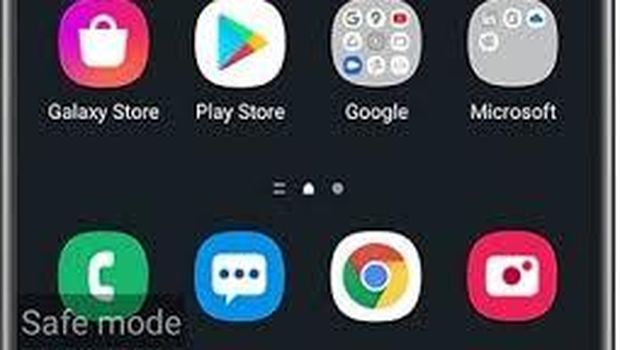
Tampilan layar jika mode aman diaktifkan di HP Samsung.Tampilan layar jika mode aman diaktifkan di HP Samsung. Foto: dok. Samsung

Jika mode ini aktif, umumnya Windows atau iOS akan menampilkan indikator visual di pojok kiri bawah atau kanan layar. Selain itu, kamu juga akan melihat kata-kata “mode aman” atau “boot aman” (tergantung pada perangkat).

(khq/fds)



Sumber : inet.detik.com

Darurat! 5 Cara Aman Restart Laptop yang Hang dengan Keyboard


Jakarta

Restart (memulai ulang) dilakukan saat laptop atau komputer mengalami masalah tertentu yang mendesak. Selain itu, hal ini juga berguna untuk membantu perangkat memperluas kegunaannya.

Untuk itu, ketahui berbagai cara restart laptop beserta alasan untuk melakukannya.

Cara Restart Laptop Windows

Untuk pengguna Windows, ada beberapa pilihan cara untuk me-restart laptop.


1. Restart Laptop dengan Tombol Daya

Di sebagian besar komputer atau laptop modern, tombol Daya digunakan untuk restart. Biasanya, tombol ini ada di kanan atas atau kiri atas keyboard laptop atau di depan tower PC.

Dilansir laman Support Microsoft, berikut adalah memulai ulang (restart) Windows dari layar yang hitam atau kosong.

  • Tahan tombol daya selama 10 detik untuk mematikan perangkat.
  • Tekan tombol daya lagi untuk menghidupkan perangkat.
  • Pada tanda pertama bahwa Windows telah dimulai (misalnya, beberapa perangkat menampilkan logo pabrikan saat memulai ulang) tahan tombol daya selama 10 detik untuk mematikan perangkat.
  • Saat Windows dimulai ulang, tahan tombol daya selama 10 detik untuk mematikan perangkat.
  • Tekan tombol daya lagi untuk menghidupkan perangkat.
  • Izinkan perangkat Anda memulai ulang ke Perbaikan Otomatis.
  • Pilih Opsi lanjutan untuk masuk ke winRE.

Sebelum masuk ke mode aman, kita harus masuk ke Windows Recovery Environment (WinRE) atau Lingkungan Pemulihan Windows. Untuk melakukannya, kamu akan mematikan perangkat berulang kali, lalu menghidupkannya.

Ikuti langkah-langkah berikut untuk membawa ke mode aman (Safe Mode):

  • Pada layar, pilih Opsi.
  • Pilih Pemecahan Masalah > Opsi lanjutan > Pengaturan Startup > Mulai ulang (restart).
  • Setelah perangkat di restart, akan muncul daftar opsi.
  • Pilih opsi 5 dari daftar atau tekan F5 untuk Safe Mode with Networking.

2. Restart Laptop Lewat Menu Start (Windows 10, 11, dan 8)

Dilansir dari Lifewire, selain lewat tombol daya pada keyboard, kita bisa melakukan restart laptop melalui menu Start di layar. Berikut langkah-langkahnya:

  • Tekan tombol ‘Windows’ untuk menampilkan menu ‘Start’ di tampilan layar.
  • Pilih ikon daya di bagian bawah layar (Windows 10/11) atau bagian atas layar (Windows 8).
  • Tekan opsi ‘Restart’.
  • Ketuk ‘Enter’.

3. Restart Laptop dengan Keyboard Windows Ctrl + Alt + Del

Untuk membuka kotak dialog Shutdown dan Restart, kita juga menggunakan pintasan keyboard Ctrl + Alt + Del di semua versi Windows. Cara opsional ini berfungsi sama baiknya dengan menggunakan menu ‘Start’ atau ‘Start’ pada layar.

Windows 10, 11, dan 8:

  • Tekan Ctrl + Alt + Delete
  • Sambil menahan tombol Ctrl + Alt + Delete ini, daftar panjang opsi akan muncul di layar kunci. Di sisi lain, kamu mungkin menggunakan tombol Windows + L untuk melihat halaman layar kunci.
  • Pilih ikon daya di layar untuk menemukan pilihan ‘Restart’.

Tips:

Menahan tombol Ctrl sambil menekan tombol daya akan mengaktifkan Restart darurat. Namun, cara ini akan segera mem-boot ulang PC tanpa menyimpan apa pun.

Jadi, disarankan untuk menggunakan ini hanya sebagai upaya terakhir kalau metode restart standar tidak berhasil.

Windows 7 dan Vista

  • Tekan Ctrl + Alt + Delete
  • Pilih tanda panah di samping tombol daya, berwarna merah di pojok kanan bawah layar.
  • Klik ‘Restart’.

Windows XP

  • Tekan Ctrl + Alt + Delete.
  • Pilih ‘Shut Down’ dari menu.
  • Klik ‘Restart’.

4. Cara Restart Ulang Laptop dengan Alt + F4

Pintasan keyboard lainnya untuk merestart komputer atau laptop adalah pencet Alt + F4. Sebelum memasukkan kunci ini, pastikan kamu fokus pada Desktop.

Ikuti langkah-langkah berikut:

  • Tutup jendela yang terbuka di Desktop.
  • Pilih area kosong di Desktop, dan tekan Alt + F4.
  • Saat ada menu yang muncul, pilih Restart.
  • Lalu tekan Enter atau OK.
  • Laptop akan melakukan restart dan tunggu hingga proses restart selesai.

5. Cara Restart Windows dari Command Prompt

Restart melalui Command Prompt perlu menggunakan perintah Shutdown. Buka Command Prompt lalu masukkan ini:

Dalam hal ini, parameter /r menetapkan bahwa laptop harus dihidupkan ulang, bukan dimatikan saja (yang terjadi saat /s digunakan).

Perintah restart yang sama juga bisa digunakan dari kotak dialog Run (Win + R).

Alasan Melakukan Restart Laptop/Komputer

Dilansir dari Dataprise, berikut adalah alasan untuk restart laptop/komputer:

  • Lambatnya atau ada masalah Random Access Memory (RAM)
  • Aplikasi error atau kebocoran memori
  • Adanya masalah konektivitas Internet
  • Masalah kinerja
  • Pembaruan (Update)

Itu tadi sejumlah cara restart laptop untuk mengatasi kondisi atau masalah tertentu. Melakukan restart juga memungkinkan laptop melakukan perubahan apa pun yang diperlukan.

Hal ini berguna untuk menginstal pembaruan dengan benar. Jadi, pastikan kamu melakukan cara restart dengan aman ya.

(fyk/fyk)


Sumber : inet.detik.com