Tag Archives: safari

8 Cara Mendownload Video dari Facebook dan Tips Aman dari Malware

Jakarta

Ada banyak cara mendownload video dari Facebook dengan mudah. Kamu bisa menggunakan aneka situs maupun aplikasi smartphone untuk menyimpan video dan dapat membagikannya kepada teman.

Dalam artikel ini akan kita ulas 8 cara mendownload video dari Facebook pakai situs website maupun aplikasi. Tapi ingat, detikers harus waspada dengan bahaya malware yang mungkin menyerang perangkat kamu.

Penting Diketahui Sebelum Mengakses Situs dan Aplikasi

Sebelum menggunakan situs dan aplikasi di bawah ini, ada beberapa hal yang perlu diperhatikan yaitu:


  • Selalu berhati-hati ketika mengklik sesuatu di dalam situs dan aplikasi untuk menghindari malware yang bisa merusak sistem komputer maupun smartphone.
  • Terkadang situs tersebut akan secara otomatis membawa kamu ke situs lainnya. Segera tutup laman itu dan kembali ke situs utamanya.
  • Selalu mengecek hak cipta video yang akan didownload jika ingin membagikan ulang video itu. Hal ini dilakukan agar tidak melanggar aturan hak cipta, terlebih jika tujuan kamu untuk kepentingan komersial.
  • Pastikan video tidak mengandung unsur pelanggaran, seperti pornografi, kekerasan, dan sebagainya, karena bisa dipidana.

Cara Mendownload Video dari Facebook

Berikut ini 8 cara mendownload video dari Facebook menggunakan situs online maupun lewat aplikasi:

1. Situs SaveFrom

Yang pertama, detikers bisa menggunakan situs online SaveFrom yang dapat mendownload berbagai video dan musik secara cepat dan mudah, termasuk video yang berasal dari Facebook.

Caranya mudah, cukup copy link video yang ingin diunduh. Buka situs SaveFrom dari browser seperti Chrome, Mozilla, Safari, dan sebagainya di HP maupun laptop. Kemudian paste link video yang akan didownload. Pilih opsi ‘Download’.

2. Situs FBDown

Situs lain yang bisa kamu coba adalah FBDown yang juga bisa digunakan untuk mendownload video dari Facebook. Langkah-langkahnya tak jauh berbeda dengan cara pertama tadi.

Langkah pertama buka aplikasi Facebook dan cari video yang akan didownload. Copy link video tersebut. Buka situs FBDown lewat browser HP atau laptop, lalu paste link pada kolom yang tersedia. Klik ‘Download’ dan pilih kualitas video yang diinginkan. Kemudian, klik ‘Download’.

3. Situs DreDown

Alternatif lain untuk mendownload video dari Facebook adalah menggunakan situs DreDown. Cara mendownload video dari Facebook pakai situs ini juga mudah.

Setelah menemukan video yang diinginkan, detikers langsung copy link video tersebut. Buka situs DreDown dan paste link video tersebut. Pilih kualitas video yang diinginkan, tunggu sampai video selesai didownload.

4. Situs DownloadVideosFrom

Situs DownloadVideosFrom bisa menjadi pilihan untuk mendownload video Facebook. Situs ini juga bisa digunakan untuk mengunduh MP3 dengan kualitas baik.

Caranya sama, yakni dengan menyalin link video Facebook yang diinginkan. Lalu buka situs tersebut dan tempelkan link ke kolom yang tersedia, klik ‘Download MP4’.

5. Situs SnapSave

SnapSave adalah situs online yang juga bisa digunakan untuk mendownload video dari Facebook, hanya dengan membuka browser. Seperti situs lainnya di atas, detikers tak perlu memasang aplikasi di HP.

Caranya, copy link video yang akan ingin didownload. Kemudian buka situs SnapSave di browser, lalu paste link. Pilih resolusi video yang diinginkan, lalu klik ‘Download’.

6. Aplikasi FastVid

Jika detikers sering mengunduh video dari Facebook atau dari media sosial lain, mungkin bisa dipertimbangkan untuk memasang aplikasi di HP. Salah satu aplikasi yang bisa dicoba adalah FastVid.

Cara menggunakan aplikasi ini juga mudah. Masuk ke aplikasi FastVid, lalu login menggunakan akun Facebook kamu. Cari video yang ingin didownload, klik ‘Download’, pilih resolusi video yang diinginkan.

7. Aplikasi Video Downloader for Facebook

Aplikasi lain yang bisa dipasang di HP kamu adalah Video Downloader for Facebook. Saat masuk ke aplikasi, pilihlah opsi Facebook untuk login ke akun Facebook.

Selanjutnya, cari video yang akan didownload. Kemudian klik opsi ‘Download’. Video akan tersimpan secara otomatis.

8. Aplikasi Video Downloader for FB

Cara mendownload video dari Facebook yang terakhir adalah menggunakan aplikasi Video Downloader for FB. Setelah berhasil mendownload aplikasi, klik browser Facebook untuk mengakses akun. Putar video yang ingin didownload dan klik ‘yes’ untuk mendownload video tersebut.

Nah, itulah tadi 8 cara mendownload video dari Facebook, baik menggunakan situs online maupun menggunakan aplikasi. Selalu waspada menggunakan situs atau aplikasi tersebut agar terhindar dari malware.


(bai/row)



Sumber : inet.detik.com

5 Cara Hapus Cache Laptop dan Alasan untuk Melakukannya

Jakarta

Ketika menggunakan browser, browser tersebut akan menyimpan informasi dari situs di cache dan cookie. Cache sendiri adalah ruang penyimpanan sementara yang dipakai, untuk menyimpan data yang perlu diakses dengan cepat.

Menghapus cache secara berkala menjadi salah satu cara untuk menjaga laptop tetap berjalan lancar dan optimal.

Ketahui beberapa cara untuk menghapus cache laptop di berbagai sistem operasi untuk membantu membersihkan ruang penyimpanan dan meningkatkan kinerja laptop.

1. Cara Hapus Cache di Chrome

Dikutip dari laman resmi Support Google, berikut adalah langkah-langkah hapus cache laptop di Google Chrome:

  • Buka Chrome
  • Di kanan atas, klik Lainnya atau titik tiga.
  • Pilih “Hapus data Penjelajahan”.
  • Pilih rentang waktu, seperti Sejam Terakhir, 24 jam terakhir, 7 hari terakhir, atau Semua.
  • Pilih jenis informasi yang ingin dihapus.
  • Klik Hapus data.
  • Apabila kamu menghapus cookie saat login ke Chrome, nantinya kamu tidak akan logout dari Akun Google milikmu.
  • Di kolom URL, untuk membuka dengan cepat dialog “Hapus data penjelajahan”, klik”Hapus data penjelajahan”, kemudian klik “Chip tindakan”.

Kalau kamu menggunakan Safari, Firefox, atau browser lain, periksalah arahan di situs dukungannya.


2. Cara Hapus Cache Laptop File Sementara di Windows 10

Dilansir laman Computer Hope, berikut adalah langkah-langkah menghapus cache file di Windows 10:

  • Klik Windows key.
  • Pilih “Pengaturan”.
  • Pada jendela Pengaturan, pilih “Sistem”.
  • Klik opsi “Penyimpanan”.
  • Di sisi kanan jendela, klik “Konfigurasikan Storage Sense atau jalankan sekarang”.
  • Di jendela Pengaturan , gulir ke bawah. Pastikan kotak di samping Hapus file sementara yang tidak digunakan aplikasi saya dicentang.
  • Kemudian klik tombol “Bersihkan sekarang”.

3. Cara Hapus Cache Laptop File Sementara di Windows 11

Untuk hapus file sementara Windows 11 ikuti langkah-langkah di bawah ini:

  • Klik Windows key atau bisa menggunakan pintasan keyboard dengan klik Windows key a + I
  • Pilih “Sistem” di menu navigasi.
  • Klik “Penyimpanan”.
  • Gulir ke bawah, lalu klik opsi “Storage Sense”.
  • Klik tombol “Pembersihan konten Pengguna Otomatis” ke posisi aktif.
  • Gulir ke bagian bawah jendela pengaturan Storage Sense, lalu klik tombol “Jalankan Storage Sense sekarang”.

4. Cara Hapus Cache DNS (Domain Name System)

Menghapus cache DNS membantu untuk memastikan halaman web dan aplikasi terus dimuat dengan benar.

  • Tekan Windows key.
  • Ketik Command Prompt, lalu klik kanan.
  • Di sisi kanan layar, klik “Jalankan sebagai administrator”.
  • Klik tombol Ya pada perintah yang muncul .
  • Ketika Command Prompt terbuka, ketik ipconfig /flushdns , kemudian tekan Enter.
  • Jika kamu memasukkan perintah dengan benar, maka akan ada pesan yang menyatakan “Berhasil Membersihkan DNS Resolver Cache”.

5. Cara Hapus Cache dengan Disk Cleanup

Utilitas Disk Cleanup di Windows 10 bisa digunakan untuk mengosongkan sejumlah besar ruang.

  • Tekan Windows key
  • Ketik Disk Cleanup, kemudian tekan Enter.
  • Pilih “Drive”, lalu klik “OK”.
  • Di jendela Pembersihan Disk, centang kotak di samping entri berkas sementara dan entri lain yang ingin dibersihkan.
  • Klik tombol “OK”
  • Lanjutkan dengan klik tombol “Hapus File”.

Hal yang Terjadi jika Kita Menghapus Cache

Cache adalah bagian-bagian halaman untuk membantu bagian tersebut dibuka lebih cepat pada kunjungan kamu berikutnya.

Ketika menghapus cache, data yang tersimpan dari aplikasi atau browser yang kamu hapus akan terhapus.

Artinya, setelah kamu menghapus cache dan cookie maka beberapa pengaturan di situs akan terhapus. Contoh, kalau kamu sudah login, kamu jadi harus login lagi.

  • Meningkatkan performa laptop, komputer, ataupun perangkat HP.
  • Untuk perlindungan privasi.
  • Meningkatkan keimanan dari serangan siber atau melindungi akun dari akses yang tidak sah.
  • Membantu mengurangi pelacakan aktivitas dan preferensi daring kamu.
  • Membantu dalam memastikan kamu mengakses konten terkini dan halaman web berfungsi dengan benar.

Demi menjaga penelusur web kamu, penghapusan cache dan cookie sebaiknya dilakukan secara berkala.

Dilansir laman Trend Micro, berikut adalah waktu yang tepat untuk menghapus cache dan cookie:

  • Saat sebelum melakukan pembelian online di website.
  • Hapus cookie setelah keluar dari situs web mana pun.
  • Jika kamu mengalami masalah saat membuka situs web.
  • Ketika beralih ke perangkat lain . Sebelum menggunakan perangkat lain untuk menjelajah Internet, sebaiknya hapus dulu cookie.
  • Saat ingin mempercepat kinerja PC atau laptop. Meskipun menghapus cache dan cookie tidak akan meningkatkan kecepatan laptop secara signifikan, tapi hal ini bisa membantu meningkatkan kinerja dan privasi web milikmu.

(khq/fds)


Sumber : inet.detik.com

10 Trik macOS 15 Sequoia yang Musti Dicoba

Jakarta

MacOS 15 Sequoia sudah dirilis Apple bareng iOS 18. Tidak hanya sekadar pembaruan visual, sistem operasi untuk Mac membawa peningkatan fungsionalitas yang signifikan.

Berikut 10 trik yang patut dicoba jika kamu telah menginstal macOS 15 Sequoia. Ini bakal meningkatkan produktivitas kamu dalam menjalankan tugas harian.

1. Jendela Terorganisir

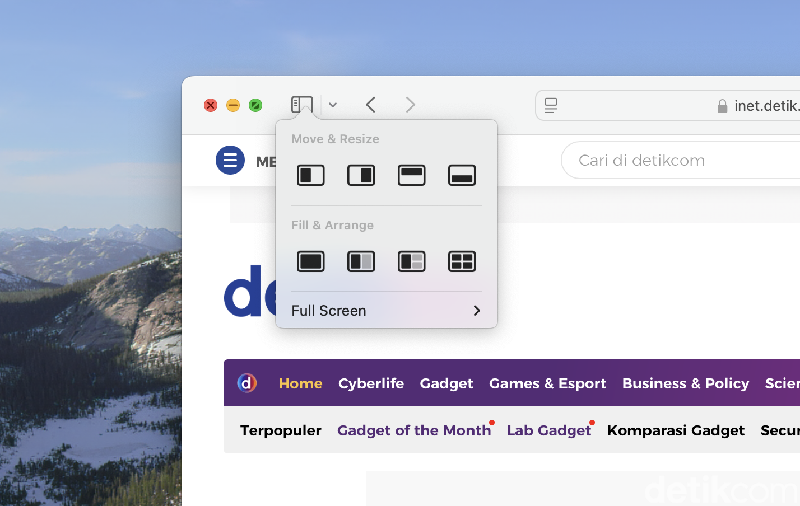
Lupakan kerepotan mengatur ukuran dan posisi jendela secara manual. Sequoia memungkinkan kamu menyeret jendela ke tepi layar untuk split screen. Atau bisa menekan tombol hijau pada jendela, kemudian memilih opsi tata letak yang dibutuhkan.


macOS Sequoia 15macOS Sequoia 15 kini memudahkan mengatur posisi jendela Foto: screenshot detikINET

2. Notes

Aplikasi Notes di Sequoia bertransformasi menjadi alat produktivitas yang powerful. Kamu dapat membuat catatan terstruktur, menyoroti teks penting, menyisipkan rekaman audio dengan transkripsi otomatis, bahkan memecahkan persamaan matematika kompleks.

3. iPhone Mirroring

Sequoia membawa integrasi iPhone ke level selanjutnya. Kini kamudapat mengontrol iPhone langsung dari Mac, mengakses aplikasi, membalas notifikasi, bahkan nantinyadapat drag-and-drop file dengan mudah.

MacBook Air M3macOS Sequoia memungkinkan iPhone Mirorring Foto: Adi Fida Rahman/detikINET

4. Safari Bebas Gangguan

Fitur Reader di Safari kini lebih optimal dalam menyajikan informasi penting. Nikmati artikel dengan tata letak bersih, navigasi daftar isi, dan hide distracting item untuk membaca bebas gangguan iklan.

5. Kelola Kata Sandi

Aplikasi Passwords di Sequoia menjadi pusat penyimpanan kata sandi yang aman dan terorganisir. Semua kredensial login kamu tersimpan rapi dan mudah diakses, baik di Mac, iPhone, iPad, maupun perangkat Apple lainnya.

6. Spotlight yang Lebih Cerdas

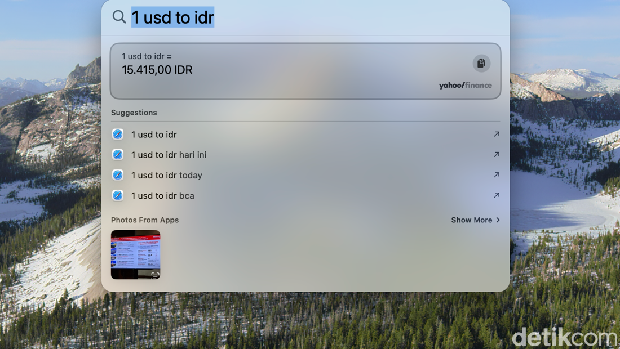
Pencarian Spotlight di Sequoia kini lebih intuitif dan akurat. Temukan file, aplikasi, email, dan informasi lainnya dengan lebih cepat dan mudah, bahkan lengkapi tugas sederhana seperti konversi mata uang langsung dari Spotlight.

macOSSpotlight Foto: screenshot detikINET

7. Wallpaper Dinamis

Sequoia menawarkan koleksi wallpaper baru yang menakjubkan, termasuk wallpaper dinamis “Sequoia” dengan animasi hutan yang menenangkan dan wallpaper “Macintosh Retro” untuk nuansa klasik.

8. Kontrol Privasi

Sequoia memberikan Anda kontrol lebih besar atas data pribadi. Atur izin aplikasi dengan detail, pantau akses data dengan mudah, dan nikmati perlindungan privasi yang lebih komprehensif.

9. Jadwalkan Pesan

Tak perlu lagi khawatir terlambat mengirim ucapan selamat ulang tahun. Sequoia memungkinkan Anda menjadwalkan pengiriman email dan pesan di waktu yang diinginkan, memastikan komunikasi selalu tepat waktu.

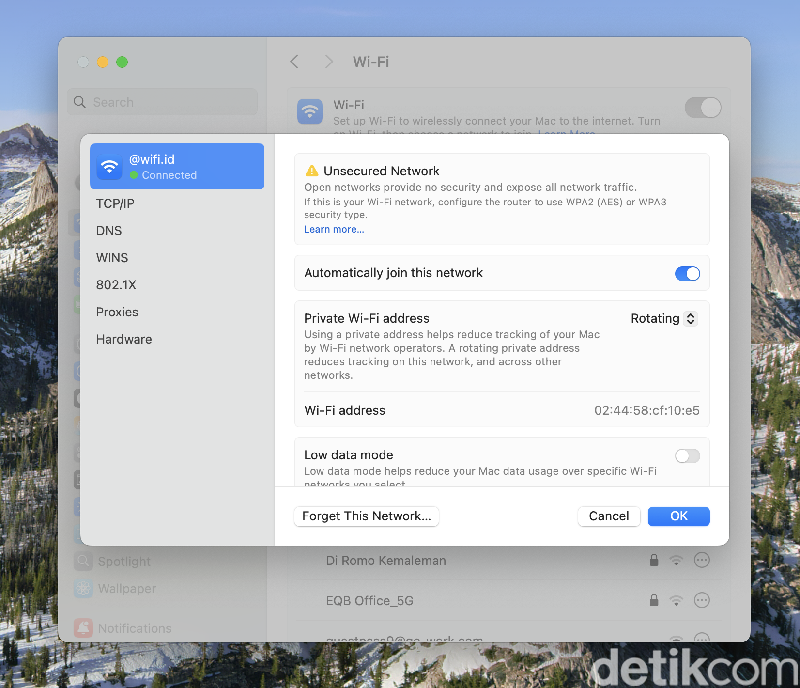
macOS Sequoia 15macOS Sequoia 15 mentaur WiFi Address, Foto: screenshot detikINET

10. WiFi Address

Tracker di sejumlah situs selalu berupaya untuk mengumpulkan sebanyak mungkin informasi tentang pengguna. Dengan fitur Rotate Wi-Fi Address di macOS Sequoia, pengguna dapat mencegah situs mengumpulkan perilaku online untuk menampilkan iklan yang dipersonalisasi.

Untuk mengaturnya, buka Pengaturan Sistem di Mac dan pilih Wi-Fi di bar samping. Kemudian, klik Detail di samping jaringan Wi-Fi yang terhubung. Di menu berikutnya, atur opsi Private Wi-Fi Address ke Rotating.

(afr/afr)


Sumber : inet.detik.com

Cara Menghilangkan Iklan di HP yang Muncul Terus dengan Cepat

Jakarta

Iklan yang tiba-tiba muncul terus di HP bisa sangat mengganggu, bukan? Apalagi kalau kamu lagi menggunakan aplikasi atau sedang menonton atau menikmati konten.

Jangan khawatir, karena ada kok beberapa cara menghilangkan iklan di HP. Pelajari solusi efektif untuk mengurangi atau bahkan menghilangkan iklan yang mengganggu di Android dan iOS.

Cara Menghilangkan Iklan di HP

Berikut adalah beberapa cara untuk mengatasi masalah iklan di HP yang bisa dicoba:


1. Menonaktifkan Fitur Privasi Iklan

Dilansir laman Support Google, ada fitur di Android yang membantu melindungi identitas dan memberi kontrol lebih besar atas cara pengiklan memilih iklan yang akan ditampilkan kepada kamu.

Berikut langkah-langkah untuk melakukan pengaturan privasi iklan:

  • Buka Pengaturan pada perangkat Android.
  • Klik Privasi dan keamanan Pengaturan privasi lainnya.
  • Ketuk Iklan Privasi iklan Topik iklan.
  • Di bawah “Topik iklan”, pilih topik yang ingin di blokir.
  • Klik Oke.
  • Kamu bisa mengaktifkan atau menonaktifkan fitur ini kapan saja.

2. Ubah Pengaturan Aplikasi lanjutan

Dilansir situs Avast, Android punya sifat open-source, sehingga mudah disesuaikan konfigurasinya. bagaimana caranya. Untuk menghilangkan iklan pop-up di Android, kamu perlu mengubah pengaturan aplikasi.

Berikut adalah cara menghilangkan iklan pop-up di HP:

  • Buka Setelan
  • Buka Aplikasi > Kelola aplikasi
  • Klaik aplikasi relevan yang pop-upnya ingin diblokir atau dihilangkan.
  • Lalu ketuk Notifikasi.
  • Matikan pilihan untuk menampilkan notifikasi.

3. Hapus Data Penelusuran

Saat kamu menjelajah internet, peramban akan menyimpan data untuk membantu mempercepat pemuatan di sesi berikutnya. Tapi, hal ini bisa menyebabkan peramban menyimpan data yang tidak diinginkan dari iklan pop-up.

Menghapus cache seharusnya membantu mengurangi iklan pop-up yang mengganggu. Berikut cara menghapus cache:

  • Buka Pengaturan Android.
  • Navigasikan ke Aplikasi.
  • Pilih peramban dari daftar aplikasi yang terinstal.
  • Klik Paksa Berhenti , lalu OK .
  • Kemudian bersihkan cache dengan mengetuk Penyimpanan, lalu Hapus cache.

4. Cara Mematikan Iklan Pop-up di Google Chrome

  • Buka Chrome.
  • Klik tiga titik di sudut kanan atas, lalu pilih Setelan.
  • Navigasi ke Pengaturan Situs.
  • Klik Pop-up dan pengalihan.
  • Pastikan sakelar dalam keadaan mati. Pengaturan ini mati jika diatur ke kiri. Dengan begitu situs akan diblokir agar tidak menampilkan pop-up dan pengalihan.

5. Matikan Semua Iklan yang Dipersonalisasi

  • Cara ini berlaku untuk pengguna iPhone. Pengguna iPhone bisa memblokir iklan di Safari.
  • Buka aplikasi Pengaturan pada iPhone.
  • Gulir ke bawah, klik Safari.
  • Aktifkan opsi Blokir Pop-up.

Bisa juga menggunakan langkah berikut untuk menonaktifkan iklan yang dipersonalisasi yang dikutip dari situs Malwarebytes:

  • Buka Setelan
  • Pilih Privasi & Keamanan > Iklan Apple dan alihkan tombol untuk Iklan yang dipersonalisasi.
  • Setelah itu, buka Setelan > Privasi & Keamanan > Pelacakan. Di sini, kamu bisa mencegah aplikasi melacak aktivitasmu di aplikasi dan situs web lain serta mengurangi risiko melihat iklan yang dipersonalisasi.

6. Matikan Koneksi untuk Aplikasi Tertentu

  • Buka aplikasi Pengaturan pada iPhone
  • Klik Seluler.
  • Gulir ke bawah untuk menemukan game yang iklannya ingin diblokir, lalu matikan tombol di sebelahnya.
  • Pemblokir iklan merupakan aplikasi yang dapat kamu pasang di iPhone untuk mencegah iklan muncul, saat menjelajah web atau menggunakan aplikasi.

Salah satu penyebab iklan sering muncul di HP adalah mengunduh aplikasi pihak ketiga gratis. Pasalnya, banyak pengembang aplikasi menghasilkan uang dari pengiklan yang membayar untuk menargetkan pengguna mereka dengan iklan pop-up.

(khq/fds)


Sumber : inet.detik.com

Cara Ganti Nama WiFi di HP dan Laptop dengan Mudah

Jakarta

Penggantian nama WiFi biasanya menjadi salah satu langkah untuk meningkatkan keamanan, atau agar namanya bisa lebih mudah diingat maupun sesuai keinginan pemiliknya.

Dilansir situs Hello Tech, Wi-Fi Alliance juga menyarankan untuk mengubah nama dan password WiFi setahun sekali. Simak bagaimana cara mengubah nama WiFi beserta kata sandinya di bawah ini.

Cara Ganti Nama WiFi di Laptop/Komputer

Sebelum mengganti nama WiFi, kita perlu mengetahui alamat IP Default router WiFi.Biasanya, nama dan kata sandi bisa dilihat di di bagian bawah, samping, atau belakang perangkat router.


Jika alamat IP tersebut tidak berfungsi, kamu bisa menemukan IP router di Windows. Berikut langkah untuk menemukan alamat IP di Windows:

  • Tekan tombol Windows + R pada keyboard.
  • Ketik “CMD” di jendela Run.
  • Klik OK .
  • Ketik ” ipconfig ” di jendela Command Prompt dan klik Enter.
  • Alamat IP router akan tertampil di sebelah Default Gateway.

Langkah-langkah melihat alamat IP router di Mac:

  • Klik ikon Apple di sudut kiri atas layar
  • Pilih “System Preferences”.
  • Klik “Network”, lalu pilih ” Wi-Fi ” di sisi kiri.
  • Klik “Advanced”.
  • Buka tab “TCP/IP”.
  • Alamat IP router akan ada di samping bagian”Router”.

Jika IP router sudah diketahui, lanjutkan dengan langkah berikut:

1. Masukkan atau ketik alamat IP Router ke browser, seperti Chrome, Firefox, atau Safari.
2. Masukkan nama pengguna dan kata sandi router, lalu klik Masuk.
3. Klik menu “Wireless”, biasanya menu ini di sisi kiri jendela halaman.
4. Ubah nama WiFi dan kata sandi
5. Berikut adalah cara paling umum untuk mengubah nama dan kata sandi WiFi berdasarkan merek routernya:

  • Asus : Nirkabel > Umum
  • Linksys : Konfigurasi > WiFi > Keamanan Nirkabel
  • Netgear : Dasar > Nirkabel, atau Pengaturan > Pengaturan Nirkabel
  • TP-Link : Nirkabel > Pengaturan Nirkabel, atau Dasar > Nirkabel, atau
  • Pengaturan Dasar > Keamanan Nirkabel, atau Pengaturan Dasar > Keamanan Nirkabel

Biasanya, mengganti nama jaringan WiFi ada di kotak teks di samping “Nama” atau “SSID” (Pengidentifikasi Set Layanan). Kamu juga bisa mengubah kata sandi WiFi Anda di kotak teks pada halaman yang sama di samping “Kata Sandi,” “Frasa Sandi,” atau “Kunci Pra-Berbagi”.

6. Terakhir, klik tombol Apply atau Save.

Sebagai catatan, setelah berhasil mengubah password dan nama pengguna WiFi, kamu harus menyambungkan kembali semua perangkat dengan nama jaringan dan kata sandi yang baru.

Pasalnya, komputer/laptop tersambung ke jaringan WiFi yang sama akan otomatis terputus dari internet.

Ganti Nama WiFi dan Passwordnya di HP

Berikut adalah langkah-langkah untuk mencari alamat IP router berdasarkan jenis ponselnya:

iPhone/Ipad

  • Buka Pengaturan.
  • Klik Wi-Fi.
  • Klik nama jaringanmu.
  • Tuliskan nomor IP yang ditampilkan di sebelah Router.

Android

  • Buka menu pengaturan.
  • Pilih Jaringan & internet.
  • Klik Internet.
  • Klik ikon “roda gigi” yang ditampilkan di samping nama jaringan.
  • Gulir ke bawah dan tuliskan nomor yang ditampilkan di bagian samping Gateway di bawah Rincian Jaringan .

Jika sudah, ikuti cara ganti nama WiFi di HP berikut ini:

  1. Masuk ke router ke browser dan masukkan kredensial login atau nama pengguna dan kata sandi terkelola yang punya akses ke berbagai aplikasi.
  2. Ubah nama dan kata sandi jaringan WiFi.
  3. Jika sudah, klik tombol terapkan.

Mengutip situs High Speed Internet, setelah berhasil mengganti nama WiFi, pastikan juga kamu menggunakannya dengan kata sandi yang kuat. Hal ini bertujuan agar orang lain tidak mudah menggunakan jaringan WiFi milikmu.

(khq/fds)


Sumber : inet.detik.com

Cara Screenshot Panjang di iPhone Face ID dan Touch ID

Jakarta

Screenshot umumnya hanya akan menangkap gambar seukuran layar HP yang digunakan. Namun iPhone dibekali fitur agar bisa melakukan screenshot panjang.

Misalnya jika detikers ingin screenshot artikel panjang saat membaca di Safari. Dengan fitur ini, artikel panjang tersebut dapat di-capture secara utuh.

Simak cara screenshot panjang di iPhone berikut ini, baik untuk pengguna iPhone dengan Face ID maupun dengan Touch ID. Ketahui juga cara mengubah tombol screenshot agar lebih mudah.


Cara Screenshot Panjang di iPhone

Dikutip dari Pusat Bantuan Apple, cara screenshot panjang di iPhone dibedakan berdasarkan jenis HP-nya. Ada perangkat iPhone yang menggunakan Face ID dan ada perangkat dengan Touch ID.

Screenshot Panjang di iPhone Face ID

Pada iPhone Face ID tidak dilengkapi tombol Home. Cara screenshot panjang di iPhone Face ID adalah sebagai berikut:

  1. Tentukan tampilan mana yang ingin di-screenshot.
  2. Tekan tombol power dan volume atas secara bersamaan dan lepaskan dengan cepat.
  3. Setelah layar berkedip, tangkapan layar muncul di sisi kanan bawah layar.
  4. Ketuk dan pilih Full Page.
  5. Kamu bisa simpan dalam bentuk foto atau PDF atau langsung membagikannya.

Screenshot Panjang di iPhone Touch ID

Pada iPhone Touch ID, terdapat tombol Home yang berada di tengah bawah. Berikut cara screenshot panjang di iPhone Touch ID:

  1. Tentukan tampilan mana yang ingin di-screenshot.
  2. Tekan tombol Home dan tombol power secara bersamaan dan lepaskan dengan cepat.
  3. Setelah layar berkedip, tangkapan layar muncul di sisi kanan bawah layar.
  4. Ketuk dan pilih Full Page.
  5. Kamu bisa simpan dalam bentuk foto atau PDF atau langsung membagikannya.

Mengubah Tombol Screenshot iPhone Pakai AssistiveTouch

Apple memiliki tombol putih di layar yang disebut AssistiveTouch. Tombol ini bisa diatur untuk menjadi shortcut dari fitur screenshot. Caranya sebagai berikut:

1. Pastikan AssistiveTouch Muncul

Pertama-tama pastikan tombol AssistiveTouch ini muncul. Jika tombol ini belum muncul, detikers bisa mengaktifkan dengan cara berikut:

Buka Settings > Accessibility > Touch > AssistiveTouch.
Aktifkan AssistiveTouch

2. Atur AssistiveTouch untuk Screenshot

Untuk bisa menambahkan fungsi screenshot pada AssistiveTouch adalah dengan beberapa cara berikut:

  • Customize Top Level Menu: Klik ikon untuk menambah atau mengubah fungsi menjadi screenshot.
  • Pilihan Single-Tap, Double-Tap, Long Press, atau 3D Touch: Kamu bisa memilih cara screenshot dengan melakukan klik sekali, dua kali, tekan lama, atau sentuhan 3D.
  • Create New Gesture: Tambahkan gerakan sesuai keinginan kamu untuk menambah fungsi screenshot.

Nah, mudah kan cara screenshot panjang di iPhone? Tanpa perlu aplikasi tambahan, detikers bisa menangkap objek panjang secara utuh.

(bai/fds)


Sumber : inet.detik.com

Praktis! Begini Cara Nonton TV di HP Tanpa Aplikasi!


Jakarta

Menonton TV kini bisa dilakukan di mana saja, termasuk di HP. Hanya dengan bermodalkan koneksi internet, kalian bisa menonton siaran TV di mana saja dan kapan saja lewat live streaming di HP.

Sebagian besar siaran TV live ini bisa dinikmati secara gratis dan tidak perlu menginstal aplikasi tambahan. Semua jenis HP, baik Android maupun iPhone, sudah dilengkapi browser yang memungkinkan pengguna nonton TV tanpa aplikasi tambahan.

Tapi, pastikan kalian menonton TV secara online lewat website resmi dan legal, baik itu lewat website stasiun TV-nya langsung atau website layanan OTT yang sudah terdaftar.


Nonton TV atau streaming lewat website tidak resmi memiliki banyak risiko keamanan siber, mulai dari ancaman serangan phishing, malware pencuri data, sampai berpotensi melanggar hak cipta.

Untungnya saat ini sebagian besar stasiun TV sudah menyediakan portal website khusus untuk menonton siarannya secara live, langsung di HP. Sebagian besar juga dapat diakses secara gratis tanpa perlu membayar atau membuat akun.

Cara Nonton TV di HP Tanpa Aplikasi

Sebelum mulai nonton TV di HP, pastikan perangkat kalian sudah terhubung dengan koneksi internet yang stabil untuk memastikan video yang tidak putus-putus. Setelah itu, ikuti langkah-langkah berikut ini:

  • Buka aplikasi browser di HP. Ponsel Android biasanya sudah memiliki Google Chrome sebagai browser default, sedangkan iPhone memiliki Safari
  • Kunjungi salah satu website nonton TV yang resmi dan legal, yang daftar lengkapnya bisa dilihat di bawah ini
  • Kalau kalian ingin menonton TV lewat platform OTT, pilih stasiun TV yang ingin ditonton
  • Tunggu beberapa saat sampai video selesai dimuat, lalu kalian bisa menonton siaran TV langsung di HP.

Tidak perlu bingung mencari website resmi untuk menonton TV langsung lewat browser di ponsel. Berikut ini beberapa pilihan website yang disediakan stasiun TV dan platform streaming OTT.

Daftar website resmi stasiun TV untuk nonton TV di HP

Daftar website resmi platform OTT untuk nonton TV di HP

(vmp/fay)


Sumber : inet.detik.com