Tag Archives: setelan

Cara Edit Foto Pakai Jas Online Tanpa Aplikasi, Hanya Hitungan Detik!

Jakarta

Pas foto mengenakan jas sering dibutuhkan untuk berbagai keperluan, misalnya melengkapi persyaratan administrasi daftar sekolah atau melamar pekerjaan. Foto memakai jas juga dapat digunakan untuk memperbarui foto profil platform pencarian kerja lantaran memberi kesan diri yang lebih rapi dan profesional.

Sayangnya, tidak semua orang memiliki potongan jas. Namun detikers tetap bisa memiliki foto mengenakan jas dengan cara mengeditnya. Hasil foto nantinya akan tampak menggunakan jas sungguhan. Temukan cara mengedit foto memakai jas dengan mudah dan cepat di bawah ini.

Cara Edit Foto Pakai Jas Online di Pincel

Mengedit foto diri agar tampak mengenakan setelan jas dapat dilakukan secara online tanpa aplikasi tambahan. Cara ini dilakukan dengan memanfaatkan teknologi kecerdasan buatan (AI).


Salah satu situs online yang menyediakan jasa edit foto pakai jas gratis dan cepat yaitu Pincel. Dilansir laman resminya, berikut cara menambahkan setelan jas ke foto diri:

  • Buka situs Pincel Clothes Swap di browser.
  • Buat akun di Pincel dengan memasukkan email dan password, lalu klik Mulai. Login Pincel juga bisa dengan akun Google.
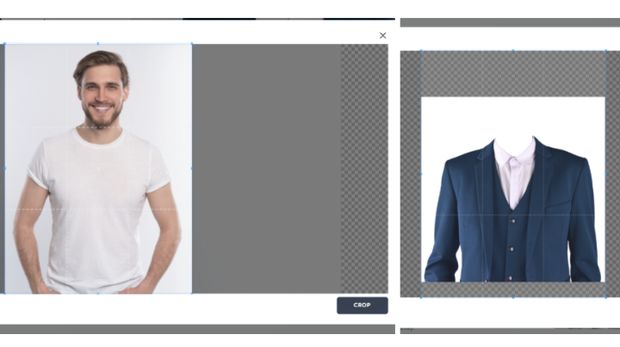
  • Klik Model Image untuk menambahkan foto diri yang ingin dipakaikan setelan jas.
  • Sesuaikan ukuran foto dan ketuk Crop.

Ilustrasi edit foto pakai jas di situs Pincel Clothes SwapCara edit foto pakai jas di situs Pincel Foto: Tangkapan layar situs Pincel Clothes Swap
  • Klik Garment Image untuk menambahkan foto setelan jas yang akan digunakan.
  • Sesuaikan ukuran foto dan ketuk Crop.
  • Klik Generate dan tunggu beberapa saat.

Ilustrasi edit foto pakai jas di situs Pincel Clothes SwapCara edit foto pakai jas di situs Pincel Foto: Tangkapan layar situs Pincel Clothes Swap
  • Setelah diproses oleh Pincel AI, hasil foto bersetelan jas akan muncul.
  • Klik Download untuk menyimpan hasil foto jas.

Apabila hasil foto kurang bagus, detikers dapat mengklik Generate lagi. Bisa pula mengganti foto setelan jas lain yang lebih sesuai.

Tips Edit Foto Pakai Jas dengan Pincel Clothes Swap

Untuk mendapatkan hasil foto terbaik, ikuti tips berikut:

  1. Siapkan 2 foto: foto diri yang ingin dipakaikan jas dan foto setelan jas.
  2. Gunakan pas foto atau foto diri lain.
  3. Gunakan foto potongan jas saja tanpa model. Bisa cari di platform penyedia gambar PNG.
  4. Cari foto setelan jas yang sesuai dengan gaya fotomu. Misalnya, fotomu menghadap depan. Maka cari foto setelan jas yang juga menghadap depan, bukan miring.
  5. Pastikan foto diri dan foto jas berkualitas terbaik.
  6. Disarankan menggunakan foto diri dengan kaos oblong putih agar proses generate lebih mudah.

Cara Edit Foto Pakai Jas Online di Cutout.Pro

Detikers juga bisa mengedit foto diri mengenakan jas di laman Cutout.Pro. Situs ini juga menggunakan teknologi AI untuk menambahkan setelan jas yang terlihat bak sungguhan. Berikut langkah-langkahnya:

  • Buka situs Cutout.Pro di browser.
  • Daftar akun atau login dengan email dan password. Pendaftaran akun juga bisa menggunakan akun Google.
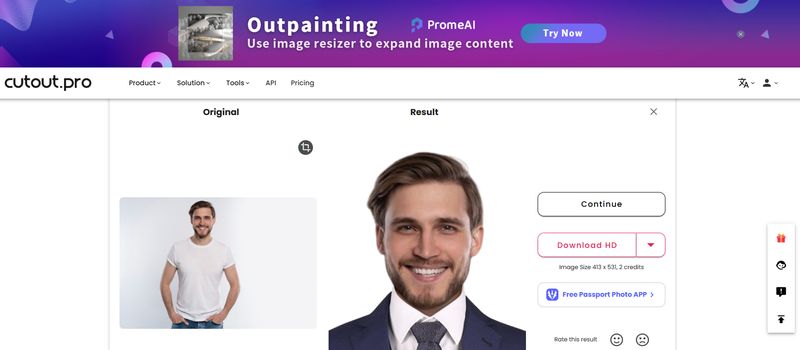
  • Klik Upload Image atau pilih foto diri yang ingin diedit dan lepaskan di layar situs.
Ilustrasi edit foto pakai jas di situs Cutout.ProCara edit foto pakai jas di situs Cutout.Pro Foto: Tangkapan layar situs Cutout.Pro
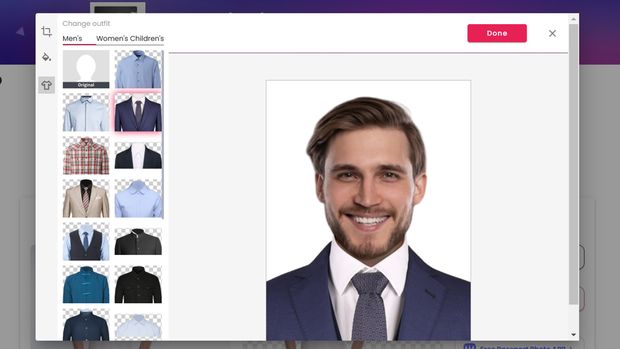
  • Klik ikon baju atau Change Outfit di pojok kiri atas tab dan pilih setelan jas yang ingin dikenakan.
  • Ketuk Done pada pojok kanan atas tab.
Ilustrasi edit foto pakai jas di situs Cutout.ProCara edit foto pakai jas di situs Cutout.Pro Foto: Tangkapan layar situs Cutout.Pro
  • Klik Download untuk menyimpan hasil foto berjas di file penyimpanan.

Selain mengedit jas, detikers dapat menyesuaikan background dan ukuran foto sesuai keperluan dengan mudah di situs Cutout.Pro. Untuk mengedit di sini, pastikan foto berkualitas tinggi.

(azn/row)



Sumber : inet.detik.com

Cara Sembunyikan Foto dan Video Sensitif di Android Tanpa Aplikasi Tambahan


Jakarta

Smartphone bukan hanya sebagai perangkat yang menunjang kebutuhan telekomunikasi saja, tetapi ada data sensitif untuk diketahui banyak orang. Dan, Google memberikan tips mudah untuk membunyikan foto atau video sensitif di HP Android.

Pengguna dapat menyimpan foto dan video sensitif ke folder yang dilindungi dengan kunci layar perangkat detikers di aplikasi Google Foto.

“Item yang berada di Folder Terkunci tidak akan muncul di petak, kenangan, penelusuran, atau album Foto, dan tidak akan tersedia untuk aplikasi lain di perangkat Anda yang memiliki akses ke foto dan video Anda,” kata Google dikutip dari website miliknya.


File pribadi itu bisa disembunyikan di folder terkunci karena itu dirancang agar bersifat pribadi dan tidak publik. Jika ingin membagikan foto atau video yang disimpan di Folder Terkunci, detikers harus memindahkannya terlebih dahulu dari folder tersebut.

Siapkan Folder Terkunci

Saat pertama kali mencoba memindahkan foto dan video ke Folder Terkunci, pengguna akan diminta untuk menyiapkannya.

Sebagai informasi penting bahwa Folder Terkunci hanya tersedia di perangkat yang menjalankan Android versi 6 dan yang lebih baru. Orang yang memiliki akses ke kunci layar perangkat dapat membuka kunci Folder Terkunci. Pengguna juga dapat mengaktifkan pencadangan untuk Folder Terkunci saat ini.

– Buka aplikasi Google Foto
– Di bagian bawah, ketuk Koleksi.
– Di bagian bawah, ketuk Terkunci.
– Pilih Siapkan Folder Terkunci.
– Ikuti petunjuk di layar untuk membuka kunci perangkat Anda. Jika folder Anda kosong, pesan “Belum ada apa pun di sini” akan muncul.

  • Jika belum menyiapkan kunci layar untuk perangkat, Anda perlu menyiapkannya agar dapat menggunakan Folder Terkunci.
  • Sandi Folder Terkunci Anda sama dengan kunci layar perangkat Anda. Anda tidak dapat menggunakan sandi Folder Terkunci lain.

Mencadangkan Folder Terkunci

Pengguna dapat mengaktifkan pencadangan otomatis untuk Folder Terkunci.
Jika mengaktifkan pencadangan untuk Folder Terkunci, Anda dapat mengakses Folder Terkunci dari perangkat lain saat Anda login dengan Akun Google Anda.

– Untuk mencadangkan secara otomatis Folder Terkunci untuk foto & video Anda yang akan datang, Anda harus mengaktifkan pencadangan terlebih dahulu.
– Anda dapat terus menonaktifkan pencadangan untuk Folder Terkunci dan mencadangkan item di Folder Terkunci secara manual.
– Item di Folder Terkunci yang tidak Anda cadangkan hanya akan disimpan di perangkat yang bersangkutan. Anda tidak dapat melihat item ini dari perangkat lain yang Anda gunakan untuk login dengan Folder Terkunci. Anda akan kehilangan item di Folder Terkunci yang belum dicadangkan jika:

  • Anda meng-uninstal aplikasi Foto
  • Anda menghapus data aplikasi Foto
  • Perangkat Anda rusak atau hilang

Mengaktifkan & menonaktifkan pencadangan untuk Folder Terkunci

1. Di ponsel atau tablet Android Anda, buka aplikasi Google Foto .
2. Login ke Akun Google Anda.
3. Di bagian atas, ketuk Foto profil atau Inisial Anda.
4. Ketuk setelan Foto Pencadangan Cadangkan Folder Terkunci.
5. Buka Folder Terkunci.
6. Gunakan kunci layar perangkat Anda saat diminta.
7. Aktifkan atau nonaktifkan Cadangkan Folder Terkunci.

Mencadangkan Folder Terkunci Anda secara manual

Pengguna dapat mencadangkan masing-masing foto & video di Folder Terkunci secara manual.

1. Di ponsel atau tablet Android Anda, buka aplikasi Google Foto .
2. Login ke Akun Google Anda.
3. Di bagian bawah, ketuk Koleksi Terkunci.
4. Gunakan kunci layar perangkat Anda saat diminta.
5. Pilih dengan menekan lama foto atau video yang ingin Anda cadangkan.
6. Di bagian bawah, pilih Cadangkan .

(agt/fay)


Sumber : inet.detik.com

Cara Ampuh Agar Nomor Tidak Dikenal Tak Dapat Hubungi Kita

Jakarta

Saat ada panggilan dari nomor tidak dikenal, tentunya hal ini membuat kita kesal, mengingat sangat mengganggu. Begini cara mengatasinya.

Biasanya, panggilan tidak dikenal dilakukan oleh robot, telemarketer, atau orang yang berniat menipu. Makanya banyak dari orang-orang yang mencari cara agar nomor tidak dikenal tak bisa menelpon lagi.

Lantas apa langkah-langkah yang mesti dilakukan? Yuk simak penjelasan berikut, dari catatan detikINET, Rabu (13/8/2025).


Cara Nomor Tidak Dikenal Tak Bisa Menelpon Lagi

Untuk menyiasati hal ini, kalian bisa memblokirnya saja. Nah begini cara melakukannya.

1. Cara Memblokir Panggilan di iPhone

Supaya bisa memblokir panggilan spam, pengguna dapat memanfaatkan fitur bernama Silence Unknown Callers. Fitur ini tersedia di iOS 13 dan versi atasnya.

Fungsi fitur ini memblokir nomor telpon yang tidak tersimpan di daftar kontak. Terdapat dua pengecualiannya, yakni nomor baru saja dihubungi dan yang dianggap sah oleh Siri.

Berikut cara mengaktifkan Silence Unknown Callers agar nomor tidak dikenal tidak bisa menelpon:

  1. Buka Setelan atau Pengaturan
  2. Pilih Telepon.
  3. Gulir ke bawah, lalu pilih Silence Unknown Callers untuk aktifkan fitur tersebut.

Nantinya, panggilan dari nomor yang tidak dikenal akan dibungkam dan dikirim ke pesan suara. Ini juga akan muncul di daftar panggilan terakhir kamu.

2. Cara Memblokir Panggilan Tak Dikenal di Android

Untuk Android 6.0 dan yang lebih baru ikuti langkah berikut, supaya nomor tidak dikenal tidak bisa menelpon kita di Android:

  1. Buka aplikasi Telepon.
  2. Klik Lainnya.
  3. Pilih Setelan, kemudian Nomor yang diblokir.
  4. Aktifkan fitur Tidak dikenal.

Demikian cara memblokir panggilan tak dikenal. Semoga langkah-langkah tersebut bermanfaat dan selamat mencoba.

(hps/afr)


Sumber : inet.detik.com