Tag Archives: settings

Cara Mengatur WhatsApp Tidak Terlihat Online, Gampang Banget

Jakarta

Tahukah detikers, ternyata cara mengatur WhatsApp agar tidak terlihat online mudah sekali lho. Kalian tidak perlu menggunakan aplikasi pihak ketiga, karena WhatsApp punya fitur mutakhir untuk melakukannya.

Cara ini bisa diterapkan untuk pengguna Android maupun iPhone. Tentunya kecanggihannya itu berguna bagi mereka yang tidak ingin membagikan status online-nya kepada orang-orang tertentu.

Lalu bagaimana cara mengaturnya? Yuk simak penjelasan singkatnya, sebagaimana dirangkum detikINET dari situs resmi WhatsApp, Selasa (3/6/2025).


Cara Mengatur WhatsApp Tidak Terlihat Online

Ada beberapa kiat yang bisa dilakukan, supaya status online kalian di WhatsApp tidak diketahui orang-orang. Untuk lebih jelas terkait cara mengatur WhatsApp tidak terlihat online adalah sebagai berikut.

1. Android

  1. Buka aplikasi WhatsApp.
  2. Klik titik tiga di pojok kanan atas.
  3. Klik Setelan.
  4. Lalu tekan Privasi
  5. Pilih Terakhir dilihat dan online. Nah di sini detikers dapat mengatur siapa saja yang bisa melihat status kalian.
  6. Klik Tidak ada untuk pilihan Siapa yang dapat melihat terakhir dilihat saya.
  7. Klik Sama seperti status terakhir dilihat untuk pilihan Siapa yang dapat melihat ketika saya online.

2. iPhone

  1. Buka WhatsApp.
  2. Klik Settings.
  3. Buka menu Privacy.
  4. Klik Last Seen di opsi paling atas pengaturan.
  5. Pilih Tidak Ada atau Nobody untuk menyembunyikan Last Seen dari siapapun. Sementara pilih Kontak Saya atau Kontak Saya, Kecuali agar Last Seen terlihat hanya pada kontak terpilih.
  6. Klik Sama seperti status terakhir dilihat supaya status online hanya terlihat pada orang tersebut.

Cara Balas Pesan WhatsApp tanpa Terlihat Mengetik di Android

Kalian dapat mengikuti langkah-langah ini, bila ingin tidak terlihat ketika membalas pesan di WhatsApp. Namun perlu diingat ya, ini kiat-kiat khusus pengguna Android.

1. Balas Lewat Notifikasi

  1. Pastikan kalian mengaktifkan notifikasi pesan terbaru dari orang lain.
  2. Saat orang lain mengirim pesan, notifikasinya akan mucul. Nah kalian bisa membalasnya dari bar notifikasi tanpa harus diklik masuk ke aplikasinya.
  3. Ketika notifkasinya muncul, harap berhati-hati menekan tombol segitiga terbalik yang ada di sebelah kanan.
  4. Kemudian tekan tombol Balas.
  5. Isi balasan chat yang kalian inginkan.
  6. Selanjutnya kirim pesan dengan menekan tombol panah ke atas di sebelah kanan.

2. Mematikan Koneksi Internet

  1. Anggap pesan terbaru dari lawan chat sudah masuk.
  2. Kemudian matikan koneksi internet baik paket data atau WiFi.
  3. Kemudian masuk ke room chat di aplikasi WhatsApp.
  4. Balas chat tersebut dari dalam aplikasi.
  5. Apabila balasan sudah sesuai, silahkan Kirim pesan.
  6. Lanjut kembali ke layar utama handphone.
  7. Nyalakan kembali paket data atau WiFi agar pesan terkirim.

Cara Mematikan Centang Biru

Nah dua pengaturan tersebut erat kaitannya dengan cara mematikan centang biru di WhatsApp. Berikut langkah-langkah yang bisa diikuti.

1. Cara Mematikan Centang Biru di Android

  1. Buka aplikasi WhatsApp.
  2. Klik titik tiga di pojok kanan atas.
  3. Klik Privasi.
  4. Geser Laporan dibaca ke kiri.

2. Cara Mematikan Centang Biru di iPhone

  1. Buka WhatsApp.
  2. Tekan Settings.
  3. Klik Privacy.
  4. Geser ikon Read Receipts ke kiri.

Itu dia cara mengatur WhatsApp tidak terlihat online. Ingat ya, pengaturan ini hanya bisa dilakukan melalui HP.

(hps/fay)

Sumber : inet.detik.com

Alhamdulillah اللهم صل على رسول الله محمد teknologi
ilustrasi gambar : unsplash.com / Jannis Brandt

Cara Reset Ulang ke Pengaturan Pabrik HP Android

Jakarta

Mereset ulang HP Android ke setelan pabrik terkadang diperlukan, misalnya untuk menyerahkan kepemilikan HP pada orang lain atau untuk menyelesaikan masalah peretasan.

Kalau sekadar untuk menjual HP bekas atau memberikannya pada orang lain, umumnya kita pasti sudah memindahkan data-data yang ada ke perangkat lain. Berbeda bila tindak peretasan menyerang kita, umumnya kita akan panik dan dengan sembrono mereset ulang Hp ke setelan pabrik tanpa sebelumnya melakukan antisipasi awal.

Dikutip dari Google Support, Senin (18/12/2023), mereset HP ke setelan pabrik dapat menghapus semua data di HP kita. Untuk itu, sebelum melakukan reset ulang atau format ulang, lebih baik kita mendalami dulu apa masalah di dalam HP kita dan apakah mereset ulang merupakan solusi terbaik. Untuk melakukan hal tersebut, kamu bisa pergi ke support.google.com untuk penyelesaian masalah yang lebih baik.


Ada tiga hal yang perlu diperhatikan sebelum melakukan reset setelan pabrik, yaitu mengetahui nama dan sandi akun Google pengguna perangkat tersebut, melakukan backup data ke akun Google, serta mengisi daya minimal 70%.

Setelah memformat HP-mu, kamu akan diminta memberikan informasi keamanan untuk memulihkan data di perangkat. Ini dilakukan untuk memastikan bahwa yang mereset HP tersebut adalah kamu atau orang yang kamu percaya, alias bukan pencuri atau mereka yang memiliki niatan jahat. Informasi keamanan ini berupa akun dan sandi Google. Untuk mengeceknya, maka kamu bisa pergi ke ‘Settings’ dan klik ‘Account’, atau pergi ke produsen perangkat bila cara sebelumnya tidak memadai.

Perlu diingat, memberikan informasi keamanan tidak akan memulihkan datamu bila sebelumnya kamu bahkan belum mencadangkan data-data tersebut ke akun Google-mu. Untuk itu, pastikan sebelum mereset ulang HP, kamu sudah mem-backup semua datamu itu.

Memformat HP dapat menguras banyak baterai karena membutuhkan waktu hingga 1 jam, sehingga penting pula untuk mengisi daya HP setidaknya di atas 70% dan memastikan bahwa HP-mu terhubung ke internet.

Lalu, bagaimana cara melakukan reset ulang di setelan pabrik. Berikut detikINET berikan langkah-langkahnya.

Langkah-langkah Reset Ulang ke Pengaturan Pabrik di HP Android

Melakukan reset ulang ke setelan pabrik, sebenarnya bisa sekadar memanfaatkan tombol kunci layar dan volume. Namun, menggunakan ‘Settings’ juga bisa dengan cara berikut ini:

  1. Masuk ke ‘Settings
  2. Gulir ke bawah dan temukan ‘General Management’
  3. Setelah itu, klik ‘Reset’
  4. Pilih ‘Factory data Reset’ lalu klik ‘Reset’ bila kamu sudah yakin dengan keputusan tersebut.

Itu tadi langkah-langkah dalam mereset ulang HP ke setelan pabrik. Oiya, ini hanya berlaku bagi pengguna HP Android 9 dan versi setelahnya ya.

*Artikel ini ditulis oleh Khalisha Fitri, peserta Program Magang Bersertifikat Kampus Merdeka di detikcom.

(rns/rns)

Sumber : inet.detik.com

Alhamdulillah اللهم صل على رسول الله محمد teknologi
ilustrasi gambar : unsplash.com / Jannis Brandt

Cara Mengaktifkan Eye Tracking di iOS 18, Scroll Layar Jadi Mudah

Jakarta

Apple menghadirkan berbagai fitur baru di iOS 18. Dari sekian banyak fitur, salah satunya yang menarik perhatian banyak orang adalah Eye Tracking.

Hadirnya fitur Eye Tracking dapat membantu pengguna dengan kebutuhan aksesibilitas. Jadi, kamu bisa menggunakan iPhone dengan hanya menggerakkan mata saja.

Beberapa hal yang bisa dilakukan lewat Eye Tracking adalah menggulir layar, membuka aplikasi, dan berinteraksi dengan konten di layar. Sebagai contoh, kamu bisa menggerakkan mata ke bawah untuk memerintahkan iPhone agar menggulir layar ke bawah. Mudah bukan?


Sayangnya, tak semua iPhone yang mendapatkan pembaruan ke iOS 18 bisa mengaktifkan Eye Tracking. Jadi, hanya beberapa tipe iPhone saja yang bisa menggunakan fitur ini.

Lantas, bagaimana cara mengaktifkan fitur Eye Tracking di iOS 18? Simak penjelasannya dalam artikel ini.

Cara Mengaktifkan Eye Tracking di iOS 18

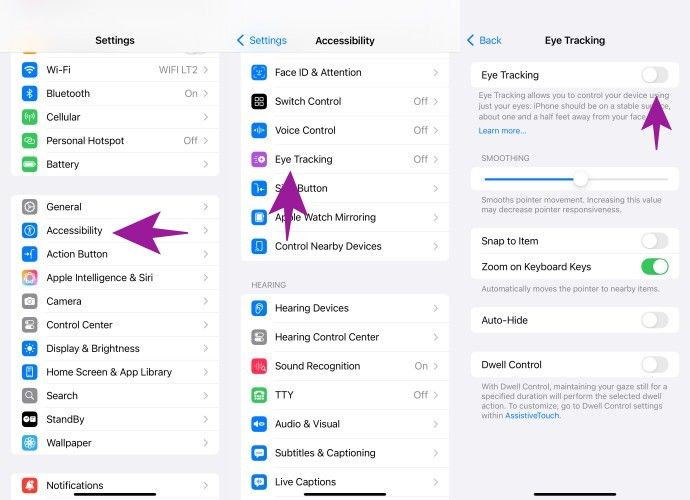
Mengaktifkan fitur Eye Tracking ternyata cukup mudah, lho. Mengutip laman Support Apple, berikut cara mengaktifkan Eye Tracking di iOS 18:

  • Buka ‘Settings’ di iPhone
  • Kemudian pilih menu ‘Accessibility’
  • Lalu pilih ‘Eye Tracking’
  • Kemudian aktifkan fitur tersebut dengan menggeser tombol ke kanan.
Eye Tracking iOS 18Eye Tracking iOS 18 Foto: detikINET

Sebelum bisa menggunakan Eye Tracking, detikers harus melakukan kalibrasi mata. Ikuti panduan untuk kalibrasi mata dengan mengikuti titik-titik warna yang muncul di layar. Hal ini penting dilakukan agar iPhone dapat mendeteksi gerakan mata secara akurat.

Setelah proses kalibrasi selesai, kamu bisa menggunakan Eye Tracking untuk beberapa hal, mulai dari membuka aplikasi hingga scroll layar. Posisikan iPhone dengan jarak sekitar 45 cm dari mata untuk menampilkan Assistive Touch di layar.

Daftar iPhone dan iPad yang Mendukung Eye Tracking

Seperti yang dijelaskan sebelumnya, tak semua perangkat Apple dapat mendukung fitur Eye Tracking meski mendapat pembaruan ke iOS 18. Apakah perangkatmu support Eye Tracking atau tidak? Simak daftarnya di bawah ini:

  • iPhone 12 atau lebih baru
  • iPhone SE generasi tiga
  • iPad Pro (M4)
  • iPad Pro 12.9-inch (generasi ke-5 atau lebih baru)
  • iPad Pro 11-inch (generasi ke-3 atau lebih baru)
  • iPad (generasi ke-10)
  • iPad Air (M2)
  • iPad Air (generasi ketiga atau lebih baru)
  • iPad mini (generasi ke-6).

Itu tadi cara mengaktifkan fitur Eye Tracking di iOS 18 agar scroll layar bisa menggunakan gerakan mata. Semoga membantu detikers!

(ilf/fds)

Sumber : inet.detik.com

Alhamdulillah اللهم صل على رسول الله محمد teknologi
ilustrasi gambar : unsplash.com / Jannis Brandt

Cara Membuat Nada Dering WhatsApp Sebut Nama

Jakarta

Seiring perkembangan teknologi, fitur-fitur di WhatsApp terus berkembang, termasuk pilihan nada dering atau notifikasi pesan masuk. Bahkan, Anda bisa membuat nada dering WhatsApp yang menyebutkan nama sendiri.

Kini, membuat nada dering WhatsApp tidak lagi membingungkan. Berikut langkah-langkah membuat nada dering WhatsApp yang menyebut nama sendiri:

1. Membuat Nada Dering yang Menyebut Nama Sendiri

  • Kunjungi situs https://soundoftext.com/.
  • Pada halaman utama, Anda akan menemukan kolom ‘Text’ dan ‘Voice’.
  • Pada kolom ‘Text’, ketik kalimat yang ingin Anda ubah menjadi suara.
  • Pilih jenis suara di kolom ‘Voice’ sesuai bahasa yang diinginkan, misalnya bahasa Indonesia.
  • Setelah itu, masukkan kata-kata yang diinginkan di kolom ‘Text’ dan klik ‘Submit’.
  • Gulir sedikit ke bawah untuk melihat hasil suara yang telah dibuat, dan dengarkan.
  • Jika sudah, klik ‘Download’ untuk mengunduh suara tersebut.
  • File suara akan tersimpan di ponsel Anda.

2. Memindahkan File Suara ke Folder Ringtones di Smartphone

  • Buka aplikasi File Manager atau My Files di ponsel Anda.
  • Cari file audio yang telah diunduh dari situs Sound of Text.
  • Pindahkan file tersebut ke dalam folder ‘Ringtones’ yang biasanya terletak di penyimpanan internal.
  • Setelah proses pemindahan selesai, keluar dari aplikasi File Manager.

3. Mengganti Nada Dering WhatsApp dengan Suara yang Telah Disimpan

  • Buka aplikasi WhatsApp.
  • Ketuk ikon tiga titik di pojok kanan atas dan pilih ‘Settings’ atau ‘Pengaturan’.
  • Pilih opsi ‘Notifications’ atau ‘Notifikasi’.
  • Gulir ke bawah hingga menemukan opsi ‘Ringtone’, lalu ketuk.
  • Pilih nada dering yang telah Anda buat.
  • Kembali ke halaman sebelumnya, dan nada dering WhatsApp Anda kini sudah berhasil diubah.

4. Mengganti Nada Dering WhatsApp Menggunakan FreeTTS

FreeTTS adalah platform yang bisa mengubah teks menjadi suara dalam format MP3 secara online dan gratis. Anda dapat menggunakannya tanpa biaya, namun jika ingin menambahkan lebih banyak karakter teks, Anda perlu mendaftar akun.


  • Kunjungi https://freetts.com/.
  • Ketikkan nama yang ingin Anda jadikan nada dering.
  • Pilih karakter suara, lalu klik ‘Convert to MP3’.
  • Setelah selesai, unduh file tersebut.

Dengan langkah-langkah di atas, Anda bisa menciptakan nada dering WhatsApp yang unik dan sesuai selera. Selamat mencoba!

*Artikel ini ditulis oleh Dita Aliccia Armadani, peserta Program Magang Bersertifikat Kampus Merdeka di detikcom.

(fay/rns)

Sumber : inet.detik.com

Alhamdulillah اللهم صل على رسول الله محمد teknologi
ilustrasi gambar : unsplash.com / Jannis Brandt

Cara Mematikan Adblock di Android, iPhone, dan Windows

Jakarta

Untuk mencegah iklan muncul pada saat sedang browsing, Anda dapat memanfaatkan fitur Adblock. Namun, situs tertentu hanya bisa dibuka dengan syarat kita harus mematikan adblock terlebih dahulu.

Secara garis besar ada 3 cara mematikan adblock dengan mudah pada Chrome maupun browser lainnya. 3 Cara ini digunakan untuk mematikan adblock di HP Android, iPhone, maupun laptop.

1. Cara mematikan adblock di Chrome HP Android

Cara mematikan adblock di Chrome di HP Android sangat mudah. Berikut caranya:


  • Buka aplikasi Chrome di HP Android.
  • Ketuk titik tiga di pojok kanan atas untuk membuka berbagai menu.
  • Pilih ‘Settings’.
  • Pilih ‘Site settings’.
  • Pilih ‘Pop-ups and redirects’.
  • Matikan setelan tersebut hingga bagian kanan tidak menyala.

2. Cara Mematikan Adblock di Safari iPhone

Cara mematikan adblock di browser Safari untuk iPhone sangat mudah. Berikut caranya:

  • Buka menu ‘Settings’.
  • Pilih menu ‘Safari’.
  • Cari bagian ‘Block pop-ups’, lalu nonaktifkan sampai tidak menyala hijau.

3. Cara Mematikan Adblock Chrome di Laptop.

Dikutip dari Bantuan Google Chrome, lakukan langkah-langkah ini untuk mematikan adblock:

  • Buka aplikasi Chrome di laptop atau PC.
  • Klik titik tiga di bagian pojok kanan atas.
  • Pilih ‘Settings’.
  • Klik ‘Privacy and security’, kemudian pilih ‘Site Settings’.
  • Di bagian ‘Additional content settings’, pilih ‘Intrusive Ads’.
  • Aktifkan bagian ‘Any site you visit can show any ad to you’

Kamu juga bisa mengizinkan pop-ups dengan cara berikut:

  • Klik titik tiga di bagian pojok kanan atas Chrome.
  • Pilih ‘Settings’.
  • Klik ‘Privacy and security’, kemudian pilih ‘Site Settings’.
  • Di bagian ‘Content’, pilih ‘Pop-ups and redirects’.
  • Aktifkan bagian ‘Sites can send pop-ups and use redirects’.

Atau kamu bisa mengizinkan iklan pop-ups pada situs tertentu yang kamu percaya dengan cara berikut ini:

  • Masuk ke situs yang ingin kamu buka.
  • Di bagian kotak alamat, tepatnya di sisi kiri tulisan alamat website, terdapat tanda kunci. Klik tanda kunci tersebut yang berisi informasi situs.
  • Izinkan situs untuk membuka website.
  • Reload laman tersebut agar adblock dimatikan.

Itulah tadi 3 cara mematikan adblock Chrome di HP Android, Safari di iPhone, dan Chrome di laptop/PC dengan mudah. Semoga bermanfaat.

*Artikel ini ditulis oleh Dita Aliccia Armadani, peserta Program Magang Bersertifikat Kampus Merdeka di detikcom.

(fay/fyk)

Sumber : inet.detik.com

Alhamdulillah اللهم صل على رسول الله محمد teknologi
ilustrasi gambar : unsplash.com / Jannis Brandt

Cara Mudah Ubah Ukuran Chat WhatsApp di iPhone dan Android


Jakarta

Bagi sebagian orang, tulisan chat di WhatsApp terkadang terlalu kecil, sehingga kurang nyaman. Namun, pengguna sebenarnya bisa mengubah ukuran huruf yang muncul di chat.

Baik pengguna iPhone maupun ponsel Android sudah dapat mengatur ukuran huruf sesuai preferensi masing-masing. Dengan demikian, pengalaman menggunakan aplikasi WhatsApp milik Meta ini bisa menjadi lebih nyaman.

Untuk pengguna iPhone, pengaturan ini bisa dilakukan melalui aplikasi ‘Settings’ pada ponsel, sedangkan untuk pengguna Android, pengaturan dapat diakses langsung melalui aplikasi WhatsApp.


Berikut adalah cara mengganti ukuran huruf WhatsApp di iPhone dan HP Android:

Cara Ubah Ukuran Huruf WhatsApp di iPhone

  1. Buka aplikasi ‘Settings’ di iPhone.
  2. Masuk ke menu ‘Display & Brightness’.
  3. Pilih opsi ‘Text Size’.
  4. Geser tombol di bagian bawah untuk menyesuaikan ukuran teks. Geser ke kiri untuk ukuran lebih kecil, dan ke kanan untuk memperbesar ukuran teks.

Cara Ganti Ukuran Huruf WhatsApp di HP Android

  1. Buka aplikasi WhatsApp.
  2. Ketuk ikon tiga titik di pojok kanan atas.
  3. Masuk ke menu ‘Settings’.
  4. Pilih menu ‘Chat’.
  5. Pilih ‘Ukuran Font’.
  6. Terdapat tiga opsi yang bisa dipilih, yaitu Kecil, Sedang, dan Besar.

Itulah cara mudah mengganti ukuran huruf di chat WhatsApp. Semoga bermanfaat!

[Gambas:Youtube]

*Artikel ini ditulis oleh Dita Aliccia Armadani, peserta Program Magang Bersertifikat Kampus Merdeka di detikcom.


(fay/asj)

Sumber : inet.detik.com

Alhamdulillah اللهم صل على رسول الله محمد teknologi
ilustrasi gambar : unsplash.com / Jannis Brandt

4 Cara Menghidupkan HP Android Tanpa Tombol Power

Jakarta

Tombol power merupakan bagian yang sangat penting bagi perangkat, termasuk HP android. Saat tombol power tidak berfungsi, pengguna akan kesulitan untuk menghidupkan perangkat.

Karena sering digunakan, tombol power berisiko mengalami kerusakan karena penggunaan intensif atau faktor lainnya. Namun tak perlu khawatir, ada beberapa cara alternatif untuk menghidupkan HP android saat tombol power rusak.

Cara Menghidupkan HP Android Tanpa Tombol Power

Ada beberapa cara untuk menghidupkan HP tanpa tombol power, mulai dengan menggunakan tombol volume, dengan komputer, dan dengan bantuan aplikasi pihak ketiga. Mengutip laman croma dan gadgetstouse, berikut cara menghidupkan hp Android tanpa tombol power:


1. Gunakan Teknik Soft Reboot

Dengan teknik Soft Reboot, hp bisa dihidupkan tanpa memencet tombol power. Caranya, colokkan adaptor pengisi daya ke soket.

Kemudian, tekan tombol volume atas (+) dan volume bawah (-) secara bersamaan selama 20 detik. Perangkat akan melakukan booting, lalu perangkat akan menyala kembali.

2. Menggunakan Komputer

Cara selanjutnya adalah dengan menghubungkan handphone ke komputer atau laptop menggunakan kabel data. Layar ponsel akan menyala dalam beberapa detik.

Nantinya kamu akan mendapat pop up yang menyatakan, “Apakah Anda menggunakan kabel USB hanya untuk pengisian daya atau transmisi data?” Selanjutnya, pilih ops transmisi data dan perangkat akan melakukan booting.

3. Menyalakan HP secara Otomatis lewat Pengaturan

Pengguna Android bisa menggunakan fitur nyalakan atau matikan hp secara otomatis di pengaturan. Sehingga, cara ini bisa dilakukan untuk menyalakan hp tanpa menggunakan tombol power. Setiap jenis ponsel mungkin memiliki sistem yang berbeda, namun secara umum langkah ini bisa diterapkan di berbagai model ponsel Android.

  • Buka Settings
  • Cari opsi Scheduled Power On & Off atau Auto Power On/Off sesuai merek HP yang digunakan. Di merk tertentu, fitur ini tersedia pada menu Additional Settings dan Automatic On/Off
  • Tentukan kapan hp akan menyala dan mati secara otomatis.

4. Nyalakan HP secara Otomatis dengan Aplikasi Pihak Ketiga

Selain menggunakan pengaturan, ada beberapa aplikasi pihak ketiga yang bisa didownload untuk menyalakan HP tanpa tombol power. Sebelumnya, detikers wajib memastikan aplikasi tersebut legal dan tidak merusak gadget.

Cara menghidupkan HP tanpa tombol power ini mungkin tak bisa diterapkan di semua jenis HP android. Detikers bisa memilih salah satu cara sesuai kompetensi HP android yang dimiliki.

(row/row)

Sumber : inet.detik.com

Alhamdulillah اللهم صل على رسول الله محمد teknologi
ilustrasi gambar : unsplash.com / Jannis Brandt

10 Cara Mengosongkan Memori HP Android yang Penuh

Jakarta

Seberapa pun kapasitas memori internal yang disediakan HP, sepertinya tetap akan penuh pada waktunya. Ketika memori penuh, HP berisiko lemot, tidak bisa berjalan normal, dan gagal update aplikasi.

Untuk menanganinya, tentu detikers harus segera mengosongkan memori HP. Simak artikel ini untuk mengetahui 10 cara mengosongkan memori HP Android yang sudah penuh.

Cara Mengosongkan Kapasitas Memori HP Android

Detikers bisa mencoba cara mengosongkan kapasitas memori sesuai kompetensi gadget masing-masing. Berikut ini 10 cara mengosongkan kapasitas memori HP Android agar kembali lega. Cara ini bisa dicoba seluruhnya agar benar-benar mengurangi kapasitas secara optimal.


1. Hapus File Sampah Pakai Aplikasi

Gunakan aplikasi cleaner untuk menghapus file sampah atau junk files. Beberapa HP sudah dibekali fitur untuk menghapus file sampah. Jika tidak ada, detikers bisa mengunduhnya di Play Store, misalnya aplikasi ‘Files’ dari Google.

2. Kosongkan Cache Aplikasi

Sering kali cache menjadi sumber masalah yang tidak disadari. Cache adalah file yang tersimpan di memori ketika menjalankan aplikasi.

Semakin sering menjalankan aplikasi, maka file cache biasanya juga semakin besar. Cara menghapusnya mungkin berbeda-beda di setiap HP, tetapi kurang lebih sama. Berikut cara menghapus cache di HP Samsung:

  • Buka ‘Settings’, pilih menu ‘Apps’.
  • Pilih aplikasi yang cache-nya ingin dihapus.
  • Pilih ‘Storage’, muncul besar cache yang tersimpan di HP.
  • Pilih ‘Clear cache’.
  • Tunggu sampai angkanya menjadi 0 MB.

Detikers bisa menghapus cache semua aplikasi satu per satu. Atau kalian bisa menghapus cache beberapa aplikasi yang biasanya menyimpan cache besar, seperti TikTok, YouTube, Instagram, browser, marketplace, game, dan aplikasi streaming film.

3. Hapus Unduhan YouTube

Jika detikers suka menggunakan fitur ‘Download’ di YouTube, mungkin akan menghabiskan banyak kapasitas HP. Untuk menghapusnya, buka menu Downloads di aplikasi YouTube, kemudian hapus videonya.

4. Hapus File Besar yang Tak Dipakai

Cara mengosongkan memori HP lainnya adalah dengan menghapus file yang sudah tak penting atau tidak digunakan lagi. Agar lebih efektif, langsung cari file yang besar di tempat penyimpanan.

Beberapa merek HP memiliki fitur yang dapat menganalisis ruang penyimpanan. Cari file besar, pilih yang sudah tidak digunakan, lalu hapuslah.

5. Matikan Fitur Download Otomatis WhatsApp

Untuk mencegah memori penuh dengan cepat, detikers bisa mematikan fitur download otomatis WhatsApp. Caranya sebagai berikut:

  • Buka aplikasi WhatsApp
  • Pilih ikon tiga titik di pojok kanan atas
  • Pilih Setelan
  • Pilih Penyimpanan dan data
  • Hilangkan centang pada foto, audio, video, dan dokumen, di bagian unduhan otomatis media.

6. Hapus Media dari Aplikasi Messenger

Salah satu hal yang bikin memori penuh tapi kadang tidak disadari adalah banyak mengunduh dan mengirim foto dan video lewat aplikasi messenger seperti WhatsApp atau Telegram.

Detikers bisa menghapus file dari Galeri atau File Manager. Cari folder WhatsApp dan hapus foto, video, serta rekaman. Jika folder tersebut tidak ditemukan, gunakan cara berikut ini:

  • Buka File Manager, ketik ‘whatsapp’ di kolom pencarian
  • Masuklah ke folder ‘WhatsApp’, lalu pilih ‘Media’, pilih folder images, audio, video, dan sebagainya.
  • Hapus file yang diinginkan
  • Hapus juga file di dalam folder ‘Sent’ yang berisi file yang telah kamu kirim.

7. Hapus Database WhatsApp

Hapus juga file di dalam folder Database WhatsApp. Database sebenarnya berfungsi sebagai backup data, tetapi bisa dihapus jika kapasitas sudah penuh.

Semakin lama menggunakan WhatsApp, maka file database juga akan semakin besar ukurannya. Berikut cara menghapusnya:

  • Buka File Manager, ketik ‘whatsapp’ di kolom pencarian.
  • Masuk ke folder ‘WhatsApp’, masuk ke folder ‘Database’.
  • Hapus beberapa atau seluruh file database.

8. Kosongkan Trash

Setelah menghapus file foto, video, database WhatsApp, dan sebagainya, terkadang memori masih penuh. Hal ini dikarenakan file buangan tersebut masih berada di Trash atau tong sampah.

  • Buka File Manager.
  • Masuk ke ‘Trash’.
  • Ketuk titik tiga di bagian kanan atas, pilih ‘Empty’, lalu ‘Empty Trash’.
  • File sampah akan terhapus dan kapasitas sudah berkurang.

9. Hapus Aplikasi

Cara selanjutnya adalah dengan menghapus atau uninstall aplikasi yang dianggap tidak penting. Caranya adalah dengan menekan dan tahan aplikasi hingga muncul menu. Pilih Uninstall. Atau coba cara lain berikut ini:

  • Buka ‘Settings’, pilih menu ‘Apps’.
  • Pilih aplikasi yang ingin dihapus.
  • Pilih ‘Uninstall’.

10. Disable Aplikasi

Ada beberapa aplikasi bawaan HP yang tidak bisa dihapus atau di-uninstall. Agar tidak memenuhi kapasitas, detikers bisa menonaktifkan aplikasi atau disable apps.

  • Buka ‘Settings’, pilih menu ‘Apps’.
  • Pilih aplikasi yang ingin dihapus.
  • Pilih ‘Disable’.

Nah, itulah 10 cara mengosongkan memori HP Android yang penuh. Sekarang tak perlu bingung lagi jika ada notifikasi kapasitas internal penuh, ya!

(bai/row)

Sumber : inet.detik.com

Alhamdulillah اللهم صل على رسول الله محمد teknologi
ilustrasi gambar : unsplash.com / Jannis Brandt

Cara Bersihkan RAM di HP Samsung dan iPhone Tanpa Aplikasi


Jakarta

Ponsel lambat atau lemot sering kali disebabkan oleh RAM (Random Access Memory) yang penuh. Oleh karena itu, penting untuk secara rutin membersihkan RAM agar ponsel tetap berfungsi dengan baik dan responsif.

Ketika RAM pada handphone terisi banyak, kinerja smartphone bisa menurun, bahkan meskipun ponsel tersebut memiliki kapasitas RAM yang besar. Seringkali, calon pembeli ponsel memperhatikan kapasitas RAM sebagai salah satu faktor utama dalam memilih perangkat.

Semakin besar kapasitas RAM, biasanya semakin diminati. Kapasitas RAM pada ponsel bervariasi, mulai dari 1 GB, 2 GB, 3 GB, hingga 12 GB, tergantung pada merk dan modelnya.


Menurut techtarget.com, RAM adalah memori utama pada ponsel yang berfungsi menyimpan data sementara dari aplikasi yang sedang dijalankan. Data dalam RAM bersifat sementara dan akan hilang ketika aplikasi ditutup atau perangkat dimatikan.

Jika aplikasi tidak ditutup dengan benar atau dibiarkan berjalan di latar belakang, RAM bisa cepat penuh, yang akhirnya berdampak pada penurunan performa ponsel. Untuk itu, membersihkan RAM secara berkala sangat disarankan.

Ada beberapa cara untuk membersihkan RAM, baik secara manual maupun otomatis, tanpa perlu mengunduh aplikasi tambahan. Berikut ini adalah langkah-langkah yang dapat kamu ikuti untuk membersihkan RAM pada berbagai merek ponsel.

Cara Membersihkan RAM di HP Samsung

  1. Masuk ke menu ‘Settings’ di ponsel Samsung Anda
  2. Pilih ‘Battery’ and ‘Device Care’
  3. Perangkat akan memindai seberapa banyak memori yang terpakai. Setelah proses pemindaian selesai, pilih ‘Memory’
  4. Tekan opsi ‘Clean Now’ untuk menghapus data sementara yang memenuhi RAM.
  5. RAM akan dibersihkan, dan ponsel akan kembali berjalan lebih lancar.

Cara Membersihkan RAM di iPhone

Pada iPhone, cara membersihkan RAM sedikit berbeda tergantung pada model ponsel. Berikut adalah dua metode yang bisa diterapkan:

1. Untuk iPhone dengan tombol Home atau Touch ID:

  • Tekan dan tahan tombol Power hingga muncul slide untuk mematikan iPhone di layar
  • Geser untuk mematikan ponsel, kemudian hidupkan kembali. Proses ini membantu melepaskan penggunaan RAM yang berlebihan.

2. Untuk iPhone tanpa tombol Home:

  • Buka ‘Settings’
  • Pilih ‘Accessibility’, lalu klik ‘Touch’
  • Aktifkan ‘AssistiveTouch’
  • Kembali ke menu ‘Settings’ dan pilih ‘General’, kemudian ketuk ‘Shut Down’
  • Ketuk tombol ‘AssistiveTouch’ yang muncul di layar, lalu tahan tombol ‘Home Virtual’ yang ada pada AssistiveTouch hingga layar berkedip dan kembali ke layar terkunci.

Dengan melakukan langkah-langkah di atas, RAM di ponsel iPhone kamu akan bersih tanpa perlu mengunduh aplikasi lain. Membersihkan RAM pada ponsel secara berkala adalah langkah yang penting untuk menjaga performa perangkat tetap optimal. Semoga bermanfaat!

*Artikel ini ditulis oleh Dita Aliccia Armadani, peserta Program Magang Bersertifikat Kampus Merdeka di detikcom.

(vmp/vmp)

Sumber : inet.detik.com

Alhamdulillah اللهم صل على رسول الله محمد teknologi
ilustrasi gambar : unsplash.com / Jannis Brandt

2 Cara Agar WA Tidak Bisa Ditelepon, Tanpa Blokir Kontak

Jakarta

Ketika memblokir seseorang di WhatsApp, mereka tidak hanya kehilangan akses untuk menelepon Anda, tetapi juga tidak bisa mengirim pesan. Namun, bagaimana jika Anda hanya ingin menonaktifkan panggilan tanpa memutus komunikasi sepenuhnya?

Privasi saat menggunakan WhatsApp adalah hal yang penting bagi banyak pengguna. Salah satu cara untuk meningkatkan privasi adalah memastikan bahwa WA tidak bisa menerima panggilan tertentu tanpa harus memblokir kontak.

Berikut adalah dua cara mudah yang dapat Anda gunakan agar WhatsApp tidak bisa ditelepon tanpa memblokir kontak:


1. Mengaktifkan Fitur ‘Silence Unknown Callers’

Cara pertama adalah dengan memanfaatkan fitur bawaan WhatsApp untuk membisukan panggilan dari nomor yang tidak dikenal. Fitur ini sangat membantu jika Anda sering mendapatkan panggilan dari nomor asing yang mengganggu.

Berikut langkah-langkahnya:

  • Buka aplikasi WhatsApp dan masuk ke menu ‘Settings’.
  • Pilih opsi ‘Privacy’, lalu pilih ‘Calls’.
  • Aktifkan fitur ‘Silence Unknown Callers’.

Dengan fitur ini, panggilan dari nomor tidak dikenal akan otomatis disenyapkan sehingga Anda tidak terganggu. Nomor tersebut tetap dapat mengirim pesan, namun panggilannya tidak akan terdengar.

2. Mengaktifkan Mode Do Not Disturb (DND) di Ponsel

Cara selanjutnya adalah dengan mengaktifkan mode Jangan Ganggu (Do Not Disturb/DND) di perangkat Anda. Mode ini memungkinkan Anda untuk membisukan notifikasi dan panggilan, termasuk dari WhatsApp, tanpa memblokir kontak.

Berikut cara mengaktifkan mode DND:

A. Untuk iPhone

  • Masuk ke menu ‘Settings’, lalu pilih ‘Focus’.
  • Pilih ‘Apps’ dan tambahkan WhatsApp ke daftar aplikasi yang ingin disenyapkan.
  • Pada bagian ‘People’, nonaktifkan opsi ‘Allow Repeated Calls’ agar panggilan berulang tetap disenyapkan.
  • Aktifkan mode Jangan Ganggu melalui Control Center dengan memilih opsi ‘Do Not Disturb’.

B. Untuk Android

  • Masuk ke menu ‘Settings’, cari opsi ‘Do Not Disturb’, atau akses melalui Quick Settings di layar ponsel.
  • Sesuaikan pengaturan DND agar WhatsApp tidak mengirimkan notifikasi atau menerima panggilan.
  • Ketika mode DND aktif, panggilan WhatsApp tidak akan muncul di layar ponsel dan secara otomatis akan ditolak.

Dengan dua cara di atas, Anda dapat memastikan bahwa WhatsApp tidak menerima panggilan tanpa perlu memblokir kontak. Ini adalah solusi praktis untuk menjaga privasi tanpa memutus komunikasi sepenuhnya. Semoga informasi ini bermanfaat!

*Artikel ini ditulis oleh Dita Aliccia Armadani, peserta Program Magang Bersertifikat Kampus Merdeka di detikcom.

(fay/fay)

Sumber : inet.detik.com

Alhamdulillah اللهم صل على رسول الله محمد teknologi
ilustrasi gambar : unsplash.com / Jannis Brandt