Tag Archives: simak

Tarif, Saldo Minimal, dan Ketentuan Lainnya

Jakarta

Provider seluler Tri memiliki program KiKiPu atau Kirim Kirim Pulsa, yakni layanan untuk transfer pulsa ke sesama pengguna Tri. Dengan program ini, detikers bisa mengirim pulsa kepada teman yang kehabisan pulsa, atau bahkan bisa berjualan pulsa.

Simak artikel ini untuk mengetahui 2 cara transfer pulsa Tri, baik menggunakan kode USSD maupun aplikasi Bima+, lengkap dengan tarif transfer pulsa, saldo minimal, dan ketentuan lainnya.

Cara Transfer Pulsa Tri

Dikutip dari situs resmi Tri, berikut ini dua cara transfer pulsa Tri yang bisa dicoba:


1. Cara Transfer Pulsa Tri Pakai Kode USSD

Cara transfer pulsa Tri yang pertama adalah menggunakan kode USSD. Langkah-langkahnya adalah sebagai berikut:

  • Buka tombol panggilan yang bersimbol telepon
  • Ketik *323# lalu tekan tombol Oke atau Call
  • Muncul notifikasi pop up, pilih nomor 1 untuk masuk ke KiKiPu
  • Masukkan nomor tujuan, lalu pilih Send
  • Masukkan nominal pulsa yang ingin ditransfer
  • Jika berhasil, kamu akan menerima notifikasi laporan transaksi.

2. Cara Transfer Pulsa Tri Pakai Aplikasi Bima+

Yang kedua, cara transfer pulsa Tri yang bisa dilakukan adalah menggunakan aplikasi Bima+. Cara ini mengharuskan kamu mengunduh aplikasi Bima+ terlebih dahulu. Jika belum punya, begini langkah-langkahnya:

  • Unduh dan pasang aplikasi Bima+ dari Play Store atau App Store
  • Buka aplikasi Bima+
  • Pilih menu Isi ulang
  • Masukkan nomor tujuan
  • Masukkan nominal pulsa yang ingin ditransfer
  • Pilih Transfer
  • Muncul notifikasi, ikuti petunjuknya lalu klik OK
  • Masukkan kode one time password (OTP)
  • Pilih Transfer
  • Jika berhasil akan muncul notifikasi laporan transaksi.

Tarif, Saldo Minimal, dan Ketentuan Lainnya

Jika ingin menggunakan fitur KiKiPu, detikers harus mengetahui beberapa hal, seperti tarif, saldo minimal, dan beberapa ketentuan lainnya.

1. Siapa Saja yang Bisa Transfer Pulsa?

Program transfer pulsa dapat dilakukan hampir semua pengguna Layanan Prabayar Indosat Ooredoo Hutchison (IOH), kecuali layanan prabayar produk Perdana Jumbo & Perdana Cepek. Selain itu, detikers harus memiliki Pulsa Utama.

2. Tarif Transfer Pulsa

Tri akan memotong Pulsa Utama pelanggan yang melakukan transfer pulsa. Sementara penerima pulsa tidak akan dipotong pulsanya. Berikut ini tarif transfer pulsa yang akan dikenakan kepada pengirim:

  • Pulsa Rp 1.000-Rp 24.000 akan dikenakan tarif Rp 1.000
  • Pulsa Rp 25.000-49.000 akan dikenakan tarif Rp 1.500
  • Pulsa Rp 50.000-99.000 akan dikenakan tarif Rp 2.000
  • Pulsa Rp 100.000-200.000 akan dikenakan tarif Rp 4.000.

3. Nilai Transfer dan Saldo Minimal

  • Pastikan detikers memiliki Pulsa Utama minimum sebesar Rp 4.000 sebelum transfer pulsa.
  • Pulsa yang dapat ditransfer adalah kelipatan Rp 1.000.
  • Minimal pulsa yang ditransfer sebesar Rp 1.000 dan maksimal sebesar Rp 200.000.
  • Total nilai transfer dalam sehari maksimal Rp 1 juta.
  • Sisa Pulsa Utama minimum setelah transfer pulsa adalah sebesar Rp 2.000.

4. Tentang Masa Aktif

  • Pelanggan hanya bisa melakukan transfer pulsa jika nomor pengirim masih dalam masa aktif.
  • Nomor penerima pulsa juga harus berada dalam masa aktif maupun masa tenggang.
  • Penerima pulsa akan bertambah masa aktifnya sesuai nilai transfernya.

Demikian tadi cara transfer pulsa Tri melalui kode USSD maupun aplikasi Bima+, lengkap dengan tarif, saldo minimal, dan ketentuan lainnya.

(row/fay)



Sumber : inet.detik.com

Cara Pakai Satu Nomor WhatsApp di HP yang Berbeda, Gampang Kok


Jakarta

Setiap orang yang punya smartphone kemungkinan besar mengunduh aplikasi WhatsApp. Biasanya, orang-orang tahunya satu akun atau nomor WhatsApp hanya dapat digunakan untuk satu perangkat saja. Tapi ternyata tidak, loh.

Sekarang, WhatsApp telah menghadirkan fitur baru di mana satu nomor WA bisa dipakai di HP yang berbeda. Caranya mudah dan tidak perlu install aplikasi lain.

Kamu penasaran bagaimana cara memiliki satu akun WhatsApp di dua smartphone berbeda? Coba simak langkah-langkah berikut ini ya, detikers.


Cara Menggunakan Satu Nomor WhatsApp di Dua Smartphone Sekaligus

  1. Download aplikasi WhatsApp di smartphone berbeda
  2. Buka aplikasi WhatsApp di ponsel kedua lalu pilih bahasa aplikasi
  3. Lanjut dengan klik ‘Setuju dan lanjutkan’ untuk menuju ke halaman setup
  4. Di menu selanjutnya, terdapat titik tiga di sudut kanan atas. Pilih opsi ‘Tautkan perangkat’
  5. Buka aplikasi WhatsApp di HP pertama, kemudian buka menu titik tiga di sudut kanan atas dan pilih opsi ‘Perangkat tertaut’
  6. Klik tombol ‘Tautkan perangkat’. Setelah itu gunakan smartphone pertama untuk scan QR code di ponsel kedua
  7. Tunggu beberapa saat sampai akun WhatsApp tersinkronisasi di ponsel kedua, sehingga satu akun WhatsApp bisa dipakai di dua smartphone sekaligus.

Fitur Satu Akun WhatsApp di Beberapa Perangkat

Dikutip dari laman resminya, pengguna WhatsApp sudah bisa menghubungkan satu akun WA hingga ke empat perangkat berbeda sekaligus. Perangkatnya bisa smartphone, tablet, sampai desktop komputer.

Syaratnya untuk menggunakan WhatsApp di 2-4 perangkat sekaligus dalah akun WA di ponsel utama harus tetap aktif. Apabila HP utama tidak aktif selama 14 hari, maka akun WA di perangkat lain secara otomatis akan logout.

Fitur ini diluncurkan WhatsApp sejak April 2023. Kini, fitur satu akun WA di beberapa ponsel telah tersedia secara global.

(ask/ask)


Sumber : inet.detik.com

Dapat Notif Penyimpanan Gmail Hampir Penuh, Begini Cara Atasinya

Jakarta

Apakah detikers mendapatkan notif penyimpanan Gmail hampir penuh? Jika iya, maka kalian harus tau cara mengatasinya.

Salah satu upayanya ialah membersihkan beberapa atau seluruh file tak berguna, yang masih nyangkut di akun Gmail kita. Bagi yang belum tau, pengguna akun Google gratis biasanya cuma diberikan kapasitas penyimpanan sebesar 15 GB. Angkanya memang terlihat cukup banyak, kalau memang difungsikan untuk menyimpan email saja.

Tapi kenyataannya, 15 GB ini turut digunakan untuk menaruh dokumen, foto, video di Google Drive dan Google Photos. Belum lagi file back up dari aplikasi chat online, yakni WhatsApp.


Sebenarnya ada dua cara yang bisa diterapkan. Pertama cara yang gratis dan satunya lagi berbayar. Yuk simak penjelasan singkatnya berikut.

Cara Mengatasi Penyimpanan Gmail Hampir Penuh Berbayar

Cara pertama yang berbayar dengan memanfaatkan fitur bernama Google One. Di sini mereka menawarkan penyimpanan ekstra yang bisa didapatkan penggunanya, asalkan mau mengeluarkan sedikit uang.

Google menyediakan tiga jenis penyimpanan ekstra. Orang-orang bisa memilih ingin berlangganan bulanan atau tahunan. Berikut rincian harga dan manfaatnya.

  • Paket dasar 100 GB harga Rp 26.900 tapi saat ini sedang diskon menjadi Rp 7 ribu per bulan. Untuk harga pertahunnya adalah RP 269 ribu, tapi sedang diskon menjadi RP 239 ribu. Maksimal bisa dipakai hingga lima orang.
  • Paket premium 2 TB harga Rp 135 ribu, tapi sedang diskon menjadi Rp 34 ribu per bulan. Harga per tahunnya Rp 1.350.000, tapi sedang diskon menjadi Rp 1.190.000. Benefit tambahannya ialah penyimpanan editor ajaib tak terbatas di Google Foto dan fitur premium Google Workspace.
  • Pake AI premium 2TB harga normalnya Rp 309.000, tapi saat artikel ini dibuat sedang diskon menjadi Rp 0 per bulan. Keuntungan lainnya ialah Gemini advanced, Gemini di Gmail, dokumen, dan lainnya (termasuk benefit di paket premium).

Cara Mengatasi Penyimpanan Gmail Hampir Penuh Gratis

Saat menerima notif penyimpanan gmail hampir penuh, cara gratis yang dapat dilakukan ialah dengan mengelolanya. Ya, di sini Google memberikan referensi file apa saja yang punya ukuran besar.

Nantinya detikers bisa memutuskan sendiri, apakah memang file tersebut mau dihapus atau ingin dibiarkan saja. Berikut langkah-langkah yang bisa diikuti.

  1. Masuk ke akun Gmail kalian.
  2. Lalu pilih Kategori yang letaknya di sebelah kiri.
  3. Hapus email masuk yang ada di kategori Updates, Promosi, dan Social.
  4. Apabila dirasa email di tiga kategori itu sudah tidak berguna lagi, sebaiknya dihapus. Caranya masuk ke salah satu kategori dan centang kotak filter yang berada di samping tombol refresh.
  5. Selanjutnya klik Delete.
  6. Nanti file yang dihapus masuk ke Trash. Nah kalau ingin melenyapkannya secara permanen, bisa hapus file di Trash.
  7. Masuk ke Trash, pilih kotak select di samping ikon refresh dan klik Delete Forever.
  8. Detikers juga bisa melakukan hal yang sama pada email yang ada di kotak masuk utama. Tapi sebelum benar-benar menghapusnya, pastikan email tersebut sudah tidak diperlukan lagi.

Cara Mengatasi Penyimpanan Google Drive Hampir Penuh Gratis

Caranya kurang lebih serupa, yakni membuang file yang tidak digunakan lagi. Selain dengan bluetooth, biasanya orang-orang berbagi dokumen, foto atau video dengan Google Drive.

Tak jarang mereka melakukannya karena ukuran file yang besar, sehingga tergolong sulit dikirim ke aplikasi chat. Jadi mengupload ke Google Drive menjadi pilihan paling tepat.

Namun mengingat ukurannya besar, maka tentunya membuat ruang penyimpanan lebih cepat penuh dibandingkan Gmail. Berikut cara mengatasi penyimpanan Google Drive hampir penuh.

  1. Masuk ke Google Drive.
  2. Apabila mendapatkan pemberitahuan seperti notif penyimpanan gmail hampir penuh di atas, silahkan pilih clean up space.
  3. Di bagian clean up by service pilih Google Drive.
  4. Di sini detikers akan diperlihatkan beragam file dengan ukuran paling besar. Nah sebelum menghapusnya, pastikan file ini sudah tidak digunakan lagi.
  5. Lalu centang kotak select.
  6. Terakhir pilih Delete yang berada di sebelah kanan atas.
  7. Tapi bila detikers percaya diri seluruh file di dalam Google Drive tidak bakal dipakai lagi, bisa langsung saja masuk ke Home atau My Drive.
  8. Selanjutnya tekan Ctrl+A.
  9. Kemudian klik Remove. File yang diremove akan masuk ke Trash. Untuk menghapus permanen, bisa masuk ke Trash dan pilih Delete Forever.

Itu dia cara mengatasi akun Google yang ruang penyimpanannya tinggal sedikit. Jadi detikers tidak perlu bingung lagi apa yang harus dilakukan, bila menerima notif penyimpanan gmail hampir penuh.

(hps/fay)


Sumber : inet.detik.com

Chat WhatsApp Hilang Sendiri: Penyebab dan Cara Mengatasi

Jakarta

Pernahkah detikers mengalami chat WhatsApp hilang sendiri? Masalah ini mungkin pernah dialami beberapa pengguna WhatsApp.

Ada beberapa kemungkinan penyebab, misalnya karena berganti perangkat, hingga penggunaan fitur pesan hilang otomatis. Simak artikel ini untuk mengetahui penyebab chat WhatsApp hilang sendiri dan cara mengatasinya.

Penyebab Chat WhatsApp Hilang Sendiri

Berikut ini sejumlah penyebab chat WhatsApp hilang sendiri yang mungkin terjadi pada detikers:


1. Ganti Perangkat

Setiap orang mungkin pernah berganti perangkat HP. Saat menggunakan perangkat baru, sudah pasti detikers akan menginstall lagi WhatsApp yang baru.

Meski sudah memasukkan nomor HP atau akun yang sama, chat WhatsApp di HP yang lama pasti akan hilang, kecuali kamu melakukan restore backup data.

2. Tak Sengaja Terhapus

Penyebab chat WhatsApp hilang sendiri yang kadang dialami adalah karena tak sengaja terhapus. Biasanya ini terjadi ketika kamu ingin menghapus banyak pesan, namun ada beberapa pesan yang ikut terhapus.

3. Masalah Sinkronisasi

Masalah sinkronisasi antara perangkat HP dengan cloud drive seperti Google Drive dan iCloud juga bisa menyebabkan chat WhatsApp hilang sendiri ketika dilakukan restore backup data.

Umumnya HP membackup secara otomatis ke cloud secara rutin sesuai pengaturan. Namun ketika jaringan internet bermasalah atau kapasitas yang penuh, maka proses pencadangan tidak akan berjalan.

4. Belum Tersimpan di Backup

Proses backup atau pencadangan biasanya dilakukan secara otomatis dan rutin setiap hari di perangkat dan sepekan sekali di cloud. Ketika proses backup di hari itu belum selesai, kemungkinan chat kamu tidak akan bisa dipulihkan ketika berganti perangkat.

5. Fitur Disappearing Message Aktif

Terakhir, jika chat WhatsApp hilang sendiri, ada kemungkinan kamu atau orang yang bercakap-cakap denganmu mengaktifkan fitur disappearing message. Fitur ini akan menghapus pesan secara otomatis secara berkala setelah beberapa jam atau hari.

Cara Mengatasi Chat WhatsApp Hilang Sendiri

Cara mengatasi chat WhatsApp hilang sendiri berbeda-beda tergantung penyebabnya. Berikut ini beberapa hal yang bisa detikers lakukan, seperti dikutip dari situs resmi WhatsApp.

1. Lakukan Backup Otomatis

Cara mengatasi chat WhatsApp hilang sendiri yang pertama adalah dengan mengaktifkan fitur backup atau pencadangan otomatis. Caranya adalah sebagai berikut:

  • Tekan titik tiga di pojok kanan atas > Settings > Chats.
  • Pilih Chat backup > Back up to your Google Account.
  • Pilih frekuensi backup Daily (setiap hari), Weekly (setiap pekan), atau Monthly (setiap bulan).
  • Pilih akun Google yang akan dipakai untuk menyimpan data backup. Tambahkan akun jika belum terdaftar.
  • Pilih ‘Back up using cellular’ agar bisa tercadangkan tanpa menggunakan Wi-Fi.

Jika ingin melakukan backup secara manual, caranya adalah seperti ini:

  • Masuk ke Settings > Chats.
  • Pilih Chat backup.
  • Ketuk bagian Back up.

2. Ulangi Proses Backup

Ketika proses backup bermasalah, pastikan jaringan internet kamu stabil. Jika kapasitas penyimpanan penuh di cloud atau di perangkat, kosongkan dulu kapasitasnya sampai cukup. Kemudian ulangi proses backup dengan beberapa cara berikut ini.

  • Keluar dari Google Account dan kembali masuk.
  • Matikan Wi-Fi lalu hidupkan lagi, atau gunakan mobile data.
  • Matikan WhatsApp dengan paksa, lalu buka WhatsApp lagi.
  • Jika kapasitas terbatas, kurangi ukuran backup.
  • Pastikan baterai tidak kosong.
  • Jika pakai dual SIM, matikan SIM yang tidak terpakai.
  • Cek update dari Play Store karena ada kemungkinan WhatsApp sudah out-of-date.

3. Pulihkan Riwayat Chat

Ketika pencadangan telah dilakukan, detikers bisa memulihkannya kapan saja. Caranya dengan langkah berikut ini:

  • Buka aplikasi Google Drive lalu masuk ke akun Google Anda.
  • Ketuk Menu > Backups.
  • Terlihat data WhatsApp backup, pastikan ada data terbaru.
  • Hapus WhatsApp, lalu instal ulang.
  • Ketuk Restore. Hal ini juga berlaku ketika kamu ganti perangkat.

4. Nonaktifkan Fitur Disappearing Message

Terakhir, pastikan detikers menonaktifkan fitur disappearing message dengan cara:

  • Ketuk titik tiga di pojok atas > Settings > Privacy.
  • Ketuk Default message timer.
  • Pilih Mati.

Jika ingin mematikan fitur ini pada chat atau grup chat tertentu, lakukan cara berikut ini:

  • Buka chat atau grup diinginkan.
  • Ketuk nama kontak atau grup.
  • Ketuk Disappearing message.
  • Pilih Mati

Demikian tadi telah kita ketahui kemungkinan penyebab chat WhatsApp hilang sendiri dan cara mengatasinya. Selamat mencoba!

(bai/row)


Sumber : inet.detik.com

Ini Cara Cek Spesifikasi Laptop dan PC Windows, Mudah Kok!

Jakarta

Membeli sebuah laptop tak hanya memperhatikan soal desainnya saja, namun juga perlu mengetahui spesifikasinya. Apalagi jika detikers menggunakan laptop untuk banyak aktivitas, seperti edit video atau bermain game online, maka butuh spesifikasi yang mumpuni.

Jangan sampai kamu malah membeli laptop yang spesifikasinya tidak sesuai. Alhasil, pekerjaan yang harusnya selesai dengan cepat justru malah terhambat.

Sebenarnya, ada cara mudah untuk mengecek spesifikasi laptop atau PC Windows. Bagaimana caranya? Simak penjelasannya dalam artikel ini.


Cara Cek Spesifikasi Laptop dan PC Windows

Cara paling mudah untuk mengecek spesifikasi laptop dan PC Windows adalah lewat menu System. Menu ini telah tersedia di seluruh laptop maupun PC Windows.

Agar tidak salah, berikut langkah-langkahnya:

  • Di halaman utama, klik menu ‘Windows’
  • Pilih menu ‘Settings’
  • Kemudian klik ‘System’
  • Lalu scroll ke bawah dan pilih opsi ‘About’
  • Nantinya akan muncul rincian detail terkait informasi spesifikasi laptop Windows, mulai dari nama device, prosesor, RAm, hingga tipe sistemnya.

Selain cara di atas, ada cara lain untuk mengecek spesifikasi laptop dan PC Windows, yakni lewat menu System Information. Simak langkah-langkahnya di bawah ini:

  • Di halaman utama, klik menu ‘Windows’
  • Kemudian cari lewat search bar dan tulis ‘System Information’
  • Setelah itu klik atau tekan ‘Enter’
  • Nantinya akan muncul rincian detail terkait informasi spesifikasi laptop Windows, mulai dari nama device, prosesor, RAm, hingga tipe sistemnya.

Cara Cek Spesifikasi Laptop dan PC Windows Lewat DxDiag

Kamu juga bisa mengecek spesifikasi laptop dan PC Windows lewat tool DirectX Diagnostic atau kerap disebut DxDiag. Dilansir laman Support Microsoft, berikut cara-caranya:

  • Di halaman utama, tekan tombol Windows+R
  • Nantinya akan muncul pop-up tab di layar, setelah itu ketik: dxdiag
  • Kemudian tekan ‘Enter’
  • Setelah itu akan muncul tool DirectX Diagnostic
  • Kamu bisa melihat spesifikasi dan perangkat lunak pada laptop atau PC milikmu
  • Jika ingin menyimpan atau membagikan data spesifikasi laptop, klik ‘Save All Information’.

Cara Cek Spesifikasi Laptop dan PC Windows Lewat Software

Terdapat sejumlah software dari pihak ketiga yang dapat menunjukkan spesifikasi laptop dan PC Windows secara rinci. Apa saja software tersebut? Simak berikut ini:

1. Speccy

  • Install software ‘Speccy’ di laptop atau PC
  • Jika sudah terinstall, buka Speccy
  • Setelah itu, muncul rincian informasi mengenai spesifikasi CPU laptop atau PC
  • Kamu juga bisa melihat menu ‘Tab Summary’ yang menampilkan secara rinci mengenai spesifikasi laptop, mulai dari RAM hingga sistem operasi.

2. CPU-Z

  • Install software ‘CPU-Z’ di laptop atau PC
  • Jika sudah terinstall, buka CPU-Z
  • Nantinya akan muncul rincian informasi mengenai spesifikasi di menu ‘CPU’, mulai dari nama prosesor hingga core speed laptop
  • Jika ingin melihat informasi mengenai mainboard, klik opsi ‘Mainboard’
  • Sedangkan di kolom ‘Type Memory’, kamu bisa melihat tipe dari memori yang terpasang di laptop
  • Lalu di kolom ‘SPD’, kamu bisa melihat informasi lengkap mengenai RAM.

Itu dia cara mengecek spesifikasi laptop dan PC Windows dengan mudah dan cepat. Semoga artikel ini membantu detikers.

(ilf/fds)


Sumber : inet.detik.com

Cara Ubah Nama Airdrop di iPhone, Macbook, dan iPad

Jakarta

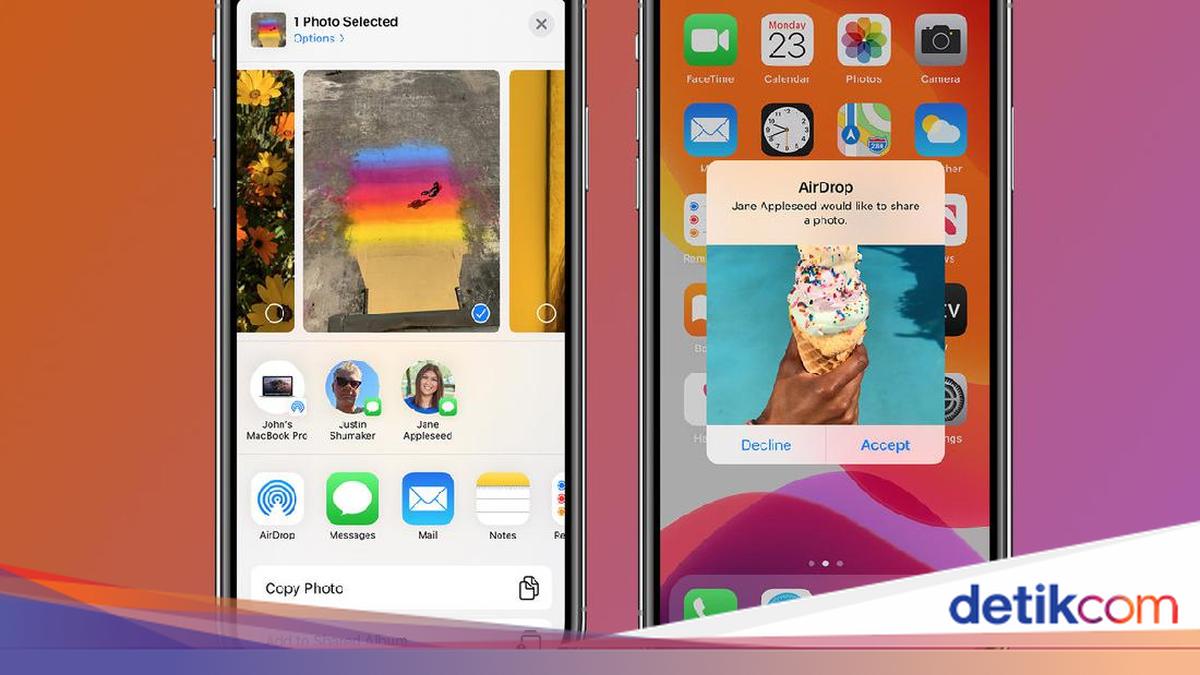
Bagi pengguna produk Apple, pasti tidak asing dengan Airdrop. AirDrop digunakan untuk mengirim foto, video, dan dokumen lainnya secara nirkabel ke sesama pengguna Apple, baik di iPhone, komputer Mac, maupun iPad.

Saat menghubungkan Airdrop ke perangkat lain, maka akan muncul nama Airdrop. Secara default, nama Airdrop biasanya sesuai dengan jenis perangkat kamu, misalnya bernama iPhone 15 Pro Max. Atau mungkin juga namanya diambil dari kombinasi inisial Apple ID dan jenis perangkat Apple

Untuk menghindari kesamaan nama Airpod dengan perangkat orang lain, maka sebaiknya kamu mengubah namanya. Simak beberapa cara ubah nama Airdrop berikut ini, baik di iPhone, komputer Mac, maupun iPad, lengkap dengan cara transfer file menggunakan Airdrop, dilansir dari situs Apple.


Cara Ubah Nama Airdrop

Cara ubah nama Airdrop sangatlah mudah. Caranya ialah dengan mengganti nama perangkat. Dengan mengubah nama perangkat, maka tak hanya nama Airdrop yang berubah, tetapi juga nama Bluetooth hingga nama hotspot.

1. Cara Ubah Nama Airdrop di iPhone

Cara ubah nama Airdrop di iPhone adalah sebagai berikut:

  • Tekan ikon gerigi roda untuk masuk ke menu Settings atau Pengaturan di iPhone kamu.
  • Pilih opsi General atau Umum.
  • Pilih opsi About atau Mengenai.
  • Isi kolom Nama dengan nama AirDrop baru yang diinginkan.
  • Selesai.

2. Cara Ubah Nama Airdrop di Macbook

Cara ubah nama Airdrop di Macbook adalah sebagai berikut:

  • Klik ikon Apple di layar home Macbook.
  • Pilih menu System Preferences.
  • Klik menu Sharing.
  • Ubahlah nama pada kolom Computer Name dengan nama AirDrop Macbook yang baru.
  • Selesai.

3. Cara Ubah Nama Airdrop di iPad

Cara ubah nama AirDrop di iPad mirip cara di iPhone. Berikut langkah-langkahnya:

  • Tekan ikon gerigi roda untuk masuk ke menu Settings atau Pengaturan pada iPad.
  • Pilih opsi General atau Umum.
  • Pilih opsi About atau Mengenai.
  • Isi kolom Nama dengan nama AirDrop baru yang diinginkan.
  • Selesai.

Cara Menggunakan Airdrop di iPhone

Selain cara ubah nama Airdrop, kita akan ulas pula cara menggunakan Airdrop untuk mengirimkan file dari iPhone. Langkahnya adalah sebagai berikut:

1. Sebelum Memulai

  • Letakkan perangkat penerima file berada di sekitar jangkauan Bluetooth.
  • Pastikan penerima dan pengirim sudah mengaktifkan Wi-Fi dan Bluetooth.
  • Penerima file harus mengatur AirDrop agar menerima dari ‘Semua Orang’ atau ‘Hanya Kontak’.
  • Jika kamu tidak masuk Kontak mereka, maka penerima file harus mengatur penerimaan AirDrop ke ‘Semua Orang’.
  • Jika kamu berada di Kontak mereka, maka AirDrop diatur untuk menerima dari Hanya Kontak. Penerima file juga harus menyertakan alamat email ID Apple atau nomor telepon kamudi kartu kontakmu atau AirDrop agar berfungsi.

2. Mengirimkan File

  • Buka file yang ingin dibagikan pada iPhone kamu
  • Ketuk tombol panah ke atas atau Bagikan
  • Ketuk ikon AirDrop
  • Pilih nama Airdrop yang menjadi penerima file.
  • Selesai

3. Menerima File

  • Buka Pusat Kontrol, lalu sentuh dan tahan grup kontrol di kiri atas. Pilih tombol AirDrop.
  • Pilih visibilitas perangkat, apakah Hanya Kontak atau Semua Orang.
  • Saat file dikirim, kamu akan mendapatkan notifikasi. Cek nama pengirim, jika sesuai maka pilih Terima.

4. Mematikan data seluler untuk AirDrop

Ketika menggunakan Airdrop untuk transfer file, ada kemungkinan menyedot kuota internet kamu. Maka sebaiknya matikan data seluler kamu.

  • Buka Pengaturan > Umum > AirDrop
  • Matikan ‘Gunakan Data Seluler’.

Nah, itulah tadi cara ubah nama Airdrop pada perangkat iPhone, Macbook, dan iPad, lengkap dengan cara melakukan transfer file dengan Airdrop. Selamat mencoba!

(bai/row)


Sumber : inet.detik.com

2 Cara Melacak Lokasi Pemilik Nomor HP Online Secara Gratis

Jakarta

Melacak lokasi pemilik nomor HP mungkin dibutuhkan untuk berbagai situasi. Saat ini, ada beberapa cara yang bisa dilakukan.

Mulai dari menggunakan aplikasi, layanan online, hingga cara yang aman dan sesuai hukum. Simak cara melacak lokasi pemilik nomor HP online yang bisa dicoba.

1. Cara Melacak Lokasi Pemilik Nomor HP lewat Google Maps

Google Maps bisa digunakan untuk melacak nomor HP. Google Maps akan berbagi lokasi secara real-time dengan orang lain melalui fitur Location Sharing.


Namun, metode ini memerlukan persetujuan dari pemilik nomor HP yang ingin kamu lacak, karena mereka harus mengaktifkan fitur berbagi lokasi di perangkat mereka.

Berikut adalah cara melacak lokasi pemilik nomor HP dengan Google Maps:

  • Buka aplikasi Google Maps
  • Pastikan HP atau laptop terhubung dengan koneksi internet karena akan menggunakan fitur Google Earth.
  • Pilih menu Option.
  • Lalu ke Friend List atau Daftar Teman.
  • Pilih Add Friend atau Tambah Teman.
  • Undang nomor HP orang yang ingin kamu lacak lokasinya dan pastikan nomor HP tersebut sudah menerima undangan dari kamu.
  • Klik kontak yang ingin dilacak.
  • Secara otomatis, Google Maps akan menampilkan lokasi nomor HP yang ditargetkan.

2. Cara Melacak Lokasi Nomor WhatsApp (WA)

  • Buka aplikasi WhatsApp
  • Simpan nomor HP yang ingin dilacak.
  • Cobalah cari kontak tersebut.
  • Informasi akan muncul pada kolom About and Phone Number.
  • Melalui aplikasi WA, kita juga bisa menggunakan fitur berbagi lokasi untuk melacak lokasi dengan memilih live location dan share location.

Itu tadi informasi mengenai cara melacak lokasi nomor HP gratis secara online. Perlu diingat, gunakan fitur aplikasi dan layanan pelacak lokasi dengan bijak ya.

(khq/fds)


Sumber : inet.detik.com

Cara Beli Koin TikTok dan Harganya 2024 untuk Kasih Gift

Jakarta

Koin TikTok adalah uang virtual yang dipakai di platform TikTok untuk membeli atau memberi hadiah digital. Koin tersebut nantinya digunakan untuk membeli variasi gift, untuk diberikan kepada kreator selama siaran langsung atau live streaming.

Memberi gift TikTok kerap dilakukan pengguna yang ingin mendukung kreator favorit mereka, atau mendapatkan akses ke fitur-fitur eksklusif di platform tersebut. Nantinya, gift tersebut juga bisa dikonversi kembali oleh kreator menjadi uang nyata.

Cara Beli Koin TikTok 2024

Dilansir laman resmi TikTok, berikut adalah langkah-langkah top up atau beli koin di TikTok:


Buka aplikasi TikTok atau melalui situs tiktok.com/coin

  • Di Profil klik gratis tiga di kanan atas, pilih menu ‘Saldo’
  • Klik ‘Dapatkan Koin’.
  • Pilih jumlah koin yang ingin kamu beli.
  • Klik tombol ‘isi Ulang’.
  • Pilih metode pembayaran.
  • Klik ‘Bayar Sekarang’ dan ikuti instruksi pembayaran sesuai dengan metode yang digunakan.
  • Proses beli koin TikTok pun selesai.

Harga Koin TikTok 2024

Dilihat detikInet (23/08/2024) dari aplikasi dan situs resminya, berikut adalah daftar beberapa harga koin TikTok:

  • 13 koin (Rp 3.000)
  • 65 koin (Rp16.000)
  • 70 koin (Rp 12.900)
  • 90 koin (Rp 16.600)
  • 130 koin (Rp 35.000)
  • 150 koin (Rp 27.700)
  • 199 koin (Rp 49.000)
  • 200 koin (Rp 36.900)
  • 250 koin (Rp 46.100)
  • 330 koin (Rp 79.000)
  • 350 koin (Rp 64.500)
  • 400 koin (Rp 99.000)
  • 525 koin (Rp 129.000)
  • 660 koin (Rp 159.000)

Sementara untuk jumlah yang lebih besar, pengguna bisa memilih nominal khusus. Minimal pembelian 30 koin (Rp 2.529) dan maksimal 2.500.000 koin TikTok atau setara Rp 460.714.250.

Meskipun TikTok sendiri tidak merinci berapa harga 1 koinnya. Namun jika dihitung secara kasar, saat ini 1 koin TikTok sama dengan Rp 184 hingga sekitar Rp 230 an.

Kamu juga bisa beli koin TikTok lebih murah jika ada promo yang tersedia dari TikTok. Dengan hal ini, kamu bisa menghemat beberapa persen dengan biaya layanan pihak ketiga yang lebih rendah.

(khq/fds)


Sumber : inet.detik.com

3 Cara Hapus Akun Google yang Terhubung di HP Sendiri dan Orang Lain


Jakarta

Mengelola akun, seperti akun Google yang terhubung di HP penting dalam keamanan data dan menjaga privasi.

Dalam situasi dan alasan tertentu, seseorang memilih untuk hapus akun yang terhubung di HP. Misalnya, karena akun tersebut sudah tidak lagi dibutuhkan atau jika diretas.

Jika kita menghapus sebuah akun, maka semua yang terkait akun tersebut juga akan dihapus dari HP (termasuk kontak, file, email, hingga setelannya).


1. Cara Menghapus Akun yang Ada di HP

Dikutip laman Support Google, berikut adalah cara menghapus akun Google di perangkat:

  • Buka aplikasi Setelan di HP.
  • Klik Sandi & akun. Jika kamu tidak bisa menemukan “Akun”, pilih “Pengguna & akun”.
  • Di bagian “Akun”, klik akun yang ingin dihapus.
  • Pilih “Hapus akun”.
  • Untuk mengonfirmasi, klik “Hapus akun” > Hapus akun.
  • Jika akun tersebut adalah satu-satunya Akun Google di perangkat, kamu harus memasukkan pola, PIN, atau sandi HP untuk keamanan.

2. Cara Menghapus Akun Email di HP Orang Lain

Pastikan kamu telah meninjau HP yang punya akses login di akun. Berikut langkah-langkah menghapus akun gmail di perangkat orang lain:

  • Buka Akun Google kamu
  • Pilih “Keamanan” pada panel navigasi kiri.
  • Di panel HP kamu, pilih Kelola semua perangkat.
  • Kamu akan melihat perangkat yang saat ini kamu gunakan untuk login ke Akun Google milikmu atau yang telah digunakan beberapa minggu terakhir. Untuk mengetahui detail lengkapnya, pilih perangkat atau sesi.
  • Perangkat atau sesi tempat kamu logout akan memiliki indikasi “Logout”.
  • Jika beberapa sesi muncul untuk jenis perangkat yang sama, semuanya mungkin ada di satu atau beberapa perangkat. Tinjaulah detail setiap sesi. Kalau kamu tidak yakin semua sesi tersebut berasal dari perangkat punyamu, pilih “logout” dari semua perangkat.

3. Cara Menghapus Akun Google Saya

Untuk menghapus akun Gmail tanpa menghapus Akun Google milikmu, kamu memerlukan alamat email lain yang dikaitkan dengan Akun Google.

Berikut adalah cara menghapus akun Google di HP sendiri:

  • Di Akun Google kamu, Buka bagian Data & Privasi.
  • Scroll ke “Opsi data & privasi Anda”.
  • Pilih “Opsi lainnya”.
  • Klik “Menghapus Akun Google Anda”
  • Ikuti petunjuk untuk menghapus akun kamu.
  • Jika kamu punya lebih dari satu Akun Google, menghapus satu akun tidak akan menghapus akun yang lainnya.

Hal yang Terjadi Jika Akun Google Dihapus

Jika akun Google dihapus, maka semua file atau setelah terkait di akun tersebut akan dihapus dari perangkat. Mulai dari:

  • Semua data dan konten di akun tersebut seperti email, file, kalender, dan foto akan hilang.
  • Tidak bisa lagi menggunakan layanan Google tempat kamu login dengan akun tersebut. Mulai dari Gmail, Drive, Kalender, atau Google Play.
  • Kehilangan akses ke langganan dan konten yang dibeli dengan akun tersebut di YouTube atau Google Play. Mulai dari aplikasi, film, game, musik, dan acara TV.

Apakah Bisa Mengembalikan Akun Google yang Terhapus?

Akun Google bisa dikembalikan atau dipulihkan akun pengguna (termasuk akun administrator) sampai 20 hari, setelah dihapus.

Jika sebelumnya datanya telah ditransfer atau pengguna telah ditangguhkan, pengguna tersebut akan ditampilkan sebagai pengguna yang ditangguhkan.

Ketika kamu memulihkan pengguna, maka kamu akan mendapatkan akses ke semua layanan dan data sebelumnya.

Namun kalau kamu sudah lama menghapus akun, kamu mungkin tidak bisa memulihkan data di akun kamu.

(khq/fds)


Sumber : inet.detik.com