Tag Archives: simpan

3 Cara Optimalkan Samsung Bespoke AI Home Biar Hemat Listrik

Jakarta

Konsumsi energi di Indonesia terus meningkat seiring pesatnya urbanisasi dan pertumbuhan ekonomi. Menjawab tantangan tersebut, Samsung menghadirkan Bespoke AI Home Appliance yang terintegrasi dengan aplikasi Samsung SmartThings.

Ekosistem pintar ini memungkinkan pengguna memantau dan mengoptimalkan penggunaan listrik di rumah tanpa mengorbankan kenyamanan. Dengan fitur-fitur seperti AI Energy Mode, My Routines, dan Geolocation, Samsung Bespoke AI menawarkan pengalaman rumah tangga yang hemat energi, cerdas, dan ramah lingkungan.

“Efisiensi energi adalah bagian penting dari visi AI Home kami. Samsung Bespoke AI yang didukung SmartThings memberikan solusi praktis untuk hemat listrik tanpa mengorbankan kenyamanan,” ujar Mutiara Ramadhani, Head of Home Appliances Product Marketing, Samsung Electronics Indonesia dalam keterangan resmi, Minggu (12/10/2025).


Berikut tiga cara mudah mengoptimalkan Samsung Bespoke AI Home Appliance untuk hemat listrik:

1. Aktifkan SmartThings AI Energy Mode

Fitur AI Energy Mode pada aplikasi SmartThings membantu memantau dan mengurangi konsumsi listrik secara efisien. Pengguna dapat melihat pola penggunaan energi, menerima rekomendasi penghematan, dan notifikasi jika terjadi lonjakan konsumsi listrik yang tidak wajar.

Contoh: Pada Bespoke AI Laundry Combo, AI Energy Mode mengoptimalkan penggunaan energi dengan fitur Ecobubble, mencuci dengan air dingin, dan waktu cuci ekstra, menghemat hingga 70% energi. Pada Bespoke AI Refrigerator, mode ini menyesuaikan kecepatan kompresor dan siklus defrost, mengurangi konsumsi listrik hingga 10% tanpa mengorbankan kesegaran makanan.

2. Otomatiskan dengan My Routines

Fitur My Routines memungkinkan otomatisasi perangkat rumah tangga sesuai kebutuhan pengguna. Misalnya, AC menyala otomatis saat Anda tiba di rumah, atau lampu mati saat tidak diperlukan, mencegah pemborosan energi akibat lupa mematikan perangkat.

Cara mengatur My Routines:

  • Buka aplikasi SmartThings, pilih ikon Home, lalu tentukan lokasi dan perangkat.
  • Ketuk Add (+), pilih Routine.
  • Tambahkan kondisi di bawah “If” (misalnya, waktu atau lokasi).
  • Tambahkan aksi di bawah “Then” (misalnya, nyalakan AC).
  • Simpan dan beri nama Routine.

Fitur ini memastikan perangkat hanya beroperasi saat dibutuhkan, membantu penghematan listrik dan meningkatkan kenyamanan.

3. Aktifkan Geolocation untuk Nyala Otomatis

Fitur Geolocation memungkinkan perangkat seperti AC menyala otomatis saat Anda mendekati rumah, berdasarkan zona yang telah diatur. Ini memastikan perangkat hanya aktif saat diperlukan, mengurangi pemborosan energi.

Cara mengatur Geolocation:

  • Buka aplikasi SmartThings, pilih ikon Home, lalu masuk ke menu Location.
  • Ketuk + Add location, masukkan nama lokasi.
  • Tambahkan Geolocation, sesuaikan lingkaran zona menggunakan penggeser, lalu simpan.
    Ketuk Done.

Tiga langkah di atas tidak hanya membuat rumah lebih nyaman, tetapi juga membantu menurunkan tagihan listrik dan mendukung gaya hidup ramah lingkungan. Dengan Samsung Bespoke AI dan ekosistem SmartThings, kamu bisa berkontribusi pada efisiensi energi nasional sambil menikmati teknologi canggih yang praktis.

(afr/fay)

Sumber : inet.detik.com

Alhamdulillah اللهم صل على رسول الله محمد teknologi
ilustrasi gambar : unsplash.com / Jannis Brandt

Tips Aman Simpan Password Tanpa Aplikasi Tambahan

Jakarta

Menyimpan password untuk media sosial dan akun penting lainnya tentu tidak bisa sembarangan, apalagi di tengah banyaknya serangan siber yang mengincar pengguna internet. Menyimpan password yang aman juga tidak memerlukan aplikasi tambahan, jadi tidak perlu download banyak aplikasi.

Di era internet seperti ini, sebaiknya password jangan disimpan hanya di buku atau aplikasi catatan yang tidak ada pengamanannya. Metode ini bukan hanya ketinggalan zaman tapi juga tidak aman karena siapa saja bisa mengintip dan mencuri password kalian untuk tujuan jahat.

Karena itu, manfaatkan teknologi password manager untuk menyimpan dan mengelola password kalian dengan aman. Kalian juga tidak perlu download aplikasi tambahan karena browser seperti Google Chrome sudah dilengkapi dengan fitur Google Password Manager.


Google Chrome sudah tersedia sebagai browser default di perangkat Android, dan dapat di-download di App Store untuk digunakan di iPhone. Password yang disimpan di Chrome dapat diakses di beberapa perangkat sekaligus, jadi tidak menyulitkan kalian yang harus berpindah antara ponsel, tablet, dan PC.

Tips menyimpan password dengan aman tanpa aplikasi tambahan

  • Buka aplikasi Google Chrome lalu login menggunakan akun Google
  • Buka website yang ingin kalian kunjungi lalu masukkan email/username dan password yang dibutuhkan untuk login
  • Chrome akan langsung menawarkan pengguna untuk menyimpan password, lalu ketuk Save untuk menyimpan password
  • Jika Chrome tidak menawarkan untuk menyimpan password, ketuk ikon kunci yang ada di sebelah kanan address bar
  • Untuk melihat password yang dimasukkan ketuk Preview dengan ikon mata
  • Jika ada beberapa password yang terdaftar untuk website, ketuk ikon tanda panah ke bawah lalu pilih password yang ingin disimpan
  • Jika username kosong atau tidak benar, ketuk kotak teks di sebelah ‘Username’ lalu masukkan username yang ingin disimpan
  • Jika kalian ingin menyimpan password yang berbeda, ketuk kotak teks di sebelah ‘Password’ lalu masukkan password yang ingin disimpan.

Cara melihat password yang sudah disimpan

  • Buka aplikasi Google Chrome lalu ketuk ikon tiga titik di sudut kanan atas
  • Pilih menu Settings lalu pilih opsi Google Password Manager
  • Cari website atau layanan yang ingin kalian lihat password-nya
  • Masukkan PIN atau biometrik (wajah atau sidik jari) yang sudah didaftarkan sebagai screen lock untuk melihat password
  • Ketuk ikon mata untuk melihat password

Setelah password tersimpan, kalian bisa login di website atau aplikasi tanpa perlu repot mengingatnya lagi. Password yang sudah disimpan juga tidak bisa diintip oleh orang yang tidak diinginkan karena membutuhkan PIN atau biometrik.

Selain menyimpan password, Google Password Manager juga bisa merekomendasikan password yang kuat dan unik. Password yang direkomendasikan dapat disimpan di Google Account jadi kalian tidak perlu repot mengingat atau mencatatnya di tempat terpisah.

Google Password Manager juga dapat memberi tahu pengguna jika ada datanya yang bocor di internet. Fitur ini juga akan langsung mengingatkan pengguna untuk mengubah password-nya agar akun tetap aman.

(vmp/afr)


Sumber : inet.detik.com

Cara Download Video Telegram di Laptop dan HP Tanpa Aplikasi Lain

Jakarta

Telegram merupakan aplikasi chatting yang bisa digunakan untuk berbagi video. Di sana, video-video yang ada bisa diunduh dengan mudah.

Video di Telegram bisa di download lewat fitur di dalamnya secara langsung. Bagi yang belum tahu caranya, ketahui langkah download video Telegram di bawah ini.

Cara Download Video Telegram di HP

Berikut merupakan langkah untuk download video Telegram yang bisa dilakukan di aplikasi HP:


  • Buka aplikasi Telegram.
  • Buka ruang atau chat berisi video yang ingin kamu download.
  • Pada halaman pemutaran video, pilih “Simpan ke Galeri” atau “Save Video”.
  • Tunggu hingga prosesnya selesai. Setelah itu, video akan tersimpan di perangkat.

Cara Download Video Telegram Lewat Laptop

Dikutip dari laman Zencreator, dengan memanfaatkan ekstensi Chrome kamu bisa menggunakan Telegram Video Downloader. Sehingga, dengan satu klik kamu bisa mendownload video dari Telegram.

Berikut adalah cara untuk download video Telegram lewat ekstensi Google Chrome:

  • Buka Chrome Web Store kemudian cari ekstensi Telegram Video Downloader.
  • Pilih tombol “Tambahkan ke Chrome” untuk menginstal ekstensi.
  • Buka situs resmi Telegram di web.telegram.org
  • Masuk ke akun Telegram kamu
  • Buka obrolan chat di grup atau ruang berisi video yang ingin didownload.
  • Klik ikon ekstensi Telegram Video Downloader di pojok kanan atas browser.
  • Pilih video yang ingin didownload, lalu klik tombol “Download” atau “Simpan”.
  • Setelah itu, kamu bisa menyimpan video tersebut di laptop.

Itu tadi penjelasan mengenai download video Telegram yang bisa dilakukan dengan aman dan mudah. Semoga bermanfaat.


(khq/inf)


Sumber : inet.detik.com

Archive Instagram Akan Dihapus, Ini Cara Amankan Video dan Foto Kamu


Jakarta

Lagi ramai kabar Instagram akan menghapus fitur Archive pada Instagram Story. Supaya tidak hilang, inilah cara mengamankan video dan foto kamu.

Dihimpun detikINET dari berbagai sumber, sebenarnya yang terjadi bukan Instagram yang berniat menghapus fitur arsip Instagram. Namun terjadi bug yang menyebabkan arsip Instagram dihapus, hilang dan tidak bisa dipulihkan.

“Due to a technical issue, this story is no longer available. While we’ve since fixed this issue, your story can’t be restored,” demikian pesan tersebut.


Hal ini terjadi pada sebagian pengguna. Coba cek milik Anda, kalau masih ada, artinya aman dan tidak terkena bug seperti yang lain.

Tapi, namanya jaga-jaga ya tidak ada salahnya melakukan back up data. Ada cara mengamankan arsip Instagram Story agak tidak hilang:

5 Cara Amankan Video dan Foto di Arsip Instagram

1. Simpan ke Google Drive

  • Buka aplikasi Instagram
  • Pilih profil Instagram di bagian kanan bawah
  • Pilih ikon tiga garis di kanan atas
  • Klik Pusat Akun
  • Pilih ‘Informasi dan Izin Anda’
  • Pilih unduh informasi Anda
  • Pilih sesuai keinginan (mengunduh/mentransfer informasi)
  • Pilih akun Instagram
  • Pilih transfer ke tujuan
  • Hubungkan Instagram dengan Google Drive
  • Pilih Izinkan meta mengakses akun Google Drive
  • Tunggu hingga proses unduhan selesai

2. Transfer ke Google Foto

  • Buka aplikasi Instagram dan masuk ke pengaturan profil
  • Pilih informasi dan izin Anda
  • Pilih transfer salinan informasi Anda
  • Pilih akun Instagram
  • Pilih sesuai keinginan, (semua cerita dan postingan anda/beberapa cerita dan postingan anda)
  • Pilih Tujuan
  • Klik Google Foto
  • Hubungkan ke Google Foto
  • Pilih Izinkan meta mengakses akun Google Drive
  • Tunggu hingga proses unduhan selesai

3. Simpan ‘Arsip Story’ ke Device melalui Aplikasi Instagram

  • Buka aplikasi Instagram
  • Pilih Profil Instagram di bagian kanan bawah
  • Pilih ikon tiga garis di kanan atas
  • Gulir ke bawah hingga menemukan menu ‘Archive’
  • Pilih sesuai keinginan (arsip cerita, arsip postingan, arsip siaran langsung)
  • Pilih opsi arsip cerita
  • Pilih cerita yang ingin diunduh
  • Buka cerita/story, klik ikon titik tiga di bagian kanan bawah tampilan
  • Pilih ‘Simpan foto’ atau ‘Simpan video’

4. Simpan Menggunakan Fitur Download Your Information

  • Buka aplikasi Instagram
  • Klik ‘edit profil’
  • Pilih informasi dan izin Anda
  • Pilih unduh informasi Anda
  • Pilih Mengunduh atau mentransfer informasi
  • Pilih Akun Instagram
  • Klik Berikutnya
  • Pilih sesuai keinginan (semua informasi yang tersedia/beberapa informasi anda)
  • Pilih unduh ke perangkat

5. Simpan ke Aplikasi Dropbox

  • Buka aplikasi Instagram dan masuk ke pengaturan profil
  • Pilih informasi dan izin Anda
  • Pilih transfer salinan informasi Anda
  • Pilih akun Instagram
  • Pilih sesuai keinginan, (semua cerita dan postingan/beberapa cerita dan postingan Anda)
  • Pilih Tujuan
  • Pilih Dropbox
  • Hubungkan ke Dropbox
  • Pilih Izinkan meta mengakses akun Google Drive
  • Tunggu hingga proses unduhan selesai

Kelima cara ini bisa dicoba oleh detikers untuk menyimpan ‘Archive Story’ di akun Instagram kalian. Pasti banyak momen penuh kenangan yang harus dibuat cadangannya agar tidak hilang.

(fay/fyk)


Sumber : inet.detik.com

5 Fitur Tersembunyi Apple Notes Wajib Dicoba Bantu Produktivitas

Jakarta

Di era digital yang serba cepat ini, produktivitas menjadi kunci kesuksesan. Berbagai aplikasi bermunculan untuk membantu kita mengatur tugas, ide, dan informasi penting. Namun, tahukah kamu bahwa aplikasi sederhana yang sudah ada di genggamanmu, Apple Notes, menyimpan potensi luar biasa untuk meningkatkan produktivitas?

Seringkali kita hanya memanfaatkan Apple Notes untuk mencatat hal-hal sederhana. Padahal, aplikasi bawaan ini memiliki segudang fitur canggih yang jarang diketahui! Mulai dari interaksi langsung dengan konten, sinkronisasi antar perangkat, hingga fitur-fitur canggih untuk organisasi dan manajemen tugas, Apple Notes siap membantumu menjadi lebih produktif.


Simak 5 fitur tersembunyi Apple Notes yang wajib kamu coba berikut ini:

1. Interaksi Langsung, Efisiensi Maksimal

Siapa sangka, Apple Notes memungkinkanmu berinteraksi langsung dengan konten di catatanmu! Sematkan alamat email, nomor telepon, atau tanggal, dan Notes akan mengubahnya menjadi tautan aktif.

  • Email: Ketuk alamat email untuk langsung menulis pesan.
  • Telepon: Cukup pilih nomor telepon untuk melakukan panggilan.
  • Tanggal: Buat acara di kalender hanya dengan satu ketukan.

Bayangkan betapa efisiennya alur kerjamu! Tak perlu lagi berpindah aplikasi, semua terintegrasi dalam Apple Notes. Catat jadwal meeting, lalu buat acara kalender langsung dari catatanmu. Mudah, bukan?

2. Sinkronisasi di Semua Perangkat

Akses catatanmu kapanpun dan di manapun dengan sinkronisasi iCloud! Pastikan pengaturan sinkronisasi Notes sudah aktif agar catatanmu selalu terbarui di iPhone, iPad, dan Mac.

Tips tambahan:

  • Gunakan akun terpisah (misal, email kantor) untuk memisahkan catatan pribadi dan profesional.
  • Lindungi catatan penting dengan kata sandi.

Personalisasi tampilan Notes dengan garis, grid, atau urutkan berdasarkan tanggal.

3. “Beranda” Catatan untuk Organisasi yang Lebih Baik

Buat “beranda” di Apple Notes untuk pusat komando catatanmu! Gunakan bagian seperti “Kerja”, “Pribadi”, dan “Keluarga”. Manfaatkan fitur “Tautkan Catatan” untuk menghubungkan catatan terkait dalam setiap kategori.

Fitur ini sangat berguna untuk mengelola proyek kompleks. Semua informasi terhubung dan mudah diakses, membuat Apple Notes layaknya sistem organisasi personal yang powerful.

4. Lebih dari Sekedar Mencatat

Apple Notes bukan sekadar tempat mencatat teks. Berikut dua fitur praktis yang wajib kamu coba:

  • Simpan Sorotan Podcast: Salin transkrip atau bagikan episode podcast langsung ke Notes! Fitur ini cocok untuk mencatat poin-poin penting dari podcast favoritmu.
  • Tangkap Teks dengan Pemindaian Langsung: Scan teks dari buku, dokumen, atau papan tulis langsung ke Notes. Praktis untuk pelajar, peneliti, dan siapapun yang butuh menyimpan informasi dengan cepat.

5. Fitur Canggih untuk Produktivitas Ekstra

Tingkatkan produktivitasmu dengan fitur canggih Apple Notes:

  • Konversi Otomatis ke Tag: Gunakan tagar (#Kerja, #Ide) di catatanmu, dan Notes akan mengubahnya menjadi tagar yang dapat dicari.
  • Simpan Media ke Foto: Ekspor gambar atau video dari Notes ke aplikasi Foto.
  • Akses Layar Terkunci: Catat ide atau lihat catatan langsung dari layar terkunci tanpa perlu membuka kunci perangkat.

(afr/afr)


Sumber : inet.detik.com

7 Cara Mengatasi WiFi Los Merah, Nggak Perlu Panik Dulu!

Jakarta

Saat WiFi menunjukkan lampu los (Loss of Signal) merah artinya ada gangguan jaringan. Umumnya, tanda merah disebabkan oleh masalah teknis pada router, kabel, maupun si penyedia layanan internet.

Kalau ada lampu LED WiFi yang berwarna merah, kamu nggak perlu khawatir. Karena ada beberapa langkah sederhana yang bisa dicoba untuk mengatasi hal tersebut.

Cara Mengatasi WiFI Los Merah

Arti WiFi LOS merah adalah tanda kalau modem atau router yang menunjukkan perangkat kehilangan sinyal dari penyedia layanan internet (ISP).


Mengutip laman Hackernoon, berikut adalah langkah-langkah yang harus dilakukan jika WiFi los merah:

1. Periksa Kabel dan Colokan

Cobalah untuk periksa koneksi kabel dan colokan, biasanya ini jadi penyebab masalahnya. Kalau ada sambungan yang longgar atau putus, ini akan membuat lampu merah pada router menyala.

Pastikan kabel terpasang dengan benar. Periksalah setiap kabel di jaringan dan kedua ujungnya dengan saksama. Kalau kita menduga kabel itu menyebabkan lampu Internet berwarna merah, maka kamu perlu menggantinya.

2. Cek Daya

Kalau router tidak mendapatkan daya yang cukup atau tidak stabil, ini bisa terjadi karena ada lonjakan arus listrik yang tidak berfungsi dengan baik.

Jika ini terjadi, kamu bisa coba untuk mencabut kabel daya dari pelindung lonjakan arus listrik. Kemudian, menyambungkannya ke stopkontak listrik.

Cek apakah lampu internet setelah router dinyalakan. Kalau masih merah, sambungkan kembali router ke pelindung lonjakan arus.

3. Mulai Ulang Router

Cara mengatasi WiFi los merah selanjutnya bisa dengan restart router. Biasanya, proses ini akan membersihkan cache memori, yang mungkin membantu untuk memperbaiki bug perangkat lunak yang menyebabkan masalah.

Cabut kabel daya router dan cabut dari stopkontak. Setelah beberapa saat, kamu bisa sambungkan kembali kabel daya dan tunggu sampai router menyala sendiri.

Tunggu beberapa menit sampai lampu LED padam. Setelah itu, coba lihat lagi lampu los merahnya apakah masih nyala atau tidak.

4. Periksa Apakah WiFi Aktif

Coba cek lampu WiFi kamu, kalau mati maka kamu perlu menyalakan tombol WiFi Router milikmu. Setelah itu, pastikan komputer/perangkat juga telah mengaktifkan WiFi.

5. Masukkan Alamat IP WAN

Di beberapa kasus, a wide area network (WAN) atau jaringan luas dak akan secara otomatis mendapatkan alamat IP. Jadi, kita perlu menyelidiki hal ini untuk tahu apa yang salah dengan lampu merah di WiFi.

Cara mengatasinya yaitu dengan memperbaiki dari dasbor admin router. Artinya kita perlu tahu cara masuk ke router kita.

Kamu bisa menemukan pengaturan WAN di bagian ‘Lanjutan’ atau ‘Jaringan’. Di sebelahnya, kamu perlu mencentang kotak di sebelah IP Otomatis.

Centang IP Otomatis dan klik tombol ‘Simpan’ untuk mengkonfirmasi pilihan. Setelah itu, periksa untuk melihat apakah ini memperbaiki masalah atau tidak.

6. Cek Internet Service Provide (ISP)

Kalau ISP kamu mati karena suatu alasan, ini akan membuat lampu merah Internet pada router akan menyala. Bisa jadi mungkin karena ada pemadaman listrik, masalah teknis, atau pemeliharaan jaringan.

Untuk mengetahui apakah ISP kita sedang tidak berfungsi di area kita, kamu bisa menghubungi layanan pelanggan mereka atau mengunjungi situs web mereka. Selain itu, kamu juga bisa menggunakan downdetector(dot)com untuk memeriksanya.

7. Hubungi Dukungan Penyedia Layanan

Kalau semua cara sebelumnya gagal, artinya kamu perlu dukungan teknis dari penyedia layanan. Jelaskan kepada penyedia layanan internet, mengenai masalah spesifiknya lalu minta seseorang petugas untuk datang dan menyelidiki masalah ini.

Bisa jadi itu bukan masalah yang tidak bisa kamu perbaiki. Misalnya, mungkin ada masalah dengan saluran kabel yang menghubungkan rumah ke ISP. Jadi, dalam kasus ini kamu perlu lapor ke penyedia layanan Internet.

Umumnya, lampu los WiFI warna merah menyala adalah masalah jangka pendek yang mungkin akan hilang dengan sendirinya dalam waktu singkat. Jadi, kamu bisa tunggu saja sebentar dan lihat apa yang terjadi.

Kalau kamu melihat lampu Internet masih berkedip setelah waktu yang lama, maka kamu bisa coba solusi yang telah disebutkan dalam artikel ini. Semoga membantu!

(khq/fds)


Sumber : inet.detik.com

Cara Menggunakan Proxy WhatsApp di HP dan Kode Portnya

Jakarta

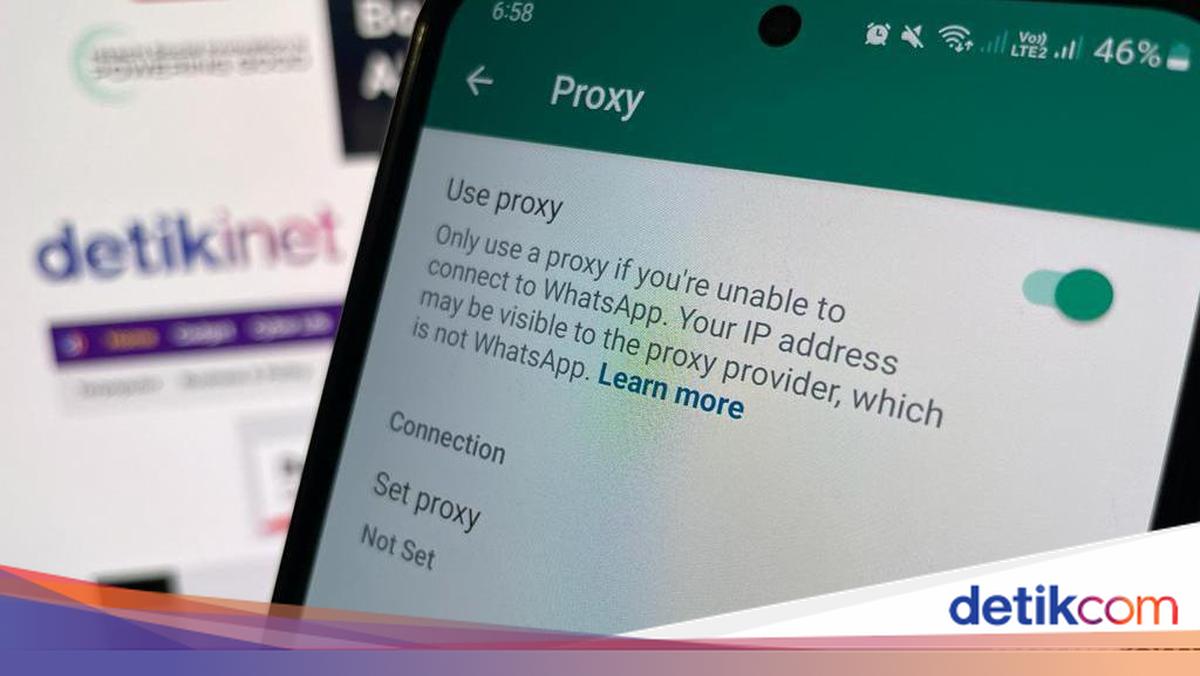
Fitur proxy WhatsApp (WA) memungkinkan pengguna tetap online aplikasi perpesanan instan saat jaringan internet terkendala. Sehingga, pengguna tetap dapat berkomunikasi di WhatsApp menggunakan koneksi yang aman.

Simak cara menggunakan proxy WhatsApp hingga kode port yang dapat digunakannya pada uraian bawah ini.

Cara Menyetel Proxy WhatsApp di HP Android

Dilansir Pusat Bantuan WhatsApp, pastikan telah download dan instal WhatsApp versi terbaru untuk menyetel proxy. Pengguna handphone (HP) Android dapat menyetel proxy WA dengan cara berikut:


  • Buka aplikasi WhatsApp.
  • Ketuk ikon Tiga Titik > Pengaturan.
  • Pilih Penyimpanan dan Data > Proxy > Setel proxy.
  • Masukkan host Proxy, seperti alamat IP. Bisa sesuaikan port chat hanya untuk chat atau port media untuk pesan suara, video, atau gambar.
  • Ketuk tombol Ceklis untuk menyimpan. Pesan status akan muncul jika koneksi berhasil.

Jika masih tidak dapat mengirim atau menerima pesan WhatsApp menggunakan proxy, kemungkinan proxy tersebut sudah diblokir. Hapus alamat proxy yang diblokir dengan mengetuk lama lalu masukkan alamat proxy berbeda.

Cara Menyetel Proxy WhatsApp di iPhone

Pengguna iPhone ikuti cara berikut untuk menyetel proxy WhatsApp:

  • Buka aplikasi WhatsApp.
  • Menuju menu Pengaturan WhatsApp.
  • Pilih Penyimpanan dan Data > Proxy > Setel Proxy > Alamat proxy.
  • Masukkan Alamat Proxy, seperti alamat IP atau nama DNS. Bisa sesuaikan port chat hanya untuk chat atau port media untuk pesan suara, video, atau gambar.
  • Ketuk Simpan untuk menyimpan pengaturan yang telah disetel.
  • Aktifkan Gunakan proxy untuk mengaktifkan proxy. Pesan status akan ditampilkan jika koneksi berhasil.

Kalau masih tidak bisa mengirim atau menerima pesan WhatsApp menggunakan proxy, alamat proxy kemungkinan sudah diblokir. Gunakan alamat proxy berbeda untuk mencoba lagi.

Server Proxy

WhatsApp tidak menyediakan server proxy pihak ketiga. Namun pengguna dapat mencari sendiri penyedia proxy terpercaya melalui browser atau media sosial. Sudah ada sejumlah host proxy yang telah disiapkan relawan dan organisasi khusus untuk membantu pengguna berkomunikasi dengan aman dan bebas.

Perlu dicatat, sama seperti proxy lainnya, saat menggunakan proxy pihak ketiga, alamat IP akan dibagikan kepada penyedia proxy. Jadi, pilihlah server proxy yang terpercaya.

Kode Port Proxy WhatsApp

Pengguna dapat menyiapkan Proxy Whatsapp menggunakan server yang tersedia dan nama domain (atau subdomain) yang mengarah ke alamat IP server. Bergantung pada skenario pengguna proxy, beberapa port biasanya sudah ditampilkan pada kolom.

Melalui Github, berikut port dasar yang digunakan:

  • 80: Lalu lintas web standar (HTTP).
  • 443: Lalu lintas web standar, terenkripsi (HTTPS).
  • 5222: Lalu lintas protokol Jabber (default WhatsApp).
  • 587 atau 7777: lalu lintas *.whatsapp.net termasuk media (HTTPS).

Ada juga port yang dikonfigurasi untuk menerima header proxy masuk (versi 1 atau 2) pada koneksi. Jika mempunyai penyeimbang beban jaringan, pengguna bisa mempertahankan alamat IP klien jika mau, yakni:

  • 8080: Lalu lintas web standar (HTTP) dengan protokol PROXY diharapkan.
  • 8443: Lalu lintas web standar, terenkripsi (HTTPS) dengan protokol PROXY yang diharapkan.
  • 8222: Lalu lintas protokol Jabber (default WhatsApp) dengan protokol PROXY diharapkan.

Penting diketahui, menggunakan proxy WA tidak akan mengubah privasi dan keamanan tingkat tinggi yang disediakan WhatsApp. Pesan pribadi dan panggilan tetap dilindungi enkripsi end-to-end dan hanya diketahui oleh pengguna. Pesan akan terlihat orang lain, bahkan oleh server proxy, WhatsApp, atau Meta sekalipun.

(azn/row)


Sumber : inet.detik.com