Tag Archives: situs

Menonaktifkan SafeSearch dan Cara Kerjanya Memfilter Konten Vulgar

Jakarta

SafeSearch adalah fitur mesin pencari yang untuk menyaring konten eksplisit atau tidak pantas dari hasil pencarian).

Menonaktifkan SafeSearch bisa jadi pilihan bagi detikers yang ingin mengakses hasil pencarian, tanpa filter pembatasan konten. Namun, terkadang fitur ini juga bisa terlalu membatasi informasi yang dicari.

Apa Itu SafeSearch?

SafeSearch berfungsi untuk memfilter konten vulgar/pronografi agar tidak muncul di hasil penelusuran. SafeSearch mengandalkan sistem otomatis machine learning dan berbagai sinyal.


Fitur SafeSearch bertujuan untuk menjauhkan pengguna dan anak-anak dari hasil pencarian yang tidak diinginkan di Google, YouTube, Bing, dan mesin pencari lainnya.

Sistem tersebut nantinya akan mengidentifikasi konten vulgar, termasuk kata-kata di web hosting dan link.

Mesin pencari seperti Google juga memungkinkan pengguna mengubah setelan browser mereka. Maktifkan ataupun menonaktifkan SafeSearch.

Untuk tahu apakah seluruh situs teridentifikasi sebagai vulgar, pakailah operator penelusuran site: saat SafeSearch aktif.

Kalau situs tidak muncul dalam hasil penelusuran, artinya Google memfilter situs tersebut saat SafeSearch diaktifkan.

Mengapa SafeSearch saya diaktifkan dan selalu aktif? SafeSearch aktif untuk memfilter secara otomatis saat sistem Google. Hal ini menunjukkan bahwa kamu mungkin berusia di bawah 18 tahun.

Kalau kamu tidak bisa mengubah pengaturan SafeSearch, mungkin karena pengaturan tersebut dikendalikan oleh akun, perangkat, atau administrator jaringanmu.

Cara Menonaktifkan SafeSearch

SafeSearch bisa untuk dinonaktifkan. Dilansir laman Support Google, kalau kamu punya akun Google sendiri, kamu bisa at mengelola SafeSearch untuk akun pribadi atau browser.

Berikut adalah cara mematikan pemfilteran SafeSearch di Google:

  • Buka aplikasi Google
  • Di kanan atas, klik foto profil atau inisial kamu.
  • Klik Setelan > SafeSearch.
  • Pilih Nonaktif, Filter, atau Buramkan.
  • Cara Kerja SafeSearch.

Dikutip dari Google Developers, cara kerja SafeSearch adalah memfilter hasil yang mengarah ke penggambaran visual sebagai berikut:

  • Ketelanjangan.
  • Mainan seks realistis.
  • Konten seksual vulgar dalam bentuk apa pun, termasuk pornografi
  • Layanan kencan atau escort berorientasi seks.
  • Kekerasan maupun adegan menyeramkan.
  • Link ke halaman yang berisi konten pornografi.

Dengan menonaktifkan SafeSearch, kamu akan mendapatkan hasil pencarian sesuai kebutuhan dengan lebih luas.

(khq/fds)



Sumber : inet.detik.com

Cek Akreditasi Kampus dan Program Studi Pakai BAN-PT, Gampang!

Jakarta

Bagi mereka yang akan ikut seleksi administrasi Calon Pegawai Negeri Sipil (CPNS) dan Pegawai Pemerintah dengan Perjanjian Kerja (PPPK), bukti akreditasi kampus dan prodi calon pelamar diperlukan sebagai salah satu persyaratan. Inilah cara mengeceknya.

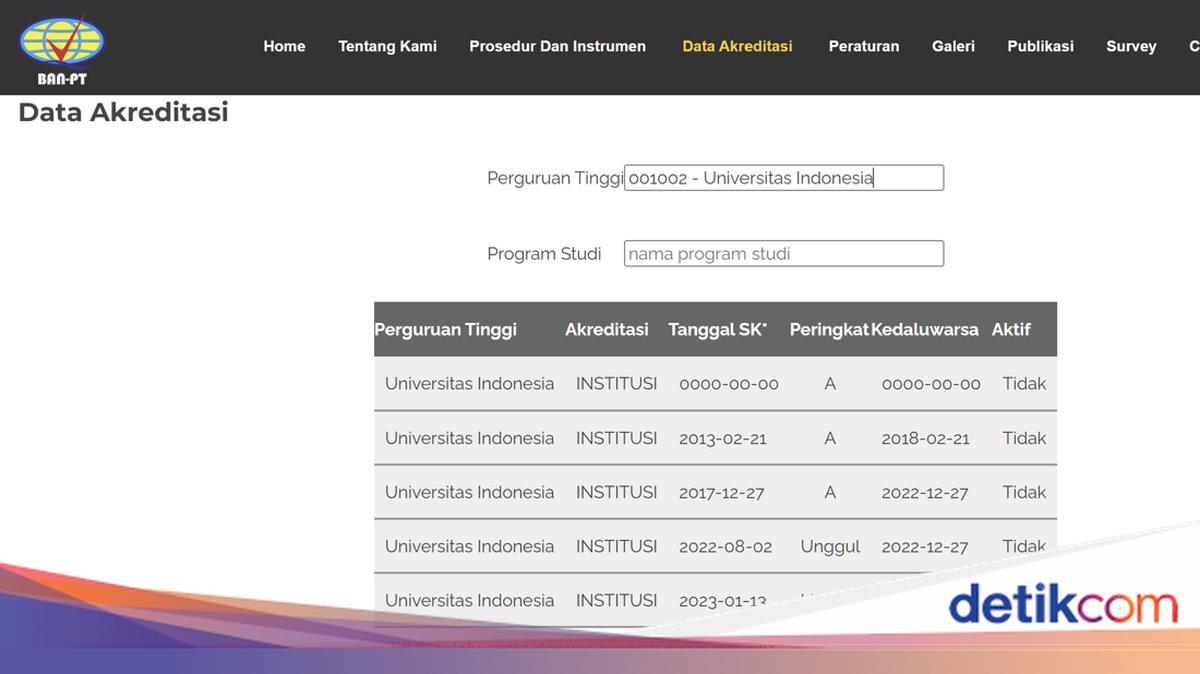
Selain untuk para pencari kerja, akreditasi kampus juga merupakan informasi yang dibutuhkan bagi mereka yang ingin menempuh perguruan tinggi selepas lulus SMA. Nah, untuk mengecek akreditasi kampus/perguruan tinggi, kamu bisa melakukannya secara online menggunakan situs resmi BAN-PT (Badan Akreditasi Nasional Perguruan Tinggi).

Nggak sampai satu menit, kamu bisa langsung mengetahuinya. Caranya sebagai berikut.


Cara Cek Akreditasi Kampus dan Program Studi

  1. Buka https://www.banpt.or.id/
  2. Pilih menu ‘Data Akreditasi’
  3. Klik menu ‘Institusi’
  4. Masukkan nama perguruan tinggi/kampus yang ingin dicek status dan peringkat akreditasinya. Bisa juga dengan mengecek berdasarkan peringkat akreditasi tertentu
  5. Halaman akan menampilkan informasi status dan peringkat akreditasi kampus/perguruan tinggi yang dipilih
  6. Hasil akan menampilkan status akreditasi yang berisi informasi peringkat universitas, nomor SK, tahun SK, wilayah, tanggal dan status kedaluwarsa

Cara Cek Akreditasi Prodi

  1. Buka https://www.banpt.or.id/
  2. Pilih menu ‘Data Akreditasi’
  3. Klik menu ‘Program Studi’
  4. Masukkan nama perguruan tinggi/kampus dan program studi yang ingin dicek status dan peringkat akreditasinya
  5. Halaman akan menampilkan informasi status dan peringkat akreditasi prodi dari kampus/perguruan tinggi tersebut
  6. Hasil akan menampilkan data perguruan tinggi, program studi, nomor SK, tahun SK, akreditasi terkini, dan tanggal kedaluwarsa.

Jadi, itulah cara mengecek akreditasi universitas dan program studi. Mudah kan, detikers?

(ask/fay)


Sumber : inet.detik.com

E-Meterai CPNS 2024 Peruri Error, Ini Cara Pengaduannya


Jakarta

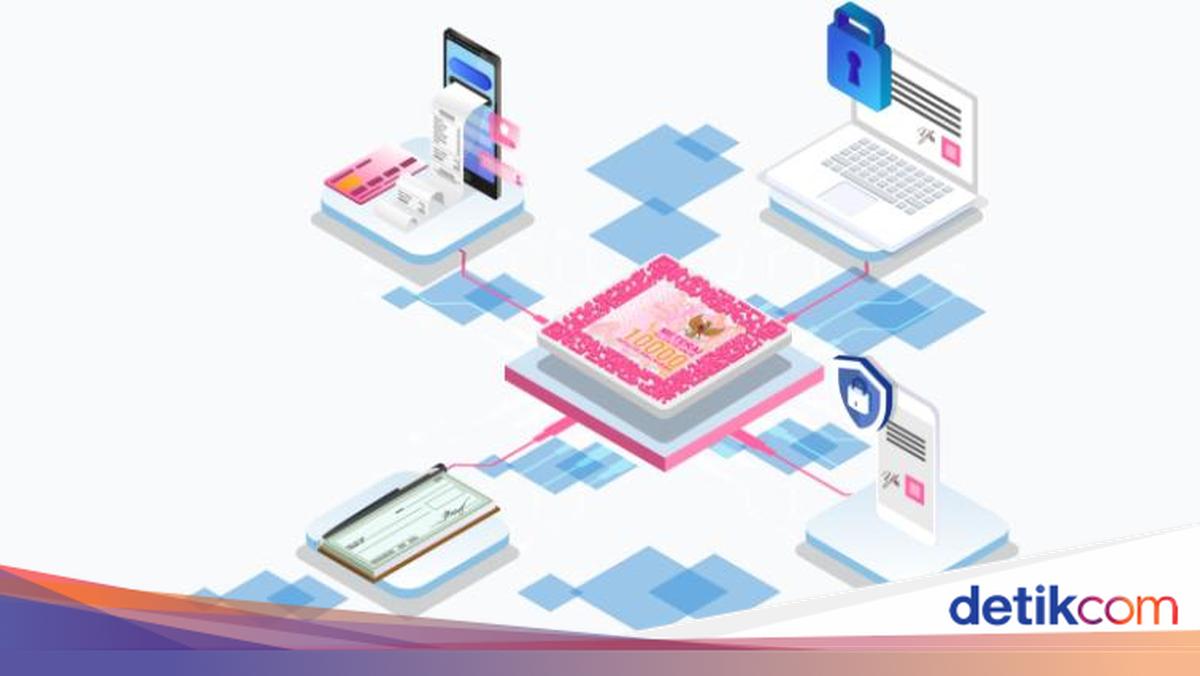
E-Meterai untuk kelengkapan surat pernyataan dalam pendaftaran Calon Pegawai Negeri Sipil (CPNS) 2024 rupanya error. Ini cara mengadukannya.

Pantauan detikINET, Rabu (4/9/2024) media sosial memang ramai dengan netizen yang mengeluhkan soal e-Meterai eror. Ada yang kehabisan stok, sudah bayar tapi kuotanya tidak bertambah, atau gagal membubuhkan e-meterai.

Peruri sebagai pemilik e-Meterai sampai diserbu netizen Indonesia ke akun media sosialnya. Ini akibat situs materai-elektronik.com juga tumbang.


“Kepada para pelanggan yang terhormat. Saat ini traffic meterai elektronik sedang meningkat. Tapi jangan khawatir! Seluruh kuota Anda akan dikembalikan ke akun dan proses antrean akan dilayani secepatnya. Terima kasih atas kesabarannya,” kata Peruri di story Instagramnya.

Untuk pengguna yang mengalami masalah tersebut. Peruri membuka formulir pengaduan. Ini dia cara mengisinya:

Cara aduan kuota e-Meterai tidak masuk:

  1. Klik link Google Form INI
  2. Pilih jenis aduan apakah sudah beli e-Meterai tapi kuota belum bertambah atau masalah gagal membubuhkan e-meterai.
  3. Masukan nomor WhatsApp
  4. Masukan jumlah keping pembelian
  5. Masukin tanggal terjadinya masalah
  6. Masukan bukti pembayaran
  7. Klik Submit

Semoga Peruri segera memperbaiki layanannya ya, Detikers!

(fay/fyk)


Sumber : inet.detik.com

Ini 3 Cara Mengembalikan Akun Instagram yang Lupa Semuanya

Jakarta

Instagram merupakan salah satu media sosial yang digunakan untuk berbagi foto maupun video secara online. Namun dalam beberapa kasus banyak pemilik akun Instagram yang lupa semuanya, di antaranya username, password, hingga email.

Hal ini tentu sangat menyulitkan, karena detikers sama sekali tidak bisa login ke Instagram. Jika kalian pasrah, maka satu-satunya cara adalah dengan membuat akun baru.

Namun sebenarnya, ada cara mengembalikan akun Instagram yang lupa semuanya. Lantas bagaimana caranya? Simak penjelasannya dalam artikel ini.


Cara Mengembalikan Akun Instagram yang Lupa Semuanya

Ada beberapa cara mengembalikan akun Instagram yang lupa semuanya, mulai dari email, password, hingga username. Dilansir situs Android Authority, Minggu (22/9/2024), berikut langkah-langkah yang bisa diikuti.

Cara yang pertama adalah dengan meminta login link yang dikirim ke nomor HP. Tapi pastikan nomor HP tersebut juga terhubung dengan akun IG milik detikers. Untuk lebih jelasnya, mari simak uraian ini.

  • Buka aplikasi Instagram di smartphone
  • Di halaman login, ketuk opsi ‘Get help signing in’ (di Android) atau ‘Forgot password?’ (di iOS)
  • Setelah itu, masukkan nomor HP yang terhubung ke akun Instagram milikmu
  • Nantinya, Instagram akan mengirim login link ke nomor HP tersebut
  • Jika berhasil masuk ke akun milikmu, segera ganti password Instagram.

2. Menghubungi Pusat Bantuan

Apabila cara di atas gagal karena nomor HP kamu tidak terhubung ke Instagram, maka detikers bisa menghubungi pusat bantuan (help center) Instagram. Berikut penjelasannya:

  • Kunjungi web resmi help.instagram.com
  • Kemudian lengkapi semua data diri
  • Sampaikan keluhanmu tentang akun Instagram yang dihack
  • Setelah selesai mengisi semua kolom, kamu akan diminta untuk foto diri sambil memegang kode keamanan (security code) yang dikirim oleh pihak Instagram
  • Jika sudah, kirim keluhan dan tunggu sampai proses pelaporannya selesai. Umumnya, proses ini rampung dalam beberapa hari.

3. Login dengan Nomor Telepon

Kalau nomor HP kamu terhubung ke Instagram dan masih mengingatnya, maka detikers bisa login dengan nomor telepon. Setelah berhasil login, kamu dapat melihat username Instagram di bagian atas profil.

Apabila kamu merasa username akun Instagram diubah karena telah diretas, simak pemaparan terkait apa upaya yang bisa kalian lakukan ini:

  • Cek kembali apakah kamu sudah menerima email dari Instagram yang memberi tahu bahwa informasi akun IG kamu telah diubah.
  • Mintalah teman untuk mengunjungi profil Instagram kamu dan mengambil tangkapan layar (screenshot). Pastikan jika username akun IG kamu masih tetap sama dan tidak berubah.

Demikian tiga cara mengembalikan akun Instagram yang lupa semuanya. Semoga dapat membantu detikers.

(ilf/fds)


Sumber : inet.detik.com

3 Cara Transfer Pulsa Indosat dengan Mudah, Bisa Lewat Aplikasi

Jakarta

Bagi kamu pengguna Indosat atau IM3, kini dapat menikmati layanan transfer pulsa ke sesama operator. Fitur ini dapat membantu sesama pengguna Indosat yang sedang kehabisan pulsa, sehingga membutuhkan pulsa darurat.

Transfer pulsa Indosat dapat dilakukan dengan mudah, mulai dari lewat aplikasi myIM3 hingga SMS. Namun, ada sejumlah syarat yang harus dipenuhi agar bisa mengirim pulsa ke sesama IM3

Lantas, bagaimana cara transfer pulsa Indosat? Lalu apa saja syarat-syaratnya? Simak penjelasannya secara lengkap dalam artikel ini.


Syarat Transfer Pulsa Indosat

Ada sejumlah syarat yang harus dipenuhi sebelum melakukan transfer pulsa. Dilansir situs resmi Indosat, berikut beberapa syaratnya:

  • Masa aktif kartu telah lebih dari 181 hari.
  • Batas maksimal pulsa yang bisa dikirim sebesar Rp 1.000.000 per hari.
  • Penerima transfer pulsa tidak memiliki pinjaman pulsa SOS.
  • Minimal sisa pulsa setelah transfer adalah Rp 5.000
  • Minimal jumlah pulsa yang dikirim dalam sekali transaksi sebesar Rp 5.000 dan maksimal Rp 200.000
  • Status kartu pengirim dan penerima pulsa wajib dalam kondisi aktif.

Cara Transfer Pulsa Indosat

Setidaknya ada tiga cara yang bisa dilakukan untuk mengirim pulsa ke sesama operator Indosat, yakni lewat aplikasi myIM3, SMS, dan UMB. Agar lebih jelas, simak langkah-langkahnya di bawah ini:

1. Cara Transfer Pulsa Indosat Lewat myIM3

  • Buka aplikasi myIM3 di smartphone
  • Di halaman utama, ketuk menu ‘Pulsa’ di bagian atas layar
  • Kemudian ketuk ‘Transfer Pulsa’
  • Masukkan nomor HP penerima
  • Kemudian pilih atau masukkan nominal pulsa yang akan dikirim
  • Pada halaman berikutnya, konfirmasi nominal pulsa yang akan ditransfer
  • Lalu ketuk ‘Transfer Sekarang’
  • Masukkan kode OTP yang dikirim lewat SMS dan klik link verifikasi
  • Lalu tunggu sebentar hingga proses transfer pulsa Indosat berhasil.

2. Cara Transfer Pulsa Indosat Melalui SMS

  • Buka menu ‘Pesan’ atau ‘Message’ di smartphone
  • Ketik SMS dengan format: TRANSFERPULSA(spasi)nomor HP tujuan(spasi)nominal pulsa
  • Contoh: TRANSFERPULSA 085712345678 50000
  • Lalu kirim SMS ke 151
  • Setelah itu akan ada balasan SMS dengan memasukkan nomor token. Balas pesan format OK(spasi)nomor token
  • Lalu tunggu sebentar hingga proses transfer pulsa Indosat berhasil.

3. Cara Transfer Pulsa Indosat Lewat SMS

  • Buka menu ‘Panggilan’ atau ‘Call’ di smartphone
  • Masukkan kode *123*151#
  • Lalu ketuk panggil
  • Kemudian muncul opsi transfer pulsa, untuk melanjutkan ketuk ‘Ya’ dengan tekan angka 1
  • Masukkan nomor Indosat yang dituju
  • Lalu, isi nominal pulsa yang akan ditransfer
  • Setelah itu, tunggu sebentar hingga proses transfer pulsa Indosat berhasil.

Biaya Transfer Pulsa Indosat

Sebagai informasi, layanan transfer pulsa Indosat akan dikenakan biaya admin per transaksi menyesuaikan dengan nominal pulsa yang dikirim. Untuk lebih jelasnya, simak rincian biaya transfer pulsa Indosat berikut ini:

  • Transfer pulsa nominal Rp 1-Rp 24.999 dikenakan biaya Rp 1.000
  • Transfer pulsa nominal Rp 25.000-Rp 49.999 akan dikenakan biaya Rp 1.500
  • Transfer pulsa nominal Rp 50.000-Rp 99.999 akan dikenakan biaya Rp 2.000
  • Transfer pulsa nominal Rp 100.000-Rp 200.000 akan dikenakan biaya Rp 4.000.

Itu dia tiga cara transfer pulsa Indosat dengan mudah. Semoga dapat membantu detikers.

(ilf/fds)


Sumber : inet.detik.com

Cara Membuat Google Sites, Ini Panduan Lengkapnya

Jakarta

Mau membuat situs, tanpa memerlukan keahlian desain atau pemrograman? Google Sites adalah solusinya!

Google Sites adalah platform milik Google yang dapat membuat website secara gratis. Selain itu, Sites juga memberikan akses yang mudah untuk kerja sama tim.

Jika dibandingkan dengan platform lain, fitur dalam Google Sites sebenarnya terbatas. Namun, sites memiliki kelebihan, yaitu tampilan yang simpel dan sudah terintegrasi dengan produk Google lainnya. Dilansir dari situs resmi Google, berikut merupakan panduan lengkapnya.


Cara membuat Google Sites

1. Membuat situs

Saat membuat situs baru, Anda harus memberi nama situs tersebut dengan cara:

  • Pilih opsi: pada halaman beranda Sites, klik kosong, atau untuk memilih template, klik Galeri template lalu pilih template. Dari Google Drive, klik Baru > Lainnya > Google Sites.
  • Di kiri atas, masukkan nama dokumen untuk situs Anda, lalu tekan Enter.

Judul situs muncul di header dan di kolom judul jendela web atau seluler setelah Anda memublikasikan situs. Anda harus memiliki 2 halaman atau lebih di situs agar judul situs Anda muncul. Ini caranya:

  • Di komputer, buka situs di Google Sites baru.
  • Di kiri atas, klik Masukkan nama situs.
  • Masukkan nama situs Anda.
  • Tekan Enter atau Return.

2. Menambahkan dan mengatur halaman di situs Anda

Menambahkan halaman:

  • Buka situs di Google Sites baru.
  • Klik Halaman, di sebelah kanan.
  • Arahkan kursor ke Tambah Halaman Baru, di bagian kanan bawah.
  • Klik Tambah halaman baru.
  • Masukkan nama halaman.
  • Klik Selesai.
  • Untuk mempublikasikan perubahan Anda, klik Publikasikan di bagian kanan atas.

Membuat sub halaman baru

  • Untuk membuat sub halaman baru, klik Halaman
  • Pilih halaman dan klik Lainnya lalu Tambahkan sub halaman
  • Tips: Anda dapat membuat hingga 5 tingkat sub halaman.

Menyalin atau menghapus halaman

  • Buka situs di Google Sites baru.
  • Klik Halaman di sebelah kanan.
  • Pada halaman yang ingin Anda salin atau hapus, klik Lainnya.
  • Untuk menyalin halaman, pilih Salin halaman.
  • Untuk menghapus halaman, pilih Hapus. Tips: Anda dapat memulihkan halaman yang dihapus dengan memulihkan ke versi sebelumnya.
  • Untuk mempublikasikan perubahan Anda, di bagian kanan atas, klik Publikasikan.

3. Menambahkan teks dan gambar ke halaman

  • Tambahkan teks atau judul
  • Tambahkan gambar
  • Tambahkan tata letak bagian
  • Mendesain halaman

4. Mengubah tampilan situs Anda

Menambahkan tema siap pakai

  • Buka situs di Google Sites baru.
  • Klik Tema di sebelah kanan.
  • Di bawah ‘Dibuat oleh Google’, pilih tema yang telah dibuat sebelumnya.

Menambahkan tema kustom

  • Buka situs di Google Sites.
  • Klik Tema di panel kanan.
  • Di bawah ‘Kustom’, pilih Buat tema Plus.
  • Masukkan nama untuk tema Anda.
  • Pilih Berikutnya.
  • Anda juga dapat menambahkan logo dan gambar spanduk.
  • Pilih palet warna lalu Berikutnya.
  • Untuk memilih warna tertentu untuk berbagai bagian situs Anda, pilih Sesuaikan warna.
  • Pilih jenis huruf Anda.
  • Pilih Buat tema.
  • Di panel kanan, Anda dapat terus menyesuaikan tema Anda.
  • Mengimpor tema dari situs lain

Di komputer, buka situs di Google Sites baru.

  • Di sebelah kanan, klik Tema.
  • Pilih Impor tema di bawah ‘Kustom’.
  • Pilih situs mana saja lalu Pilih tema.
  • Klik Impor tema.

5. Melihat pratinjau situs

  • Buka situs di Google Sites baru.
  • Klik pratinjau di bagian atas.
  • Pilih opsi tata letak di bagian kanan bawah.
  • Jika sudah selesai, klik keluar dari pratinjau di kanan bawah.

6. Mengizinkan orang lain meninjau situs Anda

  • Buka situs di Google Sites baru.
  • Klik Bagikan dengan orang lain di bagian atas.
  • Bagikan dengan orang dan grup, serta masukkan alamat email di bagian bawah.
  • Klik Editor.
  • Editor dengan akun non-Google dapat melihat draf situs Anda, namun tidak dapat mengeditnya.
  • Untuk melihat draf, Editor dengan akun non-Google harus memasukkan kode verifikasi. Anda akan menerima email berisi kode ini saat diundang menjadi editor.
  • Editor dengan akun Google dapat melihat dan mengedit situs Anda tanpa kode verifikasi.
  • Klik Selesai.

Itulah panduan membuat Google Sites. Untuk info lebih lanjut, detikers dapat mengunjungi Pusat Bantuan Google Sites. Selamat mencoba!

*Artikel ini ditulis oleh Dita Aliccia Armadani, peserta Program Magang Bersertifikat Kampus Merdeka di detikcom.

(fay/agt)


Sumber : inet.detik.com

Cara Sembunyikan Foto dan Video Sensitif di Google Photos Biar Tak Diintip


Jakarta

Google Photos memiliki fitur yang memungkinkan pengguna dapat menyembunyikan foto atau video agar tidak terlihat di tampilan utama.

Item di folder terkunci tidak akan muncul di petak, kenangan, penelusuran, album foto, serta perangkat lain yang memiliki akses. Fitur tersebut tentunya sangat berguna untuk menjaga privasi.

Anda dapat menyimpan foto dan video sensitif ke folder yang dilindungi dengan kunci layar perangkat Anda di aplikasi Google Photos. Dihimpun dari situs resminya, Senin (28/10/2024) berikut langkah-langkah yang diberikan Google untuk memanfaatkan fitur tersebut:


1. Siapkan Folder Terkunci

Saat pertama kali mencoba memindahkan foto dan video ke Folder Terkunci, Anda akan diminta untuk menyiapkannya dengan cara:

  • Buka aplikasi Google Foto.
  • Ketuk ‘Koleksi’ di bagian bawah.
  • Pilih ‘Terkunci’ di bagian bawah.
  • Lalu tekan ‘Siapkan folder terkunci’.
  • Ikuti petunjuk di layar untuk membuka kunci perangkat. Jika folder Anda kosong, pesan ‘Belum ada apa pun di sini’ akan muncul.
  • Jika belum menyiapkan kunci layar untuk perangkat, Anda perlu menyiapkannya agar dapat menggunakan Folder Terkunci.

2. Mencadangkan Folder Terkunci Anda

  • Untuk mencadangkan secara otomatis Folder Terkunci untuk foto & video Anda yang akan datang, Anda harus mengaktifkan pencadangan terlebih dahulu.
  • Anda dapat terus menonaktifkan pencadangan untuk Folder Terkunci dan mencadangkan item di Folder Terkunci secara manual.
  • Item di Folder Terkunci yang tidak Anda cadangkan hanya akan disimpan di perangkat yang bersangkutan. Anda tidak dapat melihat item ini dari perangkat lain. yang Anda gunakan untuk login dengan Folder Terkunci.

Anda akan kehilangan item di Folder Terkunci yang belum dicadangkan jika:

  • Anda meng-uninstal aplikasi Foto
  • Anda menghapus data aplikasi Foto
  • Perangkat Anda rusak atau hilang

3. Mengaktifkan & menonaktifkan pencadangan untuk Folder Terkunci

  • Buka aplikasi Google Foto di ponsel atau tablet Android Anda.
  • Login ke Akun Google.
  • Ketuk ‘Foto profil’ atau ‘Inisial’ Anda.
  • Ketuk setelan foto > pencadangan > cadangkan folder > terkunci.
  • Buka folder terkunci.
  • Gunakan kunci layar perangkat Anda saat diminta.
  • Aktif atau nonaktifkan ‘Cadangan Folder Terkunci’.

4. Anda dapat mencadangkan masing-masing foto & video di Folder Terkunci secara manual

  • Buka aplikasi Google Foto di ponsel atau tablet Android Anda.
  • Login ke Akun Google.
  • Ketuk ‘Koleksi’ > ‘Terkunci’ di bagian bawah.
  • Gunakan kunci layar perangkat Anda saat diminta.
  • Pilih dengan menekan lama foto atau video yang ingin Anda cadangkan.
  • Pilih Cadangkan di bagian bawah.

5. Menyimpan langsung dari kamera Pixel ke Folder Terkunci

  • Fitur ini hanya berfungsi pada perangkat Pixel 3 dan versi yang lebih baru.
  • Buka aplikasi kamera Pixel.
  • Ketuk ‘Galeri’ di bagian bawah.
  • Sentuh lama gambar terakhir di Galeri.
  • Untuk menyimpan gambar Anda, pilih ‘Galeri foto’ atau ‘Folder Terkunci’.
  • Ambil foto. Foto yang Anda ambil dengan Folder Terkunci akan otomatis tersimpan di Folder Terkunci.

6. Memindahkan foto atau video ke Folder Terkunci

Cadangan Google Foto untuk item ini akan dihapus jika pencadangan untuk Folder Terkunci tidak diaktifkan. Saat Anda memindahkan foto dan video ke Folder Terkunci, item terkait tidak akan dipindahkan. Hal ini termasuk salinan, versi yang diedit, serta foto dan video yang dibagikan yang disimpan oleh orang lain.

  • Dari aplikasi Foto, ketuk Foto.
  • Pilih foto dan video yang Anda inginkan di ‘Folder Terkunci’.
  • Di bagian atas, ketuk ‘Lainnya’, lalu ‘Pindahkan ke Folder Terkunci’.
  • Ketuk ‘Pindahkan’.
  • Untuk memindahkan foto dan video dari Sampah ke Folder Terkunci, pulihkan konten dari Sampah terlebih dahulu.

Itu dia cara sembunyikan foto dan video sensitif di Google Photo. Semoga Bermanfaat!

*Artikel ini ditulis oleh Dita Aliccia Armadani, peserta Program Magang Bersertifikat Kampus Merdeka di detikcom.

(fay/fay)


Sumber : inet.detik.com

Cara Mengganti Nomor HP di Akun Google Android dan iPhone


Jakarta

Akun Google di Android dan iPhone pasti mencantumkan nomor telepon kita. Kalau mau mengganti nomor HP di akun Google Android dan iPhone, inilah caranya.

Nomor telepon digunakan untuk berbagai hal. Anda dapat menambahkan, memperbarui, atau menghapus nomor telepon di akun Google pada iPhone atau iPad. Dilansir dari situs panduan Google, inilah caranya:

  • Buka buka aplikasi Gmail.
  • Ketuk foto profil atau inisial Anda. Jika tidak menggunakan Gmail, buka myaccount.google.com.
  • Di bagian atas, ketuk Info pribadi.
  • Di bagian ‘Info kontak’, ketuk Nomor telepon nomor telepon Anda.
  • Dari sini Anda dapat:
    Menambahkan nomor telepon: Di bagian ‘Nomor telepon Anda’, pilih Tambahkan nomor telepon pemulihan.
    Mengubah nomor telepon Anda: Di samping nomor telepon Anda, pilih Edit nomor telepon Perbarui nomor. Ikuti petunjuknya.
    Menghapus nomor telepon Anda: Di samping nomor telepon Anda, pilih Hapus nomor telepon Hapus nomor.
  • Di kotak yang muncul, ikuti petunjuknya.

Mengubah nomor telepon di Akun Google Anda hanya memengaruhi beberapa layanan Google. Cari tahu cara mengubah nomor telepon Anda untuk layanan Google lainnya.


Itulah cara mengganti nomor telepon di akun Google pada iPhone dan Android. Semoga bermanfaat!

*Artikel ini ditulis oleh Dita Aliccia Armadani, peserta Program Magang Bersertifikat Kampus Merdeka di detikcom.

(fay/fay)


Sumber : inet.detik.com

Mudah! Ini Cara Ganti Password Instagram di HP dan Laptop

Jakarta

Salah satu tips agar akun Instagram aman dari hacker adalah mengganti password secara rutin. Usahakan membuat password dengan kombinasi huruf, angka, dan karakter spesial.

Cara ganti password Instagram cukup mudah. Ada empat cara berbeda untuk mengganti password, yaitu cara untuk pengguna Android, iOS, laptop, dan cara lewat Facebook.

Cara Ganti Password Instagram

Berikut ini cara ganti password Instagram yang bisa detikers coba:


1. Cara Ganti Password Instagram di Android

Buat pengguna HP Android, langkah-langkah atau cara ganti password Instagram adalah sebagai berikut:

  • Masuk ke aplikasi Instagram di HP Android
  • Buka profil Instagram
  • Tekan ikon garis tiga di pojok kanan atas
  • Pilih Pengaturan
  • Masuk ke Pusat akun Meta
  • Lalu pilih Kata Sandi dan Keamanan
  • Ubah kata sandi
  • Pilih akun Instagram yang ingin diubah password
  • Masukkan kata sandi yang sekarang digunakan, lalu masukkan kata sandi baru. Ulangi masukkan kata sandi baru.
  • Tekan Ubah Kata Sandi, selesai

2. Cara Ganti Password Instagram di iOS

Buat pengguna iOS atau iPhone, langkah-langkah atau cara ganti password Instagram adalah sebagai berikut:

  • Masuk ke aplikasi Instagram di iPhone
  • Buka profil Instagram
  • Tekan ikon garis tiga di pojok kanan atas
  • Pilih Pengaturan
  • Pilih Security
  • Lalu pilih Ubah Password
  • Masukkan kata sandi yang sekarang digunakan, lalu masukkan kata sandi baru. Ulangi masukkan kata sandi baru.
  • Tekan Ubah Kata Sandi, selesai

3. Cara Ganti Password Instagram di Laptop

Buat pengguna laptop atau PC, langkah-langkah atau cara ganti password Instagram adalah sebagai berikut:

  • Buka situs Instagram di laptop atau PC
  • Masuk dengan akun detikers
  • Masuk ke Profile yang berada di deretan kiri
  • Klik tombol Edit Profile
  • Di bagian Settings, masuk ke Meta Accounts Center
  • Pilih Password and security
  • Klik Change password
  • Masukkan kata sandi yang sekarang digunakan, lalu masukkan kata sandi baru. Ulangi masukkan kata sandi baru.
  • Setelah itu klik Ubah kata sandi

4. Cara Ganti Password Instagram Lewat Facebook

Kalian juga bisa ganti password Instagram lewat Facebook. Caranya adalah sebagai berikut:

  • Buka Instagram
  • Saat berada di halaman login,pilih opsi Dapatkan Bantuan untuk Login
  • Masuk dengan akun Facebook kamu
  • Kemudian pilih Beri Akses
  • Klik Ubah password Instagram
  • Klik tanda centang
  • Password Instagram sukses diganti dengan akun Facebook

Demikian tadi cara ganti password Instagram di HP Android, iOS, laptop atau PC, maupun melalui akun Facebook. Selamat mencoba!

(bai/row)


Sumber : inet.detik.com