Tag Archives: situs

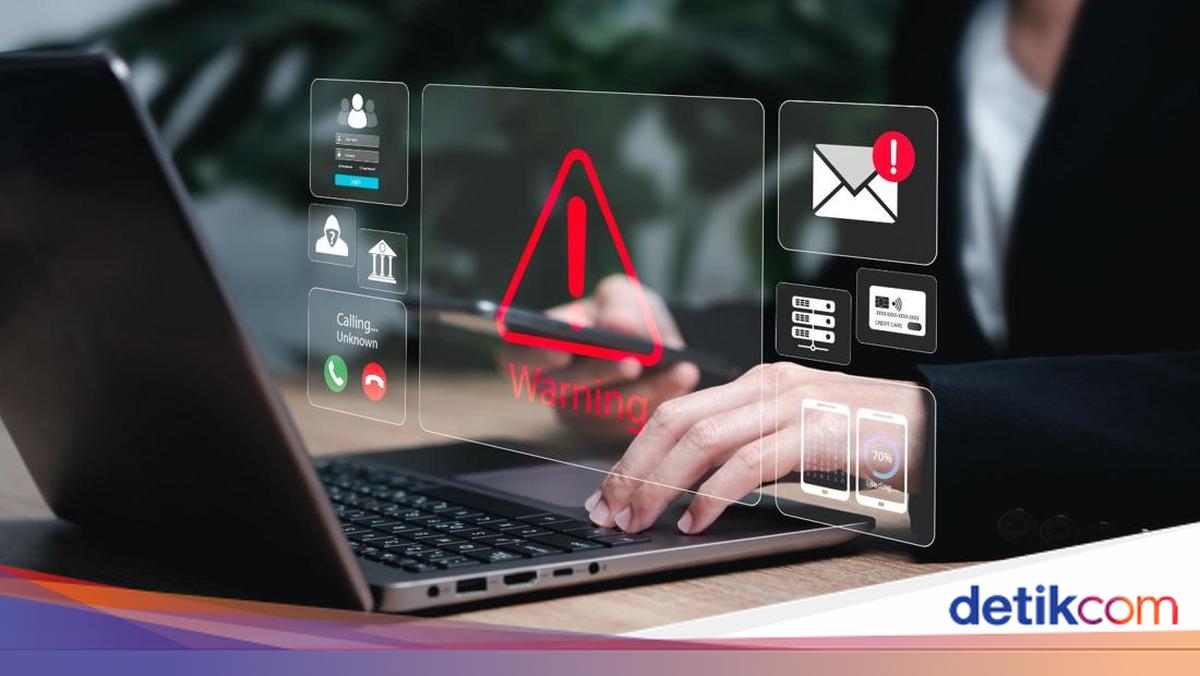
Tanda-tanda Laptop Anda Kena Malware Berbahaya, Periksa Sekarang!

Jakarta

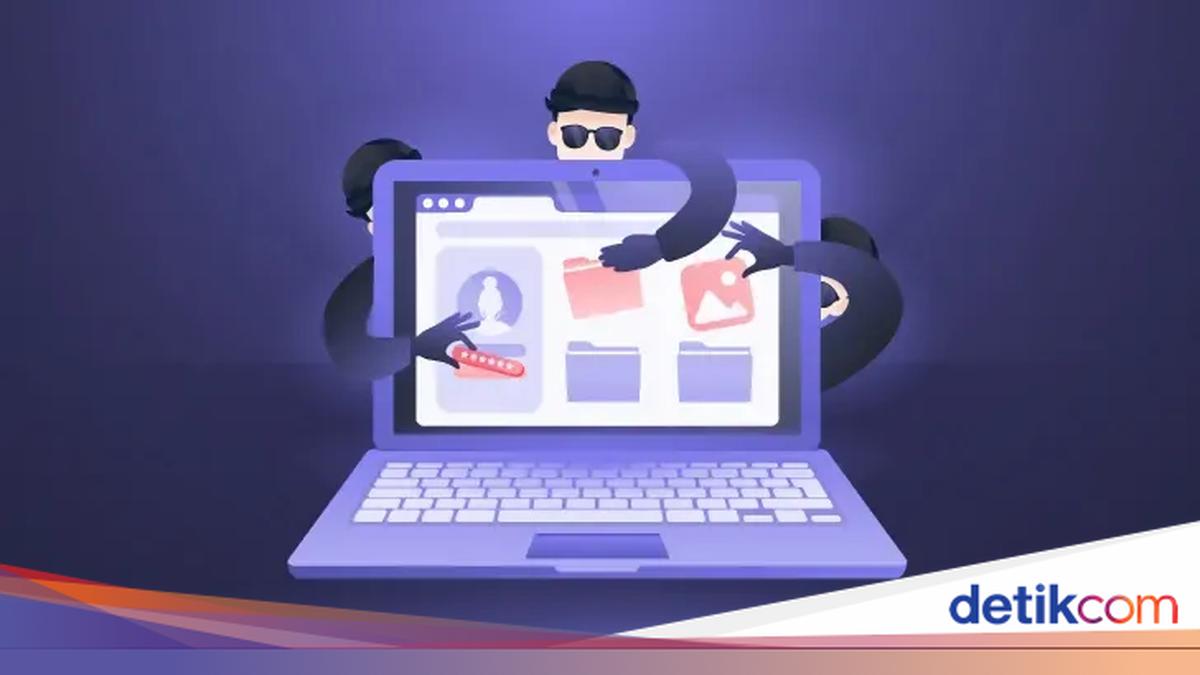
Malware merupakan perangkat lunak yang digunakan oleh pelaku kejahatan siber untuk mencuri informasi dari korbannya. Tujuannya adalah untuk menipu dan menjual informasi korban kepada pihak lain.

Untuk menghindari hal tersebut, Anda perlu menginstall aplikasi antivirus untuk melindungi perangkat. Selain itu, Anda juga perlu mengamati tanda-tanda aneh dari Laptop yang digunakan.

Dirangkum dari PC Mag, Jumat (8/11/2024), berikut tanda laptop Anda terkena malware:


1. Banyak Iklan Pop-up

Perangkat dengan malware akan dipenuhi dengan iklan pop-up. Namun, Anda harus bisa membedakan, karena tidak semua iklan berisi malware. Jika berasal dari program tidak resmi, iklan yang muncul tidak bisa diblokir sama sekali.

2. Browser Menggiring ke Situs Palsu

Waspada jika browser membawa Anda ke situs yang sebenarnya tidak ingin dikunjungi. Beberapa kasus, tidak bisa dikenali sama sekali. Sebagai contoh, Trojan Perbankan dapat mengalihkan ke situs palsu yang sama seperti bank asli.

Jika sudah merasa curiga, Anda dapat masuk ke pengaturan dan menonaktifkan atau hapus ekstensi yang tidak dikenali. Jangan sampai tertipu, karena rekening Anda dapat terkuras habis.

3. Peringatan Menakutkan

Sejumlah kasus mendistribusikan program antivirus palsu ke dalam sistem korban. Pelaku akan menggunakan unduhan drive-by atau lainnya untuk memasukkan antivirus palsu tersebut.

Tahap selanjutnya, pelaku akan menampilkan peringatan menakutkan yang seakan mengancam keamanan perangkat korban.

Umumnya, kejahatan siber menyebar di media sosial akan membuat postingan atau DM palsu berisi tautan berisi malware.

5. Pesan Ancaman Malware

Jika malware telah berhasil masuk pada perangkat, Anda akan mendapatkan pesan berisi ancaman tentang data dan PC yang ditahan oleh pelaku. Kemudian, mereka akan meminta tebusan untuk mengembalikan data yang dicuri. Selain itu, beberapa pelaku juga sering mengaku dari lembaga keamanan, seperti FBI dan menyatakan perangkat melakukan aktivitas jahat.

6. Alat Sistem Dimatikan

Jika Anda mendapat pesan saat alat telah dinonaktifkan oleh administrator, tandanya malware telah masuk ke dalam perangkat.

7. Komputer Nampak Normal

Laptop terlihat normal dapat dikatakan sebagai tanda yang paling menakutkan. Pasalnya, tidak ada tanda aneh yang membuat kita curiga tentang keberadaan malware.

Itu dia 7 tanda laptop anda terkena malware. Untuk keamanan, alangkah baiknya detikers mengeceknya, ya. Semoga bermanfaat!

*Artikel ini ditulis oleh Dita Aliccia Armadani, peserta Program Magang Bersertifikat Kampus Merdeka di detikcom.

(fay/rns)


Sumber : inet.detik.com

Begini Cara Mudah Mendaftarkan Alamat Rumah di Google Maps

Jakarta

Google Maps merupakan aplikasi peta online yang bisa diakses secara gratis. Lewat Google Maps, kamu dapat mencari alamat, arus lalu lintas di jalan, waktu dan jarak tempuh, hingga rute perjalanan yang akan dituju.

Selain mencari alamat orang lain, kamu juga bisa mendaftarkan alamat rumah sendiri di Google Maps, lho. Cara ini sangat membantumu agar alamat tempat tinggal lebih mudah dicari.

Misalnya saat menggunakan aplikasi ojek online. Jika alamat rumah di Google Maps sudah tepat, maka driver ojek tidak akan kebingungan mencari tempat tinggalmu.


Mendaftarkan alamat rumah di Google Maps juga sangat mudah, lho. Lantas, bagaimana caranya? Simak penjelasannya dalam artikel ini.

Cara Mendaftarkan Alamat Rumah di Google Maps

Masyarakat kini bisa mendaftarkan alamat rumahnya di Google Maps dengan mudah. Dilansir situs Support Google, berikut langkah-langkahnya:

Cara Mendaftarkan Alamat Rumah di Google Maps Lewat Android

  • Buka aplikasi Google Maps di smartphone dan pastikan sudah login dengan akun Google
  • Masukkan alamat rumah yang ingin didaftarkan di Google Maps dengan mengetik di kolom pencarian
  • Jika sudah menemukan lokasinya dan titik sudah benar, klik bagian alamat tersebut hingga muncul ikon pin warna merah sebagai penanda lokasi
  • Lalu akan muncul jendela halaman baru yang berisi informasi lokasi
  • Kemudian isi seputar informasi alamat rumah, seperti nama jalan, kategori tempat, kontak, foto lokasi, dan lainnya
  • Jika sudah, kirim permintaan pendaftaran alamat rumah dengan mengklik ‘Submit’
  • Kemudian pihak Google akan menerima dan mengecek form pendaftaran alamat rumah detikers. Nantinya hasil pemeriksaan akan dikirim ke alamat email kamu yang didaftarkan.

Cara Mendaftarkan Alamat Rumah di Google Maps Lewat iPhone

  • Buka aplikasi Google Maps di iPhone dan pastikan sudah login dengan akun Google
  • Masukkan alamat rumah yang ingin didaftarkan di Google Maps dengan mengetik di kolom pencarian
  • Jika sudah menemukan lokasinya dan titik sudah benar, klik bagian alamat tersebut hingga muncul ikon pin warna merah sebagai penanda lokasi
  • Lalu akan muncul jendela halaman baru yang berisi informasi lokasi
  • Kemudian isi seputar informasi alamat rumah, seperti nama jalan, kategori tempat, kontak, foto lokasi, dan lainnya
  • Jika sudah, kirim permintaan pendaftaran alamat rumah dengan mengklik ‘Submit’
  • Kemudian pihak Google akan menerima dan mengecek form pendaftaran alamat rumah detikers. Nantinya hasil pemeriksaan akan dikirim ke alamat email kamu yang didaftarkan.

Cara Mendaftarkan Alamat Rumah di Google Maps Lewat PC/Laptop

  • Buka Google Maps di PC/laptop lewat browser
  • Pastikan kamu sudah login akun Google di PC/laptop agar bisa mengakses Google Maps
  • Jika sudah login, klik ikon titik tiga dan pilih menu ‘Add Place’
  • Kemudian isi seputar informasi alamat rumah, seperti nama jalan, kategori tempat, kontak, foto lokasi, dan lainnya.
  • Jika sudah, kirim permintaan pendaftaran alamat rumah dengan mengklik ‘Submit’
  • Kemudian pihak Google akan menerima dan mengecek form pendaftaran alamat rumah detikers. Nantinya hasil pemeriksaan akan dikirim ke alamat email kamu yang didaftarkan.

Apabila pihak Google mengabulkan permintaan pendaftaran alamat rumah kamu, maka nama lokasinya langsung berubah di Google Maps sesuai yang telah didaftarkan.

Demikian cara mendaftarkan alamat rumah di Google Maps dengan mudah. Semoga dapat membantu detikers!

(ilf/row)


Sumber : inet.detik.com

Jangan Terkecoh! Ini Cara Cek Link Berbahaya agar Terhindar dari Scam


Jakarta

Perkembangan teknologi yang kian canggih membuat maraknya terjadi penipuan online, terutama yang menggunakan modus tautan atau link berbahaya. Modus itu membuat banyak orang terjebak dalam scam hanya karena mengklik link yang tampak tidak berbahaya.

Padahal jika link tersebut diklik, korban akan diarahkan ke situs web tiruan yang kerap meminta login atau kode OTP. Bahkan, web tersebut juga bisa menginfeksi perangkat korban dalam hitungan detik.

Supaya terhindar dari modus penipuan ini, sebaiknya cek dulu apakah link tersebut berbahaya atau tidak. Saat ini, ada banyak platform yang bisa digunakan untuk mengecek keamanan sebuah situs seperti berikut:


1. Google Transparency Report

Untuk terhindar dari penipuan semacam tersebut, warganet bisa memanfaatkan fasilitas Google Transparency Report. Layanan yang dibesut oleh raksasa teknologi Google ini mampu melakukan pengecekan soal malware dan risiko phising.

Hal ini tentu bisa membuat warganet terhindar dari risiko penipuan link palsu. Sehingga hal-hal yang tidak diinginkan bisa diminimalisir.

2. Norton Safe Web

Cara lain yakni tinggal meng-copy dan paste URL ke kolom centang dan klik ikon Search. Hasilnya Norton akan memberikan tampilan peringkat dan memberikan ulasan komunitas mengenai sebuah situs web. Menariknya, warganet juga bisa menambahkan pendapat dengan bergabung bersama komunitas pemeriksa link.

3. Scan URL

ScanURL merupakan situs web independen untuk pengiriman kueri link lewat koneksi HTTPS yang aman. Layanan tersebut mampu memberikan fasilitas untuk memeriksa link spam.

Menariknya, para pengguna juga mendapatkan bantuan untuk terhindar dari link-link bermasalah. Sehingga pengguna bisa lebih aman dan nyaman saat berselancar di internet.

4. VirusTotal

Platform ini memiliki tools pemindaian multifungsi berbasis browser dan menganalisa file serta URL mencurigakan untuk mendeteksi malware. Hal itu tentunya bermanfaat untuk para pengguna agar terhindar dari jebakan link palsu.

Khusus di Indonesia, modus penipuan link palsu hingga kini masih marak terjadi. Adapun salah satu yang kerap ditemui adalah modus penipuan link palsu pemulihan akun DANA.

Jika kamu mendapatkan pesan yang menyebutkan akun DANA dibekukan, sebaiknya jangan percaya dulu ya! Modus ini biasanya akan mengarahkan kamu untuk mengklik ‘link pemulihan akun DANA’ palsu yang bisa menyebabkan data pribadi dicuri.

Untuk mengantisipasi ini, aplikasi dompet digital DANA pun memberikan beberapa tips yang bisa diikuti lewat campaign #AwasJebakanBadman. Yuk, simak tips nya!

DANAScam Foto: DANA

1. Monitor

Hal pertama yang bisa kamu lakukan ketika mendapatkan link mencurigakan adalah dengan melakukan monitor. Maksudnya, kamu harus perhatikan dulu apakah link tersebut benar dari DANA atau bukan. Kamu bisa mengecek dulu, apakah akun DANA kamu benar dibekukan atau tidak. Jika akun DANA kamu masih bisa diakses, bisa dipastikan kalau link tersebut berasal dari penipu.

2. Konfirmasi

Selain itu, kamu juga bisa melakukan konfirmasi apakah link tersebut palsu atau tidak. Caranya adalah melalui DANA Protection di aplikasi DANA. Kamu tinggal copy paste link tersebut di fitur yang telah disediakan, dan hasilnya pun akan keluar.

3. Lapor

Jika terbukti kalau link yang kamu terima adalah palsu, kamu bisa langsung laporkan oknum penipu tersebut melalui fitur Laporan via Aduan Nomor di DANA Protection. Nantinya, kamu akan langsung terhubung dengan layanan dari Kementerian Komunikasi dan Informatika (Kominfo). Dengan melaporkan hal ini, tentunya kamu tidak hanya membantu diri kamu saja, tetapi juga membantu pengguna DANA lainnya dari jebakan modus penipuan.

Ketiga hal tersebut yang bisa dilakukan oleh para pengguna DANA agar terhindar dari modus link palsu pemulihan akun DANA. Jadi tunggu apa lagi? Yuk download dan gunakan dompet digital DANA sekarang!


(akn/ega)


Sumber : inet.detik.com

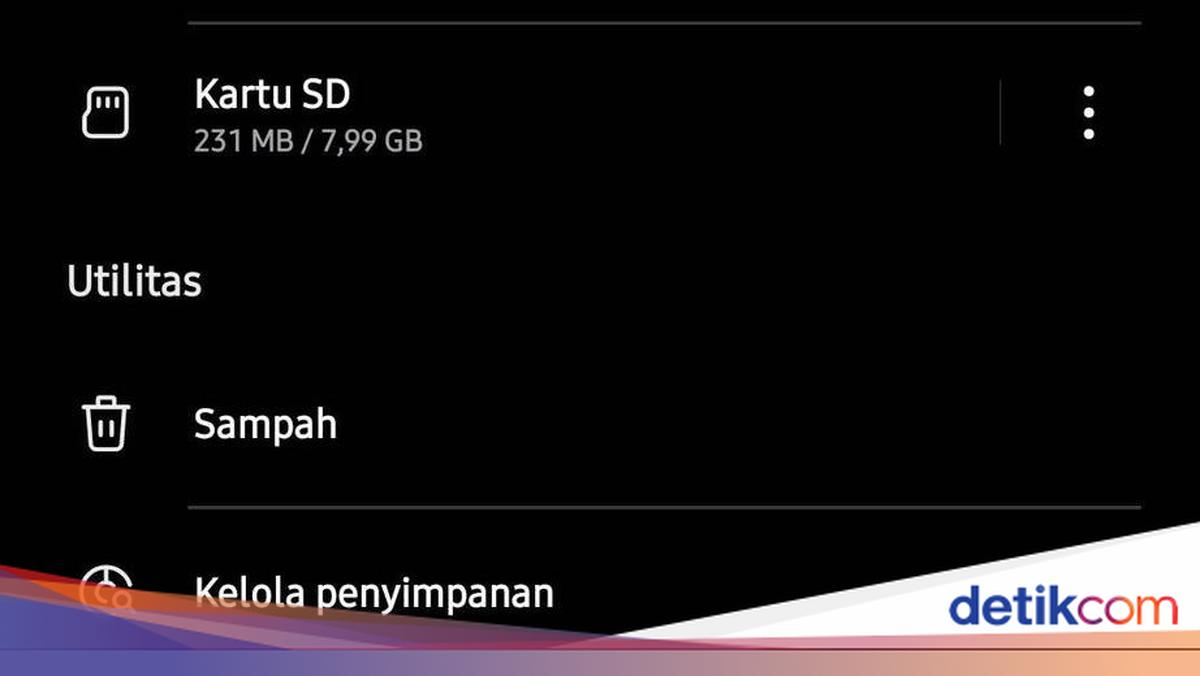
5 Cara Membersihkan Sampah di HP Samsung Sampai Tuntas

Jakarta

Muncul notifikasi memori penuh di HP Samsung? Mungkin detikers perlu membersihkan file sampah. File sampah ini antara lain cache aplikasi dan file yang sudah tidak digunakan lagi.

Simak artikel ini untuk mengetahui 5 cara membersihkan sampah di HP Samsung sampai tuntas sehingga tidak tersisa lagi. Caranya mudah dan bisa tanpa aplikasi.

Cara Membersihkan Memori HP

Berikut ini 5 cara membersihkan sampah di HP Samsung agar memori bisa kembali lega:


1. Hapus Cache Aplikasi

Cache adalah file yang sementara yang muncul karena menjalankan aplikasi. Dikutip dari situs resmi Samsung, cara menghapus cache aplikasi di HP Samsung adalah sebagai berikut:

  • Buka ‘Settings’
  • Ketuk menu ‘Apps’
  • Pilih aplikasi yang cache-nya ingin dihapus
  • Pilih ‘Storage’, muncul besar cache yang tersimpan di HP.
  • Pilih ‘Clear cache’.
  • Tunggu sampai angkanya menjadi 0 MB.

Detikers bisa menghapus cache semua aplikasi satu per satu. Atau kalian bisa memilih beberapa aplikasi yang biasanya menyimpan cache besar, seperti Instagram, TikTok, YouTube, browser, marketplace, game, dan aplikasi streaming film.

2. Hapus File yang Tak Lagi Dipakai

Cara membersihkan sampah yang kedua adalah menghapusnya secara manual. Salah satu file sampah adalah file yang sudah tidak digunakan lagi.

Caranya adalah dengan masuk ke file manager. Cari file yang sudah tidak terpakai, misalnya di folder download. Cari juga di folder WhatsApp, biasanya banyak unduhan yang tidak penting lagi. Atau jika berupa foto dan video, kalian bisa menghapusnya lewat Galeri.

3. Hapus Sampah dari File Manager

Setelah melakukan cara kedua di atas, mungkin kapasitas memori HP detikers belum terlihat berkurang. Hal ini dikarenakan file-file yang kamu hapus tadi masuk ke tong sampah terlebih dahulu.

  • Buka File Manager.
  • Masuk ke ‘Trash’.
  • Ketuk titik tiga di bagian kanan atas, pilih ‘Empty’, lalu ‘Empty Trash’.
  • File sampah akan terhapus dan kapasitas sudah berkurang.

4. Hapus Sampah dari Galeri

Hal yang sama juga berlaku di Galeri. Setelah menghapus foto dan video, file sampah akan masuk ke tong sampah terlebih dahulu.

  • Buka Galeri.
  • Ketuk garis tiga di kanan bawah.
  • Pilih ‘Trash’
  • Ketuk titik tiga di bagian kanan atas, pilih ‘Empty’, lalu ‘Empty Trash’.
  • File sampah akan terhapus dan kapasitas sudah berkurang.

5. Gunakan Aplikasi Cleaner

Terakhir, cara membersihkan sampah di HP Samsung adalah dengan menggunakan aplikasi cleaner. Ada banyak aplikasi yang bisa diunduh, salah satunya ‘Files’ dari Google.

Aplikasi dapat menelusuri file yang kemungkinan ingin dihapus, misalnya junk files, foto blur, foto ganda, screenshots yang sudah lama, file besar yang lama tidak diakses, hingga aplikasi yang lama tidak dipakai.

Demikian 5 cara membersihkan sampah di HP Samsung dengan tuntas agar memori kembali lega. Selamat mencoba!

(bai/row)


Sumber : inet.detik.com

Cara Daftar FB Pro Agar Bisa Dimonetisasi, Simak Fitur-fiturnya

Jakarta

Meta kini menghadirkan fitur monetisasi di Facebook yang memungkinkan pemilik akun bisa mendapatkan uang dari iklan. Untuk bisa mengikuti program ini, akun kamu harus diubah menjadi FB Pro atau Facebook Professional.

Dalam artikel ini, kita akan ulas bagaimana cara daftar FB Pro. Agar mengenal lebih dalam, simak juga fitur-fitur yang berbeda dari FB Pro dibandingkan akun biasa.

Cara Daftar FB Pro

Dikutip dari Pusat Bantuan Facebook, cara daftar FB Pro sangat mudah. Ikuti langkah-langkah berikut ini:


  1. Masuk terlebih dahulu ke profil Facebook kamu
  2. Klik tanda titik tiga di bawah foto profil
  3. Pilih opsi ‘Turn On Professional Mode’ atau ‘Aktifkan Mode Profesional’
  4. Akan muncul pop up untuk mengkonfirmasi, pilih ‘Turn On’ atau ‘Aktifkan’ untuk mengaktifkan FB Pro.

Sekilas Tentang FB Pro

Berdasarkan situs resmi Meta, FB Pro adalah mode profesional yang dapat diaktifkan pada profil Facebook utama kamu. Dengan daftar FB Pro, kamu bisa membangun pengikut publik, membangun eksistensi publik sebagai kreator, dan mengembangkan komunitas global.

Salah satu fitur yang banyak dicari adalah monetisasi. Dalam mode FB Pro, akun yang sudah memenuhi syarat bisa mendapatkan penghasilan lewat Facebook.

Sebelumnya, fitur profesional ini hanya tersedia di Page, sehingga pengelolaannya terpisah dari profil utama. Namun kini FB Pro dikelola dalam akun utama, sehingga kamu tetap bisa menjaga hubungan pribadi dengan teman atau saudara lewat akun Facebook yang sama.

Apa Saja Fitur FB Pro?

Setelah daftar FB Pro, ada sejumlah fitur di Facebook kamu yang akan berubah, yakni:

1. Pembaruan Profil

  • Pengikut: pengaturan otomatis berubah menjadi Publik, sehingga siapa saja bisa mengikuti kamu, dan melihat konten publik kamu di Kabar. Tapi kamu tetap punya pilihan membagikan postingan kepada orang tertentu.
  • Kategori Profil: profil otomatis akan berubah menjadi kategori Kreator digital.
  • Untuk mengubah kategori profil: Buka Edit Profil > Detail, pilih Edit, lalu pilih Kategori.
  • Informasi tentang dirimu akan ditampilkan lebih banyak pada bagian Transparansi Profil.

2. Fitur Pro dan Peluang

  • Dasbor profesional: Kini kamu bisa mengelola dasbor profesional yang berisi insight tentang pengikut, jangkauan postingan, dan interaksi postingan.
  • Pengikut kamu di Facebook bisa mengundang teman-teman mereka agar juga follow kamu, sehingga jangkauannya semakin luas.
  • Kamu bisa memilih siapa saja yang bisa melihat postingan (misalnya Teman atau Publik).
  • Kamu juga bisa mendapatkan bantuan dukungan dari Facebook jika memenuhi syarat.
  • Facebook mungkin akan merekomendasikan konten atau profil kamu untuk diikuti, sehingga memungkinkan kamu mudah ditemukan orang lain.

3. Monetisasi

Melalui fitur monetisasi ini, kamu bisa menghasilkan uang dari konten. Fitur ini dapat diaktifkan jika memenuhi persyaratan kelayakan. Monetisasi ini meliputi:

  • Iklan di Reels: iklan bisa langsung ditempatkan di Facebook Reels yang dibagikan secara publik untuk menghasilkan uang.
  • Iklan In-stream: iklan yang dapat dipasang di awal, tengah, atau akhir video berdurasi panjang dan pendek yang memenuhi syarat di Facebook.
  • Langganan: kamu bisa memonetisasi konten dan membagikannya hanya kepada orang yang berlangganan.

4. Fitur Keamanan

FB Pro juga memberikan fitur keamanan tambahan buat kamu, antara lain:

  • Privasi: pengaturan privasi berubah menjadi publik, sehingga memungkinkan siapa saja bisa mengikuti kamu.
  • Bantuan moderasi: kamu bisa memoderasi komentar secara otomatis, seperti memfilter kata kotor, memblokir kata kunci, dan menerapkan aturan komentar pada kontenmu.
  • Kamu bisa memilih untuk menonaktifkan kolom komentar atau mengatur siapa saja yang bisa berkomentar.

Cara Menonaktifkan FB Pro

Jika kamu ingin menonaktifkan FB Pro, caranya juga tidak jauh berbeda dengan pada saat mendaftarkannya. Berikut langkah-langkahnya:

  1. Masuk terlebih dahulu ke profil Facebook kamu.
  2. Klik tanda titik tiga.
  3. Klik ‘Nonaktifkan mode profesional’.
  4. Klik Lanjutkan, lalu Pilih Nonaktifkan.

Nah, itulah tadi cara daftar FB Pro yang sangat mudah dilakukan. Jika profil kamu sudah memenuhi syarat, maka FB kamu bisa menghasilkan uang lewat konten.

(bai/row)


Sumber : inet.detik.com

Alasan Kenapa Spotify Tidak Ada Lirik dan Cara Mengatasinya

Jakarta

Spotify salah satu platform streaming musik dunia, memiliki fitur lirik di lagu-lagunya. Lirik di Spotify tidak diproduksi sendiri, melainkan dilisensikan oleh MusixMatch (perusahaan data musik).

Dilansir laman Support Spotify, kini fitur lirik tersedia untuk pengguna Spotify premium dan gratis. Setiap baris lirik akan sesuai dengan lagunya, yang memudahkan pengguna untuk mengikuti dan bernyanyi bersama.

Terkadang ada kasus di mana Spotify tidak ada lirik padahal sudah premium? Ketahui penyebab dan cara untuk mengatasinya berikuti ini.


Penyebab Kenapa Spotify Tidak Ada Lirik Lagunya

Mengutip beberapa jawaban dari situs Community Spotify, berikut adalah beberapa kemungkinan alasan lagu di Spotify tidak muncul liriknya:

Mungkin lagu tersebut belum ditambahkan ke basis data lirik atau katalog dalam MusixMatch (sebagai penyedia lirik). Jika tidak ada lirik pada sebuah lagu, artinya fitur tersebut tidak tersedia untuk lagu tersebut. Ada kesalahan atau error dalam aplikasi Spotify itu sendiri.

Cara Mengatasi Spotify Tidak Ada Lirik

Mengutip Headphonesty, berikut adalah beberapa cara yang bisa dilakukan untuk mengatasi Spotify tidak ada liriknya:

  • Coba install ulang aplikasi Spotify.
  • Hapus daftar putar.
  • Keluar dari akun Spotify, lalu masuk lagi. Cara ini dilakukan untuk menyinkronkan akun kamu dengan perangkat dengan benar.
  • Jika akun login di PC atau laptop baik itu Windows atau macOS., cobalah untuk keluar dahulu.
  • Jika akun login di Aplikasi Spotify TV, cobalah untuk log out akun.
  • Hubungi layanan pelanggan Spotify. Cara ini dilakukan jika kamu telah melakukan beberapa cara di atas namun tidak bisa teratasi. Akun tertentu (utamanya akun paket Family), mungkin memerlukan modifikasi akun tambahan yang hanya bisa dilakukan oleh pihak layanan pelanggan Spotify.

Sebagai catatan, lirik mungkin tidak tersedia pada semua lagu di Spotify. Saat itu lirik mungkin tidak tersedia pada semua lagu, mungkin akan menemukannya jika lirik lagu tersebut ditambahkan di kemudian hari.

Ketersediaan fitur lirik di Spotify bisa berbeda dari waktu ke waktu, di setiap pasar, serta di setiap perangkat. Hal ini juga tergantung perjanjian Spotify dengan pemegang hak lagu.

(khq/fds)


Sumber : inet.detik.com

Kenali Modus Penipuan Kartu Fisik DANA, Cegah dengan 3 Langkah Ini


Jakarta

Seiring berkembangnya teknologi, metode pembayaran digital semakin populer di kalangan masyarakat. Sayangnya, kemajuan teknologi kerap memicu munculnya berbagai modus penipuan yang dapat merugikan penggunanya.

Sepanjang 2017-2024, Kementerian Komunikasi dan Digital RI (dahulu Kementerian Komunikasi dan Informatika) menerima 572 ribu aduan terkait penipuan online. Pelaku kejahatan siber biasanya menggunakan modus keamanan digital yang biasa disebut dengan social engineering (soceng).

Soceng merupakan tindakan mengelabui dengan mengarang atau merekayasa suatu kondisi yang dapat mempengaruhi sisi psikologi korban. Salah satu penerapan soceng yaitu phising.


Adapun salah satu modus yang beredar di media sosial adalah penipuan terkait kartu fisik DANA. Padahal Komdigi sendiri telah memastikan informasi mengenai kartu fisik DANA adalah hoax.

Modus Kartu Fisik DANA Palsu

Kartu fisik biasanya memungkinkan pengguna untuk bertransaksi secara offline, mirip dengan kartu debit atau kredit konvensional. Banyak berita palsu yang menginfokan DANA mengeluarkan kartu ATM fisik.

Namun melalui situs resmi dan Instagram-nya, DANA menjelaskan tidak pernah mengeluarkan kartu fisik untuk bertransaksi. Masyarakat juga diimbau untuk selalu bersikap waspada terhadap setiap akun media sosial yang tidak terverifikasi dan mengatasnamakan DANA.

Oleh karenanya, DANA menghadirkan kampanye #AwasJebakanBadman untuk menghindari modus ini. Berikut tiga langkah yang bisa dilakukan agar terhindar dari modus penipuan kartu fisik DANA:

1. Monitor

Sadari dan deteksi jika menemukan aktivitas mencurigakan yang menghubungi kamu. Kalau ada seseorang yang menginfokan DANA memiliki kartu fisik, jangan tergiur apalagi sampai mengklik tautan yang diberikan orang tersebut! Karena bisa dipastikan, DANA tidak memiliki kartu fisik.

2. Konfirmasi

Konfirmasi nomor/akun/link yang menghubungi di DANA Protection untuk mengetahui apakah benar dari DANA. Caranya dengan membuka DANA Protection di aplikasi DANA, lalu masukkan nomor, sosial media, atau link tersebut untuk kemudian dicek keasliannya.

3. Lapor

Jika terbukti modus penipuan, segera melapor melalui DANA Protection. Nantinya, pengguna DANA akan langsung terhubung ke layanan dari Komdigi. Dengan melakukannya kamu telah membantu mencegah agar penipuan berkedok kartu fisik DANA tidak memakan korban lagi.

Ketiga hal tersebut yang bisa dilakukan oleh para pengguna DANA agar terhindar dari modus penipuan kartu fisik DANA. Untuk menjamin keamanan, pastikan hanya mengunduh DANA di penyedia aplikasi resmi.

Hindari juga untuk install dari link yang dibagikan di grup pesan instan, seperti WhatsApp, Telegram dan lainnya. Pengguna juga diminta untuk selalu menjaga kerahasiaan PIN dan kode OTP. Jangan pernah dibagikan ke siapa pun termasuk DANA.

Biar transaksi makin aman dan nyaman, pastikan mengakses informasi hanya melalui platform resmi DANA Indonesia. Jadi tunggu apa lagi? Yuk download dan gunakan dompet digital DANA sekarang!

(ega/ega)


Sumber : inet.detik.com

Cara Ngobrol dengan ChatGPT, Kini Bisa Gunakan Suara

Jakarta

Belakangan ini ramai netizen di media sosial membagikan momen ‘ngobrol’ dengan ChatGPT lewat ketikan. Saat diminta menjadi sosok mendiang ayah atau ibu, chatbot AI milik OpenAI itu bisa menjawab berbagai pertanyaan menggunakan bahasa cukup luwes. Sebagian pengguna terharu karena seolah bercakap kembali bersama orang tua mereka.

Setelah OpenAI meluncurkan GPT-4o pada Mei 2024, pengguna kini bisa mengobrol tingkat lanjut bersama ChatGPT. Yaitu berbincang dengan mode suara, yang mana percakapannya mengalir bak ngobrol dengan manusia pada umumnya. Mampu merespons dengan emosi bahkan dapat menyela di tengah perbincangan. Lebih lanjut, cari tahu cara ngobrol dengan ChatGPT di bawah ini.

Cara Ngobrol dengan ChatGPT Menggunakan Suara

Dilansir ZDNet, Sabtu (7/12/2024) pengguna hanya dapat berbincang suara melalui aplikasi resmi ChatGPT. Penggunaannya disediakan bagi pelanggan ChatGPT Plus saja. Jadi, pengguna harus berlangganan terlebih dahulu untuk coba bercakap dengan mode suara.


Berikut langkah-langkah mengobrol suara dengan ChatGPT:

  1. Unduh aplikasi ChatGPT di Play Store atau App Store.
  2. Login akun atau daftar terlebih dahulu jika belum memilikinya.
  3. Mulai berlangganan dengan klik Upgrade dan selesaikan transaksi.
  4. Klik ikon gelombang di samping mikrofon untuk mengaktifkan mode suara.
  5. Bola biru akan muncul dan pengguna dapat memulai obrolan.
  6. Riwayat obrolan yang berbentuk transkrip akan tersimpan.

Perlu diketahui, pengguna akan diberi batasan menit per harinya untuk ngobrol menggunakan mode suara ini. ChatGPT punya sejumlah opsi suara yang memiliki ekspresi, nada, dan karakter berbeda. Pengguna dapat memilih salah satu dengan mengklik ikon pengaturan di sudut kanan atas.

Cara Ngobrol dengan ChatGPT Lewat Ketikan

Untuk ‘mengobrol’ dengan ChatGPT melalui ketikan alias saling bertukar pesan, pengguna dapat melakukannya lewat aplikasi maupun situs resminya. Ikuti cara berikut:

  1. Buka aplikasi ChatGPT atau akses situsnya melalui browser.
  2. Mulai obrolan dengan mengajukan pertanyaan atau mengetikkan apa pun yang diinginkan.
  3. Pertanyaan dapat diajukan sebanyak apa pun.

Kini pengguna tidak harus login akun ChatGPT untuk mulai berbincang dan cukup langsung mengunjungi lamannya saja. Jika ingin menyimpan dan meninjau riwayat obrolan hingga memperoleh akses gratis ke GPT-4o, detikers dapat membuat akun. Pendaftarannya mudah dan bisa menggunakan akun Google yang dimiliki.

(azn/row)


Sumber : inet.detik.com

Cara Ngobrol dengan ChatGPT, Kini Bisa Gunakan Suara

Jakarta

Belakangan ini ramai netizen di media sosial membagikan momen ‘ngobrol’ dengan ChatGPT lewat ketikan. Saat diminta menjadi sosok mendiang ayah atau ibu, chatbot AI milik OpenAI itu bisa menjawab berbagai pertanyaan menggunakan bahasa cukup luwes. Sebagian pengguna terharu karena seolah bercakap kembali bersama orang tua mereka.

Setelah OpenAI meluncurkan GPT-4o pada Mei 2024, pengguna kini bisa mengobrol tingkat lanjut bersama ChatGPT. Yaitu berbincang dengan mode suara, yang mana percakapannya mengalir bak ngobrol dengan manusia pada umumnya. Mampu merespons dengan emosi bahkan dapat menyela di tengah perbincangan. Lebih lanjut, cari tahu cara ngobrol dengan ChatGPT di bawah ini.

Cara Ngobrol dengan ChatGPT Menggunakan Suara

Dilansir ZDNet, Sabtu (7/12/2024) pengguna hanya dapat berbincang suara melalui aplikasi resmi ChatGPT. Penggunaannya disediakan bagi pelanggan ChatGPT Plus saja. Jadi, pengguna harus berlangganan terlebih dahulu untuk coba bercakap dengan mode suara.


Berikut langkah-langkah mengobrol suara dengan ChatGPT:

  1. Unduh aplikasi ChatGPT di Play Store atau App Store.
  2. Login akun atau daftar terlebih dahulu jika belum memilikinya.
  3. Mulai berlangganan dengan klik Upgrade dan selesaikan transaksi.
  4. Klik ikon gelombang di samping mikrofon untuk mengaktifkan mode suara.
  5. Bola biru akan muncul dan pengguna dapat memulai obrolan.
  6. Riwayat obrolan yang berbentuk transkrip akan tersimpan.

Perlu diketahui, pengguna akan diberi batasan menit per harinya untuk ngobrol menggunakan mode suara ini. ChatGPT punya sejumlah opsi suara yang memiliki ekspresi, nada, dan karakter berbeda. Pengguna dapat memilih salah satu dengan mengklik ikon pengaturan di sudut kanan atas.

Cara Ngobrol dengan ChatGPT Lewat Ketikan

Untuk ‘mengobrol’ dengan ChatGPT melalui ketikan alias saling bertukar pesan, pengguna dapat melakukannya lewat aplikasi maupun situs resminya. Ikuti cara berikut:

  1. Buka aplikasi ChatGPT atau akses situsnya melalui browser.
  2. Mulai obrolan dengan mengajukan pertanyaan atau mengetikkan apa pun yang diinginkan.
  3. Pertanyaan dapat diajukan sebanyak apa pun.

Kini pengguna tidak harus login akun ChatGPT untuk mulai berbincang dan cukup langsung mengunjungi lamannya saja. Jika ingin menyimpan dan meninjau riwayat obrolan hingga memperoleh akses gratis ke GPT-4o, detikers dapat membuat akun. Pendaftarannya mudah dan bisa menggunakan akun Google yang dimiliki.

(azn/row)


Sumber : inet.detik.com