Tag Archives: software

8 Rekomendasi Software Stabilizer Video untuk Memperbaiki Rekaman Goyang

Jakarta

Pernahkan detikers merekam suatu video, lalu menyadari hasil rekamannya goyah dan tidak mulus? Tentunya video yang goyang menjadi kurang nyaman dilihat, apalagi jika ingin diunggah di media sosial.

Untungnya, masalah video goyang bisa diperbaiki dengan stabilizer video. Ada bermacam-macam software stabilizer video yang hadir di pasaran. Tak usah bingung, berikut rekomendasi stabilizer video untuk memperbaiki rekaman yang goyah.

Rekomendasi Software Stabilizer Video

Mengutip Cyberlink, berikut rekomendasi stabilizer video yang bisa detikers coba.


1. PowerDirector

PowerDirector adalah software video editing yang intuitif dan mudah dipakai. Software ini memiliki berbagai fitur yang lengkap, termasuk fitur stabilizer video. Software ini memiliki berbagai shortcut sehingga pengguna bisa mengakses berbagai fitur dengan cepat dan mudah. Video juga bisa dirender dengan cepat, sehingga tidak masalah jika video yang diedit memiliki durasi yang panjang.

Kekurangan dari PowerDirector adalah semua konten yang bisa diunduh membutuhkan ruang penyimpanan hard drive yang besar.

2. Adobe Premiere Pro

Adobe Premiere Pro sering digunakan oleh para video editor profesional. Sebagai aplikasi standar di industri video editing, Adobe Premiere Pro memiliki fitur-fitur yang memuaskan para profesional sekalipun, termasuk fitur stabilizer videonya.

Jika detikers menginginkan hasil dengan kualitas setara profesional, Adobe Premiere Pro bisa menjadi pilihan. Tetapi, software ini cukup kompleks penggunaannya.

3. Final Cut Pro

Final Cut Pro adalah software video editing yang standar digunakan oleh pengguna Mac. Sama seperti Adobe Premiere Pro, Final Cut Pro juga sering digunakan oleh video editor profesional. Final Cut Pro juga memiliki interface yang modern dan mudah digunakan.

4. iMovie

Masih untuk pengguna Mac, rekomendasi software stabilizer video selanjutnya adalah iMovie. Aplikasi ini cocok untuk mereka yang tidak profesional dalam mengedit video. Jika detikers masih pemula, iMovie bisa menjadi pilihan. Sayangnya, fiturnya terbatas, sehingga detikers hanya bisa menggunakannya untuk video editing standar.

5. Adobe Premiere Elements

Adobe Premiere Elements memiliki interface yang simpel, sehingga siapa saja bisa menggunakan software ini untuk menstabilkan rekaman. Kekurangannya adalah fiturnya tidak selengkap aplikasi video editor lain dan renderingnya pun lambat. Meski fiturnya tidak begitu lengkap, sebagai stabilizer video, Adobe Premiere Elements tetap bisa menjadi pilihan.

6. Pinnacle Studio

Pinnacle Studio cocok untuk pengguna yang mencari software dengan fitur-fitur spesifik, seperti keyframing. Keunggulannya adalah sistem pembayarannya yang hanya bersifat satu kali, bukan sistem berlangganan. Tetapi, software ini hanya tersedia untuk Windows.

7. AVS Video Editor

AVS Video Editor dirancang untuk membuat video editing mudah dilakukan oleh siapa saja, tak peduli level kemampuannya. Sehingga, software ini cocok untuk amatir.

AVS Video Editor pun mudah digunakan dan rendering video juga cepat. Namun, software ini sering mengalami bug atau crash.

8. Lightworks

Bagi yang mencari aplikasi stabilizer video gratis, Lightworks bisa menjadi pilihan. Lightworks cocok bagi video editor pemula maupun yang sudah terbiasa dengan video editing profesional.

Meski aplikasi ini bisa digunakan secara gratis, ada fitur-fitur yang hanya bisa diakses setelah membayar.

Menonton rekaman yang goyah pasti membuat kita merasa tidak nyaman, bahkan kecewa karena momen yang direkam jadi kurang dinikmati. Tetapi jangan khawatir, dengan software stabilizer video di atas, video yang goyang pun bisa distabilkan. Semoga membantu, detikers!

(fds/fds)

Sumber : inet.detik.com

Alhamdulillah اللهم صل على رسول الله محمد teknologi
ilustrasi gambar : unsplash.com / Jannis Brandt

Layar Laptop Blank Hitam tapi Hidup: Penyebab dan Cara Mengatasi

Jakarta

Kamu mengalami layar laptop hitam tapi hidup? Hal ini biasa disebut black screen. Kondisi laptop dalam kondisi ini sebetulnya menyala atau sedang menjalankan program, hanya saja layarnya mati.

Penyebab dari black screen bisa karena masalah hardware maupun software. Simak artikel ini untuk mengetahui penyebab layar laptop blank hitam tapi hidup dan cara mengatasinya.

Penyebab Layar Laptop Blank Hitam tapi Hidup

Dilansir dari Sure Lock Technology, penyebab layar laptop blank hitam tapi hidup antara lain sebagai berikut:


1. Tingkat Kecerahan

Sebelum mencari kesalahan yang sulit, mungkin permasalahannya hanya pada tingkat kecerahan. Mungkin laptop sedang dalam pengaturan hemat daya atau sensor kecerahannya agak bermasalah, sehingga otomatis mengubah kecerahan ke tingkat paling rendah.

Cobalah untuk meningkatkan kecerahan melalui tombol yang tersedia di keyboard.

2. Masalah Hardware

Beberapa masalah hardware atau perangkat keras bisa menyebabkan layar laptop blank hitam. Hal ini meliputi:

  • Kabel longgar atau terputus
  • LCD yang buruk
  • Inverter daya LCD yang buruk
  • CCFL atau lampu latar yang buruk.

3. Kepanasan

Laptop dapat mengalami overheating atau kepanasan, antara lain karena debu dan kotoran yang menumpuk di kipas, ventilasi panas, atau beban kerja yang berat. Matikan laptop saat terlalu panas dan jangan lupa bersihkan secara rutin.

4. Sistem Operasi

Jika laptop sudah melalui proses booting dengan baik, tetapi layar langsung menjadi blank hitam setelah masuk, mungkin ada masalah dengan sistem operasinya. Terkadang layar hitam ini hanya memunculkan kursor mouse.

5. Kartu Grafis

Kemungkinan penyebab lain dari layar laptop blank hitam tapi hidup adalah masalah pada kartu grafis. Coba sambungkan monitor atau layar lain ke laptop.

Jika layar eksternal berfungsi baik, mungkin ada masalah dengan layar laptop kamu. Namun jika monitor eksternal juga tidak berfungsi, ada kemungkinan kabelnya rusak, motherboard bermasalah, atau kartu grafis yang perlu diganti.

Cara Mengatasi Layar Laptop Blank Hitam tapi Hidup

Tentu cara simpel untuk mengatasi layar laptop blank hitam tapi hidup adalah dengan membawanya ke tempat servis. Namun hal ini membutuhkan biaya dan waktu jika ada antrean servis.

Alternatifnya, kamu bisa mencoba mengatasi masalah tersebut sendiri. Beberapa masalah dapat ditangani dengan mudah. Berikut ini cara mengatasi layar laptop blank hitam tapi hidup pada sistem Windows yang dilansir dari situs HP:

Jika Black Screen Terjadi sebelum Masuk Windows

Jika masalah black screen terjadi sebelum masuk ke Windows, beberapa langkah berikut ini mungkin dapat kamu coba:

1. Refresh Layar dengan Tombol Keyboard

Pertama-tama, pastikan apakah hardware laptop sedang berjalan meski layarnya mati. Caranya dengan mengklik tombol CapsLock.

Jika lampu tombol CapsLock menyala, maka:

  • Tekan Ctrl + Alt + Delete.
  • Muncul menu administrator.
  • Pilih akun dan masuk seperti biasa.
  • Jika tidak dapat masuk, klik ikon ‘Power’, lalu pilih ‘Restart’.
  • Jika tetap macet di black screen, terpaksa kamu harus mematikan laptop secara paksa dengan menekan dan menahan tombol daya selama sekitar 10 detik.

Jika lampu tombol CapsLock tidak menyala, maka:

  • Matikan komputer secara manual dengan menekan tombol daya selama sekitar 10 detik.
  • Nyalakan ulang.
  • Jika masih terjebak pada layar hitam, cobalah perbaikan lain di bawah ini.

2. Kembalikan Driver/Adaptor Tampilan (Lewat Safe Mode)

Jika black screen terjadi setelah kamu meng-update sistem Windows, mungkin ada masalah dengan pembaruan tersebut. Pembaruan Windows mungkin menghentikan adaptor layar (kartu grafis, dll). Coba langkah berikut ini:

  • Nyalakan laptop dalam Safe Mode.
  • Buka Pencarian dan ketik ‘Device Manager’.
  • Pilih program Device Manager, dan temukan Display Adapters.
  • Di bawah tab Display Adapter, semua adaptor tampilan komputer saat ini akan ditampilkan (misalnya, Intel HD 4000, Nvidia RTX 3060).
  • Klik kanan pada adaptor layar yang diduga menyebabkan black screen, lalu buka Properties.
  • Cari tab Driver, pilih Roll Back Driver, dan tekan ‘Yes’ untuk menjalankan proses.
  • Setelah proses selesai, restart laptop untuk melihat apakah layar sudah kembali seperti semula.

3. Meminta System Restore (mode Automatic Repair)

Masuklah ke mode Automatic Repair dengan cara mematikan laptop secara paksa beberapa kali, yaitu dengan menahan tombol daya beberapa detik sampai mati. Setelah beberapa kali pemaksaan, maka komputer akan otomatis masuk ke mode Automatic Repair.

  • Di menu Automatic Repair, klik Opsi Lanjutan dari tindakan yang disediakan.
  • Buka Troubleshoot (Pemecahan Masalah).
  • Lanjutkan ke Opsi Lanjutan lagi.
  • Pilih System Restore di antara banyak solusi yang dibagikan.

Dalam opsi Automatic Repair, pengguna dapat mengatur ulang komputer ke kondisi dasar atau memilih tindakan perbaikan lain selain System Restore, seperti Startup Repair atau System Image Recovery.

4. Perbaiki Koneksi Layar

Jika kemungkinan masalahnya ada pada kabel fleksibel penghubung layar dengan motherboard, maka kamu harus membuka laptop. Sebaiknya cara ini dilakukan oleh profesional agar tidak berisiko mengalami kerusakan.

Jika Black Screen Terjadi setelah Masuk Windows

Jika masalah black screen terjadi setelah masuk ke Windows, beberapa langkah berikut ini mungkin dapat kamu coba:

1. Refresh Layar Menggunakan Keyboard

Kamu bisa merefresh layar yang hitam dengan mengedipkan layar secara paksa. Caranya adalah sebagai berikut:

  • Tekan tombol Windows + Ctrl + Shift + b untuk merefresh tampilan/adapter video secara paksa.
  • Seharusnya layar akan berkedip dan terdengar bunyi bip pendek sebelum layar mati.
  • Restart laptop. Jika berhasil, masalah black screen akan teratasi.
  • Jika layar masih blank hitam, coba metode lain.

2. Restart Program Windows Explorer

Kemungkinan masalah lainnya adalah program Windows Explorer yang macet. Coba restart Windows Explorer dengan cara sebagai berikut:

  • Tekan Ctrl + Alt + Delete untuk membuka menu admin.
  • Pilih Task Manager.
  • Buka tab Processes, lalu cari Windows Explorer.
  • Klik kanan Windows Explorer dan pilih Restart.

Jika monitor masih hitam, coba mulai program Windows Explorer yang baru dengan cara berikut:

  • Buka Task Manager lagi
  • Klik ‘Run new task’.
  • Ketik ‘explorer.exe’ lalu klik OK.

3. Copot Pemasangan Recent Updates Windows (Lewat Safe Mode)

Coba hapus update Windows terakhir, karena ini mungkin menjadi masalahnya. Caranya sebagai berikut:

  • Booting komputer dan masuk ke Safe Mode.
  • Klik ikon Start/Windows, masuk ke Settings.
  • Pilih ‘Windows Update’.
  • Klik ‘Update History’
  • Pilih ‘Uninstall updates’.
  • Pilih update yang ingin dihapus, lalu pilih Uninstall.
  • Tekan ‘Yes’ untuk mengonfirmasi, dan tunggu hingga pembaruan dihapus.
  • Restart laptop untuk mengetahui apakah layar sudah normal.

Nah, itulah beberapa penyebab layar laptop blank hitam tapi hidup, serta cara mengatasinya sesuai kondisi dan penyebabnya.

(bai/inf)

Sumber : inet.detik.com

Alhamdulillah اللهم صل على رسول الله محمد teknologi
ilustrasi gambar : unsplash.com / Jannis Brandt

6 Cara Memperbaiki ‘Sistem UI Tidak Menanggapi’ di Android

Jakarta

Meski saat ini perkembangan smartphone semakin canggih, tetapi hal tersebut tak menghilangkan sejumlah masalah yang kerap terjadi, salah satunya adalah ‘Sistem UI Tidak Menanggapi’. Hal ini sering dialami oleh pengguna Android.

Hal ini dapat mengganggu kenyamanan saat menggunakan smartphone. Apalagi jika masalah tersebut selalu muncul dalam beberapa menit, tentu rasanya bikin kesal.

Tapi jangan khawatir, masalah sistem UI tidak menanggapi dapat diatasi dengan sejumlah cara. Untuk lebih jelasnya, simak pembahasan dalam artikel ini.


Apa Itu Sistem UI?

Mengutip situs Electronics Hub, sistem UI (UI system) atau dikenal juga sebagai sistem antarmuka (user interface) adalah sistem yang mengatur desain layar dan pengelolaannya secara lengkap.

Jadi, setiap kali kamu menggeser layar untuk mencari aplikasi atau membuka aplikasi dari menu, akan muncul transisi atau animasi di layar smartphone. Nah, hal itulah yang disebut dengan sistem UI.

Penyebab Terjadinya Sistem UI Tidak Menanggapi

Ada sejumlah hal yang menyebabkan terjadinya ‘Sistem UI Tidak Menanggapi’ di device Android milikmu. Beberapa penyebab umumnya antara lain:

  • Terlalu banyak aplikasi yang berjalan di latar belakang (background) sehingga bikin lemot.
  • Perangkat lunak/sistem operasi (OS) sudah ketinggalan zaman dan belum di update ke versi terbaru.
  • Penyimpanan di memori internal sudah penuh.
  • Kapasitas RAM yang terlalu kecil antara 4/6 GB, sedangkan saat ini minimal di 8 GB.
  • Pembaruan aplikasi yang tidak kompatibel atau tertunda di Google Play Store.
  • Mengunduh aplikasi pihak ketiga dari sumber yang ilegal.

Cara Memperbaiki Sistem UI Tidak Menanggapi

Jika muncul masalah ‘Sistem UI Tidak Menanggapi’ di smartphone kamu, jangan panik dulu. Masih mengutip Electronics Hub, berikut sejumlah cara untuk mengatasinya:

1. Restart Smartphone

Cara yang pertama dan paling umum dilakukan adalah restart atau muat ulang HP. Soalnya, hal tersebut sering disebabkan karena masalah pada software.

Setelah melakukan restart smartphone, jangan langsung digunakan. Tunggu beberapa saat hingga smartphone sudah kembali normal. Kemudian, cek kembali apakah masih muncul ‘Sistem UI Tidak Menanggapi’ atau tidak.

2. Kosongkan Sebagian Memori Internal

Jika kamu menyimpan banyak foto, video, file, ataupun aplikasi di smartphone, maka kapasitas memori internal bisa penuh. Hal itu menjadi salah satu faktor munculnya ‘Sistem UI Tidak Menanggapi’ di HP.

Cobalah cek kembali kapasitas memori internal di HP detikers. Jika sudah hampir penuh, hapus sebagian foto, video, aplikasi, atau file yang sudah tidak dipakai.

3. Hapus Cache dan Data UI Sistem

Cara berikutnya adalah dengan menghapus cache dan data di UI sistem. Simak langkah-langkahnya di bawah ini:

  • Buka ‘Setelan’ di smartphone
  • Ketuk menu ‘Aplikasi’
  • Lalu ketuk 3 titik dan pilih ‘Tampilkan sistem’
  • Kemudian pilih ‘Aplikasi UI Sistem’
  • Pilih opsi ‘Penggunaan Penyimpanan’
  • Lalu ketuk ‘Hapus data dan hapus cache’
  • Kemudian ketuk ‘OK’ untuk konfirmasi.

4. Hapus Cache Aplikasi Google

Jika cara di atas tidak berhasil, cobalah menghapus cache aplikasi Google di smartphone. Berikut langkah-langkahnya:

  • Buka ‘Setelan’ di smartphone
  • Ketuk menu ‘Aplikasi’
  • Pilih opsi ‘Google Play Store’
  • Kemudian ketuk ‘Penyimpanan’ dan ketuk ‘Hapus Cache/Hapus Data’ untuk menghapus data.

5. Update Sistem Operasi ke Versi Terbaru

Munculnya masalah ‘Sistem UI Tidak Menanggapi’ bisa disebabkan karena sistem operasi di HP kamu sudah ketinggalan zaman. Untuk mengatasinya, coba lakukan update sistem operasi ke versi terbaru lewat komputer atau WiFi.

6. Hapus Widget dari Home Screen

Cara yang terakhir adalah dengan menghapus widget yang terdapat di home screen. Sebagai informasi, hadirnya widget di layar dapat menyebabkan masalah pada sistem UI. Biasanya, hal ini terjadi karena kamu menambahkan terlalu banyak widget di home screen.

Maka dari itu, sebaiknya gunakan widget di home screen secukupnya saja. Misalnya, pasang widget untuk menunjukkan kalender atau cuaca hari ini.

Kalau cara-cara di atas masih belum bisa mengatasi ‘Sistem UI Tidak Menanggapi’, cobalah datang ke service center resmi. Nantinya teknisi akan mengecek apa penyebab munculnya masalah tersebut.

Itu dia enam cara mengatasi ‘Sistem UI Tidak Menanggapi’ di HP Android. Semoga masalahnya bisa cepat teratasi!

(ilf/fds)


Sumber : inet.detik.com

Laptop Blue Screen? Ini Penyebab dan 8 Cara Mengatasinya

Jakarta

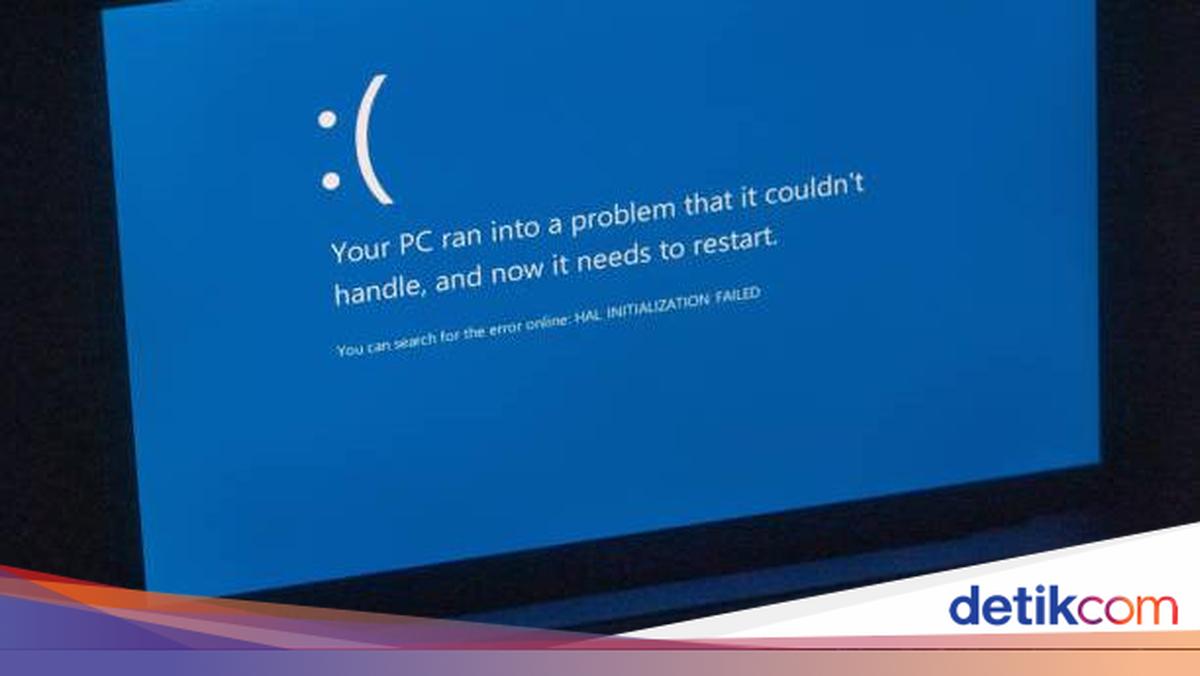
Pernah mengalami laptop tiba-tiba blue screen dan restart? Blue Screen of Death (BSOD) atau disebut juga blue screen merupakan salah satu masalah yang umum terjadi pada perangkat laptop atau komputer.

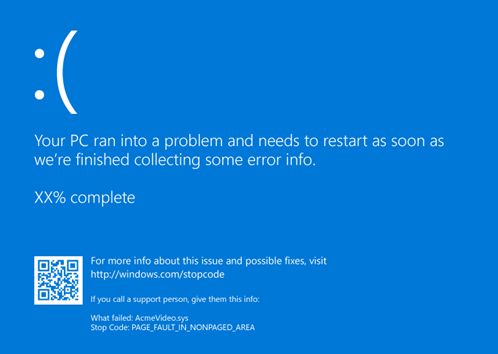
Layar laptop tiba-tiba menjadi biru dengan pesan kesalahan, mungkin jadi tanda adanya masalah pada sistem operasi Windows. Error layar biru mungkin menampilkan kode stop. Contohnya kalimat “PAGE_FAULT_IN_NONPAGED_AREA”.

Ilustrasi tampilan laptop blue screen di Windows.Ilustrasi tampilan laptop blue screen di Windows. Foto: Dok. situs Support Microsoft.

Penyebab Laptop Blue Screen

Secara umum, penyebab munculnya blue screen di layar laptop adalah karena sistem tidak, baik itu dari perangkat lunak (software) ataupun perangkat keras (hardware).


Mengutip laman Asus Indonesia, berikut merupakan beberapa faktor penyebab laptop jadi blue screen:

  • Pembaruan Windows (dari paket Windows).
  • Adanya virus sistem.
  • Adanya masalah kompatibilitas dari perangkat keras baru yang diperluas dan perangkat. Selain itu, bisa jadi karena
  • perangkat keras itu sendiri yang bermasalah.
  • Masalah kompatibilitas antara software yang diinstal dan sistem.

Cara Mengatasi Blue Screen

Berikut adalah cara mengatasi laptop blue screen Windows 11 dan 10:

1. Hapus Semua Perangkat Keras Baru

Mengutip laman Support Microsoft, kalau kamu menambahkan hardware atau periferal eksternal baru ke PC atau laptop sebelum kesalahan terjadi. Maka cobalah matikanlah perangkat, hapus perangkat keras, lalu coba mulai ulang.

2. Menyalakan Laptop dalam Mode Aman

Mode aman memungkinkan laptop menjalankan sistem hanya dengan perangkat lunak dan driver dasar.

3. Periksa Device Manager

  • Setelah menyalakan dari mode aman, kamu bisa lakukan langkah ini:
  • Klik kanan tombol Start > Device Manager. Cek apakah ada perangkat yang ditandai dengan tanda seru (!).
  • Klik kanan perangkat, lalu pilih Update driver .
  • Jika memperbarui driver tidak membantu, selanjutnya coba nonaktifkan atau hapus instalan perangkat.

4. Periksa Hard Drive

Cek apakah ada cukup ruang. Karena untuk membuat file swap dan menjalankan fungsi lainnya, sistem operasi dan aplikasi memerlukan ruang kosong yang cukup.
Berdasarkan konfigurasi sistem, sebaiknya sediakan 10% – 15% ruang kosong.

5. Install Update Windows Terbaru

Berikut adalah langkah untuk mengecek pembaruan Windows:

  • Klik logo atau tombol Windows.
  • Pilih menu pengaturan
  • Klik pembaruan Windows
  • Pilih Periksa pembaruan.

6. Periksa Event Viewer

Memeriksa log sistem di Event Viewer dapat membantu menentukan perangkat atau driver yang menyebabkan kesalahan.
Berikut adalah cara membuka log peristiwa layanan Defender for Endpoint:

  • Pilih Mulai pada menu Windows
  • Ketik Event Viewer, lalu tekan Enter untuk membukanya
  • Dalam daftar log, di bawah Ringkasan Log, gulir sampai ke Microsoft-Windows-SENSE/Operational .
  • Klik dua kali item tersebut untuk membuka log. Log juga bisa diakses dengan memperluas Log Aplikasi dan Layanan >
  • Microsoft > Windows > SENSE > Operasional .
  • Cari kesalahan di log sistem yang terjadi dalam jangka waktu yang sama dengan blue screen.

7. Mengubah pengaturan Intel VMD Controller di BIOS

Apabila proses startup mengalami kesalahan blue screen dengan kode berhenti ‘INACCESSIBLE BOOT DEVICE’, maka coba ubah pengaturan Intel VMD Controller saat ini ke opsi lain.

Misal, kalau VMD saat ini diaktifkan di BIOS, ubahlah ke nonaktif untuk melihat apakah masalah teratasi.

8. Setel Ulang Laptop

Dilansir laman Lenovo, sebelum mematikan laptop cobalah untuk tekan tombol Windows, lalu Ctrl + Alt + Hapus.

Jika dua tindakan tadi tidak berhasil, maka tekan tombol daya sampai sistem mati. Setelah itu, coba nyalakan lagi sistem.

(khq/fds)


Sumber : inet.detik.com

Ciri HP Terkena Malware dan Cara Mengatasinya

Jakarta

Perangkat elektronik dan ponsel, rentan terhadap serangan malware yang dapat mengancam privasi dan keamanan data pribadi. Malware pada handphone (HP) bisa datang dalam berbagai bentuk, seperti virus, trojan, atau spyware yang dapat merusak sistem, mencuri informasi, atau bahkan merusak perangkat itu sendiri.

Sekedar diketahui, dilansir dari laman resmi CSIRT Kementerian Pertahanan, Malware adalah singkatan dari Malicious Software. Program tersebut dirancang dengan tujuan untuk merusak dengan menyusup ke sistem komputer. Malware dapat menginfeksi banyak komputer dengan masuk melalui email, download internet, atau program yang terinfeksi.

Malware bisa menyebabkan kerusakan pada sistem komputer dan memungkinkan juga terjadi pencurian data / informasi. Oleh karena itu, penting untuk mengetahui ciri-ciri HP yang terinfeksi malware dan langkah-langkah yang dapat diambil untuk mengatasinya.


Ciri HP Terkena Malware

Pengguna ponsel kerap tidak menyadari adanya bahaya hingga dampak negatif malware dalam gawainya. Perubahan performa, adanya aplikasi yang tidak bisa dihapus, atau munculnya iklan yang tidak diinginkan, bisa menjadi tanda-tanda awal bahwa ponsel terinfeksi.

Malware ini bisa berupa virus, trojan, spyware, adware, atau ransomware yang sering kali disebarkan melalui aplikasi pihak ketiga yang tidak terpercaya, link phishing, atau jaringan Wi-Fi publik yang rentan. Tujuan malware biasanya bisa pencurian data pribadi, akses informasi sensitif seperti kata sandi dan nomor rekening bank, hingga merusak sistem operasi ponsel. Berikut penjelasan ciri-cirinya.

1. Ada Peringatan

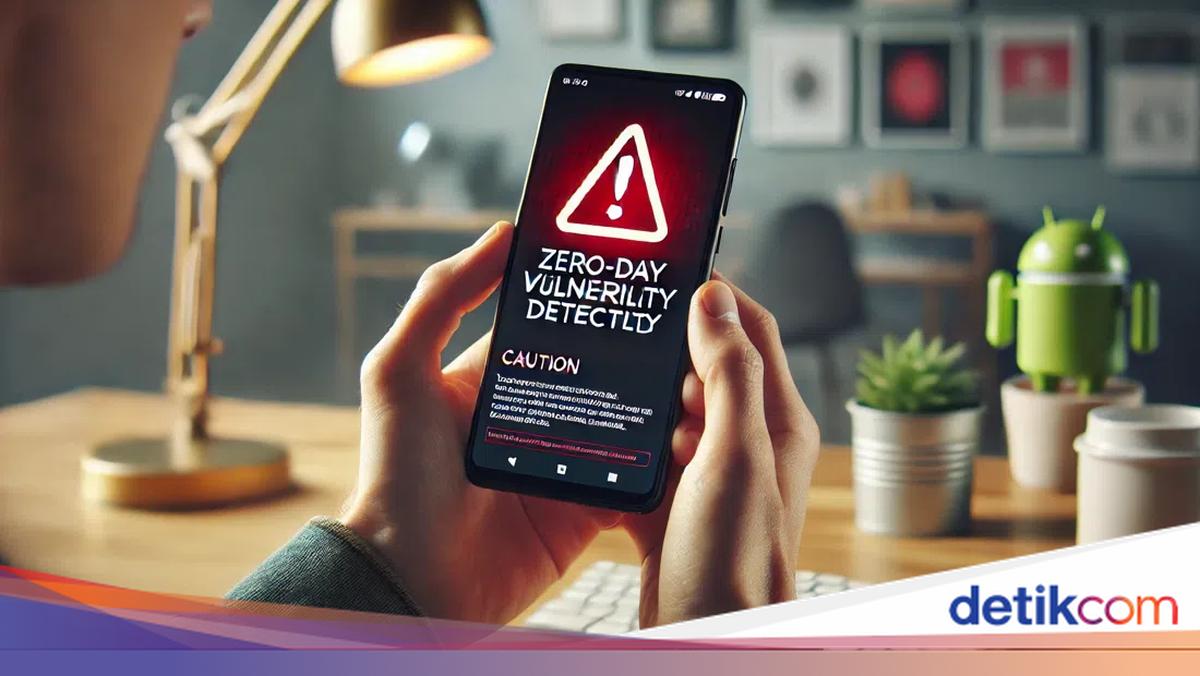
Ponsel pasti mulai mendeteksi, begitu ada virus yang masuk ke perangkatnya. Sama seperti tubuh, ada tanda keanehan pada ponsel, hingga peringatan keras sebagai tanda adanya virus yang menginfeksi perangkat.

2. Antivirus Tak Berfungsi

Virus malware menjadi musuh berbahaya dan mengancam perangkat yang kamu miliki, termasuk smartphone yang saat ini kamu pegang. Kalau virusnya begitu kuat, bahkan software antivirus yang digunakan pun tidak lagi berfungsi.

Smartphone atau ponsel pintar, harusnya jadi alat komunikasi yang bisa membantu kita sehari-hari. Tapi gegara malware, kemampuan ponsel canggih pun jadi menurun.

Terjadi penurunan dalam kecepatan pengoperasian perangkat secara signifikan. Bisa jadi semakin lemot, atau aplikasi tiba-tiba tertutup dan gawai sulit digunakan. Istilahnya, biasa disebut hang atau freeze.

4. Memori Selalu Penuh

Gawai pintarmu sebetulnya sudah punya cukup memori. Tapi sayang, tiba-tiba tanpa sadar ruang penyimpanan di perangkat handphonemu sudah cepat penuh.

Ada penurunan yang signifikan dan tidak terduga pada bagian memori. Ini bisa jadi pertanda malware mulai mengancam. Virus dalam bentuk aplikasi, tak bisa dihapus dan menempati setiap ruang penyimpanan atau storage.

5. Handphone Tak Bisa Digunakan

Saat malware sudah semakin parah dan banyak, handphone yang kamu gunakan bisa berhenti berfungsi. Bukan sekedar hang atau freeze lagi, tapi bahkan tidak berfungsi sama sekali.

Cara Mengatasi Perangkat yang Kena Malware

Melalui pemahaman yang lebih baik mengenai tanda-tanda infeksi malware, kamu dapat menjaga ponsel tetap aman dan terhindar dari ancaman yang semakin canggih dan berbahaya. Namun jika malware sudah terlanjur menginfeksi ponselmu, ada langkah-langkah yang bisa kamu lakukan untuk mengamankan perangkat dari malware. Dilansir dari laman Google, berikut caranya:

1. Mengaktifkan Google Play Protect

Caranya mudah. Pertama, buka aplikasi Google Play, kemudian ketuk ikon Profile. Lanjut ke Tap Protect > Settings > aktifkan atau matikan Scan apps with Play Protect.

2. Update Perangkat

Pastikan untuk selalu melakukan update perangkat ketika tersedia. Kalau kamu tidak menemukan notifikasi karena dimatikan, kamu bisa masuk ke Settings > System > System update. Nanti akan terlihat status update untuk dilanjutkan.

3. Hapus Aplikasi Mencurigakan

Kalau mesin pencarianmu menggunakan Google Chrome, uninstall ekstensi browser Chrome yang tidak diperlukan, tidak terpercaya, atau berasal dari sumber di luar Chrome Web Store. Jika menggunakan browser lain, periksa pusat bantuannya atau settings, dan uninstall aplikasi yang tidak jelas asalnya.

Penting untuk menghapus atau uninstall aplikasi yang tidak penting, tidak terpercaya, sumbernya dari pihak ketiga, atau luar Google Play Store. Untuk menghapusnya, lakukan langkah Settings > Apps & notifications > See all apps > klik aplikasi yang ingin di-uninstall > Uninstall.

4. Checkup Keamanan

Kini, pastikan gawaimu bersih dari malware, melalui mesin pencarian. Buka ponsel atau tablet Android, buka browser web seperti Chrome.

Masuk ke myaccount.google.com/security-checkup. Nantinya, akan diarahkan untuk memperbaiki masalah keamanan di akun. Ikuti langkah yang ada.

Terakhir, pastikan kamu lebih berhati-hati saat mengunjungi situs tak resmi dan jangan sembarang klik link tidak terpercaya. Langkah tersebut bisa jadi salah satu cara sederhana menghindari malware. Semoga berhasil!

(aau/fds)


Sumber : inet.detik.com