Tag Archives: spasi

10 Cara Membuat Tulisan Unik di WhatsApp, Gampang Nih

Jakarta

WhatsApp memiliki beberapa fitur menarik untuk dicoba. Salah satunya adalah membuat tulisan unik tanpa aplikasi.

Fitur ini menarik untuk dicoba, karena dapat membuat chat menjadi lebih unik. Selain itu, dapat memudahkan pengguna saat ingin chatting dengan format berbeda. Dihimpun detikINET dari berbagai sumber, Sabtu (28/9/2024) berikut caranya:

1. Cara membuat tulisan tebal di WhatsApp (Bold)

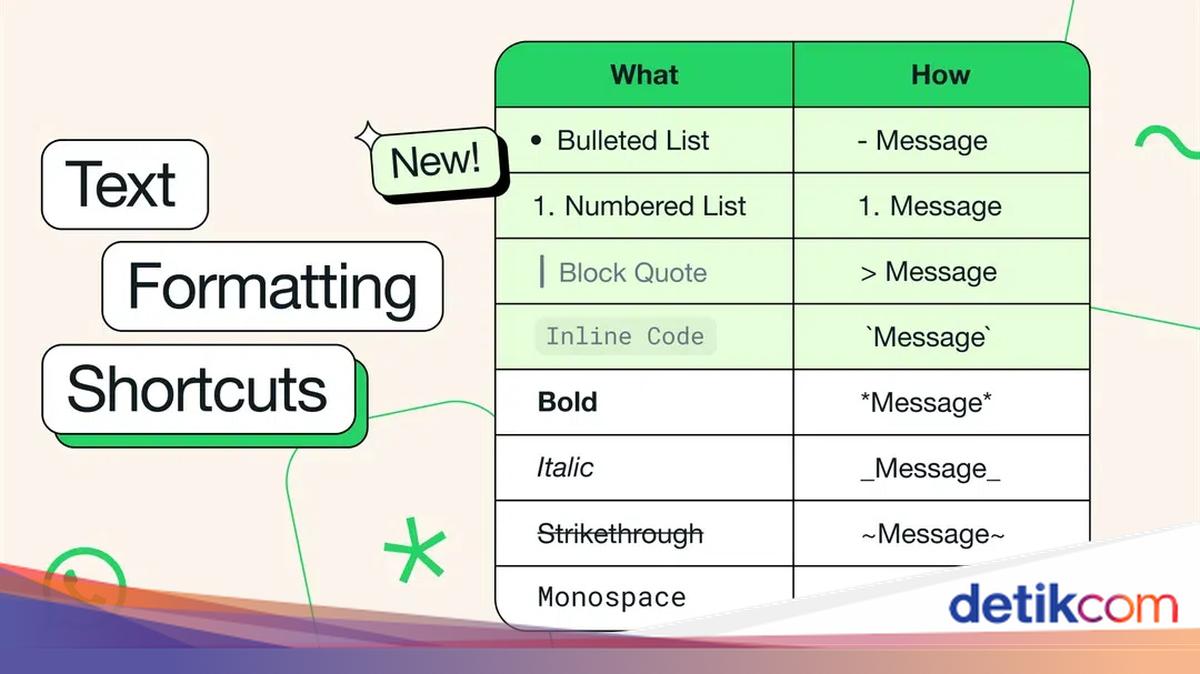
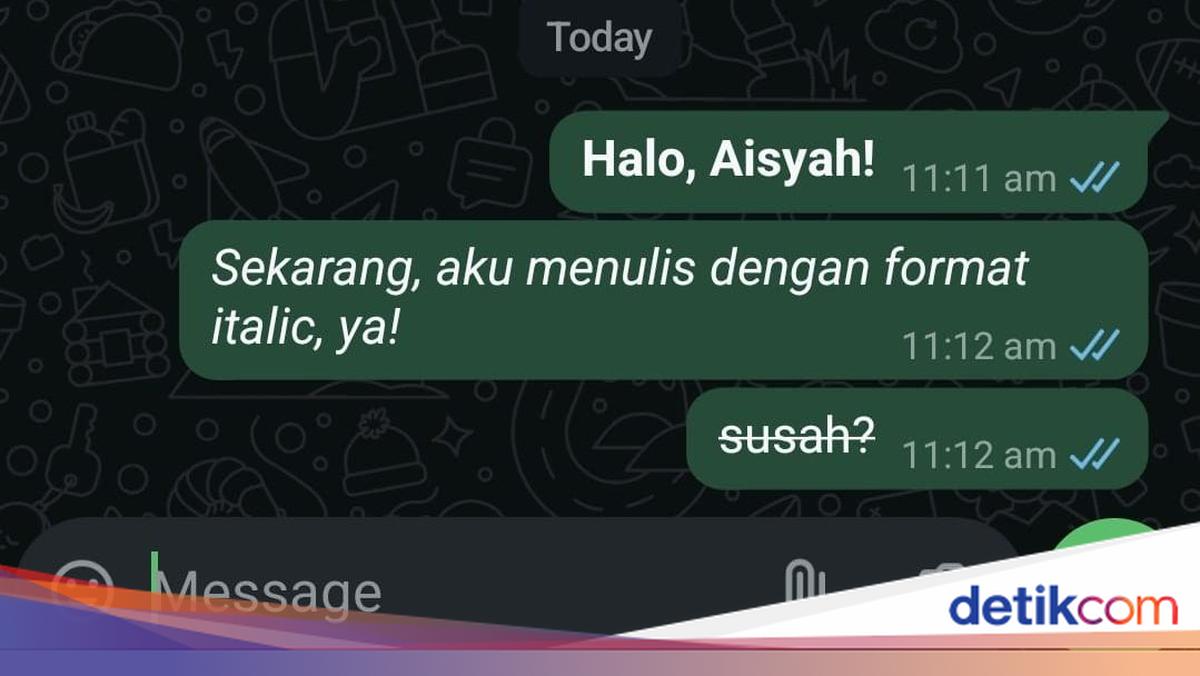
Untuk membuat ketikan menjadi tebal, Anda hanya perlu menambahkan simbol bintang (*) di awal dan akhir kata atau kalimat yang akan dikirim.


2. Cara Membuat Tulisan Miring di WhatsApp (Italic)

Untuk membuat ketikan menjadi miring, Anda hanya perlu menambahkan simbol underscore (_) di awal dan akhir kata atau kalimat yang akan dikirim.

3. Cara membuat ketikan tercoret di WhatsApp (Strikethrough)

Untuk membuat ketikan tercoret, Anda hanya perlu menambahkan simbol tilde (~) di awal dan akhir kata atau kalimat yang akan dikirim.

4. Cara membuat ketikan miring, tebal, dan tercoret

Untuk membuat ketikan miring, tebal, dan tercoret, Anda hanya perlu melakukan kombinasi simbol dari ketiga cara di atas.

Contoh: *_~kombinasi~_*

Sebagai catatan, penerapan simbol-simbol itu hanya berlaku untuk satu paragraf. Jika ingin menerapkan pada paragraf lain, Anda hanya perlu menerapkan simbol serupa pada paragraf baru tersebut.

5. Cara membuat tulisan monospace di WhatsApp

Kode untuk ketikan monospace di WhatsApp adalah menggunakan simbol tiga backticks (”’).

6. Cara membuat tulisan kosong di WhatsApp

Dengan fitur ini pengguna bisa mengirim chat yang tidak berisi pesan sama sekali alias kosong.

Anda bisa membuatnya melalui website Dardura. Berikut caranya:

  • Buka website Dardura
  • Klik opsi ‘Copy’ di kolom font kosong untuk menyalin.
  • Tempel karakter kosong ke ruang obrolan WhatsApp.
  • Lalu klik kirim dan pesan kosong yang tidak berisi karakter sama sekali akan muncul.

7. Cara membuat Scrolling Text di WhatsApp

Format berikutnya adalah Scrolling Text, yang merupakan tulisan panjang dengan pola tertentu dan bisa digulir.

Berikut cara membuat tulisan unik di WhatsApp dengan format Scrolling Text:

  • Buka laman patorjk.com
  • Pilih menu Scrolling Text Time Waster untuk mulai membuat Scrolling Text WhatsApp
  • Lalu akan muncul kumpulan teks default berderet
  • Untuk mengubah teks gulir ke bawah hingga menemukan kolom pengetikan
  • Tulis teks yang ingin dibuat jadi Scrolling Teks
  • Kemudian tekan opsi Again! Again I Say!
  • Setelah di klik web bakal mulai mengonversi teks yang dimasukkan menjadi Scrolling Text.
  • Lalu klik opsi Copy Output Text
  • Setelah teks disalin, buka aplikasi WhatsApp dan salin Scrolling Text yang telah dibuat.

8. Cara menambahkan Quote Block

Untuk meng-highlight suatu quote atau chat tertentu, Anda bisa menggunakan format quote block. Caranya mudah, Anda cuma perlu mengawali kata atau kalimat dengan tanda angle bracket (>) lalu spasi sebelum memulai kata atau kalimat.

Contoh format: > Selamat Ulang Tahun

9. Cara membuat membuat Bullet Points

Anda juga dapat mengubah tulisan menjadi daftar dengan menambahkan bullet points. Akan ada tanda titik dalam daftar, caranya dengan menambahkan simbol bintang (*) atau hyphen (-) di awal chat, lalu spasi. Lanjutkan dengan kata atau kalimat yang hendak ditulis.

Contoh format: * Selamat Ulang Tahun atau – Selamat Ultang Tahun

10. Cara buat tulisan berwarna di WhatsApp

Anda bisa menggunakan beberapa website untuk mengubah huruf menjadi warna-warni. Salah satunya Gypu.

  • Buka situs Gypu
  • Buat tulisan pada kolom yang tersedia
  • Pilih salah format berwarna yang tersedia
  • Salin tulisan
  • Masuk ke WhatsApp dan pilih ruang chat
  • Kirim tulisan tadi yang telah diubah formatnya menjadi warna-warni

Itu dia 10 format menarik untuk mengubah tulisan menjadi unik. Bagaimana nih detikers tertarik mencoba?

*Artikel ini ditulis oleh Dita Aliccia Armadani, peserta Program Magang Bersertifikat Kampus Merdeka di detikcom.

(fay/agt)

Sumber : inet.detik.com

Alhamdulillah اللهم صل على رسول الله محمد teknologi
ilustrasi gambar : unsplash.com / Jannis Brandt

4 Cara Ubah Tulisan WhatsApp Agar Lebih Menarik, Anti Ribet!

Jakarta

WhatsApp menjadi wadah untuk berkomunikasi lewat chat, telepon, dan voice note, hingga video call. Dalam aktivitas chatnya, pengguna bisa mengubah gaya tulisan agar lebih menarik.

Tulisan WhatsApp bisa diubah menjadi italic, bold, atau menambah efek coretan. Hal ini pun bisa membuat aktivitas chat menjadi lebih seru. Begini cara ubah tulisan WhatsApp dengan mudah dan praktis.

Cara Ubah Tulisan WhatsApp menjadi Miring hingga Tebal

Cara ubah tulisan WhatsApp menjadi miring, tebal, hingga menjadi monospace cukup dengan menambahkan simbol tertentu dalam teks. Menurut laman WhatsApp, begini beberapa caranya:


1. Cara Ubah Tulisan WhatsApp menjadi Miring (Italic)

Tulisan yang miring biasanya digunakan untuk sebuah istilah hingga bahasa asing. Tak jarang tulisan miring ini dibutuhkan dalam perbincangan di WhatsApp. Cara mengubah tulisan menjadi miring yaitu terapkan garis bawah di awal dan akhir teks.

Contoh:

_teks_

2. Cara Ubah Tulisan WhatsApp menjadi Tebal (Bold)

Penebalan tulisan juga seringkali dibutuhkan untuk penegasan sebuah teks. Kamu bisa membuat teks menjadi bold dengan mudah dalam chat WA. Caranya, tinggal menambahkan tanda bintang di awal dan akhir teks.

Contoh:

*teks*

3. Cara Mencoret Tulisan WhatsApp

Selanjutnya, pengguna WhatsApp dapat menambah efek coretan pada teks. Caranya, tambahkan tanda tilde di awal dan akhir teks.

Contoh:

~teks~

4. Cara Ubah Tulisan WhatsApp menjadi Monospace

Pengubahan font menjadi monospace juga bisa dilakukan dalam chat WhatsApp. Caranya berikan tiga tanda kutip terbalik sebelum dan sesudah teks.

Contoh:

“`teks“`

Cara Format Teks WhatsApp Lainnya

Selain mengubah tulisan menjadi berbagai gaya tertentu, pengguna WhatsApp juga bisa membuat daftar berupa poin dan nomor, serta menambahkan inline code. Berikut caranya.

1. Cara Membuat Daftar Poin (Bullets List)

Ada kalanya, pengguna ingin membuat sebuah daftar berupa poin-poin di dalam pesan. Caranya mudah. Kamu tinggal menambah tanda bintang atau tanda hubung dan spasi sebelum setiap kata.

Contoh:

*(spasi)teks
*(spasi)teks

atau

-(spasi)teks
-(spasi)teks

2. Cara Membuat Daftar Bernomor (Numbering List)

Selain bisa membuat daftar poin, pengguna WA juga bisa membuat daftar nomor. Jika diklik tombol enter, maka otomatis akan tertulis nomor berikutnya.

Contoh:

  1. Teks
  2. Teks

3. Cara Menambahkan Inline Code

Inline code atau kode sebaris berguna untuk pembuat kode dan juga menjadi cara untuk menyoroti informasi tertentu dalam teks.
Untuk menambah inline code ke teks WhatsApp, gunakan tanda kutip terbalik di kedua sisi teks.

Contoh:

`teks`

4. Memblokir Kutipan

Pengguna bisa memblokir teks kutipan untuk menyorotnya dan membuat nya menonjol dalam pesan teks yang lebih panjang. Caranya, berikan simbol tanda kurung sudut dan spasi sebelum teks.

Contoh:

> teks

Itulah beberapa cara mengubah teks WhatsApp. Cara ini bisa dilakukan pada Android dan iPhone detikers. Semoga membantu.

(row/fay)


Sumber : inet.detik.com

10 Cara Membuat Tulisan Unik di WA dengan Mudah Tanpa Aplikasi

Jakarta

WhatsApp (WA) menjadi salah satu aplikasi pesan yang paling populer. Untuk membuat percakapan semakin menarik, pengguna bisa membuat tulisan untuk di dalam kolom chat.

Sejumlah format teks bisa digunakan untuk membuat teks menjadi miring, tebal, diberi efek coretan, hingga dicetak terbalik. Cara menggunakannya pun cukup mudah tanpa harus mengunduh aplikasi, berikut langkah-langkahnya.

10 Cara Membuat Tulisan Unik di WA

Cara membuat tulisan unik di WA bisa hanya dengan menambahkan simbol tertentu pada awal dan akhir teks atau dengan menggunakan bantuan website. Begini caranya.


1. Cara Membuat Tulisan Miring (Italic) di WA

Pengguna WA bisa membuat tulisan miring atau Italic. Biasanya, tulisan miring digunakan untuk sebuah istilah atau bahasa asing. Mengutip laman WhatsApp, untuk membuatnya, kamu hanya perlu menambahkan garis bawah di antara tulisan atau teks

Contoh:

_Selamat siang_

2. Cara Membuat Tulisan Tebal (Bold) di WA

Penggunaan tulisan tebal atau bold juga bisa diterapkan dalam percakapan WA. Kamu dapat memakainya untuk sebuah penegasan dalam teks. Caranya cukup tambahkan bintang sebelum dan sesudah teks.

Contoh:

*Selamat siang*

3. Cara Membuat Efek Coretan di Tulisan WA

Tak hanya miring dan bercetak tebal, pengguna WA dapat membuat efek coretan pada teks. Caranya mudah, tambahkan tanda tilde sebelum dan sesudah teks

Contoh:

~Selamat siang~

4. Cara Membuat Tulisan WA menjadi Monospace

Pengguna WA juga bisa mengubah font menjadi monospace yang unik. Cukup tambahkan tiga tanda kutip terbalik pada awal dan akhir teks.

Contoh:

“`Selamat siang“`

5. Cara Membuat Inline Code pada Tulisan WA

Inline code dapat digunakan pengguna WA untuk membuat kode atau menyoroti informasi tertentu dalam teks. Cara menambah inline code ke teks WA adalah menambah satu tanda kutip terbalik di kedua sisi teks.

Contoh:

`Selamat siang`

6. Cara Memblokir Teks pada Tulisan WA

Pengguna dapat memblokir teks kutipan untuk menyorotnya serta membuatnya menonjol dalam pesan teks yang lebih panjang. Caranya, cukup tambahkan simbol tanda kurung sudut dan spasi sebelum teks.

Contoh:

> Selamat siang

7. Cara Membuat Tulisan WA menjadi Berwarna

Untuk mengubah tulisan WA menjadi berwarna adalah dengan menggunakan website Dardura. Ada menyediakan beberapa font dan opsi tulisan menjadi berwarna biru.

Caranya adalah sebagai berikut:

  • Buka di google dardura tulisan berwarna
  • Masukkan teks yang ingin warnanya diubah
  • Copy teks di bagian bawah yang sudah berwarna biru
  • Paste (tempel) di kolom chat WA

8. Cara Membuat Garis Bawah pada Tulisan WA

Jika ingin membuat garis bawah pada tulisan WA, pengguna dapat mencoba situs web yaytext Caranya yaitu:

  • Buka situs web Yay text
  • Tulis teks di kotak yang tersedia
  • Klik Copy di samping teks bergaris di bagian bawah
  • Buka kolom chat WA, paste (tempel) teks bergaris bawah

9. Cara Membuat Teks Bergulir (Scrolling Text)

Kamu bisa membuat sederet teks yang membentuk pola tertentu atau scrolling text pada tulisan WA. Caranya adalah mengunjungi situs web Scrolling Text WhatsApp.

  • Buka situs patrojk
  • Gulir ke paling bawah sampai menemukan kolom bertuliskan ‘Must Waste More Time’
  • Masukkan tulisan yang ingin dijadikan teks bergulir
  • Klik tombol ‘Again! Again! Say!’
  • Tulisan akan berubah menjadi sederet Scrolling Text
  • Pilih ‘Copy Output Text’
  • Paste (tempel) teks tersebut ke kolom chat WA.

10. Cara Membuat Tulisan Terbalik di WA

Tulisan terbalik juga bisa dibuat di WA, sehingga menjadi teks yang unik. Cara membuat teks terbalik ini adalah menggunakan laman website upside down text.

  • Buka laman Upside down text
  • Tulis teks yang ingin dicetak terbalik
  • Pada kolom bawah Copy teks yang telah dicetak terbalik
  • Paste (tempel) teks di kolom chat WA

Itulah beberapa cara membuat tulisan unik di WA. Tertarik untuk menggunakan salah satunya?

(elk/row)


Sumber : inet.detik.com

Cara Bikin Tulisan dengan Garis Bawah di WA Tanpa Aplikasi

Jakarta

Detikers mungkin pernah melihat orang lain menggunakan tulisan dengan garis bawah di WA (WhatsApp). Jika kamu juga ingin menggunakan model tulisan tersebut, ada cara mudah yang bisa dilakukan tanpa perlu menginstall aplikasi.

Dalam artikel ini akan kita ulas bagaimana cara membuat tulisan dengan garis bawah di WA tanpa aplikasi. Selain itu, ada cara membuat tulisan unik lainnya di WA dengan mudah.

Membuat Tulisan Garis Bawah di WA

Cara membuat tulisan dengan garis bawah di WA adalah dengan memanfaatkan sejumlah situs yang bisa mengkonversi karakter dengan unicode. Situs yang bisa dipakai antara lain YayText dan Case Converter.


Caranya adalah sebagai berikut:

  • Buka situs Yay Text atau Case Converter di browser.
  • Cari style ‘Underline’.
  • Tulis kata di kotak yang tersedia.
  • Hasilnya akan muncul di kota sebelahnya.
  • Copy teks dengan garis bawah tersebut.
  • Paste atau tempelkan teks garis bawah di WA.

Membuat Tulisan Unik Pakai Fitur WA

Tanpa membuka situs web lain, WhatsApp sudah memiliki fitur-fitur untuk membuat style tulisan unik di percakapan, seperti tulisan tebal, miring, dicoret, dan lain-lain.

1. Teks Tebal (Bold)

Teks tebal biasanya dipakai untuk membuat judul atau menegaskan sesuatu di percakapan WA. Caranya hanya dengan menambahkan simbol bintang sebelum dan sesudah teks.

Contoh: *Selamat malam*

2. Teks Miring (Italic)

Teks miring biasanya dipakai untuk menyebut istilah asing atau bahasa lain. Tapi kamu juga bisa menggunakannya untuk mempercantik tulisan. Caranya cukup dengan menambahkan simbol garis bawah sebelum dan sesudah teks.

Contoh: _Selamat malam_

3. Teks Dicoret (Strikethrough)

Detikers juga bisa membuat efek tulisan seperti dicoret atau seakan-akan tulisan tersebut salah. Caranya adalah dengan menambahkan simbol tilde sebelum dan sesudah teks.

Contoh: ~Selamat malam~

4. Font Teks menjadi Monospace

Agar tulisan terlihat berbeda, detikers bisa mengubah font menjadi monospace yang lebih berjarak.

Caranya dengan menambahkan simbol backticks (“`) pada awal dan akhir teks. Di keyboard komputer, simbol ini berada pada tombol yang sama dengan simbol (~).

Contoh: “`Selamat malam“`

5. Efek Teks Terblokir

Kamu bisa membuat efek teks terblokir untuk menjadikannya sebagai sorotan dan menonjol dalam teks yang lebih panjang. Caranya hanya dengan menambahkan simbol tanda kurung sudut dan spasi sebelum teks.

Contoh: > Selamat malam

6. Efek Inline Code

Inline code memberikan efek background warna gelap pada teks, sehingga bisa digunakan pada teks yang disorot. Cara membuat inline code ke teks WA hanya dengan menambah satu tanda kutip terbalik (backticks) di kedua sisi teks.

Contoh: `Selamat malam`

Membuat Tulisan Unik Pakai Situs Web

Untuk membuat tulisan atau teks yang unik dan jarang dipakai orang, manfaatkanlah sejumlah situs web. Salah satu efek yang bisa dihasilkan adalah tulisan bergaris bawah yang sudah kita bahas di awal.

Selain tulisan garis bawah di WA, masih ada banyak efek yang bisa kamu gunakan. Berikut beberapa di antaranya:

1. Efek Teks Berwarna

Cara membuat teks WA menjadi berwarna adalah dengan menggunakan situs Dardura. Ada beberapa font dan opsi warna yang bisa digunakan. Caranya sebagai berikut:

  • Buka situs Dardura.
  • Ketikkan teks yang akan diubah warnanya.
  • Copy teks, lalu paste di kolom percakapan WA.

2. Font Teks Gothic

Ada banyak situs yang bisa membuat efek teks menjadi font Gothic, antara lain situs Text Converter dan Yay Text. Caranya adalah sebagai berikut:

  • Buka situs Text Converter.
  • Pilih font Gothic.
  • Ketikkan teks yang ingin diubah font-nya.
  • Copy teks, lalu paste di kolom percakapan WA.

3. Efek Teks Terbalik

Efek unik lainnya adalah membuat teks terbalik. Salah satu situs yang bisa digunakan adalah Upside Down Text. Langkahnya adalah sebagai berikut:

  • Buka situs Upside Down Text.
  • Ketik teks yang ingin dicetak terbalik.
  • Copy teks, lalu paste teks di kolom chat WA.

Nah, itulah tadi cara membuat tulisan dengan garis bawah di WA dan berbagai efek tulisan unik yang caranya mudah tanpa aplikasi. Selamat mencoba!

(bai/inf)


Sumber : inet.detik.com

10 Cara Ubah Tulisan WA Jadi Unik dengan Mudah dan Praktis

Jakarta

Untuk sebagian orang, font bawaan pada WhatsApp terkesan biasa saja, bahkan (mungkin) membosankan. Untungnya, saat ini WA memberikan fitur ubah font yang dapat diaplikasikan oleh pengguna dengan mudah.

Fitur ini dapat berguna ketika pengguna ingin membuat chatnya menjadi menarik tanpa menggunakan aplikasi tambahan. Berikut langkah-langkah untuk mencoba fitur tersebut:

1. Cara membuat tulisan tebal di WhatsApp

Untuk membuat ketikan menjadi tebal, Anda hanya perlu menambahkan simbol bintang (*) di awal dan akhir kata atau kalimat yang akan dikirim.


2. Cara Membuat Tulisan Miring di WhatsApp (Italic)

Untuk membuat ketikan menjadi miring, Anda hanya perlu menambahkan simbol underscore (_) di awal dan akhir kata atau kalimat yang akan dikirim.

3. Cara membuat ketikan tercoret di WhatsApp (Strikethrough)

Untuk membuat ketikan tercoret, Anda hanya perlu menambahkan simbol tilde (~) di awal dan akhir kata atau kalimat yang akan dikirim.

4. Cara membuat ketikan miring, tebal, dan tercoret

Untuk membuat ketikan miring, tebal, dan tercoret, Anda hanya perlu melakukan kombinasi simbol dari ketiga cara di atas.

Contoh: *_~kombinasi~_*

Sebagai catatan, penerapan simbol-simbol itu hanya berlaku untuk satu paragraf. Jika ingin menerapkan pada paragraf lain, Anda hanya perlu menerapkan simbol serupa pada paragraf baru tersebut.

5. Cara membuat tulisan monospace di WhatsApp

Kode untuk ketikan monospace di WhatsApp adalah menggunakan simbol tiga backticks (”’).

6. Cara membuat tulisan kosong di WhatsApp

Dengan fitur ini pengguna bisa mengirim chat yang tidak berisi pesan sama sekali alias kosong.

Anda bisa membuatnya melalui website Dardura. Berikut caranya:

  • Buka website Dardura https://fonts.dardura.com/blank-character
  • Klik opsi “Copy” di kolom font kosong untuk menyalin.
  • Tempel karakter kosong ke ruang obrolan WhatsApp
  • Lalu klik kirim dan pesan kosong yang tidak berisi karakter sama sekali akan muncul.

7. Cara membuat Scrolling Text di WhatsApp

Format berikutnya adalah Scrolling Text, yang merupakan tulisan panjang dengan pola tertentu dan bisa digulir.

Berikut cara membuat tulisan unik di WhatsApp dengan format Scrolling Text:

  • Buka laman patorjk.com
  • Pilih menu Scrolling Text Time Waster untuk mulai membuat Scrolling Text WhatsApp
  • Lalu akan muncul kumpulan teks default berderet
  • Untuk mengubah teks gulir ke bawah hingga menemukan kolom pengetikan
  • Tulis teks yang ingin dibuat jadi Scrolling Teks
  • Kemudian tekan opsi Again! Again I Say!
  • Setelah di klik web bakal mulai mengonversi teks yang dimasukkan menjadi Scrolling Text.
  • Lalu klik kpsi Copy Output Text
  • Setelah teks disalin, buka aplikasi WhatsApp dan salin Scrolling Text yang telah dibuat.

8. Cara menambahkan Quote Block

Untuk meng-highlight suatu quote atau chat tertentu, Anda bisa menggunakan format quote block. Caranya mudah, Anda cuma perlu mengawali kata atau kalimat dengan tanda angle bracket (>) lalu spasi sebelum memulai kata atau kalimat.

Contoh format: > Selamat Berbuka Puasa

9. Cara membuat membuat Bullet Points

Anda juga dapat mengubah tulisan menjadi daftar dengan menambahkan bullet points. Akan ada tanda titik dalam daftar, caranya dengan menambahkan simbol bintang (*) atau hyphen (-) di awal chat, lalu spasi. Lanjutkan dengan kata atau kalimat yang hendak ditulis.

Contoh format: * Selamat Berbuka Puasa atau – Selamat Berbuka Puasa

10. Cara buat tulisan berwarna di WhatsApp

Anda bisa menggunakan beberapa website untuk mengubah huruf menjadi warna-warni. Salah satunya Gypu.

  • Buka situs Gypu
  • Buat tulisan pada kolom yang tersedia
  • Pilih salah format berwarna yang tersedia
  • Salin tulisan
  • Masuk ke WhatsApp dan pilih ruang chat
  • Kirim tulisan tadi yang telah diubah formatnya menjadi warna-warni.

Itu dia format menarik untuk mengubah tulisan menjadi unik. Semoga bermanfaat!

*Artikel ini ditulis oleh Dita Aliccia Armadani, peserta Program Magang Bersertifikat Kampus Merdeka di detikcom.

(ask/afr)


Sumber : inet.detik.com

Cara Bikin Tulisan Arab di WhatsApp Tanpa Aplikasi, Mudah Banget!

Jakarta

Tulisan Arab cukup sering umat Islam kirim ke keluarga hingga kerabat melalui WhatsApp (WA). Apalagi ketika momen Ramadhan dan Hari Besar Islam untuk membagikan ucapan selamat hingga menyampaikan belasungkawa usai mendengar berita duka.

Keyboard WhatsApp umumnya menyesuaikan pengaturan bahasa di handphone (HP). Bila disetting bahasa Indonesia maka keyboard akan menampilkan abjad latin. Jika ingin mengetik teks Arab di WA untuk dibagikan ke pengguna lain atau dijadikan status, lantas bagaimana caranya?

Cara Bikin Tulisan Arab di WhatsApp Tanpa Aplikasi

Ada cara mudah membuat teks berbahasa Arab di aplikasi perpesanan WhatsApp. Pengguna tidak perlu mengunduh aplikasi lain dan cukup mensetting pengaturan ponsel serta memanfaatkan teknologi yang ada. Mengutip catatan detikcom, berikut caranya:


1. Terapkan Keyboard Default

Keyboard default atau bawaan di HP dapat diatur untuk mengetik tulisan Arab di WhatsApp. Dengan keyboard bawaan, pengguna bahkan dapat menulis teks Arab berharakat. Ikuti cara berikut:

  • Pastikan keyboard default sudah diterapkan pada ponsel.
  • Buka WhatsApp dan pilih salah satu obrolan.
  • Ketuk kolom chat untuk menampilkan keyboard dan klik Pengaturan keyboard.
  • Akan diarahkan ke laman setting keyboard default, pilih Bahasa dan Tipe.
  • Klik Kelola Bahasa Input, unduh bahasa Arab dan aktifkan.
  • Kembali ke kolom obrolan WhatsApp, ubah keyboard bahasa Arab dengan menggeser tombol Spasi ke samping hingga muncul huruf-huruf hijaiyah.
  • Jika sudah, teks berbahasa Arab dapat mulai ditulis di WhatsApp.
  • Harakat huruf juga bisa ditambahkan dengan menekan lama tanda titik.

Sebagai informasi, ponsel yang digunakan adalah Samsung. Cara menggunakan keyboard default untuk menulis teks bahasa Arab di ponsel merek lain mungkin sedikit berbeda.

2. Manfaatkan Google Translate

Teks berbahasa Arab di WA dapat dibuat dengan memanfaatkan Google Translate. Begini langkah-langkahnya:

  • Kunjungi aplikasi atau laman Google Translate.
  • Ganti pengaturan penerjemahan bahasa dari bahasa Indonesia ke Arab.
  • Ketik kata atau kalimat yang ingin diubah ke teks bahasa Arab, contohnya “Assalamualaikum”.
  • Google Translate memproses penerjemahan ke dalam bahasa Arab.
  • Jika sudah, hasil tulisan bahasa Arab dapat disalin dan ditempel dalam chat WhatsApp.

Bukan hanya mengirimnya ke pengguna lain, cara di atas dapat digunakan mengetik teks bahasa Arab untuk dijadikan status WhatsApp. Selain bahasa Arab, pengguna pun bisa membuat tulisan dari bahasa asing lain.

(azn/row)


Sumber : inet.detik.com

Cara Mudah Agar Link WhatsApp Langsung ke Chat

Jakarta

Link WhatsApp langsung ke chat menjadi cara yang dapat mempermudah seseorang melakukan kontak. Link whatsapp atau biasa disebut WA, adalah sebuah tautan yang memungkinkan orang lain langsung menghubungi nomor WA kita, tanpa harus menyimpan nomor terlebih dahulu.

WhatsApp atau disingkat WA, adalah aplikasi pesan instan yang memungkinkan penggunanya untuk mengirim pesan teks, suara, gambar, dan video secara gratis dengan terhubung ke internet. Biasanya, kita harus menyimpan nomor terlebih dahulu untuk disambungkan ke WhatsApp.

Seiring berjalannya waktu, kini cukup menggunakan link WhatsApp, kita sudah terhubung tanpa perlu repot-repot memasukkan nomor satu per satu. Simak berikut caranya, dilansir dari laman resmi WhatsApp.


Penggunaan link whatsapp berfungsi untuk mempermudah orang menghubungi kita tanpa perlu menyimpan nomor. Tapi selain itu juga pada keperluan bisnis bisa ditempatkan di media sosial, website, atau email untuk memudahkan pelanggan menghubungi.

Jika tautan tersebut diklik, chat dengan orang tersebut akan terbuka secara otomatis. Fitur bernama ‘Klik untuk chat’ itu dapat digunakan di telepon dan WhatsApp Web. Fitur link WA bisa digunakan lewat aplikasi di smartphone Android dan iOS serta via WhatsApp Web yang telah diinstal di laptop dan PC.

1. Cek Nomor

Pastikan nomor sudah terkoneksi dengan WhatsApp dan aktif.

2. Buat Tautan

Buatlah tautan sendiri dengan nomor handphone yang sudah dihubungkan ke WhatsApp. Gunakan:

https://wa.me/

harus diisi nomor telepon lengkap dalam format internasional. Jangan gunakan angka nol, tanda kurung, atau setrip ketika menambahkan nomor telepon dalam format internasional.

Contoh:

Nomor +6281234567890 menjadi 6281234567890. Link: https://wa.me/6281234567890

3. Tampilkan Pesan Otomatis

Membuat tautan sendiri dengan pesan yang sudah terisi, sehingga bisa otomatis ditampilkan di teks chat. Gunakan:

https://wa.me/nomorteleponwhatsapp?text=teksbersandiurl

‘nomorteleponwhatsapp’ diisi dengan nomor telepon lengkap dalam format internasional seperti di atas. Sementara ‘teksbersandiurl’ adalah pesan yang ingin disampaikan.

Jika ingin menambahkan pesan otomatis yang sudah terisi, gunakan parameter ?text=. Gunakan %20 untuk menggantikan spasi, atau encode teksmu dengan alat URL encoding.

Contoh:

https://wa.me/6281234567890?text=Halo%20saya%20ingin%20bertanya

‘Halo%20saya%20ingin%20bertanya’ adalah teks yang muncul di kolom pesan, menjadi ‘Halo saya ingin bertanya’.

Link sudah jadi. Untuk penambahan pesan yang ingin disampaikan, bersifat tidak wajib.

Link tersebut akan membuka aplikasi WhatsApp atau WhatsApp Web langsung ke chat nomor tujuan, dengan pesan yang telah disiapkan (jika ada).

4. Cara Pakai Tombol Chat di WhatsApp

WhatsApp menyediakan tombol chat yang desainnya mengikuti pedoman merek. Tombol ini akan dikenali dan dipercaya oleh calon pelanggan yang ingin berinteraksi.

Tombol chat di WhatsApp tersedia dalam warna hijau dan putih. Tombol juga punya tiga ukuran berbeda yakni kecil, sedang, dan besar. Tombol Chat di WhatsApp saat ini hanya tersedia dalam bahasa Inggris.

Caranya, cukup unduh desain tombol di laman resmi WhatsApp. Gunakan tombol ‘Chat di WhatsApp’ untuk di halaman tujuan di browser desktop, halaman kontak, hingga ke media sosial.

Nah itulah tadi cara untuk membuat link whatsapp langsung ke chat. Tidak sulit kan? Semoga membantu, ya!

(aau/fds)


Sumber : inet.detik.com

Cara Membuat Titik-titik Daftar Isi secara Otomatis, Begini Langkahnya

Jakarta

Daftar isi merupakan elemen penting dalam sebuah dokumen, baik itu karya ilmiah, buku, laporan, ataupun makalah. Salah satu komponen utama yang sering ditemukan dalam daftar isi adalah titik-titik antara judul bab atau sub bab dengan nomor halaman.

Membuat titik-titik secara manual tentu akan memakan waktu dan berisiko membuat dokumen tidak rapi. Untuk mengatasi masalah ini, kamu bisa menggunakan Microsoft Word atau Google Docs untuk membuat titik-titik pada daftar isi secara otomatis.

Cara Membuat Titik-titik Daftar Isi di Microsoft Word 2010

Untuk membuat titik-titik daftar isi pada Microsoft Word 2010, bisa menggunakan Tabulasi Stop atau dengan fasilitas Tables of Contents. Begini caranya mengutip buku Tip dan Trik Office 2010 oleh Steven Andy Pascal:


  1. Letakkan kursor pada bagian yang akan dibuat Tabulasi Stop
  2. Klik tab Home, klik ikon di pojok kanan bawah boks Paragraph
  3. Pada kotak dialog Paragraph, klik Tabs
  4. Pada kotak dialog Tabs, ketik nila pada Tab Stop Position, misalnya 14 cm.
  5. Pada bagian Alignment, pilih bentuk perataan. Pada RIght dan bagian Leader, pilih nomor 2 untuk membuat titik-titik secara otomatis
  6. Klik Set
  7. Ulangi langkah keempat dengan Tab Stop Position, misalnya dengan 15 cm.
  8. Pada Alignment, pilih bentuk perataannya, misalnya Right pada tab Leader, piluh 1 None untuk membuat spasi kosong dari 14 cm ke 15 cm
  9. Klik Set
  10. Klik OK.

Setelah mengikuti langkah ini, setiap kali pengguna menekan tombol Tab pada keyboard, maka kursor berpindah secara otomatis ke tabulasi stop (14 cm dan 15 cm). Setiap tombol Enter ditekan, tabulasi stop secara otomatis akan terbentuk. Jadi pengguna tak perlu membuat titik-titik secara manual.

Cara Membuat Titik-titik Daftar Isi di Microsoft Word 2013

Untuk membuat titik-titik daftar isi di Microsoft Word 2013, tentukan heading terlebih dahulu. Caranya adalah sebagai berikut.

  1. Blok kalimat yang diinginkan, klik Style di fitur Home bagian pojok kanan atas
  2. Pilih Heading 1 untuk bagian utama dan Heading 2 untuk sub bagian
  3. Lakukan berulang hingga sub bab selesai
  4. Apabila ingin mengatur font, ketebalan, jarak kalimat, ukuran, dan sejenisnya, pilih fitur Options di samping pada pop up menu Styles
  5. Klik menu References, pilih Table of Contents Pilih opsi pertama dan kedua untuk Tabel Otomatis
  6. Jika ingin menambah atau mengubah rincian, pilih bagian daftar isi dan klik Update Table 7. Angka halaman akan berubah dengan sendirinya.

Cara Membuat Titik-titik Daftar Isi di Microsoft Word 2016

Teks yang akan dijadikan isi dari halaman daftar isi diketikkan seluruhnya terlebih dahulu. Menurut buku Modul Aplikasi Komputer Microsoft Office 2016 oleh Erna Retno Rahajeng, dkk, begini caranya.

  1. Siapkan teks daftar isi yang akan diberi tanda titik-titik
  2. Buka menu Tabs yang ada di jendela Paragraph
  3. Atur tab stop position untuk menentukan leader atau tanda berhenti pada ukuran berapa, alignment, dan leader yang digunakan
  4. Klik OK setelah pengaturan selesai. Secara otomatis, pada ruler akan muncul tanda tab pada angka yang telah ditentukan sebelumnya
  5. Untuk menerapkan pada halaman daftar isi, letakkan kursor pada akhir kalimat di tiap-tiap baris, klik tombol Tab di keyboard, maka tanda leader akan muncul di lembar kerja dan berhenti di tanda tab stop position yang sudah diatur sebelumnya.

Cara lainnya yaitu:

Sebelum menyusun dan membuat titik-titik pada daftar isi, susun bab dan sub bab karya ilmiah. Caranya adalah:

  1. Tandai Bab 1, klik Style dan pilih Heading 1
  2. Ulangi untuk bab 2, 3 , dan seterusnya
  3. Jika bab utama selasai, lanjut ke sub bab.
  4. Tandai sub bab 1 kemudian pilih Style-> klik heading 2
  5. Ulangi untuk sub bab lainnya yang menjadi bagian bab-bab utama
  6. Apabila ada sub bab ketiga, lakukan hal serupa dengan klik Style-> pilih heading
  7. Ulangi untuk sub bab tiga lainnya
  8. Apabila ingin mengubah heading, klik Style dan Modify.
  9. Klik References-> Table of Contents-> pilih format daftar isi
  10. Setelah memilih format yang diinginkan maka daftar isi akan terisi secara otomatis. Jika tidak terisi otomatis, maka klik Update Table di sebelah Table of Contents.

Cara Membuat Titik-titik Daftar Isi pada Google Docs

Kamu juga bisa membuat titik-titik Daftar Isi secara otomatis menggunakan Google Docs. Menurut laman Google Blog, begini caranya:

  1. Tambahkan heading (Heading 1-Heading 6) di setiap atau judul dan subjudul di dalam dokumen.
  2. Arahkan kursor ke halaman daftar isi.
  3. Klik menu Sisipkan dari bar di atas, gulir ke bawah, temukan dan arahkan kursor ke Daftar Isi.
  4. Pilih format daftar isi titik-titik
  5. Tabel daftar isi akan muncul.
  6. Jika ingin mengedit atau menambahkan teks ke dokumen, perbarui daftar isi, caranya yaitu klik tabelnya dan ketuk ikon pembaruan
  7. Jika ingin menyesuaikan format daftar isi, seperti nomor halaman dan gaya barisnya, klik tabel daftar isi, pilih ikon titik tiga, dan Opsi Lainnya.

(elk/row)


Sumber : inet.detik.com

8 Kode Chat di WhatsApp, Bisa Bikin Teks Tebal hingga Coret

Jakarta

Saat berkirim pesan di WhatsApp, kamu bisa menggunakan sejumlah format pada penulisan teks, lho. Misalnya, kamu ingin menuliskan pesan dengan teks tebal (bold), miring (italic), hingga daftar berpoin (bullet list).

Untuk bisa membuat pesan teks tersebut, ada sejumlah kode yang harus dimasukkan. Tenang, kode yang dimaksud bukan deretan angka yang bikin ruwet, justru sangat sederhana dan cara pakainya gampang sekali.

Ingin tahu kode chat di WhatsApp agar berkirim pesan semakin seru? Simak selengkapnya dalam artikel ini.


Kode Chat di WhatsApp yang Bisa Dicoba

Ada sejumlah kode atau instruksi untuk tipografi yang bisa dicoba oleh pengguna WhatsApp. Mengutip laman Pusat Bantuan WhatsApp, berikut daftar kodenya:

1. Tebal (Bold)

Ingin membuat teks tebal di WhatsApp? Ternyata caranya sangat mudah. Cukup menambahkan tanda bintang (*) di awal dan akhir kalimat, lalu kirim pesan. Secara otomatis, pesan yang diketik akan berubah menjadi tebal.

Contoh: *Segera hadir! Festival bazar Ramadan 2025 di Kemang, Jakarta Selatan*

2. Miring (Italic)

Membuat tulisan miring di WhatsApp juga sangat mudah. Cukup menambahkan tanda garis bawah (_) di awal dan akhir tulisan, kemudian otomatis pesan yang diketik akan berubah menjadi miring.

Contoh: _Harga yang tertera di atas dapat berubah kapan saja_

3. Coret (Strikethrough)

Untuk membuat tulisan yang terdapat coretan di kalimatnya, cukup menambahkan tanda baca tilde (~) di awal dan akhir kalimat.

Contoh: Kalau pergi ke ~Surabaya~ Jakarta, jangan lupa membawa oleh-oleh bir pletok.

4. Monospace

Untuk membuat teks dengan tipografi monospace, detikers bisa menggunakan tiga tanda kutip terbalik (“`) di awal dan akhir teks.

Contoh: “`selamat siang dan sampai berjumpa lagi“`

5. Daftar Berpoin (Bulleted List)

Kamu juga bisa membuat daftar berpoin saat berkirim pesan di WhatsApp. Hal ini sangat membantu ketika ingin menuliskan langkah-langkah.

Cara menggunakan bulleted list di WhatsApp adalah dengan menambahkan tanda garis sambung (-), kemudian tulis teksnya, lalu ketik spasi. Ulangi cara tersebut hingga selesai.

Contoh: Berikut cara membuat teh manis hangat

  • Panaskan air menggunakan teko
  • Siapkan segelas cangkir, lalu tuangkan gula pasir secukupnya
  • Masukkan satu kantung teh
  • Jika air sudah mendidih, tuangkan air panas ke dalam cangkir.

6. Daftar Bernomor (Numbered List)

Selain daftar berpoin, kamu juga bisa membuat daftar bernomor di WhatsApp. Cara buatnya juga mudah, cukup tambahkan angka, titik, dan spasi pada setiap baris teks.

Contoh: Berikut nama anggota yang akan mengikuti acara festival 17 Agustus

  1. Budi
  2. Ahmad
  3. Rita
  4. David
  5. Vina.

7. Block Quotes

Block quotes atau tanda kutip dapat membantu saat menyampaikan pesan yang lebih menonjol. Cara pakainya dengan mengetik tanda baca kurung sudut (>) dan spasi sebelum teks.

Contoh: > Ketua RT 05 mengucapkan selamat Hari Raya Idulfitri, mohon maaf lahir dan batin.

8. Inline Code

Inline code atau kode berderet yang berfungsi untuk membedakan informasi spesifik dalam sebuah kalimat. Cara pakainya adalah dengan menambahkan tanda baca kutip terbalik (`) di awal dan akhir teks.

Contoh: Diharapkan kepada masyarakat `membawa perlengkapan sholat sendiri` ketika sholat Idul Fitri dilaksanakan.

Demikian delapan kode chat di WhatsApp yang bisa dicoba saat berkirim pesan. Semoga bermanfaat!

(ilf/fds)


Sumber : inet.detik.com

Gampang Banget! Cara Bikin Tulisan Arab di WhatsApp Tanpa Aplikasi Ribet


Jakarta

Di momen tertentu umat Islam kerap membagikan ucapan selamat atau menyampaikan belasungkawa menggunakan tulisan Arab di WhatsApp. Kalian juga bisa membuat tulisan Arab di WhatsApp, tanpa harus meng-install lagi aplikasi lain.

Untuk diketahui, keyboard WhatsApp umumnya menyesuaikan pengaturan bahasa di ponsel. Bila di-setting bahasa Indonesia, maka keyboard akan menampilkan abjad latin. Jika ingin mengetik teks Arab di WA, begini caranya.

Cara Bikin Tulisan Arab di WA Tanpa Aplikasi

Ada dua cara membuat tulisan Arab di WhatsApp tanpa aplikasi, pertama dengan memakai keyboard default, yang kedua adalah dengan memanfaatkan Google Translate.


1. Pakai keyboard default

Keyboard default atau bawaan di HP dapat diatur untuk mengetik tulisan Arab di WhatsApp. Dengan keyboard bawaan, pengguna bahkan dapat menulis teks Arab berharakat. Caranya:

  • Pastikan HP sudah menerapkan keyboard default
  • Buka WhatsApp dan pilih salah satu chat
  • Ketuk kolom chat untuk menampilkan keyboard dan tap ‘Pengaturan keyboard’
  • Kalian akan diarahkan ke laman setting keyboard default, lalu pilih ‘Bahasa dan Tipe’
  • Pilih ‘Kelola Bahasa Input’, unduh bahasa Arab, lalu aktifkan
  • Kembali ke kolom chat WhatsApp, ubah keyboard bahasa Arab dengan menggeser tombol Spasi ke samping hingga muncul huruf-huruf hijaiyah
  • Jika sudah, teks berbahasa Arab dapat mulai ditulis
  • Harakat huruf juga bisa ditambahkan dengan menekan lama tanda titik

Sebagai catatan, ponsel yang digunakan dalam pengujian adalah Samsung. Cara menggunakan keyboard default untuk menulis teks bahasa Arab di ponsel merek lain mungkin akan sedikit berbeda.

2. Memanfaatkan Google Translate

Teks berbahasa Arab di WA dapat dibuat dengan memanfaatkan Google Translate. Caranya:

  • Kunjungi aplikasi atau halaman Google Translate
  • Ganti pengaturan penerjemahan bahasa dari bahasa Indonesia ke Arab
  • Ketik kata atau kalimat yang ingin diubah ke teks bahasa Arab, misalnya ‘Barakallah’
  • Google Translate memproses penerjemahan ke dalam bahasa Arab
  • Jika sudah, hasil tulisan bahasa Arab dapat disalin dan ditempel (copy paste) ke dalam chat WhatsApp

Kedua cara di atas tak hanya bisa dipakai untuk teks bahasa Arab yang akan dikirimkan ke orang lain, tetapi juga bisa dijadikan status WhatsApp. Selamat mencoba!

(rns/fay)


Sumber : inet.detik.com