Tag Archives: start

Layar Laptop Blank Hitam tapi Hidup: Penyebab dan Cara Mengatasi

Jakarta

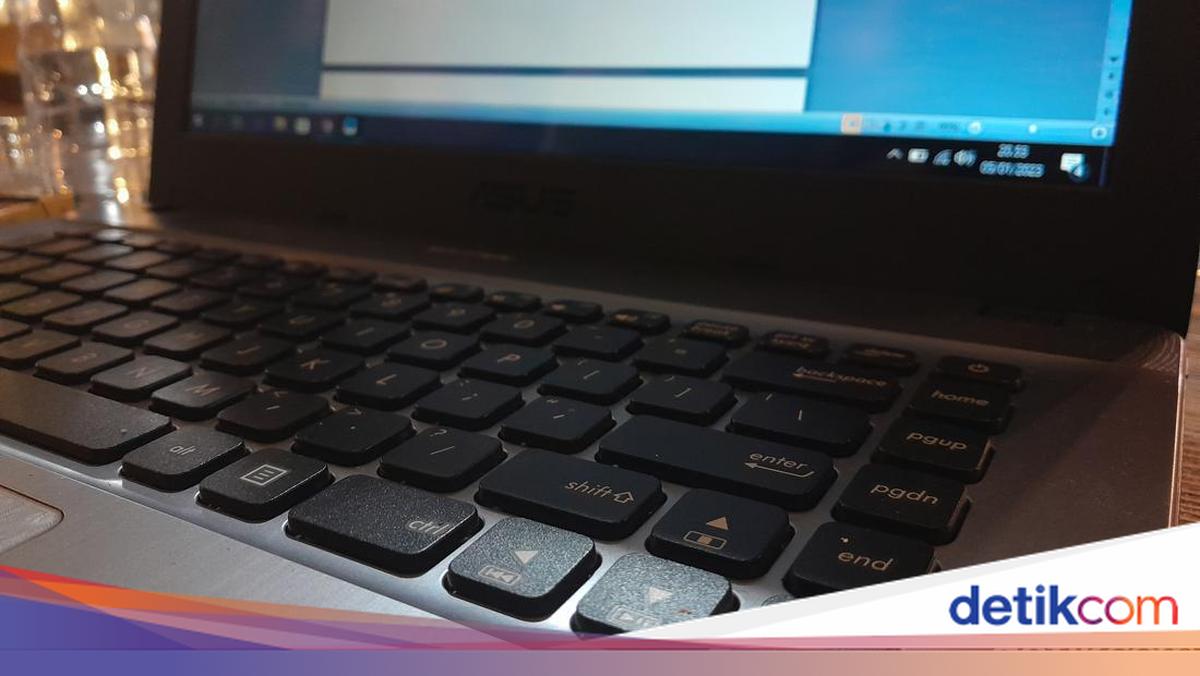
Kamu mengalami layar laptop hitam tapi hidup? Hal ini biasa disebut black screen. Kondisi laptop dalam kondisi ini sebetulnya menyala atau sedang menjalankan program, hanya saja layarnya mati.

Penyebab dari black screen bisa karena masalah hardware maupun software. Simak artikel ini untuk mengetahui penyebab layar laptop blank hitam tapi hidup dan cara mengatasinya.

Penyebab Layar Laptop Blank Hitam tapi Hidup

Dilansir dari Sure Lock Technology, penyebab layar laptop blank hitam tapi hidup antara lain sebagai berikut:


1. Tingkat Kecerahan

Sebelum mencari kesalahan yang sulit, mungkin permasalahannya hanya pada tingkat kecerahan. Mungkin laptop sedang dalam pengaturan hemat daya atau sensor kecerahannya agak bermasalah, sehingga otomatis mengubah kecerahan ke tingkat paling rendah.

Cobalah untuk meningkatkan kecerahan melalui tombol yang tersedia di keyboard.

2. Masalah Hardware

Beberapa masalah hardware atau perangkat keras bisa menyebabkan layar laptop blank hitam. Hal ini meliputi:

  • Kabel longgar atau terputus
  • LCD yang buruk
  • Inverter daya LCD yang buruk
  • CCFL atau lampu latar yang buruk.

3. Kepanasan

Laptop dapat mengalami overheating atau kepanasan, antara lain karena debu dan kotoran yang menumpuk di kipas, ventilasi panas, atau beban kerja yang berat. Matikan laptop saat terlalu panas dan jangan lupa bersihkan secara rutin.

4. Sistem Operasi

Jika laptop sudah melalui proses booting dengan baik, tetapi layar langsung menjadi blank hitam setelah masuk, mungkin ada masalah dengan sistem operasinya. Terkadang layar hitam ini hanya memunculkan kursor mouse.

5. Kartu Grafis

Kemungkinan penyebab lain dari layar laptop blank hitam tapi hidup adalah masalah pada kartu grafis. Coba sambungkan monitor atau layar lain ke laptop.

Jika layar eksternal berfungsi baik, mungkin ada masalah dengan layar laptop kamu. Namun jika monitor eksternal juga tidak berfungsi, ada kemungkinan kabelnya rusak, motherboard bermasalah, atau kartu grafis yang perlu diganti.

Cara Mengatasi Layar Laptop Blank Hitam tapi Hidup

Tentu cara simpel untuk mengatasi layar laptop blank hitam tapi hidup adalah dengan membawanya ke tempat servis. Namun hal ini membutuhkan biaya dan waktu jika ada antrean servis.

Alternatifnya, kamu bisa mencoba mengatasi masalah tersebut sendiri. Beberapa masalah dapat ditangani dengan mudah. Berikut ini cara mengatasi layar laptop blank hitam tapi hidup pada sistem Windows yang dilansir dari situs HP:

Jika Black Screen Terjadi sebelum Masuk Windows

Jika masalah black screen terjadi sebelum masuk ke Windows, beberapa langkah berikut ini mungkin dapat kamu coba:

1. Refresh Layar dengan Tombol Keyboard

Pertama-tama, pastikan apakah hardware laptop sedang berjalan meski layarnya mati. Caranya dengan mengklik tombol CapsLock.

Jika lampu tombol CapsLock menyala, maka:

  • Tekan Ctrl + Alt + Delete.
  • Muncul menu administrator.
  • Pilih akun dan masuk seperti biasa.
  • Jika tidak dapat masuk, klik ikon ‘Power’, lalu pilih ‘Restart’.
  • Jika tetap macet di black screen, terpaksa kamu harus mematikan laptop secara paksa dengan menekan dan menahan tombol daya selama sekitar 10 detik.

Jika lampu tombol CapsLock tidak menyala, maka:

  • Matikan komputer secara manual dengan menekan tombol daya selama sekitar 10 detik.
  • Nyalakan ulang.
  • Jika masih terjebak pada layar hitam, cobalah perbaikan lain di bawah ini.

2. Kembalikan Driver/Adaptor Tampilan (Lewat Safe Mode)

Jika black screen terjadi setelah kamu meng-update sistem Windows, mungkin ada masalah dengan pembaruan tersebut. Pembaruan Windows mungkin menghentikan adaptor layar (kartu grafis, dll). Coba langkah berikut ini:

  • Nyalakan laptop dalam Safe Mode.
  • Buka Pencarian dan ketik ‘Device Manager’.
  • Pilih program Device Manager, dan temukan Display Adapters.
  • Di bawah tab Display Adapter, semua adaptor tampilan komputer saat ini akan ditampilkan (misalnya, Intel HD 4000, Nvidia RTX 3060).
  • Klik kanan pada adaptor layar yang diduga menyebabkan black screen, lalu buka Properties.
  • Cari tab Driver, pilih Roll Back Driver, dan tekan ‘Yes’ untuk menjalankan proses.
  • Setelah proses selesai, restart laptop untuk melihat apakah layar sudah kembali seperti semula.

3. Meminta System Restore (mode Automatic Repair)

Masuklah ke mode Automatic Repair dengan cara mematikan laptop secara paksa beberapa kali, yaitu dengan menahan tombol daya beberapa detik sampai mati. Setelah beberapa kali pemaksaan, maka komputer akan otomatis masuk ke mode Automatic Repair.

  • Di menu Automatic Repair, klik Opsi Lanjutan dari tindakan yang disediakan.
  • Buka Troubleshoot (Pemecahan Masalah).
  • Lanjutkan ke Opsi Lanjutan lagi.
  • Pilih System Restore di antara banyak solusi yang dibagikan.

Dalam opsi Automatic Repair, pengguna dapat mengatur ulang komputer ke kondisi dasar atau memilih tindakan perbaikan lain selain System Restore, seperti Startup Repair atau System Image Recovery.

4. Perbaiki Koneksi Layar

Jika kemungkinan masalahnya ada pada kabel fleksibel penghubung layar dengan motherboard, maka kamu harus membuka laptop. Sebaiknya cara ini dilakukan oleh profesional agar tidak berisiko mengalami kerusakan.

Jika Black Screen Terjadi setelah Masuk Windows

Jika masalah black screen terjadi setelah masuk ke Windows, beberapa langkah berikut ini mungkin dapat kamu coba:

1. Refresh Layar Menggunakan Keyboard

Kamu bisa merefresh layar yang hitam dengan mengedipkan layar secara paksa. Caranya adalah sebagai berikut:

  • Tekan tombol Windows + Ctrl + Shift + b untuk merefresh tampilan/adapter video secara paksa.
  • Seharusnya layar akan berkedip dan terdengar bunyi bip pendek sebelum layar mati.
  • Restart laptop. Jika berhasil, masalah black screen akan teratasi.
  • Jika layar masih blank hitam, coba metode lain.

2. Restart Program Windows Explorer

Kemungkinan masalah lainnya adalah program Windows Explorer yang macet. Coba restart Windows Explorer dengan cara sebagai berikut:

  • Tekan Ctrl + Alt + Delete untuk membuka menu admin.
  • Pilih Task Manager.
  • Buka tab Processes, lalu cari Windows Explorer.
  • Klik kanan Windows Explorer dan pilih Restart.

Jika monitor masih hitam, coba mulai program Windows Explorer yang baru dengan cara berikut:

  • Buka Task Manager lagi
  • Klik ‘Run new task’.
  • Ketik ‘explorer.exe’ lalu klik OK.

3. Copot Pemasangan Recent Updates Windows (Lewat Safe Mode)

Coba hapus update Windows terakhir, karena ini mungkin menjadi masalahnya. Caranya sebagai berikut:

  • Booting komputer dan masuk ke Safe Mode.
  • Klik ikon Start/Windows, masuk ke Settings.
  • Pilih ‘Windows Update’.
  • Klik ‘Update History’
  • Pilih ‘Uninstall updates’.
  • Pilih update yang ingin dihapus, lalu pilih Uninstall.
  • Tekan ‘Yes’ untuk mengonfirmasi, dan tunggu hingga pembaruan dihapus.
  • Restart laptop untuk mengetahui apakah layar sudah normal.

Nah, itulah beberapa penyebab layar laptop blank hitam tapi hidup, serta cara mengatasinya sesuai kondisi dan penyebabnya.

(bai/inf)

Sumber : inet.detik.com

Alhamdulillah اللهم صل على رسول الله محمد teknologi
ilustrasi gambar : unsplash.com / Jannis Brandt

5 Cara Restart Laptop yang Mati, Hang, atau Masalah Lainnya

Jakarta

Restart (memulai ulang) dilakukan saat laptop atau komputer mengalami masalah tertentu yang mendesak. Selain itu, hal ini juga berguna untuk membantu perangkat memperluas kegunaannya.

Untuk itu, ketahui berbagai cara restart laptop beserta alasan untuk melakukannya.

Cara Restart Laptop Windows

Untuk pengguna Windows, ada beberapa pilihan cara untuk me-restart laptop.


1. Restart Laptop dengan Tombol Daya

Di sebagian besar komputer atau laptop modern, tombol Daya digunakan untuk restart. Biasanya, tombol ini ada di kanan atas atau kiri atas keyboard laptop atau di depan tower PC.

Dilansir laman Support Microsoft, berikut adalah memulai ulang (restart) Windows dari layar yang hitam atau kosong.

  • Tahan tombol daya selama 10 detik untuk mematikan perangkat.
  • Tekan tombol daya lagi untuk menghidupkan perangkat.
  • Pada tanda pertama bahwa Windows telah dimulai (misalnya, beberapa perangkat menampilkan logo pabrikan saat memulai ulang) tahan tombol daya selama 10 detik untuk mematikan perangkat.
  • Saat Windows dimulai ulang, tahan tombol daya selama 10 detik untuk mematikan perangkat.
  • Tekan tombol daya lagi untuk menghidupkan perangkat.
  • Izinkan perangkat Anda memulai ulang ke Perbaikan Otomatis.
  • Pilih Opsi lanjutan untuk masuk ke winRE.

Sebelum masuk ke mode aman, kita harus masuk ke Windows Recovery Environment (WinRE) atau Lingkungan Pemulihan Windows. Untuk melakukannya, kamu akan mematikan perangkat berulang kali, lalu menghidupkannya.

Ikuti langkah-langkah berikut untuk membawa ke mode aman (Safe Mode):

  • Pada layar, pilih Opsi.
  • Pilih Pemecahan Masalah > Opsi lanjutan > Pengaturan Startup > Mulai ulang (restart).
  • Setelah perangkat di restart, akan muncul daftar opsi.
  • Pilih opsi 5 dari daftar atau tekan F5 untuk Safe Mode with Networking.

Dilansir dari Lifewire, selain lewat tombol daya pada keyboard, kita bisa melakukan restart laptop melalui menu Start di layar. Berikut langkah-langkahnya:

  • Tekan tombol ‘Windows’ untuk menampilkan menu ‘Start’ di tampilan layar.
  • Pilih ikon daya di bagian bawah layar (Windows 10/11) atau bagian atas layar (Windows 8).
  • Tekan opsi ‘Restart’.
  • Ketuk ‘Enter’.

3. Restart Laptop dengan Keyboard Windows Ctrl + Alt + Del

Untuk membuka kotak dialog Shutdown dan Restart, kita juga menggunakan pintasan keyboard Ctrl + Alt + Del di semua versi Windows. Cara opsional ini berfungsi sama baiknya dengan menggunakan menu ‘Start’ atau ‘Start’ pada layar.

Windows 10, 11, dan 8:

  • Tekan Ctrl + Alt + Delete
  • Sambil menahan tombol Ctrl + Alt + Delete ini, daftar panjang opsi akan muncul di layar kunci. Di sisi lain, kamu mungkin menggunakan tombol Windows + L untuk melihat halaman layar kunci.
  • Pilih ikon daya di layar untuk menemukan pilihan ‘Restart’.

Tips:

Menahan tombol Ctrl sambil menekan tombol daya akan mengaktifkan Restart darurat. Namun, cara ini akan segera mem-boot ulang PC tanpa menyimpan apa pun.

Jadi, disarankan untuk menggunakan ini hanya sebagai upaya terakhir kalau metode restart standar tidak berhasil.

Windows 7 dan Vista

  • Tekan Ctrl + Alt + Delete
  • Pilih tanda panah di samping tombol daya, berwarna merah di pojok kanan bawah layar.
  • Klik ‘Restart’.

Windows XP

  • Tekan Ctrl + Alt + Delete.
  • Pilih ‘Shut Down’ dari menu.
  • Klik ‘Restart’.

4. Cara Restart Ulang Laptop dengan Alt + F4

Pintasan keyboard lainnya untuk merestart komputer atau laptop adalah pencet Alt + F4. Sebelum memasukkan kunci ini, pastikan kamu fokus pada Desktop.

Ikuti langkah-langkah berikut:

  • Tutup jendela yang terbuka di Desktop.
  • Pilih area kosong di Desktop, dan tekan Alt + F4.
  • Saat ada menu yang muncul, pilih Restart.
  • Lalu tekan Enter atau OK.
  • Laptop akan melakukan restart dan tunggu hingga proses restart selesai.

5. Cara Restart Windows dari Command Prompt

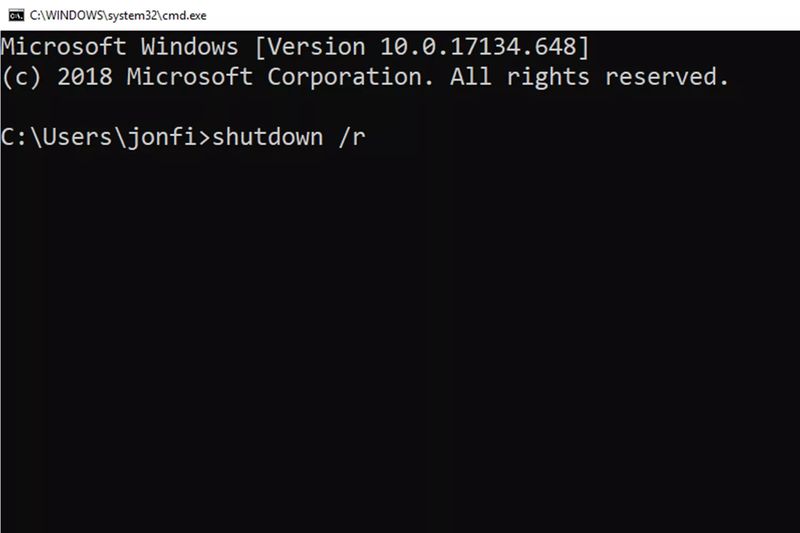
Restart melalui Command Prompt perlu menggunakan perintah Shutdown. Buka Command Prompt lalu masukkan ini:

Cara Restart Windows dari Command Prompt.Cara Restart Windows dari Command Prompt. Foto: dok. Life Wire

Dalam hal ini, parameter /r menetapkan bahwa laptop harus dihidupkan ulang, bukan dimatikan saja (yang terjadi saat /s digunakan).

Perintah restart yang sama juga bisa digunakan dari kotak dialog Run (Win + R).

Alasan Melakukan Restart Laptop/Komputer

Dilansir dari Dataprise, berikut adalah alasan untuk restart laptop/komputer:

  • Lambatnya atau ada masalah Random Access Memory (RAM)
  • Aplikasi error atau kebocoran memori
  • Adanya masalah konektivitas Internet
  • Masalah kinerja
  • Pembaruan (Update)

Itu tadi sejumlah cara restart laptop untuk mengatasi kondisi atau masalah tertentu. Melakukan restart juga memungkinkan laptop melakukan perubahan apa pun yang diperlukan.

Hal ini berguna untuk menginstal pembaruan dengan benar. Jadi, pastikan kamu melakukan cara restart dengan aman ya.

(khq/inf)


Sumber : inet.detik.com

Cara Mudah Bikin Travel Wrapped di HP, Abadikan Momen Liburan 2024

Jakarta

Memasuki tahun 2025, banyak orang mulai melihat kembali perjalanan yang telah mereka tempuh sepanjang 2024. Salah satu cara yang menyenangkan untuk mengenang momen liburan adalah dengan membuat Travel Wrapped.

Apa Itu Travel Wrapped?

Travel Wrapped adalah rangkuman visual dan cerita perjalanan yang merangkum semua destinasi yang kamu kunjungi selama setahun. Ya, konsepnya mirip “Spotify Wrapped” atau “Gojek Wrapped”, di mana kamu mengumpulkan data atau konten dari pengalaman selama setahun untuk dijadikan satu ringkasan.


Formatnya bisa berupa video pendek, kolase foto, atau cerita berbasis teks yang diperkaya dengan grafik interaktif sehingga menarik bila dibagikan di media sosial.

Cara Membuat Travel Wrapped 2024 dengan HP

Kamu tidak memerlukan peralatan canggih untuk membuat Travel Wrapped. Berikut langkah-langkah mudah yang bisa kamu coba:

1. Download dan Install Travel Boast

  • Buka Play Store atau App Store di HP.
  • Ketik “Travel Boast” di kolom pencarian.
  • Klik tombol “Install” dan tunggu hingga proses instalasi selesai

2. Masukkan Data Perjalanan

  • Buka aplikasi Travel Boast.
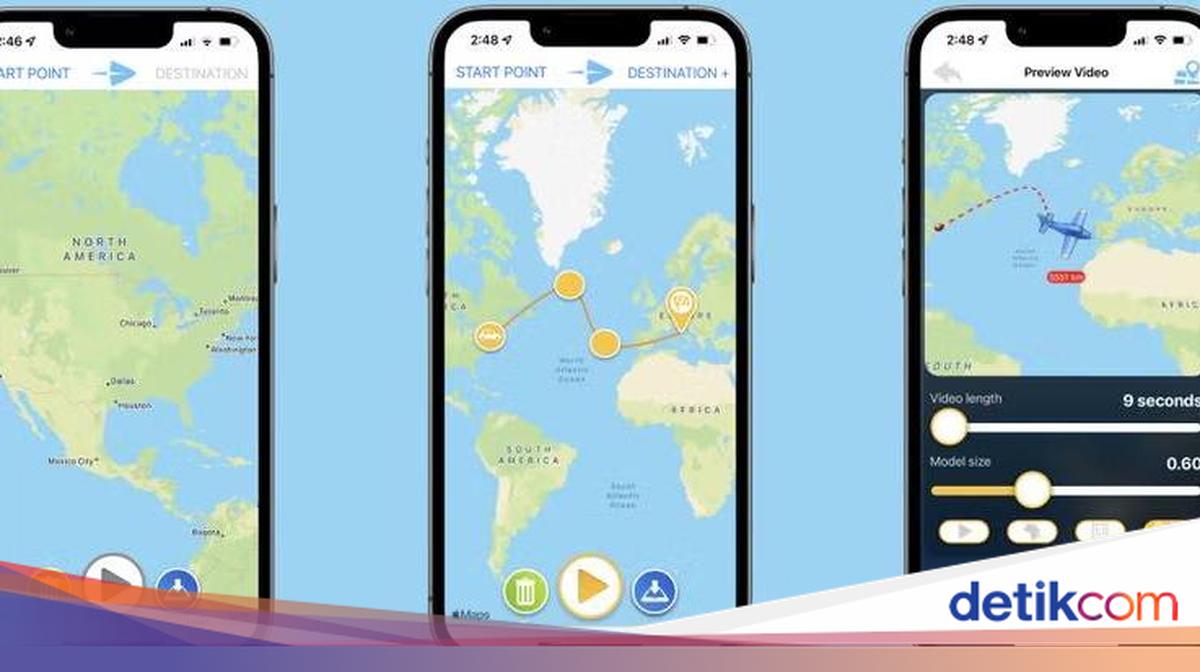
  • Tentukan titik awal perjalananmu di kolom “Start Point”.
  • Tambahkan lokasi-lokasi yang kamu kunjungi selama liburan di bagian Destination

3. Pilih Animasi Kendaraan

  • Klik lingkaran destinasi, lalu pilih kendaraan yang digunakan untuk ditampilkan di animasi rute. Tersedia berbagai kendaraan, mulai dari sepeda hingga pesawat.

4. Preview

  • Klik Play untuk melihat preview animasi video yang telah kita tentukan titik-titiknya.
  • Di sini kamu bisa mengatur lama durasi video
  • Selain itu kita dapat mengubah ukuran kendaraan yang sudah dipilih sebelumnya
  • Selanjutnya pilih format yang diinginkan, medsos atau YouTube
  • Jika sudah tekan tombol Save to Camera Roll

5. Posting di Medsos

  • Setelah jadi kamu bisa memposting ke media sosial. Caranya tinggal upload video yang sudah tersimpan di Galeri.

(afr/afr)


Sumber : inet.detik.com

3 Cara Membuat Animasi Perjalanan Mudik Lebaran yang Menarik

Jakarta

Mudik Lebaran adalah tradisi tahunan yang dinantikan oleh banyak umat muslim untuk berkumpul bersama keluarga. Momen perjalanan mudik dari satu tempat ke tempat lain seringkali penuh dengan cerita menarik.

Jika foto atau video di media sosial sudah biasa, kamu bisa membagikan pengalaman perjalanan mudik di media sosial dengan cara yang unik, yaitu dengan membuat animasi perjalanan. Hal ini bisa menjadi cara yang kreatif untuk membagikan perjalananmu ke media sosial.

Cara Membuat Animasi Perjalanan Mudik Lebaran

Ada beberapa aplikasi yang bisa dipakai untuk membuat aplikasi perjalanan. Mengutip laman TechPP, berikut di antaranya:


Cara Membuat Animasi Perjalanan Mudik Lebaran via Travel Boast

Melalui Travel Boast, pengguna bisa membuat peta rute perjalanan aplikasi, termasuk saat mudik lebaran. Aplikasi ini memiliki tagline “Show people your trip, itinerary or journey in a cool way”.

Menurut laman Tech App, pengguna hanya perlu memasukkan detail, seperti negara asal, kota, tujuan dan lain sebagainya. Nantiya, Travelboast akan membuat video animasi dengan perjalanan tersebut.

Ada sebanyak 100 moda transportasi yang bisa dipilih. Aplikasi ini bisa didownload melalui Android dan iOS. Caranya adalah sebagai berikut:

  1. Buka aplikasi TravelBoast di perangkat, klik Oke
  2. Pilih Start dan masukkan alamat awal perjalanan
  3. Klik Destination dan masukkan alamat tujuan
  4. Tarik rute perjalanan di peta untuk menyesuaikan jalur sesuai dengan keinginanmu
  5. Klik dan tahan ikon kendaraan untuk mengubah model kendaraan
  6. Klik Play untuk melihat preview video animasi
  7. Kamu bisa mengatur durasi video di Video Length dan ukuran kendaraan di ‘Model Size’
  8. Setelah selesai, klik Save Video to Camera Roll

Cara Membuat Animasi Perjalanan Mudik Lebaran via Travel Animator

Travel Animator juga memudahkan pengguna membuat peta perjalanan animasi yang seru. Pengguna juga bisa menyorot bagian-bagian penting dari perjalanan, seperti tempat-tempat yang dikunjungi, tempat-tempat penting, aktivitas, hingga tempat tersembunyi selama perjalanan.

Kamu bisa memilih berbagai jenis kendaraan, seperti mobil sport, pesawat, helikopter, truk mini, dan lain sebagainya. Aplikasi ini memungkinkan kamu membagikan video yang telah dibuat ke media sosial. Secara umum, begini cara membuat animasi perjalanan dengan Travel Animator yaitu:

  1. Buka aplikasi Travel Animator
  2. Pilih Starting Point untuk menentukan awal perjalanan
  3. Pilih Destination Point untuk memilih tujuan
  4. Jika ingin menambah perhentian dalam rute perjalanan, klik Add Stops
  5. Klik Preview
  6. Dalam halaman Preview, kamu bisa mengubah durasi video dan memilih ukuran gambarnya
    -Klik Style untuk memberi opsi untuk memilih berbagai jenis model peta seperti Basic dan
    Overcast
    -Klik 1:1 untuk memilih rasio yang berbeda
    -Klik Country untuk menyoroti negara asal dalam video
    -Klip Unit untuk mengubah satuan dari mil ke km dan sebaliknya.

7. Jika semua sudah pas, tekan tombol Export Video.

Cara Membuat Animasi Perjalanan Mudik Lebaran via Travel Video Map Maker Boast

Pilihan selanjutnya adalah aplikasi Travel Video Map Maker Boast. Seperti aplikasi animasi perjalanan lainnya, aplikasi ini memungkinkan kamu membuat rute perjalanan animasi dengan kendaraan yang bisa dipilih.

Namun terkadang, aplikasi tersebut mengalami gangguan hingga harus restart perangkat. Setelah dinyalakan ulang, aplikasi berfungsi kembali. Dalam aplikasi ini, kamu bisa memilih berbagai moda transportasi.

Lalu, masukkan rute dan berbagai perhentian selama perjalanan. Tekan tombol Start untuk membuat video peta rute perjalanan animasi. Terakhir, kamu bisa membagikan video perjalanan di media sosial.

Aplikasi lain mungkin bisa digunakan untuk membuat animasi menarik selama perjalanan mudik Lebaran. Sebelumnya, detikers wajib mengetahui keamanan dan kompetensi aplikasi sesuai kebutuhan pengguna.

(elk/row)


Sumber : inet.detik.com

Darurat! 5 Cara Aman Restart Laptop yang Hang dengan Keyboard


Jakarta

Restart (memulai ulang) dilakukan saat laptop atau komputer mengalami masalah tertentu yang mendesak. Selain itu, hal ini juga berguna untuk membantu perangkat memperluas kegunaannya.

Untuk itu, ketahui berbagai cara restart laptop beserta alasan untuk melakukannya.

Cara Restart Laptop Windows

Untuk pengguna Windows, ada beberapa pilihan cara untuk me-restart laptop.


1. Restart Laptop dengan Tombol Daya

Di sebagian besar komputer atau laptop modern, tombol Daya digunakan untuk restart. Biasanya, tombol ini ada di kanan atas atau kiri atas keyboard laptop atau di depan tower PC.

Dilansir laman Support Microsoft, berikut adalah memulai ulang (restart) Windows dari layar yang hitam atau kosong.

  • Tahan tombol daya selama 10 detik untuk mematikan perangkat.
  • Tekan tombol daya lagi untuk menghidupkan perangkat.
  • Pada tanda pertama bahwa Windows telah dimulai (misalnya, beberapa perangkat menampilkan logo pabrikan saat memulai ulang) tahan tombol daya selama 10 detik untuk mematikan perangkat.
  • Saat Windows dimulai ulang, tahan tombol daya selama 10 detik untuk mematikan perangkat.
  • Tekan tombol daya lagi untuk menghidupkan perangkat.
  • Izinkan perangkat Anda memulai ulang ke Perbaikan Otomatis.
  • Pilih Opsi lanjutan untuk masuk ke winRE.

Sebelum masuk ke mode aman, kita harus masuk ke Windows Recovery Environment (WinRE) atau Lingkungan Pemulihan Windows. Untuk melakukannya, kamu akan mematikan perangkat berulang kali, lalu menghidupkannya.

Ikuti langkah-langkah berikut untuk membawa ke mode aman (Safe Mode):

  • Pada layar, pilih Opsi.
  • Pilih Pemecahan Masalah > Opsi lanjutan > Pengaturan Startup > Mulai ulang (restart).
  • Setelah perangkat di restart, akan muncul daftar opsi.
  • Pilih opsi 5 dari daftar atau tekan F5 untuk Safe Mode with Networking.

2. Restart Laptop Lewat Menu Start (Windows 10, 11, dan 8)

Dilansir dari Lifewire, selain lewat tombol daya pada keyboard, kita bisa melakukan restart laptop melalui menu Start di layar. Berikut langkah-langkahnya:

  • Tekan tombol ‘Windows’ untuk menampilkan menu ‘Start’ di tampilan layar.
  • Pilih ikon daya di bagian bawah layar (Windows 10/11) atau bagian atas layar (Windows 8).
  • Tekan opsi ‘Restart’.
  • Ketuk ‘Enter’.

3. Restart Laptop dengan Keyboard Windows Ctrl + Alt + Del

Untuk membuka kotak dialog Shutdown dan Restart, kita juga menggunakan pintasan keyboard Ctrl + Alt + Del di semua versi Windows. Cara opsional ini berfungsi sama baiknya dengan menggunakan menu ‘Start’ atau ‘Start’ pada layar.

Windows 10, 11, dan 8:

  • Tekan Ctrl + Alt + Delete
  • Sambil menahan tombol Ctrl + Alt + Delete ini, daftar panjang opsi akan muncul di layar kunci. Di sisi lain, kamu mungkin menggunakan tombol Windows + L untuk melihat halaman layar kunci.
  • Pilih ikon daya di layar untuk menemukan pilihan ‘Restart’.

Tips:

Menahan tombol Ctrl sambil menekan tombol daya akan mengaktifkan Restart darurat. Namun, cara ini akan segera mem-boot ulang PC tanpa menyimpan apa pun.

Jadi, disarankan untuk menggunakan ini hanya sebagai upaya terakhir kalau metode restart standar tidak berhasil.

Windows 7 dan Vista

  • Tekan Ctrl + Alt + Delete
  • Pilih tanda panah di samping tombol daya, berwarna merah di pojok kanan bawah layar.
  • Klik ‘Restart’.

Windows XP

  • Tekan Ctrl + Alt + Delete.
  • Pilih ‘Shut Down’ dari menu.
  • Klik ‘Restart’.

4. Cara Restart Ulang Laptop dengan Alt + F4

Pintasan keyboard lainnya untuk merestart komputer atau laptop adalah pencet Alt + F4. Sebelum memasukkan kunci ini, pastikan kamu fokus pada Desktop.

Ikuti langkah-langkah berikut:

  • Tutup jendela yang terbuka di Desktop.
  • Pilih area kosong di Desktop, dan tekan Alt + F4.
  • Saat ada menu yang muncul, pilih Restart.
  • Lalu tekan Enter atau OK.
  • Laptop akan melakukan restart dan tunggu hingga proses restart selesai.

5. Cara Restart Windows dari Command Prompt

Restart melalui Command Prompt perlu menggunakan perintah Shutdown. Buka Command Prompt lalu masukkan ini:

Dalam hal ini, parameter /r menetapkan bahwa laptop harus dihidupkan ulang, bukan dimatikan saja (yang terjadi saat /s digunakan).

Perintah restart yang sama juga bisa digunakan dari kotak dialog Run (Win + R).

Alasan Melakukan Restart Laptop/Komputer

Dilansir dari Dataprise, berikut adalah alasan untuk restart laptop/komputer:

  • Lambatnya atau ada masalah Random Access Memory (RAM)
  • Aplikasi error atau kebocoran memori
  • Adanya masalah konektivitas Internet
  • Masalah kinerja
  • Pembaruan (Update)

Itu tadi sejumlah cara restart laptop untuk mengatasi kondisi atau masalah tertentu. Melakukan restart juga memungkinkan laptop melakukan perubahan apa pun yang diperlukan.

Hal ini berguna untuk menginstal pembaruan dengan benar. Jadi, pastikan kamu melakukan cara restart dengan aman ya.

(fyk/fyk)


Sumber : inet.detik.com

Los Blancos Unggul 2-1 di Babak Pertama


Jakarta

Real Madrid sedang memimpin 2-1 atas Barcelona di babak pertama. Los Blancos unggul berkat gol Kylian Mbappe dan Jude Bellingham.

Jalannya Pertandingan

Barcelona mencium kesempatan selepas start. Marcus Rashford lolos di kiri, tapi sepakannya bisa diblok Eder Militao.


Madrid hampir dapat penalti pada menit kedua. Tapi wasit mengecek layar VAR dan membatalkan penalti, setelah melihat Vinicius Junior justru yang menendang kaki Alejandro Balde.

Madrid sempat mencetak gol pada menit ke-12 lewat sepakan keras Kylian Mbappe dari luar kotak penalti. Tapi VAR menganulirnya karena offside.

GOL! Madrid benar-benar memimpin pada menit ke-22. Jude Bellingham memainkan umpan terobosan cermat dan membebaskan Mbappe, yang dengan tenang menaklukkan Wojciech Szczesny.

Sementara Barcelona belum benar-benar mengancam, Madrid terus bermain efektif menciptakan peluang-peluang. Sepakan Mbappe ditepis Szczesny pada menit ke-29, dari korner yang dihasilkan giliran upaya Dean Huijsen yang dihentikan.

Tembakan on target pertama dari Barca tercipta pada menit ke-34. Ferran Torres dalam posisi bebas di tepi kotak penalti, namun tembakannya masih bisa dijangkau Thibaut Courtois.

Vinicius mendapatkan peluang semenit kemudian untuk Madrid. Coba mengarahkan tembakan ke tiang jauh dari kiri, bola masih bisa ditepis oleh Szczesny.

GOL! Barcelona menyamakan pada menit ke-38. Barca merebut bola di pertahanan Madrid, dengan Rashford menguasai bola dan mengirim umpan tarik yang disambar Fermin Lopez.

GOL! Madrid kembali memimpin pada menit ke-43. Dari tendangan bebas, Jude Bellingham berdiri leluasa untuk menyambar bola lambung yang hasil tandukan Eder Militao. Babak pertama berakhir.

Susunan pemain

Real Madrid: Courtois, Valverde, Militao, Huijsen, Carreras, Guler, Tchouameni, Camavinga, Vinicius Junior, Bellingham, Mbappe

Barcelona: Szczesny, Kounde, Cubarsi, Garcia, Balde, Pedri, Lopez, De Jong, Yamal, Rashford, Torres

(raw/ran)


Sumber : sport.detik.com

Real Madrid Makin Paham Gaya Main dari Alonso


Madrid

Real Madrid semakin memahami konsep bermain yang diusung oleh Xabi Alonso. Hal ini dibuktikan dengan Los Blancos tampil sempurna di awal musim ini.

Real Madrid menang atas Espanyol 2-0 dalam laga lanjutan LaLiga 2025/2026 yang digelar di Santiago Bernabeu, Sabtu (20/9/2025) malam WIB. Dua gol kemenangan El Real diciptakan oleh Eder Militao dan Kylian Mbappe.

Kemenangan ini membuat Madrid melanjutkan laju sempuran di LaLiga. Los Blancos menyapu bersih lima laga awal di Liga Spanyol musim ini dengan kemenangan.


Mereka kini berada di puncak klasemen dengan 15 angka. Madrid unggul lima angka dari Barcelona di urutan kedua.

Keberhasilan meraih hasil sempurna di LaLiga menunjukkan bahwa Madrid semakin berkembang di bawah pelatih anyar, Xabi Alonso. Langkah awal Alonso bersama Madrid sebenarnya sempat tak meyakinkan. Namun, perlahan taktik Alonso mulai mampu dijalankan dengan baik oleh penggawa Madrid.

Pilar Madrid, Dani Carvajal, menegaskan bahwa timnya sudah memahami konsep bermain yang diinginkan Alonso. Start apik di awal musim ini jadi bukti akan hal itu. Carvajal jelas puas dengan penampilan sempurna Madrid di LaLiga saat ini.

“Sangat memuaskan. Hal baiknya adalah kami semakin menemukan cara bermain yang diinginkan manajer. Kami semakin memahami konsepnya dan hasilnya mulai terlihat. Ini awal yang bagus,” ujar Carvajal dikutip dari situs Real Madrid.

(pur/raw)


Sumber : sport.detik.com

Real Madrid Kukuh di Puncak, Masih 100 Persen

Jakarta

Real Madrid sukses menjaga start sempurnanya di LaLiga. Hal itu sekaligus membuat El Real masih kukuh memuncaki klasemen Liga Spanyol.

Hal itu tidak lepas dari keberhasilan Real Madrid meraih poin penuh ketika menjamu Espanyol yang menjadi lawannya di jornada kelima akhir pekan ini.

Gol-gol dari Eder Militao dan Kylian Mbappe berhasil membuat Real Madrid meraih kemenangan dengan skor 2-0 pada saat menghadapi Espanyol.


Hasil itu membuat Real Madrid kini mengoleksi 15 poin dari lima pertandingannya. Posisinya di puncak klasemen Liga Spanyol pun dipastikan masih aman pada pekan ini.

Barcelona sejauh ini masih menjadi pesaing terdekat Real Madrid, dengan posisinya di peringkat kedua. Barca mengoleksi 10 poin dan belum memainkan pertandingannya di jornada kelima.

Di bawahnya ada Villarreal dan Espanyol yang sama-sama sudah mengoleksi 10 poin. Villarreal menang 2-1 di jornada kelima ini sedangkan Espanyol tunduk di tangan Madrid.

Hasil Liga Spanyol

  • Valencia vs Athletic Club: 2-0
  • Deportivo Alaves vs Sevilla: 1-2
  • Villarreal vs Osasuna: 2-1
  • Real Madrid vs Espanyol: 2-0
  • Girona vs Levante: 0-4
  • Real Betis vs Real Sociedad: 3-1

Klasemen Liga Spanyol

Pos Klub M M S K G K +/- POIN
1 Real Madrid 5 5 0 0 10 2 8 15
2 Barcelona 4 3 1 0 13 3 10 10
3 Villarreal 5 3 1 1 10 4 6 10
4 Espanyol 5 3 1 1 8 7 1 10
5 Real Betis 6 2 3 1 9 7 2 9
6 Getafe 4 3 0 1 6 4 2 9
7 Athletic Bilbao 5 3 0 2 6 6 0 9
8 Sevilla 5 2 1 2 9 8 1 7
9 Deportivo Alaves 5 2 1 2 5 5 0 7
10 Valencia 5 2 1 2 6 8 -2 7
11 Elche 4 1 3 0 6 4 2 6
12 Osasuna 5 2 0 3 4 4 0 6
13 Atletico Madrid 4 1 2 1 5 4 1 5
14 Levante 5 1 1 3 9 9 0 4
15 Rayo Vallecano 4 1 1 2 4 5 -1 4
16 Celta Vigo 5 0 4 1 4 6 -2 4
17 Real Oviedo 4 1 0 3 1 7 -6 3
18 Real Sociedad 5 0 2 3 5 9 -4 2
19 Mallorca 4 0 1 3 4 9 -5 1
20 Girona 5 0 1 4 2 15 -13 1

(krs/cas)


Sumber : sport.detik.com

Alonso Sayangkan Momentum Madrid Terpotong Jeda Internasional


Jakarta

Real Madrid menjaga tren positifnya dengan mengalahkan Mallorca. Xabi Alonso pun menyayangkan jeda internasional datang saat Madrid sedang membangun momentum.

Madrid melanjutkan start sempurnanya di LaLiga dengan kemenangan atas Mallorca. Bertanding di Santiago Bernabeu, Minggu (31/8/2025) dini hari WIB, Los Blancos yang sempat tertinggal lebih dulu akhirnya menang 2-1.

Ini jadi kemenangan ketiga Madrid dalam tiga pertandingan yang sudah dimainkan di LaLiga 2025/2026. Namun, momentum Madrid ini untuk sementara harus terhenti karena jeda internasional.


Alonso menyayangkan jeda internasional yang datang saat musim belum berjalan lama. Apalagi Madrid juga menjalani pramusim yang singkat karena berpartisipasi di Piala Dunia Antarklub.

Kendati demikian, Alonso tetap berharap jeda internasional kali ini jadi kesempatan bagi sejumlah pemain untuk ‘mengisi ulang baterai’.

“Jeda internasional? Saya tidak menginginkannya. Saya lebih memilih skuad tetap bersama dan kerja bareng mereka,” ujar Alonso seperti dilansir Football Espana.

“Kami butuh waktu bersama-sama sebanyak mungkin karena ada banyak yang harus kami kerjakan dan perbaiki.”

“Ini adalah awal dari blok pertama dari musim ini, mendekati fase terakhir pramusim. Kami kurang menit bermain dan pengalaman dan bersaing di fase ini dengan sembilan poin itu memuaskan. Mari isi ulang baterai dulu,” katanya menambahkan.

(nds/bay)


Sumber : sport.detik.com