Tag Archives: streaming

Cara Download Video YouTube di HP Android


Jakarta

Kebutuhan satu dan lain hal terkadang membuat kita mesti mengambil footage dari sumber lain, entah di platform khusus footage atau malah di media sosial, termasuk YouTube.

YouTube memang dikenal sebagai platform video streaming yang banyak digemari masyarakat beberapa tahun ini. YouTube menjadi media yang berhasil menggantikan televisi, atau malah membuka ruang bagi siapapun untuk berkarya dan menghasilkan banyak uang.

YouTube, yang umumnya ditonton dengan jaringan internet, memiliki layanan pengunduhan agar pengguna bisa menonton secara luring. Ingat ya, walau menggunakan istilah ‘mengunduh’, bukan berarti konten tersebut bisa kita miliki sepenuhnya.


Sebabnya, konten yang terunduh tersebut hanya bisa diakses di dalam platform Youtube itu sendiri. Untuk itu, bagi para pembuat konten yang berniat mengambil footage dari YouTube jadi terhalang dengan pembatasan ini.

Namun, ada cara lain untuk mengunduh sepenuhnya suatu konten, yaitu menggunakan layanan pihak ketiga. Ada 5 layanan pihak ketiga untuk mengunduh konten Youtube melalui Android. Tapi sebelum membaca lebih jauh, pastikan kamu akan mencantumkan sumber konten saat menggunakan konten tersebut di dalam produk videomu.

Vidiget

Vidiget merupakan situs web untuk mengunduh konten YouTube menggunakan link. Caranya mudah kamu tinggal mengikuti langkah-langkah berikut ini:

  1. Masuk ke vidiget.com
  2. Pada bar di tengah laman, cantumkan link YouTube dan klik “Unduh”
  3. Setelah itu, akan ada sejumlah pilihan kualitas video dari 144-720 piksel, unduh salah satunya.

Oh iya, situs ini juga bisa mengonversi link YouTube kamu menjadi format mp3 atau audio.

Savefrom.net

Tak jauh berbeda dengan Vidiget, kita layanan ini dapat memproses link dari berbagai macam platform dan media sosial, seperti Instagram, Facebook, maupun Twitter. Bedanya, tampilan laman kalah terlihat profesional daripada Vidiget. Lalu, bagaimana menggunakan savefrom.net? Ini caranya:

  1. Masuk ke savefrom.net
  2. Pada bar di tengah laman, cantumkan link YouTube dan klik “Unduh”
  3. Kamu akan dialihkan ke bawah, di mana ada gambar video yang kamu undur beserta pilihan format video. Formatnya terdiri dari MP4, Audio MP4, Audio OPUS, MP4 tanpa suara, dan WEBM tanpa suara, dan masing-masing memiliki pilihan kualitas yang berbeda-beda. Pilih salah salah satu format dan kualitas.
  4. Klik “unduh”

Y2Mate

Situs y2mate.com memiliki beberapa format yang hampir sama dengan savefrom.net, namun pengemasan situsnya mirip dengan Vidiget. Berikut langkah-langkah menggunakan Y2Mate:

  1. Masuk ke y2mate.com
  2. Masukkan link Youtube yang hendak diunduh.
  3. Klik “Start”
  4. Pilih format dan kualitas video yang diinginkan
  5. Setelah mengonversian selesai, maka klik “Download”

TubeMate

Berbeda dengan 3 cara di atas, TubeMate merupakan aplikasi sehingga mengharuskan kita untuk melakukan pengunduhan. Berikut langkah-langkah lengkap menggunakan TubeMate:

  1. Setelah melakukan pengunduhan, pilih video Youtube yang ingin diunduh.
  2. Klik “Download” yang tertera pada pojok kanan atas laman.
  3. Pilih kualitas video, maka pengunduhan pun akan berlangsung.

4K Download

Sama seperti TubeMate, 4k Download merupakan aplikasi yang bisa diunduh oleh pengguna android. Langkah-langkahnya begini:

  1. Unduh dan buka aplikasi 4k Download
  2. Klik “Paste Link” setelah kamu menyalin link Youtube yang diinginkan.
  3. Pengunduhan pun akan berlangsung secara otomatis.

Ingat ya, selalu hargai hak cipta dan hasil karya orang lain. Hendaknya unduhan ini hanya untuk keperluan pribadi dan bukan komersial.

*Artikel ini ditulis oleh Khalisha Fitri, peserta Program Magang Bersertifikat Kampus Merdeka di detikcom.


(fay/fay)

Sumber : inet.detik.com

Alhamdulillah اللهم صل على رسول الله محمد teknologi
ilustrasi gambar : unsplash.com / Jannis Brandt

Bebas Khawatir! Ini Tips Hemat Kuota Internet Biar Gak Cepet Habis


Jakarta

Di era digital seperti sekarang, siapa yang bisa hidup tanpa internet? Internet telah menjadi bagian tak terpisahkan dalam kehidupan sehari-hari.

Penggunaan kuota kini menjadi penunjang berbagai kegiatan mulai dari transaksi online hingga sumber pekerjaan. Tak heran, sinyal yang stabil dan kuota internet menjadi dua hal penting yang selalu diperhatikan.

Namun, salah satu kendala yang sering dijumpai adalah biaya kuota internet cukup tinggi. Untuk mengatasi itu, ada beberapa cara praktis yang bisa kamu lakukan untuk menghemat penggunaan kuota tanpa harus mengurangi aktivitas online.


Simak tips berikut agar tetap terkoneksi dan bebas khawatir soal kuota!

Tips Menghemat Kuota Internet

Buat kamu yang masih bingung cara supaya tetap bisa internetan setiap hari tanpa takut kuota cepat habis, bisa tenang karena ada tipsnya. Simak sejumlah tips berikut yang bisa kamu ikuti untuk terus online meski sudah memasuki tanggal tua.

1. Manfaatkan Wi-Fi Secara Bijak

Tips pertama yaitu dengan mencari hotspot gratis di tempat-tempat seperti kafe, restoran, perpustakaan, atau tempat umum lainnya. Jika memungkinkan, kamu juga bisa memasang jaringan Wi-Fi di rumah supaya lebih leluasa mengakses internet tanpa menggunakan kuota.

2. Atur Penggunaan Data di Smartphone

Matikan data seluler saat tidak digunakan atau ketika kamu sudah terhubung ke jaringan Wi-Fi. Selain itu, kamu bisa menonaktifkan fitur penggunaan data di latar belakang untuk aplikasi yang tidak terlalu penting.

Pasalnya, banyak aplikasi yang terus berjalan di latar belakang dan mengonsumsi data. Jangan lupa untuk memperbarui aplikasi secara berkala, karena versi terbaru cenderung lebih ringan dan tidak boros data.

3. Kompres Data

Berikutnya, kamu bisa menggunakan browser yang hemat data dengan memanfaatkan fitur kompresi data yang berguna mengirit kuota. Jika kamu sering menonton video, gunakan aplikasi kompres video untuk mengurangi ukuran file video.

4. Optimalkan Pengaturan Aplikasi

Kurangi kualitas video di aplikasi streaming untuk menghemat data. Jika biasanya menonton di resolusi 720p, kamu bisa menurunkannya menjadi 480p misalnya. Kemudian, nonaktifkan fitur sinkronisasi pada aplikasi seperti email, kalender, dan kontak jika tidak terlalu sering digunakan.

5. Manfaatkan Fitur Hemat Data

Saat berada di area tanpa sinyal, kamu bisa mengaktifkan mode pesawat. Lalu, nyalakan kembali untuk mendapatkan koneksi yang lebih stabil dan hemat data. Bahkan kamu juga bisa menggunakan aplikasi penghemat data dari pihak ketiga yang mampu memantau dan mengelola penggunaan data.

6. Pilih Paket Internet yang Tepat

Hindari membeli paket yang terlalu besar jika tidak digunakan. Sebaiknya, pilih paket internet yang sesuai dengan kebutuhan kamu. Jangan lupa untuk mencari tahu promo paket internet yang sedang berlangsung untuk mendapatkan harga yang lebih murah.

smartfren Unlimited Suka-Suka: Solusi Praktis untuk Bebas Kuota

Ada solusi praktis yang bisa kamu pakai untuk menghemat kuota internet, contohnya lewat smartfren Unlimited Suka-Suka. Mulai dari Rp 9 ribuan, kamu sudah bisa menikmati internet sepuasnya dengan paket unlimited. Akses aplikasi digital juga jadi bebas khawatir dengan pemakaian wajar (FUP) hingga 5 GB per hari. Terlebih, masa aktif bisa bebas dipilih mulai dari 1 hingga 30 hari.

Keunggulan smartfren Unlimited Suka-Suka:

  • Bebas Khawatir: Dengan harga terjangkau mulai dari Rp 9 ribuan, kamu sudah bisa menikmati internet sepuasnya.

  • Bebas Pilih: Sesuaikan pemakaian wajar (FUP) dan masa aktif paket dengan kebutuhanmu.

  • Pasti Nyaman: Paket ini mudah dibeli di mana saja baik melalui aplikasi MySmartfren, smartfren.com, outlet terdekat, e-commerce, atau cukup ketik *855#.

Kini, smartfren Unlimited Suka-Suka memungkinkan kamu mengakses internet sepuasnya dengan nyaman tanpa khawatir boros. Ditambah, menghemat kuota internet bukan lagi masalah besar asal kamu tahu caranya.

Jika kamu menerapkan tips-tips di atas dan memilih paket internet yang tepat, terhubung dengan internet tanpa harus mengeluarkan biaya yang besar bisa jadi kenyataan. Tunggu apalagi? Pakai paket smartfren Unlimited Suka-Suka buat internetan sepuasnya dan bisa bebas khawatir kuota habis. Klik di sini untuk cobain langsung s.id/sfKuota.

(prf/ega)

Sumber : inet.detik.com

Alhamdulillah اللهم صل على رسول الله محمد teknologi
ilustrasi gambar : unsplash.com / Jannis Brandt

Kuota Internet Cepat Habis? Yuk Simak 5 Tips biar Dompet Nggak Boncos


Jakarta

Internet tidak bisa lepas dari kehidupan sehari-hari. Masyarakat kerap menggunakan internet untuk berbagai keperluan mulai mencari informasi hingga berbelanja online.

Untuk mengakses internet, biasanya membutuhkan kocek sekitar Rp 100 hingga Rp 500 ribu untuk membeli kuota. Oleh karena itu, memanfaatkan kuota internet secara efisien penting bagi kita supaya tidak boros.

Nah, agar tetap hemat simak tips hemat kuota yang telah dirangkum dari beberapa sumber.


1. Nonaktifkan Fitur Lokasi

Siapa nih yang baru tahu kalau fitur lokasi bisa buat kita boros kuota? Ya, fitur lokasi di smartphone kamu bisa menguras kuota lho. Bukan hanya kuota, fitur ini juga bisa mengurangi daya baterai.

Jadi, kamu bisa mematikan fitur lokasi di smartphone kamu. Gunakan fitur ini jika kamu benar-benar sedang membutuhkannya supaya kuota internet kamu tidak cepat habis.

2. Manfaatkan Koneksi WiFi

Mengutip dari CNN Indonesia, menggunakan koneksi WiFi untuk menghemat kuota adalah salah satu cara yang efektif. Kamu bisa memanfaatkan koneksi WiFi di tempat kerja, rumah, atau ruang publik lainnya untuk mengunduh aplikasi atau update sistem hp.

Tentunya kamu bisa menggunakan jaringan WiFi dengan leluasa tanpa harus menyalakan mobile data. Meski begitu, kamu harus memperhatikan beberapa hal penting, seperti tidak mengakses informasi sensitif, tidak mengaktifkan mode WiFi otomatis, dan selalu memeriksa nama wifi yang terpercaya.

3. Pakai Kuota Seperlunya

Supaya tidak membeli kuota terus-menerus dalam satu bulan, pemakaian kuota perlu dibatasi. Selain menghemat, hal ini juga bisa memastikan pemakaian kuota setiap bulannya terkontrol.

Pemantauan ini bisa dilakukan lewat aplikasi setiap provider yang kamu gunakan. Informasi dari provider ini bisa kita gunakan untuk mengatur strategi agar kuota bisa dimanfaatkan secara maksimal.

Meskipun terlihat remeh, metode ini bisa menjadi salah satu cara yang efektif untuk memperpanjang keawetan penggunaan kuota internet.

4. Tonton Video dalam Kualitas Rendah

Hal lain yang perlu dilakukan untuk mengontrol penggunaan kuota adalah dengan menurunkan kualitas video. Walaupun bisa diunduh terlebih dahulu,terkadang WiFi gratis juga tak mudah ditemukan.

Untuk menurunkan kualitas video, kamu bisa memilih menu “Settings” di platform streaming. Semakin rendah kualitas yang dipilih, semakin rendah pula penggunaan kuota.

5. Manfaatkan Promo

Nah, yang terakhir adalah dengan memanfaatkan promo kuota yang biasanya diberikan oleh provider. Dengan promo ini, kamu bisa membeli kuota internet dengan harga yang lebih terjangkau.

Terlebih lagi jika kamu adalah pengguna setia, pasti penawarannya akan lebih banyak dari pengguna yang lain.

Kamu bisa memanfaatkan berbagai promo dari provider. Agar semakin hemat, kamu kini juga bisa beli paket data atau pulsa di DANA. Kamu bisa membeli pulsa atau paket data dengan cepat dan mudah, tanpa repot dan keluar rumah. Bahkan, kamu bisa beli paket data mulai dari Rp 2.500 aja tanpa biaya admin.

DANA Paket DataFoto: DANA

Nah, dengan promo dari DANA ini kamu ga akan boncos deh. Tunggu apa lagi? Yuk, download aplikasi DANA dan transaksi dengan berbagai promo yang ditawarkan sekarang!


(anl/ega)

Sumber : inet.detik.com

Alhamdulillah اللهم صل على رسول الله محمد teknologi
ilustrasi gambar : unsplash.com / Jannis Brandt

Tips Cara Menghemat Kuota Internet di Android, Cocok Buat Anak Kos


Jakarta

Di era yang serba digital ini, tak bisa dipungkiri lagi bahwa peran kuota data internet sangat besar dalam hidup kita. Tanpa kuota internet, hidup kita bagai berhenti begitu saja.

Tak ada pekerjaan, hiburan, maupun pendidikan yang tidak bergantung pada kuota internet. Ada WiFi memang, tapi kuota memberikan akses internet di manapun dan kapanpun selama masih menjangkau jaringan.

Maka, penting pengguna dalam memanfaatkan internet secara efisien. Maksudnya, menggunakan kuota internet tanpa membuang-buangnya dengan percuma. Ada beberapa cara dalam menekan penggunaan kuota internet sehingga lebih hemat.


Untuk itu, kali ini detikINET akan memberikan lima cara berbeda dalam menghemat kuota internet khususnya bagi pengguna Hp Android.

5 Cara Menghemat Kuota Internet di HP Android

1. Mengontrol Konsumsi Kuota Internet

Pemantauan ini bisa dilakukan melalui aplikasi dari setiap operator seluler yang kita gunakan. Biasanya, aplikasi ini akan memberikan transparansi soal informasi jumlah sisa kuota.

Dari informasi tersebut, kita bisa mengatur strategi bagaimana seharusnya kita memanfaatkan kuota itu berdasarkan pada kebutuhan kita masing-masing. Kalau memang kiranya sisa kuota masih memungkinkan untuk menonton YouTube hingga waktu kadaluarsa, maka pikirkan berapa lama seharusnya kita menonton Youtube itu.

Walau terdengar remeh, sebenarnya pemantauan ini bisa menjadi salah satu cara dalam memperpanjang keawetan penggunaan kuota internet kita.

2. Hindari Pengunduhan Aplikasi atau Berkas Dengan Koneksi Seluler

Mengunduh aplikasi dan berkas yang berat, seperti video dan game, menggunakan koneksi seluler dapat meningkatkan pemborosan kuota internet. Selain itu proses pengunduhan bisa saja dibatalkan akibat habisnya kuota internet di tengah proses.

Untuk itu, penting memanfaatkan WiFi di sekitar kita dalam mengunduh berkas-berkas yang berat ini. Carilah tempat dengan fasilitas WiFi, sebelum mengunduh aplikasi ataupun berkas.

3. Hindari Unduh Konten dari Layanan Streaming dengan Koneksi Seluler

Biasanya, sebelum kita pergi ke daerah atau waktu yang tidak memungkinkan kita untuk mengakses internet, kita akan mengunduh konten dari layanan streaming seperti Netflix dan Spotify.

Pengunduhan ini rasanya penting untuk mencegah rasa bosan selama berada di tempat dan waktu tersebut. Tapi tahukah kamu, kalau menggunakan koneksi internet untuk mengunduh file sebesar itu bisa menghabiskan kuota internetmu.

Untuk itu, detikINET sarankan agar mencari WiFi terdekat di sekitarmu, seperti di kafe atau kantor, untuk mencegah penggunaan koneksi seluler yang bisa menghabiskan kuotamu.

4. Turunkan Kualitas Streaming

Walau bisa diunduh terlebih dahulu, kadang WiFi tidak semudah itu diperolehnya. Untuk itu, penting kita ketahui bahwa kualitas video atau audio yang kita nikmati bisa diatur sedemikian rupa sehingga membantu penghematan kuota internet.

Biasanya, pengaturan ini tersedia di menu “Settings” bagi kebanyakan layanan streaming pada umumnya. Semakin rendah kualitas yang kita gunakan, maka kita semakin menghemat kuota.

5. Kelola Fitur Update Aplikasi dari Google Play Store

Kita mungkin sering dengar dari kerabat kita bahwa memberlakukan update aplikasi secara otomatis bisa menghabiskan kuota internet kita. Itu memang tidak salah, tapi fitur update aplikasi juga penting bagi kita.

Sebenarnya, Google PlayStore juga memberikan fitur agar kita bisa membatasi update aplikasi tersebut hanya saat kita menjangkau WiFi. Dengan begitu, koneksi seluler pun akan aman dari pengunduhan aplikasi di luar kontrol kita.

(agt/agt)

Sumber : inet.detik.com

Alhamdulillah اللهم صل على رسول الله محمد teknologi
ilustrasi gambar : unsplash.com / Jannis Brandt

Cara Pantau CCTV Untuk Demo 25 Agustus di Depan DPR


Jakarta

Aksi unjuk rasa atau demo 25 Agustus di depan Gedung DPR dilakukan oleh sejumlah aliansi masyarakat. Dari pantauan detikcom, massa telah memadati Jalan Gatot Subroto depan Gedung DPR per pukul 11.45 WIB.

Jika kamu akan bepergian ke arah sana, atau ingin mengetahui kondisi lalu lintas secara realtime, ada beberapa kamera pemantau atau CCTV yang dipasang di beberapa titik strategis di Jakarta. Kamu bisa mengandalkannya untuk memantau situasi di sekitar kawasan DPR.

Dihimpun detikINET, (25/8/2025), ada sekian cara yang untuk memantau CCTV di Jakarta ketika demo 25 Agustus di depan Gedung DPR berlangsung. Simak tulisan di bawah ini:


1. CCTV Bali Tower/Molecool

CCTV Bali Tower tersebar di seluruh Jakarta dan Bali Tower yang bisa kalian gunakan untuk menghindari keramaian aksi demo hari ini di Jakarta. Untuk mengaksesnya, adalah dari aplikasi Molecool yang mesti di-download dan sign in terlebih dahulu di ponsel agar pantauan CCTV yang ingin dilihat langsung terbuka.

Tak cuma lewat aplikasi, pengguna dapat membuka link berikut https://www.molecool.id/live-cctv. Titik CCTV favorit adalah Bendungan Hilir (sekitar Gedung DPR RI), Pospol Merdeka Utara, Monas Barat, Monas Utara, Pospol Merdeka Barat dan Gambir.

2. Jakarta Smart City

Akses CCTV lain bisa didapatkan dari website Jakarta Smart City. Pengguna bisa membuka link https://smartcity.jakarta.go.id/maps/ untuk mencobanya. Setelah halaman peta terbuka, pilih CCTV Online di sisi kanan layar. Ada pilihan CCTV milik Bali Tower, TransJakarta atau Dinas Perhubungan. Silakan klik di peta untuk CCTV yang diinginkan.

3. Jasa Marga

Opsi lain untuk memantau CCTV hari ini adalah dari Jasa Marga. Caranya, tinggal buka jasamargalive.com untuk mengaksesnya. Pilih menu Streaming. Setelah halaman terbuka pilih Lokasi Kamera.

Jika layar pantauan gelap pada ketiga pilihan cara tadi, maka CCTV sedang dalam kondisi tidak aktif sehingga kalian bisa mencari layar pantauan lain yang terdekat dengan lokasi demo 25 Agustus yang ingin dicek.

(ask/fay)

Sumber : inet.detik.com

Alhamdulillah اللهم صل على رسول الله محمد teknologi
ilustrasi gambar : unsplash.com / Jannis Brandt

Cara Menikmati Piringan Hitam yang Memanjakan Telinga


Jakarta

Piringan hitam, atau vinyl, kini mengalami kebangkitan di era digital. Meskipun platform streaming semakin populer, banyak pecinta musik yang kembali tertarik pada format analog ini.

Menurut musisi Najmi Ismail ada dua alasan kenapa orang saat ini menyukai piringan hitam untuk menikmati musik. Pertama medium, orang mencari piringan hitam karena fidelity suara.

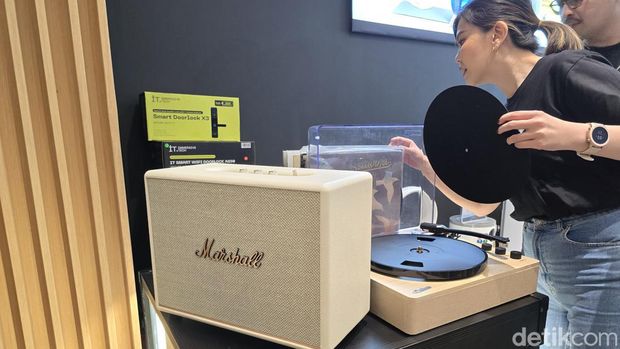
“Karena vinyl dipress jadi suara yang kita dapat sangat direct, sangat analog, nggak ada circuit digital sama sekali,” ujarnya musisi yang punya nama panggung NAJ ini saat ditemui usai peluncuran Marshall Homeline III di Jakarta.


Kendati layanan streaming menawarkan kualitas audio lossless, Najmi menilai tetap belum bisa mengalahkan piringan hitam.

“Kalau ngomong lossless ada file FLAC dan ELAC tapi itu tetap 1 dan 0 yang dikonversi menjadi analog habis itu baru nyampe ke kuping kita. Jadi tetap ada konversi dari digital ke analog dulu. Sedangkan turntable itu direct, jarum ketemu wax itu jadi signal analog dan langsung ke kuping kita. Jadi lebih direct, lebih jernih,” papar Najmi.

Alasan kedua, karena pengalamannya. Memutar piringan hitam melibatkan ritual yang melibatkan menyentuh fisik, seperti menempatkan vinyl ke turntable, menempatkan jarum di permukaan, dan memutar label. Ini menciptakan hubungan emosional dengan musik.

Najmi Ismail, MusisiNajmi Ismail, Musisi Foto: Adi Fida Rahman/detikINET

“Kita punya musiknya itu sendiri. Berbeda dengan streaming, kita (memang) berlangganan, tapi kita nggak pernah punya. Lagi-lagi kalo punya vinyl, kita punya musiknya,” kata Najmi.

Dalam kesempatan ini, Najmi memberikan tips cara menikmati piringan hitam yang memanjakan telinga. Simak di bawah ini:

Cara Menikmati Piringan Hitam

Untuk menikmati musik di piringan hitam yang dibutuhkan:

1. Turntable

Najmi mengatakan saat ini turntable makin terjangkau harganya. Namun dia kurang menyarankan untuk membelinya karena kualitas tonearms dan jarum dinilainya tidak begitu bagus.

“Kita bisa mainin lagu, iya bunyi, tapi pertama suaranya nggak bakal bagus, nggak bakal maksimal. Kedua in the long run akan merusak vinyl yang kita punya,” ujarnya.

Dia menyarankan untuk membeli turntable di kisaran harga minimal Rp 3-5 juta. Tak lupa dia mengingatkan untuk selalu membersihkan turntable dan vinyl, sebab debu bisa menjadi biang kerok menurunnya kualitas audio musik piringan hitam.

“Kita harus menghindari debu, itu musuh utamanya. Soalnya kalo kita mendengar suara kresek-kresek itu debu. Jadi rajin-rajin membersihkan turntable dan vinyl,” saran Najmi.

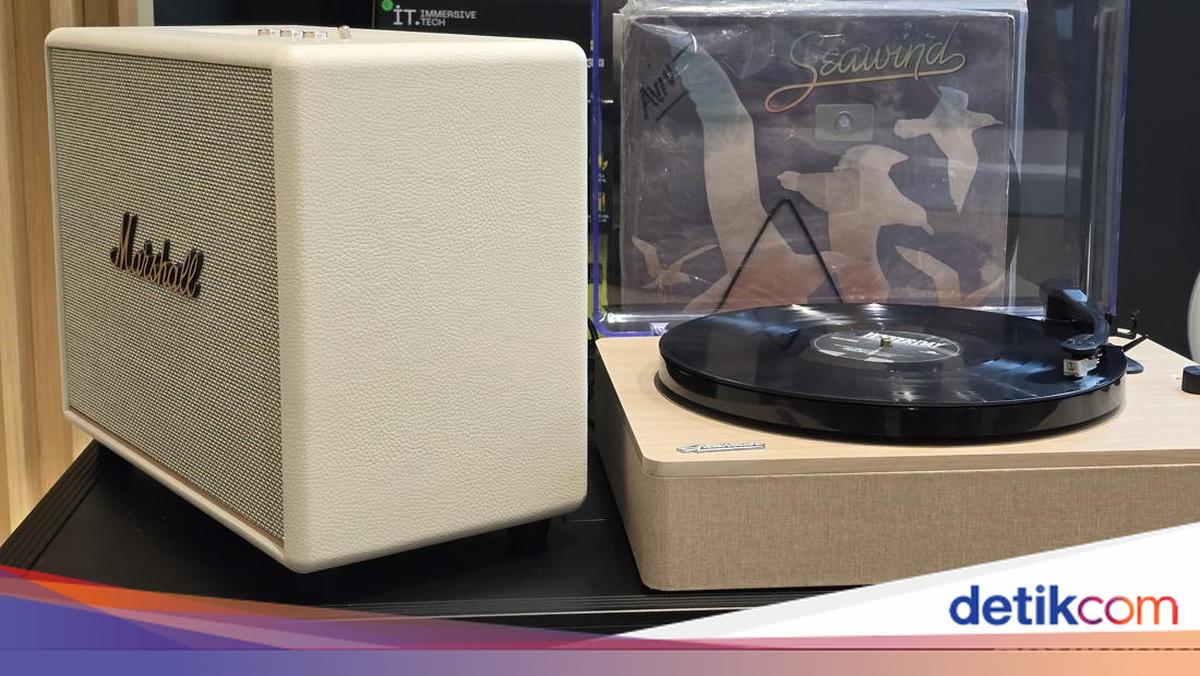
MarshallMenikmati musik piringan hitam Foto: Adi Fida Rahman/detikINET

2. Headphone atau Speaker

Setelah turntable, perangkat selanjutnya yang kudu disiapkan headphone atau speaker. Kedua perangkat tersebut banyak karakter di pasaran, namun untuk menikmati piringan hitam disarankan pilih yang mengeluarkan suara flat.

“Jadi kita bisa mendengar apa yang artis dan produsernya inginkan suaranya gimana. Faithful lah dengan recording aslinya,” ungkap Najmi.

Salah satu speaker yang dia direkomendasikan adalah Marshall Woburn III. Perangkat yang masuk dalam seri Homeline III ini punya karakter suara flat berpadu dengan desain menawan.

“Speaker ini punya estetik, disandingkan dengan turntabel sangat pas,” pungkasnya.

(afr/afr)


Sumber : inet.detik.com

5 Cara Menyambungkan HP Ke TV, Bisa Pakai WiFi hingga Kabel

Jakarta

Seiring perkembangan teknologi, kini detikers dapat menyambungkan HP ke TV. Fitur ini dapat membantu orang yang ingin menonton film atau bermain game, sehingga dapat menyaksikannya di layar yang lebih luas.

Cara menyambungkan HP ke TV juga mudah dan cepat, bisa menggunakan WiFi, perangkat streaming, atau kabel. Namun, pastikan detikers telah memiliki smartphone dan smart TV agar bisa saling terhubung dengan mudah.

Lantas, bagaimana cara menyambungkan HP ke TV? Simak langkah-langkahnya dalam artikel ini.


Cara Menyambungkan HP Ke TV

Ada sejumlah cara yang bisa dilakukan untuk menyambungkan HP ke TV dengan mudah dan cepat. Dilansir situs PCMag, berikut langkah-langkahnya:

1. Menyambungkan HP Ke TV dengan SmartThings

Bagi pengguna smartphone Samsung dapat terhubung ke TV melalui aplikasi SmartThings dengan cara screen mirroring. Simak caranya di bawah ini:

  • Pastikan ponsel dan televisi terhubung ke jaringan WiFi yang sama
  • Nyalakan TV dan buka aplikasi SmartThings di ponsel
  • Saat melihat pop-up, klik Tambah Sekarang atau ‘Add Now’ untuk menambahkan TV
  • Klik ‘Start’ atau Mulai serta tunggu proses koneksi dan pendaftaran selesai
  • Di halaman utama SmartThings, pilih TV yang hendak dilakukan screen mirroring
  • Klik ikon tiga titik yang terletak di kanan atas dan pilih Mirror screen (Smart View)
  • Nantinya tampilan layar HP akan muncul di layar TV.

2. Menyambungkan HP Ke TV dengan AirPlay

Smartphone iOS maupun iPadOS juga dapat terhubung ke TV menggunakan fitur AirPlay. Selain tersambung ke TV, kamu juga bisa terkoneksi ke Apple TV dan Mac.

Bagaimana caranya? Simak berikut ini:

  • Pastikan iPhone atau iPad dan TV terhubung ke jaringan WiFi yang sama
  • Buka ‘Control Center’ kemudian klik ikon ‘Screen Mirroring’
  • Kemudian pilih Apple TV, Mac, atau smart TV yang ingin disambungkan
  • Masukkan kode sandi AirPlay yang muncul di layar TV atau Mac ke HP
  • Nantinya layar iPhone atau iPad akan tampil di TV.

3. Menyambungkan HP Ke TV dengan Chromecast

Pengguna smartphone Android juga dapat terhubung ke TV dengan menggunakan perangkat Chromecast with Google TV. Agar tidak salah, simak langkah-langkahnya di bawah ini:

  • Colok Chromecast with Google TV ke Smart TV milikmu
  • Pastikan Chromecast dan smartphone terhubung ke jaringan WiFi yang sama
  • Buka aplikasi Chromecast di HP
  • Pilih opsi ‘Cast Screen’
  • Selanjutnya, pilih perangkat Chromecast yang ingin terhubung dengan HP milikmu
  • Nantinya tampilan layar HP akan muncul di TV.

4. Menyambungkan HP Ke TV dengan Miracast

Cara selanjutnya untuk menyambungkan HP ke TV adalah lewat Miracast. Bagaimana caranya? Simak di bawah ini:

  • Cek terlebih dahulu apakah TV kamu support wireless display/Miracast atau tidak
  • Pastikan HP dan TV terhubung ke jaringan WiFi yang sama
  • Buka menu ‘Control Center’ atau ‘Quick Settings’ di smartphone dengan cara menarik layar atas smartphone
  • Lalu pilih opsi ‘Cast Screen’ atau ‘Screen Mirroring’ di HP
  • Kemudian akan muncul daftar perangkat TV yang kompatibel untuk disambungkan ke HP. Pilih salah satu TV yang ingin terhubung
  • Tunggu beberapa saat, nantinya tampilan layar HP akan muncul di TV.

5. Menyambungkan HP Ke TV dengan Kabel

Kamu juga bisa menggunakan cara ‘klasik’ untuk menyambungkan HP ke TV dengan bantuan kabel USB atau HDMI. Kabel yang digunakan bisa USB, USB-C ke HDMI, atau MHL.

Dengan cara ini, detikers tak perlu lagi harus terhubung ke WiFi atau membeli perangkat streaming nirkabel untuk bisa melakukan screen mirroring. Namun ada kekurangannya, kamu jadi tidak bisa leluasa karena HP harus terhubung ke TV lewat kabel.

Lalu, bagaimana cara menyambungkan HP ke TV dengan kabel? Berikut caranya:

  • Pastikan TV dalam keadaan off atau mati
  • Sambungkan ujung kabel ke HP dan ujung lainnya ke port di televisi
  • Hidupkan TV, lalu buka menu ‘Settings’ atau pengaturan dan pilih mode USB atau HDMI
  • Klik ‘OK’ jika muncul pop-up USB atau HDMI Connection di HP
  • Nantinya tampilan layar HP akan muncul di TV.

Sebagai pengingat, cara tersebut dapat berbeda-beda tergantung dari merek TV yang digunakan.

Itu dia lima cara menyambungkan HP ke TV dengan mudah dan cepat. Semoga artikel ini dapat membantu detikers.

(ilf/fds)


Sumber : inet.detik.com

7 Cara Download Lagu MP3 dari Aplikasi Streaming Musik Legal

Jakarta

Download lagu MP3 ke HP atau gadget lain biasa dilakukan untuk menghemat kuota internet. Hasilnya, lagu bisa didengarkan setiap saat tanpa harus streaming yang bisa menghabiskan kuota internet.

Simak 7 cara download lagu MP3 dari berbagai aplikasi streaming berikut ini. Cara ini merupakan cara legal, sehingga tetap bisa berkontribusi untuk artis idola kamu.

Cara Download Lagu MP3 di HP

Berikut ini 7 cara download lagu MP3 di HP dan cara memutarnya:


1. Spotify

Dikutip dari situs resmi Spotify, fitur download lagu hanya bisa dilakukan pengguna premium. Akun gratis hanya bisa mendownload podcast. Cara download lagu MP3 lewat Spotify adalah sebagai berikut:

  • Buka aplikasi Spotify. Jika belum punya, unduh terlebih dahulu.
  • Pastikan terhubung dengan internet. Pada setelan standar, download hanya bisa dilakukan dengan koneksi WiFi.
  • Jika ingin menggunakan data seluler, ubah di bagian ‘Pengaturan’, cari bagian ‘Kualitas Audio’, kemudian aktifkan ‘Download dengan Data Seluler’.
  • Cari lagu yang kamu inginkan.
  • Klik tanda titik tiga di sebelah lagu, pilih ‘Tambahkan ke Daftar Lagu’. Lagu harus masuk ke playlist terlebih dahulu, karena kamu tidak bisa mendownload lagu satu per satu.
  • Setelah memasukkan beberapa lagu di playlist, masuklah ke playlist tersebut.
  • Klik Download yang bertanda panah ke bawah.
  • Periksa status download di ‘Koleksi Kamu’. Jika simbol panah bawah berwarna hijau, maka download kamu berhasil.
  • Untuk mendengarkan mode offline, masuklah ke Pengaturan > Playback > Aktifkan Mode Offline.

Meski bisa mendengarkan offline, kamu tetap harus mengaktifkan koneksi Internet setidaknya sekali dalam setiap 30 hari agar hasil download tidak hilang.

2. JOOX

Seperti Spotify, detikers juga bisa menggunakan JOOX untuk mendengarkan lagu secara offline. Syaratnya, kamu harus menjadi pengguna VIP terlebih dahulu. Cara download lagu MP3 di JOOX adalah sebagai berikut:

  • Unduh JOOX di HP, lalu buka aplikasi
  • Cari lagu yang kamu sukai
  • Klik Download dengan simbol panah ke bawah
  • Tunggu sampai proses download selesai.
  • Untuk mencari lagu yang sudah didownload, masuk ke menu Profil > Offline Songs

3. Langit Musik

Jika detikers pengguna Langit Musik, kalian bisa terlebih dahulu menjadi pelanggan premium agar bisa menyimpan lagu offline. Cara download lagu MP3 di Langit Musik adalah sebagai berikut:

  • Unduh dan pasang aplikasi Langit Musik
  • Buka dan Login ke aplikasi
  • Cari lagu yang ingin didownload, tap tulisan more atau tanda titik tiga.
  • Pilih Download this track untuk proses unduh.
  • Lihat hasil download di Koleksiku

4. YouTube Music

Pengguna YouTube Music Premium juga menyediakan fitur download lagu MP3. Caranya adalah sebagai berikut:

  • Download dan buka aplikasi YouTube Music.
  • Cari lagu yang ingin didownload.
  • Klik ikon titik tiga, kemudian pilih opsi Download.
  • Pilih kualitas download lagu yang diinginkan, lalu klik Download.
  • Lagu akan tersimpan di Library. Kamu bisa mendengarkan offline kapan saja.

5. Apple Music

Di Apple Music, pelanggan dapat mendownload lagu MP3 ke iPhone dan mendengarkannya lagi secara offline. Dikutip dari situs Apple, cara download lagu MP3 ke iPhone adalah sebagai berikut:

  • Cari lagu, album, atau playlist yang kalian sukai. Tekan dan tahan pada lagu yang telah kamu tambahkan ke perpustakaan. Lalu ketuk Unduh.
  • Setelah menambahkan daftar putar atau album, kamu juga dapat mengetuk tombol Unduh di bagian atas layar. Sebagai catatan, aktifkanlah Selaraskan Perpustakaan dengan cara membuka Pengaturan > Musik, aktifkan Selaraskan Perpustakaan.
  • Jika ingin mengunduh musik otomatis, buka Pengaturan > Musik, lalu nyalakan Pengunduhan Otomatis.

6. Resso

Pengguna Resso di iPhone juga bisa melakukan download lagu MP3 ke HP dengan mudah. Caranya sebagai berikut:

  • Unduh Resso di App Store, lalu buka aplikasi.
  • Cari lagu yang ingin didownload
  • Pada lagu yang diinginkan, klik ikon titik tiga
  • Pilih opsi download untuk menyimpan lagu secara offline.

7. YouTube Studio

Buat para kreator konten di YouTube, kalian bisa mencari lagu MP3 gratis untuk menjadi backsound di video kalian dengan mudah dan gratis. Cari lagu lewat Audio Library di YouTube Studio. Caranya sebagai berikut:

  • Buka situs studio.youtube.com, masuk dengan akun kreator kalian
  • Di bagian kiri, cari Audio Library
  • Muncul banyak lagu, kalian bisa memfilter sesuai dengan genre, mood, atau lainnya
  • Kalian bisa mendengarkan lagu dengan menekan tombol play
  • Klik tombol download di sisi kanan lagu
  • MP3 bisa ditemukan di folder Download di File Manager.

Nah, itulah 7 cara download lagu MP3 dari aplikasi streaming musik di HP dengan mudah dan legal. Selamat mencoba!

(bai/row)


Sumber : inet.detik.com

Cara Mengatasi Error AVF 11839 di Netflix pada Perangkat iPhone dan iPad

Jakarta

Ketika sedang menonton sebuah film atau series di Netflix, Error AVF 11839 mungkin muncul di perangkat iOS. Hal ini tentu akan membuat aktivitas menonton menjadi terganggu.

Biasanya, informasi ini ditandai dengan pemberitahuan dengan tulisan “Cannot Play Title. Please Try Again Later (AVF: 11839;CM:12913;)”. Jangan khawatir, masalah ini memang biasa terjadi pada perangkat iPhone dan iPad saat melakukan streaming konten. Berikut cara mengatasi Error AVF 11839 di Netflix.

Cara Mengatasi Error AVF 11839 di Netflix

Error AVF 11839 pada Netflix bukanlah masalah besar dan bisa diperbaiki dengan mudah. Masalah ini terjadi saat data yang tersimpan di perangkat mencegah Netflix memutar konten. Mengutip laman Pusat Bantuan Netflix, Support Apple, dan Lifewire, berikut cara mengatasinya.


1. Restart iPhone atau iPad

  • Tekan sambil tahan tombol samping dan salah satu tombol volume bersamaan hingga penggeser muncul di layar.
  • Seret penggeser untuk mematikan perangkat. (Jika penggeser tidak muncul, tekan dan tahan tombol Sleep/Wake)
  • Setelah 10 detik, tekan tombol Sleep/Wake untuk menghidupkan perangkat
  • Saat perangkat hidup kembali, coba buka Netflix lagi

2. Perbarui iOS

Cara memperbarui iOS secara Nirkabel

  • Cadangkan data ke ICloud atau iTunes untuk berjaga-jaga apabila terjadi kesalahan saat pemutakhiran
  • Hubungkan ke jaringan WIfi. Perlu diketahui bahwa bahwa pembaruannya berukuran besar dan memerlukan waktu lama.
  • Isi daya baterai iPhone/iPad. Proses pengunduhan dan pemasangan memerlukan waktu. Jika baterai tersisa kurang dari 50%, isi baterai sebelum pembaruan.
  • Pada layar beranda, klik Settings
  • Scroll ke bawah, pilih General
  • Klik Software Update. Perangkat akan memeriksa apakah ada pembaruan. Jika ada, perangkat akan melaporkan pembaruan tersebut
  • Pilih Download dan Install untuk menginstall pembaruan perangkat lunak iPhone
  • Jika ponsel memakai kode sandi, masukkan kode sandi untuk memulai pengunduhan
  • Klik Install Now

Cara Memperbarui iOS secara Otomatis

  • Buka Settings, General, dan Software Update
  • Klik Automatic Updates, nyalakan Download iOS Updates
  • Nyalakan Install iOS Updates. Perangkat akan diperbarui secara otomatis ke iOS atau iPadOS versi terbaru. Sejumlah pembaruan mungkin perlu diinstal secara manual

3. Perbarui Aplikasi Netflix

  • Buka layar utama, pilih App Store
  • Klik Cari, tulis Netflix
  • Dalam daftar, klik Netflix, kemudian Update. Dalam hal ini sandi ID Apple kemungkinan perlu dimasukkan
  • Ketika pembaruan selesai, coba buka Netflix.

Itulah cara mengatasi Error AVF 11839 di Netflix. Langkah-langkah ini mudah bukan? Semoga membantumu ya.

(elk/row)


Sumber : inet.detik.com

Mau Pasang WiFi? Ini 6 Hal yang Perlu Diperhatikan

Jakarta

Dengan jaringan WiFi, kita bisa menjelajahi internet hingga menikmati hiburan streaming. Namun, sebelum memasang WiFi di rumah atau apartemen ada persiapan yang perlu dilakukan.

Sebelum pasang WiFi, pelajari apa saja yang yang diperlukan seperti berikut ini.

Hal-hal yang Harus Diperhatikan Saat Memasang WiFi

Dilansir laman Martin Kaine Electrical, berikut adalah hal yang diperhatikan sebelum pasang WiFi:


1. Memilih Penyedia Layanan Internet (ISP)

Kamu perlu membandingkan penyedia ISP yang tersedia di daerah lokasi kamu. Ketahui dan bandingkan faktor kecepatan, keandalan, ulasan pelanggan, dan biayanya.

Pahami juga ketentuan kontrak juga perlu dipahami. Karena beberapa ISP mungkin menawarkan tarif awal yang menarik di awal. Jadi, pahami durasi promosi ini dan tarif reguler yang akan kamu bayarkan setelahnya.

2. Pahami Jenis Router

Pahami berbagai jenis router yang tersedia, ini untuk memaksimalkan kinerja internet dan sesuai dengan kebutuhan rumah kamu. Router tersedia dalam berbagai spesifikasi dan kemampuan.

Perhatikan juga peringkat kecepatan router. Ini biasanya diukur dalam Mbps atau Gbps, dalam rangka memastikan kecepatannya sesuai dengan kecepatan ISP.

3. Penempatan Router

Penempatan router di tengah rumah dan di tempat yang tinggi, biasanya akan lebih memaksimalkan WiFi karena bebas dari halangan.

Lokasi tersebut merupakan penempatan strategis, yang menjamin distribusi sinyal yang lebih merata di seluruh ruang.

4. Amankan Jaringan

Mengamankan jaringan bertujuan menjaga informasi pribadi. Hal ini juga memastikan pengguna yang tidak berwenang tidak bisa mengakses WiFi milikmu.

Mulailah dengan pakai kata sandi yang kuat untuk jaringan. Gunakan campuran huruf besar dan kecil, angka, serta karakter khusus. Disarankan untuk menghindari kata sandi yang mudah ditebak, contohnya ‘123456’ atau ‘password’.

Periksa perangkat yang terhubung secara berkala dan segera hapus perangkat yang tidak dikenal. Dengan mengikuti langkah-langkah ini, kamu dapat meningkatkan keamanan jaringan WiFi rumah.

5. Perluas Jangkauan WiFi

Mendapatkan jangkauan WiFi yang ideal di rumah, perlu menempatkan router secara strategis. Didukung juga dengan menggunakan perangkat tambahan seperti extender jangkauan maupun sistem mesh.

Jadi, usahakan menempatkan router di lokasi yang tinggi dan terpusat untuk memaksimalkan distribusi sinyal. Hindari menaruhnya di dekat dinding tebal atau benda logam, karena bisa menghalangi sinyal.

6. Periksa Masalah Konektivitas

Jika mengalami masalah konektivitas dengan WiFi, mulailah periksa apakah router terhubung dengan benar dan menyala.

Pastikan semua kabel terpasang sesuai dan pastikan lampu indikator daya menyala. Jika semuanya tampak benar, namun koneksi tetap tidak stabil, pertimbanngannya mungkin gangguan sinyal.

Cobalah pindahkan router ke lokasi yang lebih sentral, serta terbuka untuk meminimalkan hambatan tersebut. Gunakan extender WiFi atau sistem mesh sebagai upaya menghilangkan zona mati dan meningkatkan jangkauan.

(khq/fds)


Sumber : inet.detik.com