Tag Archives: support apple

Cara Mencari iPhone Hilang Seperti HP Penumpang Garuda Indonesia

Jakarta

Saat ini cukup banyak kasus pencurian atau kehilangan iPhone yang terjadi, termasuk yang menimpa seorang penumpang maskapai Garuda Indonesia. Dia berhasil melacaknya dengan fitur Find My. Sayangnya dalam kejadian lain, ada sejumlah pemilik iPhone yang pasrah dan membiarkan smartphone kesayangannya hilang begitu saja.

Padahal, kamu masih bisa menemukan iPhone yang hilang dengan menggunakan fitur Find My itu. Fitur ini sangat membantu detikers yang iPhone-nya dicuri atau lupa meletakkannya di mana.

Namun, ada langkah-langkah yang harus dilakukan agar iPhone milikmu bisa kembali. Simak penjelasannya secara lengkap dalam artikel ini.


Menyalakan Fitur Find My iPhone

Kamu bisa melacak iPhone yang hilang lewat fitur Find My. Namun, pastikan kalau Find My iPhone telah dinyalakan. Jika tidak, maka Apple tidak bisa melacak keberadaan iPhone-mu.

Lantas bagaimana cara menyalakan Find My iPhone? Mengutip situs Support Apple, berikut caranya:

  • Buka ‘Settings’ di iPhone
  • Klik bagian profile
  • Lalu masuk ke menu ‘Find My’
  • Kemudian pilih menu ‘Find My iPhone’ yang ada di bagian atas layar
  • Kemudian aktifkan pilihan ‘Find My iPhone’ agar kamu bisa melacak, mengunci, dan menghapus data di iPhone apabila suatu saat hilang dicuri.

Setelah Find My iPhone dihidupkan, kini detikers merasa lebih aman jika suatu waktu iPhone milikmu dicuri. Sebab, detikers dapat melacak keberadaan iPhone tersebut dengan mudah.

Cara Melacak iPhone yang Hilang

Apabila iPhone milikmu hilang, jangan panik. Segera melacak iPhone melalui langkah-langkah di bawah ini:

1. Lewat Situs iCloud

  • Buka situs iCloud.com/find lewat browser di smartphone atau desktop manapun
  • Login dengan akun Apple ID milikmu
  • Setelah itu, nyalakan fitur Find My iPhone
  • Pilih iPhone yang ingin dicari
  • Kemudian klik ‘Play Sound’ agar iPhone mengeluarkan suara. Cara ini cukup efektif untuk menemukan iPhone yang hilang namun masih berada di dekatmu

Jika lokasi iPhone cukup jauh, kamu bisa melihatnya di layar dan mengklik ‘Directions’ agar kamu diarahkan ke lokasi tersebut lewat Maps.
Sebagai bentuk pencegahan, kamu bisa menyalakan fitur ‘Mark As Lost’ untuk mengunci iPhone sehingga tidak bisa digunakan oleh orang lain.

2. Lewat Aplikasi Find My

  • Buka aplikasi ‘Find My’ lewat perangkat Apple lainnya yang terhubung dengan Apple ID milikmu (bisa teman, pasangan, atau keluarga)
  • Kemudian pilih menu ‘Devices’
  • Setelah itu, pilih iPhone milikmu yang hilang
  • Kemudian klik ‘Play Sound’ agar iPhone mengeluarkan suara. Cara ini cukup efektif untuk menemukan iPhone yang hilang namun masih berada di dekatmu
  • Jika lokasi iPhone cukup jauh, kamu bisa melihatnya di layar dan mengklik ‘Directions’ agar kamu diarahkan ke lokasi tersebut lewat Maps.
  • Sebagai bentuk pencegahan, kamu bisa menyalakan fitur ‘Mark As Lost’ untuk mengunci iPhone sehingga tidak bisa digunakan oleh orang lain.

Sebagai catatan, setelah mengaktifkan fitur ‘Mark As Lost’ maka detikers bisa menulis pesan di iPhone yang hilang berupa. Umumnya, pesan tersebut berisi nama, alamat, nomor telepon lain yang bisa dihubungi, hingga email milikmu.

Cara ini agar orang yang mencuri atau menemukan iPhone-mu bisa mengembalikannya. Tapi, salah satu syaratnya adalah iPhone harus terhubung ke internet untuk mengaktifkan Lost Mode.

Cara Menghapus Data Saat iPhone Hilang

Ketika iPhone milikmu hilang, detikers bisa menghapus seluruh data yang ada di iPhone tersebut dengan mengklik ‘Erase This Device’. Setelah iPhone milikmu kembali, detikers cukup login dengan Apple ID dan voila! Seluruh data akan muncul lagi.

Tapi, pastikan seluruh data telah di backup ke iCloud sebelumnya. Jika tidak, maka data yang dihapus tidak bisa dikembalikan (restore).

Lantas, bagaimana cara menghapus data di iPhone yang hilang? Berikut langkah-langkahnya:

  • Buka aplikasi ‘Find My’ lewat perangkat Apple lainnya yang terhubung dengan Apple ID milikmu (bisa teman, pasangan, atau keluarga)
  • Kemudian pilih menu ‘Devices’
  • Setelah itu, pilih iPhone milikmu yang hilang
  • Geser ke bawah sampai menemukan menu ‘Erase This Device’
  • Kemudian klik ‘Continue’ untuk proses menghapus data.
  • Meski seluruh data di iPhone yang hilang telah dihapus, namun kamu masih bisa melacak iPhone tersebut sampai ketemu lewat Find My.

Itu dia cara melacak iPhone yang hilang lewat fitur Find My di iOS 17. Semoga artikel ini dapat membantu detikers yang kehilangan iPhone.

(fyk/fay)



Sumber : inet.detik.com

Cara agar Nomor ‘Tidak Dikenal’ Tidak Bisa Telepon Kita untuk Hindari Spam

Jakarta

Mendapat panggilan dari nomor tidak dikenal bisa jadi membuat kita merasa terganggu atau khawatir.
Kebanyakan, panggilan yang tidak dikenal adalah panggilan robot, telemarketer, atau penipuan.

Itu sebabnya, beberapa orang mencari tahu cara untuk mencegah nomor tidak dikenal untuk menghubungi mereka. Pemblokiran ini, bisa karena alasan keamanan ataupun kenyamanan.

Cara agar Nomor yang Tidak Dikenal Tidak Bisa Menelpon

Jika kamu tidak ingin menerima panggilan dari nomor telepon tertentu, kamu bisa memblokirnya.


Jadi ketika nomor tersebut mencoba menghubungimu, HP akan otomatis menolak panggilan tersebut.

1. Cara Memblokir Panggilan Tidak Dikenal di iPhone

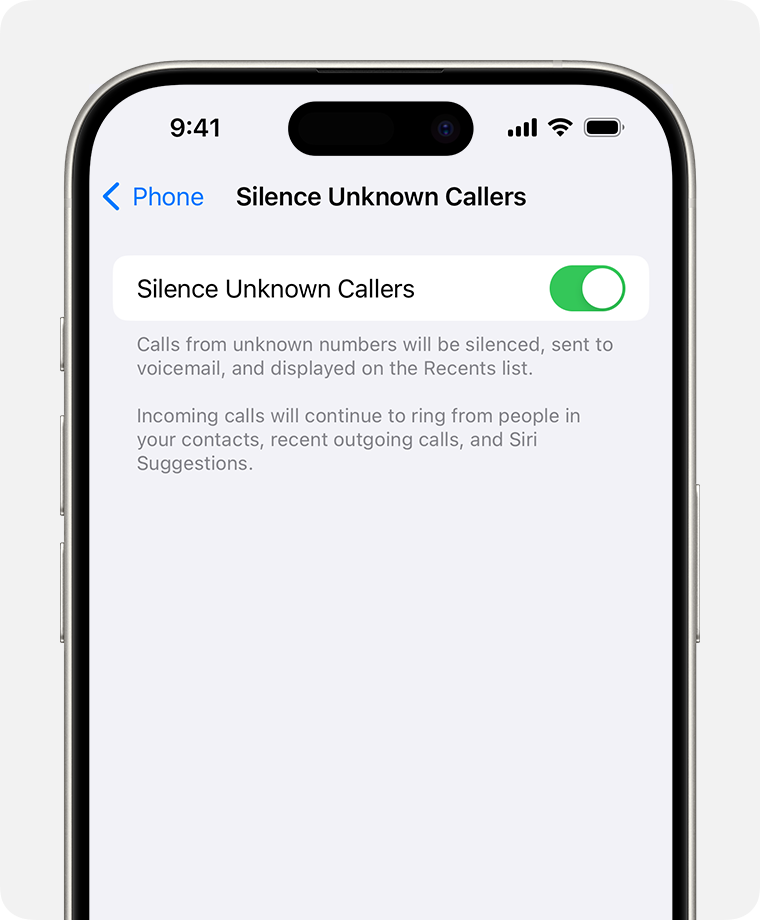
Dilansir laman resmi Support Apple, untuk memblokir panggilan spam, pengguna bisa menggunakan fitur “Silence Unknown Callers” yang tersedia dalam iOS 13 dan versi yang lebih baru atau pakai aplikasi pihak ketiga.

Fungsi ‘Membungkam Penelepon Tak Dikenal’ yaitu memblokir nomor telepon yang tidak tersimpan di daftar kontak kamu. Dua pengecualiannya yaitu nomor yang baru saja kamu hubungi dan nomor yang dianggap sah oleh Siri.

Bisa dibilang, secara teknis kamu tidak memblokir panggilan. Mungkin ada baiknya, kalau panggilan masih bisa masuk ke pesan suara. karena keadaan darurat memang terkadang muncul.

Berikut adalah cara mengaktifkan fitur Silence Unknown Callers agar nomor tidak dikenal tidak bisa menelpon kita di iPhone:

  • Buka Setelan atau Pengaturan
  • Pilih Telepon.
  • Gulir ke bawah, lalu pilih Silence Unknown Callers untuk aktifkan fitur tersebut.
Tampilan menu untuk memblokir panggilan tidak di kenal di iPhone.Tampilan menu untuk memblokir panggilan tidak di kenal di iPhone. Foto: dok. Laman Support Apple.

Nantinya, panggilan dari nomor yang tidak dikenal akan dibungkam dan dikirim ke pesan suara. Ini juga akan muncul di daftar panggilan terakhir kamu.

2. Cara Memblokir Panggilan Tak Dikenal di Android

Dilansir laman Support Google, untuk Android 6.0 dan yang lebih baru ikuti langkah di bawah ini agar nomor tidak dikenal tidak bisa menelpon kita di Android:

  • Buka aplikasi Telepon.
  • Klik Lainnya.
  • Pilih Setelan, kemudian Nomor yang diblokir.
  • Aktifkan fitur Tidak dikenal.

Tindakan ini bertujuan untuk memblokir panggilan dari nomor tidak dikenal atau nomor pribadi.

Tenang saja, meskipun fitur ini diaktifkan kamu masih akan menerima panggilan dari nomor telepon yang tidak tersimpan di kontak.

(khq/fds)


Sumber : inet.detik.com

Cara Memulihkan Foto serta Video yang Dihapus di Android dan iPhone

Jakarta

Foto atau video yang terhapus dari perangkat Android atau iPhone bisa bikin panik. Namun jangan khawatir, ada sejumlah cara yang bisa dilakukan untuk memulihkan file tersebut.

Cara Memulihkan Foto serta Video yang Dihapus di Android dan iPhone

Pemulihan foto dan video bisa menggunakan aplikasi dari Google, produsen gadget, atau pihak ketiga yang dapat diercaya dan kompeten. Berikut penjelasan lengkapnya

1. Google Foto

Kamu menggunakan Google Photos untuk menyimpan foto dan video di ponsel? Aplikasi ini bisa membantu engembalikan foto yang terhapus, baik di Android maupun iPhone. Mengutip laman Life hacker, caranya adalah:


  • Buka Library
  • Pilih folder Trash
  • Klik file, lalu Restore.

Perlu diketahui, Google Photos akan menyimpan foto dan video yang dihapus dalam folder Trash selama 60 hari. Jadi, kamu bisa memulihkannya selama waktu tersebut.

2. Files by Google

Files by Google menyimpan sejumlah foto dan video, termasuk yang baru dihapus. Semua berkas yang baru dihapus di sini akan disimpan selama 30 hari sebelum hilang sepenuhnya. Cara memulihkan foto yang sudah dihapus yaitu:

  • Buka Files by Google
  • Klik ikon garis tiga di sisi kiri atas
  • Pilih sampah
  • Pilih foto yang ingin dipulihkan
  • Klik pulihkan.

3. Files

Aplikasi Files dapat menyimpan foto pengguna iPhone termasuk yang sudah dihapus hingga 30 hari. Untuk memulihkannya lakukan langkah berikut:

  • Buka tab Browse
  • Klik Recently Delete
  • Pilih file yang akan dipulihkan.

4. Galeri

Foto-foto yang dihapus dari galeri ponsel akan tersimpan otomatis ke folder file yang baru dihapus. Dalam folder ini, file foto dan video yang baru terhapus akan disimpan dalam waktu 30 hari.

Cara Memulihkan Foto yang Terhapus di Android Lewat Galeri

  • Buka Galeri/Foto di ponsel Android
  • Klik folder “Baru saja dihapus”
  • Pilih foto yang ingin dipulihkan, klik “Pulihkan”
  • Foto yang terhapus akan kembali ke galeri.

Setiap merk Android mungkin memiliki cara yang berbeda, meski sekilas terlihat mirip.

Cara Memulihkan Foto yang Terhapus di iPhone Lewat Galeri

  • Buka Galeri
  • Klik Albums
  • Cari folder ikon sampah “Recently Deleted”
  • Plih gambar dan pulihkan foto yang sudah terhapus.

5. iCloud

Jika sudah mencadangkan foto dan video di iCloud, kamu bisa memulihkan foto yang telah dihapus. Foto-foto yang baru terhapus di sini akan disimpan selama 30 hari. Mengutip laman Support Apple, cara memulihkannya yaitu yaitu:

  • Pada Photos di iCloud pilih album Recently Deleted
  • Pilih foto yang ingin dipulihkan
  • Klik pulihkan.

6. Aplikasi Pihak Ketiga

Bagi pengguna Android, ada beberapa aplikasi yang dapat digunakan untuk mengembalikan file yang sudah terhapus. Salah satunya adalah DigDeep, yang dapat digunakan dengan cara berikut dikutip dari situsnya:

  • Unduh dan instal aplikasi
  • Buka DigDeep dan tunggu sementara aplikasi memindai data
  • Pilih gambar yang ingin dipulihkan.

Itulah sejumlah cara mengembalikan foto yang sudah dihapus. Namun, perlu diketahui beberapa cara ini hanya bisa mengembalikan foto yang baru dihapus dalam jangka waktu tertentu. Semakin lama file foto dan video yang dihapus, maka makin sulit dipulihkan kembali.

(row/row)


Sumber : inet.detik.com

Ini Cara Mengaktifkan Hotspot di iPhone, Mudah dan Cepat!

Jakarta

Hotspot merupakan salah satu fitur yang terdapat di iPhone dan smartphone Android. Lewat fitur tersebut, kamu bisa berbagi koneksi internet kepada teman melalui jaringan WiFi dan koneksi data (WiFi + cellular).

Sayangnya, masih banyak user iPhone yang tidak tahu bagaimana cara mengaktifkan hotspot. Padahal, langkah-langkahnya sangat mudah dan cepat, lho.

Lantas, bagaimana sih cara mengaktifkan hotspot di iPhone? Simak penjelasannya dalam artikel ini.


Cara Mengaktifkan Hotspot di iPhone

Cara mengaktifkan hotspot di iPhone sangat gampang sekali. Mengutip laman Support Apple, berikut langkah-langkahnya:

  • Buka ‘Pengaturan/Settings’ di iPhone
  • Kemudian pilih menu ‘Seluler/Cellular’
  • Lalu pilih ‘Hotspot pribadi/Personal Hotspot’
  • Kemudian aktifkan hotspot dengan mengetuk kolom di sebelah kanan layar
  • Kini, iPhone detikers sudah bisa berbagi internet dengan orang lain lewat hotspot.

Nah, salah satu masalah yang sering dihadapi oleh banyak pengguna iPhone adalah tidak adanya menu hotspot di Pengaturan/Settings. Hal ini biasanya terjadi pada pengguna yang membeli iPhone baru.

Hal tersebut bisa mengganggu aktivitasmu, apalagi jika sedang membutuhkan koneksi internet dari iPhone agar perangkat lain seperti laptop, iPad, atau smartphone Android bisa mengakses internet.

Tapi jangan khawatir, sebenarnya ada cara untuk memunculkan menu hotspot di iPhone. Simak cara-caranya di bawah ini yang mengutip laman Renan Store:

  • Buka ‘Settings/Pengaturan’ di iPhone
  • Kemudian pilih menu ‘Cellular’
  • Scroll ke bawah hingga menemukan kolom ‘Carrier’
  • Kemudian ketuk ‘Cellular Data Network’
  • Gulir layar ke bawah dan ketuk opsi ‘Personal Hotspot’
  • Setelah itu, masukkan data di kolom APN, Username, dan Password sesuai provider masing-masing.

Untuk mengisi data di ketiga kolom tersebut tidak bisa sembarangan karena setiap provider telah memiliki username dan password-nya masing-masing.

Namun tak perlu khawatir, berikut rincian data dari provider masing-masing yang bisa kamu salin dan tempel (copy and paste):

1. Telkomsel

  • APN : internet
  • Username :internet
  • Password :wap123

2. XL

  • APN : internet
  • Username : xlgprs
  • Password : proxl

3. Indosat

  • APN : internet
  • Username : gprs
  • Password : im3

4. 3 (Tri)

  • APN : 3data
  • Username : 3data
  • Password : 3data

5. AXIS

  • APN: Internet
  • Username: AXIS
  • Password : 123456

Setelah mengisi data sesuai provider internet yang digunakan, cobalah buka kembali Settings/Pengaturan di iPhone. Nantinya menu ‘Hotspot’ akan muncul secara otomatis dan sudah bisa digunakan untuk berbagi koneksi internet.

Sebagai catatan, cara di atas berlaku untuk iPhone dengan sistem operasi (iOS) 13 hingga yang terbaru. Mungkin untuk iOS 13 ke bawah memiliki cara yang sedikit berbeda.

Itu dia cara mengaktifkan hotspot di iPhone dengan mudah. Semoga dapat membantu detikers!

(ilf/fds)


Sumber : inet.detik.com