Tag Archives: tandai

4 Cara Baca Pesan WA Tanpa Dibuka agar Nggak Ketahuan Pengirim

Jakarta

Ternyata ada lho cara membaca pesan WhatsApp (WA), tanpa membuka chat secara penuh agar tak ketahuan.

Dengan trik yang ada, kamu bisa melihat isi pesan WA tanpa harus membuka chat. Bakal cocok banget untuk menjaga privasi atau saat kamu belum ingin membalasnya.

Cara Melihat Pesan WA Tanpa Membukanya

1. Nonaktifkan Tanda Terima Baca

WhatsApp punya fitur ‘Read receipts’. Ketika diaktifkan (yang merupakan fitur default), chat yang telah dibaca akan menampilkan dua tanda centang biru. Hal itu akan sangat jelas terlihat kalau itu sudah dibaca.

Oleh karena itu kita perlu menonaktifkannya. Dikutip dari situs Tech Advisor, berikut adalah cara cara membuat WhatsApp tidak centang biru untuk mematikan tanda baca WA:


  • Buka aplikasi WhatsApp.
  • Pilih ke ‘Pengaturan’.
  • Klik ‘Privasi’
  • Kemudian klik toggle ‘Telah dibaca’ atau ‘Read receipts’ untuk mematikannya.
  • Kalau tanda terima telah dibaca dinonaktifkan, artinya pengirim tidak akan bisa lagi melihat tanda centang biru setelah kamu membaca chat dia.

2. Menonaktifkan Fitur Terakhir Terlihat

Mematikan “tanda terima telah dibaca” tidak terlalu efektif, kalau pengirim masih bisa melihat status online WA tanpa membaca chatnya. Nah, kita bisa menyembunyikannya.

Berikut adalah langkah-langkah menonaktifkan last seen WA:

  • Buka ‘Pengaturan’
  • Pilih ‘Privasi’
  • Klik ‘Terakhir dilihat dan online’
  • Pilih opsi yang paling sesuai untuk kamu. Kamu bisa pilih ‘Tidak seorang pun’ atau ‘Nobody’ untuk terakhir dilihat dan ‘Sama seperti terakhir dilihat’ atau ‘Same as last seen’ untuk online.

3. Melihat dari Notifikasi Pop-up

Cara agar chat WA tidak diketahui telah dibaca selanjutnya dengan memanfaatkan pop-up. Kamu hanya perlu mengusap layar HP dari atas ke bawah.

Sudah banyak smartphone yang menampilkan pratinjau pesan WA dalam notifikasi, bahkan saat aplikasi terkunci.

Saat kamu menerima chat WA, tunggu hingga pemberitahuan muncul di layar kunci atau bilah pemberitahuan di HP.

Lalu, slide ke bawah di chat WhatsApp yang masuk. Nantinya, akan muncul opsi ‘Balas’ dan “Tandai telah dibaca”.

4. Gunakan Widget Layar Beranda WA

Kalau smartphone kamu mendukung widget, maka kamu bisa menambahkan widget WhatsApp ke layar beranda untuk melihat chat terbaru (tanpa membuka aplikasi secara langsung).

  • Tekan lama pada area kosong di layar beranda HP
  • Klik opsi “Widget” atau “Tambah Widget” (tergantung pada perangkat)
  • Gulir daftar widget, lalu temukan widget WhatsApp.
  • Tekan dan tahan widget WhatsApp, kemudian seret ke lokasi yang diinginkan di layar beranda.
  • Setelah ditempatkan, widget akan menampilkan chat-chat baru, sehingga kamu bisa membacanya secara diam-diam tanpa membuka aplikasi WhatsApp.

(khq/fds)

Sumber : inet.detik.com

Alhamdulillah اللهم صل على رسول الله محمد teknologi
ilustrasi gambar : unsplash.com / Jannis Brandt

Cara Baca Chat WhatsApp Tanpa Perlu Membukanya Agar Tidak Ketahuan

Jakarta

Beberapa orang terkadang ingin membaca pesan WhatsApp (WA), tanpa memberitahukan pengirim kalau pesan tersebut sudah dibaca. Alasan mungkin karena privasi atau sekadar ingin menghindari balasan cepat.

Ada kok beberapa cara yang memungkinkan kita untuk membaca pesan WhatsApp tanpa membuka chat secara langsung. Simak trik agar seseorang tidak tahu bahwa kita telah membaca pesan WhatsApp dari dia di bawah ini.

Cara Melihat Pesan WA Tanpa Membukanya

Berikut adalah langkah-langkah agar tidak ketahuan membaca pesan WA:


1. Lewat WhatsApp Web

Mengutip laman Airdroid, kita juga bisa baca pesan WA tanpa membukanya dari WhatsApp Web. Saat masuk ke akun WhatsApp, akun tersebut akan tetap terhubung sehingga kamu bisa mengakses chat WA terenkripsi yang disinkronkan setiap kali kamu membuka WhatsApp Web.

Berikut langkah-langkahnya:

  • Buka web.whatsapp.com di web di laptop atau komputer.
  • Buka aplikasi WhatsApp di HP.
  • Klik ikon tiga titik di pojok kanan atas.
  • Navigasi ke Perangkat Tertaut dan pilih “Tautkan Perangkat”.

Dengan memakai aplikasi WhatsApp, pindai kode QR yang ditampilkan di web WhatsApp pada perangkatmu. Nantinya, Kode tersebut akan menghubungkan akun WhatsApp ke WhatsApp di komputer/laptop.

Kini, kapan pun kamu menggunakan WhatsApp Web di HP, semua chat WA terenkripsi yang disinkronkan akan terlihat.

Tanpa membuka WhatsApp, kamu bisa dengan mudah membaca pesan WhatsApp di web. Saat menerima chat melalui WhatsApp Web, kamu harus mengarahkan kursor ke room chat.

Di sini, kamu tidak perlu membuka obrolan WA untuk melihat pesan terbaru di versi web jika kamu melakukannya dengan cara ini. Tapi, perlu diingat kalau kamu hanya bisa melihat chat terbaru, bukan chat yang lama.

2. Baca lewat Pop-up atau Pratinjau Notifikasi

Cara ini bisa dilakukan untuk pengguna Android maupun iPhone. Jadi, si pengirim chat hanya akan tahu bahwa kamu telah membaca chat mereka saat aplikasi WhatsApp dibuka untuk melihat pesan.

  • Buka aplikasi WhatsApp
  • Navigasi ke Pengaturan.
  • Temukan Notifikasi.
  • Aktifkan ‘Gunakan notifikasi prioritas tinggi’ dan ‘Notifikasi Reaksi’ di bawah bagian Chat dan Grup.
  • Lalu keluar dari aplikasi.
  • Kemudian, buka Pengaturan perangkat Anda > Notifikasi, dan pastikan mengaktifkan notifikasi untuk WhatsApp.
  • Jika ada chat masuk, usap layar dari atas ke bawah.
  • Geser ke bawah pada chat WhatsApp yang masuk hingga muncul opsi ‘Balas’ dan ‘Tandai telah dibaca’.

Trik ini punya kekurangan, yakni kamu tidak bisa melihat stiker, gambar, atau video yang dikirim pengirim.

Selain itu, biasanya area bilah notifikasi terbatas untuk menampilkan pesan lengkap, terutama untuk perangkat iOS. Jadi, kalau pesannya panjang, kamu mungkin hanya bisa membaca sebagian pesannya.

Sementara bagi pengguna Android, seperti Google Pixel 7, kamu bisa mengetuk tombol panah bawah di bilah notifikasi untuk membaca chat WA lengkap tanpa harus membukanya.

3. Matikan Tanda Terima Baca

Beberapa orang yang membaca chat WA tanpa membukanya juga alasannya karena mereka tidak ingin mengaktifkan tanda centang biru. Mungkin mereka terlalu sibuk untuk cepat membalas chat.

Nah kalau detikers salah satunya, kamu bisa membaca pesan WA tanpa sepengetahuan si pengirim dengan menonaktifkan tanda terima baca.

4. Cara Membaca WA Tanpa Membuka Chat lewat Widget

Cara ini bisa dilakukan pengguna Android. Kamu hanya perlu menambahkan widget WhatsApp di layar beranda HP, untuk menerima pesan teks.

Widget akan menampilkan chat-chat WA yang baru diterima, ketika seseorang mengirimi kamu chat. Dengan cara ini, artinya kamu tidak perlu lagi membuka aplikasi WhatsApp untuk membaca chat tersebut.

  • Tekan lama ruang kosong di layar beranda smartphone kamu untuk memunculkan halaman menu.
  • Ketuk Widget. Nantinya, muncul banyak pintasan yang akan kamu lihat di sini. Sebaiknya kamu mencari pintasan WhatsApp.
  • Kamu perlu mengklik widget “4 x 1 WhatsApp”.

Sebagai catatan, cara ini tidak berfungsi bagi iPhone. Meskipun iPhone memungkinkan membuat widget, namun metode ini hanya berlaku untuk aplikasi bawaan.

(khq/fds)


Sumber : inet.detik.com

Cara Membuat Titik-titik Daftar Isi secara Otomatis, Begini Langkahnya

Jakarta

Daftar isi merupakan elemen penting dalam sebuah dokumen, baik itu karya ilmiah, buku, laporan, ataupun makalah. Salah satu komponen utama yang sering ditemukan dalam daftar isi adalah titik-titik antara judul bab atau sub bab dengan nomor halaman.

Membuat titik-titik secara manual tentu akan memakan waktu dan berisiko membuat dokumen tidak rapi. Untuk mengatasi masalah ini, kamu bisa menggunakan Microsoft Word atau Google Docs untuk membuat titik-titik pada daftar isi secara otomatis.

Cara Membuat Titik-titik Daftar Isi di Microsoft Word 2010

Untuk membuat titik-titik daftar isi pada Microsoft Word 2010, bisa menggunakan Tabulasi Stop atau dengan fasilitas Tables of Contents. Begini caranya mengutip buku Tip dan Trik Office 2010 oleh Steven Andy Pascal:


  1. Letakkan kursor pada bagian yang akan dibuat Tabulasi Stop
  2. Klik tab Home, klik ikon di pojok kanan bawah boks Paragraph
  3. Pada kotak dialog Paragraph, klik Tabs
  4. Pada kotak dialog Tabs, ketik nila pada Tab Stop Position, misalnya 14 cm.
  5. Pada bagian Alignment, pilih bentuk perataan. Pada RIght dan bagian Leader, pilih nomor 2 untuk membuat titik-titik secara otomatis
  6. Klik Set
  7. Ulangi langkah keempat dengan Tab Stop Position, misalnya dengan 15 cm.
  8. Pada Alignment, pilih bentuk perataannya, misalnya Right pada tab Leader, piluh 1 None untuk membuat spasi kosong dari 14 cm ke 15 cm
  9. Klik Set
  10. Klik OK.

Setelah mengikuti langkah ini, setiap kali pengguna menekan tombol Tab pada keyboard, maka kursor berpindah secara otomatis ke tabulasi stop (14 cm dan 15 cm). Setiap tombol Enter ditekan, tabulasi stop secara otomatis akan terbentuk. Jadi pengguna tak perlu membuat titik-titik secara manual.

Cara Membuat Titik-titik Daftar Isi di Microsoft Word 2013

Untuk membuat titik-titik daftar isi di Microsoft Word 2013, tentukan heading terlebih dahulu. Caranya adalah sebagai berikut.

  1. Blok kalimat yang diinginkan, klik Style di fitur Home bagian pojok kanan atas
  2. Pilih Heading 1 untuk bagian utama dan Heading 2 untuk sub bagian
  3. Lakukan berulang hingga sub bab selesai
  4. Apabila ingin mengatur font, ketebalan, jarak kalimat, ukuran, dan sejenisnya, pilih fitur Options di samping pada pop up menu Styles
  5. Klik menu References, pilih Table of Contents Pilih opsi pertama dan kedua untuk Tabel Otomatis
  6. Jika ingin menambah atau mengubah rincian, pilih bagian daftar isi dan klik Update Table 7. Angka halaman akan berubah dengan sendirinya.

Cara Membuat Titik-titik Daftar Isi di Microsoft Word 2016

Teks yang akan dijadikan isi dari halaman daftar isi diketikkan seluruhnya terlebih dahulu. Menurut buku Modul Aplikasi Komputer Microsoft Office 2016 oleh Erna Retno Rahajeng, dkk, begini caranya.

  1. Siapkan teks daftar isi yang akan diberi tanda titik-titik
  2. Buka menu Tabs yang ada di jendela Paragraph
  3. Atur tab stop position untuk menentukan leader atau tanda berhenti pada ukuran berapa, alignment, dan leader yang digunakan
  4. Klik OK setelah pengaturan selesai. Secara otomatis, pada ruler akan muncul tanda tab pada angka yang telah ditentukan sebelumnya
  5. Untuk menerapkan pada halaman daftar isi, letakkan kursor pada akhir kalimat di tiap-tiap baris, klik tombol Tab di keyboard, maka tanda leader akan muncul di lembar kerja dan berhenti di tanda tab stop position yang sudah diatur sebelumnya.

Cara lainnya yaitu:

Sebelum menyusun dan membuat titik-titik pada daftar isi, susun bab dan sub bab karya ilmiah. Caranya adalah:

  1. Tandai Bab 1, klik Style dan pilih Heading 1
  2. Ulangi untuk bab 2, 3 , dan seterusnya
  3. Jika bab utama selasai, lanjut ke sub bab.
  4. Tandai sub bab 1 kemudian pilih Style-> klik heading 2
  5. Ulangi untuk sub bab lainnya yang menjadi bagian bab-bab utama
  6. Apabila ada sub bab ketiga, lakukan hal serupa dengan klik Style-> pilih heading
  7. Ulangi untuk sub bab tiga lainnya
  8. Apabila ingin mengubah heading, klik Style dan Modify.
  9. Klik References-> Table of Contents-> pilih format daftar isi
  10. Setelah memilih format yang diinginkan maka daftar isi akan terisi secara otomatis. Jika tidak terisi otomatis, maka klik Update Table di sebelah Table of Contents.

Cara Membuat Titik-titik Daftar Isi pada Google Docs

Kamu juga bisa membuat titik-titik Daftar Isi secara otomatis menggunakan Google Docs. Menurut laman Google Blog, begini caranya:

  1. Tambahkan heading (Heading 1-Heading 6) di setiap atau judul dan subjudul di dalam dokumen.
  2. Arahkan kursor ke halaman daftar isi.
  3. Klik menu Sisipkan dari bar di atas, gulir ke bawah, temukan dan arahkan kursor ke Daftar Isi.
  4. Pilih format daftar isi titik-titik
  5. Tabel daftar isi akan muncul.
  6. Jika ingin mengedit atau menambahkan teks ke dokumen, perbarui daftar isi, caranya yaitu klik tabelnya dan ketuk ikon pembaruan
  7. Jika ingin menyesuaikan format daftar isi, seperti nomor halaman dan gaya barisnya, klik tabel daftar isi, pilih ikon titik tiga, dan Opsi Lainnya.

(elk/row)


Sumber : inet.detik.com

Cara Unik Jemaah Haji Tandai Koper, Pakai Boneka hingga Sandal Jepit


Madinah

Berbagai cara dilakukan jemaah haji untuk menandai kopernya jelang kepulangan ke Tanah Air. Mereka menyematkan berbagai atribut unik sebagai penanda agar koper tidak tertukar.

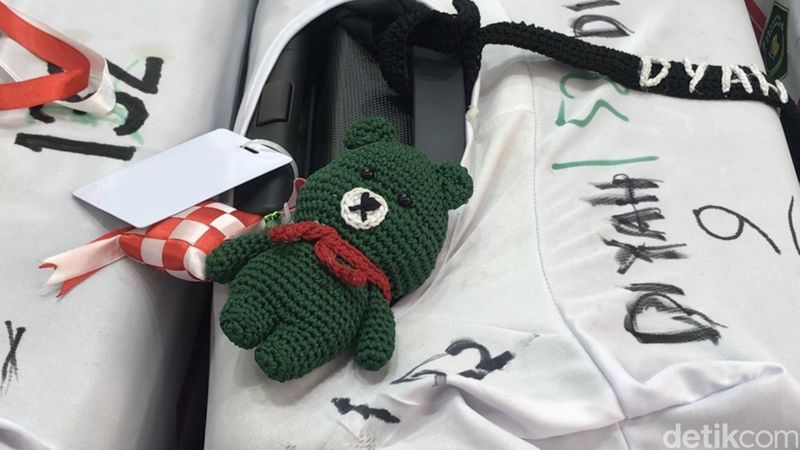
Seperti yang terlihat di Loloat Al Madinah Hotel saat pengumpulan dan penimbangan koper jemaah Embarkasi Surabaya (SUB-51). Ratusan koper milik jemaah haji asal Lumajang dan Bondowoso Jawa Timur ini ditandai dengan barang unik seperti kantong kresek, potongan karung beras, hiasan ketupat, boneka hingga sandal jepit.


Penanda koper jemaahPenanda unik koper jemaah berupa boneka. Foto: Nugroho Tri Laksono/detikcom

Barang-barang unik nan jenaka dipasang oleh jemaah di bagian atas koper. Atribut unik ini juga difungsikan untuk memudahkan jemaah haji mengenali koper mereka sesampainya di Tanah Air.

Namun, saat proses penimbangan berlangsung, petugas mencopot sejumlah atribut yang dipasang karena dianggap membahayakan saat berada di bagasi dan menutupi identitas yang ada pada koper.

“Pak ini tidak boleh ada sandal, jadi kita copot ya,” ujar petugas kepada jemaah sambil mencatat berat koper.

Ada sekitar 181 koper yang ditimbang, tentu koper tersebut sesuai manifes jemaah di hotel. Berat koper juga tak boleh lebih dari 32 kg dan tidak boleh membawa zamzam di dalam koper.

Rencananya rombongan jemaah kloter SUB-51 embarkasi Surabaya ini akan diberangkatkan pulang ke Tanah Air pada hari ini, Jumat (5/7/2024) sekitar pukul 06.40 WAS. Proses penimbangan dan pengumpulan koper sudah dilakukan pada Rabu (3/7/2024) atau dua hari sebelum jadwal kepulangan.

(rah/rah)


Sumber : www.detik.com