Tag Archives: tandanya

8 Cara Mengatasi Data Seluler Tidak Muncul Walau Sudah Diaktifkan

Jakarta

Agar bisa terhubung ke jaringan internet, kamu perlu menyalakan data seluler (mobile data) di smartphone. Jika sudah diaktifkan, kini kamu sudah bisa berselancar di dunia maya.

Namun, beberapa orang pernah mengalami data seluler sudah diaktifkan tetapi tidak bisa terhubung ke internet. Jika kamu mengalami masalah ini, maka tak bisa membuka Instagram hingga mengirim pesan di WhatsApp.

Apabila di sekitarmu ada WiFi, tentu tidak menjadi masalah. Namun kalau tidak, tentu sangat bikin jengkel karena detikers tak bisa terhubung ke internet.


Ada sejumlah hal yang menyebabkan data seluler tidak aktif meski sudah dinyalakan. Tapi jangan khawatir, masalah ini dapat diatasi dengan beberapa cara mudah.

Ketahui penyebab data seluler tidak muncul dan cara mengatasinya dalam artikel ini.

Penyebab Data Seluler Tidak Muncul Walau Sudah Diaktifkan

Ada sejumlah faktor umum yang menyebabkan data seluler tidak muncul meskipun sudah diaktifkan. Mengutip laman CNET, berikut sejumlah penyebabnya:

  • Terjadi gangguan internet dari operator seluler yang digunakan.
  • Adanya error atau bug pada sistem operasi di smartphone.
  • Slot SIM Card mengalami masalah.
  • Kartu SIM mengalami kerusakan.

Cara Mengatasi Data Seluler Tidak Muncul

Jika data seluler sudah dinyalakan tapi tidak ada koneksi internet, jangan khawatir. Dilansir situs Lifewire, berikut sejumlah cara mengatasi data seluler tidak muncul di smartphone:

1. Aktifkan Airplane Mode

Cara yang pertama adalah dengan mengaktifkan mode pesawat atau airplane mode di smartphone. Tunggu sekitar 5-10 detik, setelah itu nonaktifkan airplane mode.

Saat airplane mode dinyalakan, maka sinyal ataupun koneksi internet langsung terputus. Ketika mode pesawat dimatikan, alhasil sinyal dan jaringan internet kembali muncul.

Cara ini biasanya cukup ampuh untuk mengatasi data seluler yang tidak muncul meski sudah diaktifkan di smartphone.

2. Matikan Data Seluler

Selain mengaktifkan airplane mode, cobalah untuk mematikan data seluler selama 5-10 detik, setelah itu nyalakan kembali. Langkah ini biasanya juga ampuh untuk mengatasi data seluler yang tidak muncul.

3. Restart Smartphone

Apabila kedua cara di atas tidak ampuh, kamu bisa melakukan mulai ulang (restart) smartphone. Pada umumnya, cara ini dinilai efektif untuk mengatasi data seluler yang tidak muncul.

Ketika smartphone sudah di-restart, cobalah untuk mengecek koneksi internet, misalnya dengan membuka browser di Chrome. Jika browser berhasil dibuka, itu tandanya data seluler sudah kembali normal.

4. Matikan HP

Selain melakukan restart, kamu juga bisa mematikan (turn off) HP untuk sementara waktu. Langkah ini dapat diambil jika data seluler masih tidak muncul setelah smartphone di-restart.

5. Cek SIM Card

Periksa juga SIM card atau kartu SIM milikmu, apakah ada kerusakan atau tidak. Jika ternyata ada kerusakan, hal itu mungkin bisa jadi penyebab kenapa data seluler tidak muncul walaupun sudah dinyalakan.

Segera hubungi pihak operator seluler yang kamu gunakan dan sampaikan keluhan jika kartu SIM rusak. Pada umumnya, kamu akan mendapatkan SIM card baru dengan cara menukarnya di service center.

6. Cek Slot SIM Card

Tak hanya mengecek kartu SIM, detikers juga perlu memeriksa bagian slot SIM card. Apabila ditemukan kerusakan fisik, maka kartu SIM tidak akan terbaca di smartphone.

Selain tidak dapat terhubung ke internet, detikers juga tidak bisa menggunakan kartu SIM apapun karena sudah dipastikan tidak terbaca.

7. Perbarui Sistem Operasi

Cara selanjutnya adalah dengan memperbarui sistem operasi di smartphone. Salah satu penyebab data seluler tidak muncul karena adanya bug pada software atau disebabkan sistem operasi yang sudah usang.

Setelah melakukan pembaruan sistem operasi, cobalah untuk mengecek koneksi internet dengan menyalakan data seluler.

8. Hubungi Pihak Operator Seluler

Apabila semua cara di atas sudah dicoba dan data seluler masih tidak muncul, langkah terakhir adalah dengan menghubungi pihak operator seluler. Mungkin masalahnya karena jaringan internet yang sedang mengalami gangguan.

Biasanya, gangguan internet dapat berlangsung dalam waktu cepat atau lama. Sebagai solusinya, kamu bisa menggunakan operator seluler lain yang terbebas dari gangguan untuk mengakses internet.

Itu dia delapan cara mengatasi data seluler tidak muncul dengan mudah. Semoga dapat membantu detikers!

(ilf/fds)



Sumber : inet.detik.com

Ini Tanda Whatsapp Kamu Disadap dari Jarak Jauh


Jakarta

Peretasan hingga penyadapan pada aplikasi Whatsapp, biasanya dilakukan untuk penipuan. Namun jangan khawatir, ada cara untuk mengetahui ciri-ciri WhatsApp Anda dibajak.

Cara peretas melancarkan aksinya adalah memasang aplikasi pihak ketiga, memanfaatkan WhatsApp Web, hingga mengirimkan malware ke ponsel.

Hal ini bisa sangat membahayakan terlebih Whatsapp kini juga digunakan untuk menerima One Time Password dari berbagai aplikasi, termasuk aplikasi belanja online dan finansial.


Inilah tanda WhatsApp disadap:

1. Ada kiriman OTP

One Time Password (OTP) merupakan enam angka kode dan biasanya dikirimkan ke SMS saat akan mengakses WhatsApp. Artinya, jika terdapat pesan OTP masuk, tandanya ada yang berusaha masuk ke akun WhatsApp Anda. Jangan berikan kode OTP ini pada siapapun.

2. Keluar tiba-tiba dari WhatsApp

Salah satu ciri yang bisa dikenali adalah tiba-tiba keluar dari WhatsApp. Bisa jadi ada perangkat lain yang mencoba masuk ke akun WhatsApp. Anda bisa mengetahui perangkat lain itu dengan menekan ikon tiga titik dan pilih WhatsApp Web.

3. Pesan terbaca

Saat ada pesan yang sudah terbuka dan dibaca padahal belum disentuh, Anda harus berhati-hati. Ini bisa jadi pertanda akun kamu telah dibajak.

4. Pesan terkirim sendiri

Ciri ini sama seperti sebelumnya. Waspadalah jika tiba-tiba ada pesan yang terkirim sendiri padahal Anda tak pernah mengirimkannya.

5. Status WA asing

Terdapat status WA yang tiba-tiba muncul, padahal bukan dibuat oleh pengguna sendiri.

6. Melakukan panggilan telepon

Terdapat panggilan telepon asing di WhatsApp yang bukan dibuat oleh pengguna sendiri. Hati-hatilah kalau demikian.

Di atas adalah 6 tanda WA Anda disadap, tetap waspada dan semoga bermanfaat!

*Artikel ini ditulis oleh Dita Aliccia Armadani, peserta Program Magang Bersertifikat Kampus Merdeka di detikcom.

(fay/fyk)


Sumber : inet.detik.com

Tanda-tanda Laptop Anda Kena Malware Berbahaya, Periksa Sekarang!

Jakarta

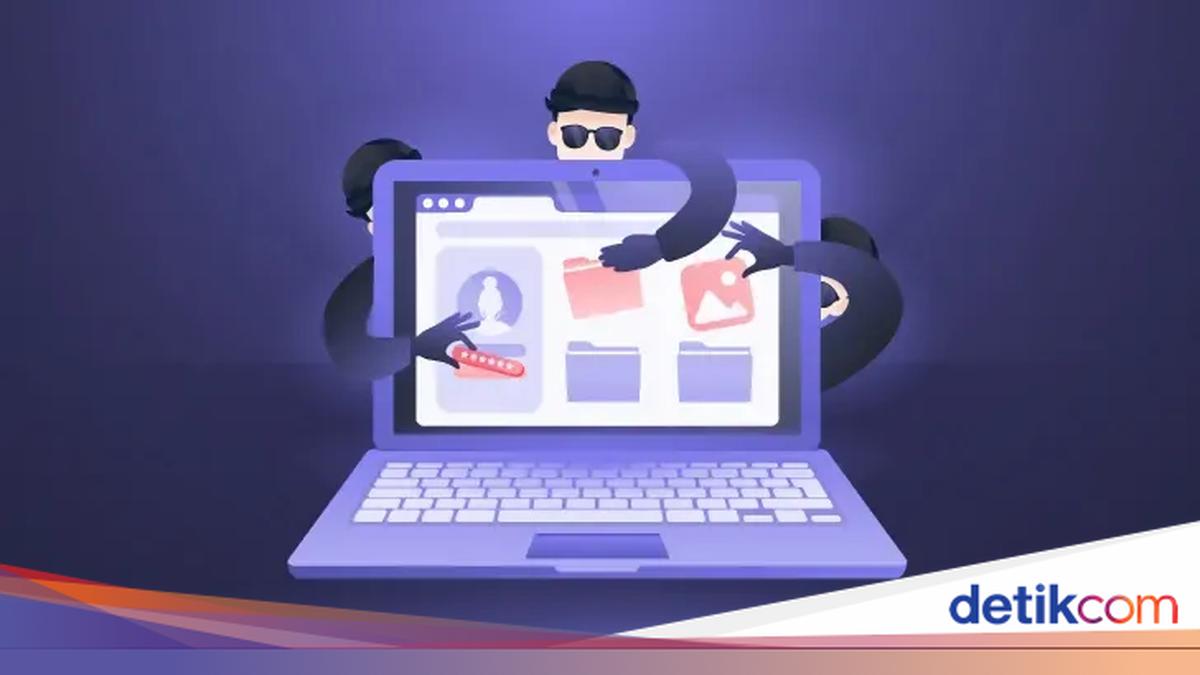
Malware merupakan perangkat lunak yang digunakan oleh pelaku kejahatan siber untuk mencuri informasi dari korbannya. Tujuannya adalah untuk menipu dan menjual informasi korban kepada pihak lain.

Untuk menghindari hal tersebut, Anda perlu menginstall aplikasi antivirus untuk melindungi perangkat. Selain itu, Anda juga perlu mengamati tanda-tanda aneh dari Laptop yang digunakan.

Dirangkum dari PC Mag, Jumat (8/11/2024), berikut tanda laptop Anda terkena malware:


1. Banyak Iklan Pop-up

Perangkat dengan malware akan dipenuhi dengan iklan pop-up. Namun, Anda harus bisa membedakan, karena tidak semua iklan berisi malware. Jika berasal dari program tidak resmi, iklan yang muncul tidak bisa diblokir sama sekali.

2. Browser Menggiring ke Situs Palsu

Waspada jika browser membawa Anda ke situs yang sebenarnya tidak ingin dikunjungi. Beberapa kasus, tidak bisa dikenali sama sekali. Sebagai contoh, Trojan Perbankan dapat mengalihkan ke situs palsu yang sama seperti bank asli.

Jika sudah merasa curiga, Anda dapat masuk ke pengaturan dan menonaktifkan atau hapus ekstensi yang tidak dikenali. Jangan sampai tertipu, karena rekening Anda dapat terkuras habis.

3. Peringatan Menakutkan

Sejumlah kasus mendistribusikan program antivirus palsu ke dalam sistem korban. Pelaku akan menggunakan unduhan drive-by atau lainnya untuk memasukkan antivirus palsu tersebut.

Tahap selanjutnya, pelaku akan menampilkan peringatan menakutkan yang seakan mengancam keamanan perangkat korban.

Umumnya, kejahatan siber menyebar di media sosial akan membuat postingan atau DM palsu berisi tautan berisi malware.

5. Pesan Ancaman Malware

Jika malware telah berhasil masuk pada perangkat, Anda akan mendapatkan pesan berisi ancaman tentang data dan PC yang ditahan oleh pelaku. Kemudian, mereka akan meminta tebusan untuk mengembalikan data yang dicuri. Selain itu, beberapa pelaku juga sering mengaku dari lembaga keamanan, seperti FBI dan menyatakan perangkat melakukan aktivitas jahat.

6. Alat Sistem Dimatikan

Jika Anda mendapat pesan saat alat telah dinonaktifkan oleh administrator, tandanya malware telah masuk ke dalam perangkat.

7. Komputer Nampak Normal

Laptop terlihat normal dapat dikatakan sebagai tanda yang paling menakutkan. Pasalnya, tidak ada tanda aneh yang membuat kita curiga tentang keberadaan malware.

Itu dia 7 tanda laptop anda terkena malware. Untuk keamanan, alangkah baiknya detikers mengeceknya, ya. Semoga bermanfaat!

*Artikel ini ditulis oleh Dita Aliccia Armadani, peserta Program Magang Bersertifikat Kampus Merdeka di detikcom.

(fay/rns)


Sumber : inet.detik.com

Cara Mengaktifkan Meta AI di WhatsApp, Ternyata Mudah

Jakarta

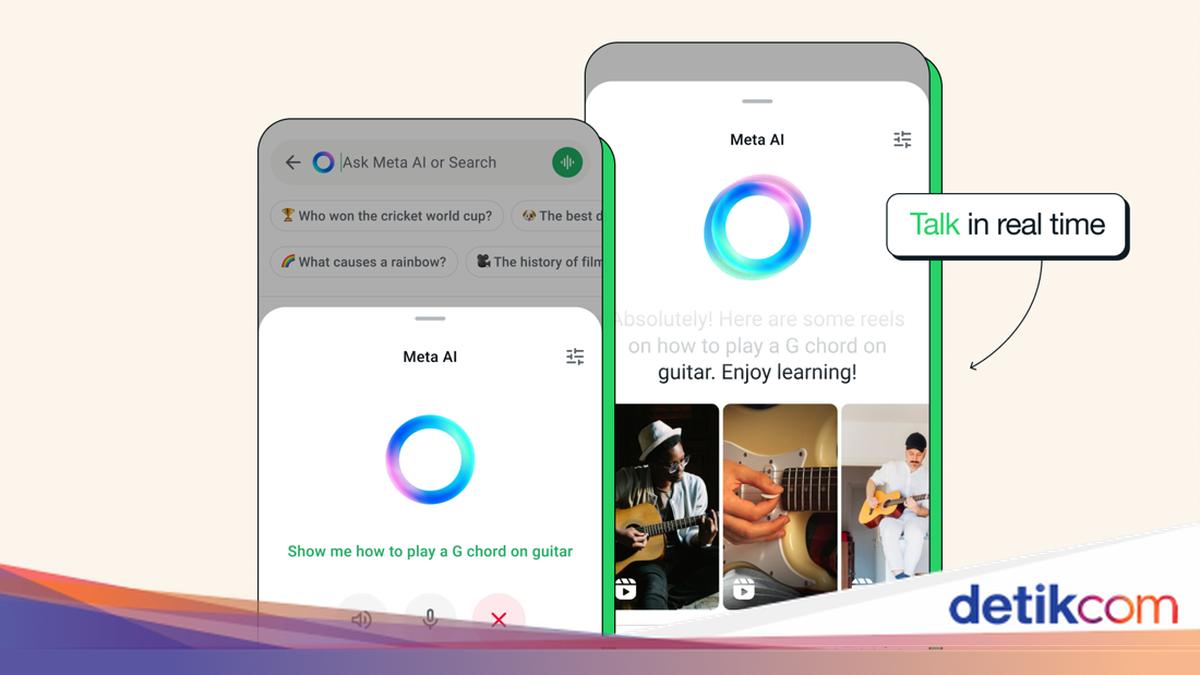
Meta AI adalah fitur WhatsApp yang dapat menjawab pertanyaan, mengajarkan suatu hal, hingga memunculkan ide-ide baru. Lalu bagaimana cara mengaktifkannya?

Meta AI sudah hadir di WhatsApp selama satu tahun dan terus mendapatkan masukan positif. Rangkaian pembaruan membuat fitur ini makin berguna. Mulai dari berbicara secara realtime, hingga mengirimkan foto untuk diedit.

Jika Anda belum menemukan fitur ini pada WhatsApp, simak artikel berikut untuk mendapat jawabannya.


Merujuk laman FAQ WhatsApp, berikut alasan Anda belum dapat menemukan fitur Meta AI pada WhatsApp.

“Saat ini, fitur ini hanya tersedia di negara tertentu dan mungkin belum tersedia untuk Anda, meskipun pengguna lain di negara Anda memiliki akses,” tulis WhatsApp di situs resminya.

Jadi, jika belum menemukan fitur ini, tandanya WhatsApp Anda belum mendapatkan update. Untuk memastikan ketersediaannya, dianjurkan untuk memperbaharui WhatsApp secara berkala. Dengan demikian, ketika Meta AI telah terdistribusi secara menyeluruh, Anda akan segera mendapatkannya.

Dilansir dari situs resmi WhatsApp, berikut cara menggunakan Meta AI:

  • Buka WhatsApp.
  • Tekan logo berbentuk cincin pada tab ‘Chats’.
  • Setujui dan terima persyaratan yang ditampilkan pada layar.
  • Ketik atau pilih prompt sesuai kebutuhan.
  • Pilih ikon berbentuk seperti pesawat kertas.
  • Setelah mendapat jawaban, Anda dapat memberi tanggapan atau umpan balik.
  • Tanggapan bisa berupa ‘Good response’ atau ‘Bad response’.

Selain itu, Anda juga bisa memakai Meta AI dalam obrolan grup WhatsApp untuk bertanya atau meminta saran. Berikut langkahnya:

  • Buka obrolan grup tempat Anda ingin memakai AI.
  • Tekan @ di kolom pesan, lalu klik ‘Meta AI’.
  • Baca dan terima persyaratannya.
  • Tuliskan prompt dan dapatkan jawabannya.

Fitur lainnya adalah membuat gambar dengan AI. Meta AI di WhatsApp dapat merealisasikan gambar sesuai dengan prompt dan pesan yang Anda tuliskan. Berikut caranya:

  • Buka chat dengan Meta AI.
  • Ketik ‘Imagine’ di bagian pesan dan lanjutkan dengan prompt-mu.
  • Submit pesan tersebut.
  • Kemudian, gambar buatan Meta AI akan ditampilkan.

Anda juga dapat memanfaatkan fitur serupa dalam obrolan pribadi atau grup, tata caranya sama. Perbedaannya adalah Anda perlu menekan ‘@’ terlebih dahulu, lalu ‘Imagine’. Selanjutnya, masukkan prompt dan dapatkan gambar AI sesuai keinginan. Jika gambar yang dihasilkan tidak sesuai ekspektasi, Anda hanya perlu mengupdatenya kembali dengan cara:

  • Buka chat yang sebelumnya digunakan untuk membuat gambar.
  • Jika menggunakan dengan handphone, tekan untuk menahan gambar buatan AI tersebut.
  • Pilih ‘Reply’.
  • Masukkan prompt baru di kolom pesan yang tersedia.
  • Klik tombol berbentuk panah kanan untuk submit. Gambar terbaru yang telah diperbaharui akan ditampilkan dalam chat tersebut.

Menurut informasi dari laman Times of India, sampai sekarang, belum ada fitur untuk menonaktifkan Meta AI. Satu-satunya cara yang dapat dilakukan adalah dengan mengunduh WhatsApp versi terdahulu. Namun, sebagaimana penjelasan dari situs Beebom, Anda dapat membisukan Meta AI. Berikut caranya:

  • Buka obrolan dengan Meta AI.
  • Ketuk bagian namanya di atas.
  • Tekan ‘Notifications’.
  • Geser toggle ‘Mute notifications’.
  • Pilih durasi mute yang kamu ingin. Pilihan yang tersedia adalah antara 8 jam, 1 minggu, hingga selalu.
  • Terakhir, tekan ‘OK’.

Itu dia pembahasan mengenai cara mengaktifkan, menggunakan, hingga mematikan Meta AI. Semoga bermanfaat!

*Artikel ini ditulis oleh Dita Aliccia Armadani, peserta Program Magang Bersertifikat Kampus Merdeka di detikcom.

(fay/fay)


Sumber : inet.detik.com

Meta AI di WhatsApp, Cara Mengaktifkan dan Mengobrolnya


Jakarta

Meta AI di WhatsApp merupakan fitur untuk berinteraksi realtime dengan chatbot. Fitur ini dapat menjawab pertanyaan, mengajarkan suatu hal, hingga memunculkan ide-ide baru. Berikut cara mengaktifkan dan mengobrol dengan AI tersebut.

1. Cara Mengaktifkan Meta AI pada WhatsApp

Meta AI pada WhatsApp secara otomatis sudah aktif. Merujuk laman FAQ WhatsApp, berikut alasan Anda belum dapat menemukan fitur Meta AI pada WhatsApp.

“Saat ini, fitur ini hanya tersedia di negara tertentu dan mungkin belum tersedia untuk Anda, meskipun pengguna lain di negara Anda memiliki akses,” tulis WhatsApp di situs resminya seperti dilihat Senin (16/12/2024).


Jika belum menemukan fitur ini, tandanya WhatsApp Anda belum mendapatkan update. Untuk memastikan ketersediaannya, dianjurkan untuk memperbaharui WhatsApp secara berkala. Dengan demikian, ketika Meta AI telah terdistribusi secara menyeluruh, Anda akan segera mendapatkannya.

2. Cara Mengobrol dengan Meta AI pada WhatsApp

Sekarang, Anda dapat berbicara langsung dengan Meta AI dan menerima balasan secara langsung. Caranya sangat mudah, dilansir dari situs resmi WhatsApp, berikut langkah-langkah menggunakan Meta AI:

  • Buka WhatsApp.
  • Tekan logo berbentuk cincin pada tab ‘Chats’.
  • Setujui dan terima persyaratan yang ditampilkan pada layar.
  • Ketik atau pilih prompt sesuai kebutuhan.
  • Pilih ikon berbentuk seperti pesawat kertas.
  • Setelah mendapat jawaban, Anda dapat memberi tanggapan atau umpan balik.
  • Tanggapan bisa berupa ‘Good response’ atau ‘Bad response’.

Selain itu, Anda juga bisa memakai Meta AI dalam obrolan grup WhatsApp untuk bertanya atau meminta saran. Berikut langkahnya:

  • Buka obrolan grup tempat Anda ingin memakai AI.
  • Tekan @ di kolom pesan, lalu klik ‘Meta AI’.
  • Baca dan terima persyaratannya.
  • Tuliskan prompt dan dapatkan jawabannya.

Fitur lainnya adalah membuat gambar dengan AI. Meta AI di WhatsApp dapat merealisasikan gambar sesuai dengan prompt dan pesan yang Anda tuliskan. Berikut caranya:

  • Buka chat dengan Meta AI.
  • Ketik ‘Imagine’ di bagian pesan dan lanjutkan dengan prompt-mu.
  • Submit pesan tersebut.
  • Kemudian, gambar buatan Meta AI akan ditampilkan.

Anda juga dapat memanfaatkan fitur serupa dalam obrolan pribadi atau grup, tata caranya sama. Perbedaannya adalah Anda perlu menekan ‘@’ terlebih dahulu, lalu ‘Imagine’. Selanjutnya, masukkan prompt dan dapatkan gambar AI sesuai keinginan. Jika gambar yang dihasilkan tidak sesuai ekspektasi, Anda hanya perlu mengupdatenya kembali dengan cara:

  • Buka chat yang sebelumnya digunakan untuk membuat gambar.
  • Jika menggunakan dengan handphone, tekan untuk menahan gambar buatan AI tersebut.
  • Pilih ‘Reply’.
  • Masukkan prompt baru di kolom pesan yang tersedia.
  • Klik tombol berbentuk panah kanan untuk submit. Gambar terbaru yang telah diperbaharui akan ditampilkan dalam chat tersebut.

Di atas itulah merupakan langkah-langkah untuk mengaktifkan dan mengobrol dengan Meta AI. Semoga membantu!

*Artikel ini ditulis oleh Dita Aliccia Armadani, peserta Program Magang Bersertifikat Kampus Merdeka di detikcom.

(fay/fay)


Sumber : inet.detik.com

Cara Membuat Gambar Pakai Meta AI


Jakarta

Meta AI sudah hadir di WhatsApp selama satu tahun dan terus mendapatkan masukan positif. Rangkaian pembaruan membuat fitur ini makin berguna, salah satunya adalah membuat gambar dengan AI.

Fitur Meta AI ini dapat menjawab pertanyaan, mengajarkan suatu hal, hingga memunculkan ide-ide baru. Dengan berbagai pembaruan, pengguna dapat lebih mudah mengeksplorasi ide, meningkatkan kualitas percakapan, serta mencoba hal-hal baru.

AI ini secara otomatis sudah aktif, jika belum menemukan fitur ini, tandanya WhatsApp Anda belum mendapatkan update. Meta AI di WhatsApp dapat merealisasikan gambar sesuai dengan prompt dan pesan yang Anda tuliskan. Berikut caranya:


  • Buka chat dengan Meta AI
  • Ketik ‘Imagine’ di bagian pesan dan lanjutkan dengan prompt-mu
  • Submit pesan tersebut
  • Kemudian, gambar buatan Meta AI akan ditampilkan.

Di atas merupakan langkah-langkah untuk membuat gambar dengan Meta AI. Semoga bermanfaat!

*Artikel ini ditulis oleh Dita Aliccia Armadani, peserta Program Magang Bersertifikat Kampus Merdeka di detikcom.

(rns/rns)


Sumber : inet.detik.com

Ramai Sengketa Akses Jalan Balboa Ciputat vs Warga, Siapa yang Harus Mengalah?


Jakarta

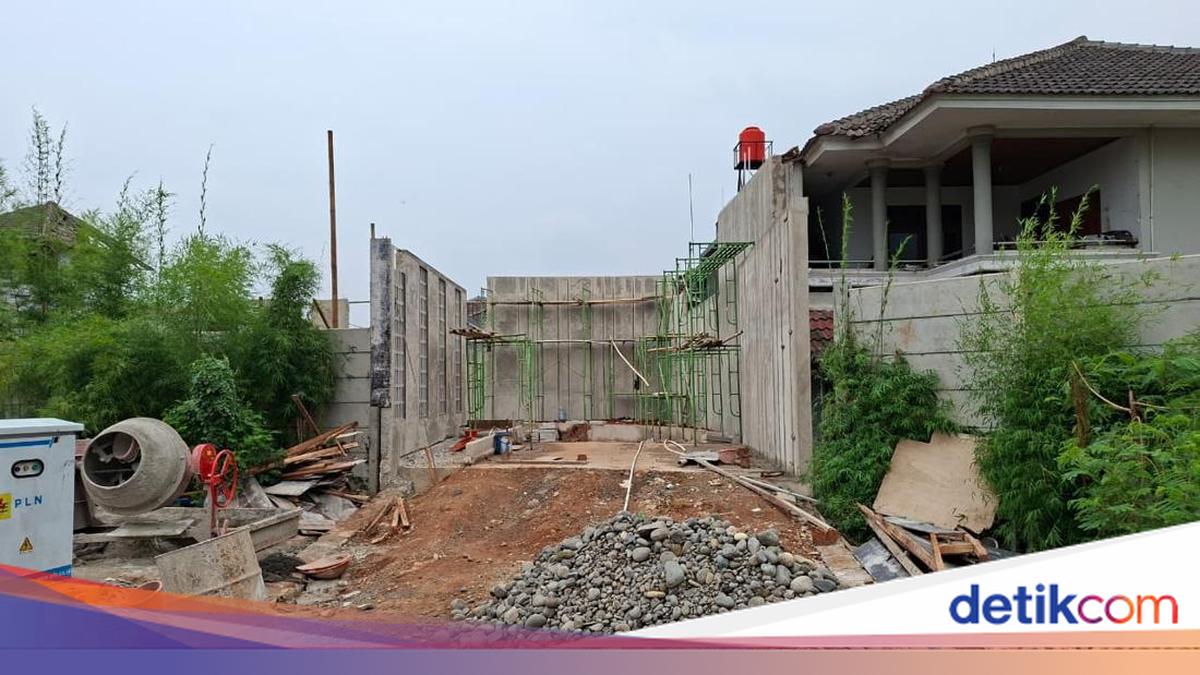
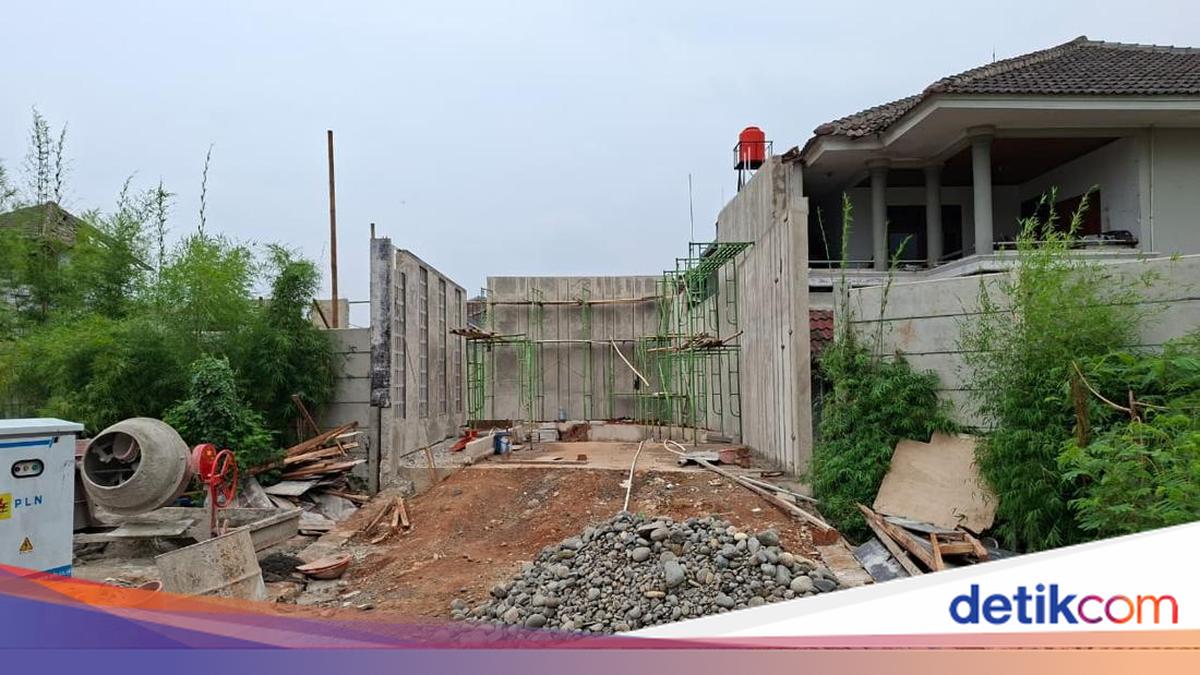
Perselisihan terjadi antara pengembang perumahan Balboa Estate dengan warga Perumahan Pondok Hijau, Ciputat, Tangerang Selatan. Warga memprotes pihak Balboa yang menggunakan akses masuk ke dalam kompleks lewat perumahan Pondok Hijau.

Masalah ini telah berlangsung sejak dua tahun terakhir karena pihak Balboa tidak izin kepada warga Pondok Hijau untuk membuat akses masuk ke kompleks perumahan. Di sisi lain, pihak pengembang juga sudah membangun jembatan untuk menghubungkan kompleks Balboa dengan pintu masuk.

Menanggapi permasalahan antara Balboa Estate dan warga Pondok Hijau, Muhammad Rizal Siregar selaku Pengacara Properti mengatakan kasus ini dapat diselesaikan dengan mendengar keinginan warga. Apabila warga masih tidak memberi izin, tandanya pihak pengembang tidak melakukan perencanaan yang matang dalam pembangunan perumahan.


Jika pihak Balboa tetap ingin menggunakan akses jalan dari Pondok Hijau, maka mereka harus memberikan kompensasi kepada masyarakat. Dalam hal ini, kompensasi bisa berupa uang atau pembangunan fasilitas yang akan diberikan kepada pihak RT dan RW setempat.

“Posisinya di sini warga tidak salah dan developer juga tidak salah karena perizinan ini ada di tangan pemerintah. Pilihannya adalah developer harus melakukan pertemuan dengan warga untuk meminta persetujuan dengan memberikan kompensasi atau retribusi kepada warga terkait mengenai penggunaan jalan yang digunakan,” kata Rizal saat dihubungi detikcom, Sabtu (18/10/2025).

Menurut Rizal, pihak Balboa Estate tidak salah untuk menggunakan jalan di Pondok Hijau. Sebab, jalan tersebut sudah tidak termasuk kategori jalan pribadi milik kompleks, melainkan sudah menjadi fasilitas umum yang dimiliki Pemerintah Kota (Pemkot) Tangerang Selatan.

“Artinya kan sebenarnya posisi developer tidak salah menggunakan jalan warga karena jalan publik, tetapi kan warga tidak mau diganggu kenyamanannya karena jalannya digunakan, itu yang harus digarisbawahi,” paparnya.

Jika ada perumahan selain Balboa Estate yang juga menggunakan pintu masuk lewat jalan di Pondok Hijau, Rizal mengatakan hal tersebut sah untuk dilakukan. Sebab, peruntukan jalan yang dibangun oleh pengembang perumahan sudah pasti ada persetujuan dari Dinas Perhubungan (Dishub) setempat, sehingga ada master plan atau blue print terhadap ruas jalan yang bisa diakses.

Meski begitu, pengembang perumahan juga tidak bisa sepihak untuk menggunakan akses jalan tersebut walaupun statusnya jalan umum. Kurangnya fungsi kontrol dan pengawasan bisa memicu konflik seperti yang terjadi antara warga Pondok Hijau dan Balboa Estate.

“Namun kan yang terjadi adalah tidak ada fungsi kontrol. Artinya tidak bisa dilakukan secara sepihak oleh developer untuk menggunakan jalan tersebut, walau itu jalan publik. Jadi sebenarnya konteksnya adalah bukan regulator yang melarang, tapi karena warga yang melakukan pelarangan itu,” ungkap Rizal.

Apabila pihak Balboa tetap ngotot menggunakan pintu masuk dari jalan di Pondok Hijau, warga tetap bisa menuntut secara hukum. Soalnya, jalan tersebut berada di dalam kawasan Pondok Hijau dan warga yang menggunakan akses jalan tersebut tidak menyetujui digunakan oleh orang lain.

“Warga bisa menuntut pastinya, secara hukum bisa dituntut. Kenapa? Karena artinya warga tidak setuju jika akses jalannya dipakai. Jadi, mereka menolak jalan warga yang dipakai oleh orang lain, meski judulnya itu adalah jalan umum dan siapapun bisa pakai, tapi warga menuntut pengguna jalan itu tetap aman, tertib, dan nyaman,” tutur Rizal.

Dari kasus Balboa Estat dengan warga Pondok Hijau, Rizal menilai masalah ini bukan dilihat dari aspek hukum, tapi dari aspek sosial dan ekonomi. Bagaimana cara pihak Balboa untuk bernegosiasi dengan warga agar bisa menggunakan pintu masuk dari Pondok Hijau. Jika warga meminta kompensasi, maka jumlahnya harus disepakati bersama.

“Ini bukan dalam aspek hukum, tapi aspek sosial dan aspek ekonomi. Karena kalau aspek hukum ini semuanya punya dasar hukum, tetapi dalam melihat aspek hukum kan tidak bisa melihat dari satu pintu, nah pintunya ada pintu sosial dan pintu ekonomi. Ini yang harus diperhatikan oleh developer,” pungkasnya.

(ilf/ilf)


Sumber : www.detik.com