Tag Archives: teks

Cara Menambahkan Copilot di WA, Bisa Minta Bantuan AI Lewat Chat

Jakarta

Perusahaan teknologi kini berlomba-lomba membuat program berbasis Artificial Intelligence (AI) untuk membantu pekerjaan manusia. Salah satunya adalah Copilot yang merupakan produk dari Microsoft.

Kini Copilot tak hanya bisa diakses lewat aplikasi yang diinstal di laptop atau HP. Tanpa perlu menginstall software, Copilot kini dapat diakses di WhatsApp (WA).

Simak artikel ini untuk mengetahui cara menambahkan Copilot di WA, lengkap dengan penjelasan apa itu Copilot, fungsi Copilot, dan keunikannya.


Apa Itu Copilot?

Dikutip dari PCMag, Jumat (1/11/2024) Copilot adalah fitur AI berbentuk percakapan yang memungkinkan detikers mencari informasi spesifik, membuat teks untuk email atau ringkasan, dan membuat ilustrasi gambar berdasarkan permintaan teks yang kamu ketik.

Misalnya kamu mengetik, “Ringkas memo ini dalam dua kalimat.” Maka, Copilot akan mengerjakan perintah untuk meringkas tulisan yang kamu minta. Begitu pula jika meminta ilustrasi gambar, cukup ketikkan perintah dan deskripsikan gambar yang kamu inginkan.

Cara Menambahkan Copilot di WA

Berdasarkan situs resmi Microsoft, berikut ini beberapa cara menambahkan Copilot di WA:

1. Masuk ke Chat Copilot

Untuk bisa mulai menggunakan fiturnya, detikers harus masuk ke layar percakapan dengan Copilot AI. Salah satu caranya adalah dengan menambahkan kontak di WA dengan memasukkan nomor telepon +1 877-224-1042.

2. Setujui Ketentuan Penggunaan

Ketikkan apa saja di kolom chat, misalnya ‘halo’ atau ‘hai’. Kemudian akan muncul petunjuk untuk membaca Ketentuan Penggunaan, Pernyataan Privasi, dan Pertanyaan Umum Copilot for Social.

Jika sekiranya menyetujui ketentuan dan privasi, maka klik tombol ‘Accept’. Maka akan muncul notifikasi ‘You’re all set!’ yang berarti kamu sudah bisa menggunakan Copilot di WA.

3. Mulai!

Detikers bisa mulai membuat percakapan apa saja, mulai dari sekadar pertanyaan ringan, ilmu pengetahuan, tebak-tebakan, resep masakan, tren musik, tips, hingga perintah untuk melakukan pekerjaan digital.

Jika masih bingung, Copilot sudah menyediakan pertanyaan atau perintah yang sering diminta pengguna. Klik bagian ‘How I can help’, maka akan muncul beberapa percakapan pilihan, yaitu:

  • Just to Pass Time: Membuat cerita pendek dengan twist.
  • Sports: Info sepak bola terbaru.
  • Fitness: Apa saja latihan kardio yang baik?
  • Food: Tunjukkan resep pasta buatan sendiri.
  • Travel: Kiat untuk pelancong tunggal di Eropa.
  • Music: Apa saja 40 lagu hip-hop yang paling populer?
  • Dating Tips: Apa saja ide kencan pertama yang kreatif?

Copilot AI Bisa Buat Apa Saja?

Dikutip dari Aisera, Copilot dapat meningkatkan produktivitas dan memecahkan masalah berdasarkan data historis. Ini mencakup berbagai tema, seperti ritel dan e-commerce, asuransi, perawatan kesehatan, telekomunikasi & utilitas, perhotelan & perjalanan, perbankan & keuangan, dan sebagainya.

Untuk mendapatkan fitur lebih lengkap, detikers bisa menginstall aplikasi Copilot. Berikut ini beberapa hal yang bisa dilakukan aplikasi Copilot AI:

1. Asisten Penulisan

Copilot bisa menjadi asisten detikers saat menulis sesuatu, misalnya artikel atau surat. Copilot bisa memberi saran secara real-time untuk menyempurnakan tata bahasa, tanda baca, gaya, dan kejelasan.

2. Pelatih Kesehatan AI

Copilot juga bisa menjadi instruktur kesehatan bagi orang-orang yang ingin mengoptimalkan kebugaran, pelatihan, dan pola makan sehat. Copilot ini bekerja dengan klien untuk mencapai rencana dan hasil spesifik yang dipilih.

3. Asisten Keuangan Pribadi

Copilot bisa menjadi asisten keuangan pribadi dengan memberi saran penganggaran, rekomendasi investasi, dan nasihat keuangan yang disesuaikan.

4. Penyelesaian Kode

Algoritma yang didukung AI membantu pengembang software dan programmer membuat kode dengan lebih cepat dan akurat. Platform seperti GitHub Copilot mengandalkan AI untuk memahami konteks dan memprediksi potongan kode, sehingga menurunkan tingkat kesalahan dan meningkatkan kinerja.

5. Kopilot untuk Perusahaan

Copilot juga bisa diandalkan untuk perusahaan dengan mengintegrasikan operasi sejumlah software, seperti Salesforce, Microsoft 365, dan ServiceNow. Copilot memfasilitasi kolaborasi, mengelola dan menjalankan tugas, serta meningkatkan produktivitas bagi karyawan dan pelanggan.

Keunikan Copilot AI

Ada sejumlah perbedaan yang unik antara Copilot dengan chatbot AI generatif lainnya, di antaranya adalah:

  • Pengguna bisa memberi input berupa suara dan juga mendapatkan respons secara lisan.
  • Dalam beberapa kasus, detikers dapat mengunggah gambar ke Copilot untuk melengkapi perintah.
  • Sebagai asisten penulisan, Copilot menawarkan pilihan gaya. Pengguna bisa memilih gaya, dengan pilihan ‘Lebih Kreatif’, ‘Lebih Seimbang’, atau ‘Lebih Tepat’.
  • Copilot mungkin akan memberikan tautan ke sumber informasi yang kamu butuhkan. Tapi terkadang Copilot langsung memberikan jawaban lengkap dalam obrolan.
  • Pada aplikasi seluler Copilot, detikers dapat memilih model AI, misalnya GPT-3.5 (lebih cepat) atau GPT-4 (lebih akurat) untuk mendukung obrolan. Sementara pelanggan Copilot Pro bisa menggunakan GPT-4 Turbo untuk respons yang lebih cepat dan akurat.
  • Copilot menyediakan pembuatan gambar secara gratis.

Nah, itulah cara menambahkan Copilot di WA dengan mudah. Cukup dengan chat di WA, Copilot bisa membantu menjawab pertanyaan, memberi saran, hingga mengerjakan tugas.

(bai/row)

Sumber : inet.detik.com

Alhamdulillah اللهم صل على رسول الله محمد teknologi
ilustrasi gambar : unsplash.com / Jannis Brandt

4 Cara Mengisi Voucher Telkomsel dengan Mudah dan Praktis


Jakarta

Voucher internet biasanya digunakan untuk mengisi kuota internet juga sekaligus memperpanjang masa aktif kartu perdanamu. Untuk mendapatkan voucher internet ini bisa kamu beli di outlet atau gerai terdekatmu.

Nah khusus untuk kamu pengguna provider Telkomsel, berikut cara untuk mengisi ulang voucher Telkomsel yang telah kamu beli dilansir dari laman resmi Telkomsel.

Di bawah ini juga ada beberapa cara yang bisa kamu coba jika salah satu cara tidak bisa dilakukan karena sistem sibuk.


Cara Mengisi Voucher Telkomsel Menggunakan Kode USSD

Cara pertama yang paling mudah dan bisa kamu lakukan adalah melalui kode USSD, berikut adalah caranya.

  • Buka aplikasi panggilan telepon.
  • Masukkan kode 858 atau tekan *858#.
  • Pilih opsi untuk menginput kode voucher.
  • Masukkan kode voucher saat diminta.
  • Lanjutkan dengan mengikuti petunjuk yang diberikan untuk menyelesaikan proses pengisian voucher.
  • Setelah selesai, notifikasi akan muncul memberi konfirmasi bahwa voucher Telkomsel kamu telah berhasil diisi.

Cara Mengisi Voucher Telkomsel Menggunakan SMS

Cara selanjutnya yang bisa kamu lakukan adalah melalui SMS. Berikut caranya:

  • Buka aplikasi SMS di ponselmu.
  • Masukkan kode voucher yang tertera pada voucher fisik yang telah kamu beli.
  • Kirimkan SMS ke nomor 777 dengan format: Kode_Voucher. Sebagai contoh, jika kode voucher Anda adalah “1234567890,” kirimkan SMS dengan teks: 1234567890 ke nomor 777.
  • Tunggu sebentar, dan kamu akan menerima pesan konfirmasi yang memberitahu bahwa voucher Telkomsel Anda telah berhasil diisi.

Cara Mengisi Voucher Telkomsel Menggunakan Aplikasi MyTelkomsel

Cara selanjutnya adalah kamu bisa menggunakan aplikasi MyTelkomsel, aplikasi pelayanan resmi yang disediakan Telkomsel. Berikut caranya:

  • Unduh dan instal aplikasi MyTelkomsel dari toko aplikasi resmi, entah itu Google Play Store untuk pengguna Android atau App Store untuk pengguna iOS.
  • Buka aplikasi MyTelkomsel yang sudah kamu unduh.
  • Registrasi atau masuk dengan nomor Telkomsel kamu.
  • Pada halaman utama aplikasi MyTelkomsel, cari opsi “Isi Pulsa” atau “Isi Voucher.”
  • Masukkan kode voucher yang tertera pada fisik voucher kamu.
  • Klik “Submit” atau “OK.”
  • Aplikasi akan memberikan konfirmasi bahwa voucher Telkomsel kamu telah berhasil diisi.

Cara Mengisi Voucher Telkomsel Menggunakan Panggilan Telepon

Cara yang terakhir adalah kamu bisa mengisi voucher Telkomsel melalui layanan telepon. Berikut caranya:

  • Buka aplikasi panggilan telepon di perangkatmu.
  • Panggil nomor 888 atau tekan *888# (nomor ini adalah nomor layanan pelanggan Telkomsel).
  • Ikuti petunjuk suara dan pilih opsi untuk mengisi voucher.
  • Ketik kode voucher saat diminta.
  • Ikuti petunjuk suara untuk menyelesaikan proses pengisian voucher.
  • Setelah selesai, kamu akan menerima konfirmasi bahwa voucher Telkomsel telah berhasil diisi.

Itu dia beberapa cara yang bisa kamu lakukan untuk mengisi voucher Telkomsel. Kamu bisa mencoba salah satu cara atau mencoba cara yang lain jika salah satunya mengalami sistem sibuk. Semoga bermanfaat.

(fyk/fay)

Sumber : inet.detik.com

Alhamdulillah اللهم صل على رسول الله محمد teknologi
ilustrasi gambar : unsplash.com / Jannis Brandt

Cara Kirim Komentar GIF di IG, Mudah Nggak Perlu Pakai Aplikasi!

Jakarta

Pengguna Instagram (IG) kini dapat mengomentari post dan reels dengan GIF. Sebelum fitur ini dirilis, pengguna hanya dapat berkomentar menggunakan teks atau emoji.

GIF menjadi opsi menarik untuk berkomentar di postingan IG pengguna lain dibandingkan teks biasa. Sebab, animasi bergerak ini mudah dibagikan dan lebih ekspresif dalam menyampaikan humor dan lainnya. Bisa dibilang, GIF dapat berbicara seribu kata.

Ingin mengirim komentar di IG dengan GIF alih-alih teks? Simak caranya di bawah ini.


Cara Komentar di IG dengan GIF

Dilansir How to Geek, sayangnya, kamu belum bisa mengirim GIF di komentar IG melalui desktop. Komentar GIF baru bisa dikirim menggunakan aplikasi Instagram di ponsel, baik Android maupun iPhone.

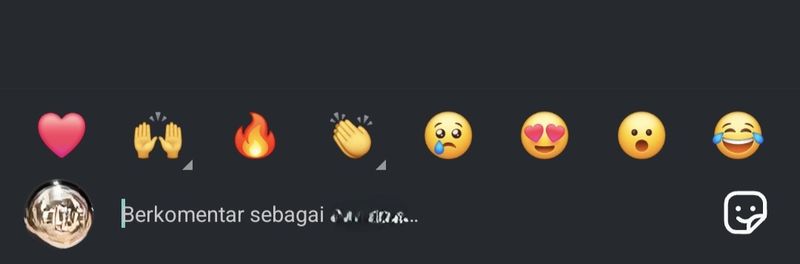
Tangkapan layar aplikasi Instagram di ponsel kirim komentar GIF.Tangkapan layar aplikasi Instagram di ponsel kirim komentar GIF. Foto: Azkia Nurfajrina/detik.com.

Ikuti langkah-langkah berikut untuk berkomentar dengan GIF:

  • Buka aplikasi Instagram di ponsel
  • Cari post atau reel yang ingin dikomentari
  • Klik ikon komentar untuk menambahkan komentar baru
  • Pada sisi kanan bawah, klik ikon wajah senyum transparan
  • Klik opsi GIF
  • Pada kotak pencarian Cari GIPHY, masukkan kueri GIF yang ingin dikirim
  • GIF juga bisa dipilih dari yang sudah tersedia tanpa perlu mencari lagi
  • Jika sudah menemukan animasi yang sesuai, klik GIF tersebut
  • GIF akan langsung terkirim ke kolom komentar.

Sebagai informasi, GIF hanya bisa dikirim dengan komentar baru. Kamu tidak dapat membalas komentar pengguna IG lain menggunakan animasi bergerak ini.

Cara Menghapus Komentar GIF di IG

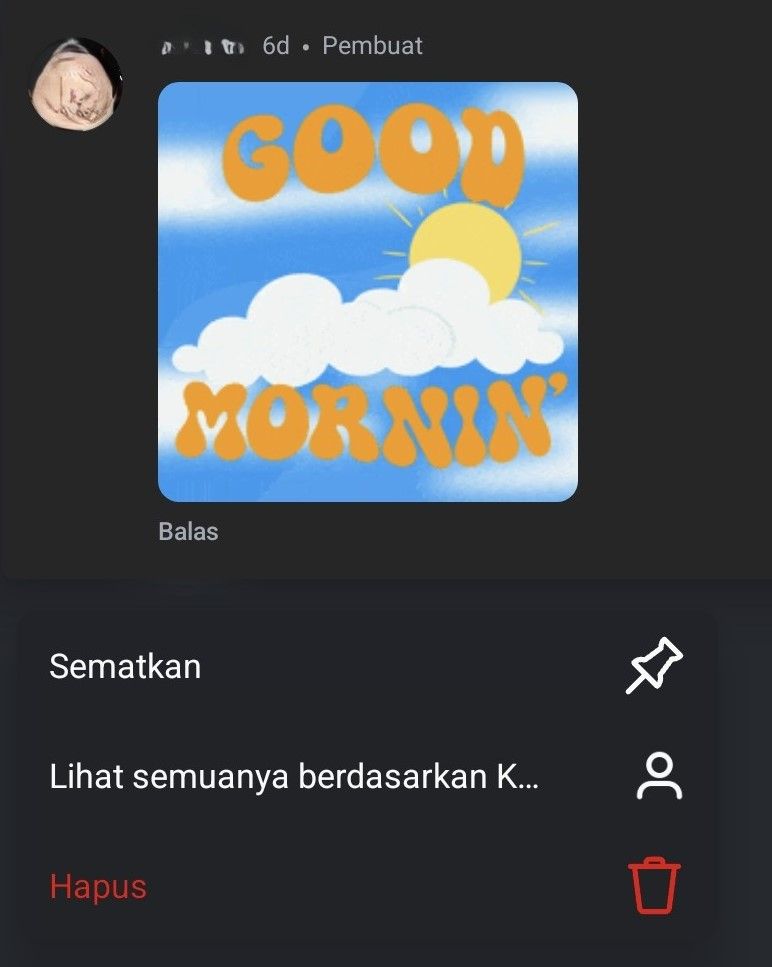
Tangkapan layar aplikasi Instagram di ponsel hapus komentar GIF.Tangkapan layar aplikasi Instagram di ponsel hapus komentar GIF. Foto: Azkia Nurfajrina/detik.com.

Apabila GIF terkirim secara tidak sengaja di kolom komentar, kamu dapat menghapusnya. Berikut cara menghapus GIF di komentar IG:

  • Cari komentar GIF yang kamu kirim
  • Klik dan tahan komentar animasi tersebut
  • Pilih ikon tempat sampah atau Hapus
  • GIF akan langsung terhapus.

Nah, itu tadi cara kirim GIF di komentar IG. Kalau tidak melihat opsi GIF saat hendak berkomentar, aplikasi Instagram yang kamu gunakan mungkin sudah jadul dan perlu diupdate ke versi terbaru. So, apakah kamu bakal langsung coba berkomentar dengan GIF?

(row/fay)


Sumber : inet.detik.com

3 Cara Membuka Dokumen Terkunci di Microsoft Word, Mudah dan Cepat

Jakarta

Dokumen terkunci merupakan dokumen yang memerlukan kata sandi untuk mengaksesnya. Sayangnya, hal ini juga berarti kalau dokumen tidak bisa langsung dibuka atau diedit hingga kuncinya dibuka.

Adanya dokumen word yang terkunci sendiri adalah untuk mencegah modifikasi yang tidak diinginkan, seperti menghapus, mengedit teks, atau perubahan yang tidak disengaja pada opsi pemformatan.

Untungnya, Microsoft Word memiliki beberapa cara untuk membuka kunci dan mengedit dokumen yang terkunci. Simak informasinya di bawah ini.


Cara Membuka Dokumen yang Terkunci di Microsoft Word

Mendapati dokumen terkunci di Microsoft Word menjadi salah satu situasi yang mengganggu. Apalagi, kalau dokumen tersebut berisi informasi penting yang harus segera diakses.

Dilansir situs Lingo Edit, ada beberapa cara untuk mengedit atau membuka dokumen Word yang terkunci. Cara yang dipilih juga bisa bergantung pada alasan mengapa dokumen itu terkunci.

1. Menggunakan Kata Sandi

  • Buka Microsoft Word.
  • Pilih opsi “Buka” dari menu File.
  • Dari dialog “Buka”, cari dan pilih dokumen yang ingin kamu buka,
  • Masukkan kata sandi ketika kamu mencoba membuka dokumen
  • Jika kata sandi sudah benar, lalu klik tombol “OK”.

Membuka dokumen yang terkunci di Microsoft Word pakai kata sandi adalah cara yang paling umum. Jika sejak awal kamu telah mengatur dokumen agar dilindungi, kamu hanya tinggal memasukkan kata sandi saat diminta untuk membukanya.

Ini juga bisa membuat perubahan yang diperlukan pada dokumen, lalu menyimpannya dengan perubahan yang diperbarui.

Ketika mengatur kata sandi untuk dokumen Word yang terkunci, pengguna harus ingat untuk membuat kata sandi yang kuat dan unik. Dengan demikian, sandi tidak bisa ditebak dengan mudah.

2. Menggunakan Aplikasi Pihak Ketiga

Membuka file word yang terkunci bisa dengan aplikasi pihak ketiga, baik itu yang berbayar atau gratis.

Ketika menggunakan aplikasi pihak ketiga, pastikan aplikasi itu andal dan versi terbaru. Hal ini digunakan dalam mencegah kehilangan data.

Sebagai contoh, kamu bisa pakai aplikasi Advanced Office Password Recovery. Beberapa aplikasi juga bisa membantu pengguna memulihkan kata sandi yang terlupakan.

Pastikan kamu punyai koneksi internet aktif. Namun penting untuk diingat, bahwa aplikasi ini terkadang tidak selalu dapat diandalkan 100%.

Jadi, pastikan untuk membaca ulasan sebelum menggunakan aplikasi pihak ketiga dan pastikan kamu juga memahami ketentuan penggunaan dan risiko terkait.

3. Menggunakan “Salinan Cadangan”

Metode “Salinan Cadangan” bisa digunakan untuk membuka dan mengedit file Word yang terkunci. Cara ini menggunakan file cadangan dari dokumen asli, yang disimpan di komputer atau cloud.

Nantinya, pengguna bisa membuka salinan cadangan dokumen atau membuat perubahan yang perlu dilakukan sebelum menyimpannya.

Berikut adalah cara membuka dokumen yang terkunci di Microsoft Word dengan Salinan cadangan:

  • Klik tombol di sudut kiri atas, yang nantinya akan menampilkan kotak dialog yang memungkinkan kita membuka dokumen tersebut.
  • Jika sudah, klik tombol “Buka Kunci” untuk membuka jendela baru. Di jendela ini, kamu kemudian bisa memilih opsi “Salinan Cadangan”.
  • Ketika memilih opsi “Salinan Cadangan”, salinan baru dokumen akan dibuat dengan menyertakan semua perubahan yang dibuat.

Dari sini, kamu akan bisa mengedit dokumen yang tidak terkunci sebelum menyimpannya sebagai file baru. Kamu kemudian bisa membuka file baru dan membuat perubahan, sebelum menyimpannya lagi.

Namun perlu dicatat, bahwa setiap perubahan yang dibuat pada dokumen cadangan tidak akan diperbarui ke dokumen asli. Oleh karena itu, pastikan untuk menyimpan perubahan sebelum menimpa berkas asli.

Penyebab Dokumen Word Terkunci

Penyebab penguncian dokumen mungkin disengaja oleh pengguna atau terjadi secara otomatis. Berikut di antaranya:

  • Dalam skenario tertentu, seperti setelah pemadaman listrik yang tiba-tiba.
  • Dokumen Word bisa terkunci karena penggunaan fungsi yang dilindungi kata sandi seperti, skrip VBA atau dokumen induk.

Meskipun penguncian dokumen terutama dirancang untuk membantu, penguncian dapat menjadi gangguan jika pengguna tidak dapat membukanya karena alasan yang sah.

(khq/fds)


Sumber : inet.detik.com

4 Cara Ubah Tulisan WhatsApp Agar Lebih Menarik, Anti Ribet!

Jakarta

WhatsApp menjadi wadah untuk berkomunikasi lewat chat, telepon, dan voice note, hingga video call. Dalam aktivitas chatnya, pengguna bisa mengubah gaya tulisan agar lebih menarik.

Tulisan WhatsApp bisa diubah menjadi italic, bold, atau menambah efek coretan. Hal ini pun bisa membuat aktivitas chat menjadi lebih seru. Begini cara ubah tulisan WhatsApp dengan mudah dan praktis.

Cara Ubah Tulisan WhatsApp menjadi Miring hingga Tebal

Cara ubah tulisan WhatsApp menjadi miring, tebal, hingga menjadi monospace cukup dengan menambahkan simbol tertentu dalam teks. Menurut laman WhatsApp, begini beberapa caranya:


1. Cara Ubah Tulisan WhatsApp menjadi Miring (Italic)

Tulisan yang miring biasanya digunakan untuk sebuah istilah hingga bahasa asing. Tak jarang tulisan miring ini dibutuhkan dalam perbincangan di WhatsApp. Cara mengubah tulisan menjadi miring yaitu terapkan garis bawah di awal dan akhir teks.

Contoh:

_teks_

2. Cara Ubah Tulisan WhatsApp menjadi Tebal (Bold)

Penebalan tulisan juga seringkali dibutuhkan untuk penegasan sebuah teks. Kamu bisa membuat teks menjadi bold dengan mudah dalam chat WA. Caranya, tinggal menambahkan tanda bintang di awal dan akhir teks.

Contoh:

*teks*

3. Cara Mencoret Tulisan WhatsApp

Selanjutnya, pengguna WhatsApp dapat menambah efek coretan pada teks. Caranya, tambahkan tanda tilde di awal dan akhir teks.

Contoh:

~teks~

4. Cara Ubah Tulisan WhatsApp menjadi Monospace

Pengubahan font menjadi monospace juga bisa dilakukan dalam chat WhatsApp. Caranya berikan tiga tanda kutip terbalik sebelum dan sesudah teks.

Contoh:

“`teks“`

Cara Format Teks WhatsApp Lainnya

Selain mengubah tulisan menjadi berbagai gaya tertentu, pengguna WhatsApp juga bisa membuat daftar berupa poin dan nomor, serta menambahkan inline code. Berikut caranya.

1. Cara Membuat Daftar Poin (Bullets List)

Ada kalanya, pengguna ingin membuat sebuah daftar berupa poin-poin di dalam pesan. Caranya mudah. Kamu tinggal menambah tanda bintang atau tanda hubung dan spasi sebelum setiap kata.

Contoh:

*(spasi)teks
*(spasi)teks

atau

-(spasi)teks
-(spasi)teks

2. Cara Membuat Daftar Bernomor (Numbering List)

Selain bisa membuat daftar poin, pengguna WA juga bisa membuat daftar nomor. Jika diklik tombol enter, maka otomatis akan tertulis nomor berikutnya.

Contoh:

  1. Teks
  2. Teks

3. Cara Menambahkan Inline Code

Inline code atau kode sebaris berguna untuk pembuat kode dan juga menjadi cara untuk menyoroti informasi tertentu dalam teks.
Untuk menambah inline code ke teks WhatsApp, gunakan tanda kutip terbalik di kedua sisi teks.

Contoh:

`teks`

4. Memblokir Kutipan

Pengguna bisa memblokir teks kutipan untuk menyorotnya dan membuat nya menonjol dalam pesan teks yang lebih panjang. Caranya, berikan simbol tanda kurung sudut dan spasi sebelum teks.

Contoh:

> teks

Itulah beberapa cara mengubah teks WhatsApp. Cara ini bisa dilakukan pada Android dan iPhone detikers. Semoga membantu.

(row/fay)


Sumber : inet.detik.com

Cara Menghitung Umur di Excel dalam Tahun, Bulan, dan Hari

Jakarta

Microsoft Excel adalah perangkat lunak spreadsheet yang bisa digunakan untuk berbagai keperluan. Salah satunya, menghitung umur untuk mengelola suatu data.

Dengan menggunakan rumus dan fungsi yang tepat, kita bisa dengan cepat menentukan umur seseorang berdasarkan tanggal lahirnya.

Cara Menghitung Umur di Excel Berdasarkan Tanggal Lahir

Dikutip dari laman Support Microsoft, berikut adalah cara menghitung umur di excel dan rumusnya:


1. Buka Dokumen

  • Buka dokumen pada Excel.
  • Seret data di tabel.
  • Klik kanan dan pilih Salin.
  • Buka lembar kerja baru, lalu klik kanan sel A1.
  • Pilih Opsi Tempel > Pertahankan Pemformatan Sumber.

2. Format Tanggal

Jika kamu ingin menghitung tanggal yang mencakup hari ini, masukkan tanggal saat ini sebagai tanggal akhir dan tanggal sebelumnya sebagai tanggal awal.

3. Masukkan Rumus Excel

Rumus Excel untuk Menghitung Umur dalam Tahun

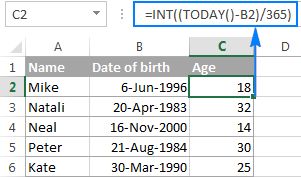
Diasumsikan tanggal lahir di data Excel ada pada sel B2. adalah panduan rumus untuk menghitung usia dalam tahun adalah:

=INT((TODAY()-B2)/365)

Rumus menghitung umur di Excel.Rumus menghitung umur di Excel. Foto: Tangkapan layar Excel dok. situs Ablebits

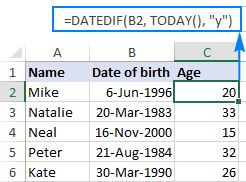
Ada cara lagi untuk mengubah tanggal lahir menjadi usia di Excel, yakni menggunakan rumus fungsi DATEDIF.

Sebagai contoh, asumsikan tanggal lahir ada di sel B2, dan kamu merujuk sel ini dalam rumus usia kamu:

=DATEDIF(tanggal lahir, TODAY(), “y”)

Rumus menghitung umur.Rumus menghitung umur. Foto: Tangkapan layar excel dok. laman Ablebits

Cara Menghitung Umur di Excel dari Tanggal Lahir dalam Tahun, Bulan, dan Hari

Rumus sebelumnya digunakan untuk menghitung umur sebagai jumlah tahun penuh.

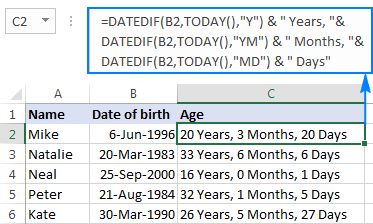
Kalau kamu ingin mengetahui usia dengan rinci, mulai dari berapa tahun, bulan, dan hari maka kamu perlu menulis 3 fungsi DATEDIF yang berbeda. Berikut rumusnya:

  1. Rumus untuk mendapatkan jumlah tahun: =DATEDIF(B2, TODAY(), “Y”)
  2. Rumus mendapatkan jumlah bulan: =DATEDIF(B2, TODAY(), “YM”)
  3. Rumus untuk mendapatkan jumlah hari: =DATEDIF(B2,TODAY(),”MD”)

Kemudian, gabungkan rumus fungsi di atas menjadi satu. Namun, jika digabungkan langsung hasilnya akan dirangkai menjadi satu string teks.

Oleh karena itu, supaya hasilnya bisa lebih baik maka pisahkan angka-angka dengan koma dan definisikan arti setiap nilainya. Ikuti rumus di bawah ini:

=DATEDIF(B2,TODAY(),”Y”) & ” Years” & DATEDIF(B2,TODAY(),”YM”) & “Months, ” & DATEDIF(B2,TODAY(),”MD”) & “Days”

Rumus menghitung usia di MS Excel.Rumus menghitung usia di MS Excel. Foto: Tangkapan layar Excel dok. situs Ablebits

(khq/fds)


Sumber : inet.detik.com

Cara Membuat Google Sites, Ini Panduan Lengkapnya

Jakarta

Mau membuat situs, tanpa memerlukan keahlian desain atau pemrograman? Google Sites adalah solusinya!

Google Sites adalah platform milik Google yang dapat membuat website secara gratis. Selain itu, Sites juga memberikan akses yang mudah untuk kerja sama tim.

Jika dibandingkan dengan platform lain, fitur dalam Google Sites sebenarnya terbatas. Namun, sites memiliki kelebihan, yaitu tampilan yang simpel dan sudah terintegrasi dengan produk Google lainnya. Dilansir dari situs resmi Google, berikut merupakan panduan lengkapnya.


Cara membuat Google Sites

1. Membuat situs

Saat membuat situs baru, Anda harus memberi nama situs tersebut dengan cara:

  • Pilih opsi: pada halaman beranda Sites, klik kosong, atau untuk memilih template, klik Galeri template lalu pilih template. Dari Google Drive, klik Baru > Lainnya > Google Sites.
  • Di kiri atas, masukkan nama dokumen untuk situs Anda, lalu tekan Enter.

Judul situs muncul di header dan di kolom judul jendela web atau seluler setelah Anda memublikasikan situs. Anda harus memiliki 2 halaman atau lebih di situs agar judul situs Anda muncul. Ini caranya:

  • Di komputer, buka situs di Google Sites baru.
  • Di kiri atas, klik Masukkan nama situs.
  • Masukkan nama situs Anda.
  • Tekan Enter atau Return.

2. Menambahkan dan mengatur halaman di situs Anda

Menambahkan halaman:

  • Buka situs di Google Sites baru.
  • Klik Halaman, di sebelah kanan.
  • Arahkan kursor ke Tambah Halaman Baru, di bagian kanan bawah.
  • Klik Tambah halaman baru.
  • Masukkan nama halaman.
  • Klik Selesai.
  • Untuk mempublikasikan perubahan Anda, klik Publikasikan di bagian kanan atas.

Membuat sub halaman baru

  • Untuk membuat sub halaman baru, klik Halaman
  • Pilih halaman dan klik Lainnya lalu Tambahkan sub halaman
  • Tips: Anda dapat membuat hingga 5 tingkat sub halaman.

Menyalin atau menghapus halaman

  • Buka situs di Google Sites baru.
  • Klik Halaman di sebelah kanan.
  • Pada halaman yang ingin Anda salin atau hapus, klik Lainnya.
  • Untuk menyalin halaman, pilih Salin halaman.
  • Untuk menghapus halaman, pilih Hapus. Tips: Anda dapat memulihkan halaman yang dihapus dengan memulihkan ke versi sebelumnya.
  • Untuk mempublikasikan perubahan Anda, di bagian kanan atas, klik Publikasikan.

3. Menambahkan teks dan gambar ke halaman

  • Tambahkan teks atau judul
  • Tambahkan gambar
  • Tambahkan tata letak bagian
  • Mendesain halaman

4. Mengubah tampilan situs Anda

Menambahkan tema siap pakai

  • Buka situs di Google Sites baru.
  • Klik Tema di sebelah kanan.
  • Di bawah ‘Dibuat oleh Google’, pilih tema yang telah dibuat sebelumnya.

Menambahkan tema kustom

  • Buka situs di Google Sites.
  • Klik Tema di panel kanan.
  • Di bawah ‘Kustom’, pilih Buat tema Plus.
  • Masukkan nama untuk tema Anda.
  • Pilih Berikutnya.
  • Anda juga dapat menambahkan logo dan gambar spanduk.
  • Pilih palet warna lalu Berikutnya.
  • Untuk memilih warna tertentu untuk berbagai bagian situs Anda, pilih Sesuaikan warna.
  • Pilih jenis huruf Anda.
  • Pilih Buat tema.
  • Di panel kanan, Anda dapat terus menyesuaikan tema Anda.
  • Mengimpor tema dari situs lain

Di komputer, buka situs di Google Sites baru.

  • Di sebelah kanan, klik Tema.
  • Pilih Impor tema di bawah ‘Kustom’.
  • Pilih situs mana saja lalu Pilih tema.
  • Klik Impor tema.

5. Melihat pratinjau situs

  • Buka situs di Google Sites baru.
  • Klik pratinjau di bagian atas.
  • Pilih opsi tata letak di bagian kanan bawah.
  • Jika sudah selesai, klik keluar dari pratinjau di kanan bawah.

6. Mengizinkan orang lain meninjau situs Anda

  • Buka situs di Google Sites baru.
  • Klik Bagikan dengan orang lain di bagian atas.
  • Bagikan dengan orang dan grup, serta masukkan alamat email di bagian bawah.
  • Klik Editor.
  • Editor dengan akun non-Google dapat melihat draf situs Anda, namun tidak dapat mengeditnya.
  • Untuk melihat draf, Editor dengan akun non-Google harus memasukkan kode verifikasi. Anda akan menerima email berisi kode ini saat diundang menjadi editor.
  • Editor dengan akun Google dapat melihat dan mengedit situs Anda tanpa kode verifikasi.
  • Klik Selesai.

Itulah panduan membuat Google Sites. Untuk info lebih lanjut, detikers dapat mengunjungi Pusat Bantuan Google Sites. Selamat mencoba!

*Artikel ini ditulis oleh Dita Aliccia Armadani, peserta Program Magang Bersertifikat Kampus Merdeka di detikcom.

(fay/agt)


Sumber : inet.detik.com

10 Cara Membuat Tulisan Unik di WA dengan Mudah Tanpa Aplikasi

Jakarta

WhatsApp (WA) menjadi salah satu aplikasi pesan yang paling populer. Untuk membuat percakapan semakin menarik, pengguna bisa membuat tulisan untuk di dalam kolom chat.

Sejumlah format teks bisa digunakan untuk membuat teks menjadi miring, tebal, diberi efek coretan, hingga dicetak terbalik. Cara menggunakannya pun cukup mudah tanpa harus mengunduh aplikasi, berikut langkah-langkahnya.

10 Cara Membuat Tulisan Unik di WA

Cara membuat tulisan unik di WA bisa hanya dengan menambahkan simbol tertentu pada awal dan akhir teks atau dengan menggunakan bantuan website. Begini caranya.


1. Cara Membuat Tulisan Miring (Italic) di WA

Pengguna WA bisa membuat tulisan miring atau Italic. Biasanya, tulisan miring digunakan untuk sebuah istilah atau bahasa asing. Mengutip laman WhatsApp, untuk membuatnya, kamu hanya perlu menambahkan garis bawah di antara tulisan atau teks

Contoh:

_Selamat siang_

2. Cara Membuat Tulisan Tebal (Bold) di WA

Penggunaan tulisan tebal atau bold juga bisa diterapkan dalam percakapan WA. Kamu dapat memakainya untuk sebuah penegasan dalam teks. Caranya cukup tambahkan bintang sebelum dan sesudah teks.

Contoh:

*Selamat siang*

3. Cara Membuat Efek Coretan di Tulisan WA

Tak hanya miring dan bercetak tebal, pengguna WA dapat membuat efek coretan pada teks. Caranya mudah, tambahkan tanda tilde sebelum dan sesudah teks

Contoh:

~Selamat siang~

4. Cara Membuat Tulisan WA menjadi Monospace

Pengguna WA juga bisa mengubah font menjadi monospace yang unik. Cukup tambahkan tiga tanda kutip terbalik pada awal dan akhir teks.

Contoh:

“`Selamat siang“`

5. Cara Membuat Inline Code pada Tulisan WA

Inline code dapat digunakan pengguna WA untuk membuat kode atau menyoroti informasi tertentu dalam teks. Cara menambah inline code ke teks WA adalah menambah satu tanda kutip terbalik di kedua sisi teks.

Contoh:

`Selamat siang`

6. Cara Memblokir Teks pada Tulisan WA

Pengguna dapat memblokir teks kutipan untuk menyorotnya serta membuatnya menonjol dalam pesan teks yang lebih panjang. Caranya, cukup tambahkan simbol tanda kurung sudut dan spasi sebelum teks.

Contoh:

> Selamat siang

7. Cara Membuat Tulisan WA menjadi Berwarna

Untuk mengubah tulisan WA menjadi berwarna adalah dengan menggunakan website Dardura. Ada menyediakan beberapa font dan opsi tulisan menjadi berwarna biru.

Caranya adalah sebagai berikut:

  • Buka di google dardura tulisan berwarna
  • Masukkan teks yang ingin warnanya diubah
  • Copy teks di bagian bawah yang sudah berwarna biru
  • Paste (tempel) di kolom chat WA

8. Cara Membuat Garis Bawah pada Tulisan WA

Jika ingin membuat garis bawah pada tulisan WA, pengguna dapat mencoba situs web yaytext Caranya yaitu:

  • Buka situs web Yay text
  • Tulis teks di kotak yang tersedia
  • Klik Copy di samping teks bergaris di bagian bawah
  • Buka kolom chat WA, paste (tempel) teks bergaris bawah

9. Cara Membuat Teks Bergulir (Scrolling Text)

Kamu bisa membuat sederet teks yang membentuk pola tertentu atau scrolling text pada tulisan WA. Caranya adalah mengunjungi situs web Scrolling Text WhatsApp.

  • Buka situs patrojk
  • Gulir ke paling bawah sampai menemukan kolom bertuliskan ‘Must Waste More Time’
  • Masukkan tulisan yang ingin dijadikan teks bergulir
  • Klik tombol ‘Again! Again! Say!’
  • Tulisan akan berubah menjadi sederet Scrolling Text
  • Pilih ‘Copy Output Text’
  • Paste (tempel) teks tersebut ke kolom chat WA.

10. Cara Membuat Tulisan Terbalik di WA

Tulisan terbalik juga bisa dibuat di WA, sehingga menjadi teks yang unik. Cara membuat teks terbalik ini adalah menggunakan laman website upside down text.

  • Buka laman Upside down text
  • Tulis teks yang ingin dicetak terbalik
  • Pada kolom bawah Copy teks yang telah dicetak terbalik
  • Paste (tempel) teks di kolom chat WA

Itulah beberapa cara membuat tulisan unik di WA. Tertarik untuk menggunakan salah satunya?

(elk/row)


Sumber : inet.detik.com

Cara Memindahkan Stiker WA agar Ada di Paling Atas, Mudah Banget!

Jakarta

WhatsApp (WA) mempunyai fitur stiker di mana pengguna bisa menambahkan ekspresi lebih dalam percakapan. Seiring bertambahnya jumlah stiker yang digunakan, mungkin ada beberapa stiker favorit sulit ditemukan karena berada di bawah.

Tak usah khawatir, kini ada cara mudah untuk memindahkan stiker favorit WA ke bagian atas agar lebih mudah diakses. Dengan begitu, kamu akan menemukannya dengan mudah.

Cara Memindahkan Stiker WA agar Ada di Paling Atas

Agar pengguna lebih menemukan stiker favorit, WhatsApp menghadirkan opsi baru untuk pengguna. Kini, stiker yang berada di bawah bisa dipindahkan ke atas agar lebih mudah untuk diakses. Mengutip laman Pusat Bantuan WhatsApp dan penelusuran detikInet di aplikasi WA, begini caranya:


1. Cara Memindahkan Satu Stiker WA

  • Buka percakapan WA
  • Klik ikon stiker
  • Klik dan tahan stiker yang dipilih
  • Klik Pindahkan ke Paling Atas (ikon tanda panah ke atas)
  • Stiker akan pindah ke deretan atas.

2. Cara Memindahkan Beberapa Stiker WA

  • Buka percakapan WA
  • Klik ikon stiker
  • Klik ikon pena di pojok kanan atas
  • Pilih stiker yang ingin dipindahkan ke atas
  • Klik ikon tanda panah ke atas
  • Beberapa stiker akan pindah ke deretan atas.

Nantinya stiker yang dipilih akan berada di atas bersama dengan stiker-stiker yang baru digunakan. Jadi, pengguna tidak perlu menggulir ke bawah untuk mencari stiker tersebut. Meski begitu, posisinya masih bisa bergeser seiring banyaknya stiker lain yang digunakan.

Cara Membuat Stiker WA di Ponsel

Pengguna WA juga bisa membuat stikernya sendiri. Gambar stiker akan dipilih dari penyimpanan media ponsel. Begini caranya:

  • Buka percakapan WA
  • Klik ikon stiker
  • Klik Buat dengan ikon pena di deretan stiker
  • Pilih gambar atau foto yang ingin dijadikan stiker
  • Pada layar pratinjau, pilih salah satu opsi seperti, penambahan teks hingga stiker
  • Klik ikon pesawat kertas untuk mengirim stiker yang sudah dibuat.

Itulah cara memindahkan stiker WA dan membuat stiker sendiri di smartphone. Bagaimana? Apa fitur WhatsApp ini membantumu?

(row/row)


Sumber : inet.detik.com

Cara Mention Pengguna Lain di Status WA, Begini Ketentuannya

Jakarta

WhatsApp (WA) semakin banyak mengeluarkan fitur baru. Tak hanya dapat berkomunikasi lewat pesan teks, panggilan suara, dan video tapi juga WhatsApp memiliki fitur mention.

Sehingga, kamu bisa melakukan mention atau menyebut pengguna lain dalam status yang diunggah. Lantas, bagaimana cara mention pengguna lain di status WA? Siapa saja yang bisa menyebut pengguna WA dalam status?

Cara Mention Pengguna Lain di Status WA

Kini, pengguna WhatsApp bisa menyebut hingga lima pengguna lainnya dalam status. Mengutip laman Pusat Bantuan WhatsApp, begini caranya:


  • Klik pembaruan status WA
  • Ambil foto/video atau pilih gambar/video di media
  • Tulis keterangan foto di kolom yang tersedia
  • Kamu bisa menambahkan teks, stiker atau membuat gambar dengan pilihan warna dan ukuran garis
  • Untuk menyebut pengguna lain klik ikon @ di bagian kanan kolom keterangan foto
  • Kamu bisa menyebut 1-5 orang dalam status
  • Klik ikon pesawat kertas untuk mengirimkan status.

Siapa Saja yang Bisa Mention Pengguna di Status?

Tak hanya kontak yang telah kamu tersimpan, tapi semua pengguna WA bisa menyebutmu dalam statusnya. Contohnya, seseorang yang ada di grup yang sama denganmu.

Jika ingin berhenti menerima penyebutan status dari pengguna tertentu, maka cara yang bisa dilakukan adalah memblokir kontak tersebut. Selain itu, jika tidak ingin diberitahu saat pengguna tertentu menyebutmu, maka arsipkan chatnya.

Cara Memblokir Pengguna

  • Buka aplikasi WhatsApp
  • Pilih percakapan dengan kontak yang ingin diblokir
  • Klik menu titik tiga di sudut kanan atas
  • Pilih Lainnya
  • Klik Blokir
  • Klik Laporkan Kontak
  • Klik Blokir.

Cara Mengarsipkan Chat

  • Pilih kontak yang akan diarsipkan
  • Pilih dan tekan lama pada kontak, klik arsip
  • Kontak beserta pesan akan beralih ke kolom arsip dan tidak ada di tampilan utama kolom chat.

Apa yang Terjadi saat Pengguna Disebut dalam Status?

Saat disebut di dalam status WhatsApp, maka pengguna bisa:

  • Melihat status tersebut meski tidak dalam daftar pemirsa status pengguna yang menyebutnya
  • Mendapat informasi di chat yang mengatakan bahwa pengguna lain menyebutnya beserta tautan ke status
  • Mengedit dan membagi ulang status. Saat membagikan ulang, nama, info profil, atau nomor telepon pengguna yang melakukan mention tidak akan ditampilkan
  • Jika seorang pengguna menyebut beberapa orang di dalam satu statusnya, maka orang-orang yang disebut akan diberitahu secara terpisah.

Itulah cara mention pengguna lain dalam status WA. Selamat mencoba detikers.

(row/fay)


Sumber : inet.detik.com